Promotional banner image

コンピュータの動作が遅いですか。新品同様の動作

メンテナンスを行わないと、パソコンのパフォーマンスは時間の経過とともに低下します。 アバスト クリーンアップ プレミアムは、パソコンのパフォーマンスを大幅に改善するのに役立ちます。

アバスト プレミアム セキュリティとアバスト セキュリティ Mac 版 - はじめに

Mac

アバスト プレミアム セキュリティ と アバスト セキュリティ は、Mac をウイルス、マルウェア、フィッシング、その他の悪意のある脅威からリアルタイムで保護します。この記事は、アバスト プレミアム セキュリティ(有料版)とアバスト セキュリティ(無料版)を Mac で使用する方法を説明します。

製品:

この記事では、お使いの Mac にアバスト プレミアム セキュリティの最新バージョンがすでにインストールされていることを前提とします。インストール手順の詳細については、次の記事をご参照ください。アバスト プレミアム セキュリティのインストール。

ステータス メッセージ

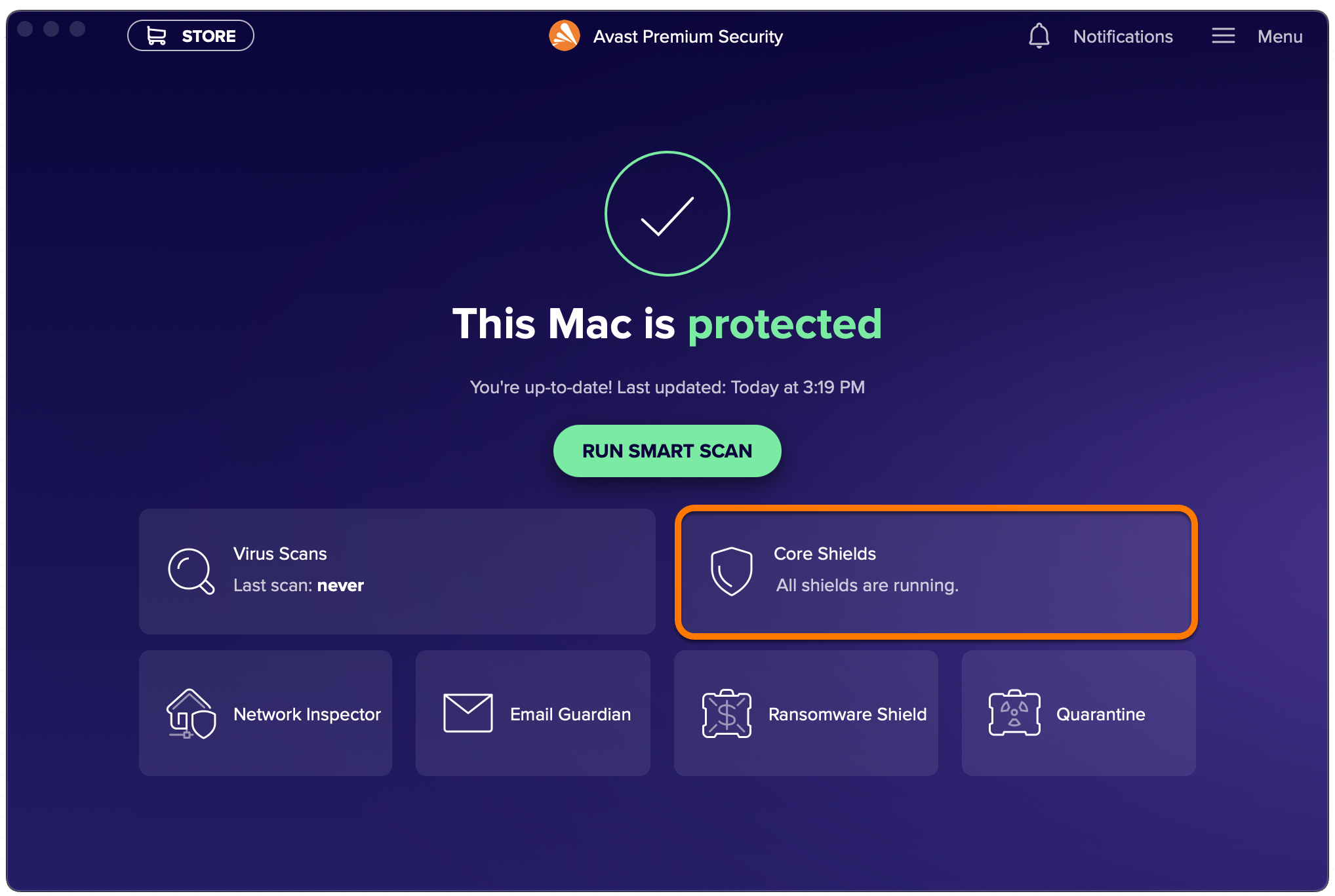
アバスト プレミアム セキュリティを開くと、ステータス メッセージは Mac を保護するためにアクションを取る必要があるかを示します。利用可能な機能がすべて有効で、アプリケーションとウイルス定義が最新の状態の場合、「この Mac は保護されています」というステータス メッセージが表示されます。

状態が「この Mac は完全に保護されていません」になっている場合は、以下を確認してください。

  • アバスト ソフトウェア拡張機能、DNS プロキシー設定、およびフル ディスク アクセスが手動で有効になっていることを確認します。これを行うには、アバスト プレミアム セキュリティを閉じて再度開いた後、アバスト プレミアム セキュリティ セットアップ ウィザードの画面上の指示に従います。手順の詳細については、次の記事をご参照ください。macOS ですべての保護権限を許可。
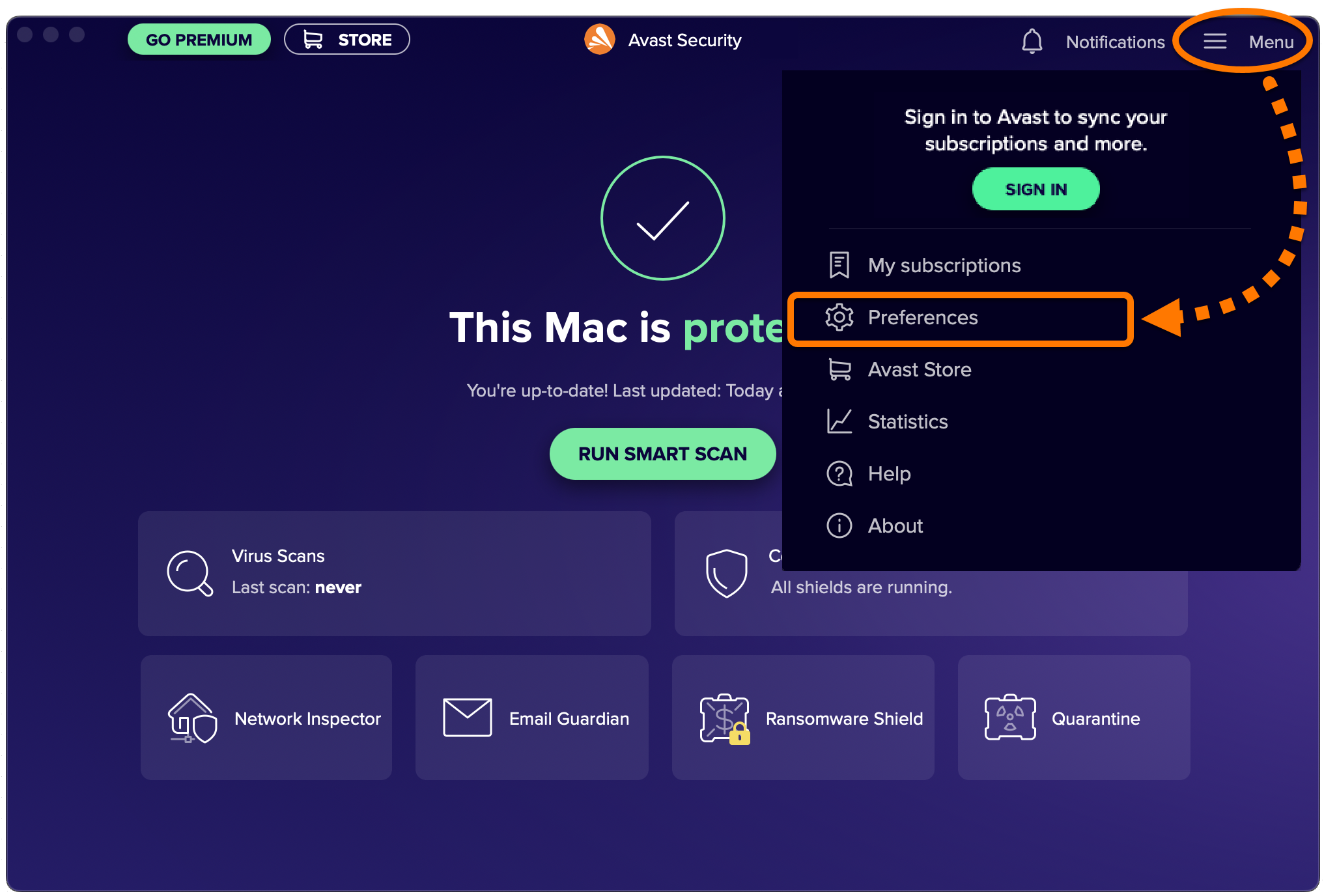
  • アプリケーションのバージョンとウイルス定義が最新の状態であることを確認します。[☰ メニュー] ▸ [選択項目]の順に移動し、[今すぐ更新]をクリックします。
  • すべてのコア シールドがオンであることを確認します。[メイン シールド]タイルをクリックして、無効のシールドをオンに切り替えます。

Mac をスキャンする

Mac の最重要ディレクトリの脅威の包括的なスキャンを実行するには、アプリケーションのメイン画面で[スマート スキャンを実行]をクリックし、以下の各画面に移動します。

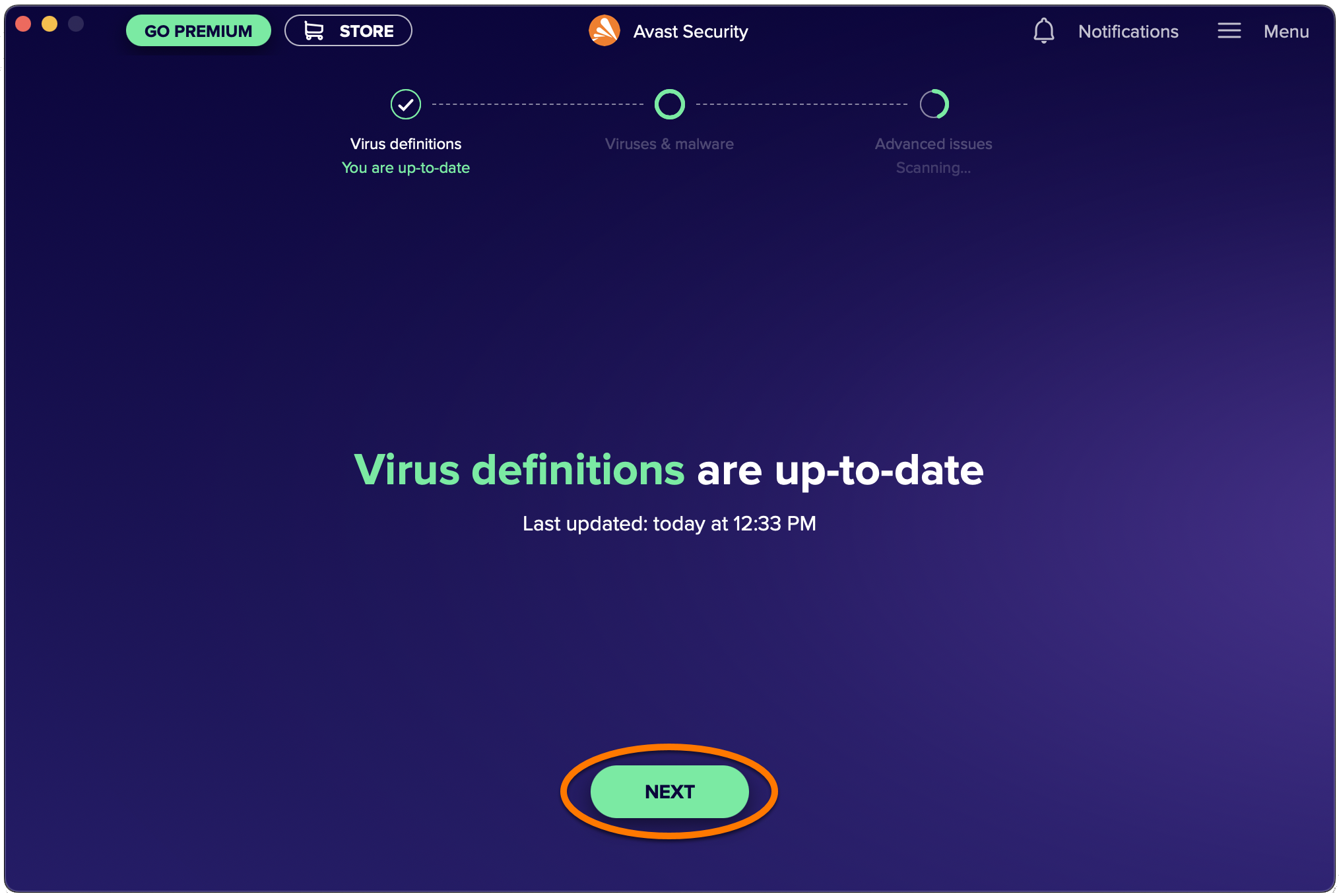
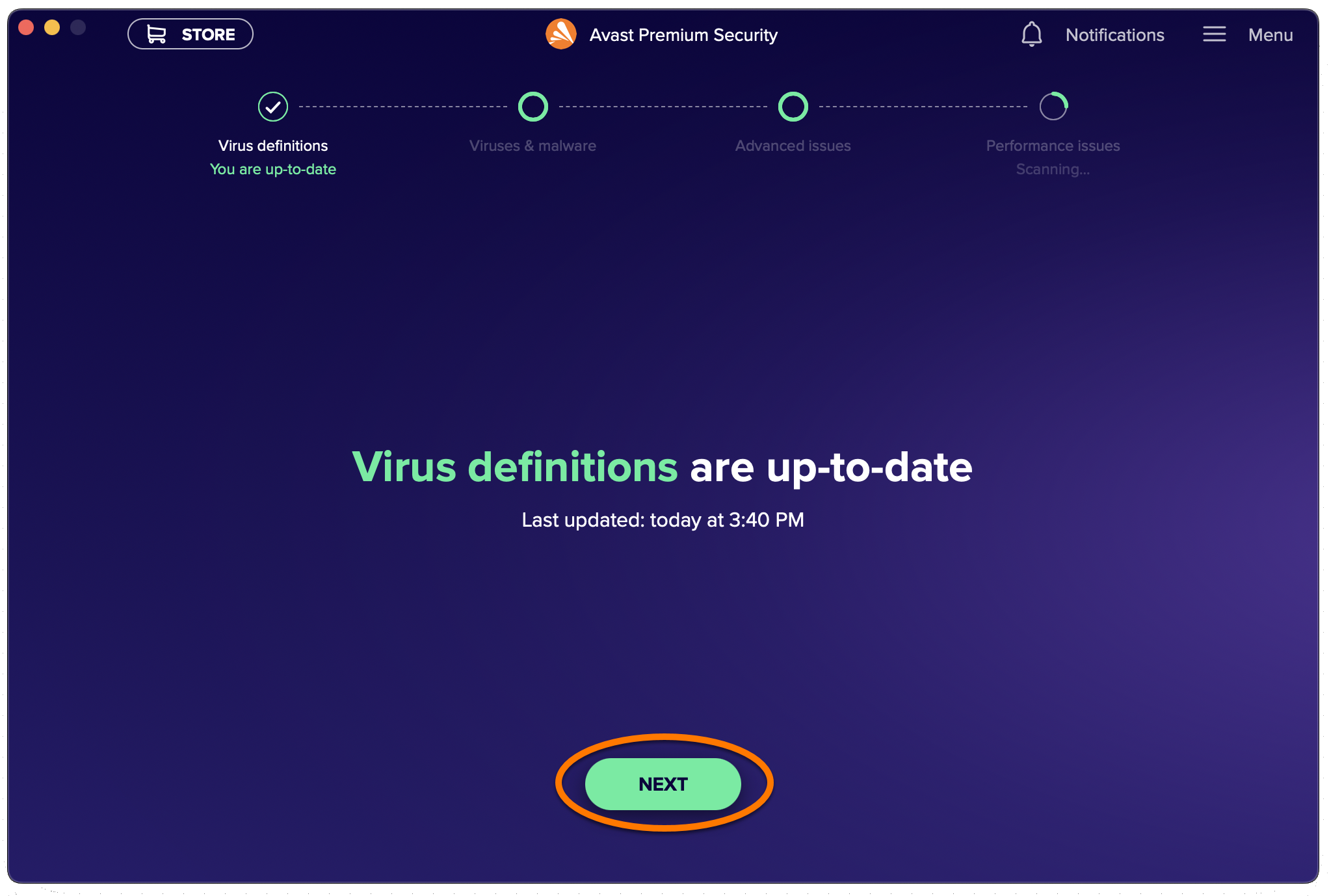
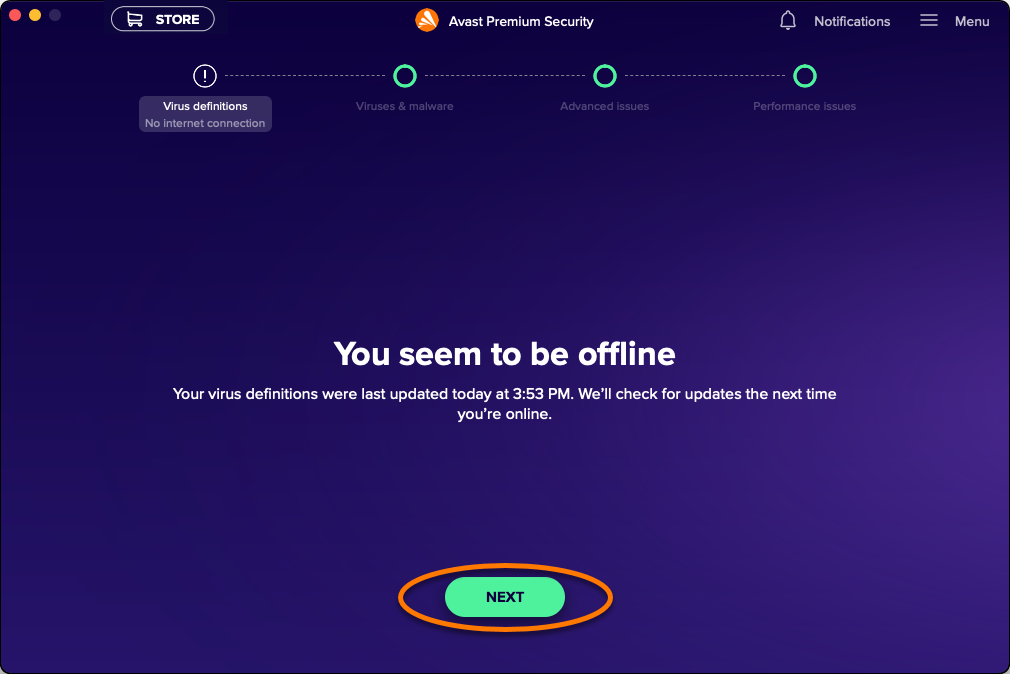
  1. ウイルス定義:ウイルス定義が最新かどうかを確認し、必要に応じて更新します。表示されたメッセージに応じて、以下の該当する手順に従います。
    • ウイルス定義は最新です:[次へ]をクリックして、次の画面に進みます。
    • オフラインのようです:インターネットに接続されていない場合、アバスト プレミアム セキュリティはウイルス定義を更新できません。[次へ]をクリックして、スマート スキャンに進みます。次回インターネットに接続したときに、アバスト プレミアム セキュリティはウイルス定義を更新します。
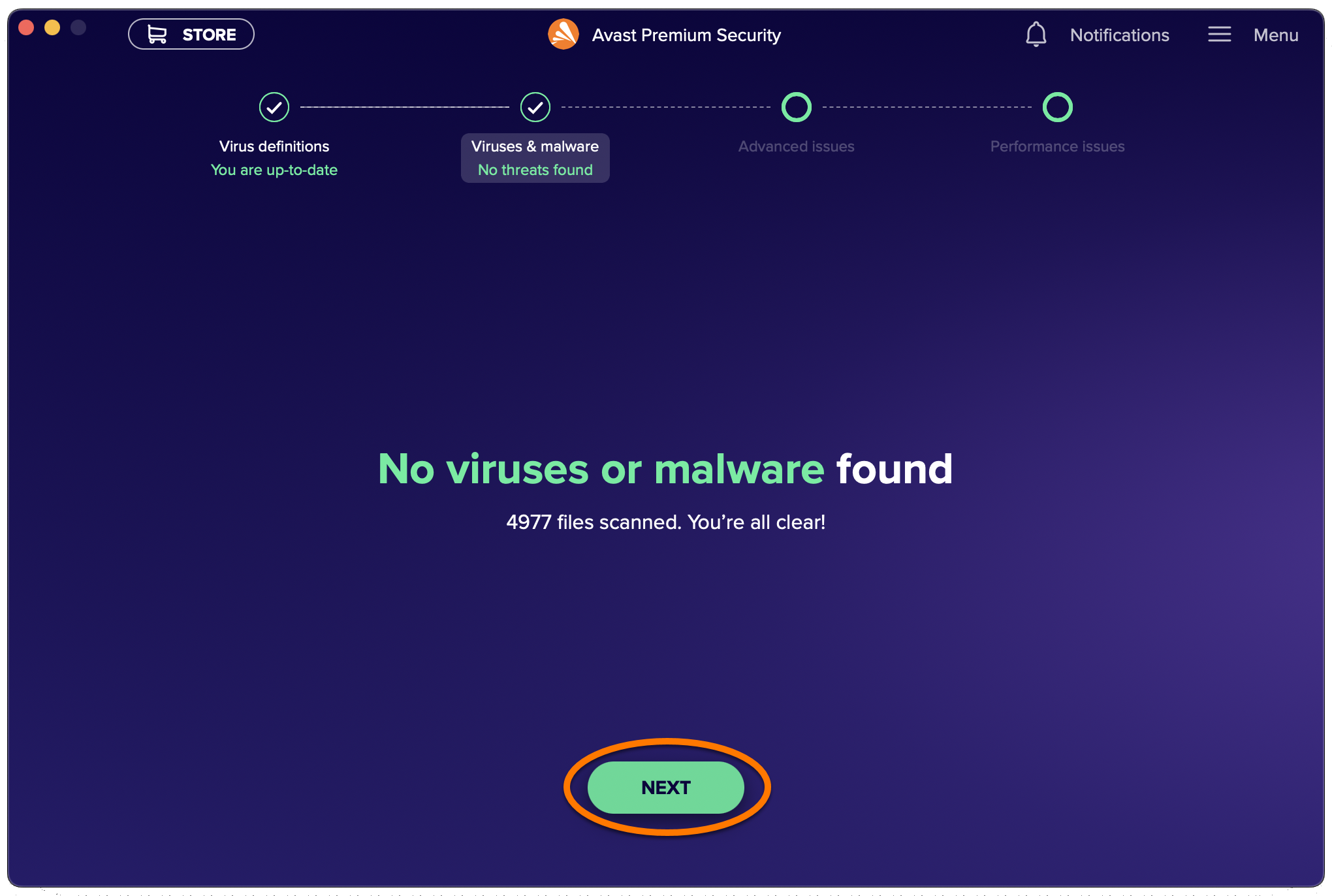
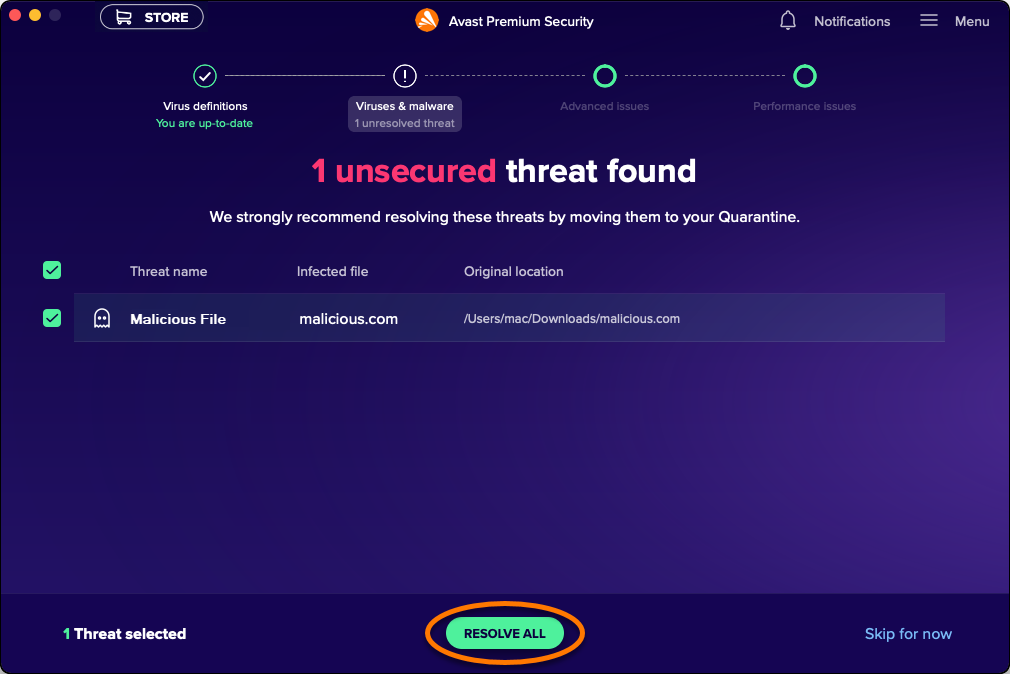
  2. ウイルス&マルウェア:Mac 上の悪質な脅威を警告します。表示されたメッセージに応じて、以下の該当する手順に従います。
    • ウイルスやマルウェアは見つかりませんでした:[次へ]をクリックして、次の画面に進みます。
    • 未解決の脅威が見つかりました:[全て解決]をクリックし、悪意のあるファイルを検疫に直接移動します。
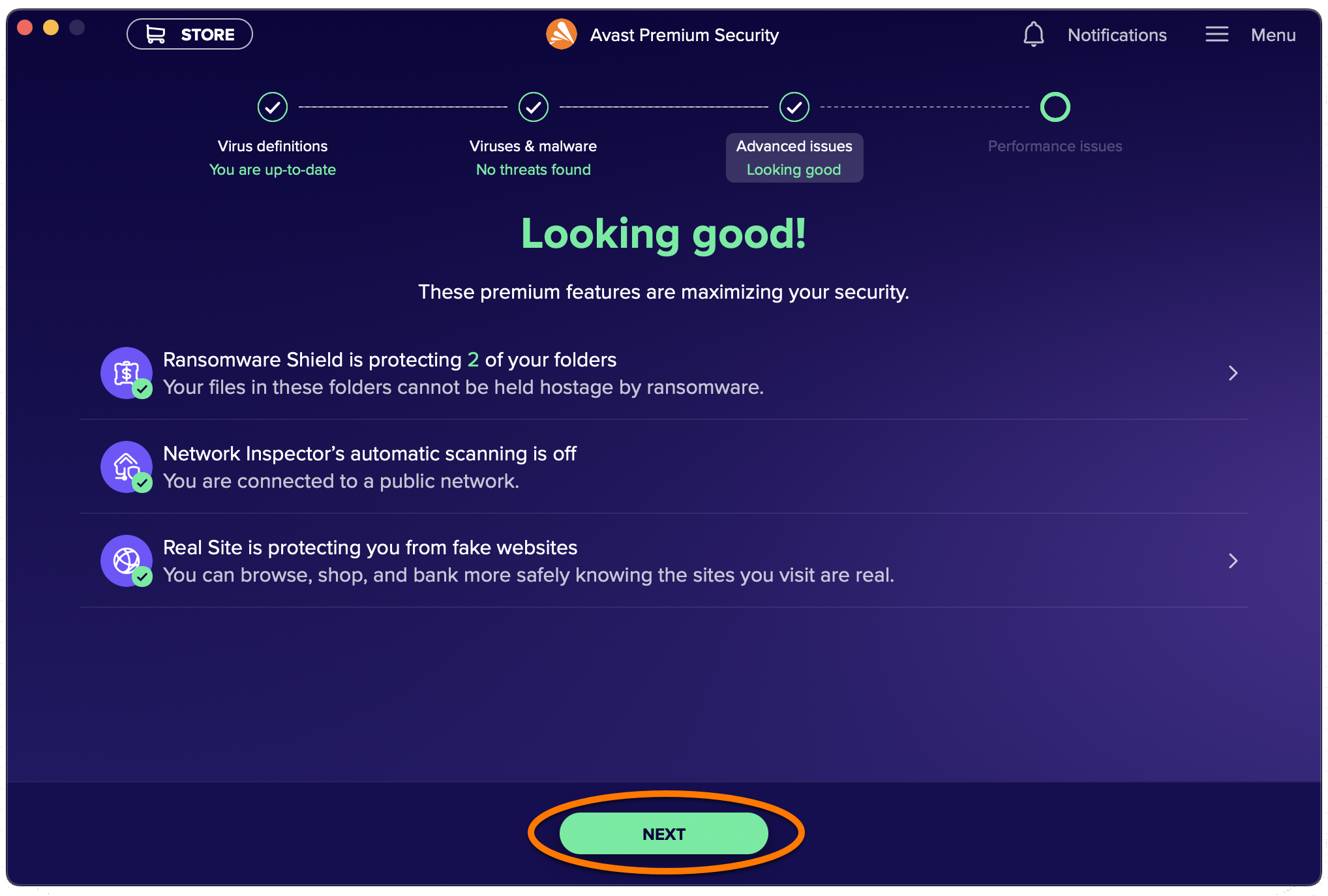
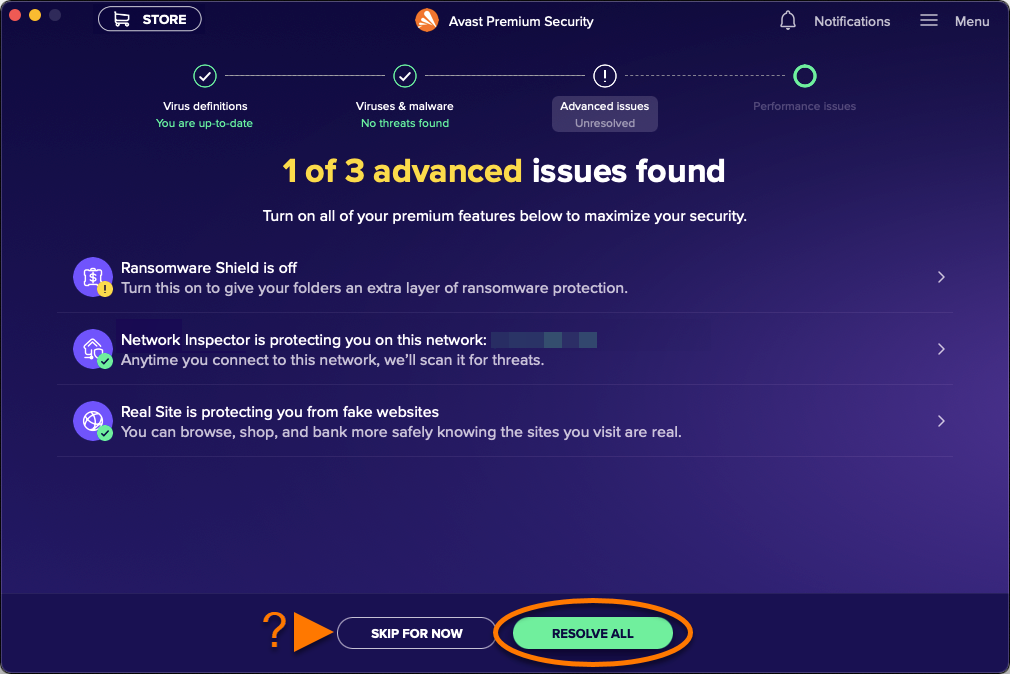
  3. 高度な問題:プレミアム アプリケーションの機能に関連する潜在的なセキュリティ上の問題を警告します(例:機能が正しく有効になっていない場合)。表示されたメッセージに応じて、以下の該当する手順に従います。
    • 高度な問題は見つかりませんでした:[次へ]をクリックして、次の画面に進みます。
    • 高度な問題が見つかりました:[全て解決]をクリックして、プレミアム機能が有効になっていることを確認します。または、[今はスキップ]をクリックし、検出された問題を無視して次の画面に進みます。
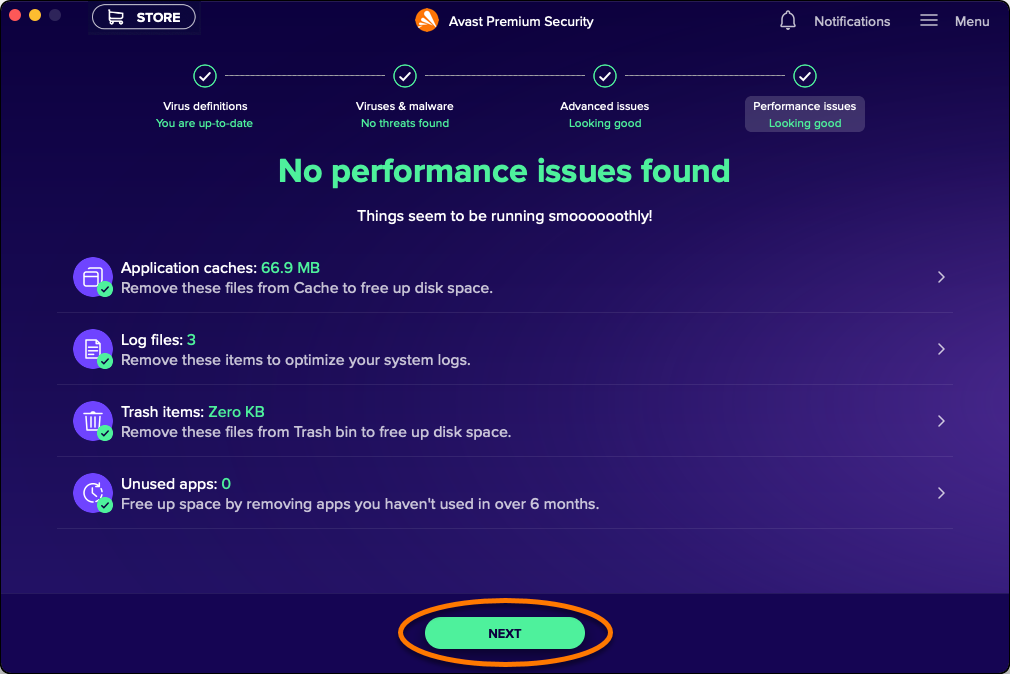
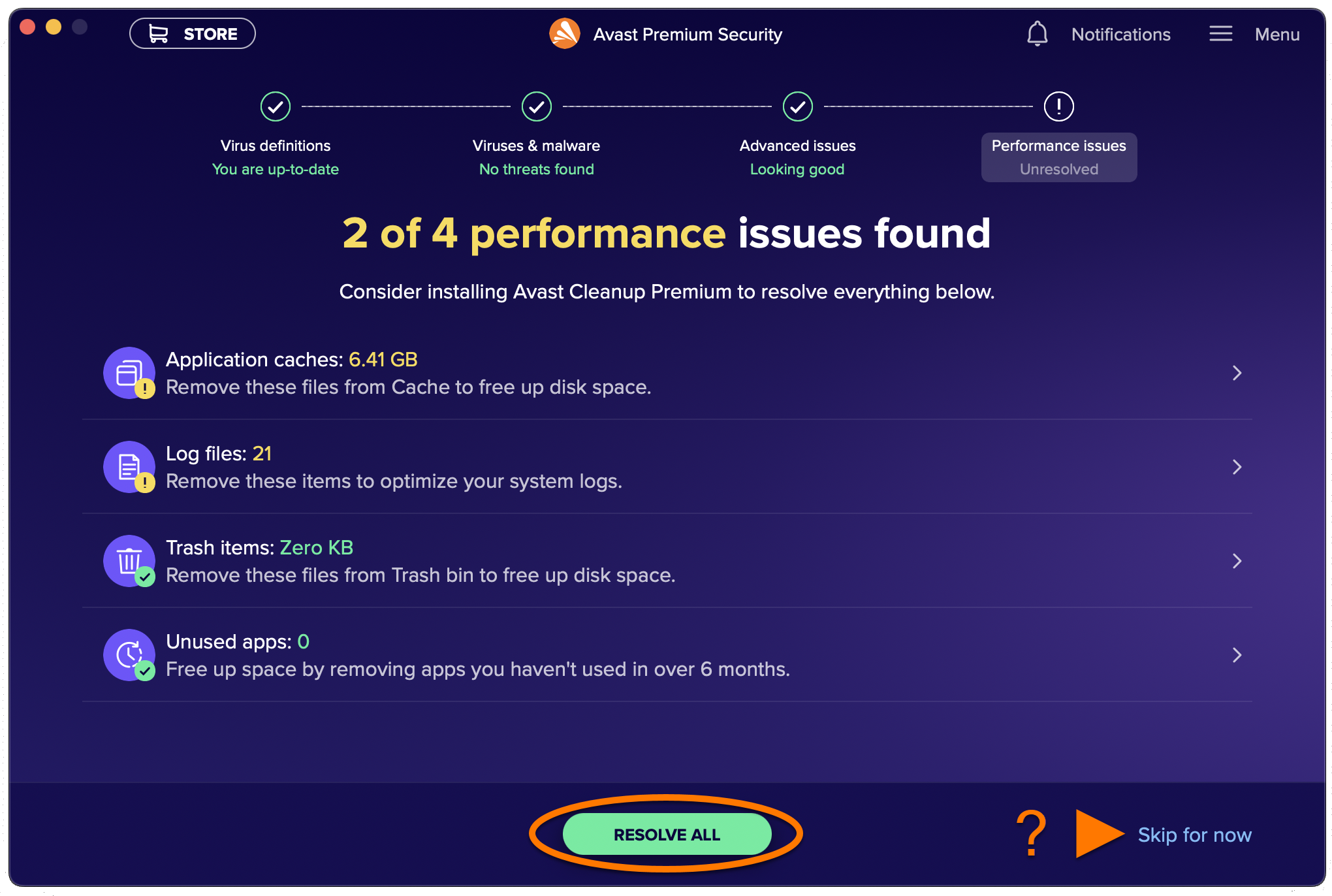
  4. パフォーマンスの問題:パフォーマンスを向上させるために Mac から削除できる項目を提案します。表示されたメッセージに応じて、以下の該当する手順に従います。
    • パフォーマンスの問題は見つかりませんでした:[次へ]をクリックして、次の画面に進みます。
    • パフォーマンスの問題が見つかりました:アバスト クリーンアップ プレミアムがすでに Mac にインストールされている場合、またはこの製品を購入したい場合、[全て解決]をクリックします。または、[今はスキップ]をクリックして、次の画面に進みます。
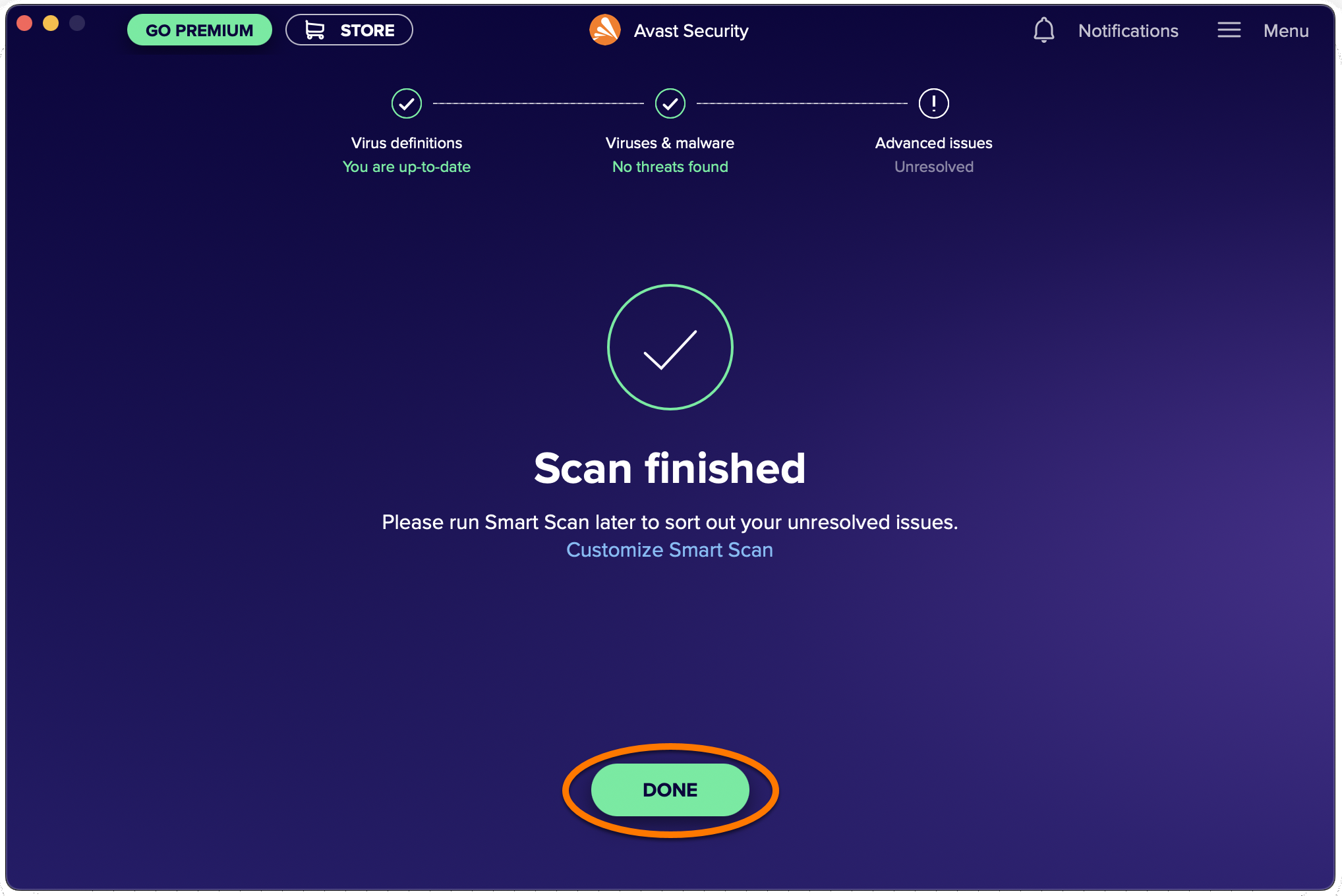
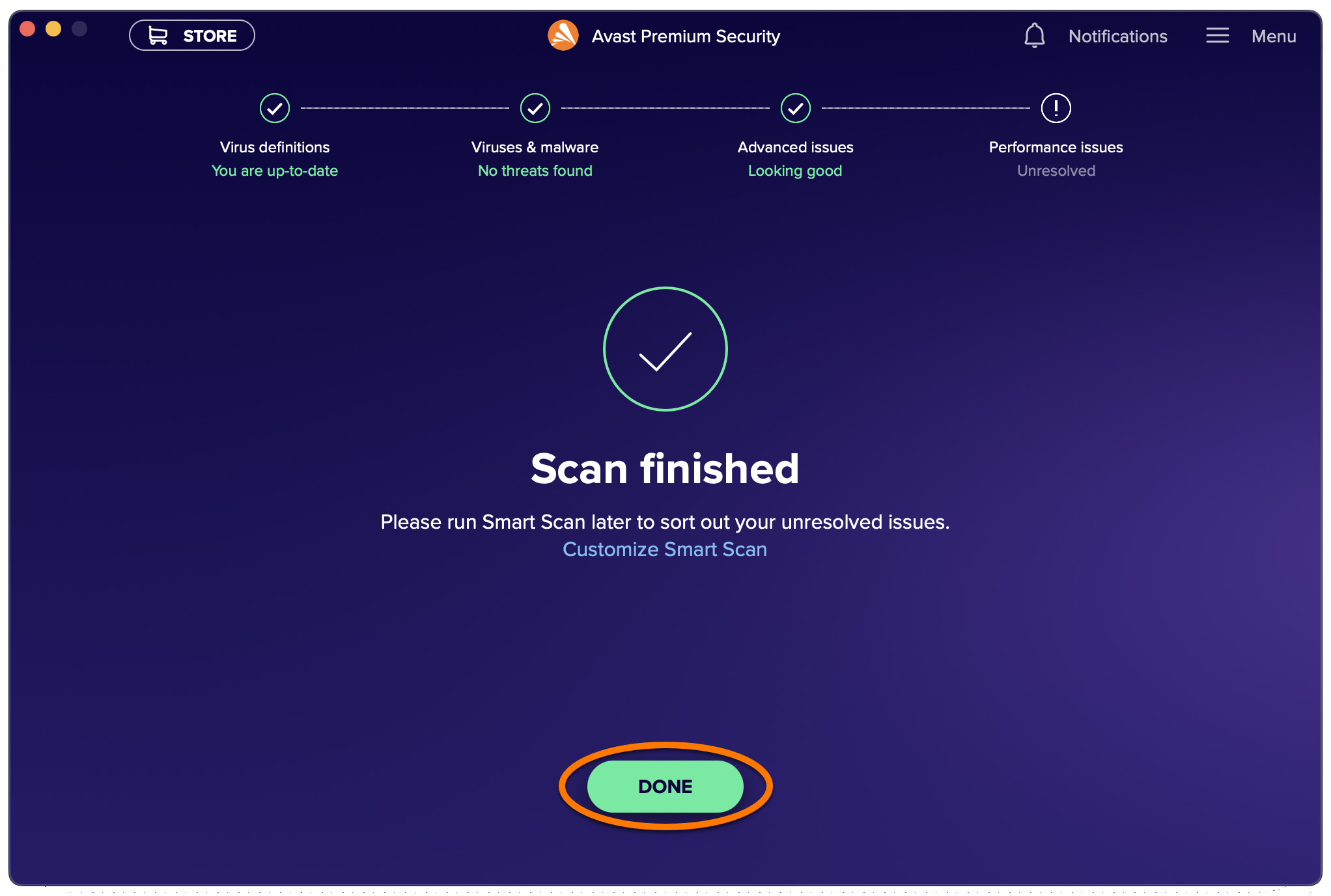
  5. [完了]をクリックし、アプリケーションのメイン画面に戻ります。

他にもいくつかのスキャンタイプが利用でき、スキャン設定をカスタマイズするオプションも利用可能です。Mac 環境でスキャンする手順の詳細については、次の記事をご参照ください。アバスト セキュリティまたはアバスト プレミアム セキュリティで Mac をスキャンする。

コア シールド

以下のシールドは、アバスト プレミアム セキュリティで利用可能です。

  • ファイル シールド:悪意のある脅威に対し、開く、実行、変更、保存を許可する前に、Mac に保存されているアプリケーション、プログラム、ファイルをリアルタイムでスキャンします。マルウェアが検出された場合、ファイル シールドはそのプログラムやファイルによって Mac が感染するのを防ぎます。
  • ウェブ シールド:インターネットの参照時に転送されたデータをリアルタイムでスキャンします。悪意のあるスクリプトなどのマルウェアが Mac にダウンロード、実行されるのを防ぎます。
  • リアル サイト:偽サイトを回避して、意図せず犯罪者にパスワード、クレジットカード番号、その他の個人情報を犯罪者に知られるのを防止します。この機能は、アバストの安全なドメイン ネーム システム(DNS)サーバーを使用して、本物のウェブ サイトに正しく誘導し、犯罪者に自身の DNS 設定をハイジャックされるのを防止するために使用します。

これらのコア シールドは、アバスト プレミアム セキュリティをインストールするとデフォルトで有効になり、すべての権限を許可します。Mac を最大限に保護するために、常にすべてのシールドを有効にすることを強くおすすめします。

コア シールドを管理するには:

  1. アバスト プレミアム セキュリティのメイン画面で、[メイン シールド]タイルをクリックします。
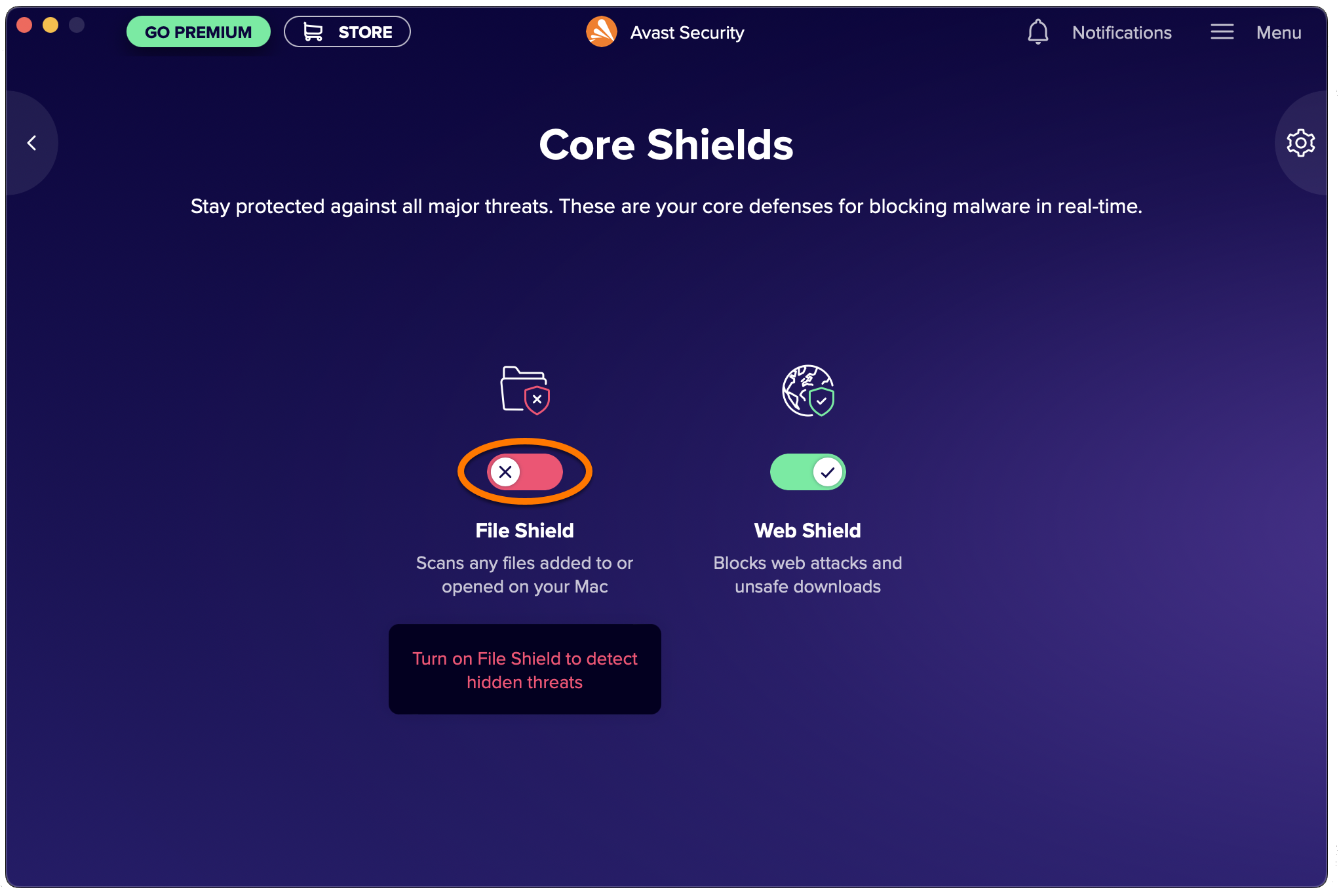
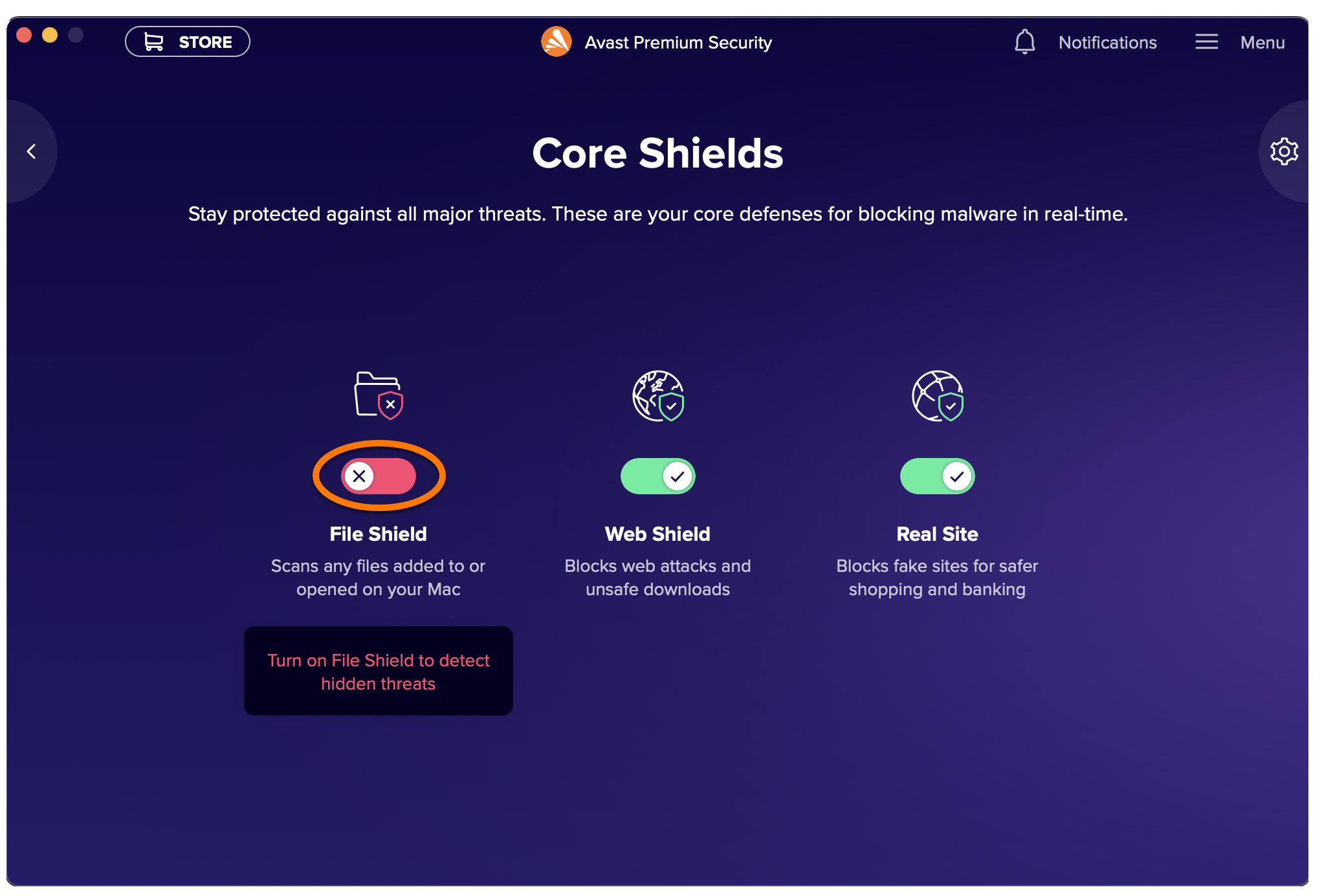
  2. シールド名の上にあるスライダーをチェックして、各コア シールドの状態を確認します。
    • 緑色(オン)のスライダーはシールドが有効であることを示します。
    • 赤色(オフ)のスライダーはシールドが無効であることを示します。
    シールドを有効または無効にするには、該当するスライダーをクリックします。
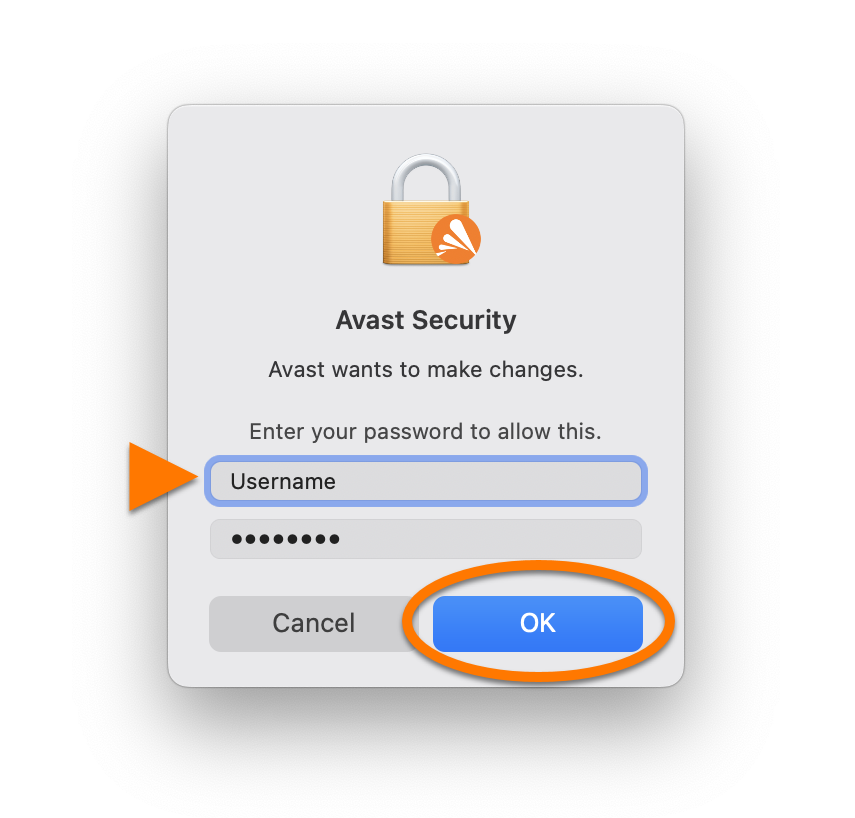
  3. Mac 起動時に使用するパスワードを入力し、[OK]をクリックします。

スライダーが変わり、設定に応じてシールドが有効または無効になっていることを示します。

コア シールドの設定のカスタマイズの詳細情報については、以下の記事をご参照ください。アバスト セキュリティ Mac 版でコア シールドとメール ガーディアンを管理する。

ネットワーク インスペクター

ネットワークインスペクター は、ネットワーク、そのネットワークに接続されているデバイスおよびルーター設定の状態を確認することにより、脆弱性をスキャンします。脆弱性が検出されると、ネットワーク インスペクターは脆弱性のあるデバイスに関する情報を表示し、潜在的な脅威を調査することができます。

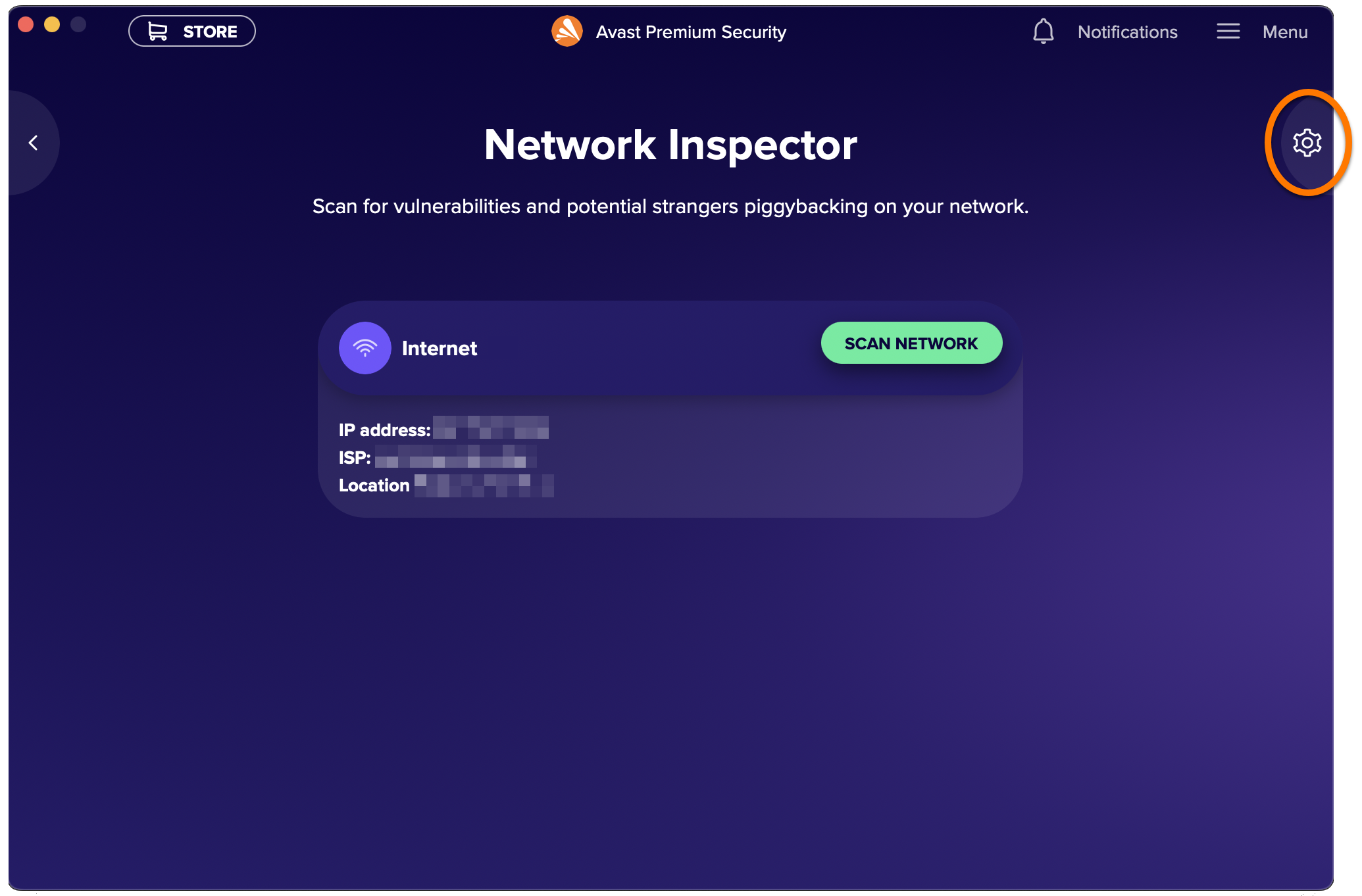
アバスト プレミアム セキュリティのメイン画面で、[ネットワークインスペクター]タイルをクリックすることにより、現在接続しているネットワークをスキャンすることができます。

さらに、アバスト プレミアム セキュリティでは、接続している間、ネットワークを監視し続けることができます。

  1. ネットワーク インスペクター画面の[選択項目](歯車アイコン)をクリックします。
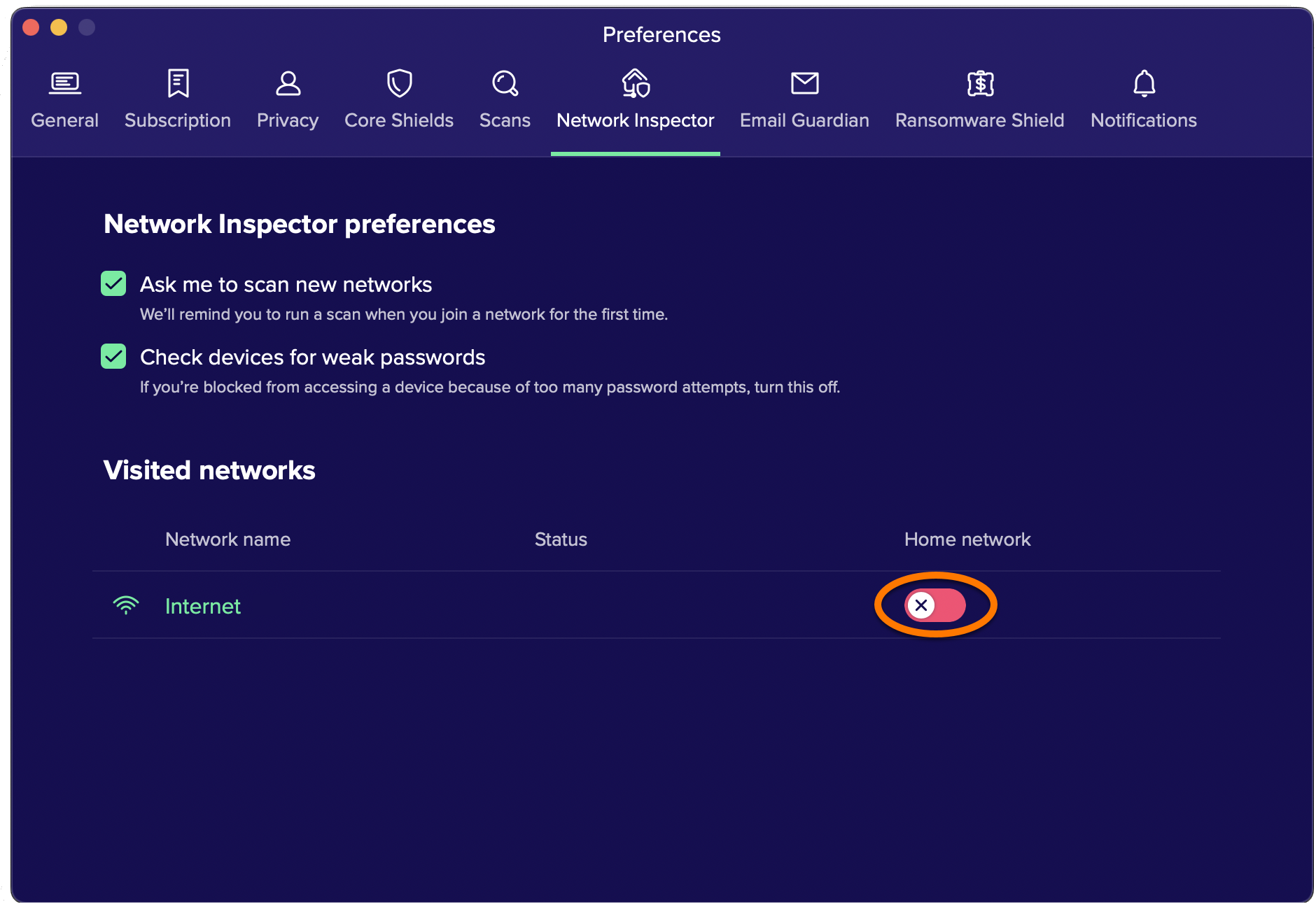
  2. 選択したネットワークの横にあるスライダーが赤色(オフ)の場合、そのスライダーをクリックして緑色(オン)に変えます。
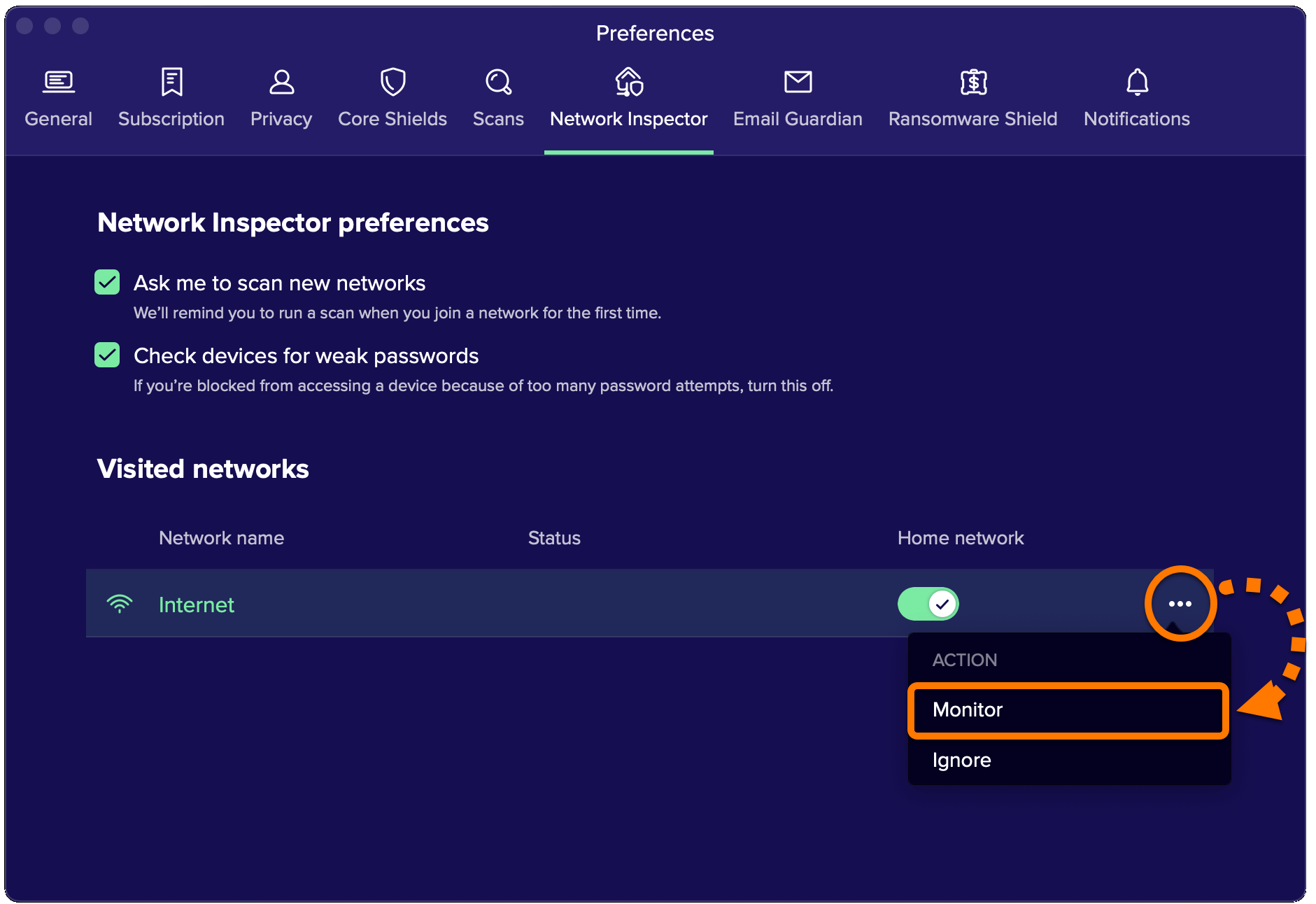
  3. 該当するパネルの上にカーソルを置き、[… その他のオプション](3 つの点) ▸ モニタ の順にクリックします。

ネットワークの状態が[監視対象]に変わります。監視されているネットワークに新しい脆弱性が検出された場合、ネットワーク インスペクターが通知します。

ネットワーク インスペクターの詳細については、次の記事をご参照ください。

メール ガーディアン

メール ガーディアン はすべてのデバイスでメール アカウントに直接送受信されるメールをスキャンし、ウイルスのような悪意のあるコンテンツを検出し、マルウェアやフィッシング詐欺を含む可能性のある疑わしいメールにフラグを立てます。

メール ガーディアンを管理するには、アプリケーションのメイン画面の[メール ガーディアン]タイルをクリックします。

メール ガーディアンの詳細については、次の記事をご参照ください。

ランサムウェア シールド

ランサムウェア シールド は個人的な写真、ドキュメント、ファイルを、ファイルを変更、削除、または暗号化するランサムウェアの攻撃から保護します。この機能はデフォルトで有効になっており、[写真]と[ドキュメント]フォルダを自動的に保護します。

以下の選択肢もあります。

  • 追加のフォルダを保護します。
  • 保護されたフォルダへのアクセスを許可するアプリケーションを管理します。
  • ランサムウェア シールドで保護されるファイル タイプを変更します。

ランサムウェア シールドを管理するには、アプリケーションのメイン画面の[ランサムウェア シールド]タイルをクリックします。

ランサムウェア シールドの利用方法の詳細については、次の記事をご参照ください。

検疫

検疫 は検出された脅威に対する安全な保管庫です。アバスト プレミアム セキュリティのスキャンで悪意のある可能性のあるファイルが検出された場合、スキャン結果画面で[解決]をクリックすると検疫に自動的に移動されます。

ファイルが検疫にある場合、次のオプションが利用可能です。

  • ファイルを削除します。
  • 当該ファイルを Mac の元の場所に復元します。
  • 解析を受けるため、ファイルをアバスト脅威研究所に送信します。

検疫に入っているファイルを管理するには、アプリケーションのメイン画面にある[検疫]タイルをクリックします。

検疫の使用の詳細については、次の記事をご参照ください。

設定を管理する

アバスト プレミアム セキュリティの設定にアクセスするには:

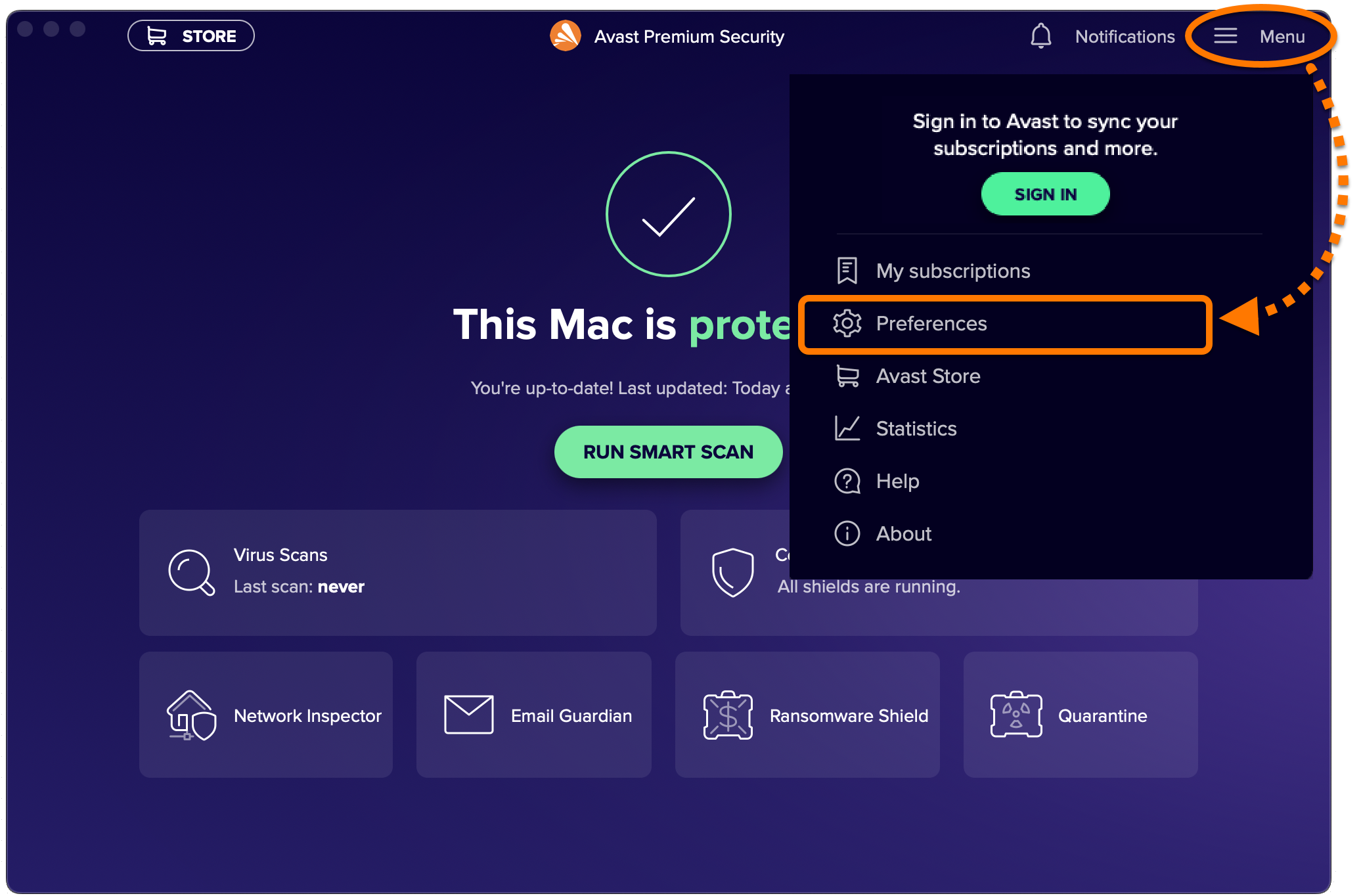
  1. [☰ メニュー] ▸ [選択項目]の順にクリックします。
  2. タブを選択して以下の設定を管理します。
    • 一般:アプリケーションのアップデートや開始時の環境設定、通知、当社のベータプログラムへの参加などの設定を整えます。
    • 申込み:サブスクリプションの詳細を表示します。
    • プライバシー:アバストのプライバシーおよび製品ポリシーにアクセスし、当社との脅威データやアプリ使用データの共有、または当社の他の製品のオファーの表示をオプトアウトするかを選択します。
    • メイン シールド:ファイル シールド、ウェブ シールドの設定を調整したり、例外を追加したりします。
    • スキャン:スマート スキャン、ディープ スキャン、部分スキャン、外部ストレージ スキャンの設定を調整したり、例外を追加したりします。
    • ネットワークインスペクター:以前にスキャンしたネットワークの詳細を表示し、新しいネットワークのスキャンを促すかどうかを変更します。
    • メール ガーディアン:メール ガーディアンの設定を調整したり、例外を追加したりします。
    • ランサムウェア シールド:許可リストにアプリを追加したり、保護ファイルのリストにファイルの種類を追加したりします。
    • 通知:アバストが重要でない通知を表示するタイミングを指定します。

コア シールドやスキャンの設定管理の詳細情報については以下の記事をご参照ください。

その他の推奨事項

アバスト プレミアム セキュリティの詳細については、次の記事をご参照ください。

この記事では、お使いの Mac にアバスト セキュリティの最新バージョンがすでにインストールされていることを前提とします。インストール手順の詳細については、次の記事をご参照ください。Mac でのアバスト セキュリティのインストール。

ステータス メッセージ

アバスト セキュリティを開くと、ステータス メッセージは Mac を保護するためにアクションを取る必要があるかを示します。利用可能な機能がすべて有効で、アプリケーションとウイルス定義が最新の状態の場合、「この Mac は保護されています」というステータス メッセージが表示されます。

状態が「この Mac は完全に保護されていません」になっている場合は、以下を確認してください。

  • アバスト ソフトウェア拡張機能、DNS プロキシー設定、およびフル ディスク アクセスが手動で有効になっていることを確認します。これを行うには、アバスト セキュリティを閉じて再度開いた後、アバスト セキュリティ セットアップ ウィザードの画面上の指示に従います。手順の詳細については、次の記事をご参照ください。macOS ですべての保護権限を許可。
  • アプリケーションのバージョンとウイルス定義が最新の状態であることを確認します。[☰ メニュー] ▸ [選択項目]の順に移動し、[今すぐ更新]をクリックします。
  • すべてのコア シールドがオンであることを確認します。[メイン シールド]タイルをクリックして、無効のシールドをオンに切り替えます。

Mac をスキャンする

Mac の最重要ディレクトリの脅威の包括的なスキャンを実行するには、アプリケーションのメイン画面で[スマート スキャンを実行]をクリックし、以下の各画面に移動します。

  1. ウイルス定義:ウイルス定義が最新かどうかを確認し、必要に応じて更新します。表示されたメッセージに応じて、以下の該当する手順に従います。
    • ウイルス定義は最新です:[次へ]をクリックして、次の画面に進みます。
    • オフラインのようです:インターネットに接続されていない場合、アバスト セキュリティはウイルス定義を更新できません。[次へ]をクリックして、スマート スキャンに進みます。次回インターネットに接続したときに、アバスト セキュリティはウイルス定義を更新します。
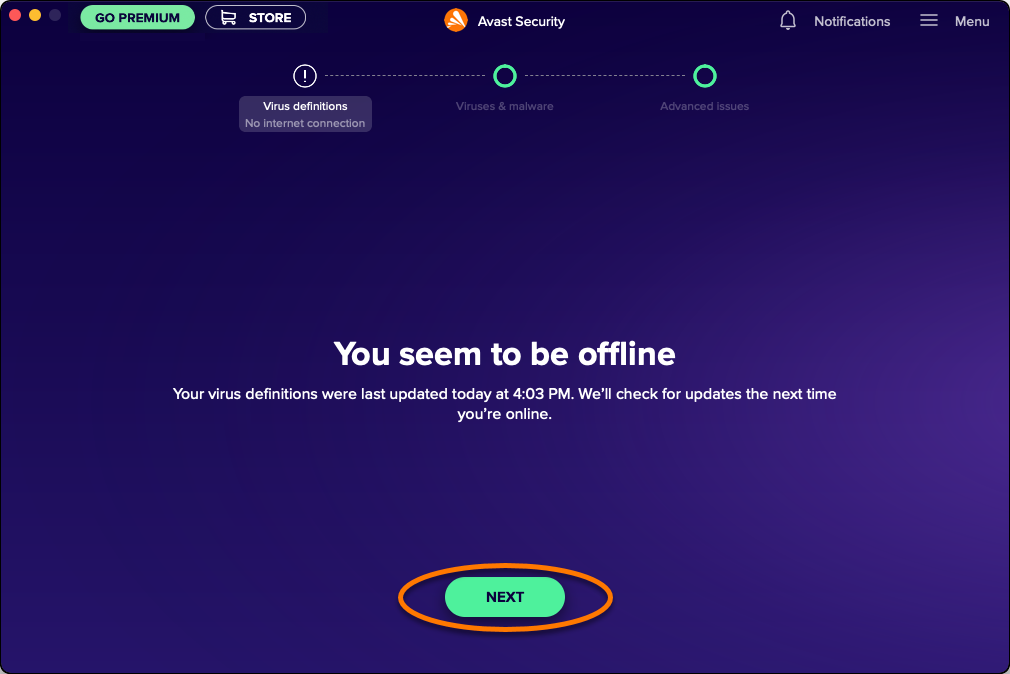
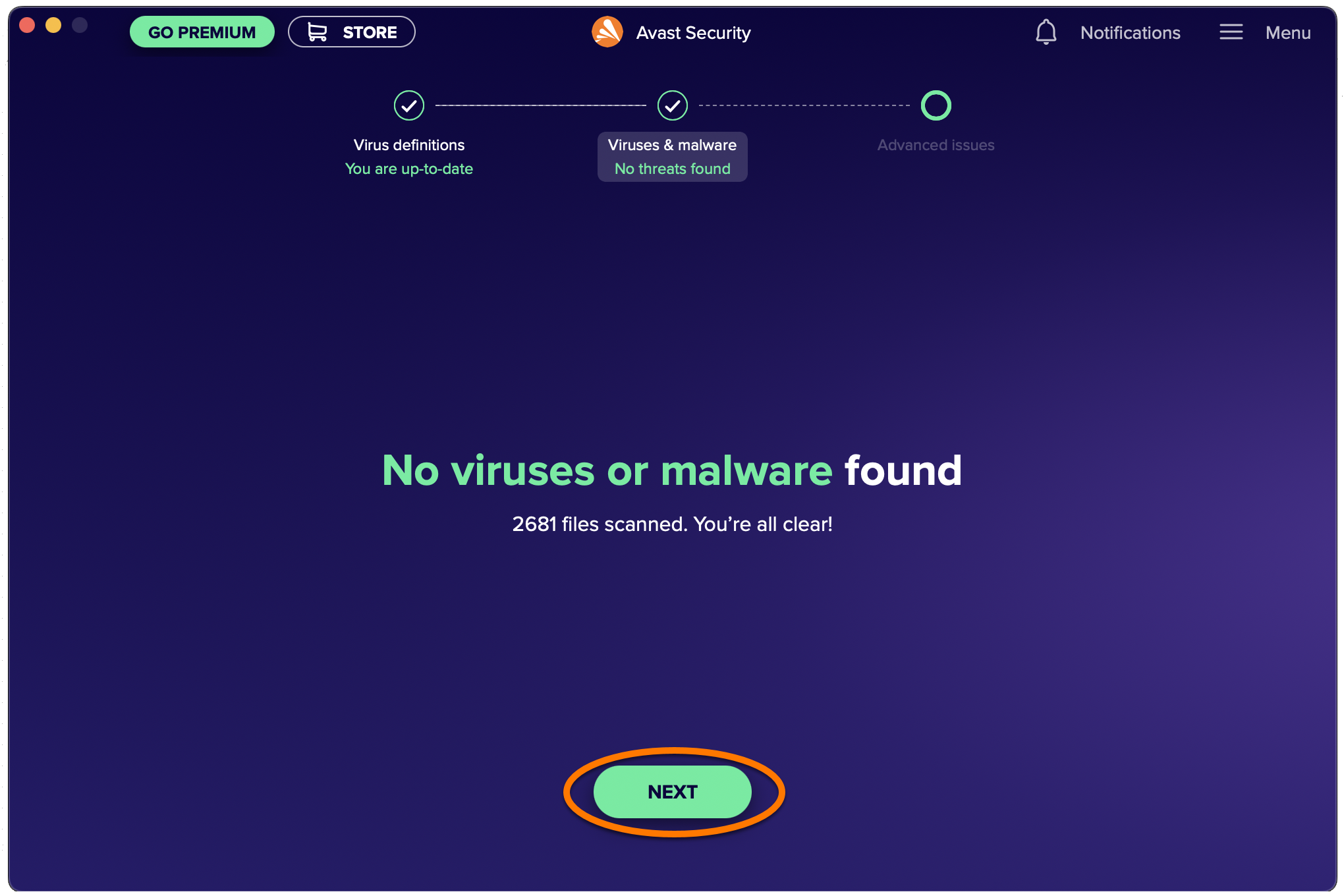
  2. ウイルス&マルウェア:Mac 上の悪質な脅威を警告します。表示されたメッセージに応じて、以下の該当する手順に従います。
    • ウイルスやマルウェアは見つかりませんでした:[次へ]をクリックして、次の画面に進みます。
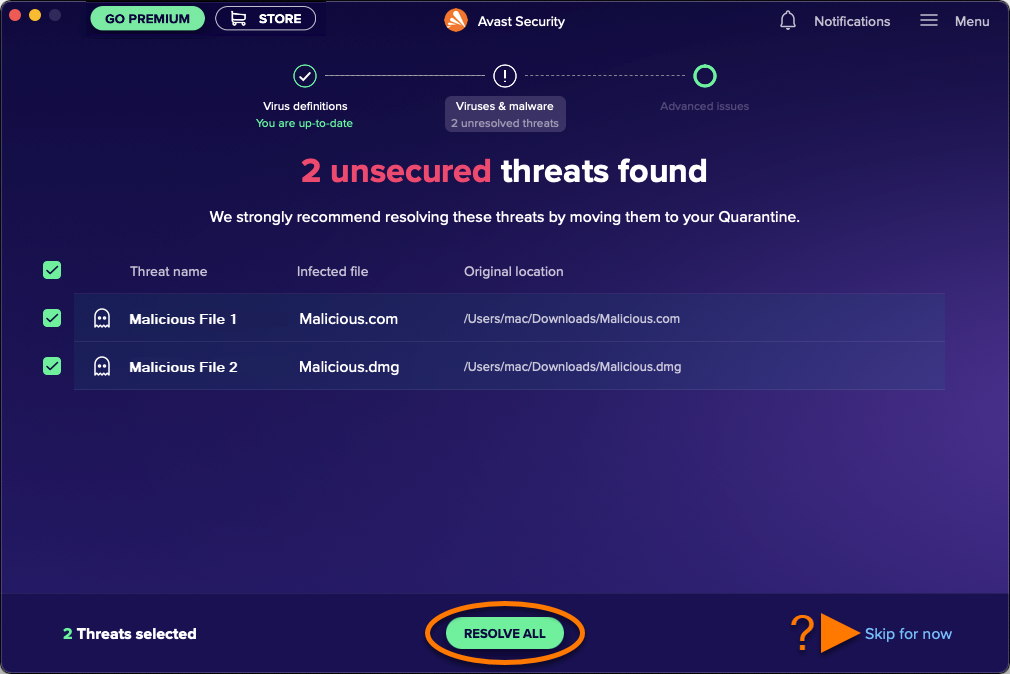
    • 未解決の脅威が見つかりました:[全て解決]をクリックし、悪意のあるファイルを検疫に直接移動します。
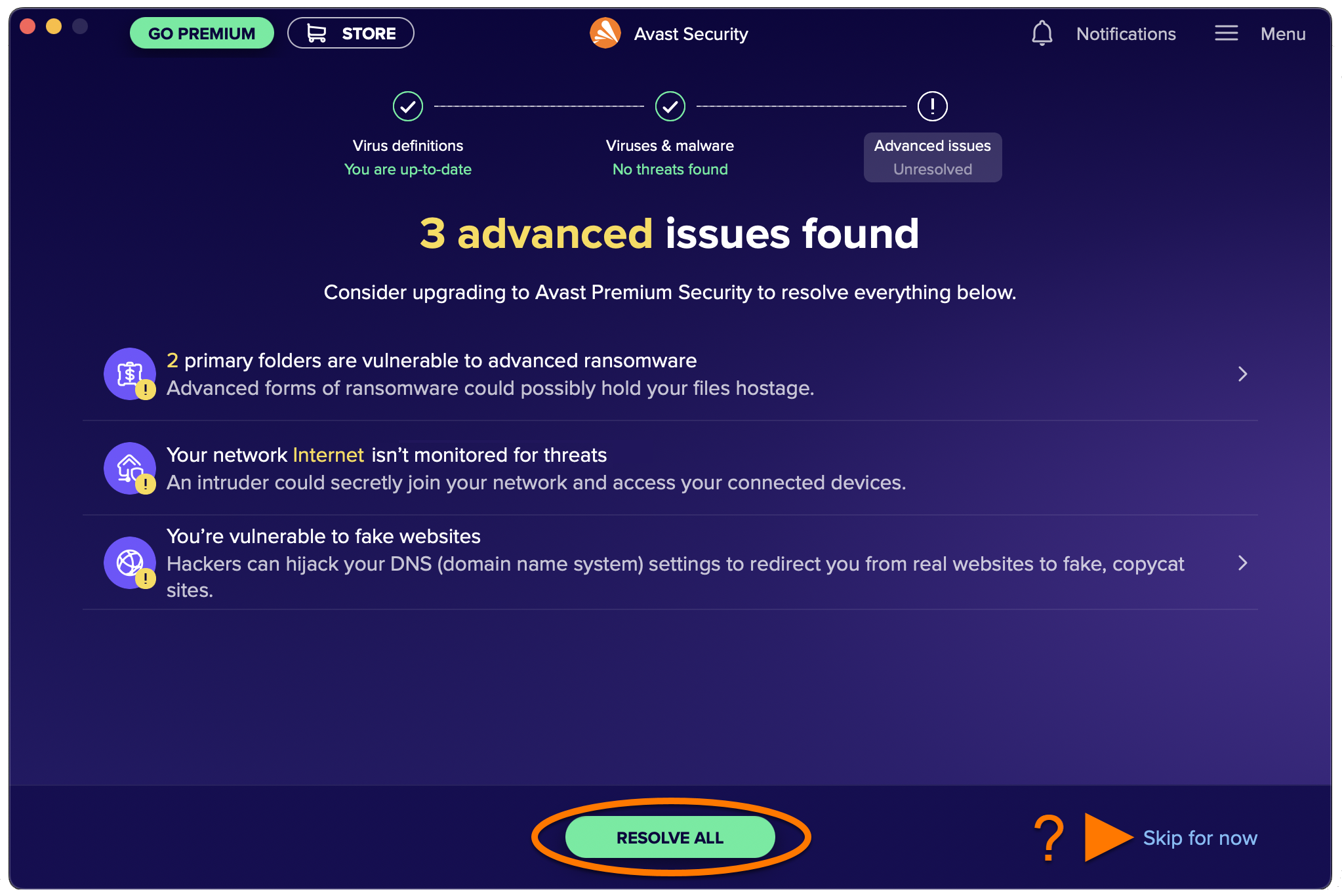
  3. 高度な問題:アバスト プレミアム セキュリティを購入することにより解決できる潜在的なセキュリティ問題を警告します。このオファーに興味がある場合、[全て解決] をクリックします。または、[今はスキップ]をクリックして、次の画面に進みます。
  4. [完了]をクリックし、アプリケーションのメイン画面に戻ります。

他にもいくつかのスキャンタイプが利用でき、スキャン設定をカスタマイズするオプションも利用可能です。Mac 環境でスキャンする手順の詳細については、次の記事をご参照ください。アバスト セキュリティまたはアバスト プレミアム セキュリティで Mac をスキャンする。

コア シールド

以下のシールドは、アバスト セキュリティで利用可能です。

  • ファイル シールド:悪意のある脅威に対し、開く、実行、変更、保存を許可する前に、Mac に保存されているアプリケーション、プログラム、ファイルをリアルタイムでスキャンします。マルウェアが検出された場合、ファイル シールドはそのプログラムやファイルによって Mac が感染するのを防ぎます。
  • ウェブ シールド:インターネットの参照時に転送されたデータをリアルタイムでスキャンします。悪意のあるスクリプトなどのマルウェアが Mac にダウンロード、実行されるのを防ぎます。

これらのコア シールドは、アバスト セキュリティをインストールするとデフォルトで有効になり、すべての権限を許可します。Mac を最大限に保護するために、常にすべてのシールドを有効にすることを強くおすすめします。

コア シールドを管理するには:

  1. アバスト セキュリティのメイン画面で、[メイン シールド]タイルをクリックします。
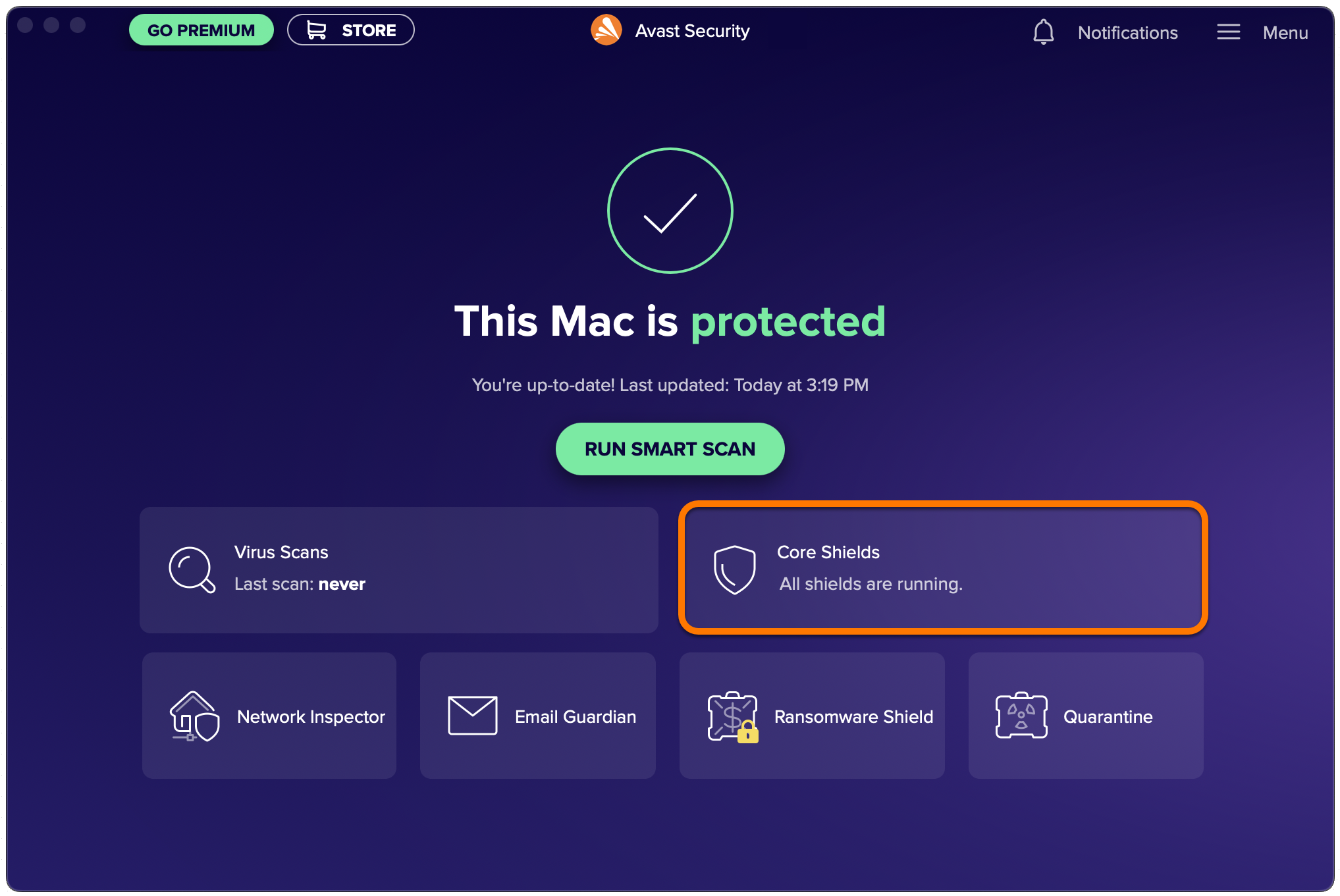
  2. シールド名の上にあるスライダーをチェックして、各コア シールドの状態を確認します。
    • 緑色(オン)のスライダーはシールドが有効であることを示します。
    • 赤色(オフ)のスライダーはシールドが無効であることを示します。
    シールドを有効または無効にするには、該当するスライダーをクリックします。
  3. Mac 起動時に使用するパスワードを入力し、[OK]をクリックします。

スライダーが変わり、設定に応じてシールドが有効または無効になっていることを示します。

コア シールドの設定のカスタマイズの詳細情報については、以下の記事をご参照ください。アバスト セキュリティ Mac 版でコア シールドとメール ガーディアンを管理する。

ネットワーク インスペクター

ネットワークインスペクター は、ネットワーク、そのネットワークに接続されているデバイスおよびルーター設定の状態を確認することにより、脆弱性をスキャンします。脆弱性が検出されると、ネットワーク インスペクターは脆弱性のあるデバイスに関する情報を表示し、潜在的な脅威を調査することができます。有料の アバスト プレミアム セキュリティ サブスクリプションをお持ちの場合、ネットワーク インスペクターはネットワークをリアルタイムで監視することができます。

アバスト セキュリティのメイン画面で、[ネットワークインスペクター]タイルをクリックすることにより、現在接続しているネットワークをスキャンすることができます。

ネットワーク インスペクターの詳細については、次の記事をご参照ください。

メール ガーディアン

メール ガーディアン は Mac のメール アプリに送受信されるメールをスキャンし、ウイルスのような悪意のあるコンテンツを検出し、マルウェアやフィッシング詐欺を含む可能性のある疑わしいメールにフラグを立てます。有料の アバスト プレミアム セキュリティ サブスクリプションをお持ちの場合、メール ガーディアンはすべてのデバイスでメール アカウントの新着メールを直接スキャンします。

メール ガーディアンを管理するには、アプリケーションのメイン画面の[メール ガーディアン]タイルをクリックします。

メール ガーディアンの詳細については、次の記事をご参照ください。

ランサムウェア シールド

ランサムウェア シールドは、アバスト プレミアム セキュリティで利用できる機能です。個人的な写真、ドキュメント、ファイルを、ファイルを変更、削除、または暗号化するランサムウェアの攻撃から保護します。この機能のロックを解除するには、アバスト プレミアム セキュリティのサブスクリプションを購入する必要があります。アバスト プレミアム セキュリティへのアップグレードをご希望の場合は、アバスト セキュリティのメイン画面で、[ランサムウェア シールド]タイルをクリックした後、[アップグレードのオプションを確認]を選択します。

検疫

検疫 は検出された脅威に対する安全な保管庫です。アバスト セキュリティのスキャンで悪意のある可能性のあるファイルが検出された場合、スキャン結果画面で[解決]をクリックすると検疫に自動的に移動されます。

ファイルが検疫にある場合、次のオプションが利用可能です。

  • ファイルを削除します。
  • 当該ファイルを Mac の元の場所に復元します。
  • 解析を受けるため、ファイルをアバスト脅威研究所に送信します。

検疫に入っているファイルを管理するには、アプリケーションのメイン画面にある[検疫]タイルをクリックします。

検疫の使用の詳細については、次の記事をご参照ください。

設定を管理する

アバスト セキュリティの設定にアクセスするには:

  1. [☰ メニュー] ▸ [選択項目]の順にクリックします。
  2. タブを選択して以下の設定を管理します。
    • 一般:アプリケーションのアップデートや開始時の環境設定、通知、当社のベータプログラムへの参加などの設定を整えます。
    • 申込み:アバスト プレミアム セキュリティのサブスクリプションをアクティベート、またはアップグレードして、サブスクリプションの詳細を表示します。
    • プライバシー:アバストのプライバシー ポリシーと製品ポリシーにアクセスし、脅威データとアプリ利用データの共有を中止します。
    • メイン シールド:ファイル シールド、ウェブ シールドの設定を調整したり、例外を追加したりします。
    • スキャン:スマート スキャン、ディープ スキャン、部分スキャン、外部ストレージ スキャンの設定を調整したり、例外を追加したりします。
    • ネットワークインスペクター:以前にスキャンしたネットワークの詳細を表示し、新しいネットワークのスキャンを促すかどうかを変更します。
    • メール ガーディアン:メール ガーディアンの設定を調整したり、例外を追加したりします。
    • ランサムウェア シールド(アバスト プレミアム セキュリティ):許可リストにアプリを追加したり、保護ファイルのリストにファイルの種類を追加したりします。
    • 通知:アバストが重要でない通知を表示するタイミングを指定します。

コア シールドやスキャンの設定管理の詳細情報については以下の記事をご参照ください。

その他の推奨事項

アバスト セキュリティの詳細については、次の記事をご参照ください。

文書番号(ID): use-mac-security最終更新日: 09/10/2026

この記事は役に立ちましたか?

Promotional banner image

ネット上の個人情報を非公開に保つ!

アバストのアンチトラッキングソフトウェアで、誰にも見られていないかのように閲覧できます。

さらにサポートが必要な場合

アカウント
コミュニティ
アカデミーにアクセスする