
コンピュータの動作が遅いですか。新品同様の動作
メンテナンスを行わないと、パソコンのパフォーマンスは時間の経過とともに低下します。 アバスト クリーンアップ プレミアムは、パソコンのパフォーマンスを大幅に改善するのに役立ちます。
アバスト セキュリティのインストール
Mac
アバスト セキュリティ Mac 版は、お使いの Mac がウイルス、スパイウェア、その他の悪意のある脅威に感染するのを防ぐ基本的なセキュリティソフトウェアです。この記事では、アプリケーションをダウンロードしてインストールする方法について説明します。
アバスト セキュリティをインストールする
- 下のボタンをクリックしてアバスト セキュリティのセットアップファイルをダウンロードし、お使いの Mac のわかりやすい場所に保存します(デフォルトでは、ダウンロードされたファイルは [ダウンロード] フォルダに保存されます)。アバスト セキュリティ Mac 版をダウンロード
- ダウンロードしたセットアップ ファイル
avast_security_online.dmgをダブルクリックします。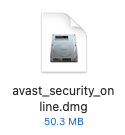
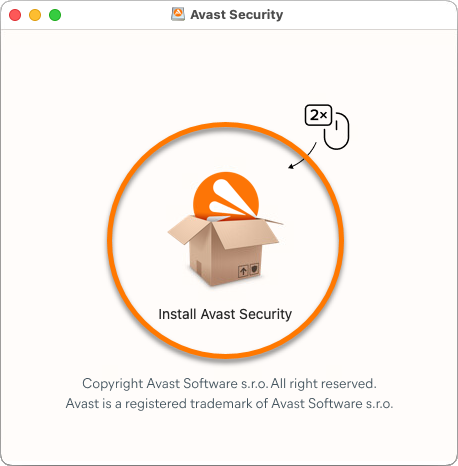
- [アバスト セキュリティをインストール]アイコンをダブルクリックします。
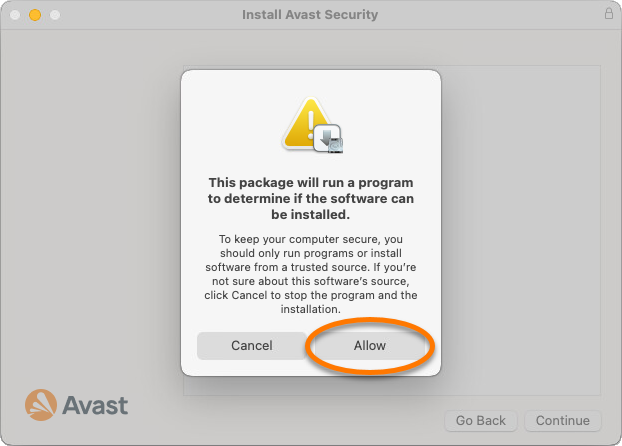
- [許可]をクリックします。
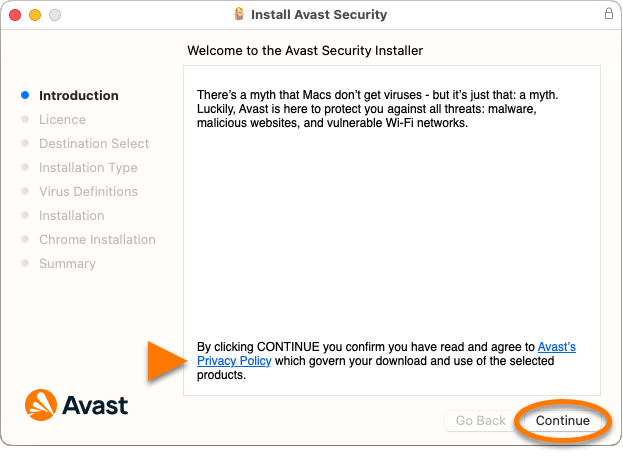
- アバスト プライバシーポリシーを確認して、[続行] をクリックします。
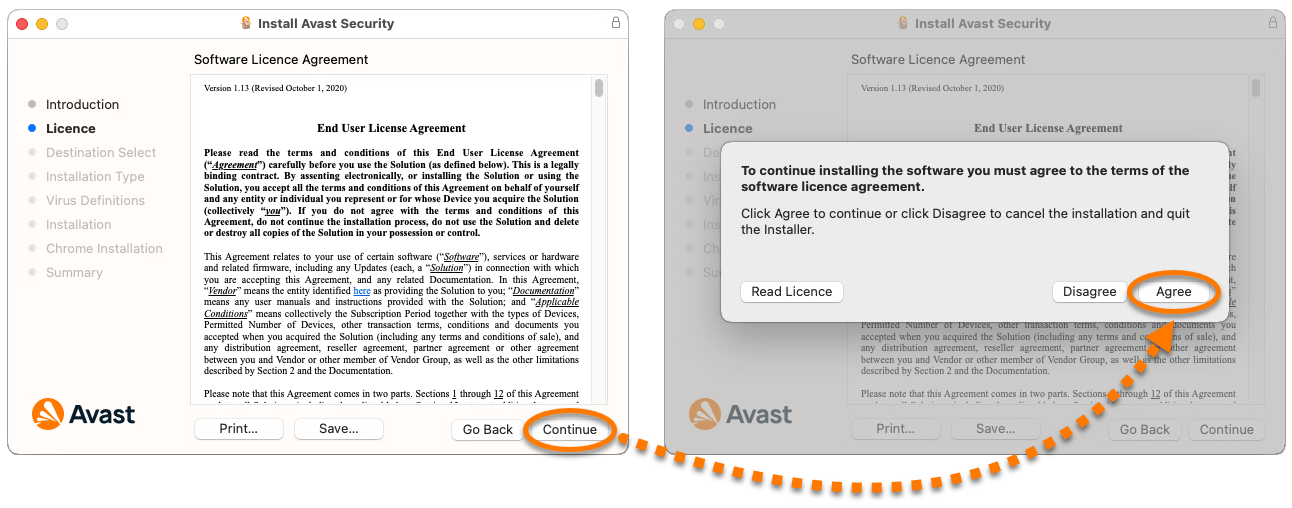
- [続行] をクリックして使用許諾条項を読んだことを確認し、次に [同意] をクリックして条件に同意することを確定します。
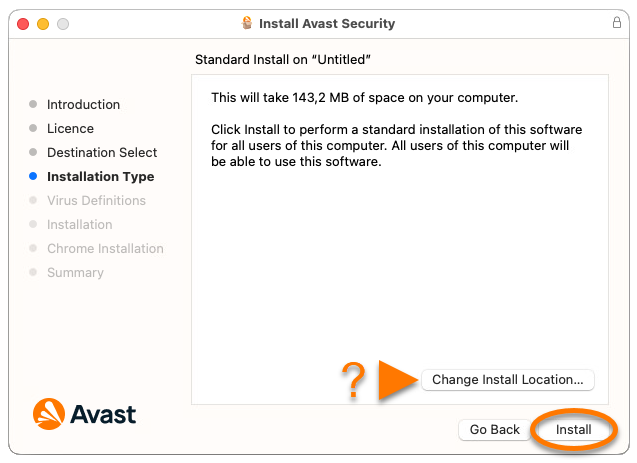
- [インストール] をクリックしてデフォルトのインストールを続行します。デフォルト設定を変更する必要がある場合は、[インストール先を変更...] をクリックします。
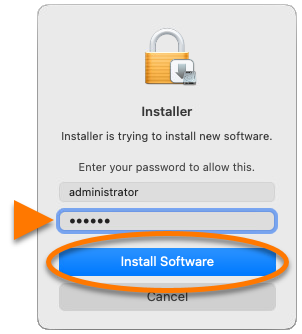
- メッセージが表示されたら、Touch ID を使用してインストールの許可を与えるか、[パスワードを使用...] をクリックして、Mac を起動するときに使用するパスワードを入力し、[ソフトウェアをインストール] をクリックします。
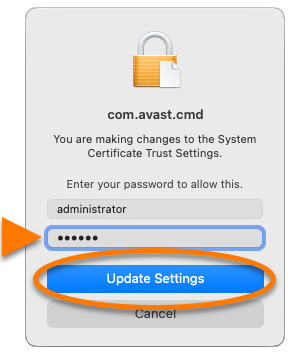
- メッセージが表示されたら、 Touch ID を使用して、アバスト セキュリティがシステム証明書の信頼設定を変更することを許可するか、Mac を起動するときに使用するパスワードを入力して[設定を更新]をクリックします。
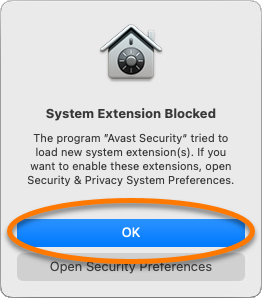
- [機能拡張がブロックされました] という通知が表示されたら、 [OK] をクリックします。
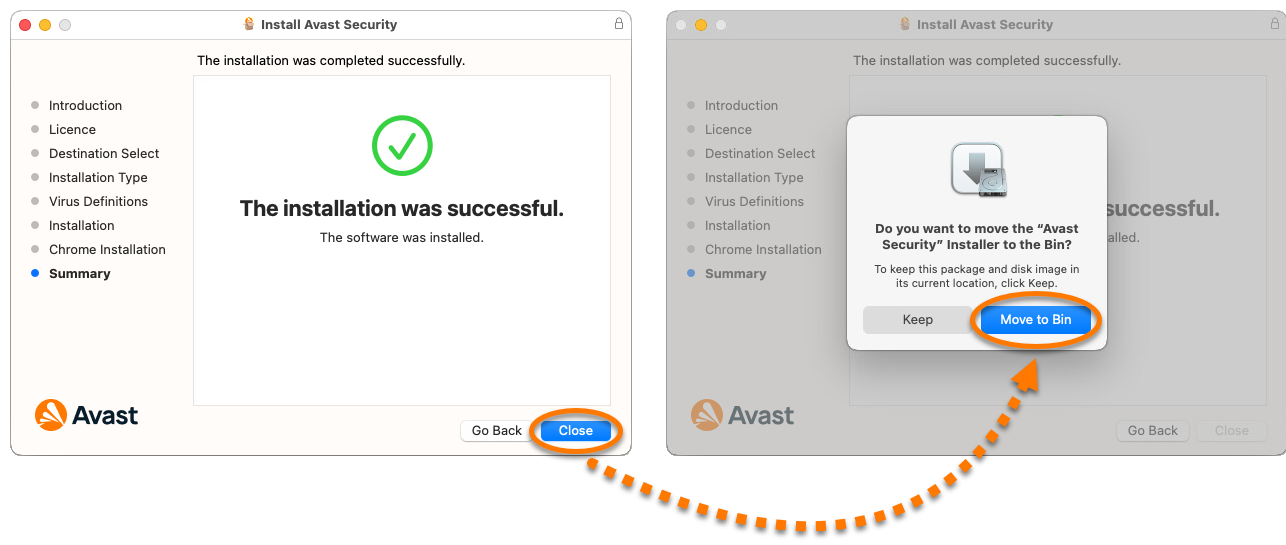
- [閉じる] ▸ [ゴミ箱に移動] の順にクリックします。
これで、アバスト セキュリティがインストールされました。ただし Mac を再起動するまでは、一部のコンポーネントが完全には機能しない場合があります。初期設定を完了するには、画面の手順に従ってアバスト セキュリティのアクセス権を許可します。手順の詳細については、次の記事をご参照ください。
ヘルプが必要な場合
インストールで問題が生じた場合は:
- Mac が次の最小限のシステム要件を満たしていることを確認します: アバスト アプリケーションのシステム要件。
- お使いの Mac からアバスト セキュリティおよびその他のアンチウイルスソフトウェアをすべてアンインストールします。手順については、次の記事をご参照ください。
- Mac を再起動し、この記事に記載されている手順に従ってアバスト セキュリティのインストールを再試行します。
問題が解決しない場合は、アバスト サポートにお問い合わせください。
その他の推奨事項
アバスト セキュリティで利用できる機能の詳細については、次の記事をご参照ください。
アバスト セキュリティの使用方法については、次の記事をご参照ください。
文書番号(ID): install-mac-security最終更新日: 09/03/2026
この記事は役に立ちましたか?

ネット上の個人情報を非公開に保つ!
アバストのアンチトラッキングソフトウェアで、誰にも見られていないかのように閲覧できます。
さらにサポートが必要な場合
アカウント
コミュニティ
アカデミーにアクセスする