macOS ですべての保護権限を許可する
macOSバージョン 10.13(High Sierra)以降を実行しているMacで、アバスト セキュリティまたはアバスト プレミアム セキュリティをインストールまたはアップグレードした後は、アバスト製品がお使いのシステムを完全に保護できるようにすべての権限を許可する必要があります。アバスト セットアップ チュートリアルで、このプロセスについてご覧いただけます。
お使いのアバスト製品で、次のいずれかのメッセージが表示される場合は、権限を許可する必要があります。
- このMacは完全には保護されていません
- Mac を完全に保護できるように許可
- 不足しているカーネル拡張
- 不足しているシステム拡張機能
- フルディスクアクセスを許可する
- キーチェーンにアバスト証明書を追加する
何らかの権限が必要な場合は、アバスト セキュリティまたはアバスト プレミアム セキュリティを開くと、アバストセットアップチュートリアルが自動的に表示されます。必要な権限を許可するには、以下の該当するセクションの手順に従います。
リアルタイム保護を許可
リアルタイム保護を有効にする権限を許可することにより、アバスト セキュリティはお使いの Mac を保護し、リアルタイムでマルウェアを検出することができます。
お使いの macOS バージョン:
DNS プロキシ設定を追加する
Mac に DNS プロキシを追加することにより、インターネットを閲覧している間、アバスト セキュリティはウェブサイトの脅威を積極的に監視することができます。
- [開く] をクリックします。
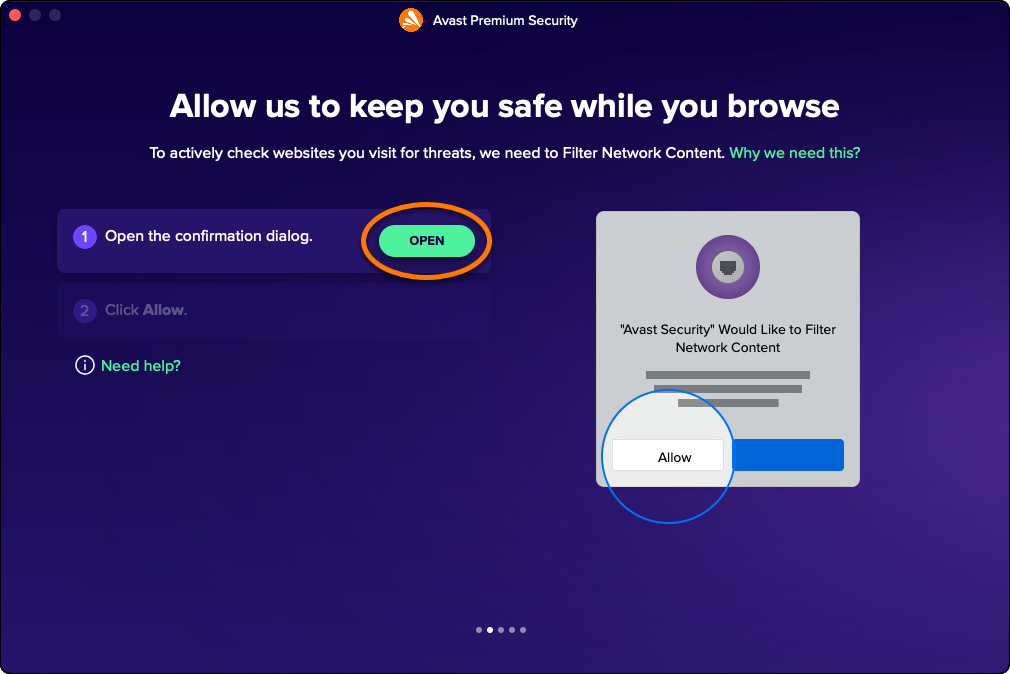
- [許可] をクリックします。
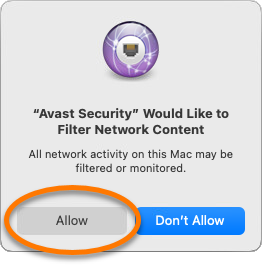
必要なDNSプロキシ設定が追加されました。アバスト セキュリティのセットアップチュートリアルでは、フルディスクアクセスを許可するよう促されます。
フル ディスク アクセスを許可する
フル ディスク アクセスを許可することで、アバスト セキュリティはお使いの Mac 全体に潜んでいる脅威をスキャンできるようになります。
お使いの macOS バージョン:
アバスト証明書を追加する
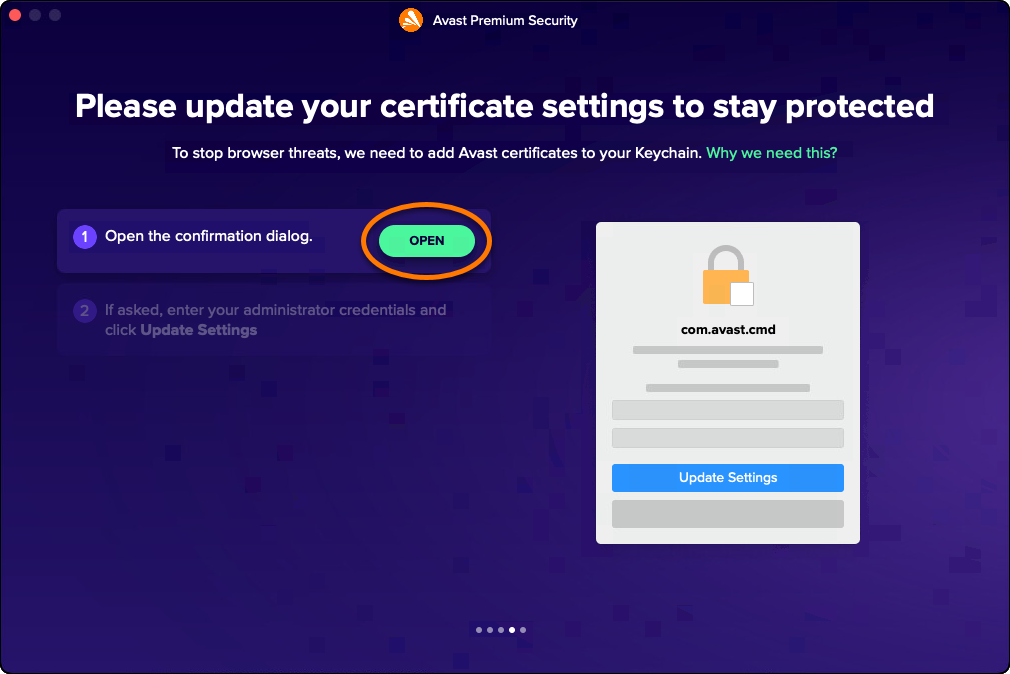
アバスト証明書を追加することにより、アバスト セキュリティはブラウザの脅威を阻止することができます。キーチェーンにアバスト証明書を追加するようにメッセージが表示されたら、以下の手順に従います。
- アバスト セキュリティのセットアップチュートリアルの [開く] をクリックします。
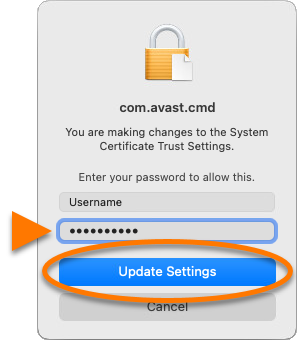
- Mac起動時に使用するパスワードを入力し、[設定を更新] をクリックします。
- [了解] をクリックします。
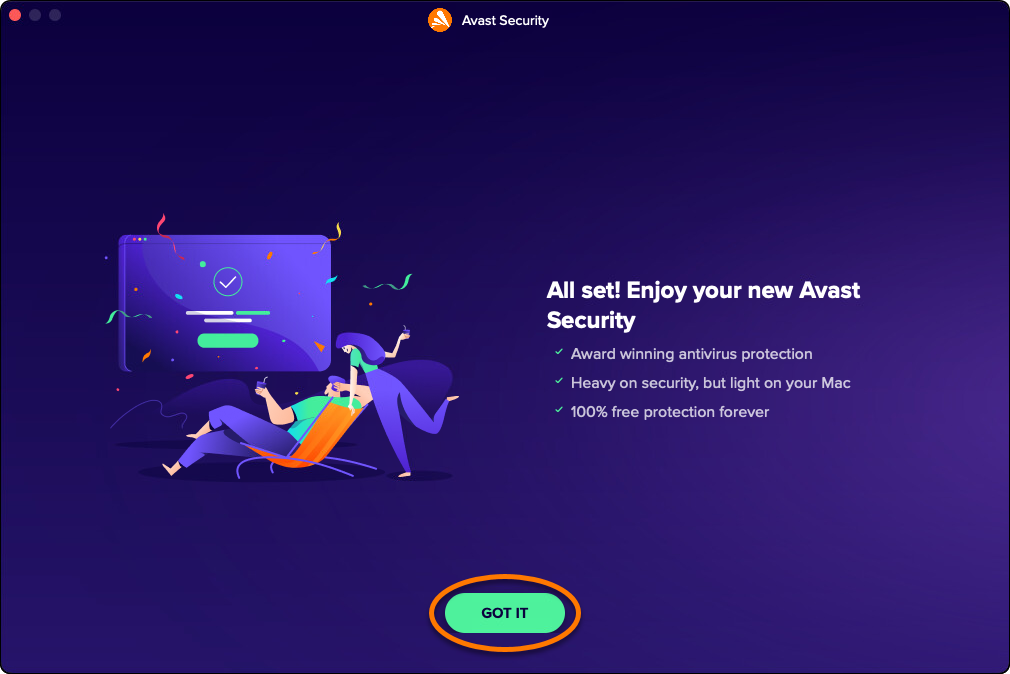
これで、アバスト証明書が追加されます。メッセージが表示されたら、集中モードへのアクセスを許可するために以下の手順を続行するか、[了解] をクリックして、アバスト セキュリティのセットアップチュートリアルを閉じます。
集中モード アクセスを許可する
集中モードへのアクセスを許可することにより、アバスト セキュリティは通知を停止するタイミングを知ることができます。
お使いの macOS バージョン:
- アバスト セキュリティのメイン画面で、[
☰ メニュー]▸[詳細設定]の順に移動します。 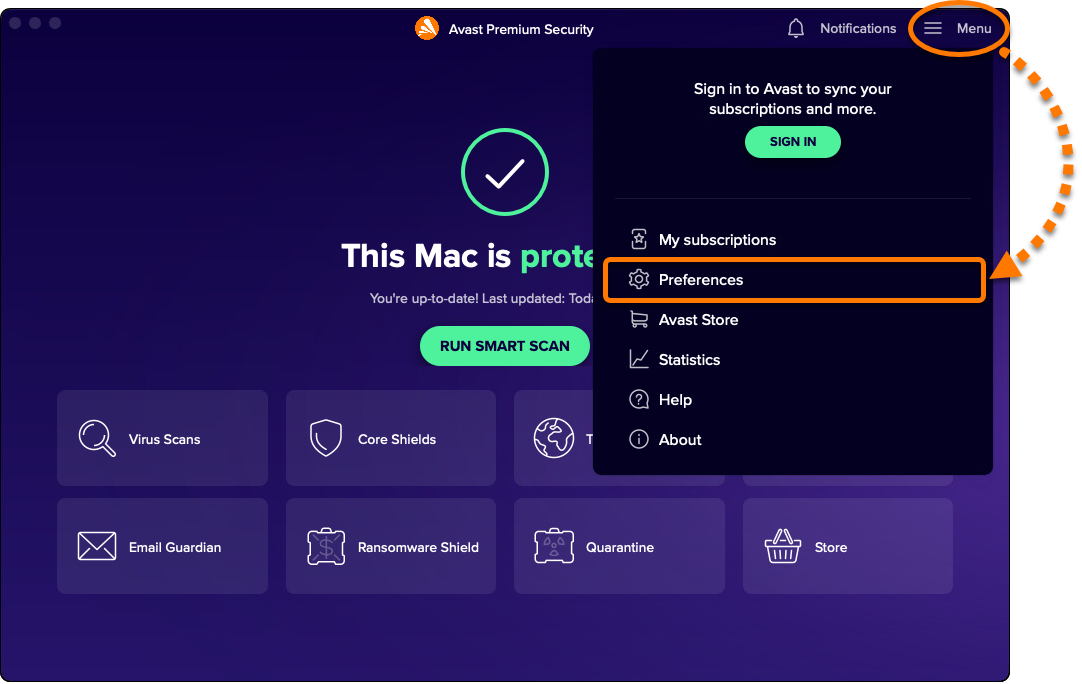
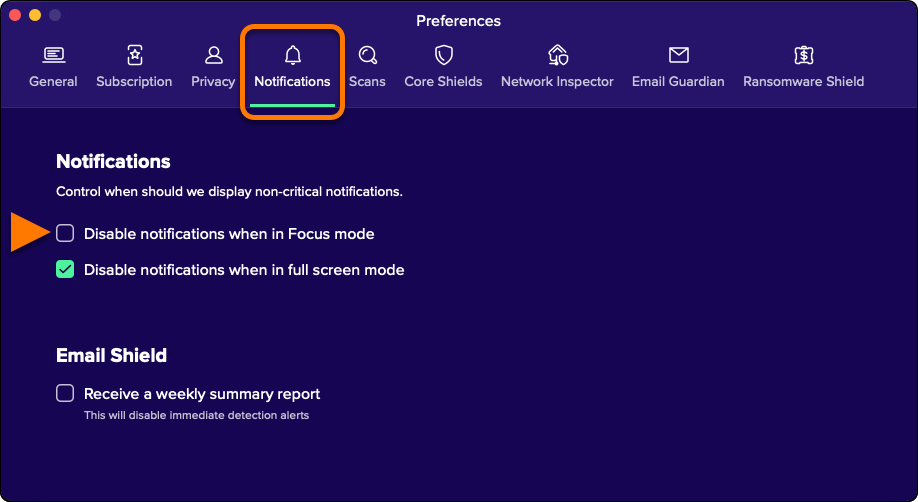
- [通知]タブを選択し、集中モードになっている場合は通知を無効にする の隣にあるボックスにチェックを入れます。
- 表示されている画面に応じて、以下の手順で操作してください。
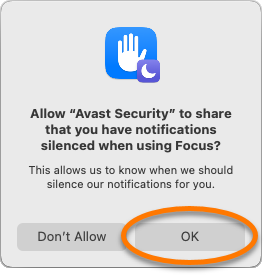
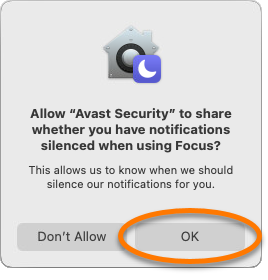
- 確認ダイアログ:確認ダイアログが表示されたら、[OK]をクリックしてアバスト セキュリティの集中モードへのアクセスを即座に許可します。
- セットアップチュートリアル: アバスト セキュリティ セットアップ チュートリアルのメッセージが表示されたら、[開く]をクリックして、以下の手順に従います。

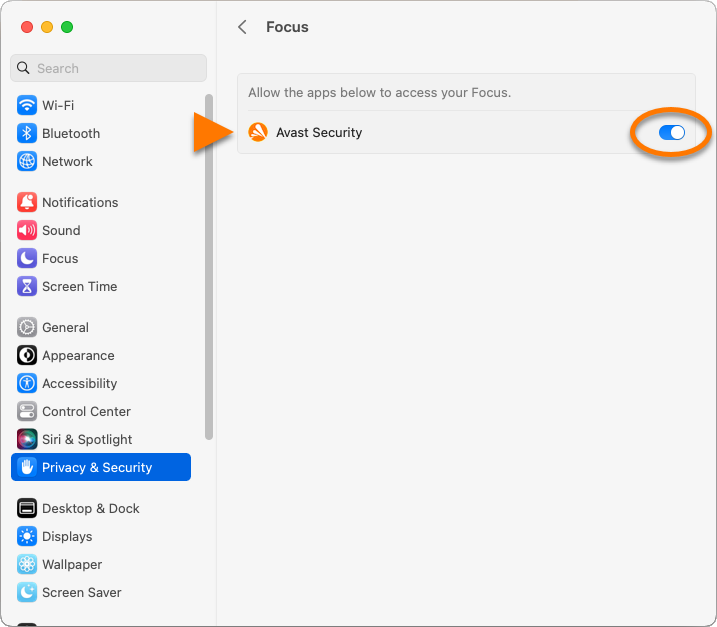
- アバスト セキュリティの横にあるスライダをタップして、灰色 (オフ) から青色 (オン) に切り替えます。
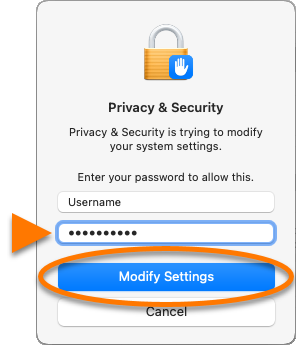
- メッセージが表示されたら、Mac を起動時に使用するパスワードを入力し、[設定の変更] をクリックします。
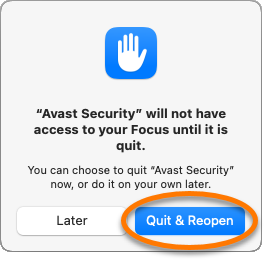
- メッセージが表示されたら、[終了して再度開く]をクリックします。
- アバスト セキュリティのメイン画面で、[
☰ メニュー]▸[詳細設定]の順に移動します。
- [通知]タブを選択し、集中モードになっている場合は通知を無効にする の隣にあるボックスにチェックを入れます。
- 表示されている画面に応じて、以下の手順で操作してください。
- 確認ダイアログ:確認ダイアログが表示されたら、[OK] をクリックしてAvast Oneの集中モードへのアクセスを即座に許可します。
- セットアップチュートリアル:Avast Oneのセットアップチュートリアルのメッセージが表示されたら、[開く] をクリックして、以下の手順に従います。

- 設定がロックされている場合は、
 カギのアイコンをクリックし、Macの起動時に使用したパスワードを入力して、[ロック解除] をクリックします。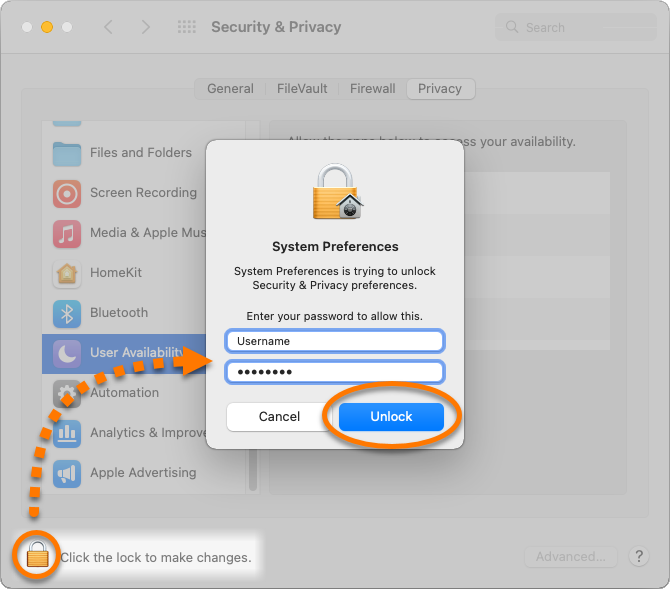
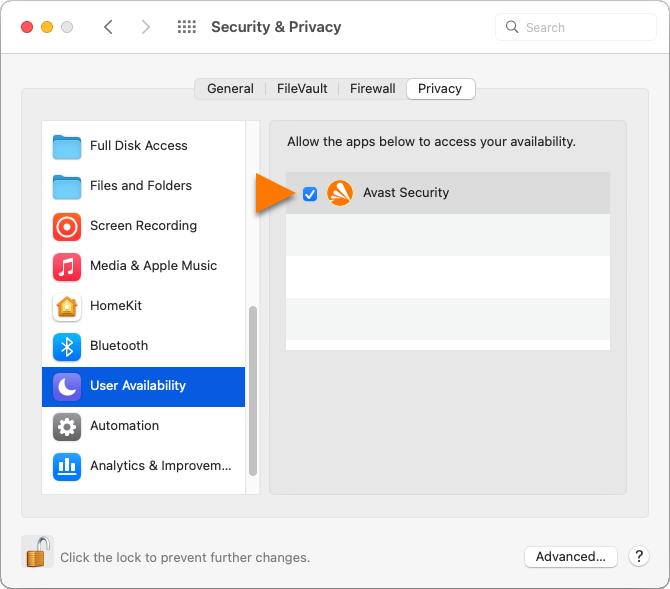
- Avast Oneの横にあるボックスにチェックを入れます。
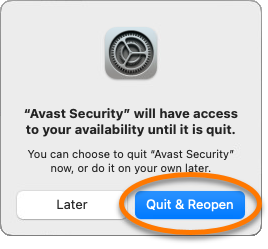
- メッセージが表示されたら、[終了して再度開く]をクリックします。
これで、アバスト セキュリティに集中モードへのアクセスが許可されます。
トラブルシューティング
この記事に記載された権限を許可できない場合、ヘルプについては、次の記事をご参照ください。


