Promotional banner image

コンピュータの動作が遅いですか。新品同様の動作

メンテナンスを行わないと、パソコンのパフォーマンスは時間の経過とともに低下します。 アバスト クリーンアップ プレミアムは、パソコンのパフォーマンスを大幅に改善するのに役立ちます。

ランサムウェア シールド - はじめに

Windows

ランサムウェア シールドは、個人的な写真、文書、その他のファイルがランサムウェア攻撃によって変更、削除、暗号化されないように保護します。この機能では、信頼されていないアプリケーションから特定のファイルを保護し、保護されるフォルダへのアクセスを許可、または拒否するアプリケーションを選択することができます。

保護されたフォルダを追加または削除する

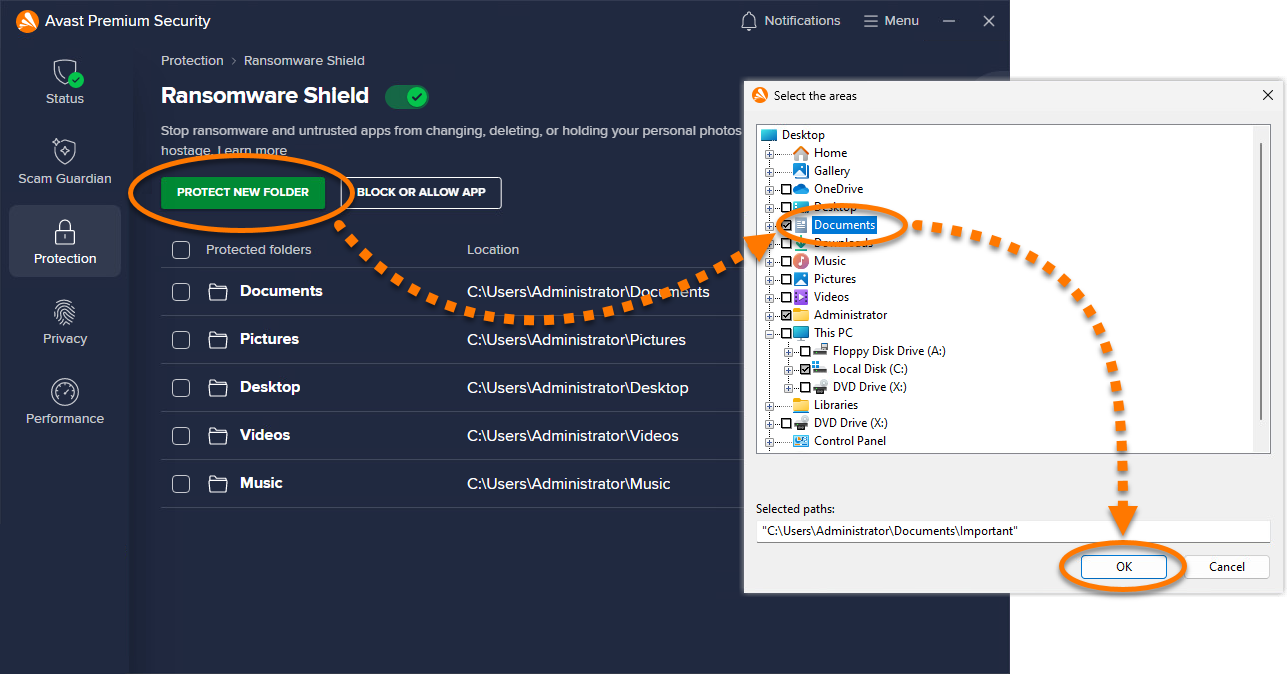
デフォルトで、ランサムウェア シールドは、通常、個人データが保存されているフォルダ(ドキュメント フォルダなど)を自動的に保護します。保護されたフォルダのサブフォルダも保護されます。保護されるフォルダ リストにフォルダを追加または削除するには:

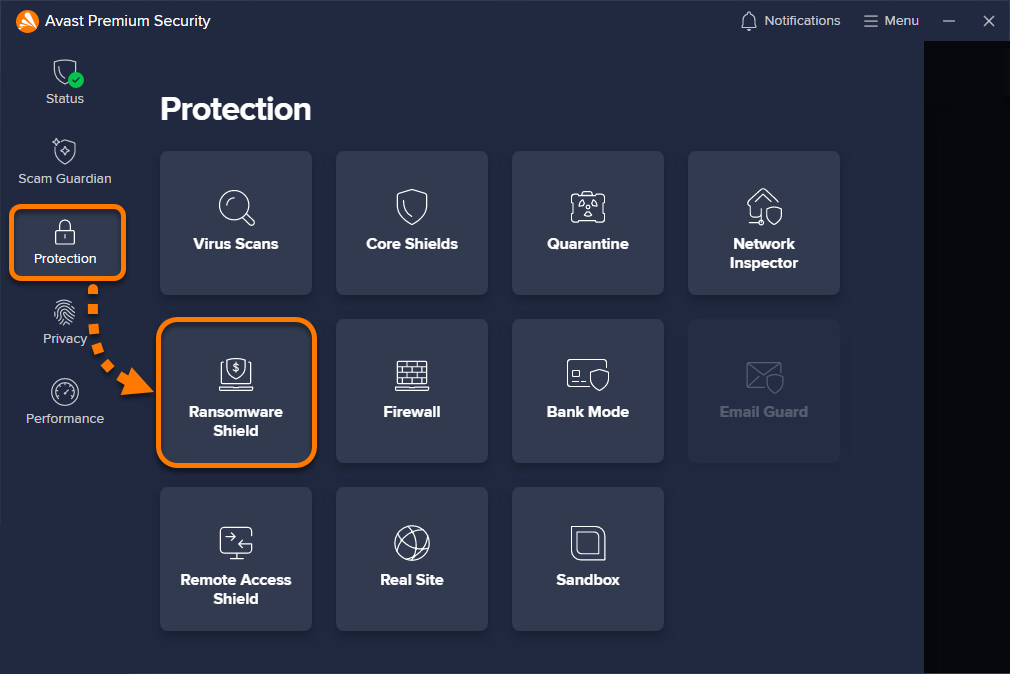
  1. アバスト アンチウイルスを開き、[保護] ▸ [ランサムウェア シールド] を選択します。
  2. 選択したフォルダの追加または削除:
    • フォルダを追加するには:[新しいフォルダーを保護] をクリックし、保護するフォルダーを選択したら、[OK] をクリックします。
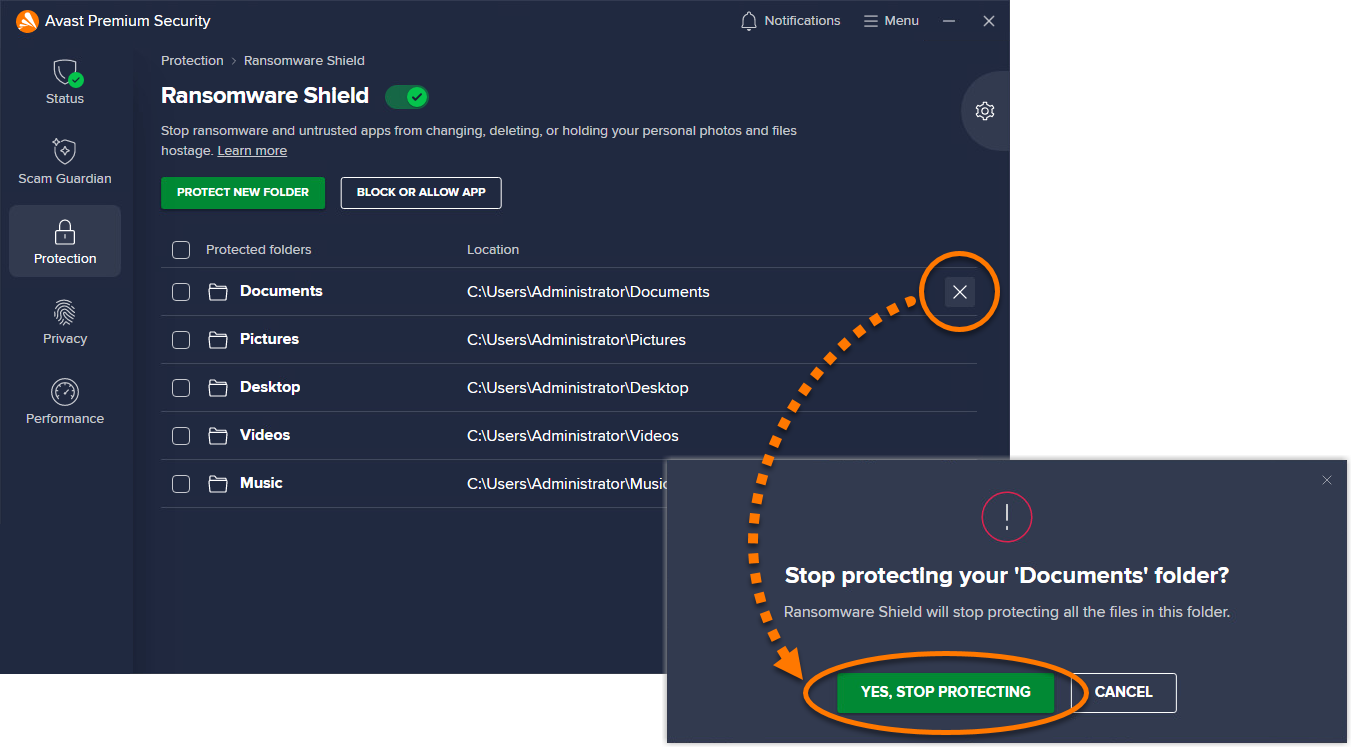
    • フォルダを削除するには:フォルダーのパネルにカーソルを重ね、X アイコンをクリックし、[はい、保護を停止します] をクリックします。

保護されるファイル タイプを指定する

ランサムウェア シールドは、保護されたフォルダ内の指定されたファイルの種類を保護します。以下の手順で、定義済みのリストを変更したり、追加のファイル タイプを追加および削除したりすることができます。

  1. アバスト アンチウイルスを開き、[保護] ▸ [ランサムウェア シールド] の順に選択します。
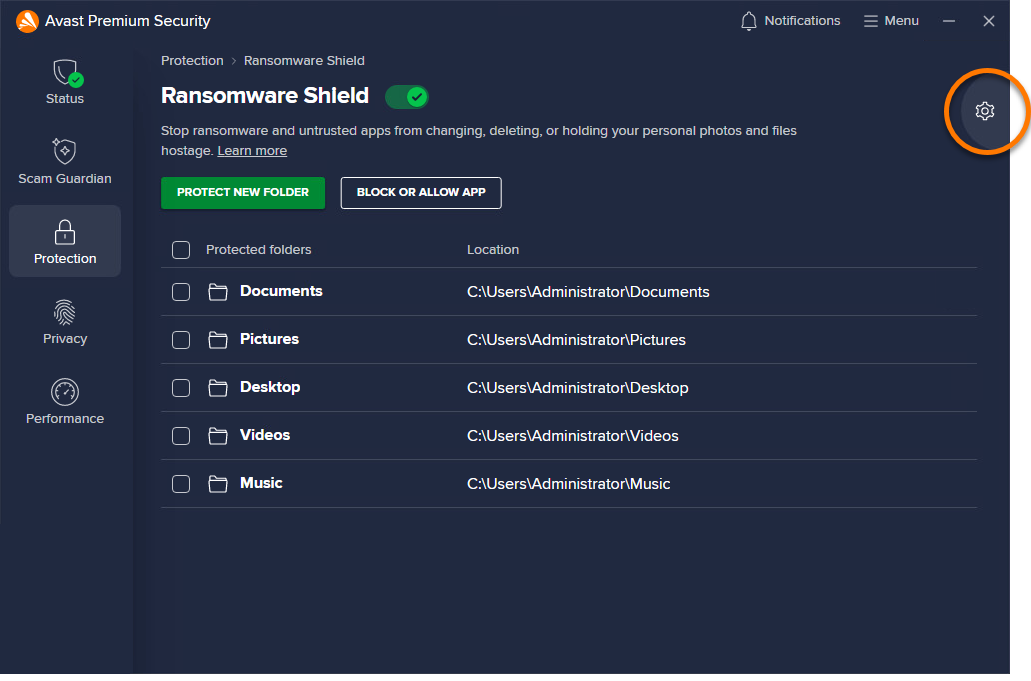
  2. ランサムウェア シールド画面の右上隅にある[ 設定](歯車アイコン)をクリックします。
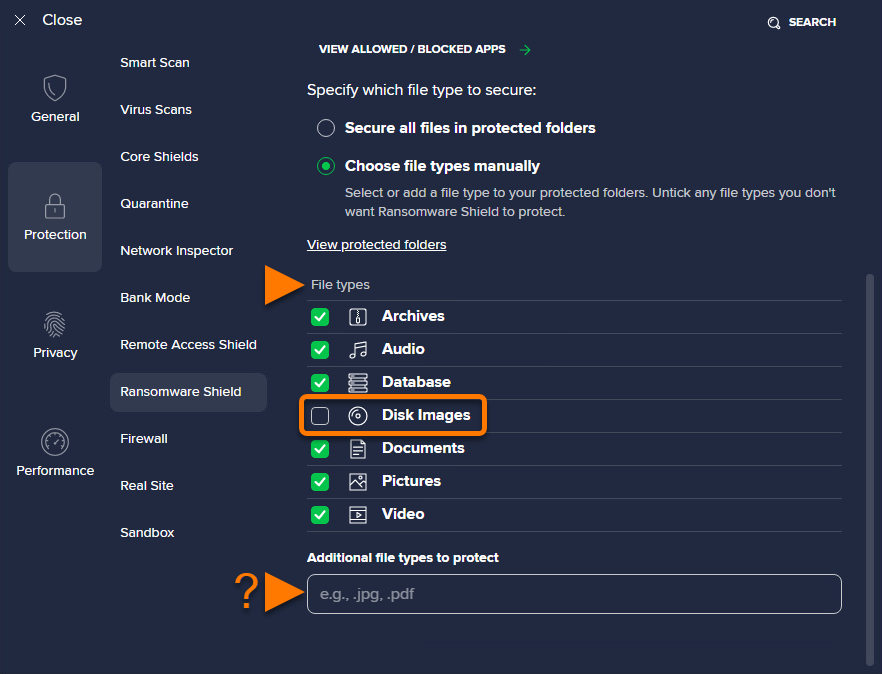
  3. [ファイル タイプ] までスクロールして、保護されたフォルダーで保護されているファイルの種類を表示します。

    次のオプションが利用可能です。
    • ランサムウェア シールドで保護したくないファイルの種類の横にあるボックスのチェックを外すか、保護したいファイルの種類の横にあるボックスにチェックを入れます。
    • 他のファイル タイプの追加または削除:
      • 新しいファイル タイプを追加するには:デフォルトのリストの下にあるボックスに、ファイルの拡張子を入力します(例:.html)。
      • 追加したファイル タイプを削除するには:デフォルトのリストの下にあるボックスにチェックを入れ、キーボードの delete キーを使って、ファイル拡張子を削除します。

保護されるファイル タイプが指定されています。

ランサムウェア シールドの挙動を管理する

保護されるフォルダのファイルにアクセスしようとするアプリケーションを監視するときに、ランサムウェア シールドの感度を調整することができます。ランサムウェア シールドの動作を設定するには、次の手順を実行してください。

  1. アバスト アンチウイルスを開き、[保護] ▸ [ランサムウェア シールド] の順に選択します。
  2. ランサムウェア シールド画面の右上隅にある[ 設定](歯車アイコン)をクリックします。
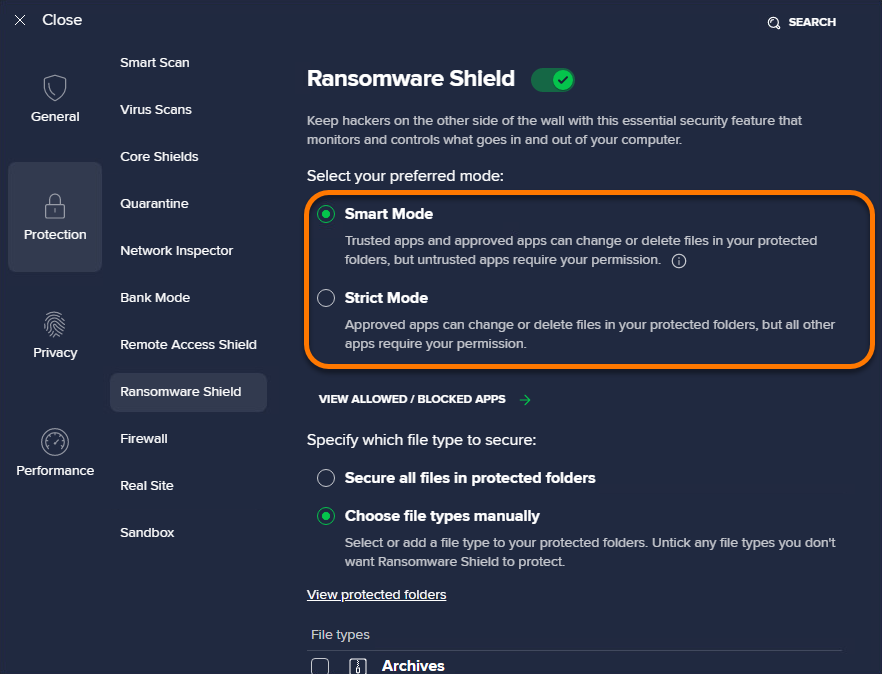
  3. [目的のモードを選択] でオプションを選択します。
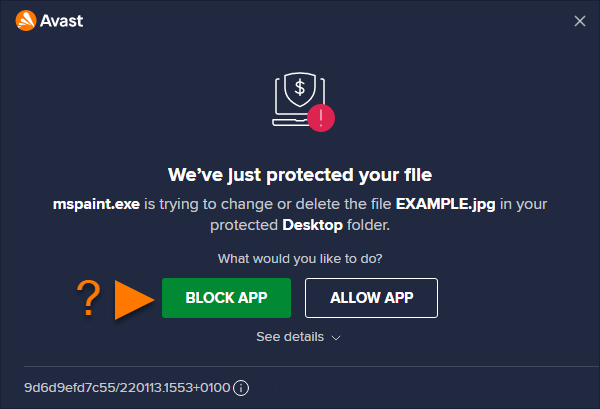
    • スマート モード(推奨されるデフォルトの設定):ランサムウェア シールドは、一般的に使用され、信頼されているアプリケーションのリストを参照し、ユーザーの保護されているフォルダにあるファイルにどのアプリケーションが変更を加えることができるかを判断します。このリストにないアプリケーションが、保護されているフォルダにあるファイルに変更を加えようとした場合は、ユーザーへの通知が行われ、許可が求められます。
    • 厳格モード:保護されているフォルダにあるファイルに変更を加えようとしたアプリケーションがあるたびに、ユーザーに通知され、許可が求められます(ブロック アプリと許可アプリのリストに追加されているものを除く)。このオプションを選択すると、場合によっては迷惑な警告が頻繁に表示される可能性があります。
  4. ランサムウェア シールドのポップアップ通知が表示されたら、[許可アプリ] をクリックしてアプリケーションを [許可するアプリ] リストに追加するか、[ブロック アプリ] をクリックして、アプリケーションが保護されたフォルダにアクセスするのを常にブロックします。

特定のアプリケーションがファイルを変更することを許可またはブロックする

ランサムウェア シールドがどのアプリケーションを許可またはブロックするか指定するには:

  1. アバスト アンチウイルスを開き、[プロテクション] ▸ [ランサムウェア シールド] の順に移動します。
  2. ランサムウェア シールド画面の右上隅にある[ 設定](歯車アイコン)をクリックします。
  3. [許可アプリとブロックアプリを表示する] をクリックします。
  4. [+ アプリをブロック]または[+ アプリを許可]をクリックして、アプリケーションを関連するリストに追加します。

いずれかのリストからアプリケーションを削除するには、関連する行の横にある [… その他オプション] (3つの点)をクリックして、[削除] を選択します。

ブロック アプリと許可アプリの管理の詳細については、次の記事をご参照ください。

ランサムウェア シールドを無効にする

ランサムウェア シールドはデフォルトで有効になっていますが、トラブルシューティングを目的として、以下の方法で無効にできます。

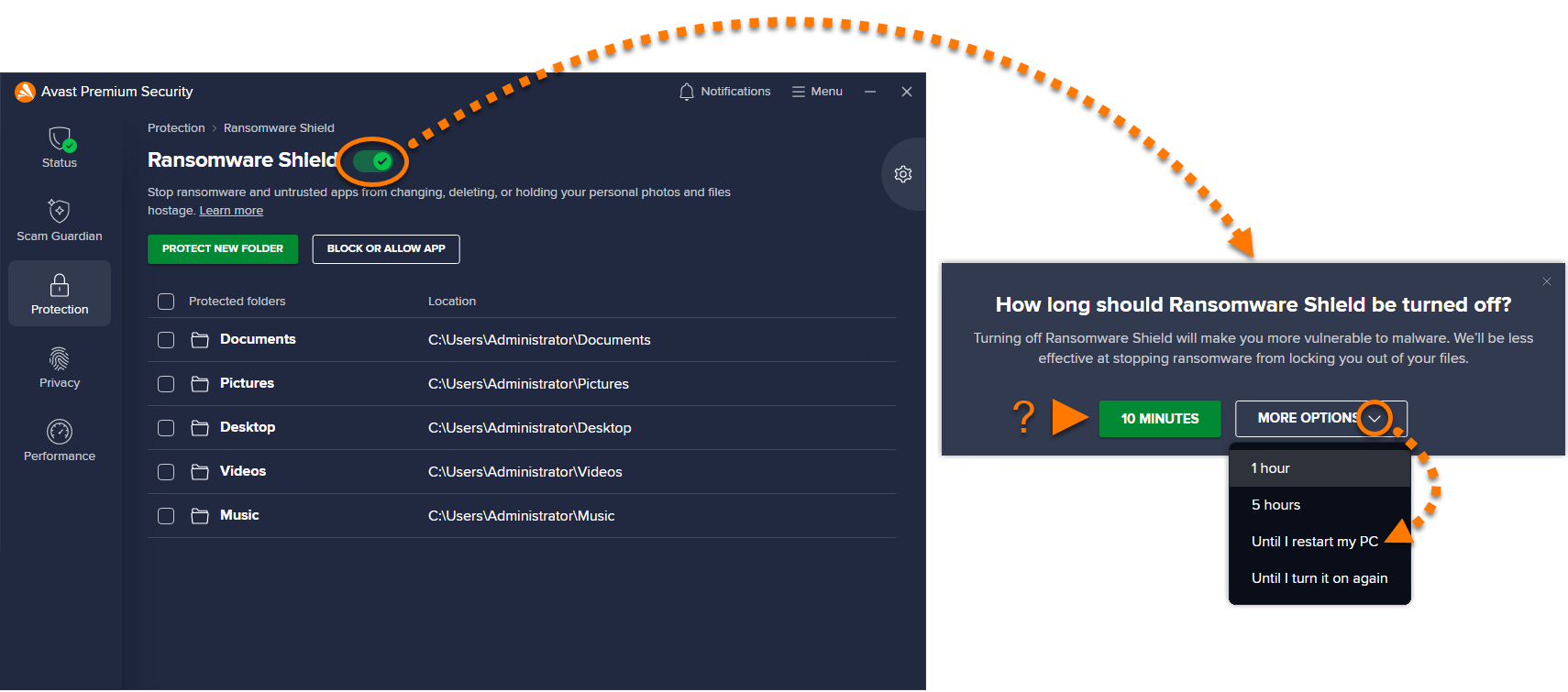
  1. アバスト アンチウイルスを開き、[保護] ▸ [ランサムウェア シールド]を選択します。
  2. 緑(オン)のスライダをクリックして赤(オフ)に変更したら、ランサムウェア シールドを無効にする期間を選択します。
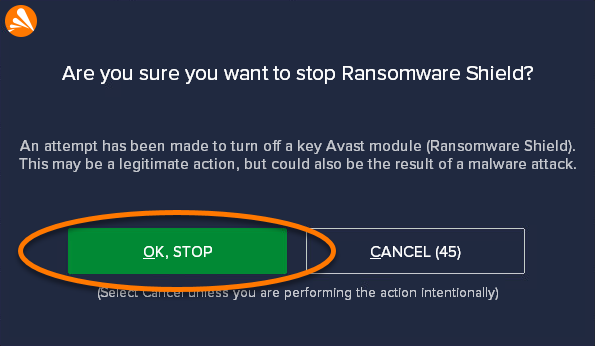
  3. [はい、停止します]をクリックして確定します。

これで、ランサムウェア シールドは無効になります。有効にするには、赤(オフ)のスライダをクリックします。スライダが緑(オン)に変わります。

問題のトラブルシューティング

よくある問題のトラブルシューティングについては、以下の情報をご参照ください。

  • ランサムウェア シールドがメイン メニューに表示されない。最新バージョンのアバスト アンチウイルスを使用していることを確認してください。アバスト アンチウイルスを更新するには、[☰ メニュー] ▸ [設定] ▸ [更新] の順に移動し、アプリケーション セクションで [更新の確認] をクリックします。
  • ランサムウェア シールドに頻繁にポップアップが表示される:ランサムウェア シールドの挙動が[スマートモード]に設定されていることを確認します。ランサムウェア シールドが [厳格モード] に設定されている場合、アバスト アンチウイルスは保護されているフォルダー内のファイルに変更を加えようとするすべてのアプリケーションがあるたびに通知します(ブロックされたアプリと許可されたアプリのリストに追加したものを除く)。
  • 編集用アプリケーションを使用しているときにファイルを保存できない。使用しているアプリケーションが [ブロック アプリ] リストに含まれていないことを確認してください。あるいは、アプリケーションを[許可するアプリ] リストに追加することもできます。

その他の推奨事項

ランサムウェア シールドの詳細については、次の記事をご参照ください。

保護されたフォルダを追加または削除する

デフォルトで、ランサムウェア シールドは、通常、個人データが保存されているフォルダ(ドキュメントや写真フォルダなど)を自動的に保護します。保護されたフォルダのサブフォルダも保護されます。保護されるフォルダ リストにフォルダを追加または削除するには:

  1. アバスト プレミアム セキュリティを開き、[ランサムウェア シールド]タイルをクリックします。
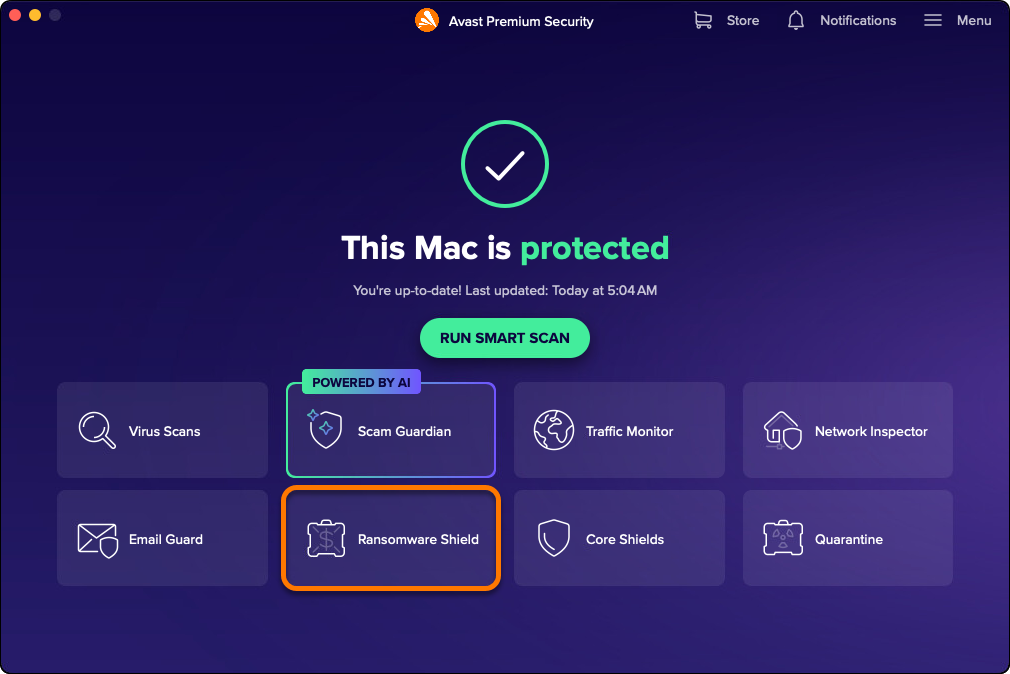
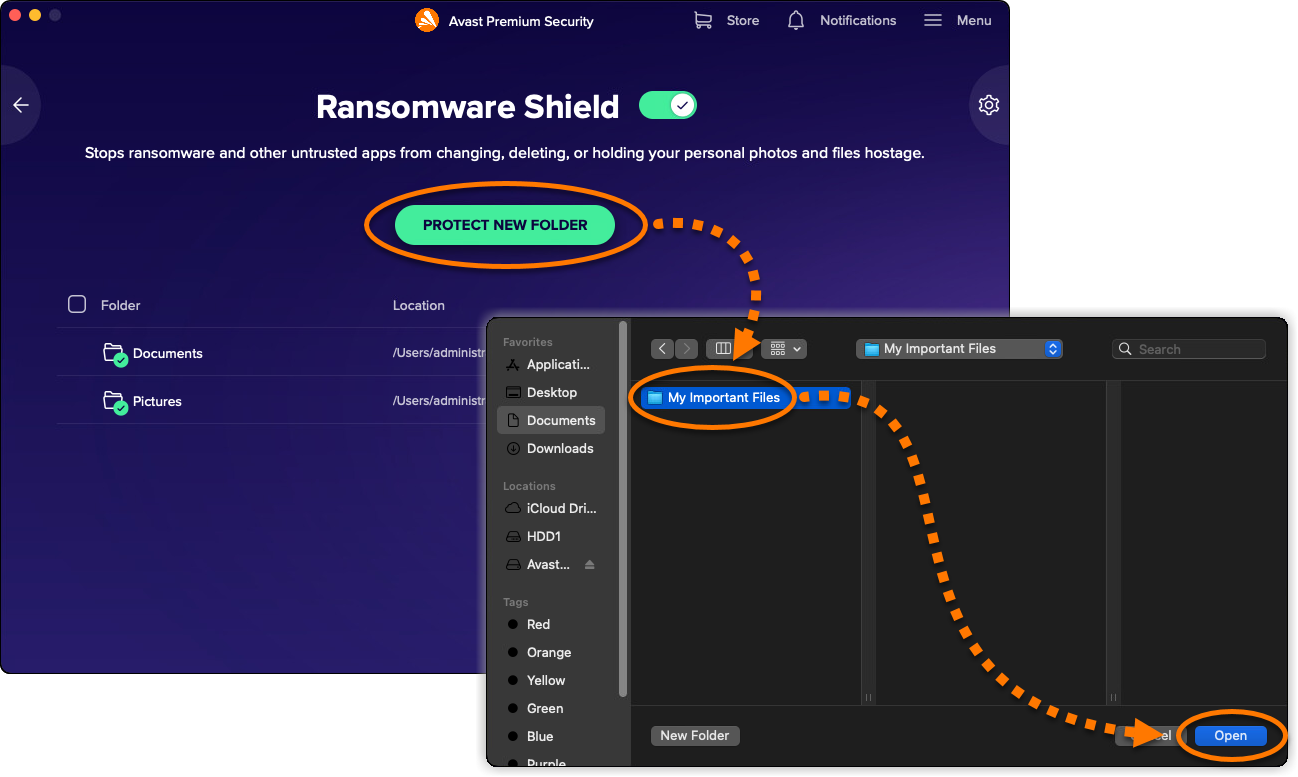
  2. 選択したフォルダの追加または削除:
    • フォルダを追加するには:[新しいフォルダーを保護] をクリックし、保護するフォルダーを選択して、[開く] をクリックします。
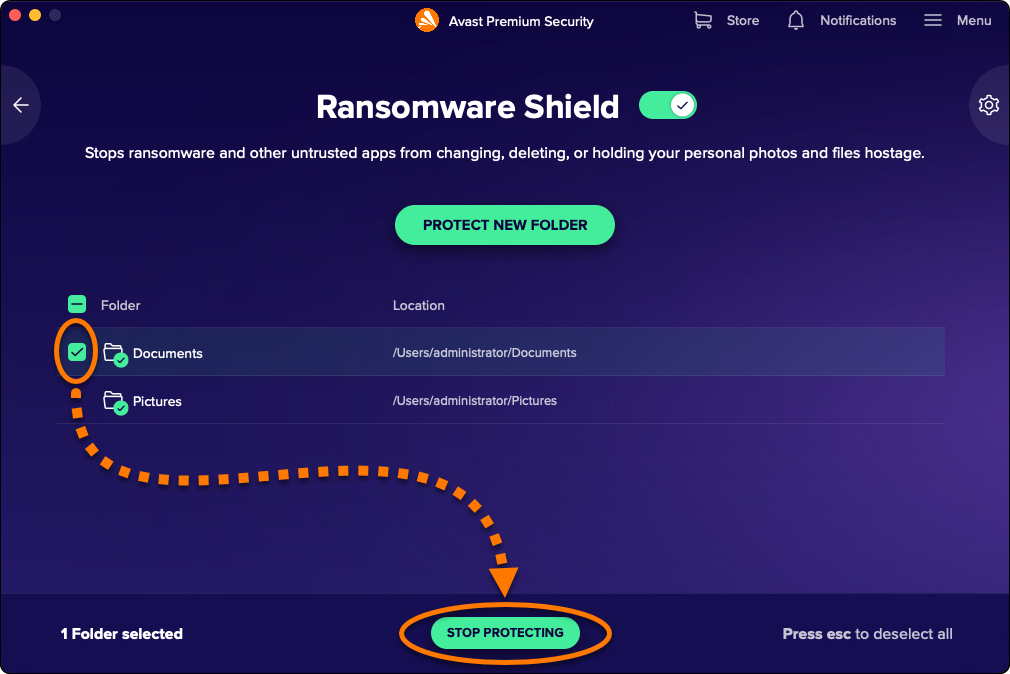
    • フォルダを削除するには:保護を停止するフォルダーの横のボックスにチェックを入れ、[保護を停止] をクリックします。
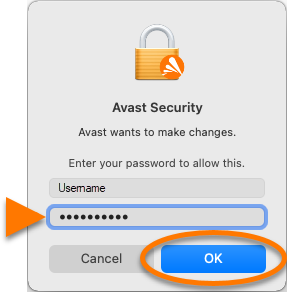
  3. Mac 起動時に使用するパスワードを入力し、[OK] をクリックします。

保護されるファイル タイプを指定する

ランサムウェア シールドは、保護されたフォルダ内の指定されたファイルの種類を保護します。以下の手順で、定義済みのリストを変更したり、追加のファイル タイプを追加および削除したりすることができます。

  1. アバスト プレミアム セキュリティを開き、[ランサムウェア シールド]タイルをクリックします。
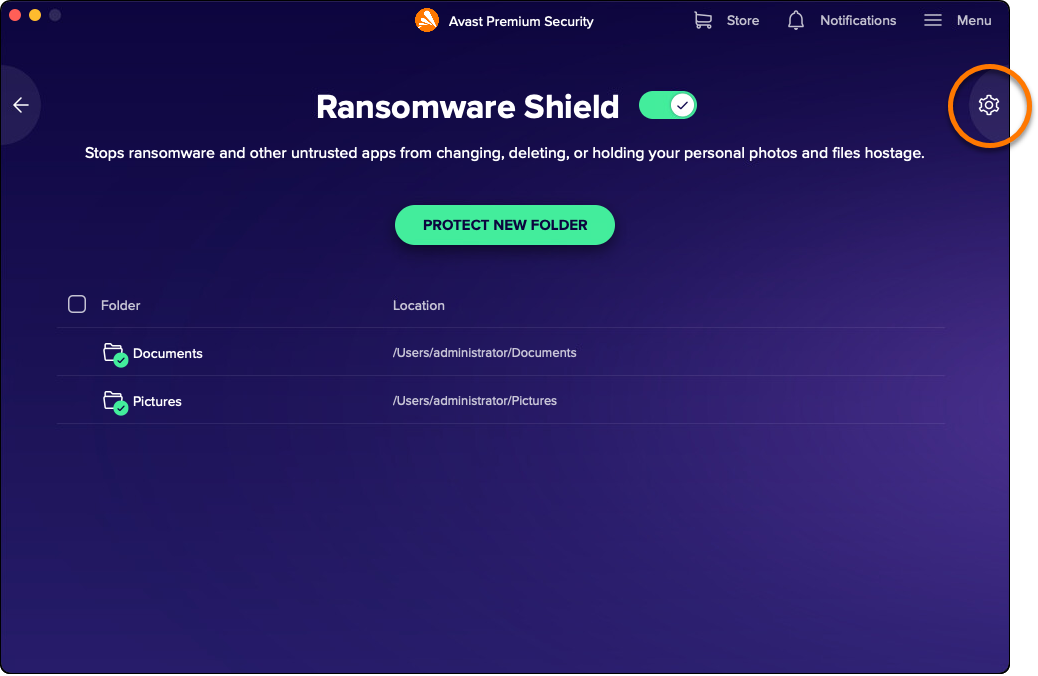
  2. ランサムウェア シールド画面の右上隅にある [ 環境設定](歯車アイコン)をクリックします。
  3. [保護されるファイルの種類]セクションで、ランサムウェア シールドに保護させたくないファイルの種類の横にあるボックスのチェックを外すか、保護させたいファイルの種類の横にあるボックスにチェックを入れます。
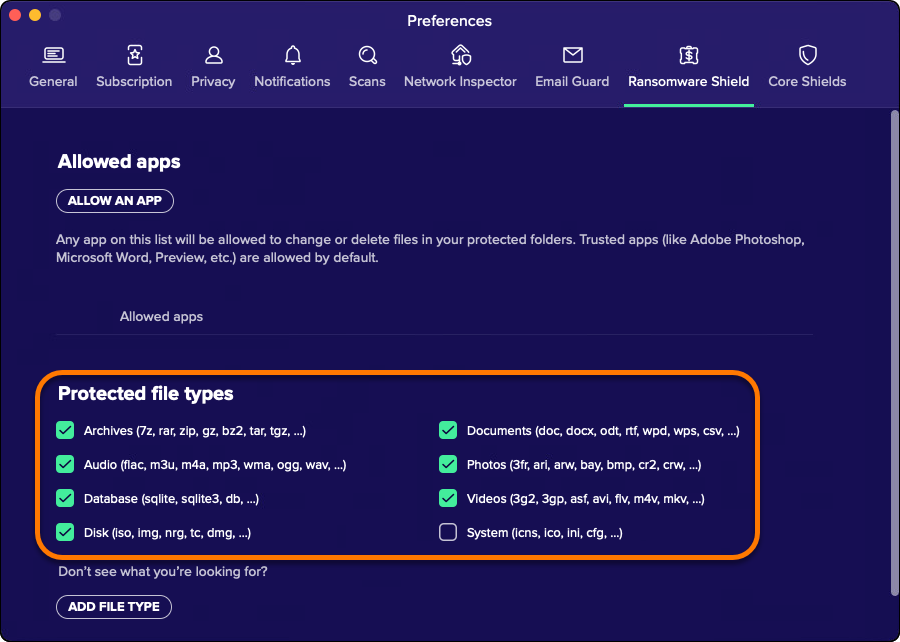
  4. 他のファイル タイプの追加または削除:
    • 新しいファイル タイプを追加するには:[ファイルの種類を追加] をクリックして、ファイル拡張子を入力し、[保存] をクリックします。
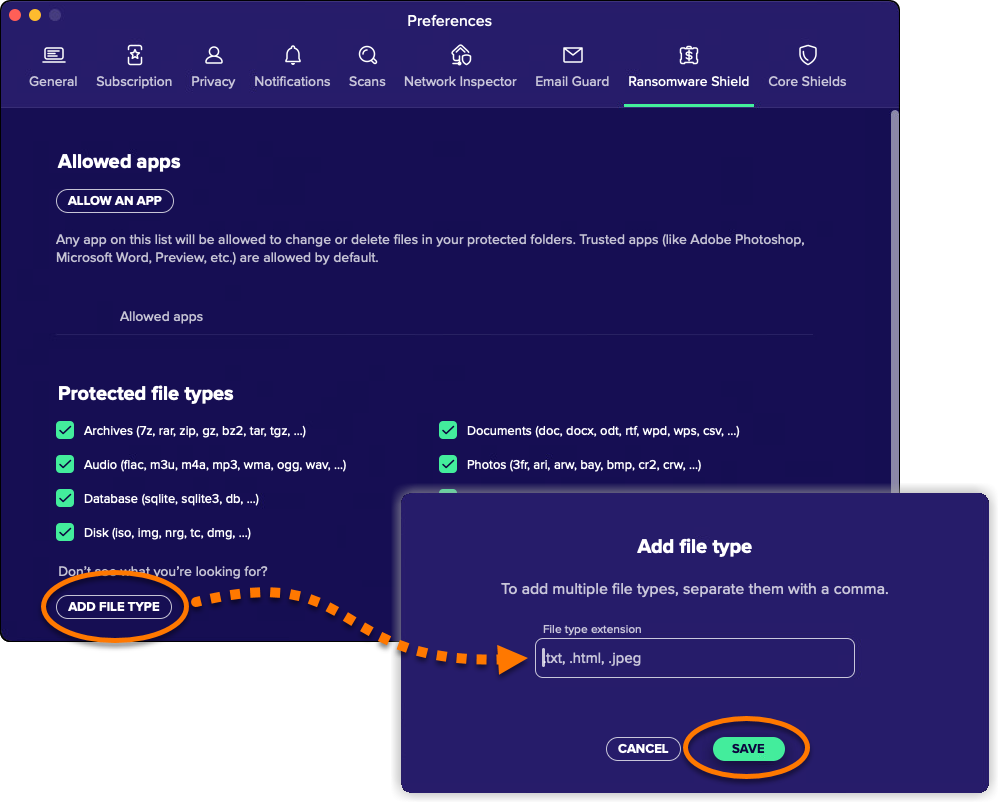
    • 追加したファイル タイプを削除するには:その他のファイルタイプリストの拡張子にカーソルを合わせて、[ごみ箱]アイコンをクリックします。
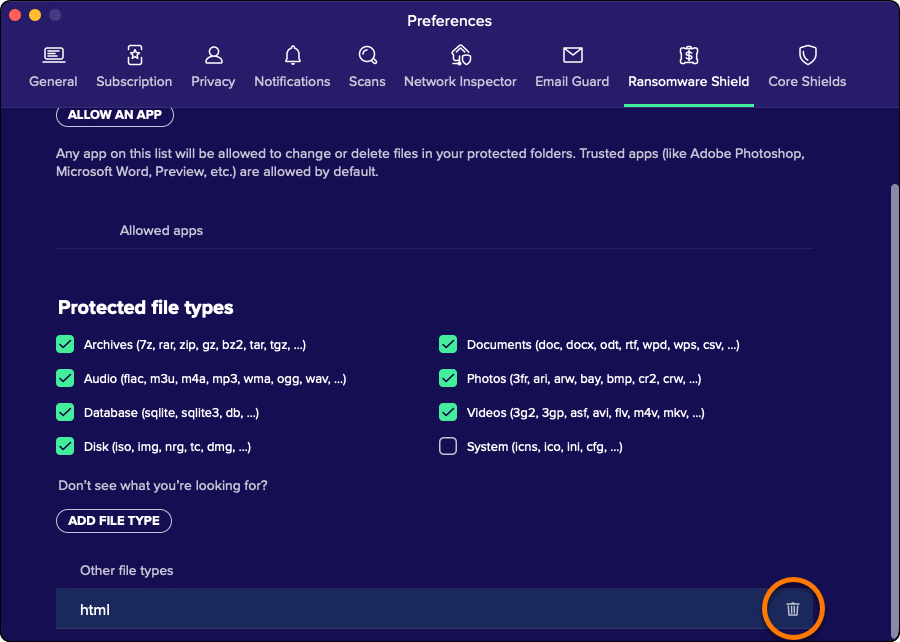
  5. Mac 起動時に使用するパスワードを入力し、[OK] をクリックします。

許可されたアプリのリストを管理する

[許可されたアプリ]リストのアプリケーションは、保護されたフォルダ内のファイルへのアクセスが許可されています。これにより、ランサムウェア シールドでファイルを保護しながら、信頼されているアプリケーションのみを使ってファイルにアクセスすることができます。許可するアプリ リストにアプリケーションを追加または削除するには:

  1. アバスト プレミアム セキュリティを開き、[ランサムウェア シールド]タイルをクリックします。
  2. ランサムウェア シールド画面の右上隅にある [ 環境設定](歯車アイコン)をクリックします。
  3. アプリケーションの追加または削除:
    • アプリケーションを追加するには:[アプリを許可する] をクリックし、許可するアプリケーションを選択した後、[開く] をクリックします。
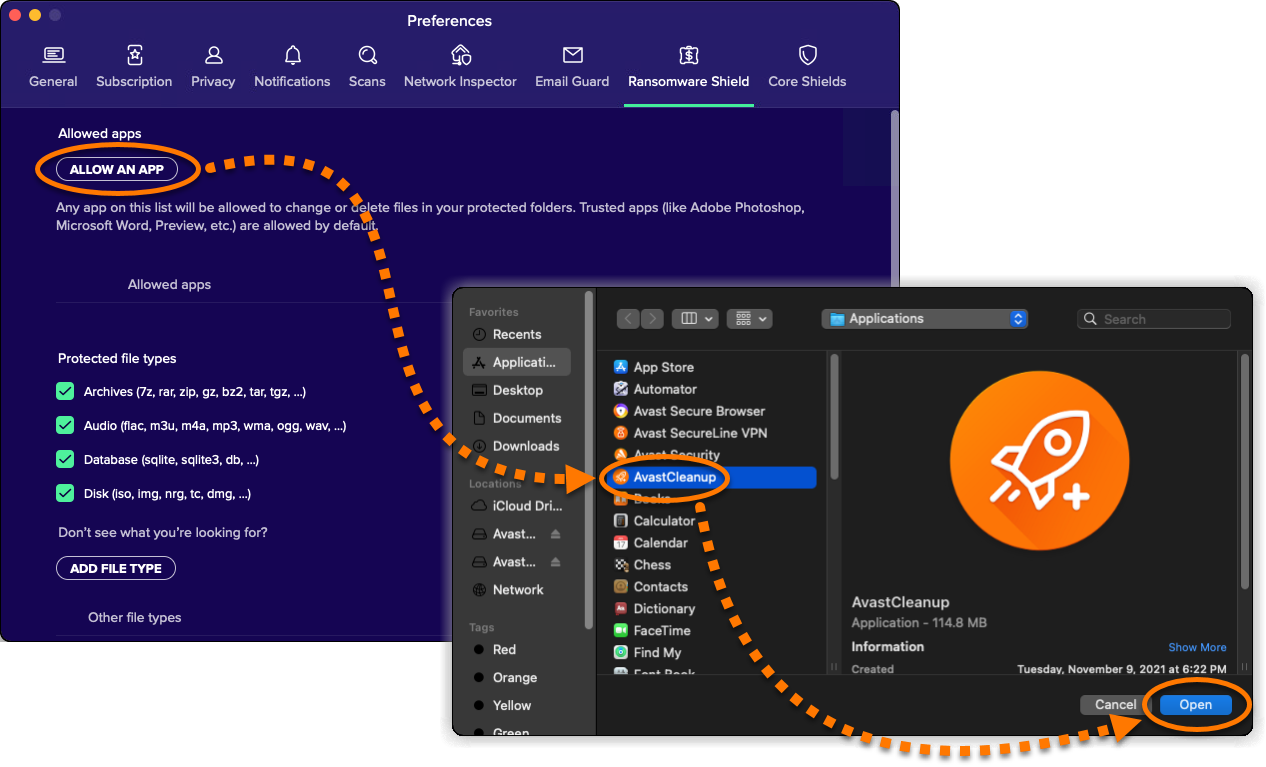
    • アプリケーションを削除するには:[許可されたアプリ]リストのアプリケーション名にカーソルを合わせて、[ゴミ箱]アイコンをクリックします。
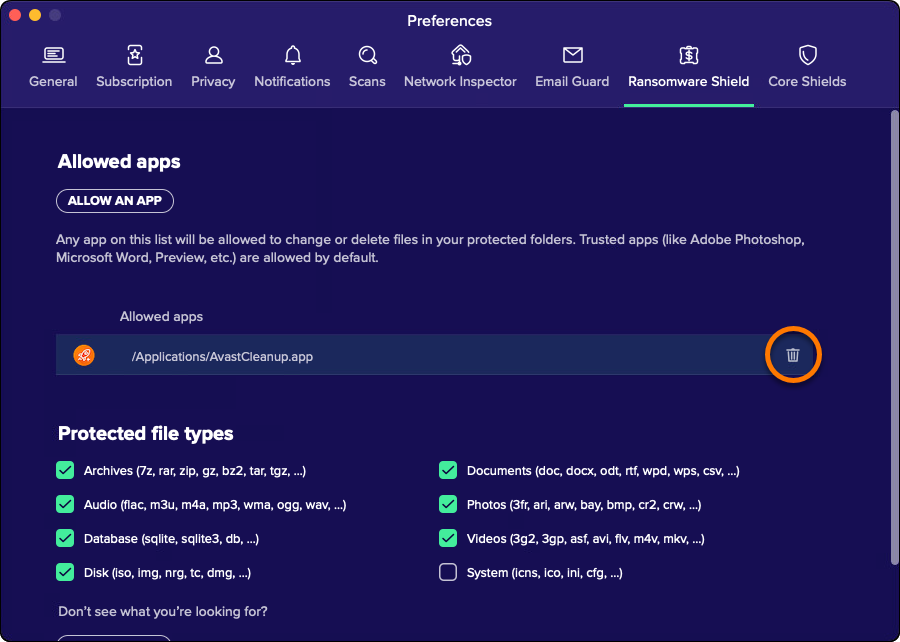
  4. Mac 起動時に使用するパスワードを入力し、[OK] をクリックします。

特定のアプリケーションがファイルを変更することを許可またはブロックする

ランサムウェア シールドがどのアプリケーションを許可またはブロックするか指定するには:

  1. アバスト プレミアム セキュリティを開き、[ランサムウェア シールド] タイルをクリックします。
  2. ランサムウェア シールド画面の右上隅にある [ 環境設定](歯車アイコン)をクリックします。
  3. [アプリを許可する]をクリックします。
  4. 許可するアプリケーションを選択し、[開く] をクリックします。

どちらのリストからもアプリケーションを削除するには、[許可するアプリ]リストのアプリケーション名にカーソルを合わせて、[ごみ箱]アイコンをクリックします。

ランサムウェア シールドを無効にする

ランサムウェア シールドはデフォルトで有効になっていますが、トラブルシューティングを目的として、以下の方法で無効にできます。

  1. アバスト プレミアム セキュリティを開き、[ランサムウェア シールド]タイルをクリックします。
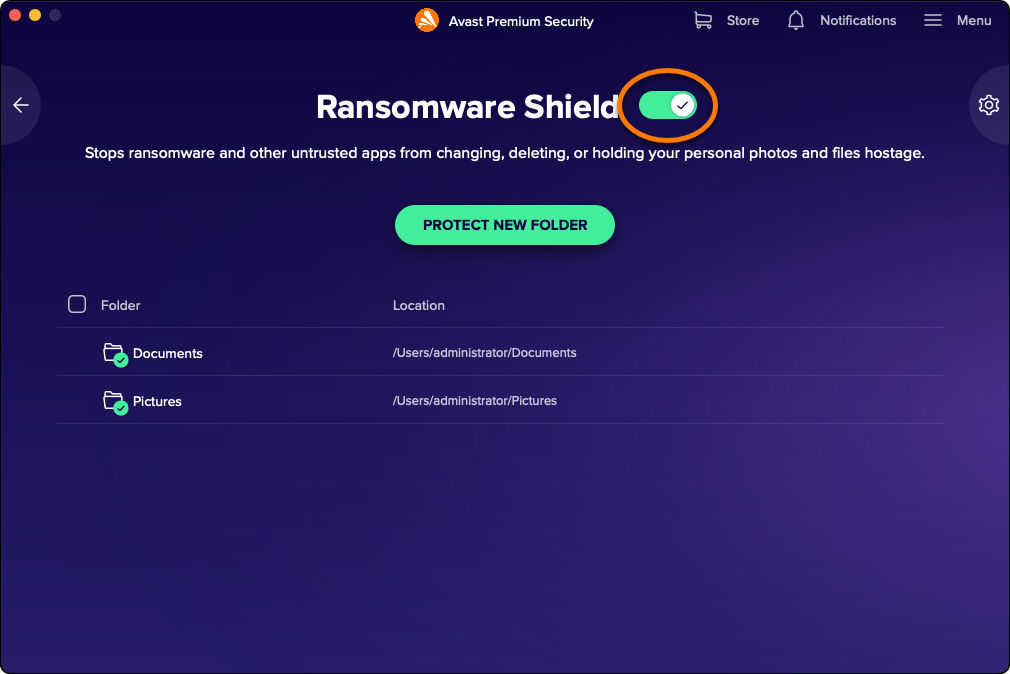
  2. ランサムウェア シールド画面で、緑色(オン)のスライダをクリックします。
  3. Mac 起動時に使用するパスワードを入力し、[OK] をクリックします。

これで、ランサムウェア シールドは無効になります。有効にするには、赤(オフ)のスライダをクリックします。スライダが緑(オン)に変わります。

文書番号(ID): use-antivirus-ransomware-shield最終更新日: 09/03/2026

この記事は役に立ちましたか?

Promotional banner image

ネット上の個人情報を非公開に保つ!

アバストのアンチトラッキングソフトウェアで、誰にも見られていないかのように閲覧できます。

さらにサポートが必要な場合

アカウント
コミュニティ
アカデミーにアクセスする