Promotional banner image

コンピュータの動作が遅いですか。新品同様の動作

メンテナンスを行わないと、パソコンのパフォーマンスは時間の経過とともに低下します。 アバスト クリーンアップ プレミアムは、パソコンのパフォーマンスを大幅に改善するのに役立ちます。

アバスト セキュリティおよびアバスト プレミアム セキュリティ Mac 版でのコア シールドの管理

Mac

アバスト セキュリティとアバスト プレミアム セキュリティ Mac 版のコア シールド(ファイル シールドとWeb ガード)およびメール ガードは、マルウェアに対してリアルタイムに保護します。

Web ガードは以前、ウェブ シールドと呼ばれていました。

通常は推奨されませんが、特定のファイル、アプリケーション、メール サーバー、ウェブサイトを、スキャン対象から除外できます。スキャン時間を短縮する、または偽陽性検出を防止する目的で、除外は有用です。

この記事では、ファイル シールド、ウェブ ガード、メール ガードの設定管理と除外設定を行う手順を含みます。

設定を管理する

コア シールドの設定にアクセスするには:

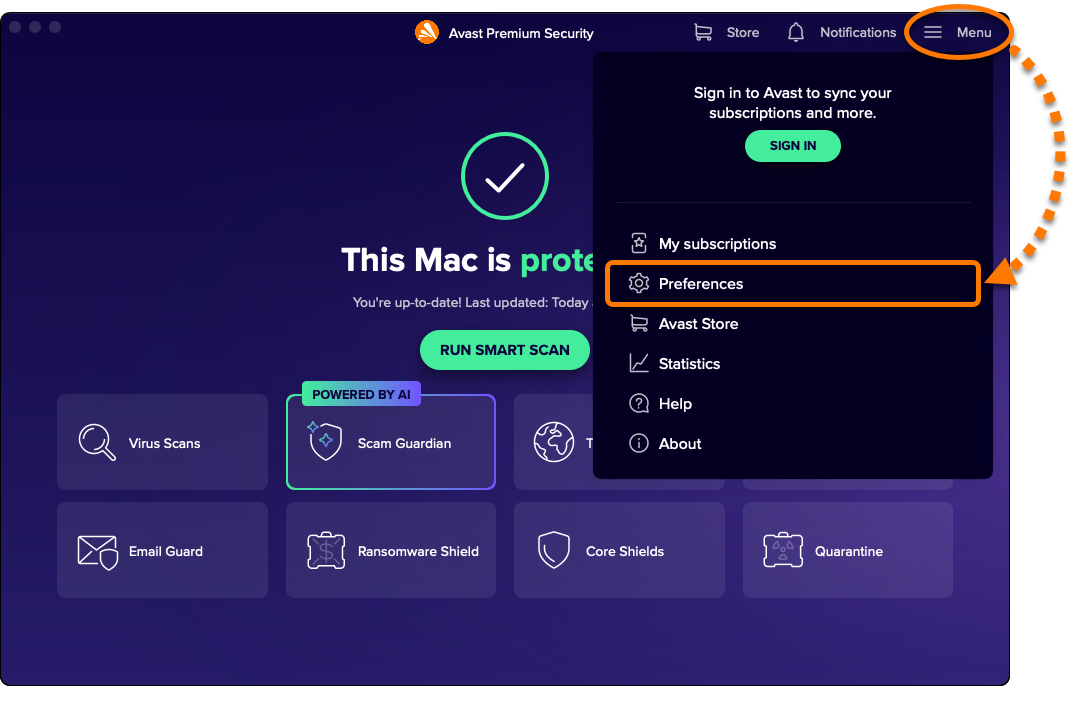
  1. アバスト セキュリティを開き、[☰ メニュー] ▸ [環境設定](ギアアイコン)をクリックします。
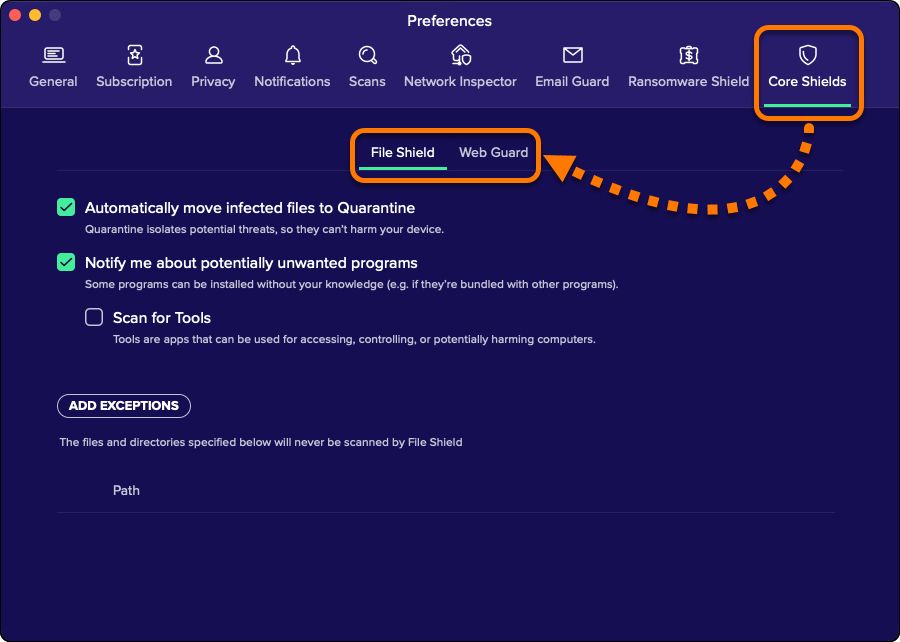
  2. [コア シールド] タブをクリックし、該当するシールドを選択します。
  3. 設定の横にあるボックスにチェック マークを入れて、設定を有効にします。次のオプションが利用可能です。
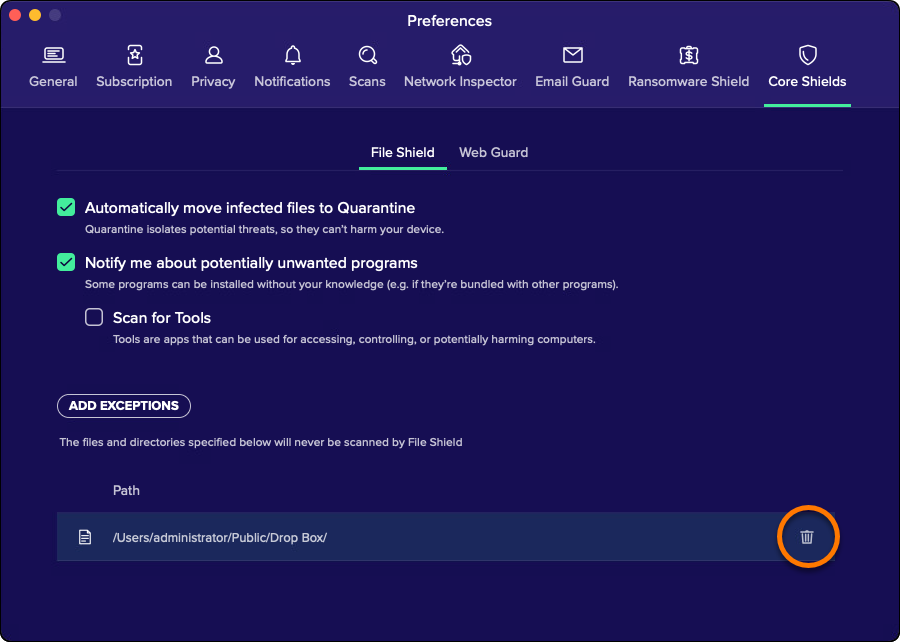
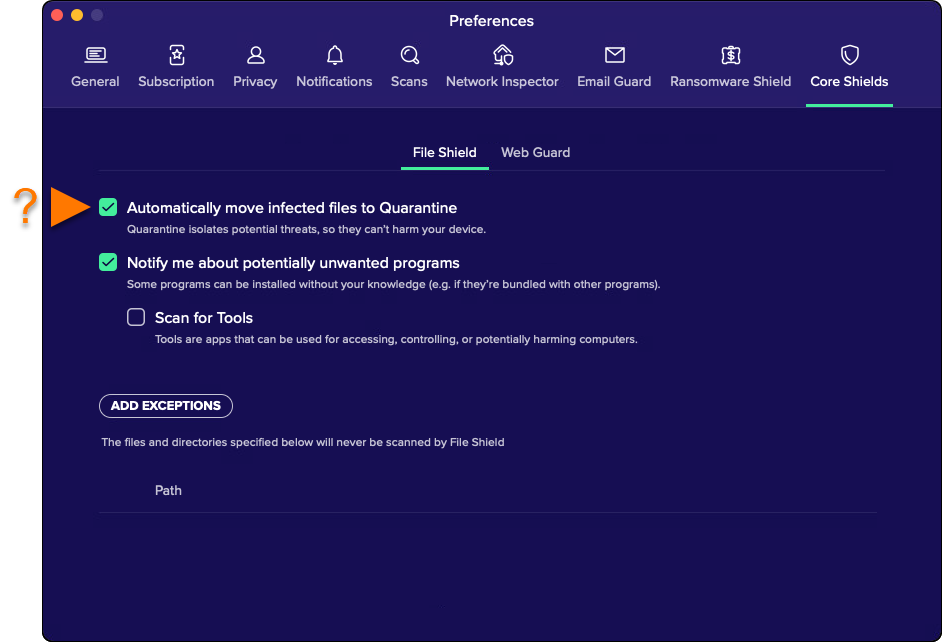
    • ファイル シールド:
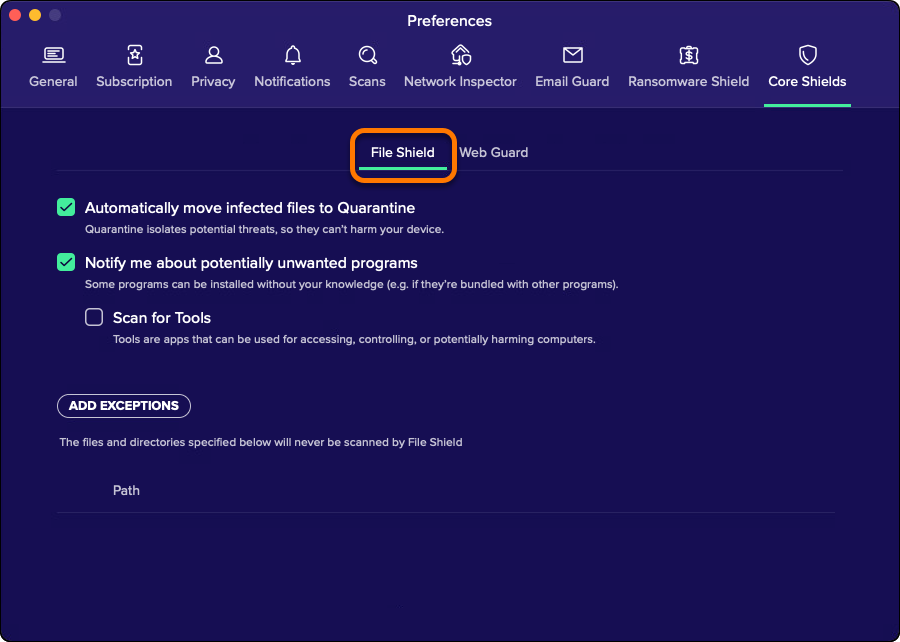
      • 感染したファイルを自動的に検疫に移動:マルウェアが検出された場合、そのファイル、プログラム、アプリケーションは直ちに「検疫」に移され、アラートメッセージで通知されます。
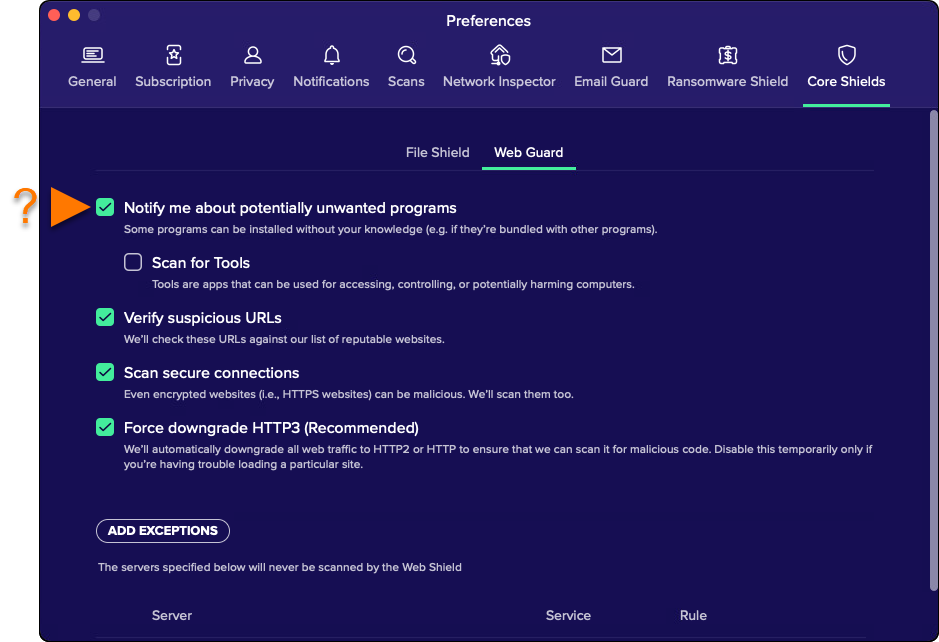
      • 不要である可能性のあるプログラムの通知:望ましくない可能性のあるプログラム(PUP)が検出されると、警告メッセージで通知されます。
      • ツールのスキャン:ツールはコンピュータへのアクセス、制御、または害を及ぼす可能性のあるアプリです。
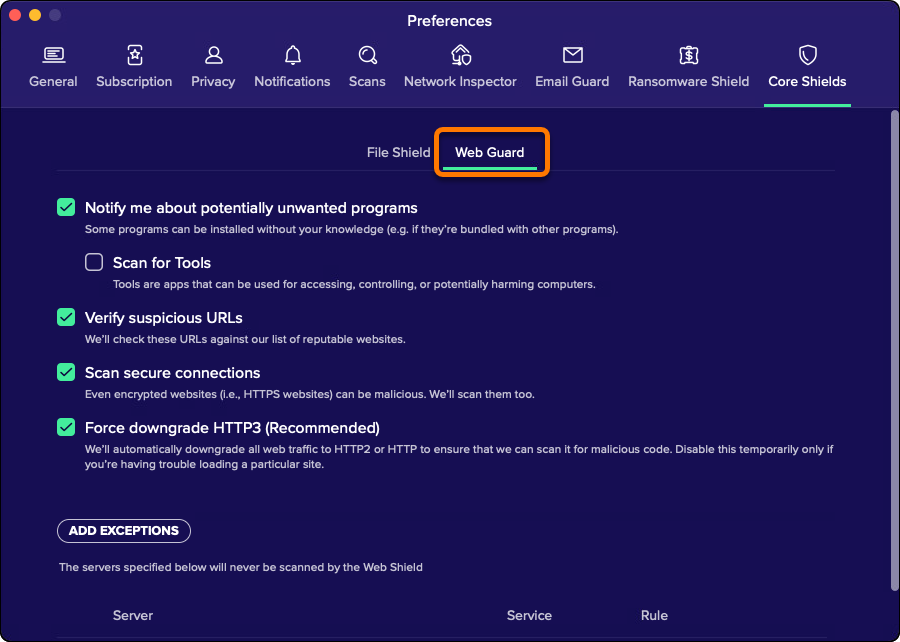
    • Web ガード:
      • 不要である可能性のあるプログラムの通知:望ましくない可能性のあるプログラム(PUP)が検出されると、警告メッセージで通知されます。
      • ツールのスキャン:ツールはコンピュータへのアクセス、制御、または害を及ぼす可能性のあるアプリです。
      • 疑わしい URL を検証:疑わしい URL は、アバストの評判の良いウェブサイトのリストと照合されます。
      • [安全な接続をスキャン]:HTTPS (セキュリティで保護された)サイトは、HTTP サイトと同様にマルウェアのスキャンを行います。
      • HTTP3 の強制ダウングレード(推奨):すべてのウェブサイト トラフィックを HTTP2 または HTTP に自動的にダウングレードし、悪意のあるコードをスキャンします。
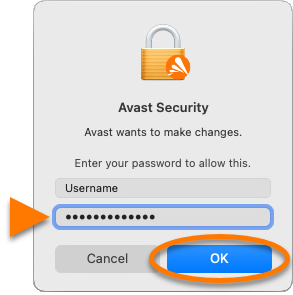
  4. プロンプトが表示されたら、Mac を起動するときに使用するパスワードを入力し、[OK]をクリックして、変更を承認します。

メール ガードの設定にアクセスするには:

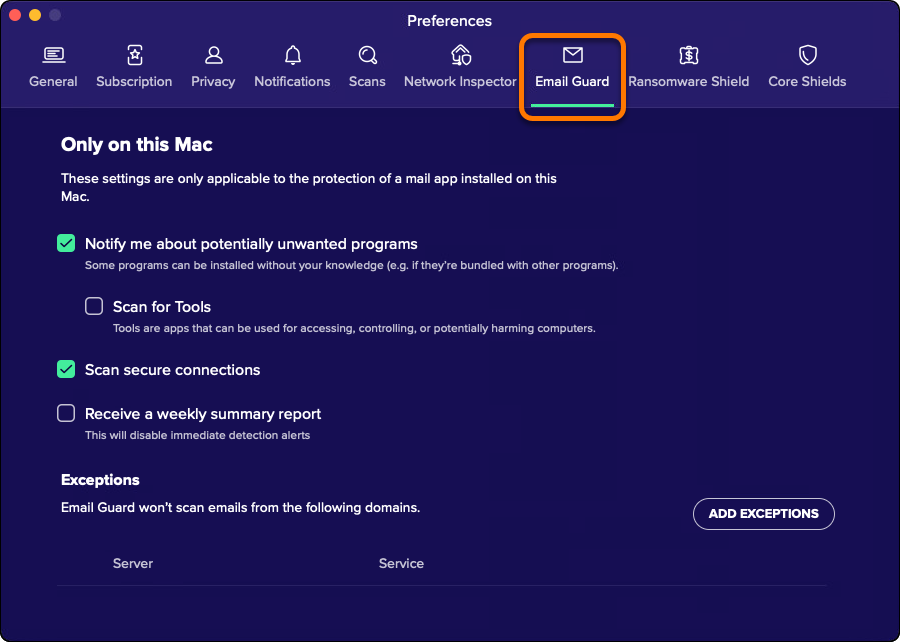
  1. アバスト セキュリティを開き、☰ メニュー ▸ 環境設定(歯車アイコン)をクリックします。
  2. [メール ガード] タブを選択します。
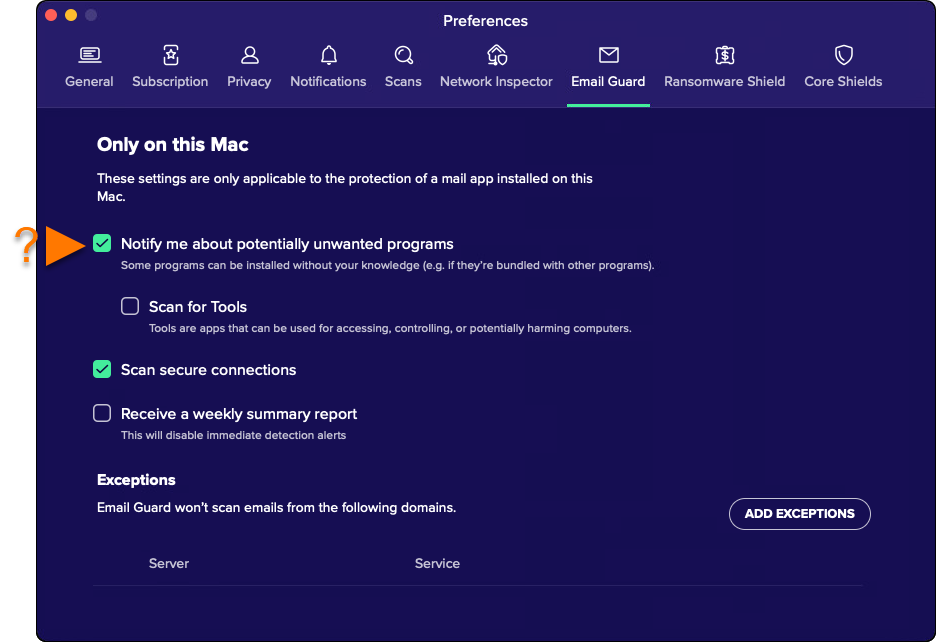
  3. 設定の横にあるボックスにチェック マークを入れて、設定を有効にします。次のオプションが利用可能です。
    • 不要である可能性のあるプログラムの通知:望ましくない可能性のあるプログラム(PUP)が検出されると、警告メッセージで通知されます。
    • ツールのスキャン:ツールはコンピュータへのアクセス、制御、または害を及ぼす可能性のあるアプリです。
    • [安全な接続をスキャン]:HTTPS (セキュリティで保護された)サイトは、HTTP サイトと同様にマルウェアのスキャンを行います。
    • 週刊サマリー レポートを受け取る:即時検出レポートを無効にします。
  4. プロンプトが表示されたら、Mac を起動するときに使用するパスワードを入力し、[OK]をクリックして、変更を承認します。
例外を設定する

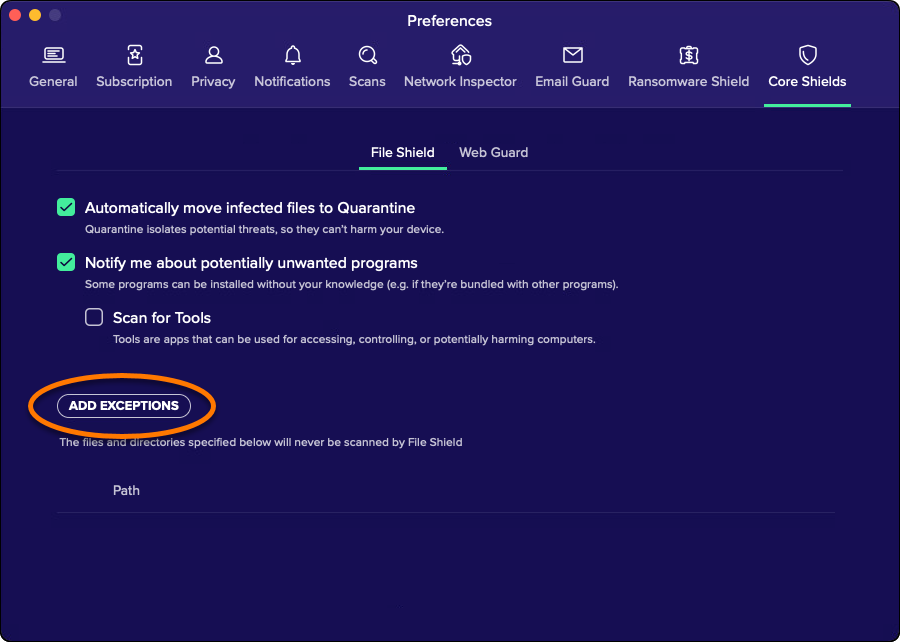
ファイル、フォルダ、アプリケーションを ファイル シールド のスキャン対象から除外するには:

  1. ☰ メニュー ▸ 環境設定 に移動し、ファイル シールド タブを選択します。
  2. [例外を追加]をクリックします。
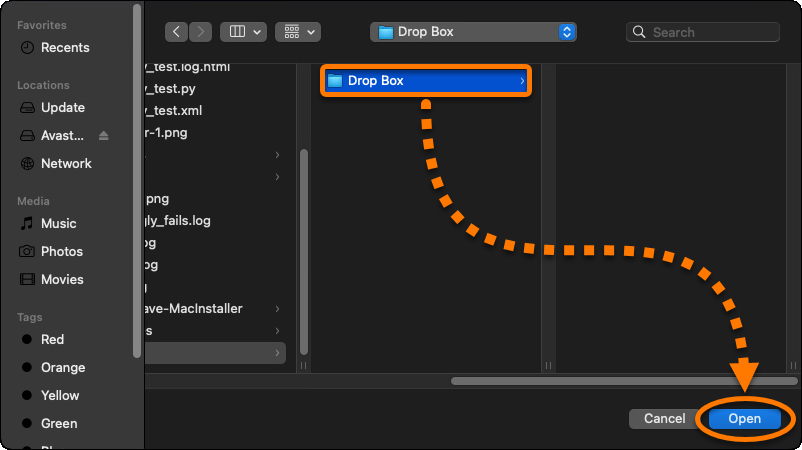
  3. スキャン対象から除外するファイル、フォルダ、アプリケーションを選択し、[開く]をクリックします。
  4. プロンプトが表示されたら、Mac を起動するときに使用するパスワードを入力し、[OK]をクリックして、変更を承認します。
ファイル パスが例外リストに追加されます。

除外項目を削除するには、例外リストのファイルパスパネルにカーソルを合わせて、[ごみ箱]アイコンをクリックします。

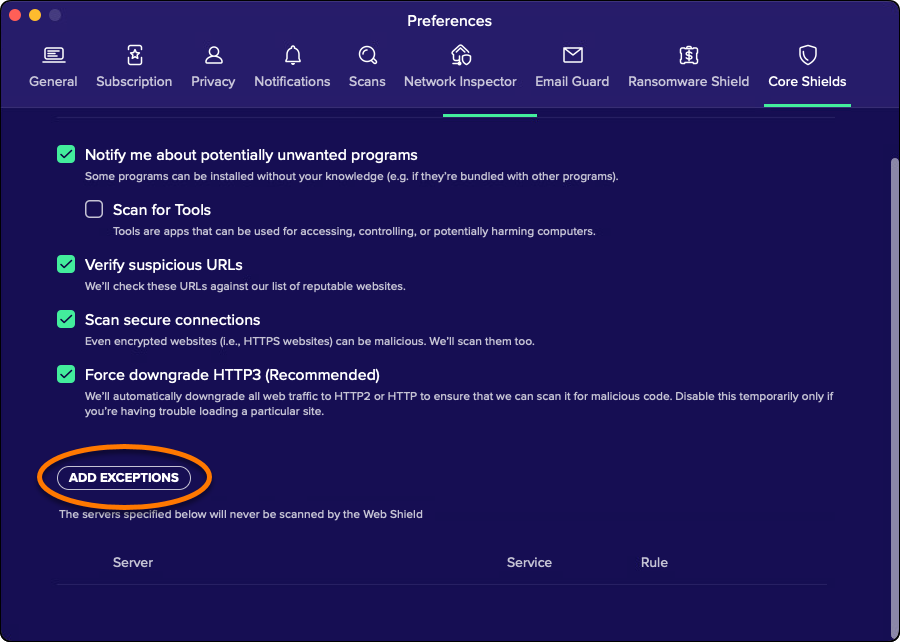
Web サイトまたはドメインを Web ガード のスキャン対象から除外するには:

  1. ☰ メニュー ▸ 環境設定に移動し、Web ガードタブを選択します。
  2. [例外を追加]をクリックします。
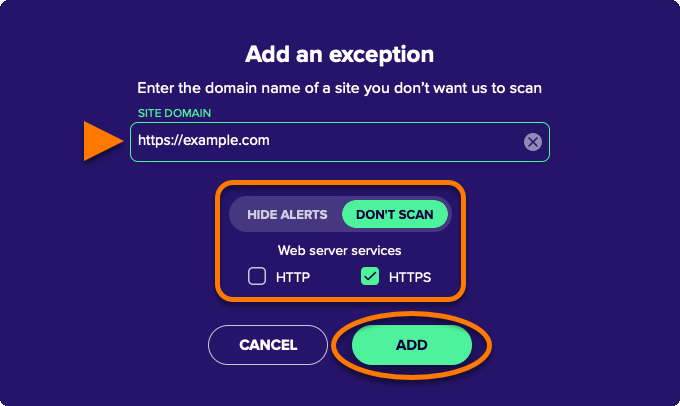
  3. スキャン対象から除外するウェブサイトの URL を入力して ウェブ サーバー サービス の種類を選択し、[追加]をクリックします。
  4. プロンプトが表示されたら、Mac を起動するときに使用するパスワードを入力し、[OK]をクリックして、変更を承認します。
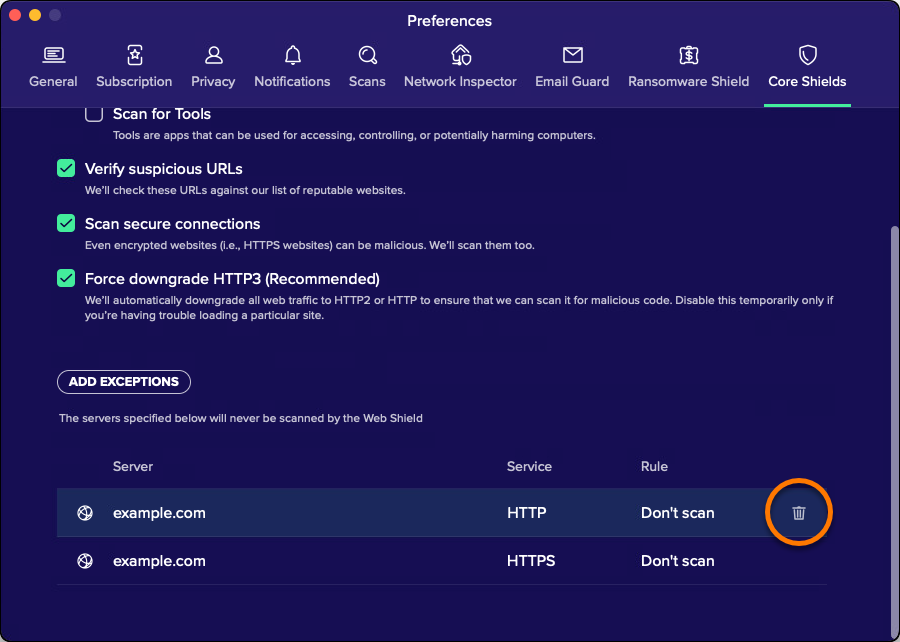
ウェブサイトが例外リストに追加されます。

除外項目を削除するには、例外リストのサーバー パネルにカーソルを合わせて、[ごみ箱]アイコンをクリックします。

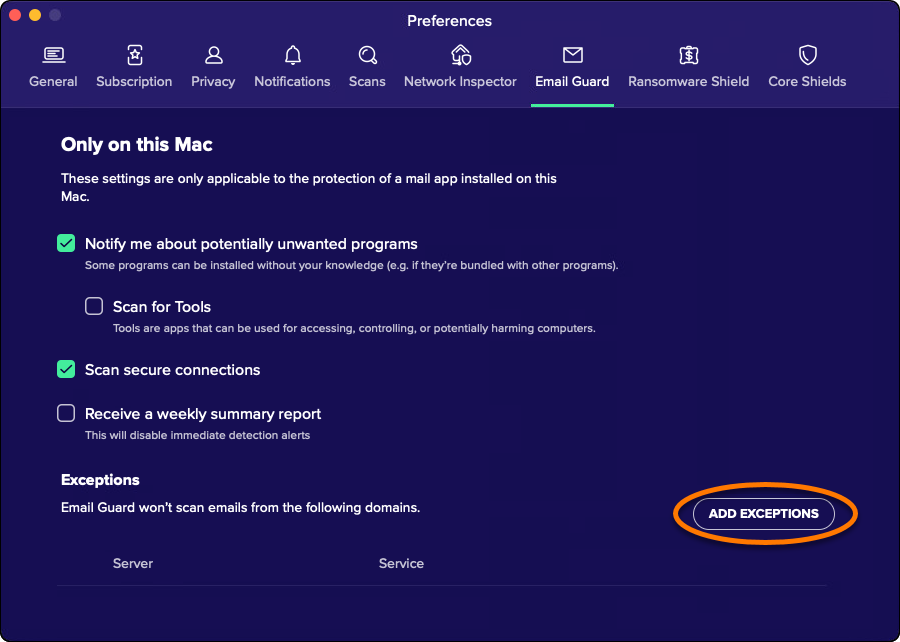
メール サーバーを メール ガード のスキャン対象から除外するには:

  1. ☰ [メニュー] ▸ [環境設定] に移動し、[メール ガード] タブを選択します。
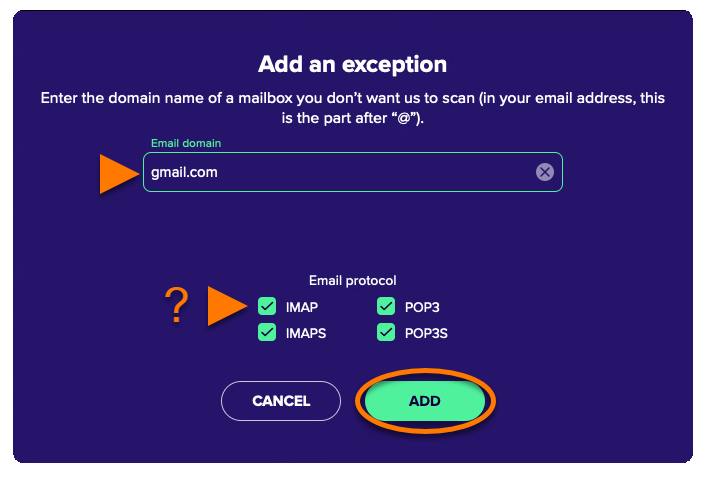
  2. [例外を追加]をクリックします。
  3. スキャン対象から除外するメール サーバーの URL を入力して[メール プロトコル]の種類を選択し、[追加]をクリックします。
  4. プロンプトが表示されたら、Mac を起動するときに使用するパスワードを入力し、[OK]をクリックして、変更を承認します。
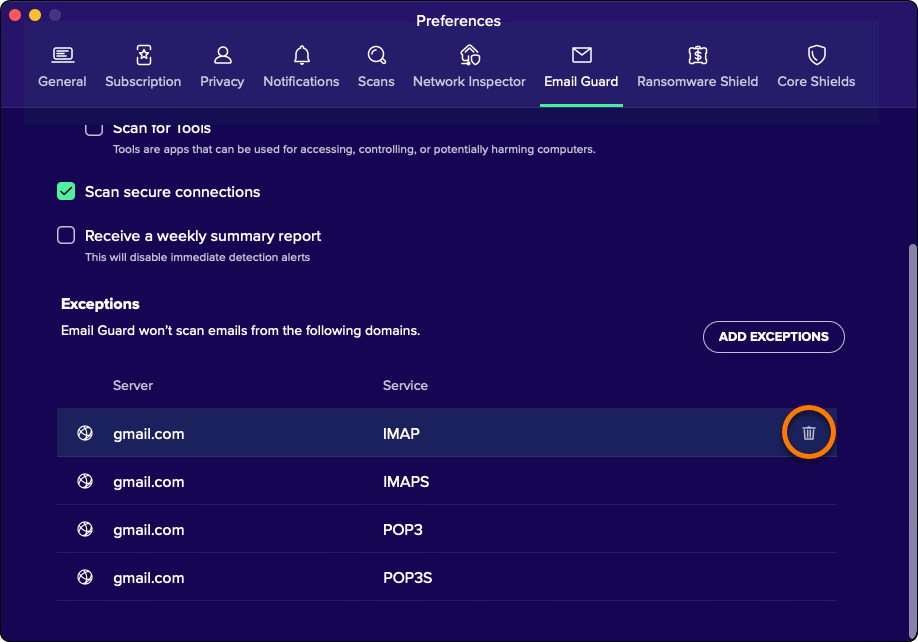
メール サーバーが例外リストに追加されます。

除外項目を削除するには、例外リストのサーバー パネルにカーソルを合わせて、[ごみ箱]アイコンをクリックします。

文書番号(ID): mac-security-shield-settings最終更新日: 09/03/2026

この記事は役に立ちましたか?

Promotional banner image

ネット上の個人情報を非公開に保つ!

アバストのアンチトラッキングソフトウェアで、誰にも見られていないかのように閲覧できます。

さらにサポートが必要な場合

アカウント
コミュニティ
アカデミーにアクセスする