Promotional banner image

コンピュータの動作が遅いですか。新品同様の動作

メンテナンスを行わないと、パソコンのパフォーマンスは時間の経過とともに低下します。 アバスト クリーンアップ プレミアムは、パソコンのパフォーマンスを大幅に改善するのに役立ちます。

アバスト プレミアム セキュリティのインストール

Windows, Mac

アバスト プレミアム セキュリティ Windows 版は、ウイルス、スパイウェア、その他の悪意のある脅威をブロックする包括的なセキュリティアプリケーションです。またオンライン中に、危険な偽ウェブサイト、ランサムウェア、ハッカーからユーザーとそのデータを保護します。この記事では、アプリケーションをダウンロードしてインストールする方法について説明します。

アバスト プレミアム セキュリティをインストールする

  1. 下のボタンをクリックしてアバスト プレミアム セキュリティのセットアップファイルをダウンロードし、パソコンの任意の場所に保存します(デフォルトでは、ダウンロードされたファイルは [ダウンロード] フォルダに保存されます)。
    アバスト プレミアム セキュリティ Windows 版のダウンロード
  2. ダウンロードしたセットアップ ファイル avast_premium_security_setup_online.exe を右クリックし、コンテキスト メニューで[管理者として実行]を選択します。

    アバスト プレミアム セキュリティのインストールを許可できない場合は、次の記事をご参照ください。Windows パソコンでの管理者アカウントの管理。

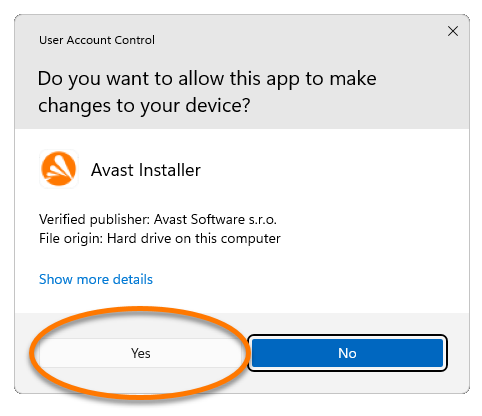
  3. ユーザーアカウント制御ダイアログで許可を求められたら、[はい] をクリックします。
  4. デフォルトの設定言語を変更するには、画面の右上隅でご希望の言語を選択します。その後、[インストール] をクリックします。
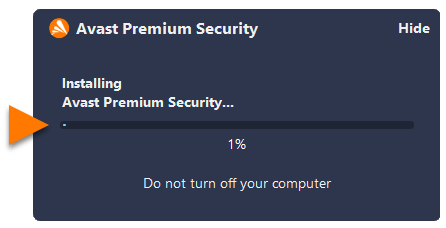
  5. セットアップによりパソコンにアバスト プレミアム セキュリティがインストールされるのを待ちます。

これで、アバスト プレミアム セキュリティがインストールされました。ただしパソコンを再起動するまでは、一部のコンポーネントは完全には機能しない場合があります。

アバスト プレミアム セキュリティの有料ライセンスをお持ちの場合は、手動でアクティベートする必要があります。手順の詳細については、次の記事を参照してください。アバスト プレミアム セキュリティのアクティベート

ヘルプが必要な場合

インストールで問題が生じた場合は:

  1. お使いの PC が最小限のシステム要件を満たしていることと、Windows が最新の状態にアップデートされていることを確認します。
    • Windows 11(Mixed RealityおよびIoT Editionを除く)、ARMプロセッサ搭載Windows 11(Mixed RealityおよびIoT Editionを除く)、Windows 10(MobileおよびIoT Editionを除く、32または64ビット)、Windows 8/8.1(RTおよびStarter Editionを除く、32または64ビット)、便利なロールアップ更新のWindows 7 SP1(またはそれ以降のエディション、32または64ビット)
    • Intel Pentium 4 / AMD Athlon 64 以上のプロセッサ(SSE3 命令のサポート必須)を搭載した Windows 完全互換の PC
    • 1 GB の RAM またはそれ以上
    • ハードディスクに 2 GB の空き領域
    • インターネット接続 (アプリケーションアップデートおよびアンチウイルスデータベースのダウンロード、アクティベート、維持に必要)
    • 1024 x 768 ピクセル以上の最適な標準画面解像度
  2. ダウンロードしたセットアップ ファイルが壊れていないことを確認します。手順については、次の記事をご参照ください。
  3. お使いのパソコンからアバスト プレミアム セキュリティおよびその他のアンチウイルスソフトウェアをすべてアンインストールします。手順については、次の記事をご参照ください。
  4. パソコンを再起動し、この記事に記載されている手順に従ってアバスト プレミアム セキュリティのインストールを再試行します。

問題が解消されない場合は、アバスト サポートにご連絡いただき、セットアップ ログ ファイルを提示してください。手順については、次の記事を参照してください。

その他の推奨事項

アバスト プレミアム セキュリティの詳細については、次の記事をご参照ください。

アバスト プレミアム セキュリティ Mac 版は、ウイルス、スパイウェア、その他の悪意のある脅威をブロックする包括的なセキュリティアプリケーションです。またオンライン中に、危険な偽ウェブサイト、ランサムウェア、ハッカーからユーザーとそのデータを保護します。この記事では、アプリケーションをダウンロードしてインストールする方法について説明します。

アバスト プレミアム セキュリティをインストールする

  1. 下のボタンをクリックしてアバスト セキュリティセットアップファイルをダウンロードし、お使いのMacのわかりやすい場所に保存します(デフォルトでは、ダウンロードされたファイルは [ダウンロード] フォルダに保存されます)。
    アバスト プレミアム セキュリティ Mac 版のダウンロード
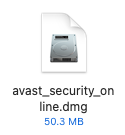
  2. ダウンロードしたセットアップ ファイル avast_security_online.dmg をダブルクリックします。
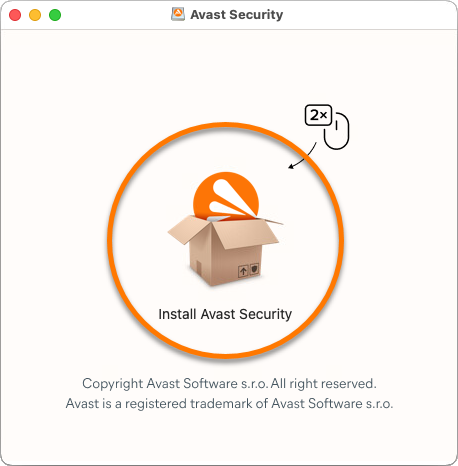
  3. [アバスト セキュリティをインストール]アイコンをダブルクリックします。
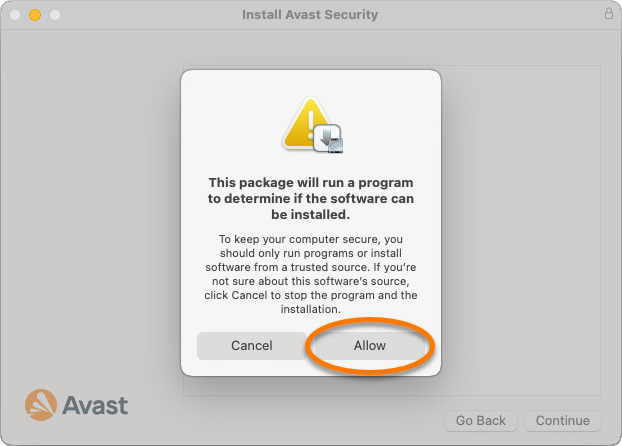
  4. [許可]をクリックします。
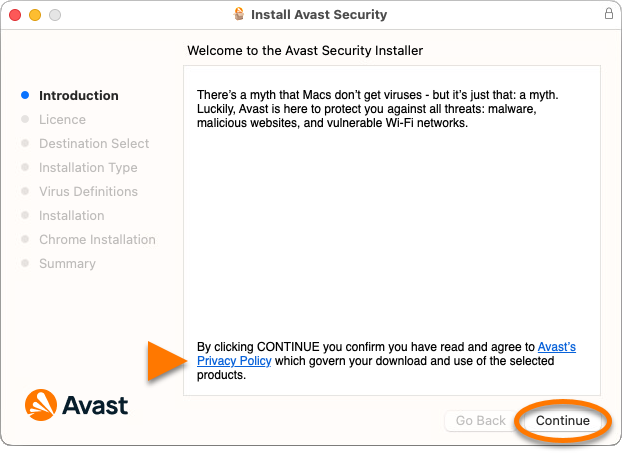
  5. アバストプライバシーポリシーを確認して、[続行する] をクリックします。
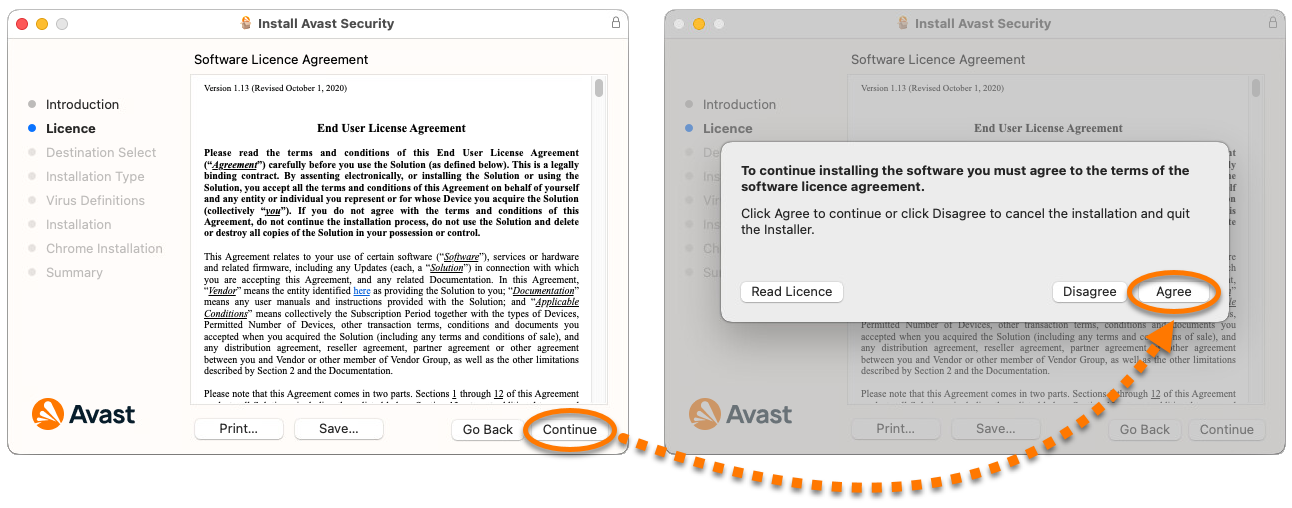
  6. [続行する] をクリックして使用許諾条項を読んだことを確認し、次に [同意する] をクリックして条件に同意することを確認します。
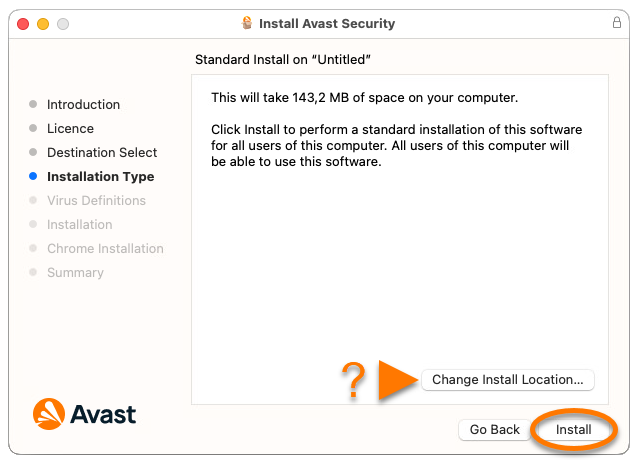
  7. [インストール] をクリックしてデフォルトのインストールを続行します。デフォルト設定を変更する必要がある場合は、[インストール場所を変更...] をクリックします。
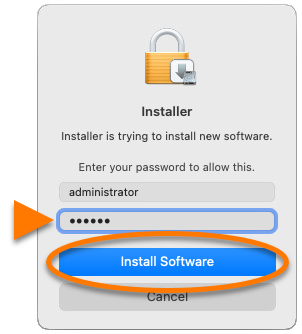
  8. メッセージが表示されたら、Touch ID を使用してインストールの許可を与えるか、[パスワードを使用...] をクリックして、Mac を起動するときに使用するパスワードを入力し、[ソフトウェアをインストール] をクリックします。
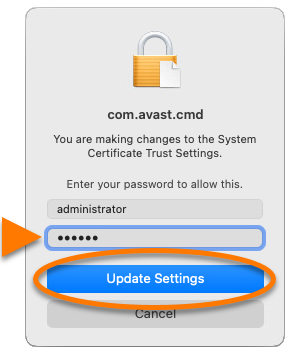
  9. メッセージが表示されたら、 Touch ID を使用して、アバスト セキュリティがシステム証明書の信頼設定を変更することを許可するか、Mac を起動するときに使用するパスワードを入力して[設定を更新]をクリックします。
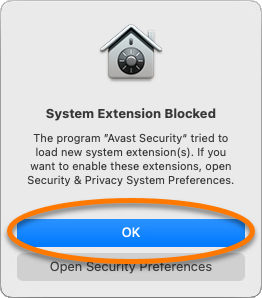
  10. [機能拡張がブロックされました] という通知が表示されたら、 [OK] をクリックします。
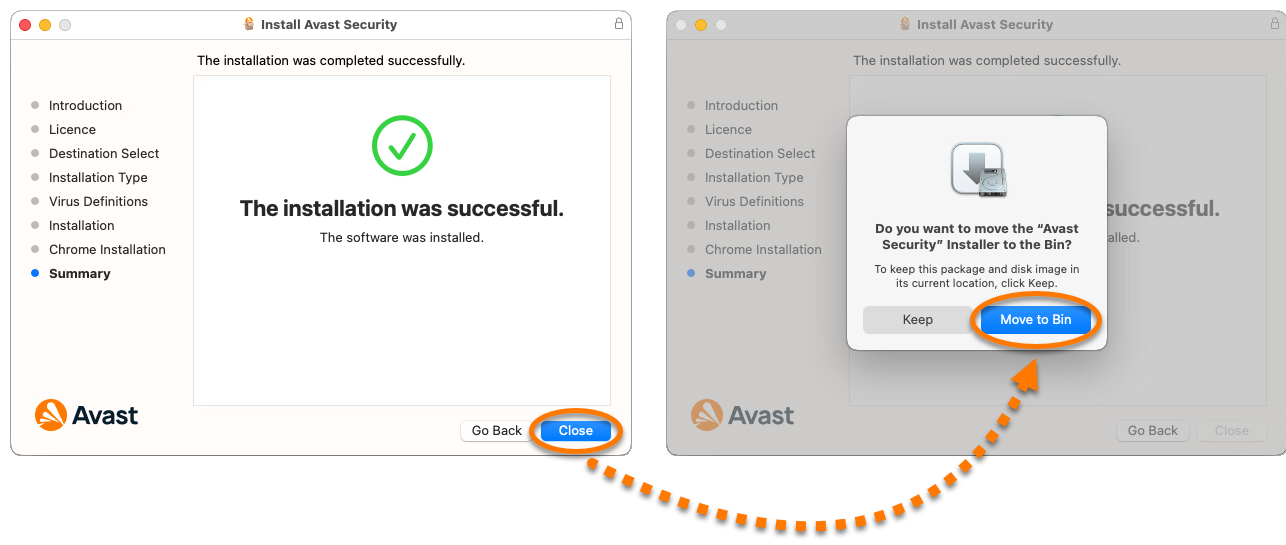
  11. [閉じる] ▸ [ごみ箱に移動する] の順にクリックします。

これで、アバスト プレミアム セキュリティがインストールされました。ただし Mac を再起動するまでは、一部のコンポーネントは完全には機能しない場合があります。初期設定を完了するには、画面の手順に従ってアプリのアクセス権を許可します。詳しい手順については、次の記事を参照してください。

アバスト プレミアム セキュリティの有料ライセンスをお持ちの場合は、手動でアクティベートする必要があります。手順の詳細については、次の記事を参照してください。アバスト プレミアム セキュリティのアクティベート

ヘルプが必要な場合

インストールで問題が生じた場合は:

  1. Mac が最小限のシステム要件を満たしていることを確認します。
    • Apple macOS 15.x (Sequoia)、Apple macOS 14.x (Sonoma)、Apple macOS 13.x (Ventura)、Apple macOS 12.x (Monterey)、Apple macOS 11.x (Big Sur)、Apple macOS 10.15.x (Catalina)、Apple macOS 10.14.x (Mojave)、Apple macOS 10.13.x (High Sierra)
    • 64 ビットプロセッサまたは Apple のシリコンチップ (M1) を搭載した Intel ベースの Mac
    • RAM 512 MB 以上(RAM 1 GB 以上を推奨)
    • ハードディスクに 750 MB の空き領域
    • インターネット接続(アプリケーション アップデートおよびアンチウイルス データベースのダウンロード、アクティベート、維持に必要)
    • 1024 x 768 ピクセル以上の最適な標準画面解像度
  2. お使いの Mac からアバスト プレミアム セキュリティおよびその他のアンチウイルスソフトウェアをすべてアンインストールします。手順については、次の記事をご参照ください。
  3. Mac を再起動し、この記事に記載されている手順に従ってアバスト プレミアム セキュリティのインストールを再試行します。

問題が解決しない場合は、アバスト サポートにお問い合わせください。

その他の推奨事項

アバスト プレミアム セキュリティの詳細については、次の記事をご参照ください。

文書番号(ID): install-premium-security最終更新日: 09/03/2026

この記事は役に立ちましたか?

Promotional banner image

ネット上の個人情報を非公開に保つ!

アバストのアンチトラッキングソフトウェアで、誰にも見られていないかのように閲覧できます。

さらにサポートが必要な場合

アカウント
コミュニティ
アカデミーにアクセスする