
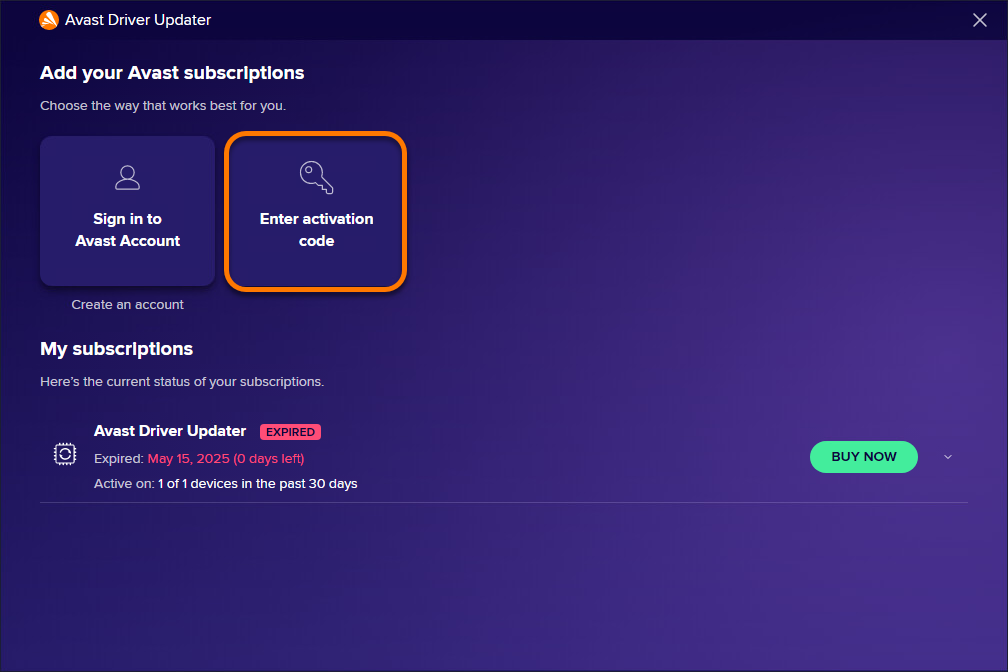
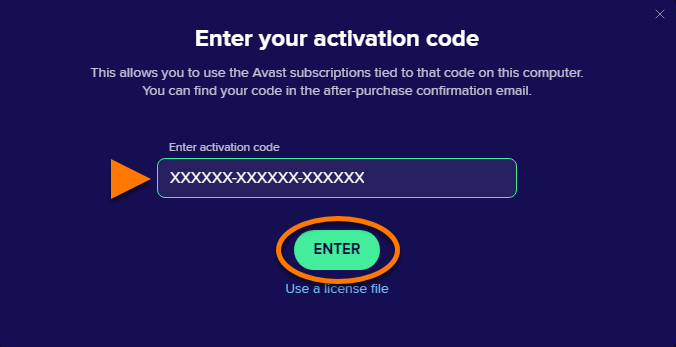
アバスト アカウントにサインイン
ライセンスの購入時に入力したメールアドレスを使用して、アバスト アカウントが作成されています。アバスト アカウントに初めてサインインする場合は、次の記事を参照してください。アバスト アカウントのアクティベート
- アバスト ドライバ アップデーターを開き、[
☰メニュー] ▸ [設定]の順に移動します。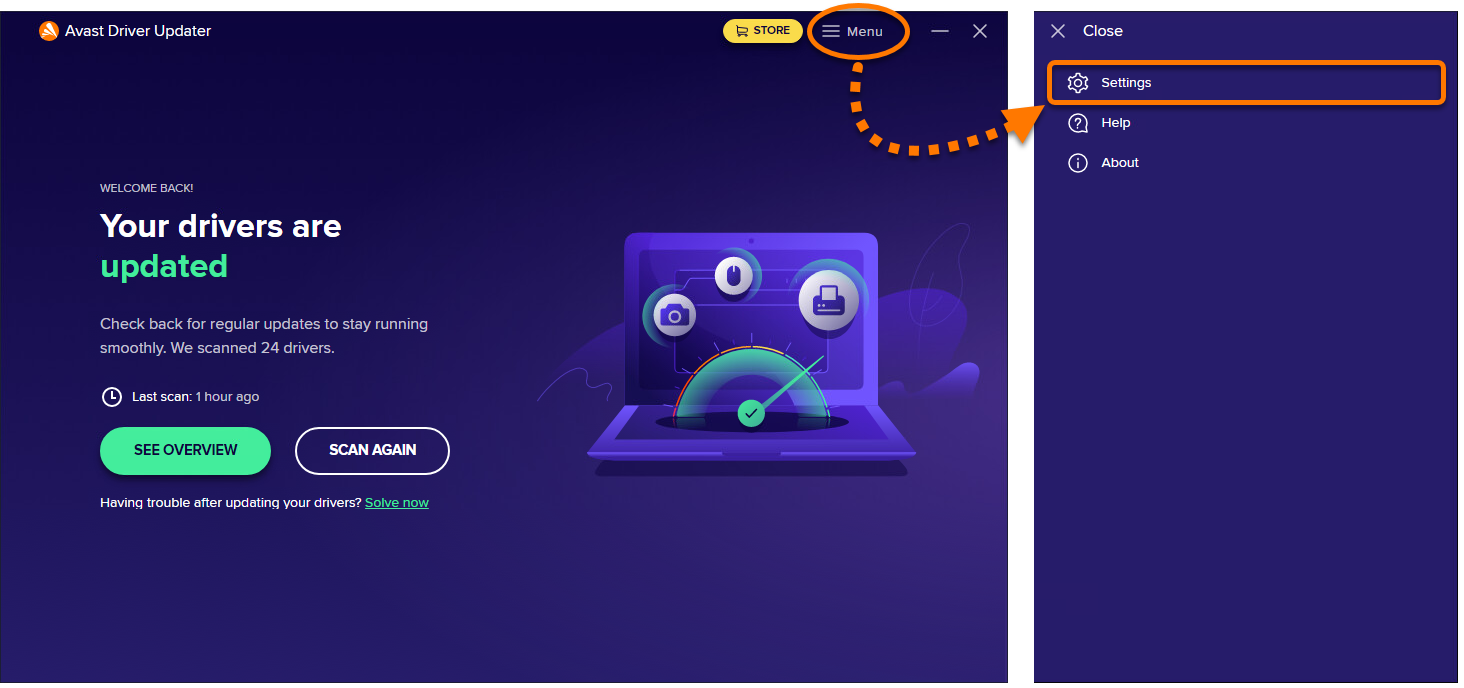
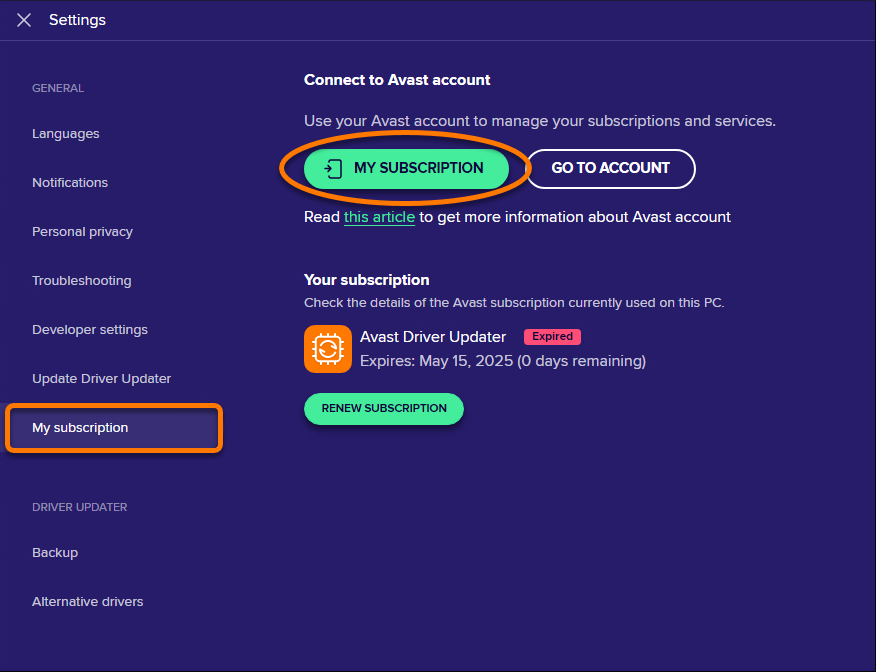
- [ライセンス] タブを選択して、[アカウントに移動] をクリックします。
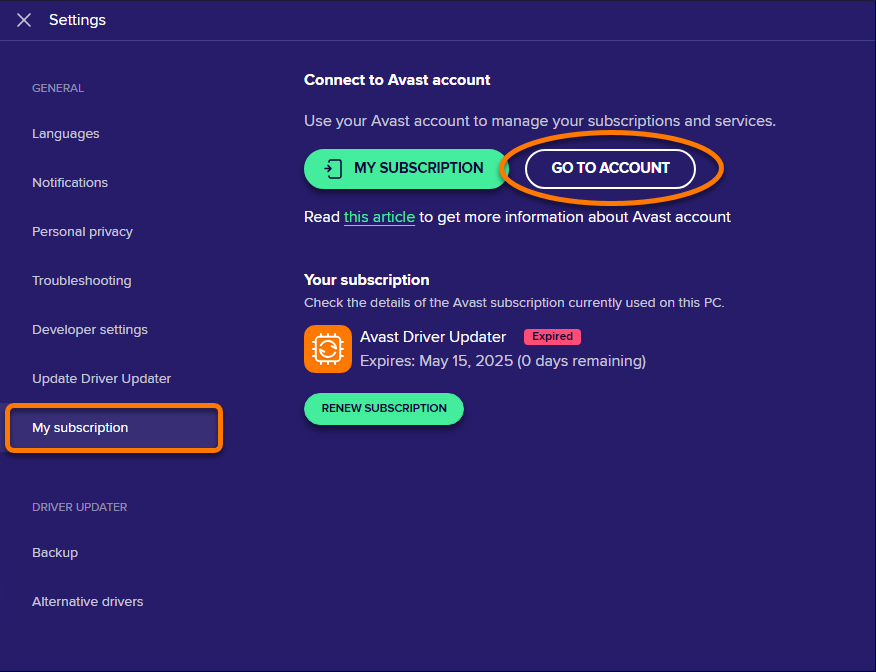
- ブラウザで、以下の手順 (オプション A またはオプション B) を実行します。
- オプション A: リストアップされたアバスト アカウントがアバスト ドライバ アップデーターのライセンスが含まれているものであることを確認し、[はい、続行する] をクリックします。または、[他の人としてサインイン] をクリックすることもできます。
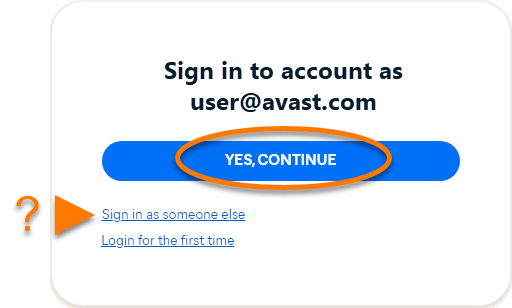
- オプション B: アバスト ドライバ アップデーターのライセンスが含まれているアバスト アカウントの認証情報を入力し、[続行]をクリックします。
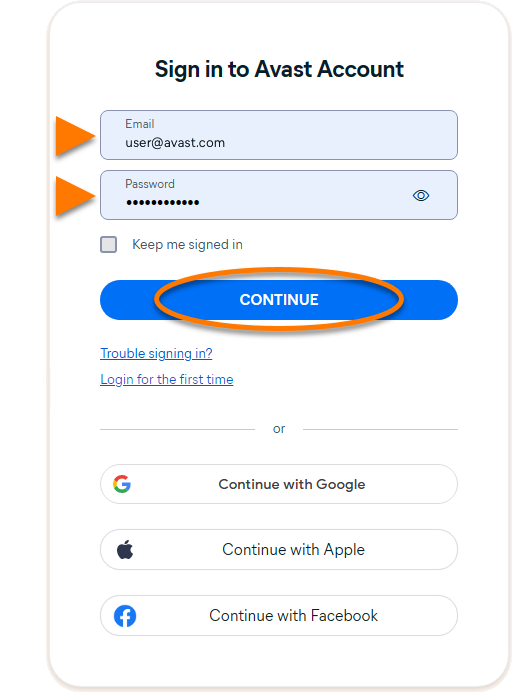
- オプション A: リストアップされたアバスト アカウントがアバスト ドライバ アップデーターのライセンスが含まれているものであることを確認し、[はい、続行する] をクリックします。または、[他の人としてサインイン] をクリックすることもできます。
- ブラウザでプロンプトが表示されたら、画面上の指示に従ってアバスト ドライバ アップデーターを再度開きます。
- アクティベーションコードに複数のアプリケーションが関連付けられている場合は、使用するアプリが選択されていることを確認してから、[アクティベート&インストール]をクリックします。
選択したアプリケーションは自動的にインストールされ、アクティブ化されます。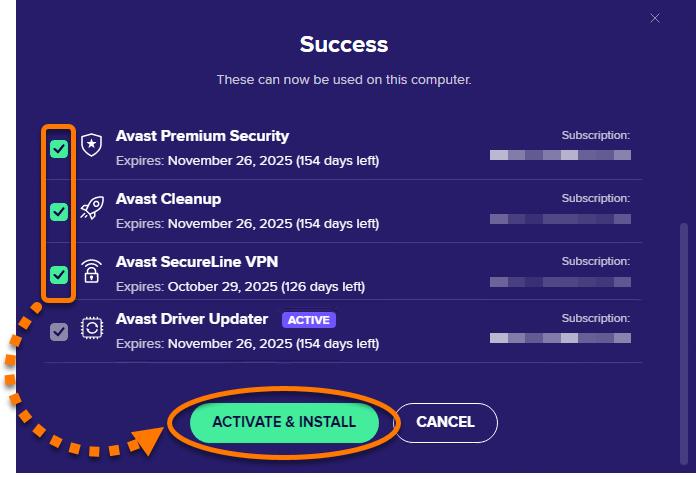
これで、アバスト ドライバ アップデーターのライセンスがアクティブになりました。アクティベーションが失敗した場合は、以下のサインインキーでのアクティベーションセクションを参照してください。
サインインキーでアクティベート
アバスト アカウントでのアクティベーションに失敗した場合は、サインインキーを使用してウェブブラウザでアバスト ドライバ アップデーターをアクティベートすることができます。この代替のアクティベーション方法を使用するには、以下の手順に従ってください。
- アバスト ドライバ アップデーターを開き、次に ☰ メニュー ▸ サインイン に移動します。デフォルトのウェブブラウザが開きます。
- デフォルトのウェブ ブラウザでは以下の手順(オプション A またはオプション B)に従ってください。
- オプション A: リストアップされたアバスト アカウントがアバスト ドライバ アップデーターのサブスクリプションが含まれているものであることを確認し、[はい、続行する]をクリックします。または、[他の人としてサインイン] をクリックすることもできます。
- オプション B: アバスト ドライバ アップデーターのサブスクリプションが含まれているアバスト アカウントの認証情報を入力し、[続行]をクリックします。
- オプション A: リストアップされたアバスト アカウントがアバスト ドライバ アップデーターのサブスクリプションが含まれているものであることを確認し、[はい、続行する]をクリックします。または、[他の人としてサインイン] をクリックすることもできます。
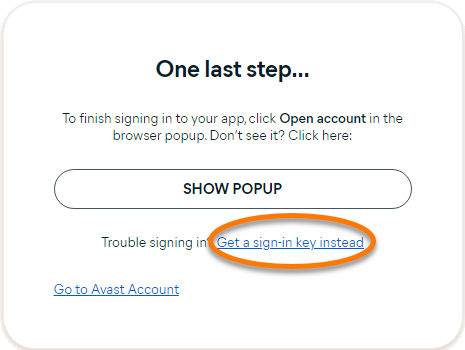
- [代わりにサインイン キーを取得]をクリックします。
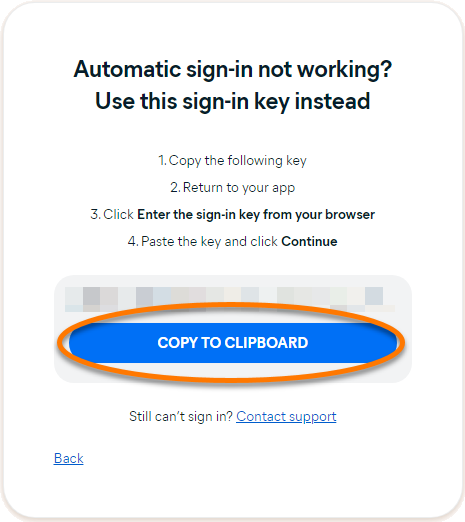
- [クリップボードにコピー] をクリックします。
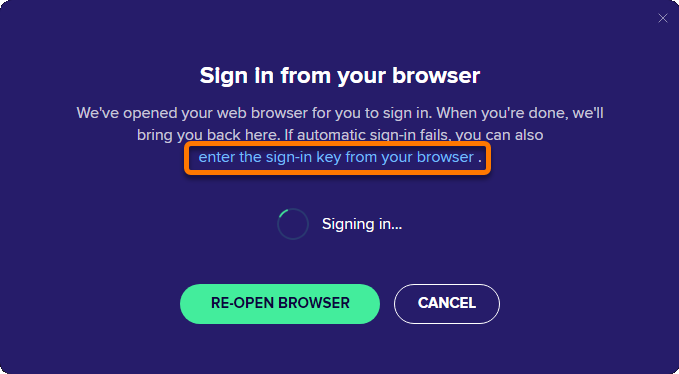
- アバスト ドライバ アップデーターに移動し、ブラウザからサインインキーを入力 をクリックします。
- テキストボックス内をクリックし、キーボードの [
Ctrl] キーと [V] キーを同時に押してサインインキーを貼り付けます。[続行] をクリックします。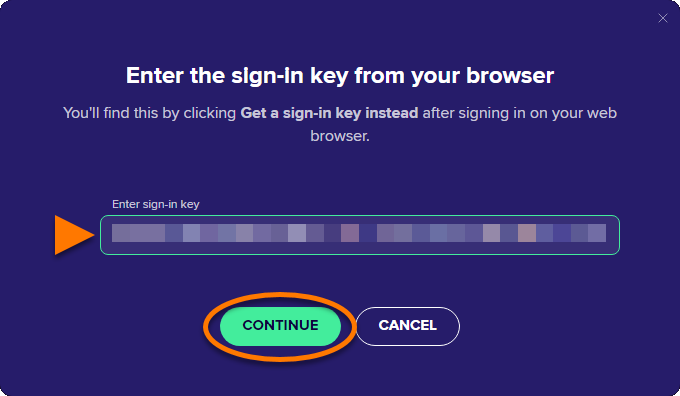
- アクティベーションコードに複数のアプリケーションが関連付けられている場合は、使用するアプリケーションが選択されていることを確認してから、[アクティベート&インストール]をクリックします。
選択したアプリケーションは自動的にインストールされ、アクティブ化されます。
これで、アバスト ドライバ アップデーターのライセンスがアクティブになりました。アクティベーションに失敗した場合は、以下のアクティベーションの問題のトラブルシューティングセクションをご参照ください。
