この記事では、アバストのサブスクリプションを 1 つの Android デバイスから別の Android デバイス に移行する方法と、Google Play ストアで購入したサブスクリプションを復元する方法を説明します。
ご使用の製品を選択する:
アバスト モバイル セキュリティ
サブスクリプションを移行する
この手順は、アバストの公式ウェブサイトでアバストのサブスクリプションを購入した場合にのみ適用されます。Google Play でサブスクリプションを購入した場合は、サブスクリプションを復元する手順に従ってください。
- アバスト モバイル セキュリティ を開き、[
 アカウント] をタップします。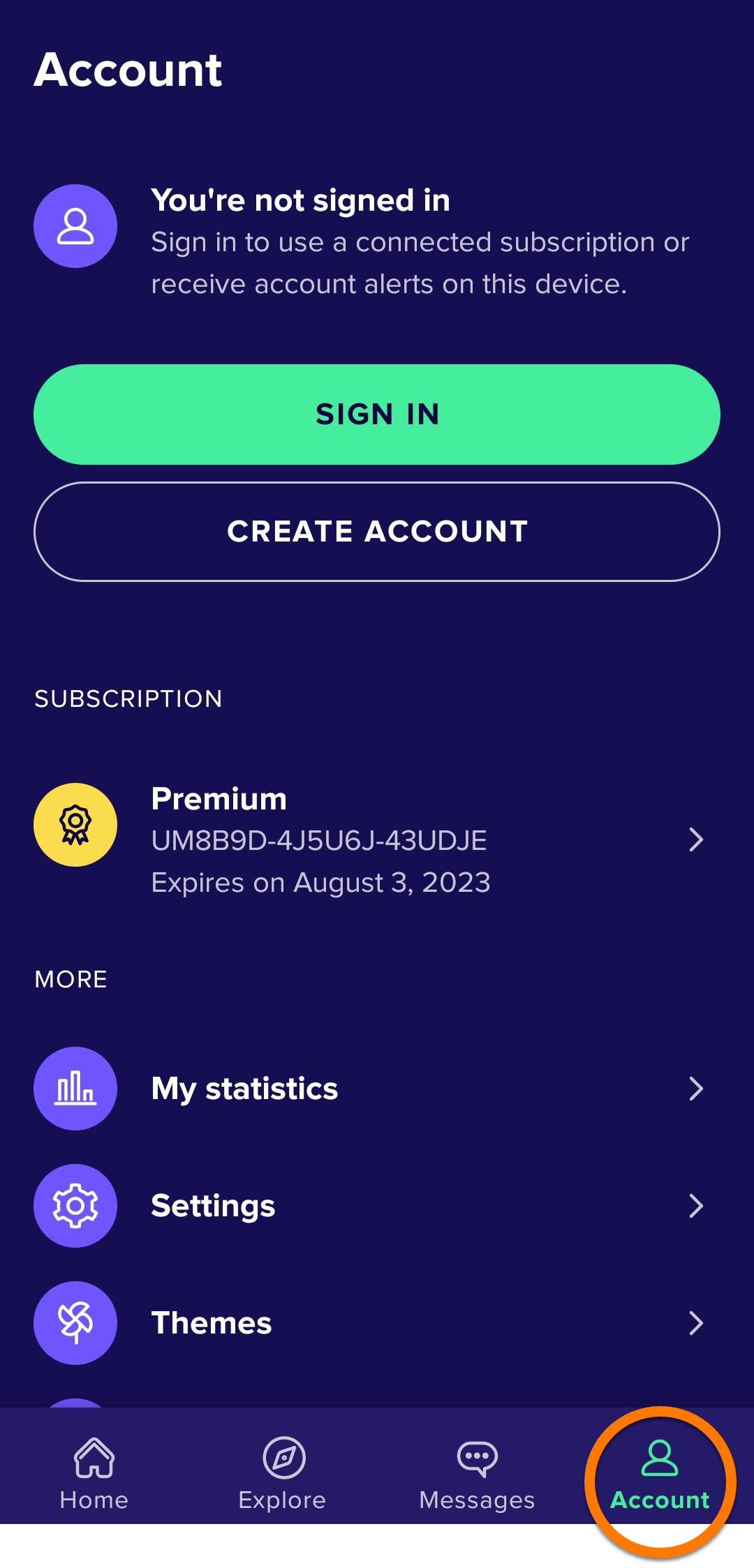
- アバスト アカウントからサインアウトしていることを確認します。サインインしている場合は、アバスト アカウント認証情報の右側にある [サインアウト] アイコンをタップし、[はい、切断してください] をタップします。
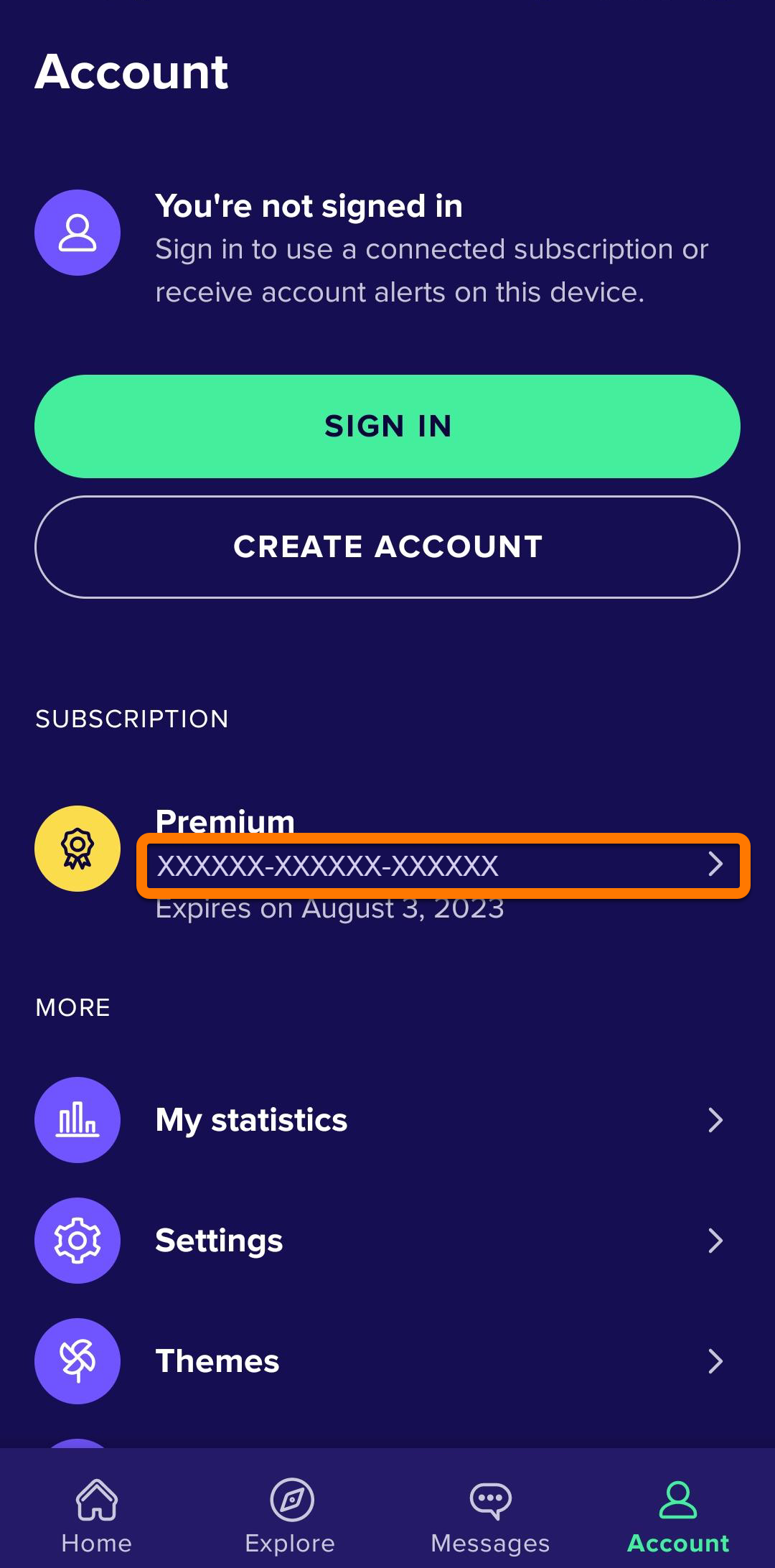
- アクティベーション コードをメモします。
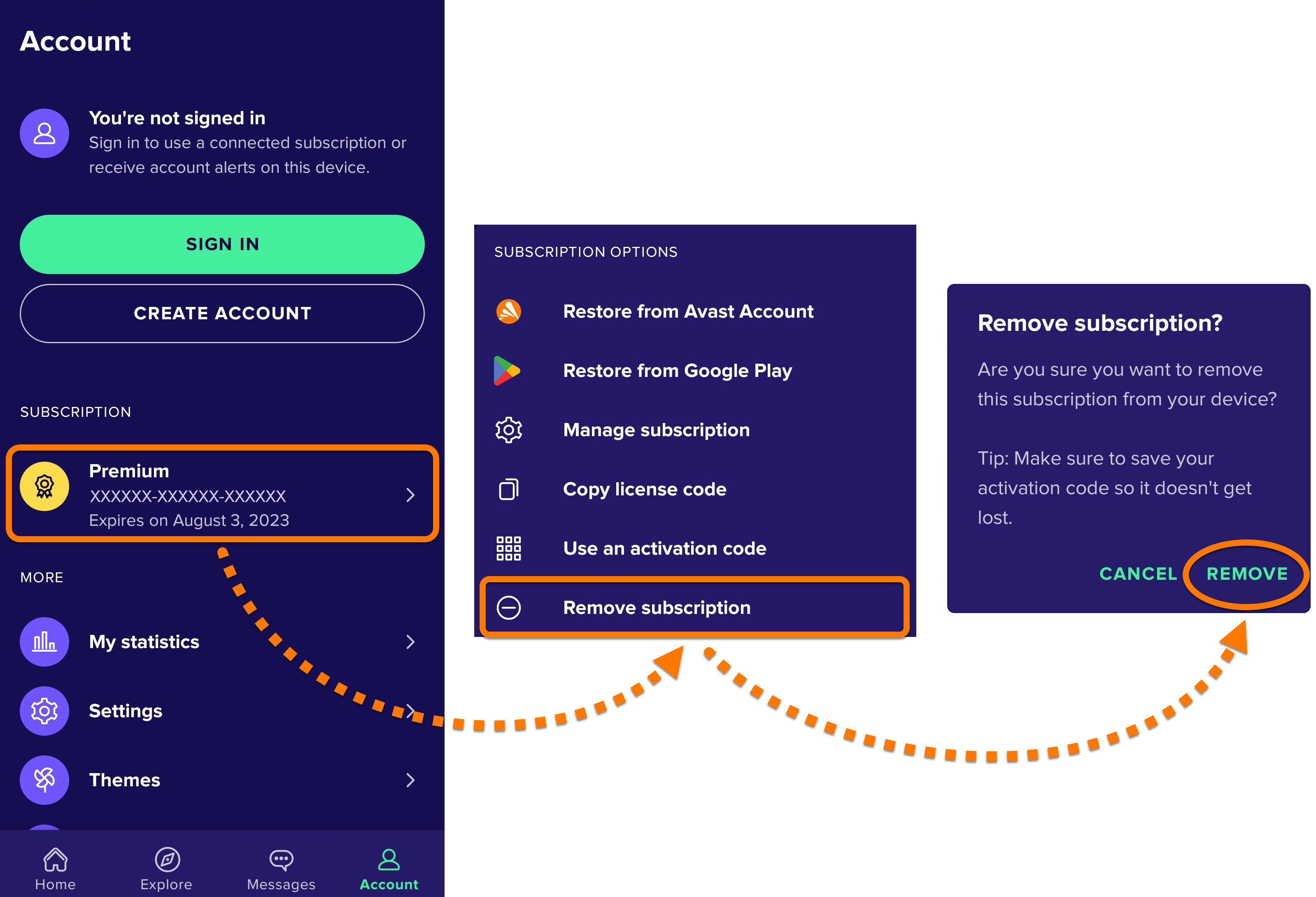
- サブスクリプションを選択した後、[サブスクリプションを削除] ▸ [削除] の順にタップして確認します。
- 任意で移行元のデバイスからアバスト モバイル セキュリティ プレミアムをアンインストールします。あるいはアプリの無料版を引き続き使用することもできます。
- 新しいデバイスに、Google Play ストアからアバスト モバイル セキュリティをインストールします。
- 新しいデバイスで、サブスクリプションをアクティベートします。
アバスト モバイル セキュリティのサブスクリプションが、新しいデバイスで有効になりました。
サブスクリプションを復元する
この手順は、Google Play ストアからアバスト サブスクリプションを購入した場合にのみ適用されます。
- アバスト モバイル セキュリティ プレミアムの購入に使用したものと同じ Google アカウントで Google Play ストアにサインインしていることを確認します。確認方法については、次の Google Play ヘルプ記事をご参照ください。
- Google Play ストアからアバスト モバイル セキュリティ プレミアムをインストールします。
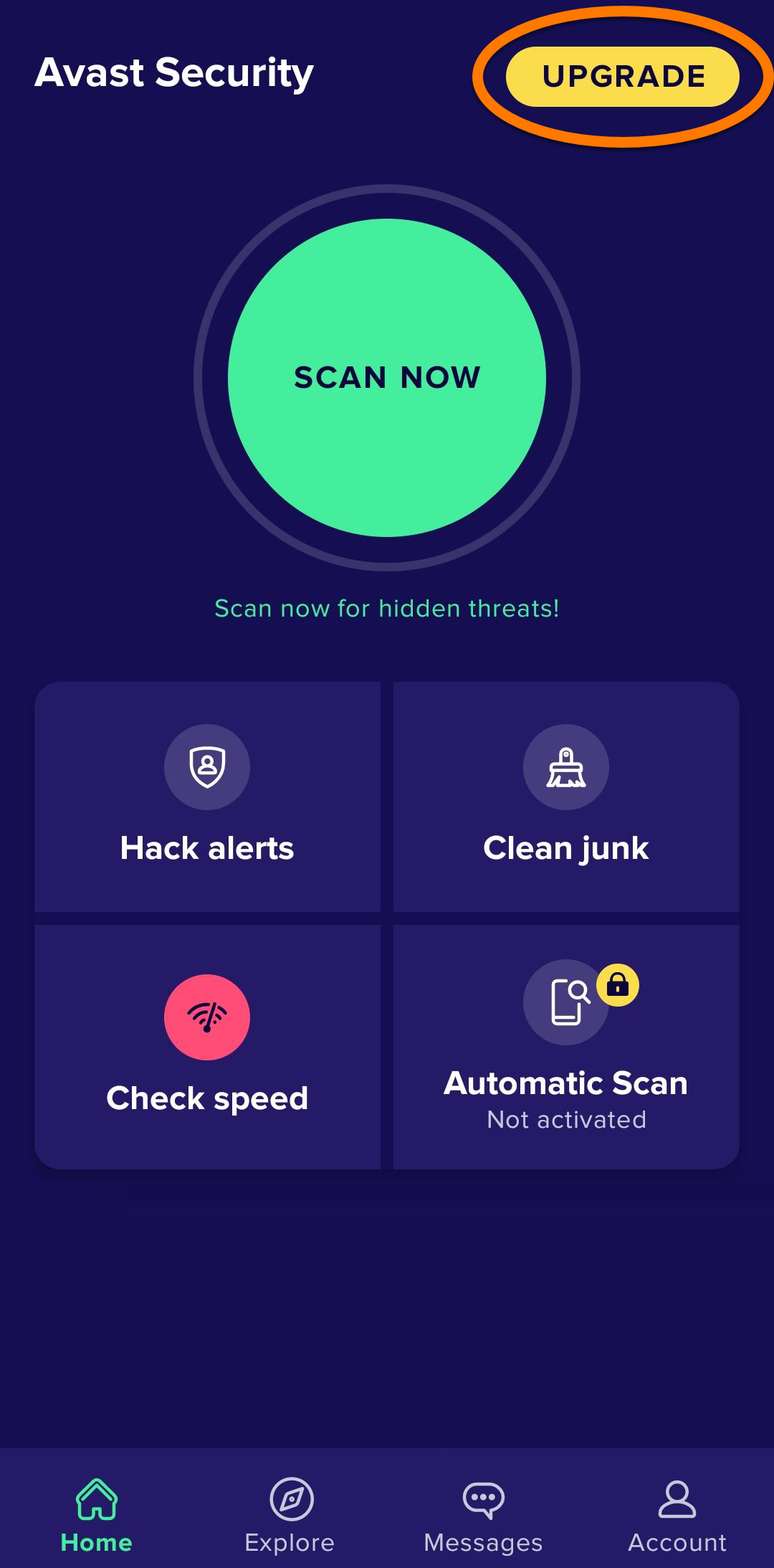
- アバスト モバイル セキュリティ プレミアムを開いて、[アップグレード] をタップします。
- [
⋮ オプション] (3 つの点) ▸ [ご購入済みですか?] ▸ [Google Play から復元する] の順にタップします。 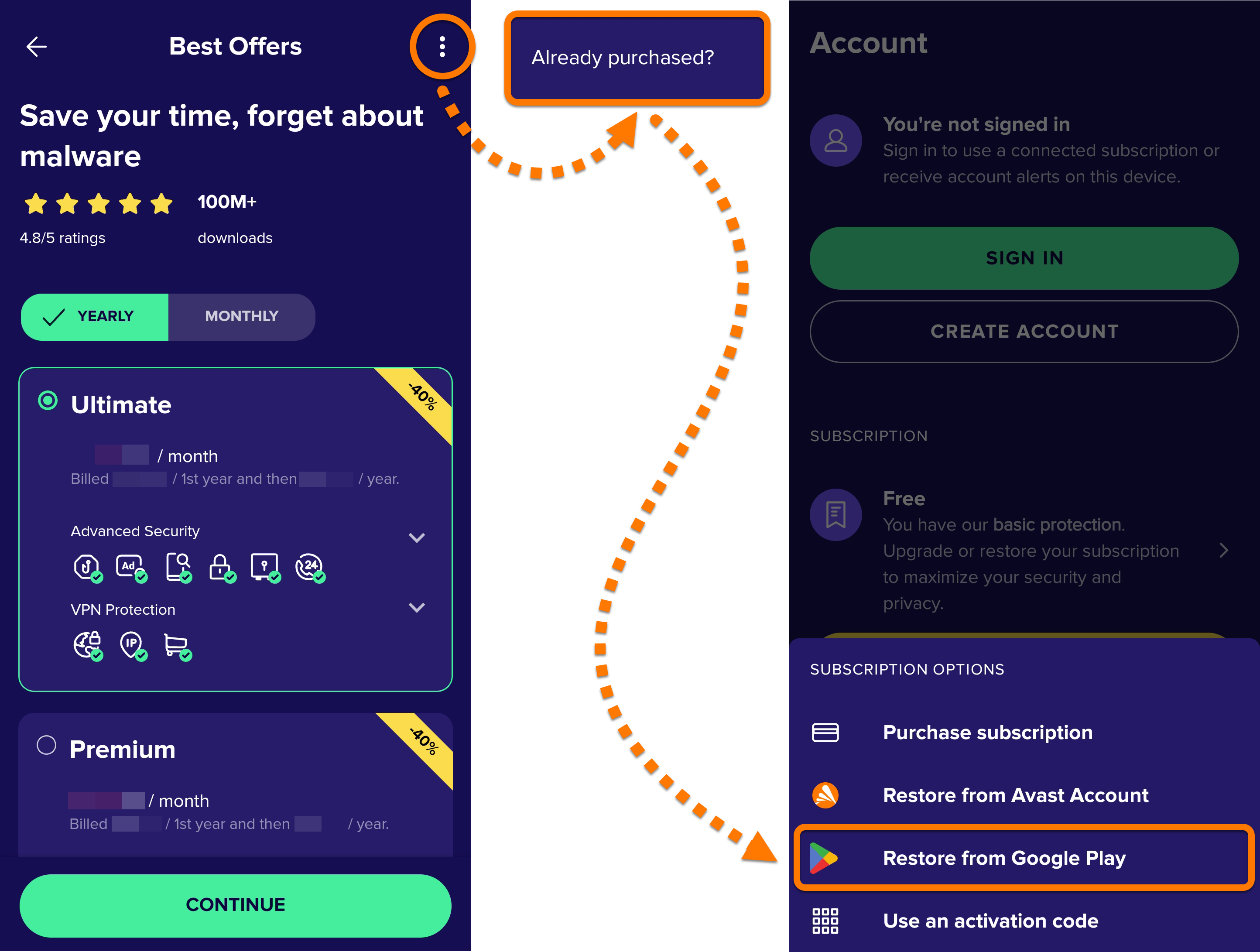
アプリが、Google Play ストアからアバスト モバイル セキュリティ プレミアムのサブスクリプションを自動的に取得してアクティベートします。
アバスト クリーンアップ プレミアム
サブスクリプションを移行する
この手順は、アバストの公式ウェブサイトでアバストのサブスクリプションを購入した場合にのみ適用されます。Google Play でサブスクリプションを購入した場合は、サブスクリプションを復元する手順に従ってください。
- アバスト クリーンアップ プレミアムを開き、[
☰ メニュー] (3 本の線) ▸ [マイサブスクリプション]をタップします。 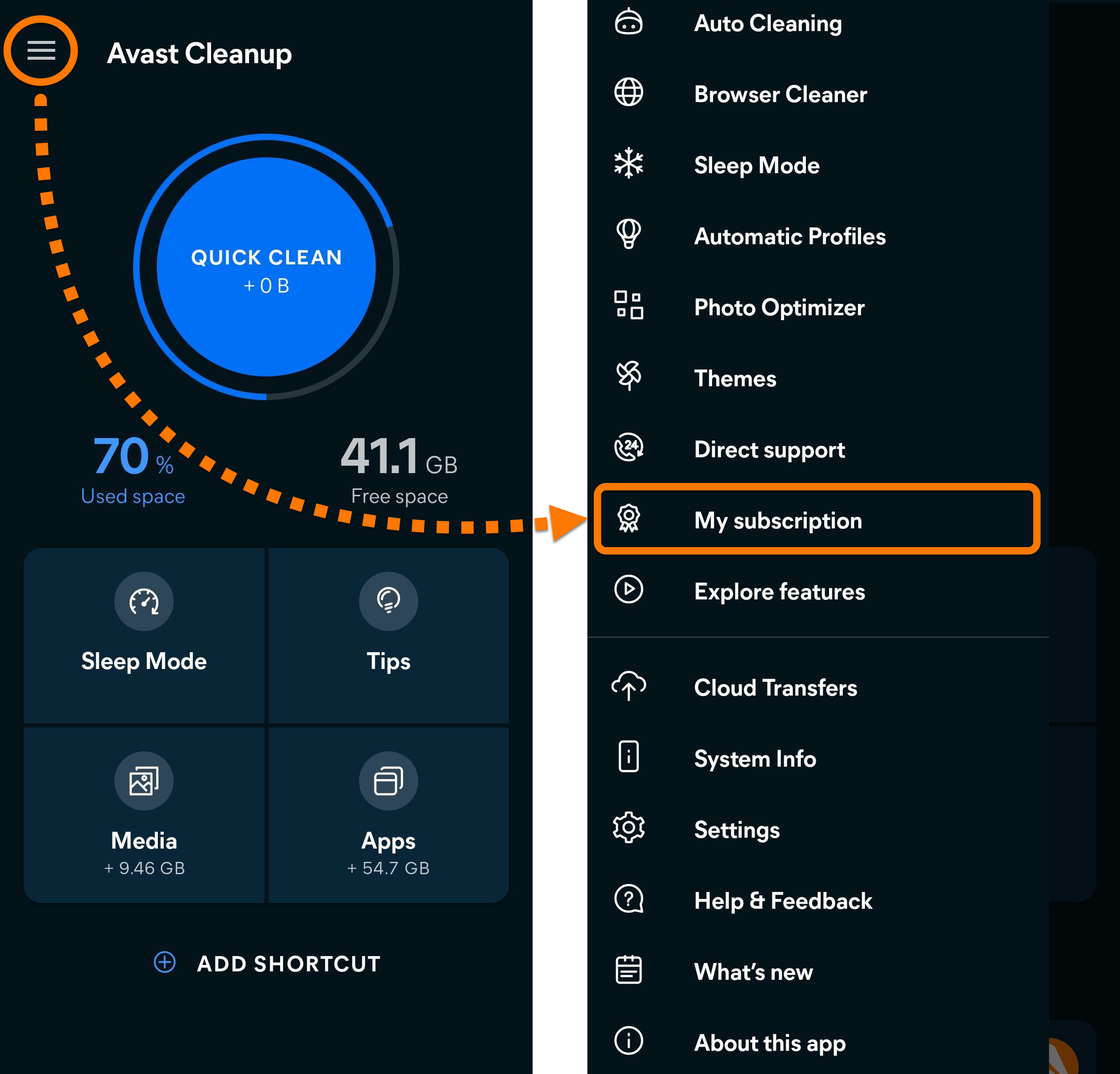
- [アクティベーション コード] を書き留めます。
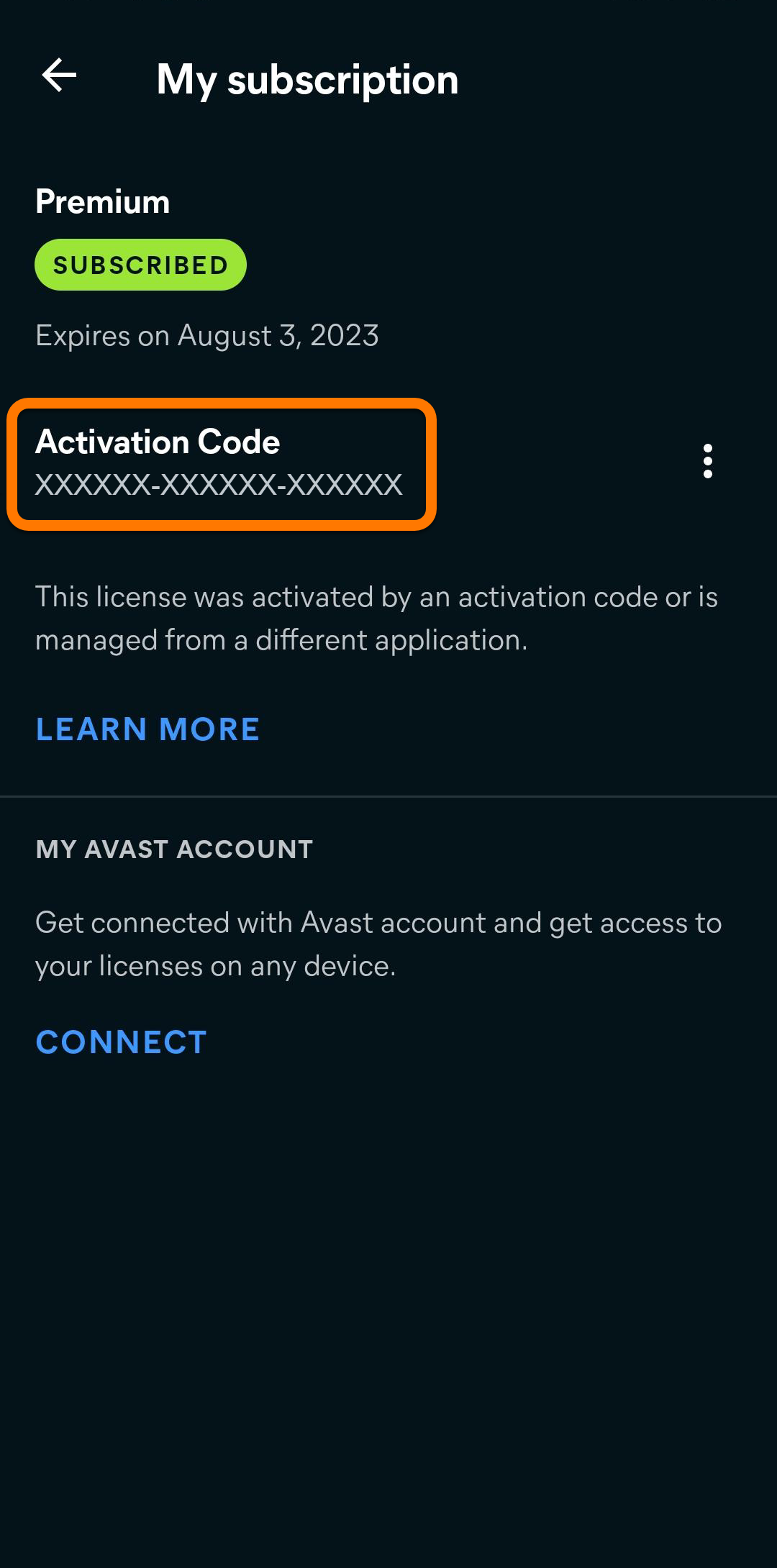
- [
⋮ 他のオプション] ▸ [削除] ▸ [リンク解除] の順にタップして確認します。 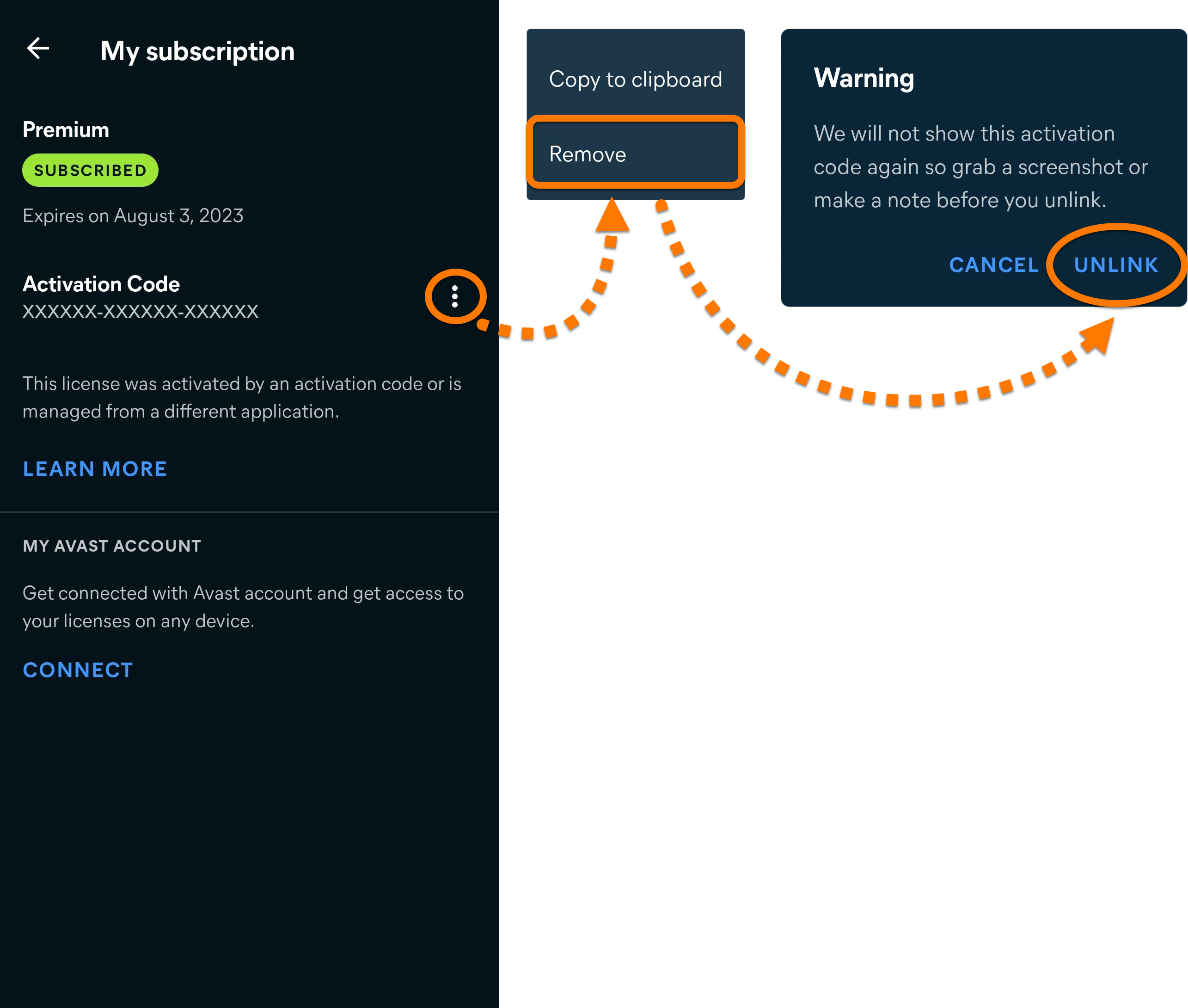
- 任意で移行元のデバイスからアバスト クリーンアップ プレミアムをアンインストールします。あるいはアプリの無料版を引き続き使用することもできます。
- 新しいデバイスに、Google Play ストアからアバスト クリーンアップ プレミアムをインストールします。
- 新しいデバイスで、サブスクリプションをアクティベートします。
これで、アバスト クリーンアップ プレミアムのサブスクリプションが、新しいデバイスで有効になりました。
サブスクリプションを復元する
この手順は、Google Play ストアからアバスト サブスクリプションを購入した場合にのみ適用されます。
- アバスト クリーンアップ プレミアムの購入に使用したものと同じ Google アカウントで Google Play ストアにサインインしていることを確認します。確認方法については、次の Google Play ヘルプ記事をご参照ください。
- Google Play ストアからアバスト クリーンアップ プレミアムをインストールします。
- アバスト クリーンアップ プレミアムを開いて、[アップグレード] をタップします。
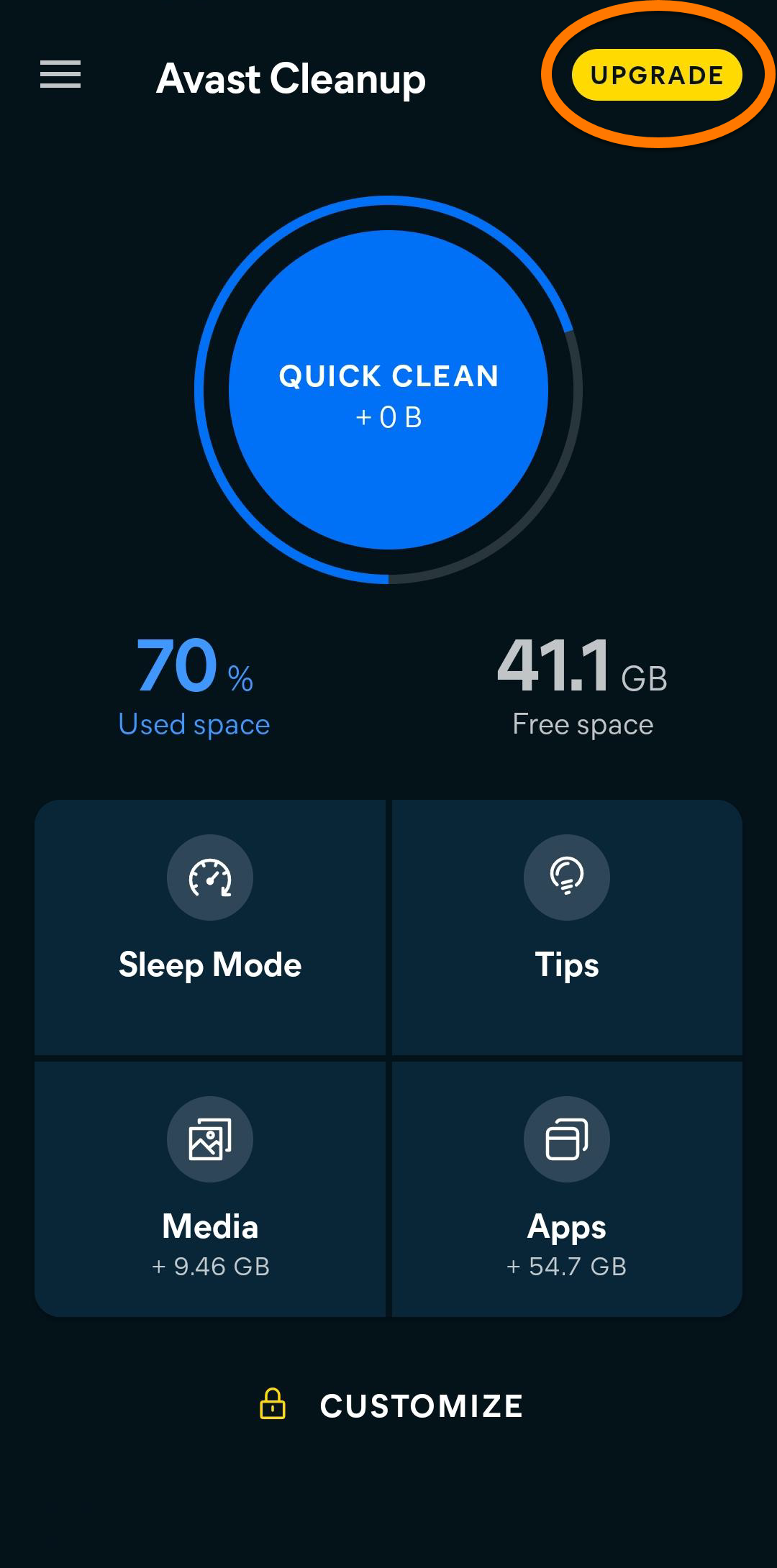
- [
⋮ オプション] (3 つの点) ▸ [ご購入済みですか?] ▸ [Google Play から復元する] の順にタップします。 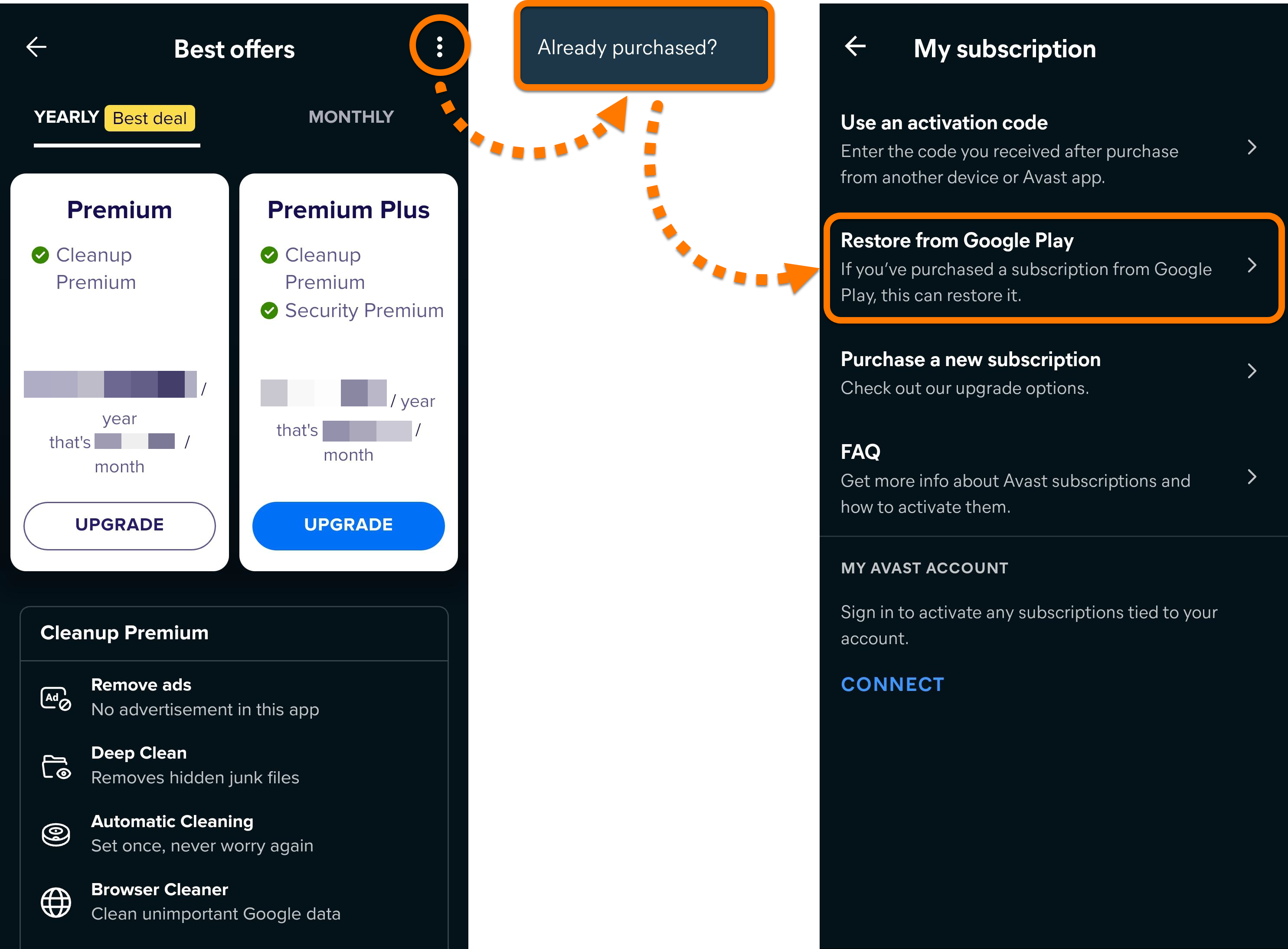
アプリが、Google Play ストアからアバスト クリーンアップ プレミアムのサブスクリプションを自動的に取得してアクティベートします。
アバスト セキュアライン VPN
サブスクリプションを移行する
この手順は、アバストの公式ウェブサイトでアバストのサブスクリプションを購入した場合にのみ適用されます。Google Play でサブスクリプションを購入した場合は、サブスクリプションを復元する手順に従ってください。
- アバスト セキュアライン VPN を開き、[設定
 ] (歯車アイコン) ▸ [サブスクリプション] の順にタップします。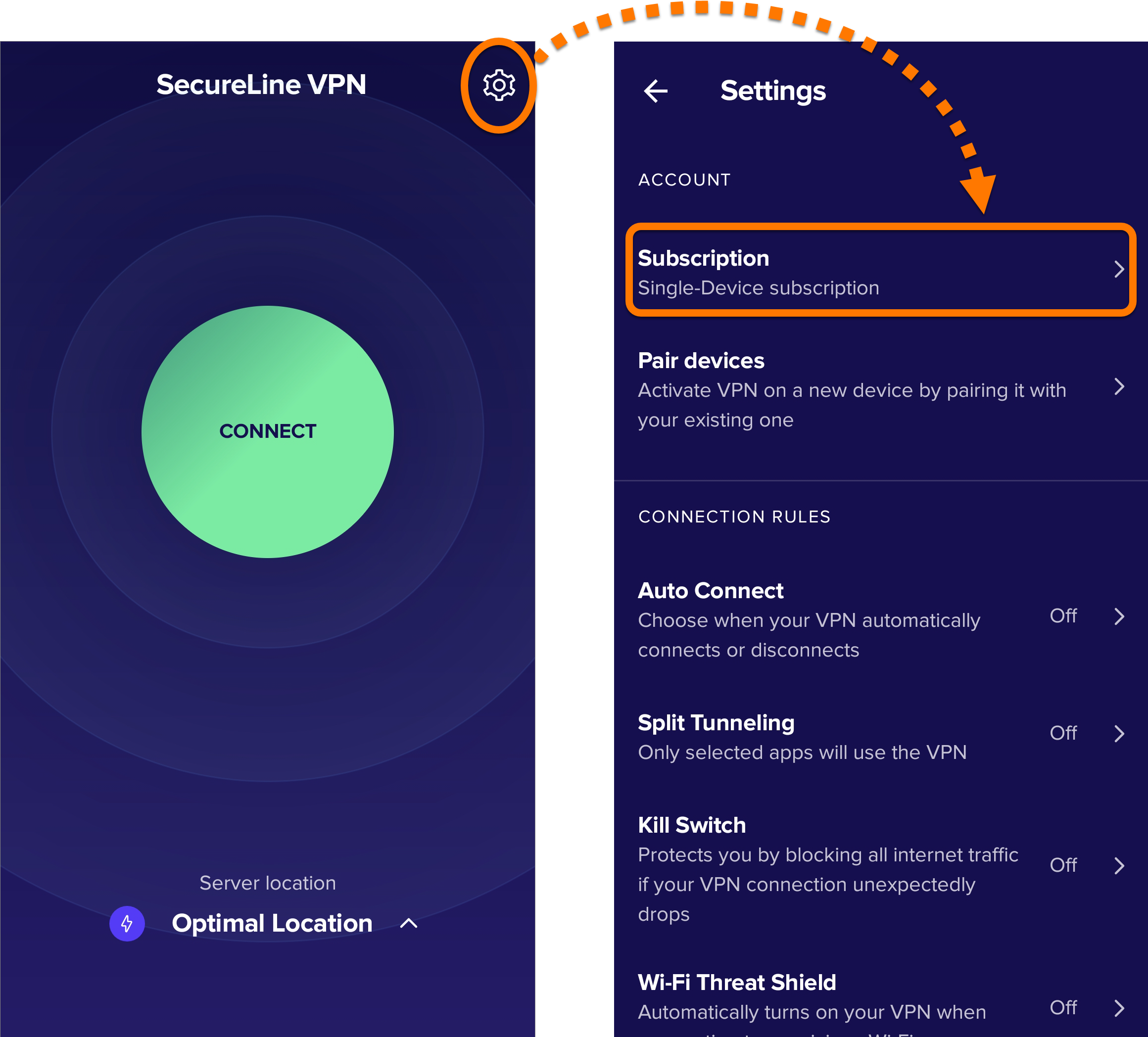
- アクティベーション コードをメモします。
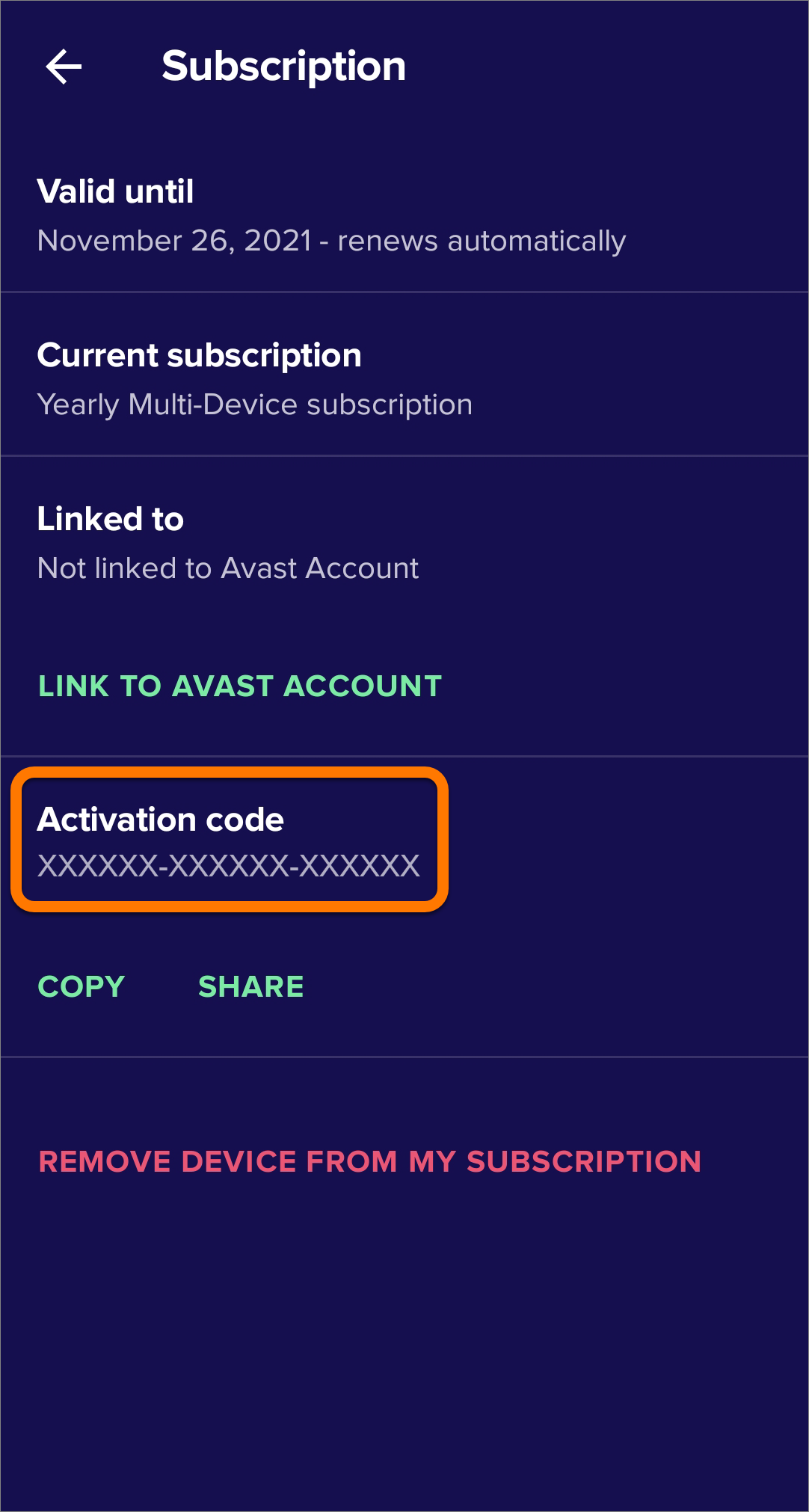
- [マイサブスクリプションからデバイスを削除] をタップし、次に [はい、削除してください] をタップして確認します。
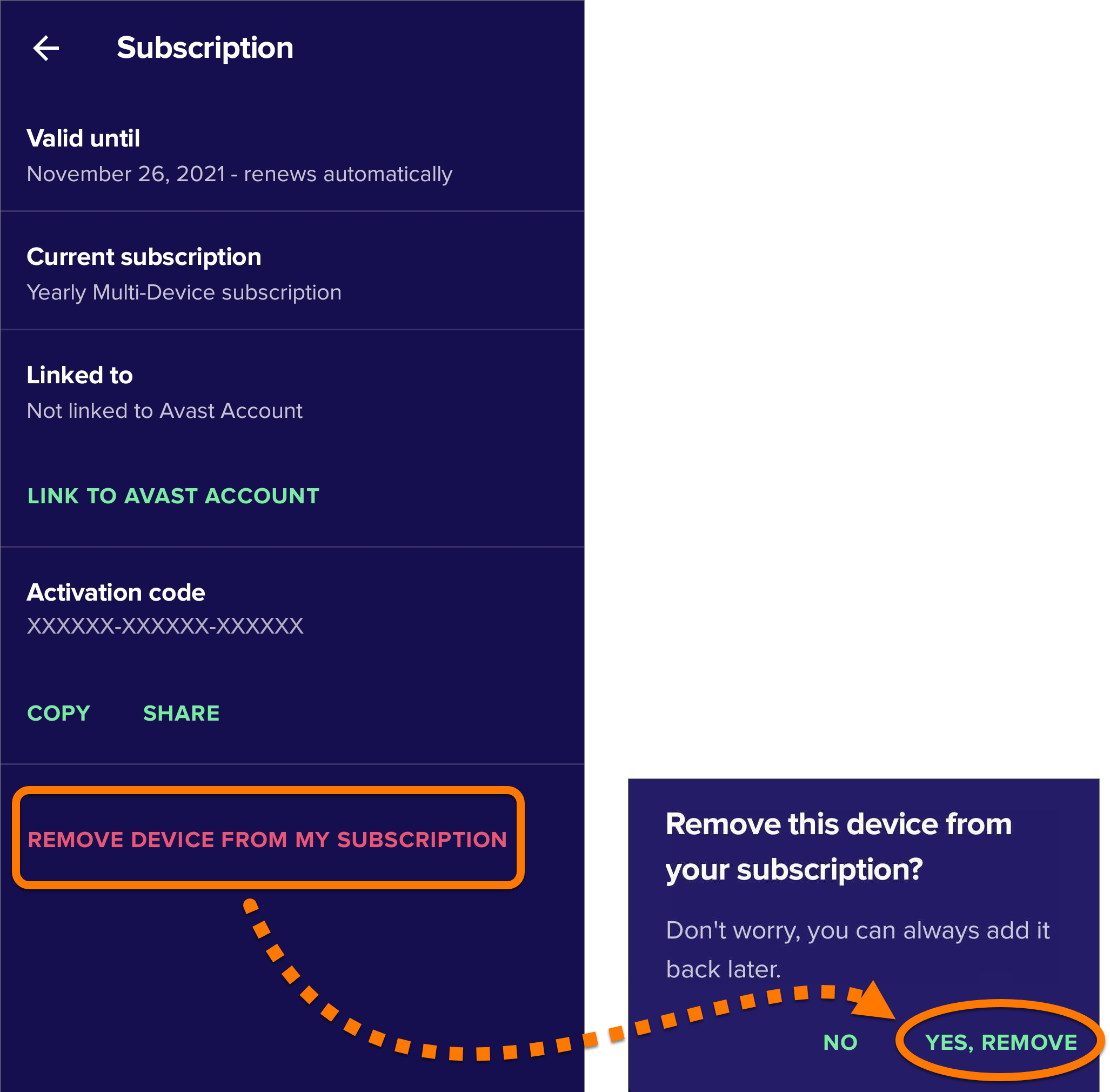
- 移行元のデバイスからアバスト セキュアライン VPN をアンインストールします。
- 新しいデバイスに、Google Play ストアからアバスト セキュアライン VPN をインストールします。
- 新しいデバイスで、サブスクリプションをアクティベートします。
アバスト セキュアライン VPN のサブスクリプションが、新しいデバイスで有効になりました。
サブスクリプションを復元する
この手順は、Google Play ストアからアバスト サブスクリプションを購入した場合にのみ適用されます。
- アバスト セキュアライン VPN の購入に使用したものと同じ Google アカウントで Google Play ストアにサインインしていることを確認します。確認方法については、次の Google Play ヘルプ記事をご参照ください。
- Google Play ストアからアバスト セキュアライン VPN をインストールします。
- [
⋮ オプション] (3 つの点) ▸ [ご購入済みですか?] ▸ [Google Play から復元する] の順にタップします。 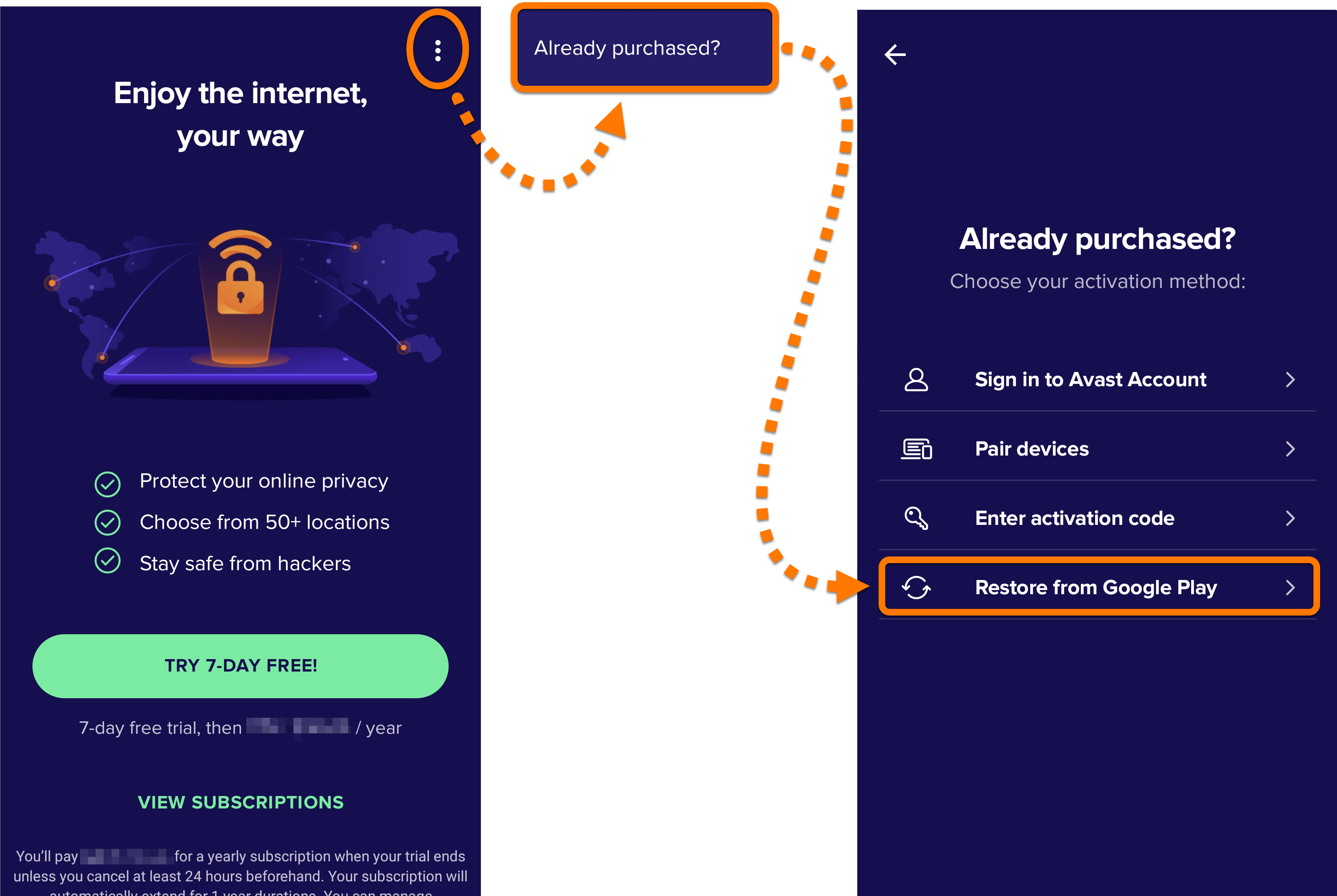
アプリが、Google Play ストアからアバスト セキュアライン VPN のサブスクリプションを自動的に取得してアクティベートします。
アクティベーションの問題をトラブルシューティングする
アクティベーションで問題が発生した場合は、以下の情報をご参照ください。最も一般的なアクティベーションの問題の解決方法を説明しています。
次の解決策を試してみてください。
その他の推奨事項
アバストのモバイル製品の詳細については、次の記事をご参照ください。
この記事では、iPhone または iPad でアバスト サブスクリプションを移行または復元する方法を説明します。
ご使用の製品を選択する:
アバスト モバイル セキュリティ プレミアム
サブスクリプションを移行する
- 移行元のデバイスからアバスト モバイル セキュリティ プレミアムをアンインストールします。
- 新しいデバイスに、App Store からアバスト モバイル セキュリティをインストールします。
- 新しいデバイスで、サブスクリプションをアクティベートします。
アバスト モバイル セキュリティのサブスクリプションが、新しいデバイスで有効になりました。
サブスクリプションを復元する
この手順は、App Store からアバスト サブスクリプションを購入した場合にのみ適用されます。
- アバスト モバイル セキュリティ プレミアムの購入に使用したものと同じ Apple ID で App Store にサインインしていることを確認します。確認方法については、次の Apple サポート記事をご参照ください。
- App Store からアバスト モバイル セキュリティ プレミアムをインストールします。
- アバスト モバイル セキュリティ プレミアムを開いて、[アップグレード] ▸ [ご購入済みですか?] の順にタップします。
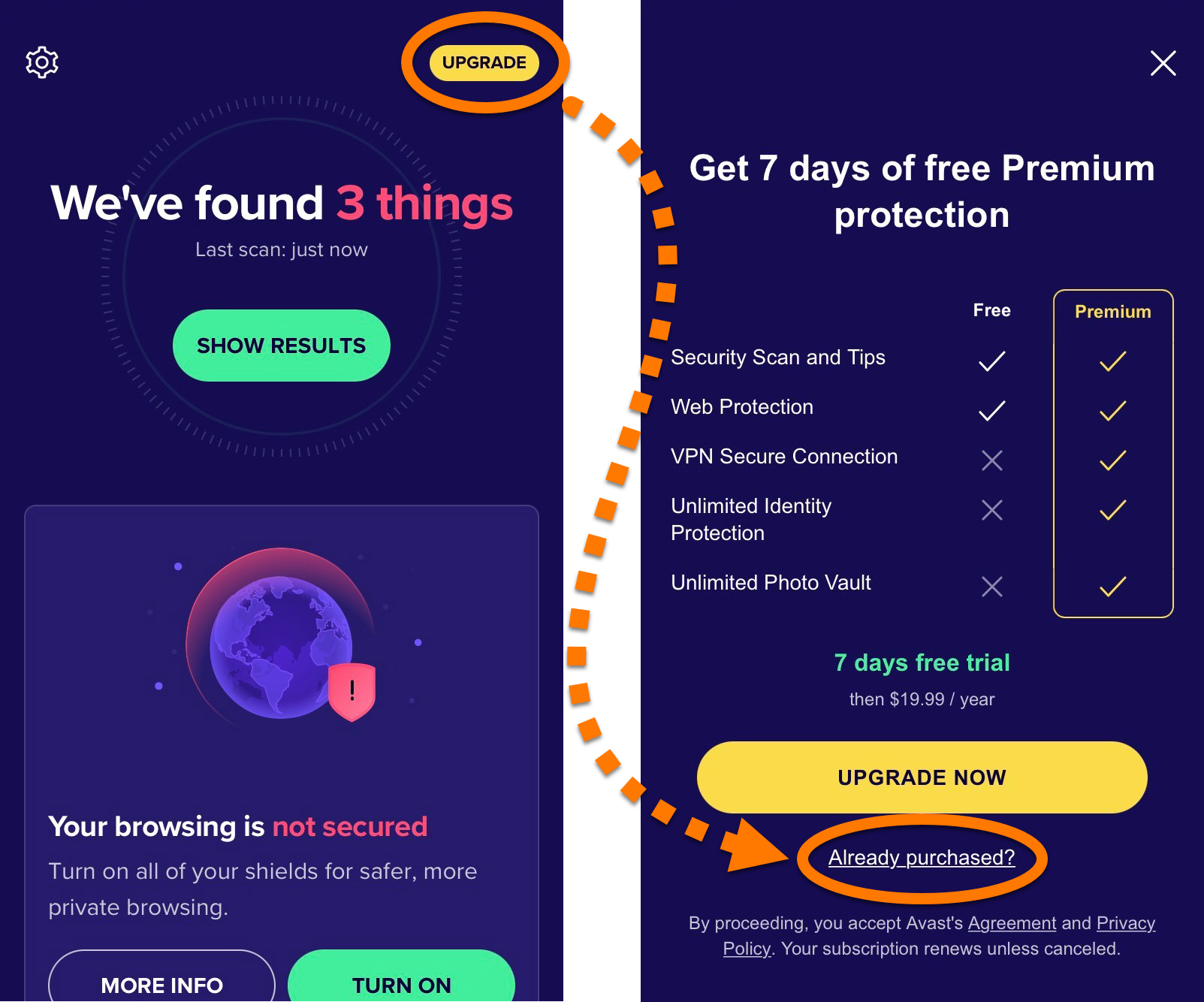
- [App Store から復元] を選択します。
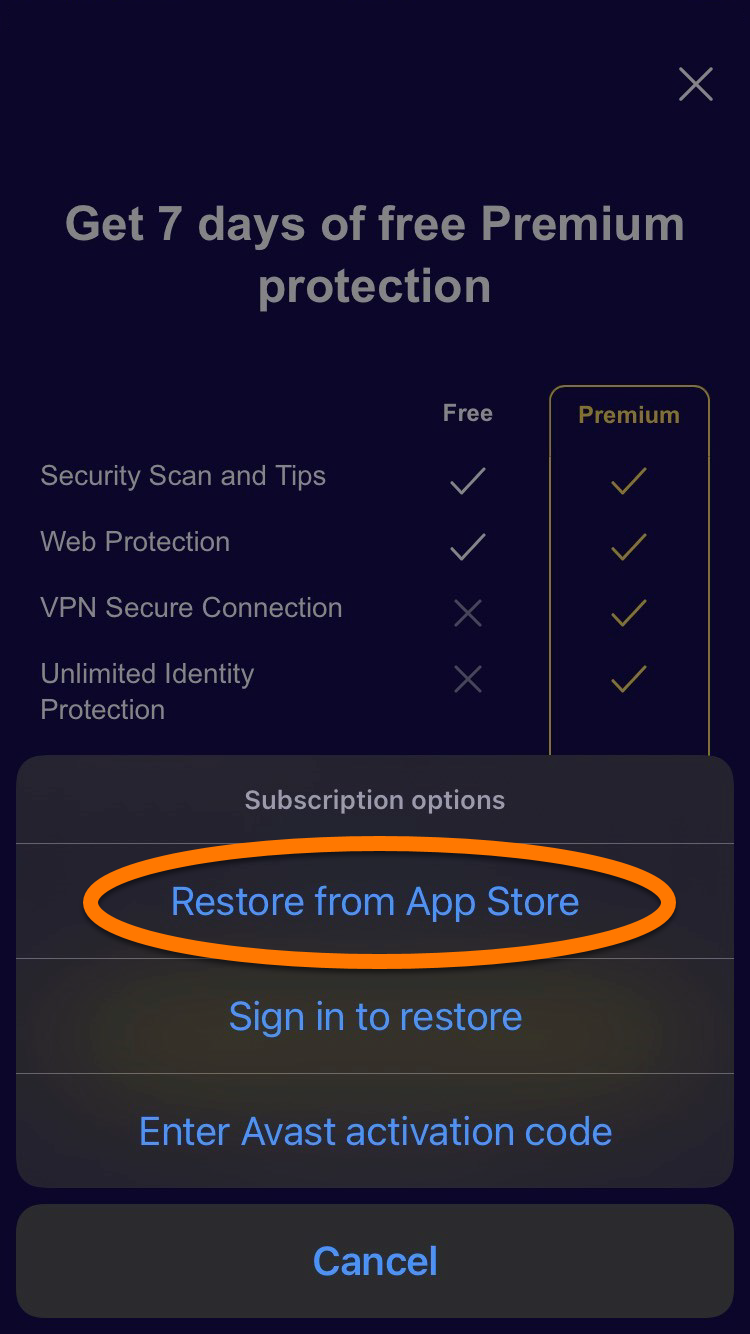
アプリによって App Store からアバスト モバイル セキュリティ プレミアムのサブスクリプションが自動的に取得され、アクティベートされます。
アバスト セキュアライン VPN
サブスクリプションを移行する
この手順は、アバストの公式ウェブサイトでアバストのサブスクリプションを購入した場合にのみ適用されます。Google Play でサブスクリプションを購入した場合は、サブスクリプションを復元する手順に従ってください。
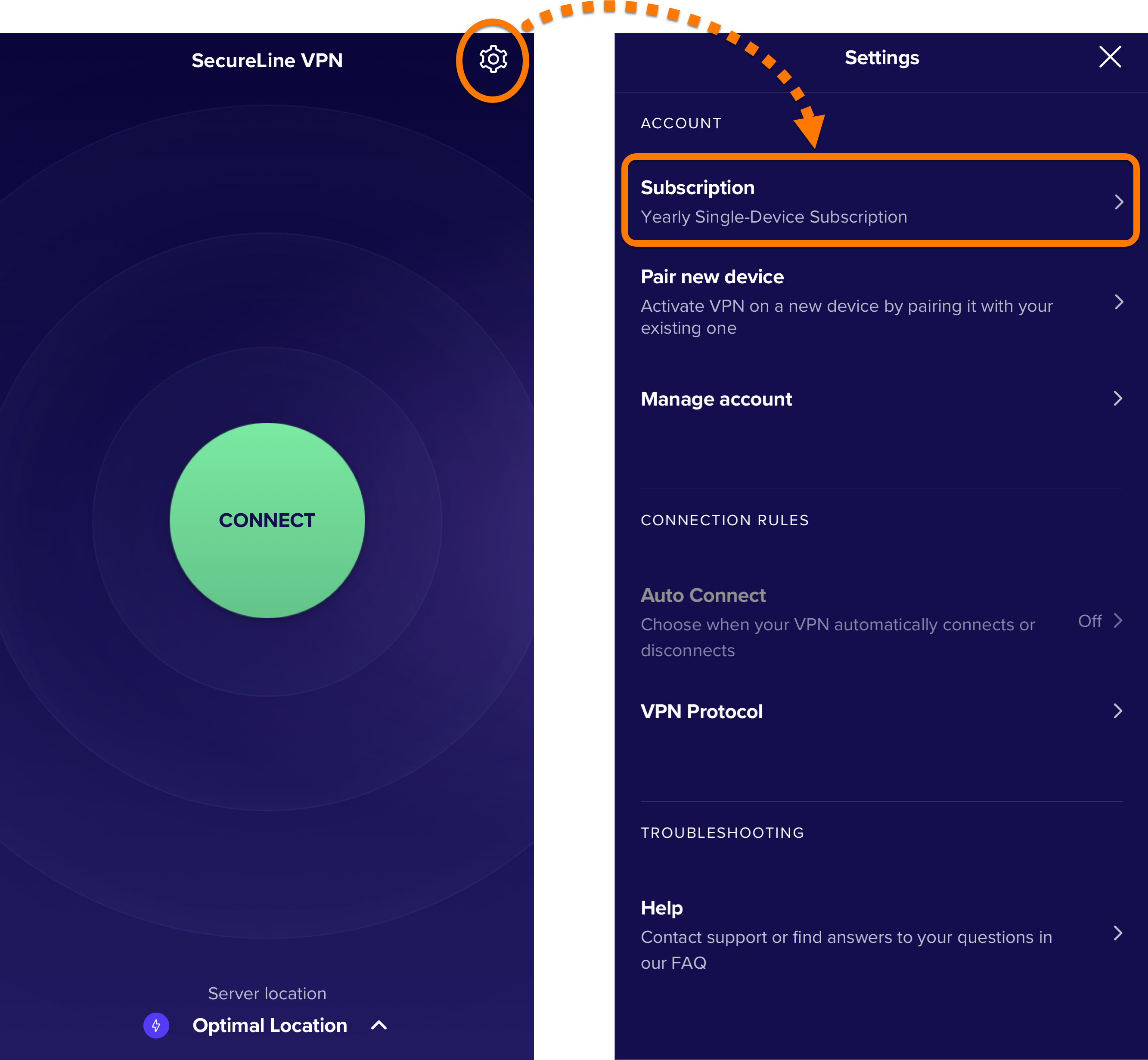
- アバスト セキュアライン VPN を開き、[設定] (歯車アイコン) ▸ [サブスクリプション] の順にタップします。
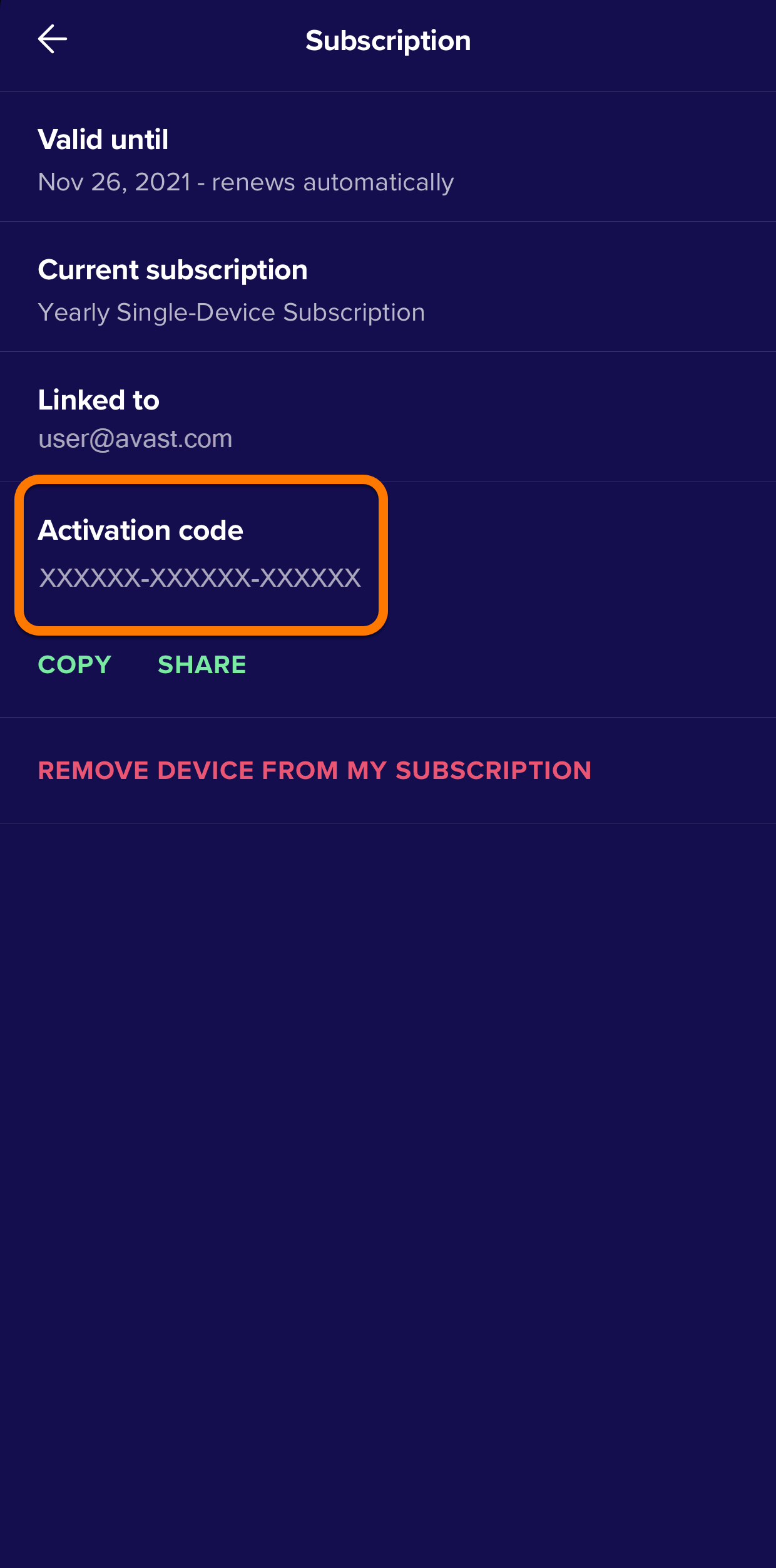
- アクティベーション コードをメモします。
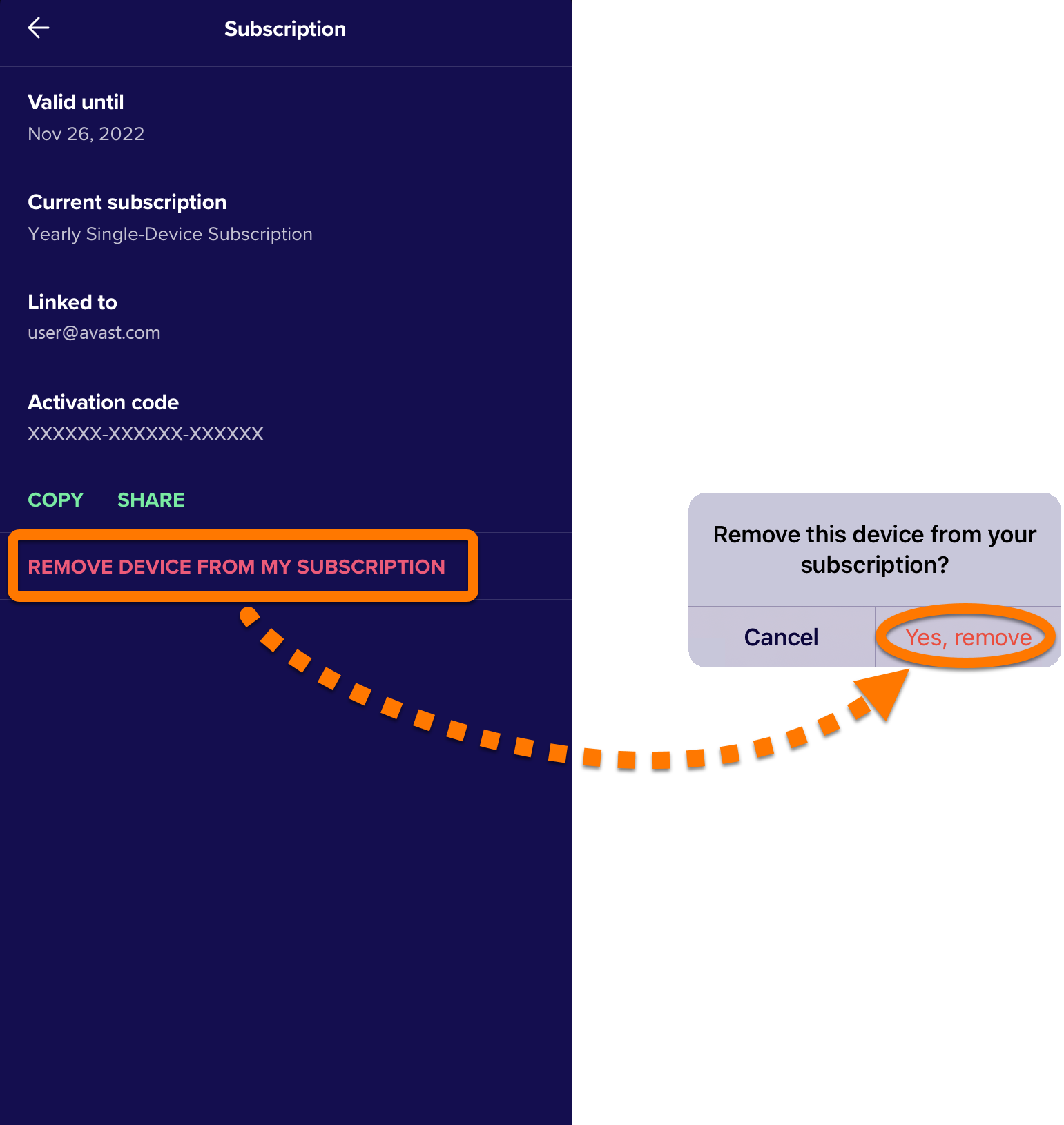
- [マイサブスクリプションからデバイスを削除] をタップし、次に [はい、削除してください] をタップして確認します。
- 移行元のデバイスからアバスト セキュアライン VPN をアンインストールします。
- 新しいデバイスに、App Store からアバスト セキュアライン VPN をインストールします。
- 新しいデバイスで、サブスクリプションをアクティベートします。
アバスト セキュアライン VPN のサブスクリプションが、新しいデバイスで有効になりました。
サブスクリプションを復元する
この手順は、App Store からアバスト サブスクリプションを購入した場合にのみ適用されます。
- アバスト セキュアライン VPN の購入に使用したものと同じ Apple ID で App Store にサインインしていることを確認します。確認方法については、次の Apple サポート記事をご参照ください。
- App Store からアバスト セキュアライン VPN をインストールします。
- アバスト セキュアライン VPN を開いて、[ご購入済みですか?] ▸ [App Store から復元] の順にタップします。
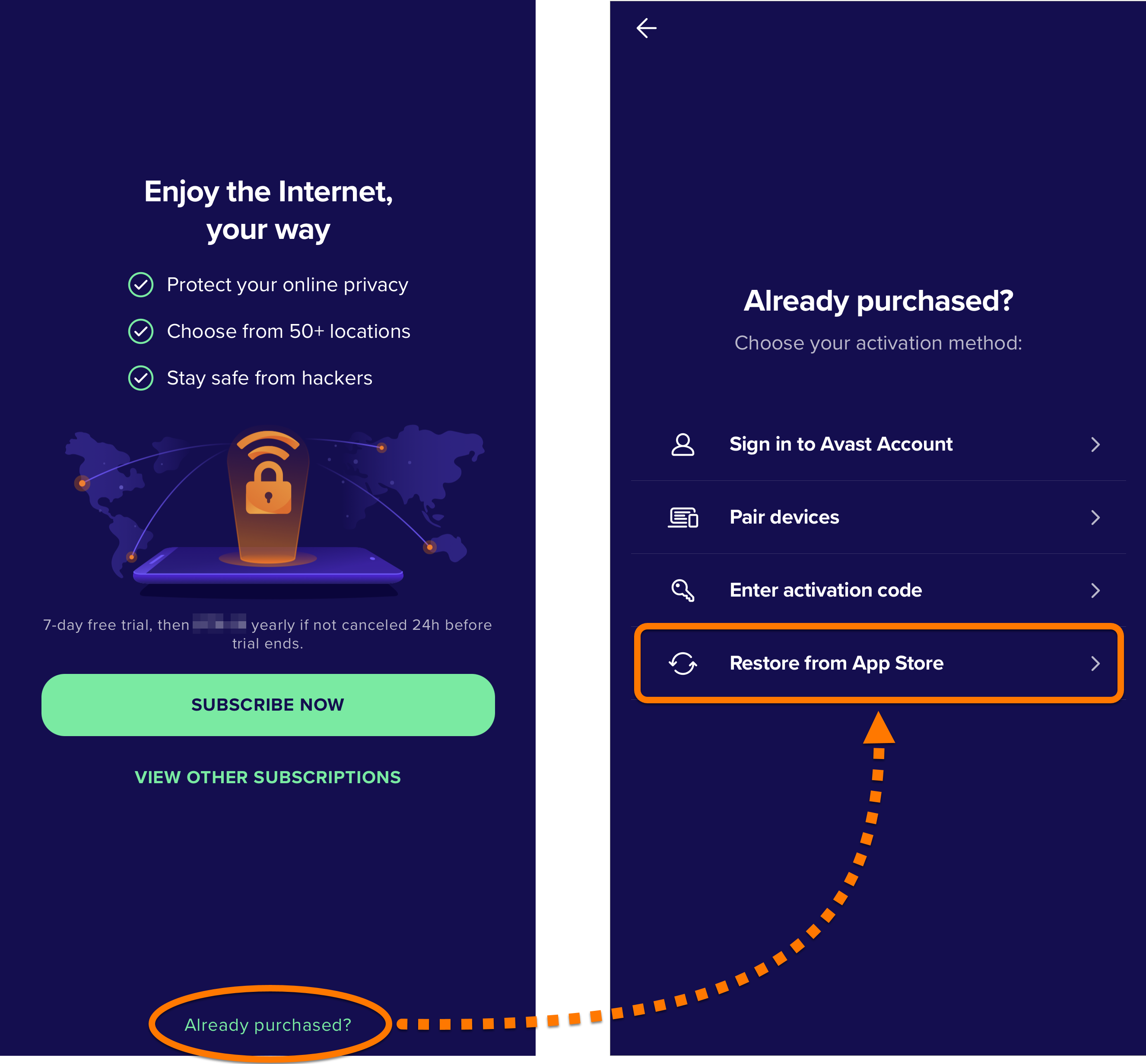
アプリが自動的に、App Store からアバスト セキュアライン VPN のサブスクリプションを取得してアクティベートします。
アクティベーションの問題をトラブルシューティングする
アクティベーションで問題が発生した場合は、以下の情報をご参照ください。最も一般的なアクティベーションの問題の解決方法を説明しています。
次の解決策を試してみてください。
その他の推奨事項
アバストのモバイル製品の詳細については、次の記事をご参照ください。

