アバスト バッテリー セーバーのサブスクリプションをアクティベートする
アバスト バッテリー セーバーは有料製品であり、使用するにはサブスクリプションが必要です。アバスト バッテリー セーバーをインストールしたあと、有効なアクティベーション コードまたはアバスト アカウントを使用したサブスクリプションのアクティベートが必要になる場合があります。
アバスト バッテリー セーバーをアクティベートする
利用できるアクティベーション オプション:
アクティベーション コードを使用してアバスト バッテリー セーバーをアクティベートするには、次の手順に従います。
- アクティベーション コードを確認します。コードは注文確認メールに記載されています。手順の詳細については、次の記事をご参照ください。
- アバスト バッテリー セーバーを開き、[
☰ メニュー] ▸ [アクティベーション コードを入力]の順に移動します。 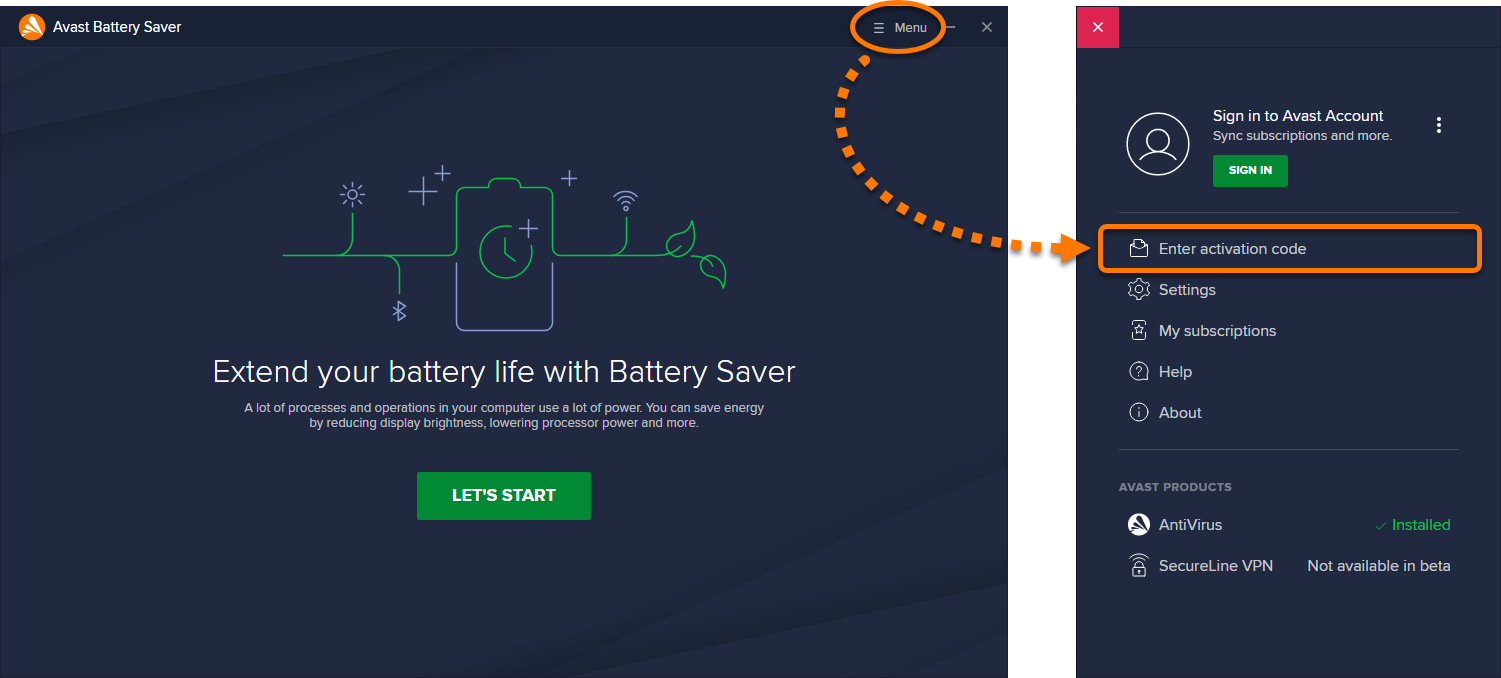
- テキストボックスにアクティベーション コード (ハイフンを含む) を入力するか貼り付けて、[入力] をクリックします。
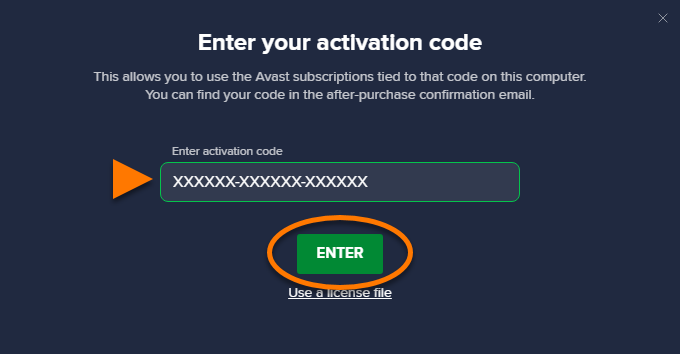
- アクティベーション コードに複数の製品が関連付けられている場合は、使用する製品が選択されていることを確認してから、[アクティベートしてインストール] をクリックします。
選択された製品が自動的にインストール、アクティベートされます。 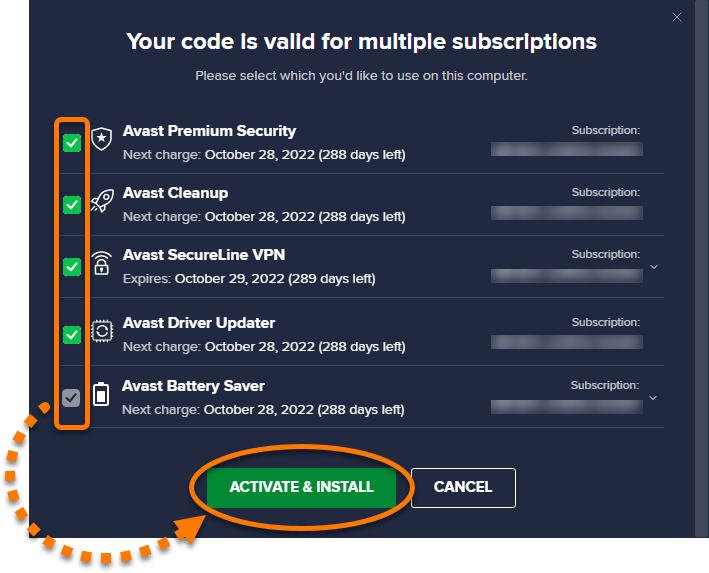
これで、アバスト バッテリー セーバーのサブスクリプションが有効になりました。アクティベーションがうまくいかない場合は、この記事に記載されているヘルプが必要な場合をご参照ください。
アバスト アカウントを使用してアバスト バッテリー セーバーをアクティベートするには、次の手順に従います。
- アバスト バッテリー セーバーを開き、[
☰ メニュー] ▸ [サインイン]の順に移動します。 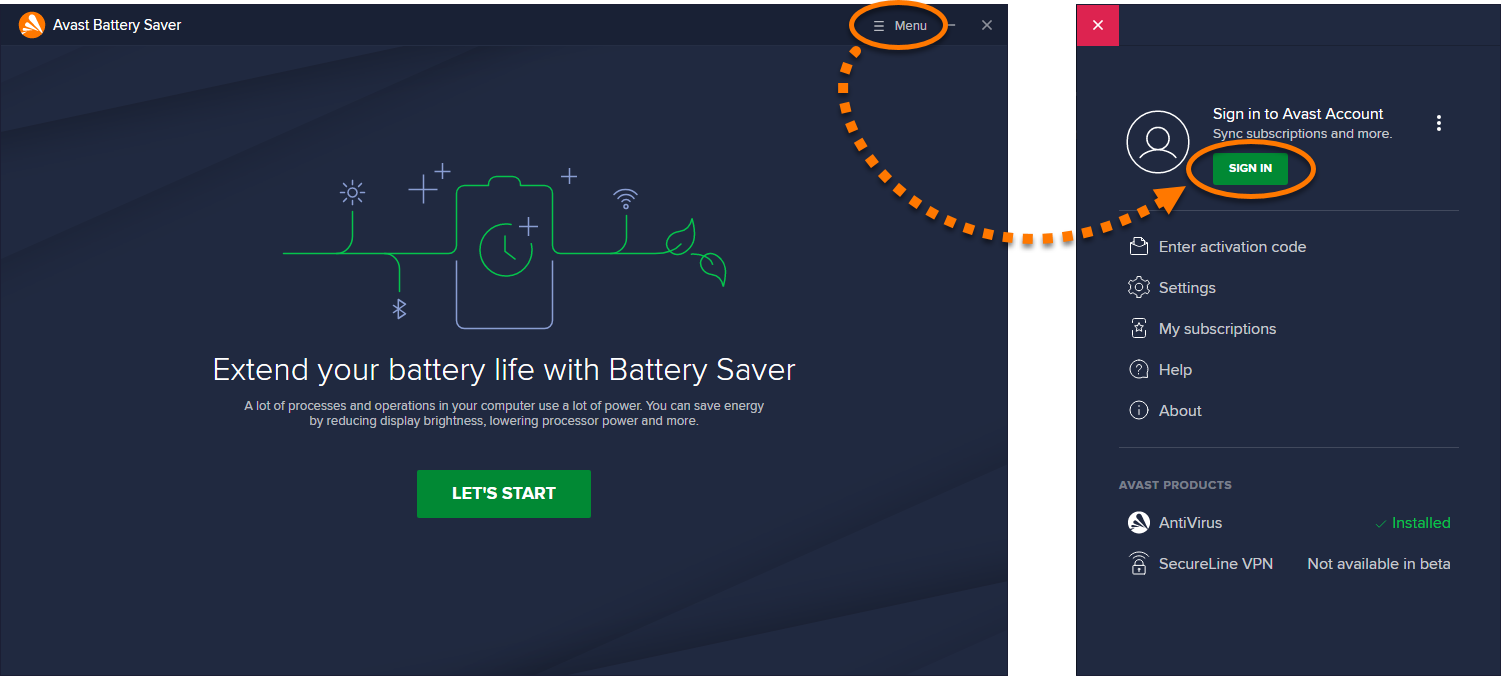
- アバスト バッテリー セーバーのサブスクリプションを含むアバスト アカウントの認証情報を入力し、[サインイン]をクリックします。
アバスト アカウントにログインするには、サブスクリプションの購入時に指定したメールアドレスを入力します。アバスト アカウントに初めてサインインする場合は、次の記事を参照してください。アバスト アカウントのアクティベート
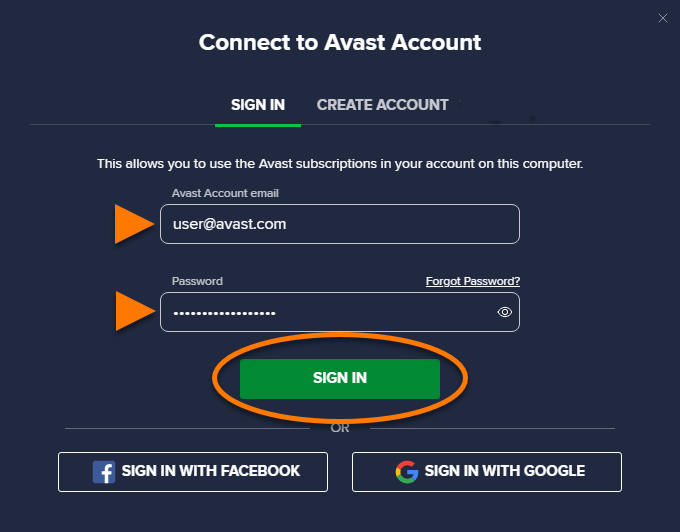
- アバスト アカウントに他にも有効なサブスクリプションがある場合、使用したい製品が選択されていることを確認し、[アクティベートしてインストール]をクリックします。
選択された製品が自動的にインストール、アクティベートされます。
これで、アバスト バッテリー セーバーのサブスクリプションが有効になりました。アクティベーションがうまくいかない場合は、この記事に記載されているヘルプが必要な場合をご参照ください。
ヘルプが必要な場合
最も一般的なアクティベーションの問題を解決する方法については、次の記事をご参照ください。
問題が解決しない場合は、アバスト サポートにお問い合わせください。
その他の推奨事項
アバスト バッテリー セーバーの詳細については、次の記事をご参照ください。
別のデバイスにサブスクリプションを移行する方法については、次の記事をご参照ください。

