
- お使いの Mac にアバスト セキュアライン VPN の最新バージョンがインストールされていることを確認します。
手順については、次の記事をご参照ください。 - [アプリケーション]フォルダにある[アバスト セキュアライン VPN]アイコンをダブルクリックしてアプリケーションを開きます。
 アバスト セキュアライン VPN を開くための代替案については、以下の記事をご参照ください。
- [
☰メニュー] ▸ [申込み]の順に移動します。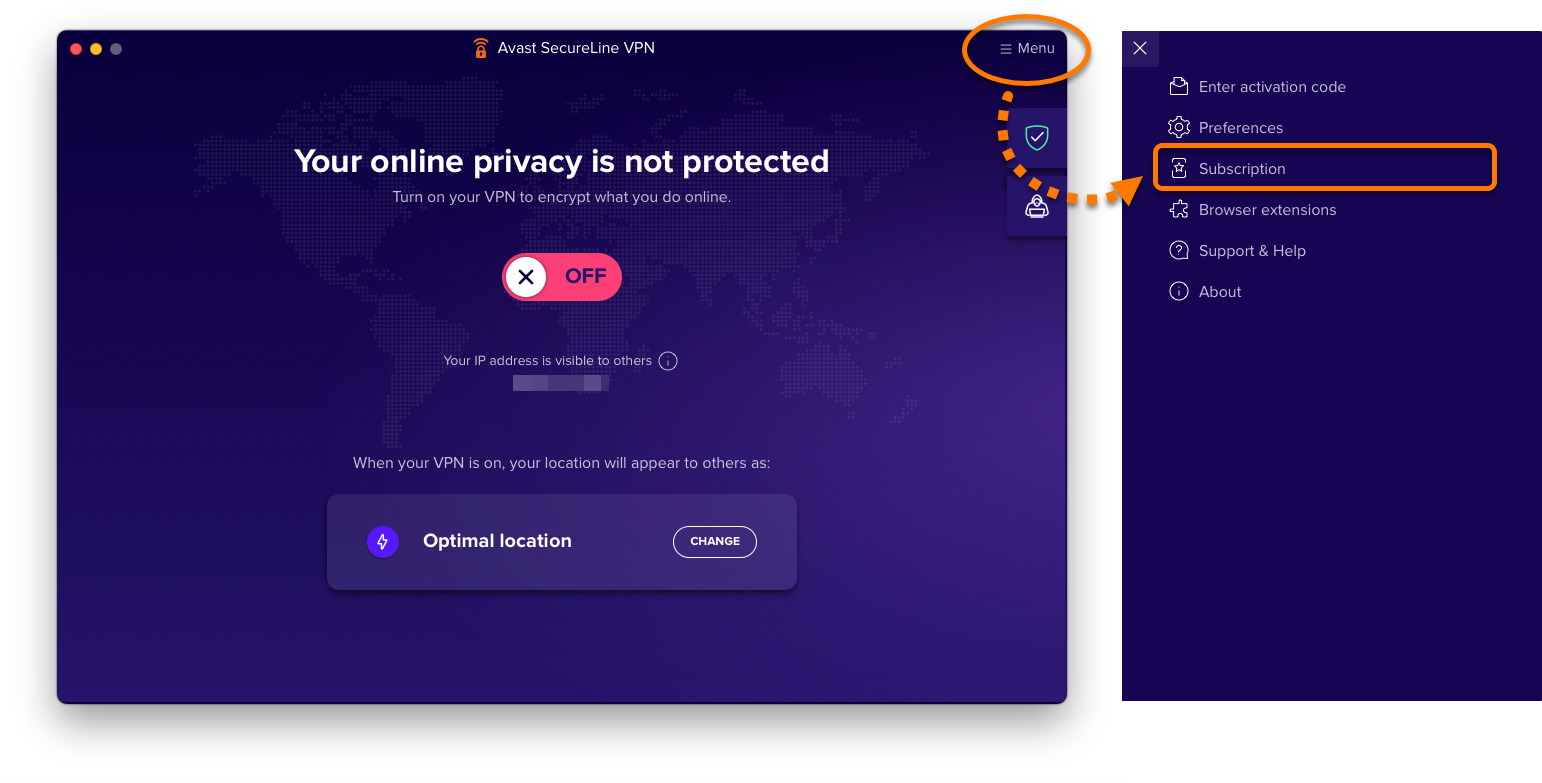
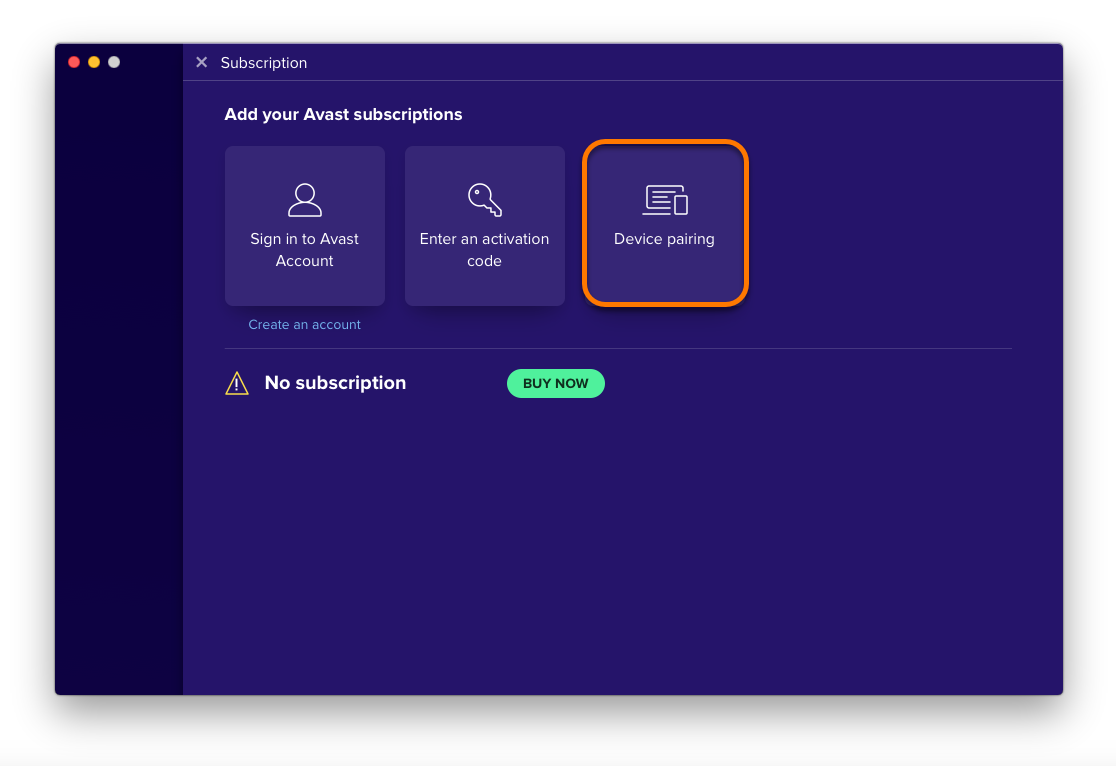
- [デバイスのペアリング]を選択します。
- [ペアリングを開始する]を選択して 6 桁のペアリング コードを生成します。
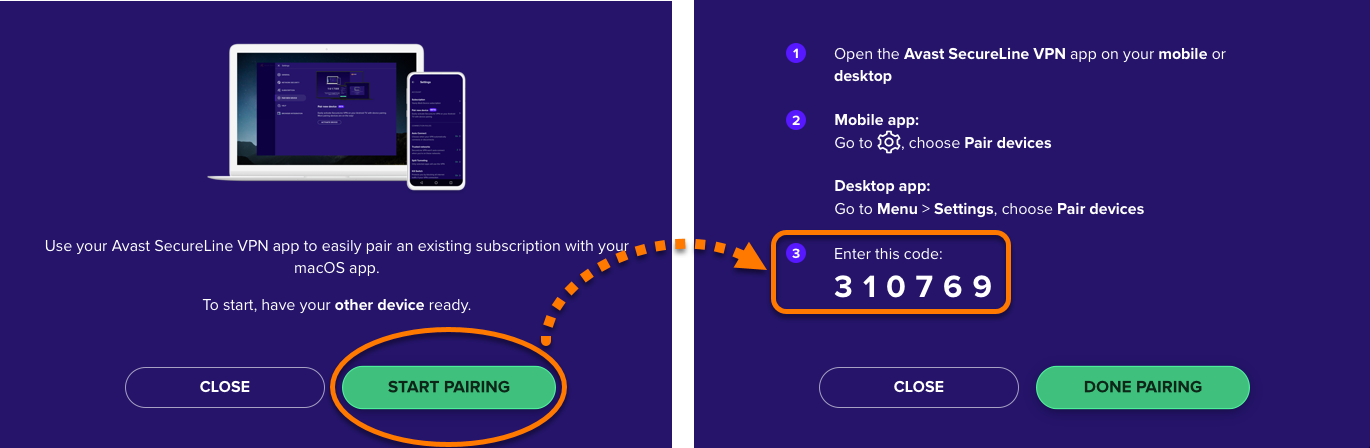
- 以下のセクションの関連手順に従って、アバスト セキュアライン VPN がすでに有効な別のデスクトップまたはモバイル デバイスで 6 桁のペアリング コードを入力します。
コンピュータの動作が遅いですか。新品同様の動作
メンテナンスを行わないと、パソコンのパフォーマンスは時間の経過とともに低下します。 アバスト クリーンアップ プレミアムは、パソコンのパフォーマンスを大幅に改善するのに役立ちます。
アバスト セキュアライン VPN サブスクリプションのペアリング
Windows, Mac, Android
1 つ目のデバイスでアバスト セキュアライン VPN(マルチデバイス)サブスクリプションをアクティベートしたら、デバイスのペアリングを使用して追加のデバイス上(Android TV を含む)のサブスクリプションをアクティベートできます。
デバイスのペアリングを使用する前に、少なくとも 1 台のデバイスで、アバスト アカウントまたはアクティベーション コードを使用してアバスト セキュアライン VPN をアクティベートする必要があります。手順の詳細については、次の記事をご参照ください。
ペアリング コードを生成する
アクティベートする新しいデバイスに応じて、以下の関連セクションをご参照ください。
- お使いの PC にアバスト セキュアライン VPN の最新バージョンがインストールされていることを確認します。
手順については、次の記事をご参照ください。 - Windows デスクトップにある[アバスト セキュアライン VPN]アイコンをダブルクリックしてアプリケーションを開きます。
 アバスト セキュアライン VPN を開くための代替案については、以下の記事をご参照ください。
- [
☰メニュー] ▸ [マイ サブスクリプション]の順に移動します。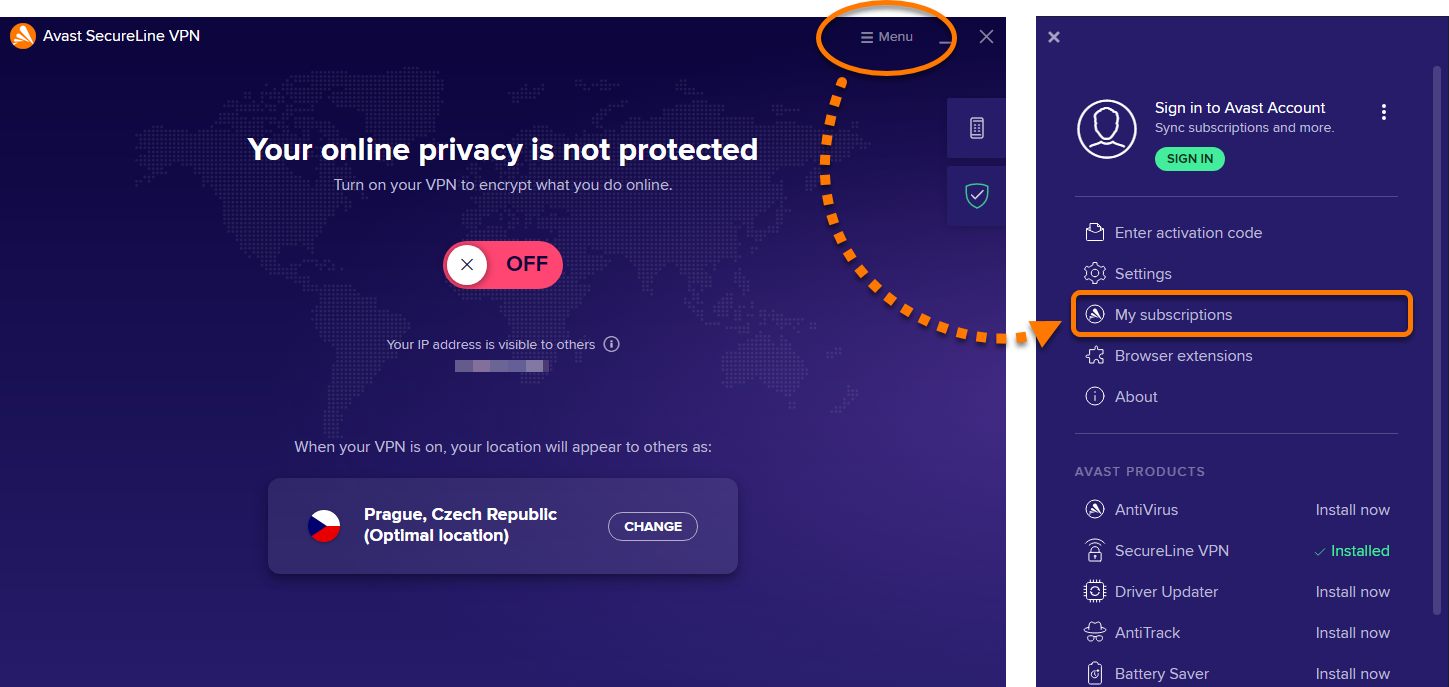
- [デバイスをペアリングする]を選択します。
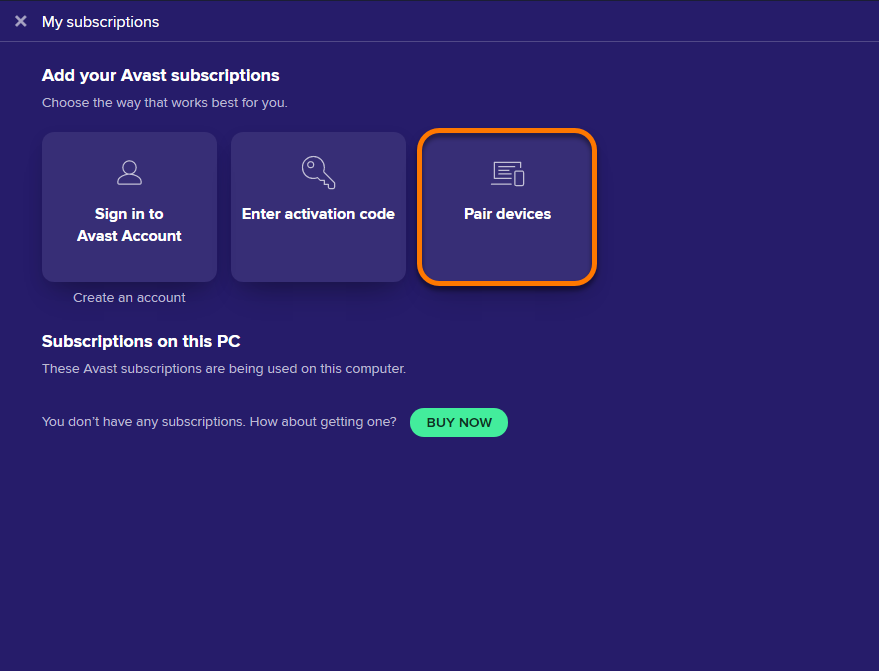
- [ペアリングを開始する]を選択して 6 桁のペアリング コードを生成します。
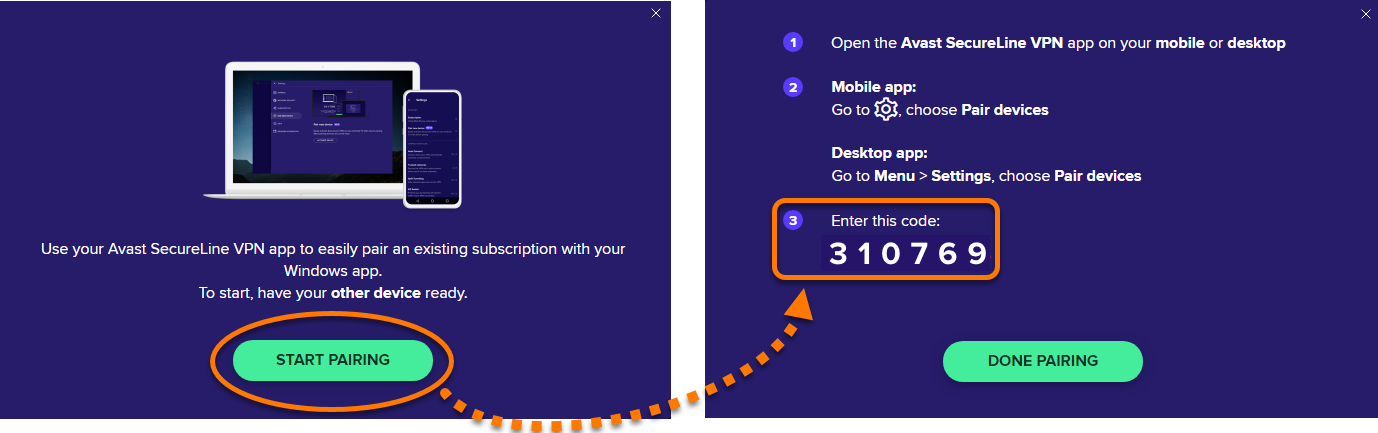
- 以下のセクションの関連手順に従って、アバスト セキュアライン VPN がすでに有効な別のデスクトップまたはモバイル デバイスで 6 桁のペアリング コードを入力します。
- お使いの Android デバイスにアバスト セキュアライン VPN の最新バージョンがインストールされていることを確認します。
手順については、次の記事をご参照ください。 - デバイスのホーム画面で[アバスト セキュアライン VPN]アイコンをタップします。アプリが開きます。

- [
⋮オプション](3 つの点) ▸ [ご購入済みですか?]の順にタップするか、 [
[ 設定] ▸ [申込み] ▸ [ご購入済みですか?]の順に移動します。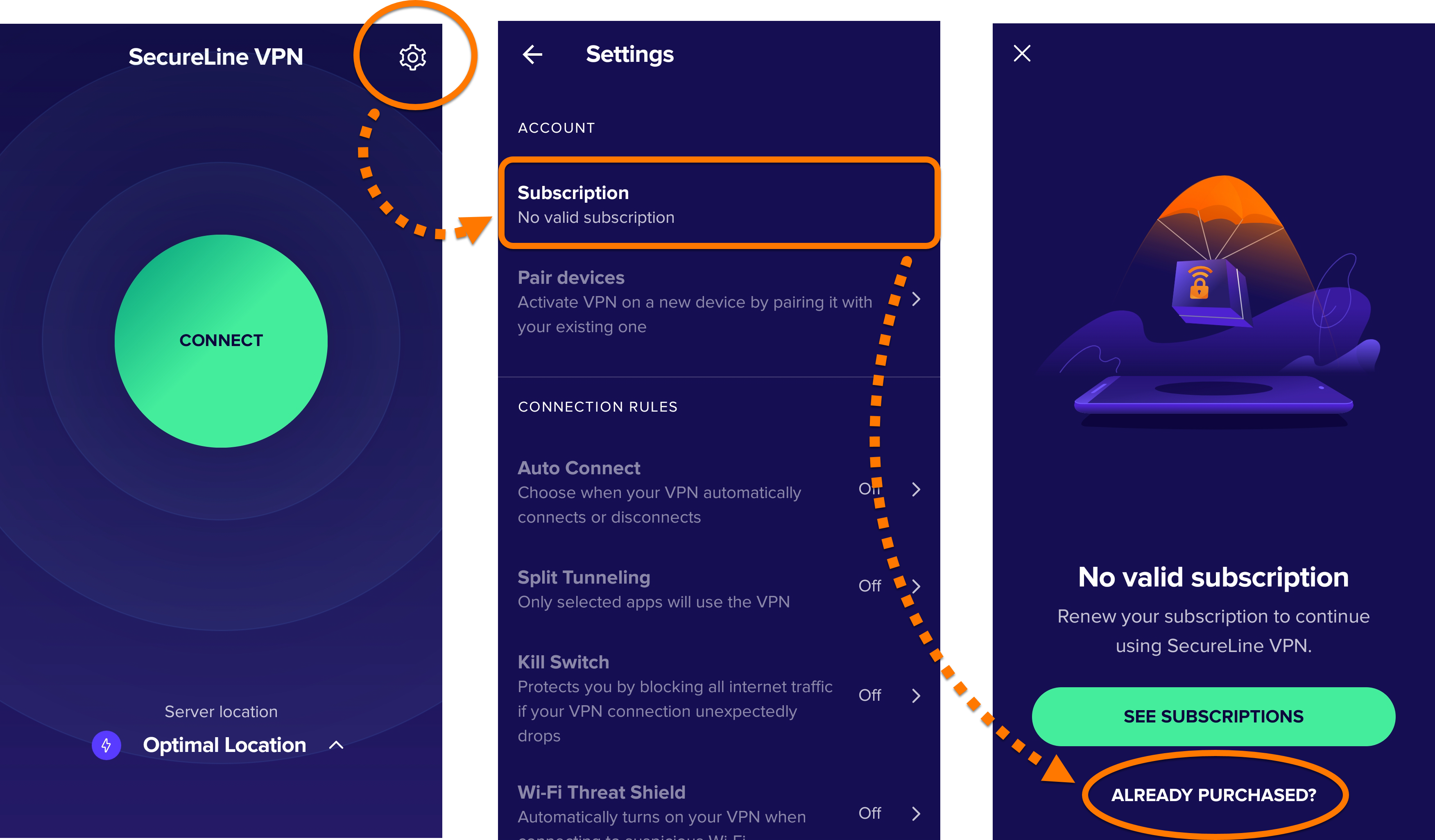
- [デバイスをペアリングする]を選択します。
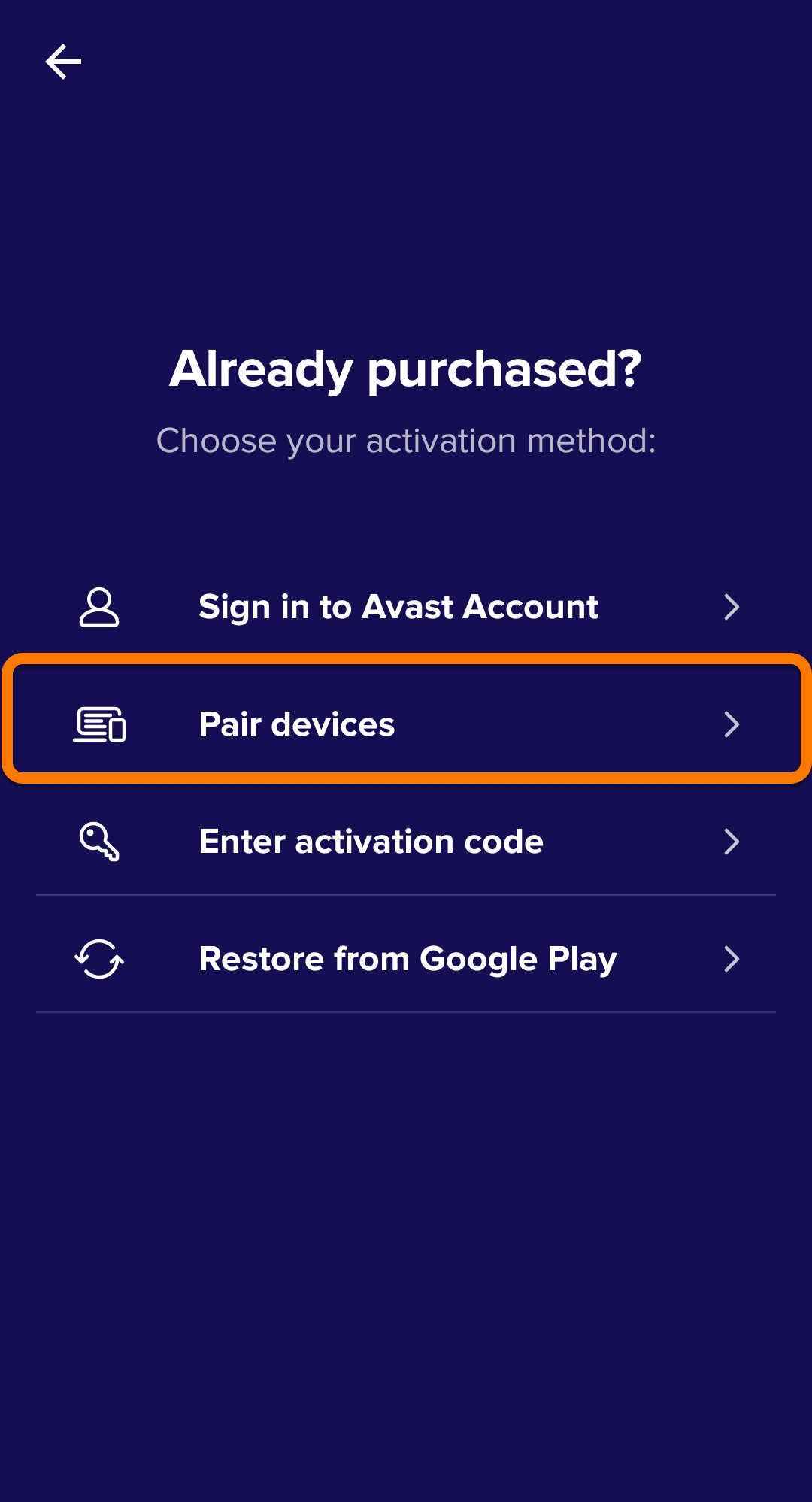
- [ペアリングを開始する]を選択して 6 桁のペアリング コードを生成します。
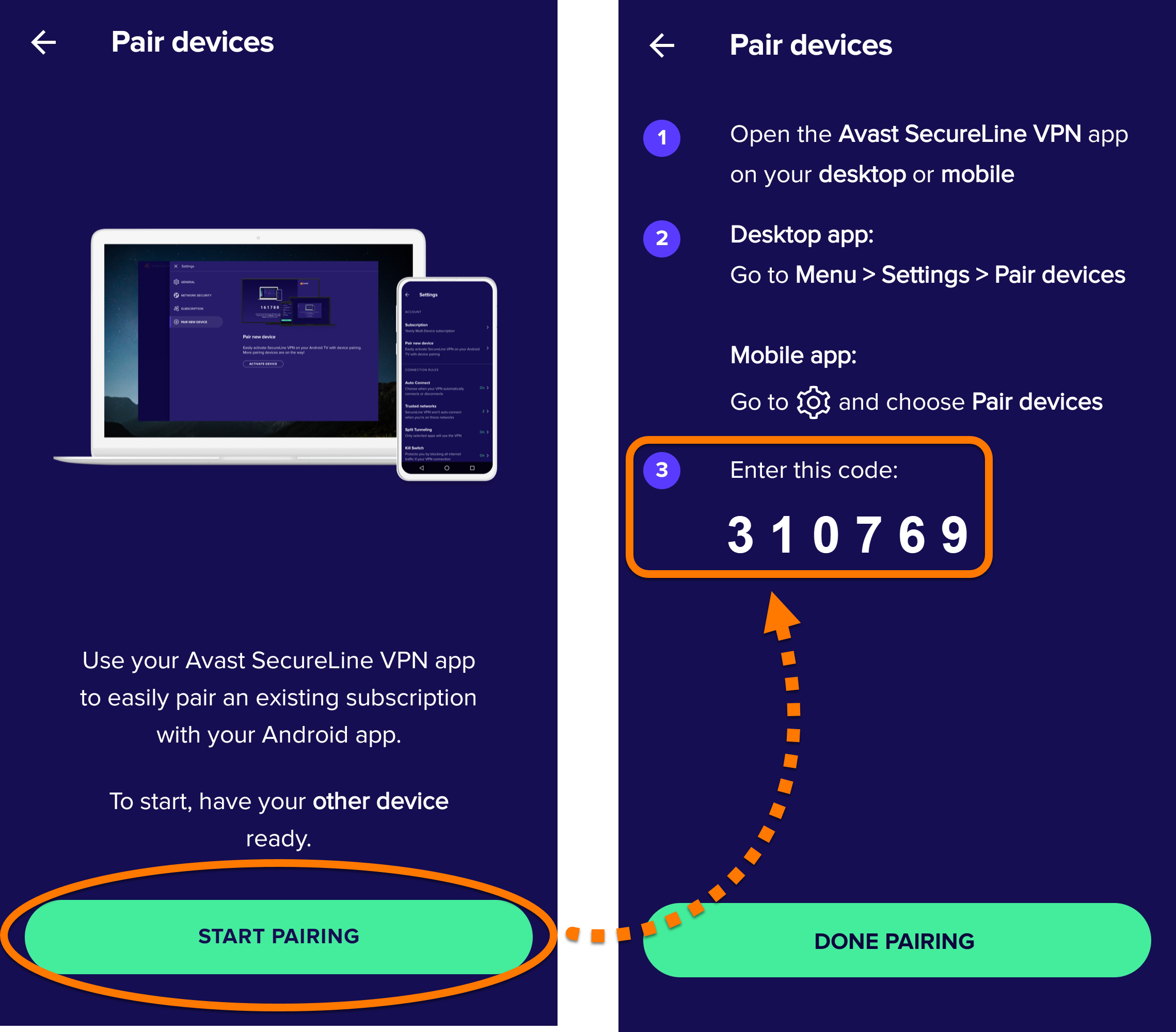
- 以下のセクションの該当する手順に従って、アバスト セキュアライン VPN がすでに有効な別のモバイルまたはデスクトップ デバイスで 6 桁のペアリング コードを入力します。
- お使いの iOS デバイスにアバスト セキュアライン VPN の最新バージョンがインストールされていることを確認します。
手順については、次の記事をご参照ください。 - デバイスのホーム画面で[アバスト セキュアライン VPN]アイコンをタップします。アプリが開きます。

- [ご購入済みですか?]をタップするか、[
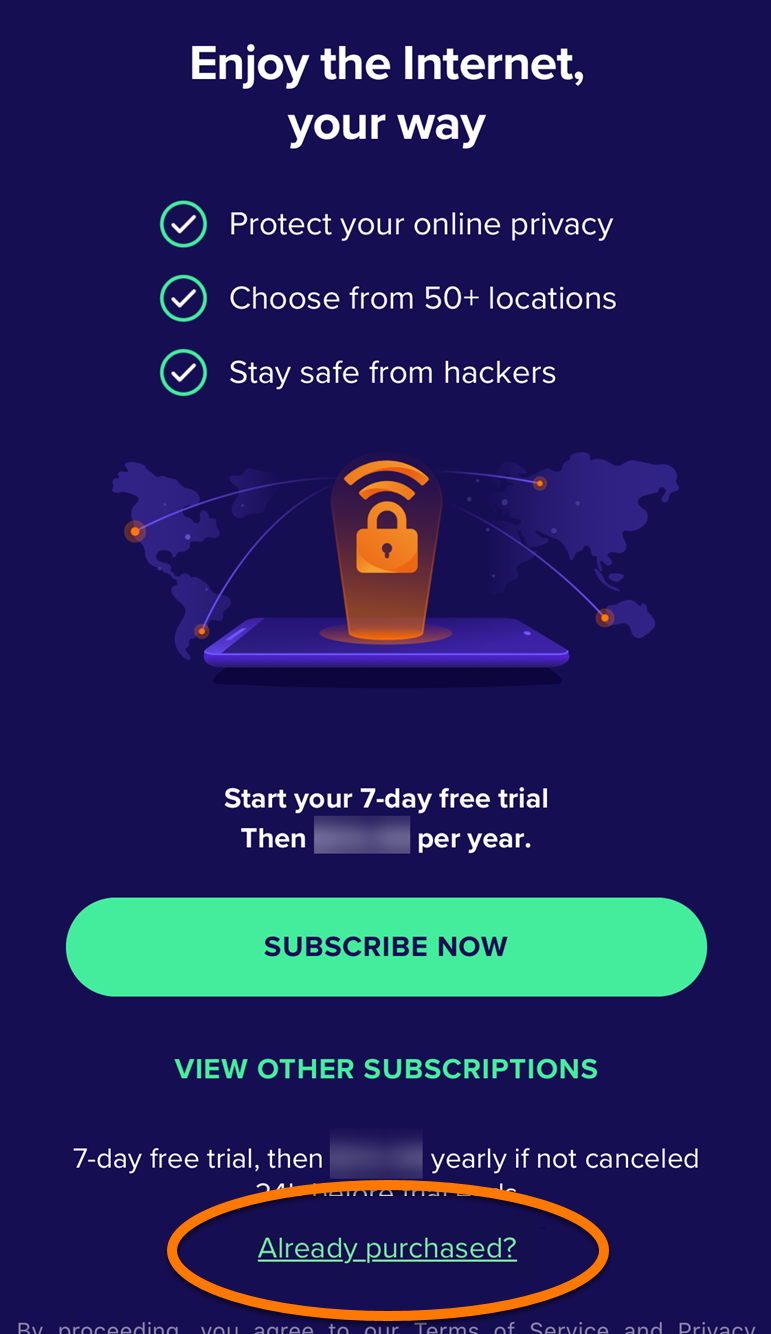 設定] ▸ [申込み] ▸ [ご購入済みですか?]の順に移動します。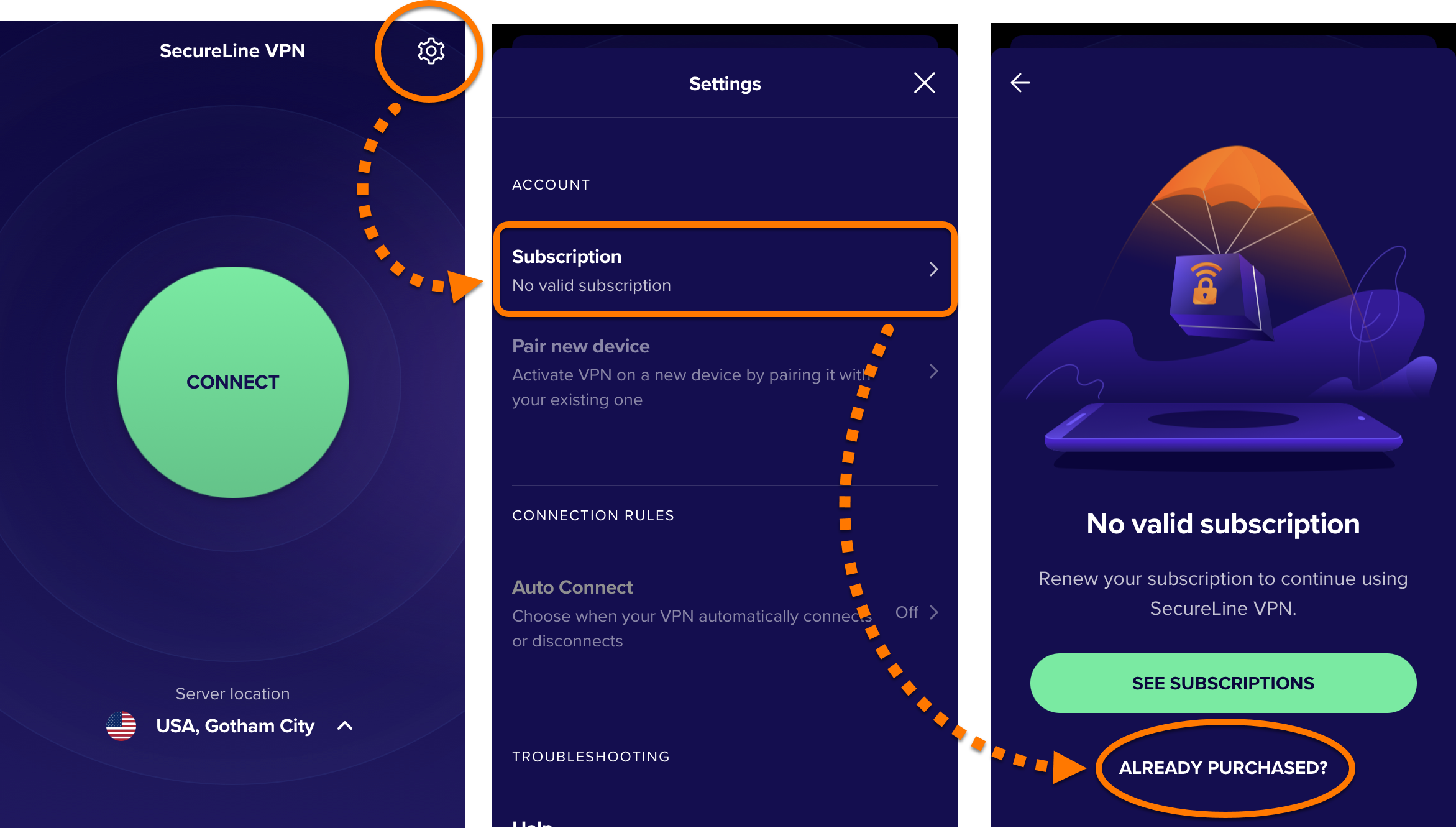
- [デバイスをペアリングする]を選択します。
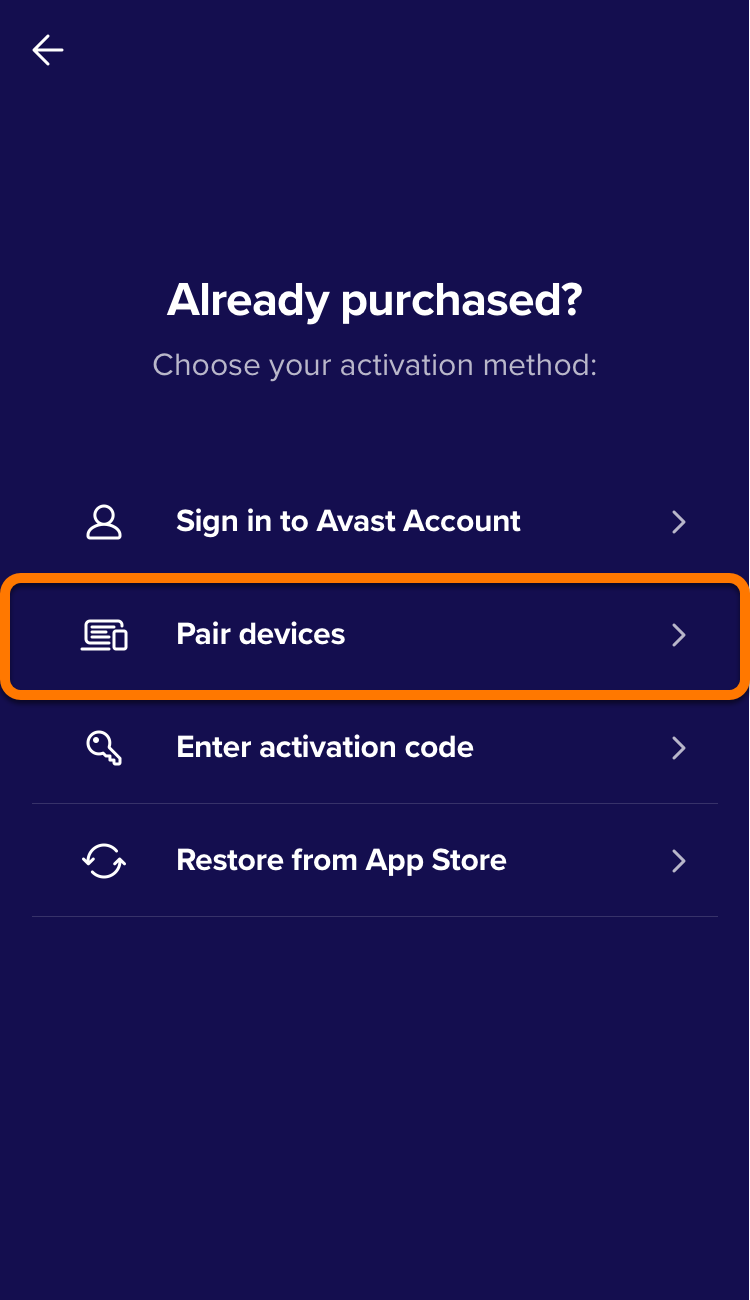
- [ペアリングを開始する]を選択して 6 桁のペアリング コードを生成します。
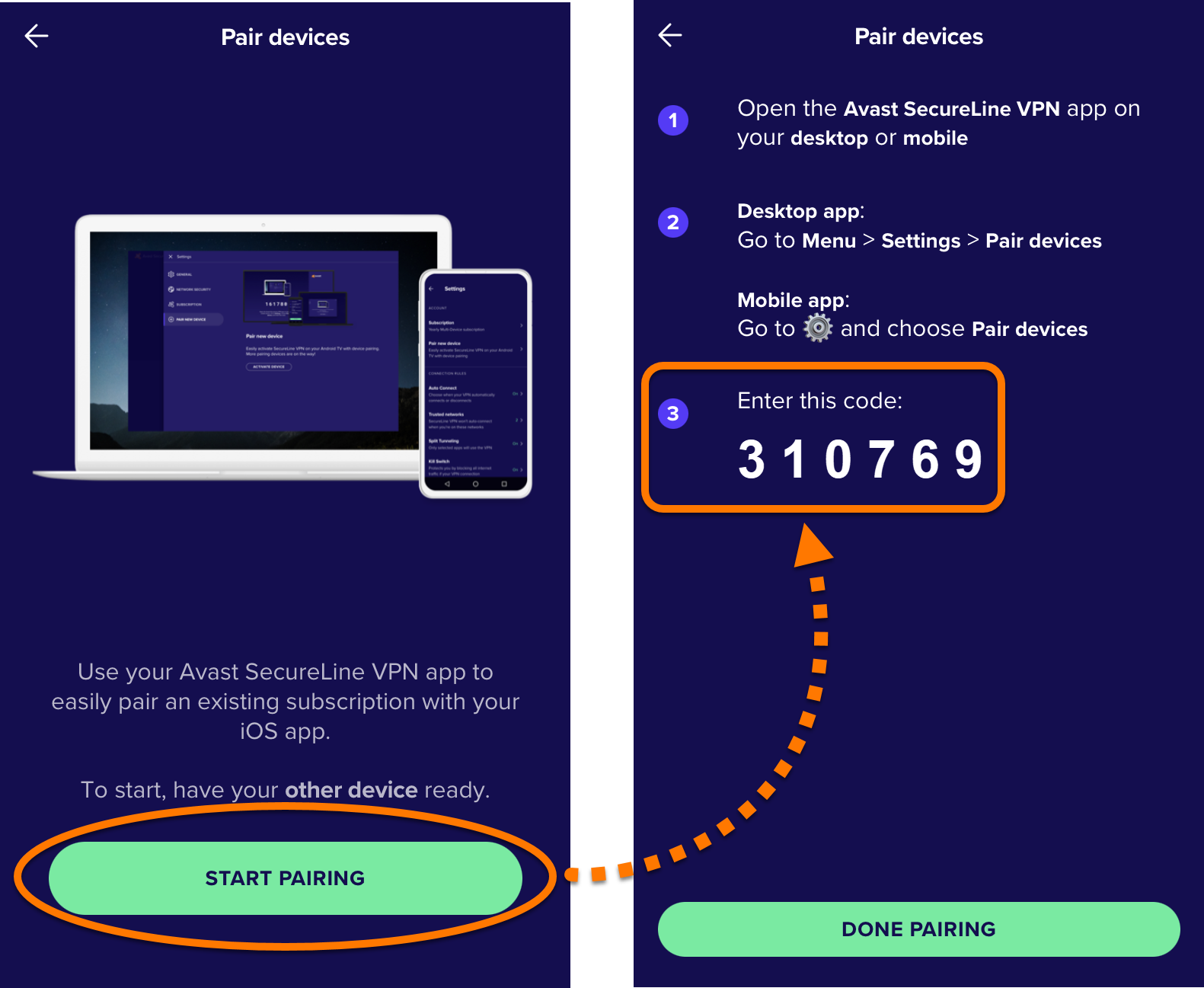
- 以下のセクションの該当する手順に従って、アバスト セキュアライン VPN がすでに有効な別のモバイルまたはデスクトップ デバイスで 6 桁のペアリング コードを入力します。
- お使いの Android デバイスにアバスト セキュアライン VPN の最新バージョンがインストールされていることを確認します。
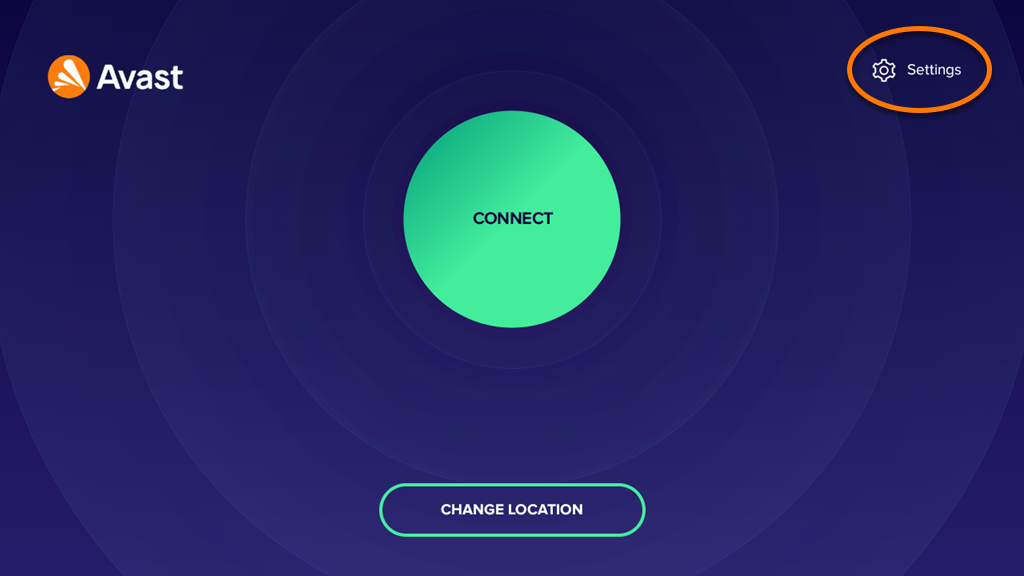
- Android TV で、[ 設定](歯車アイコン) ▸ [アプリ] ▸ [アバスト セキュアライン VPN] ▸ [開く]の順に選択します。
- アバスト セキュアライン VPN の右上隅の[設定]を選択します。
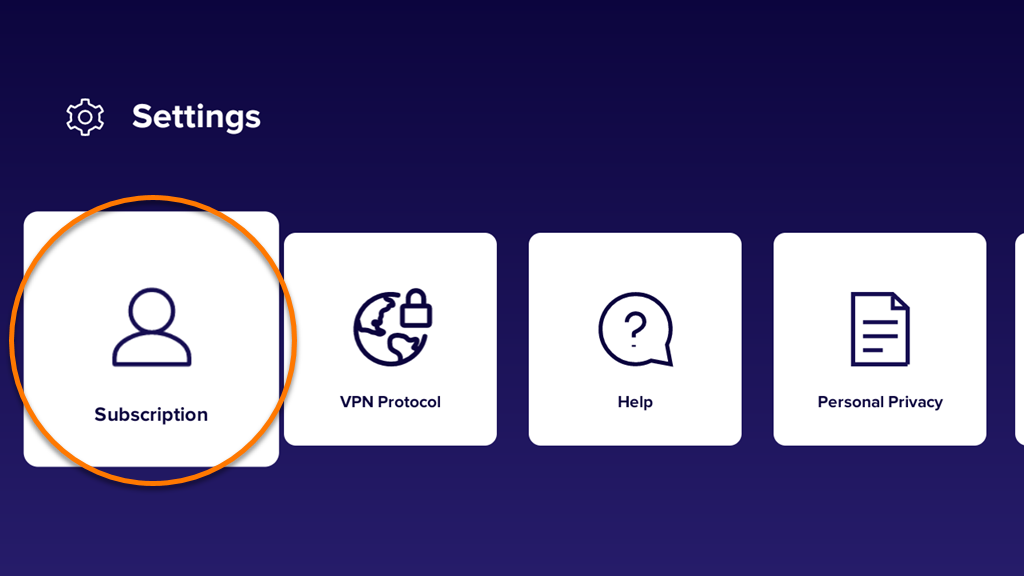
- [申込み]を選択します。
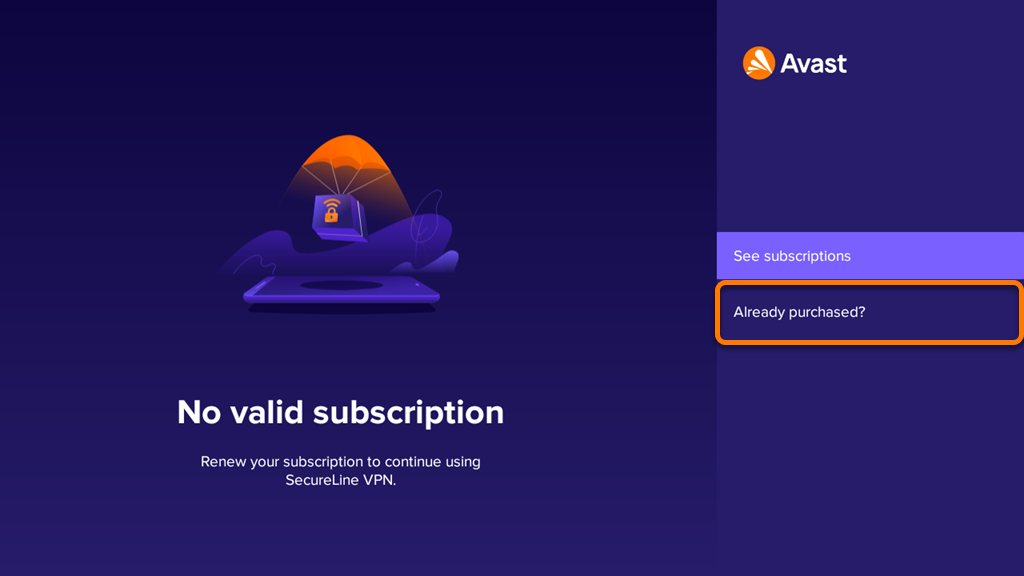
- [ご購入済みですか?]を選択します。
- [ペアリングを開始する]を選択して 6 桁のペアリング コードを生成します。
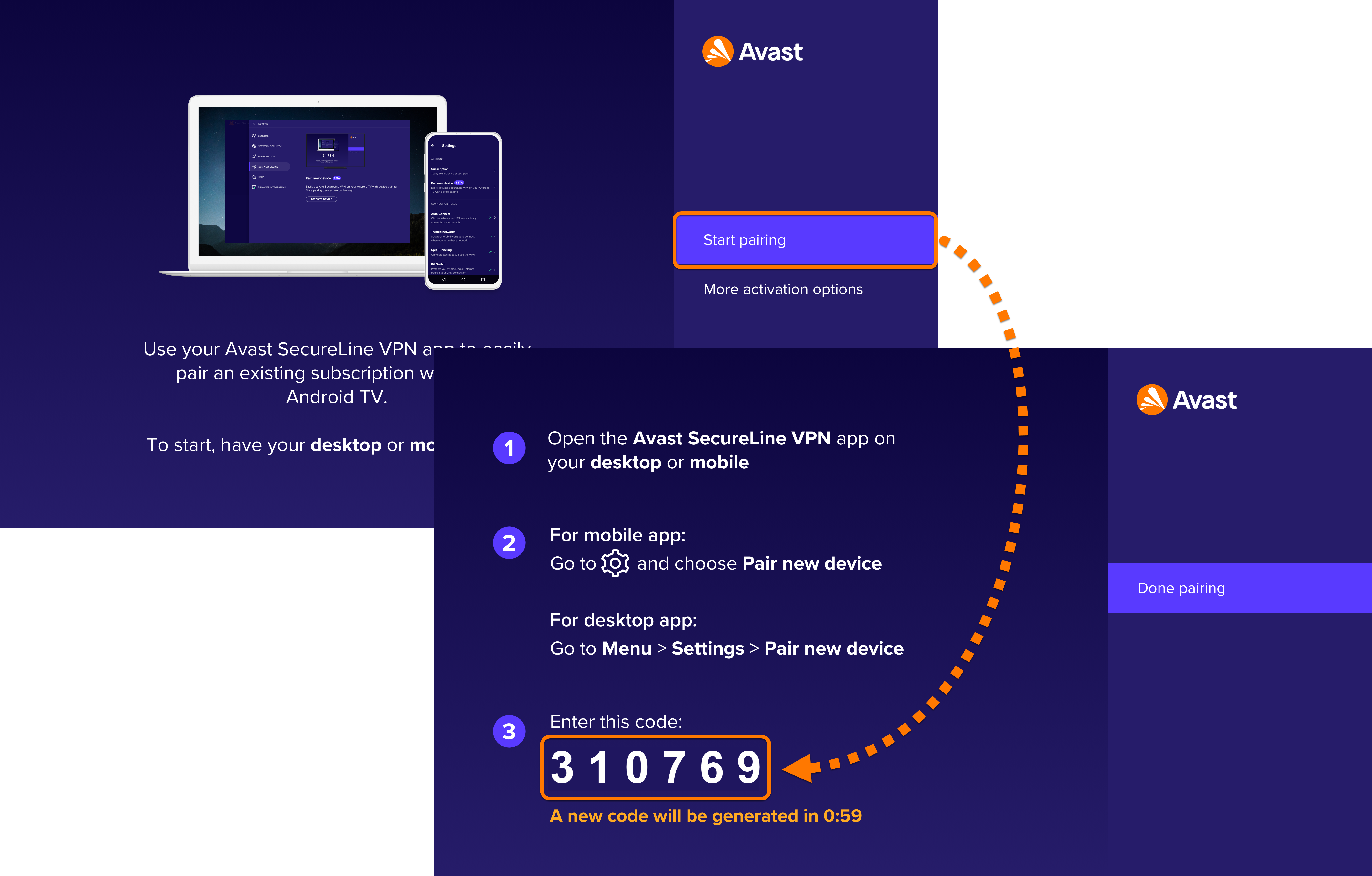
- 以下のセクションの関連手順に従って、アバスト セキュアライン VPN がすでに有効なデスクトップまたはモバイル デバイスで 6 桁のペアリング コードを入力します。
ペアリング コードを入力
新しいデバイスでペアリング コードを生成したら、アバスト セキュアライン VPNがすでに有効な別のモバイル デバイスまたはデスクトップにこのコードを入力します。過去にアクティベートしたデバイスに応じて、以下の関連セクションをご参照ください。
- Windows デスクトップにある[アバスト セキュアライン VPN]アイコンをダブルクリックしてアプリケーションを開きます。 アバスト セキュアライン VPN を開くための代替案については、以下の記事をご参照ください。
- [
☰メニュー] ▸ [設定]の順に移動します。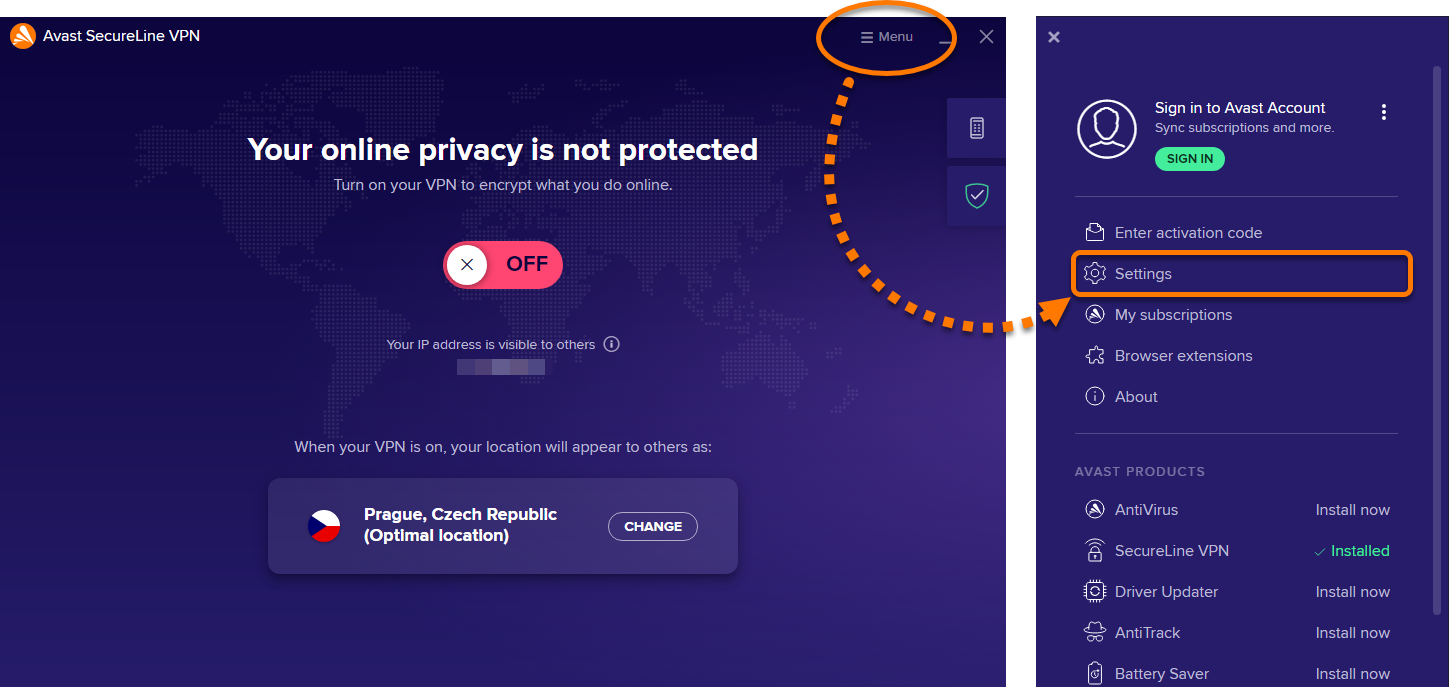
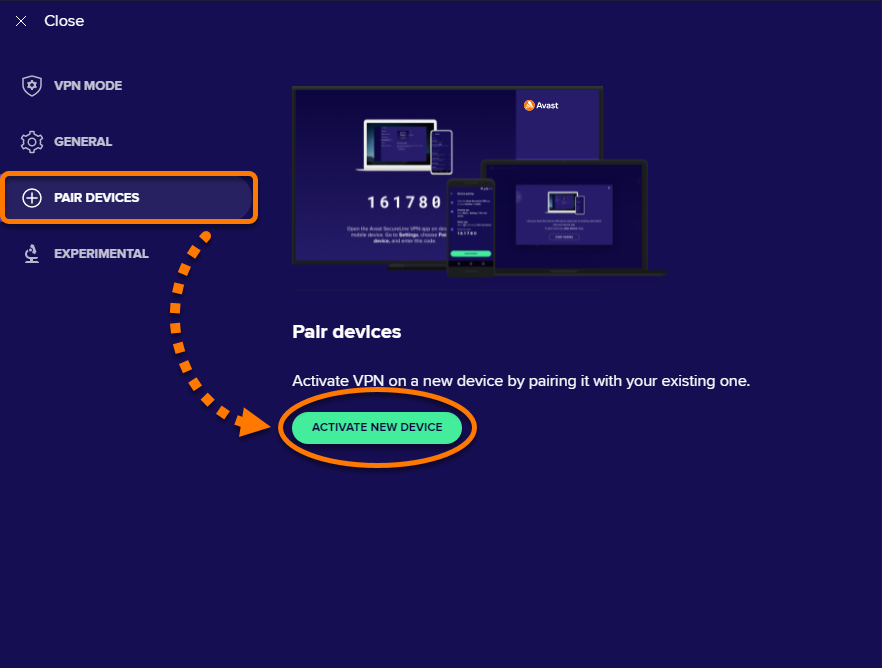
- [デバイスをペアリングする] ▸ [新しいデバイスをアクティベート]の順に選択します。
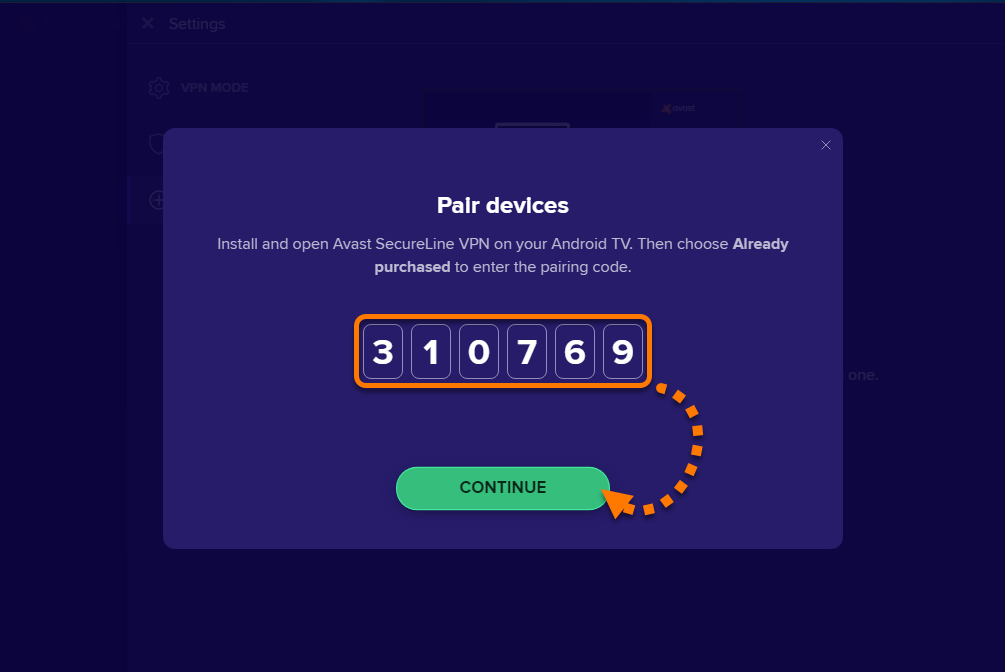
- 新しいデバイスで生成した 6 桁のペアリング コードを入力して[続行]をクリックします。
- [OK]をクリックします。
エラー メッセージが表示された場合は、この記事に記載されているトラブルシューティングのアドバイスをご参照ください。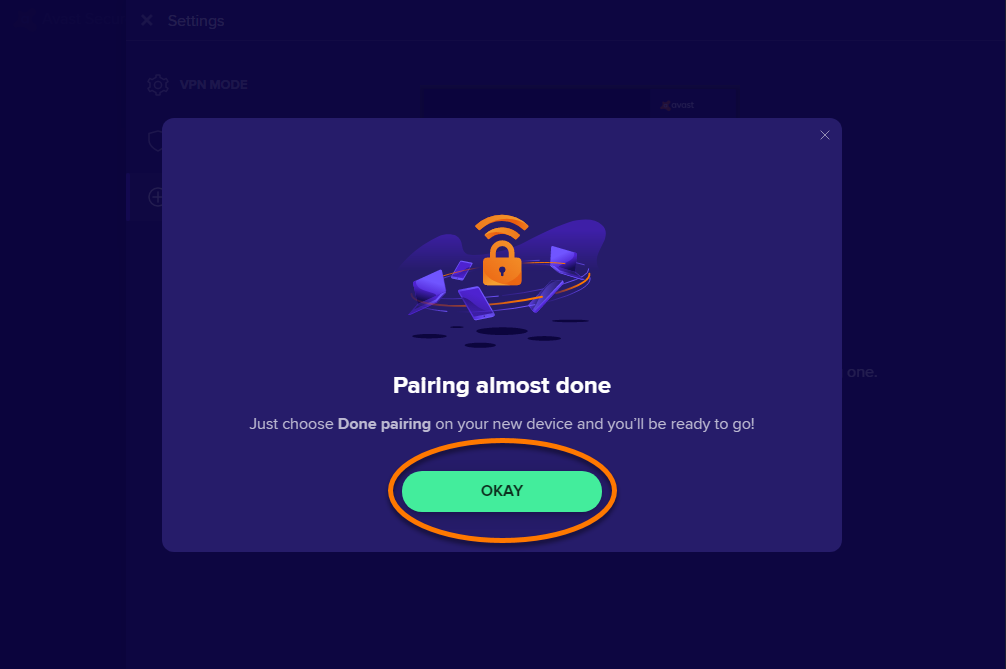
- 新しいデバイスで、[ペアリング完了]を選択します。
アバスト セキュアライン VPN のサブスクリプションが、新しいデバイスで有効になりました。
- [アプリケーション]フォルダにある[アバスト セキュアライン VPN]アイコンをダブルクリックしてアプリケーションを開きます。 アバスト セキュアライン VPN を開くための代替案については、以下の記事をご参照ください。
- [
☰メニュー] ▸ [選択項目]の順に移動します。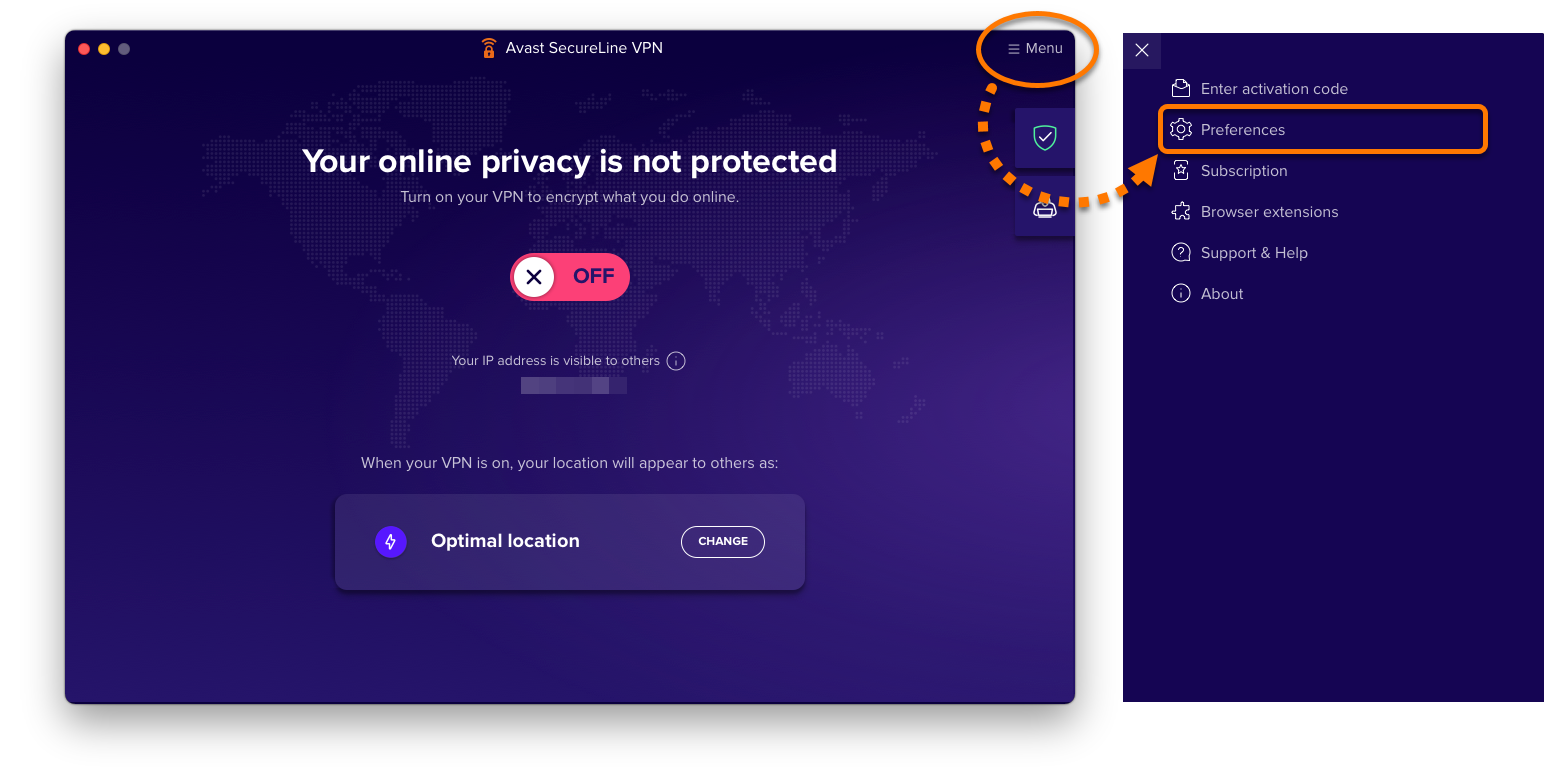
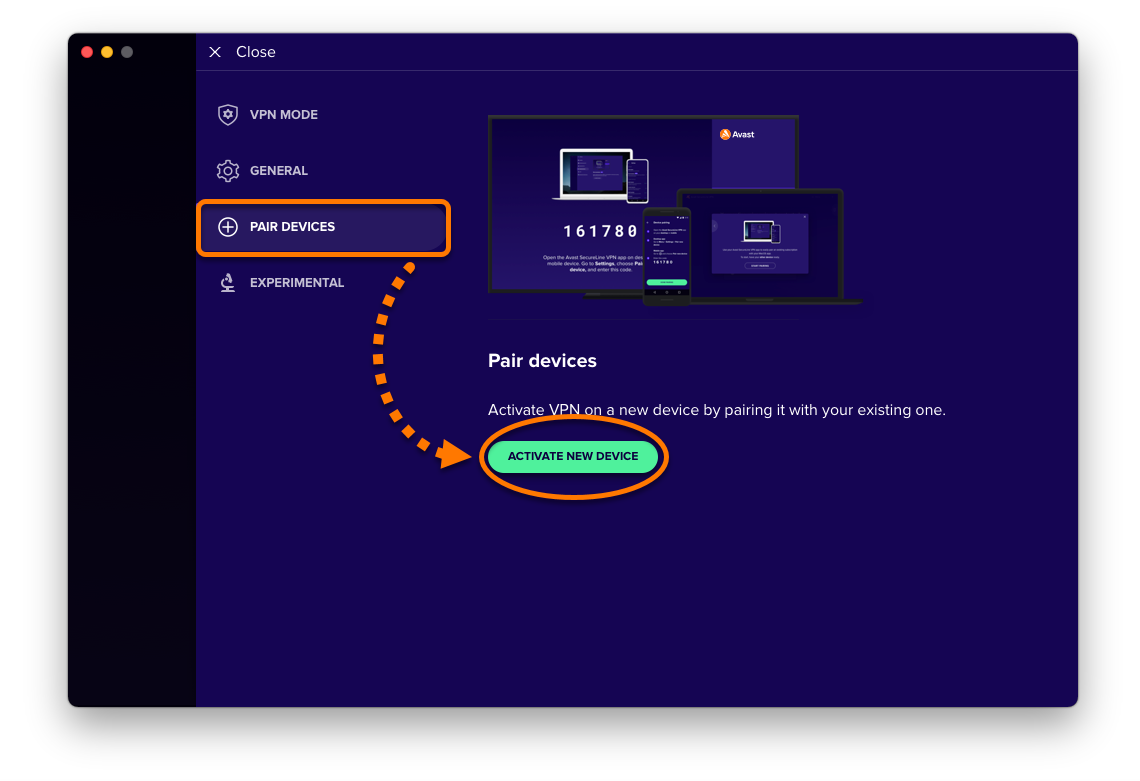
- [デバイスをペアリングする] ▸ [新しいデバイスをアクティベート]の順に選択します。
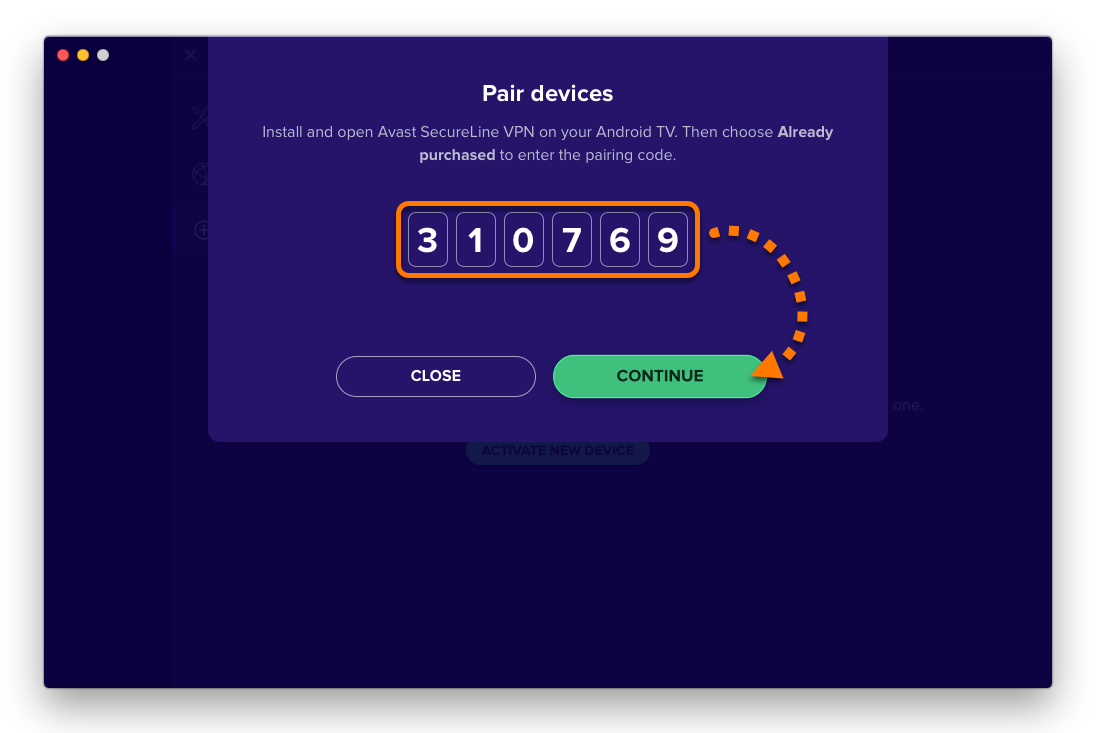
- 新しいデバイスで生成した 6 桁のペアリング コードを入力して[続行]をクリックします。
- [OK]をクリックします。
エラー メッセージが表示された場合は、この記事に記載されているトラブルシューティングのアドバイスをご参照ください。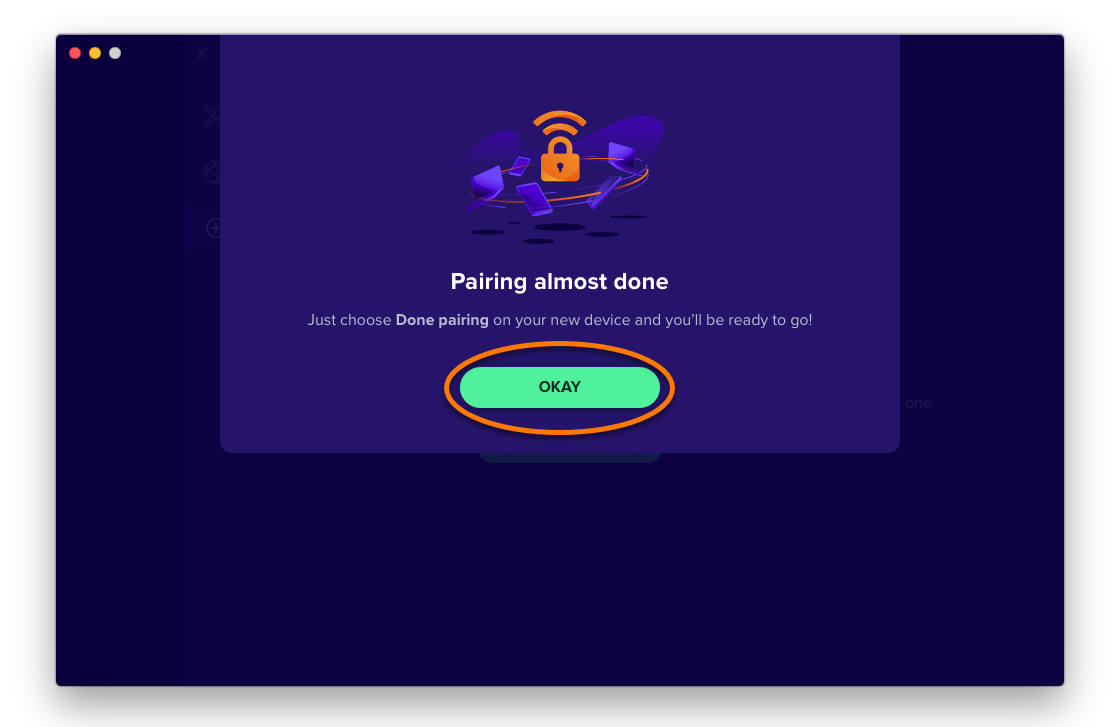
- 新しいデバイスで、[ペアリング完了]を選択します。
アバスト セキュアライン VPN のサブスクリプションが、新しいデバイスで有効になりました。
- デバイスのホーム画面で[アバスト セキュアライン VPN]アイコンをタップします。アプリが開きます。
- [ 設定](歯車アイコン) ▸ [デバイスをペアリング][新しいデバイスをペアリング]に移動します。
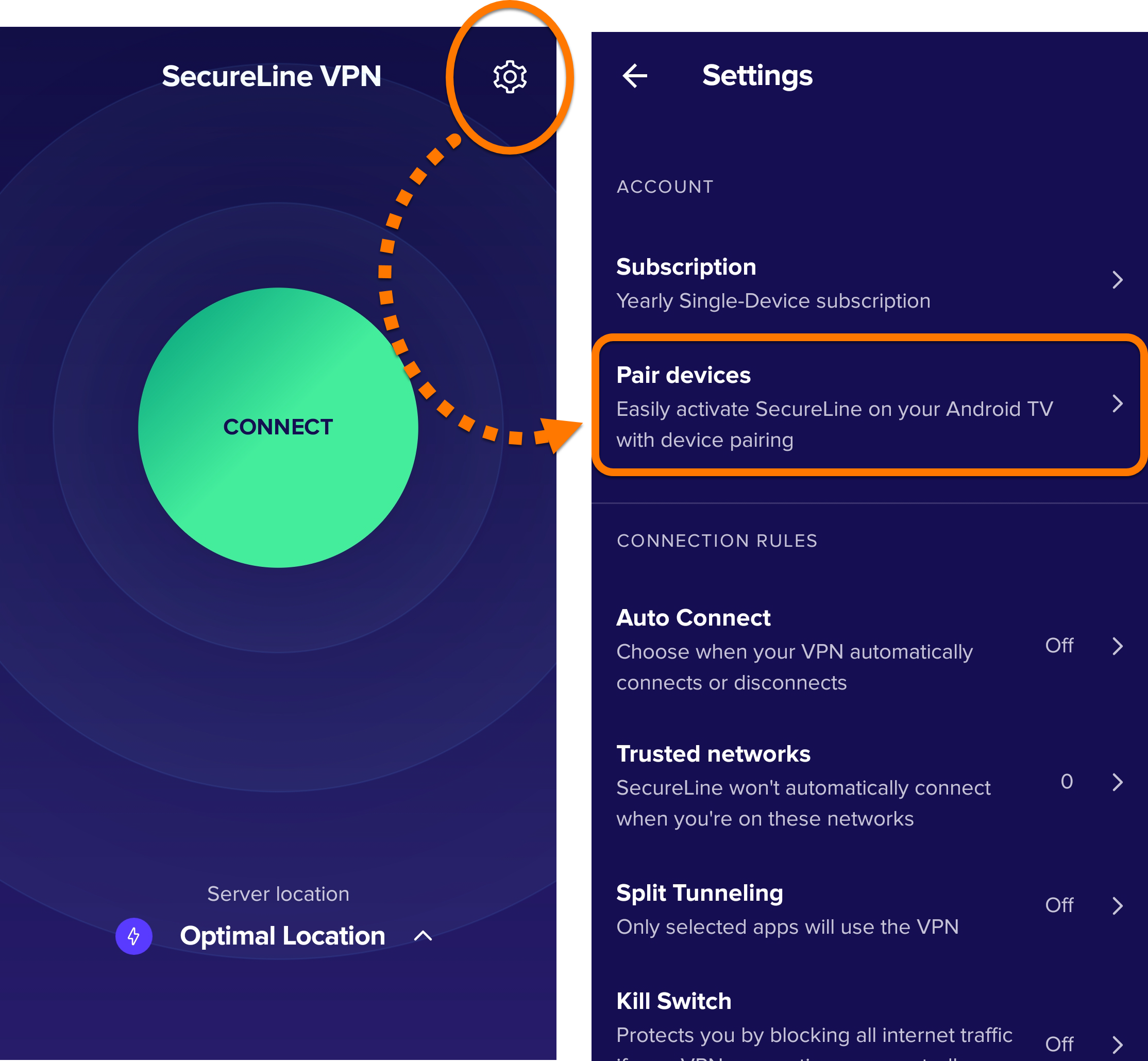
- 新しいデバイスで生成した 6 桁のペアリング コードを入力して[続行]をタップします。
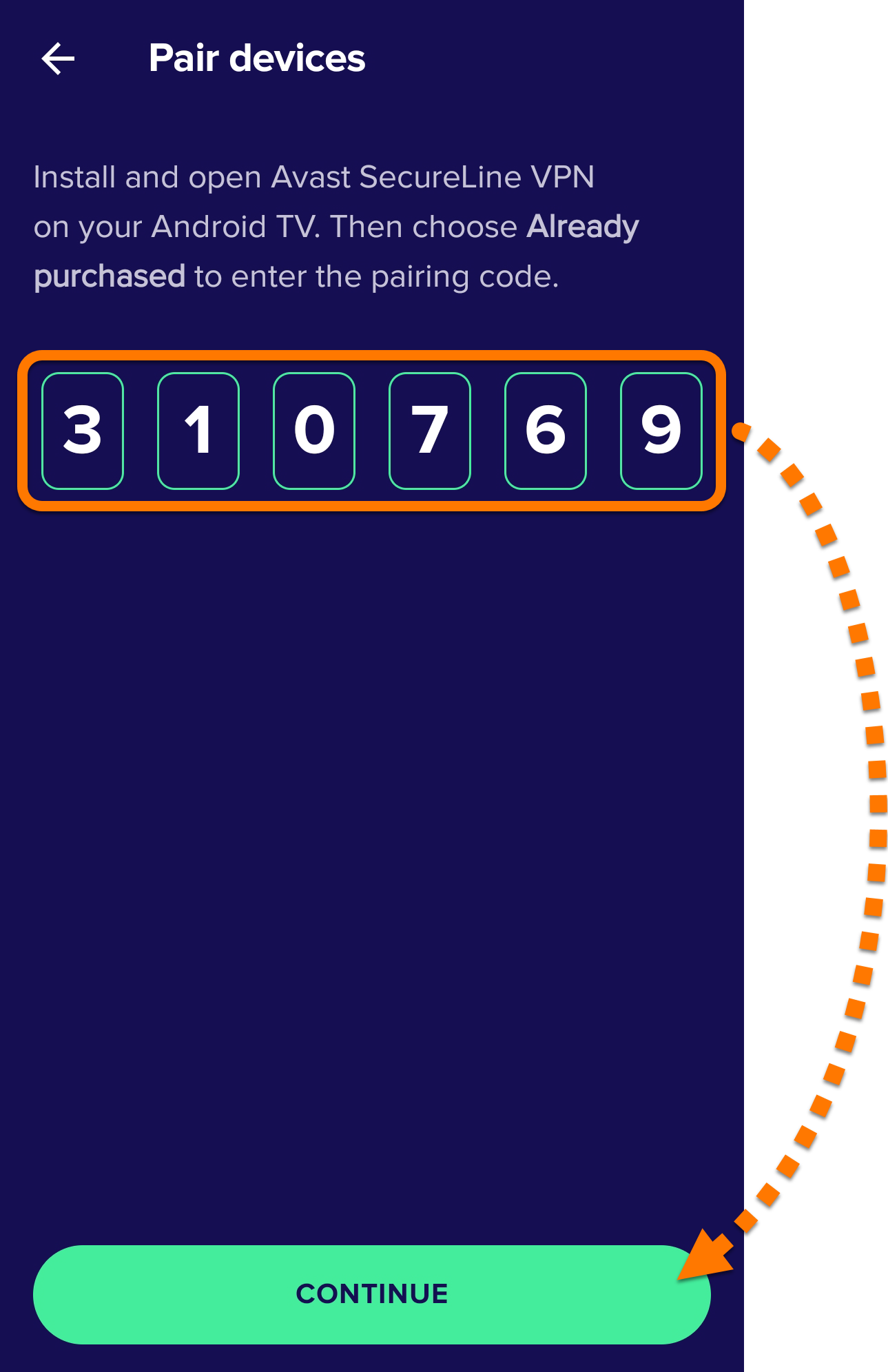
- [OK]をタップします。
エラー メッセージが表示された場合は、この記事に記載されているトラブルシューティングのアドバイスをご参照ください。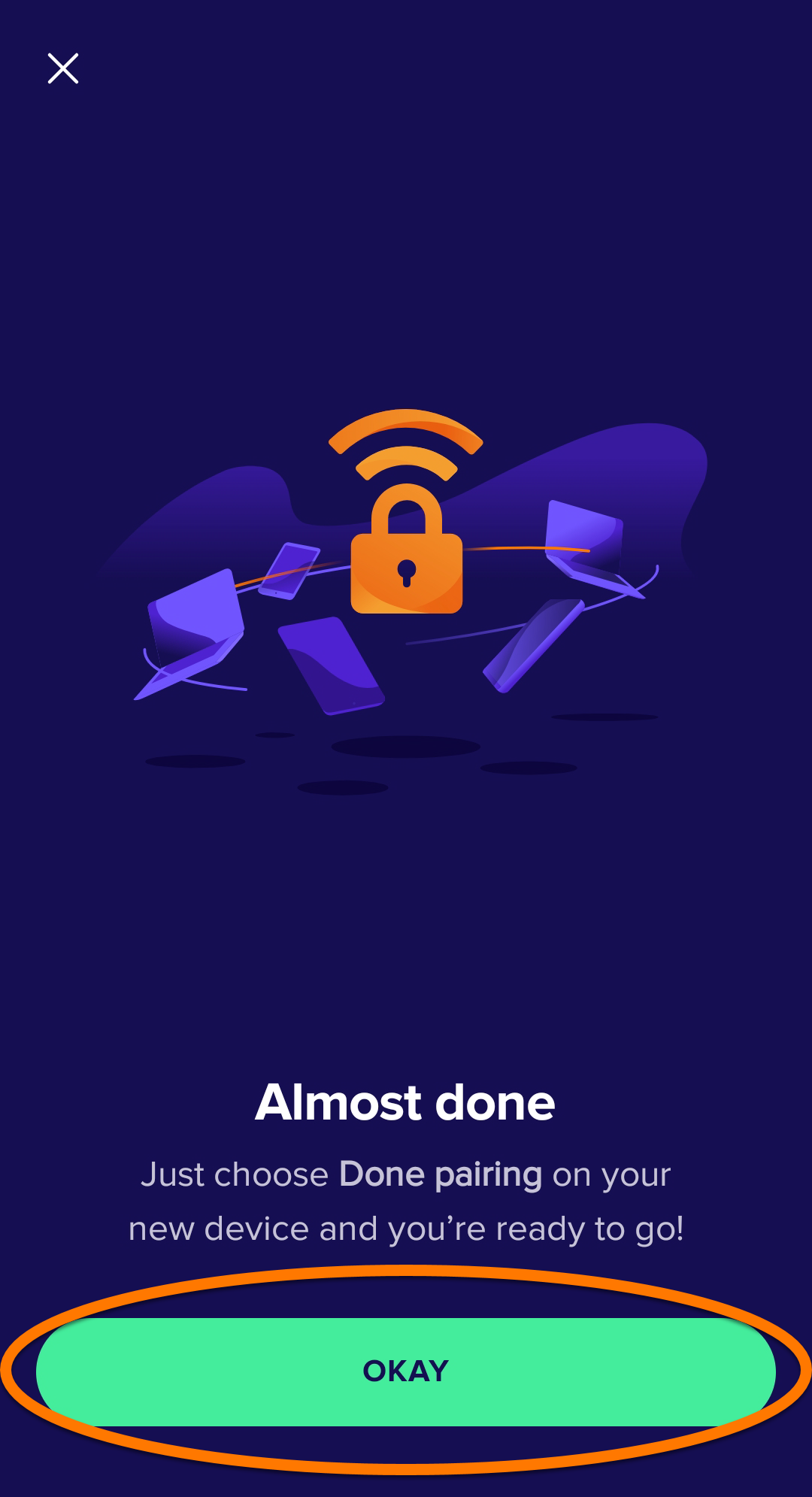
- 新しいデバイスで、[ペアリング完了]を選択します。
アバスト セキュアライン VPN のサブスクリプションが、新しいデバイスで有効になりました。
- デバイスのホーム画面で[アバスト セキュアライン VPN]アイコンをタップします。アプリが開きます。
- [ 設定](歯車アイコン) ▸ [デバイスをペアリング][新しいデバイスをペアリング]に移動します。
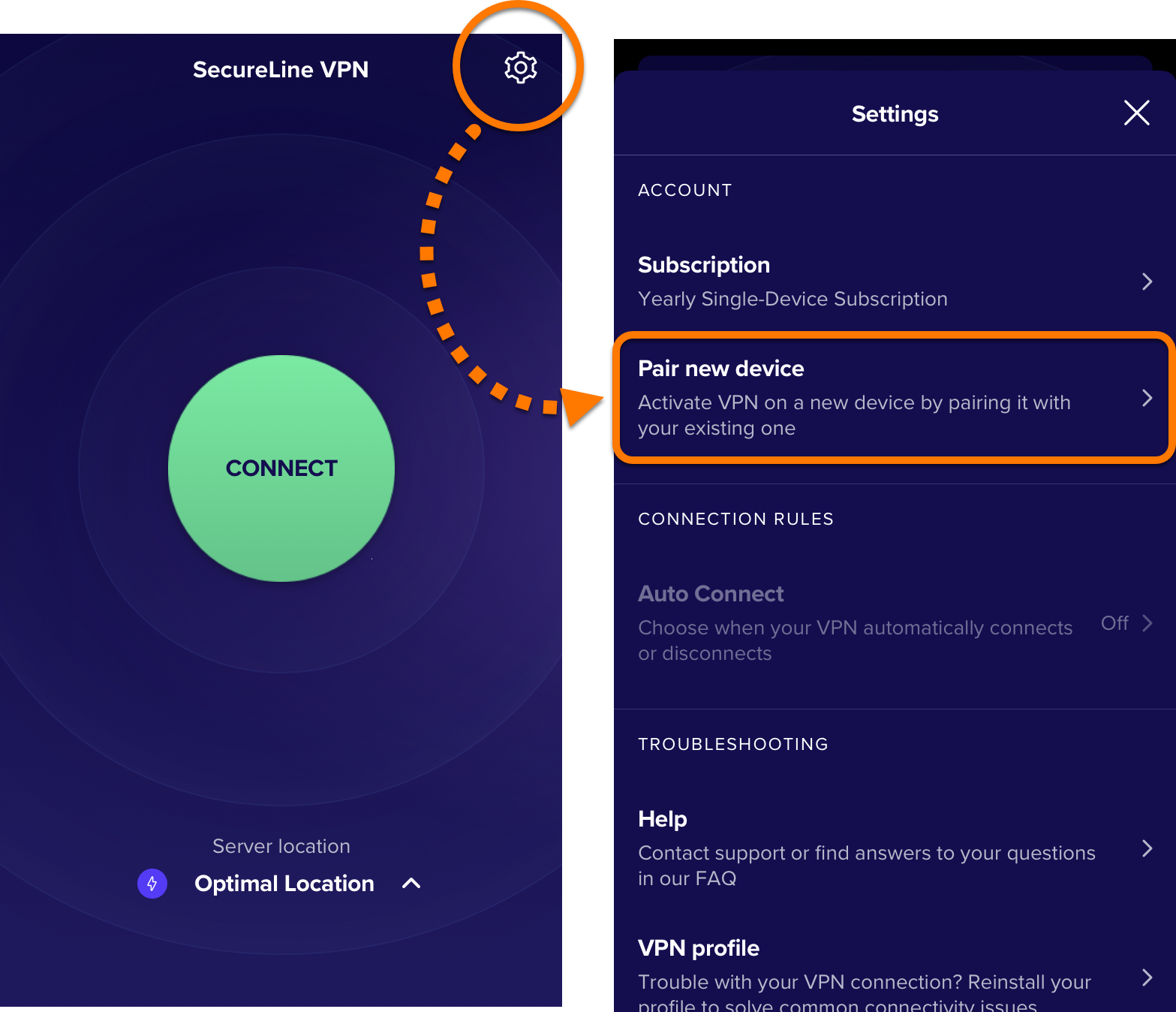
- 新しいデバイスで生成した 6 桁のペアリング コードを入力して[続行]をタップします。
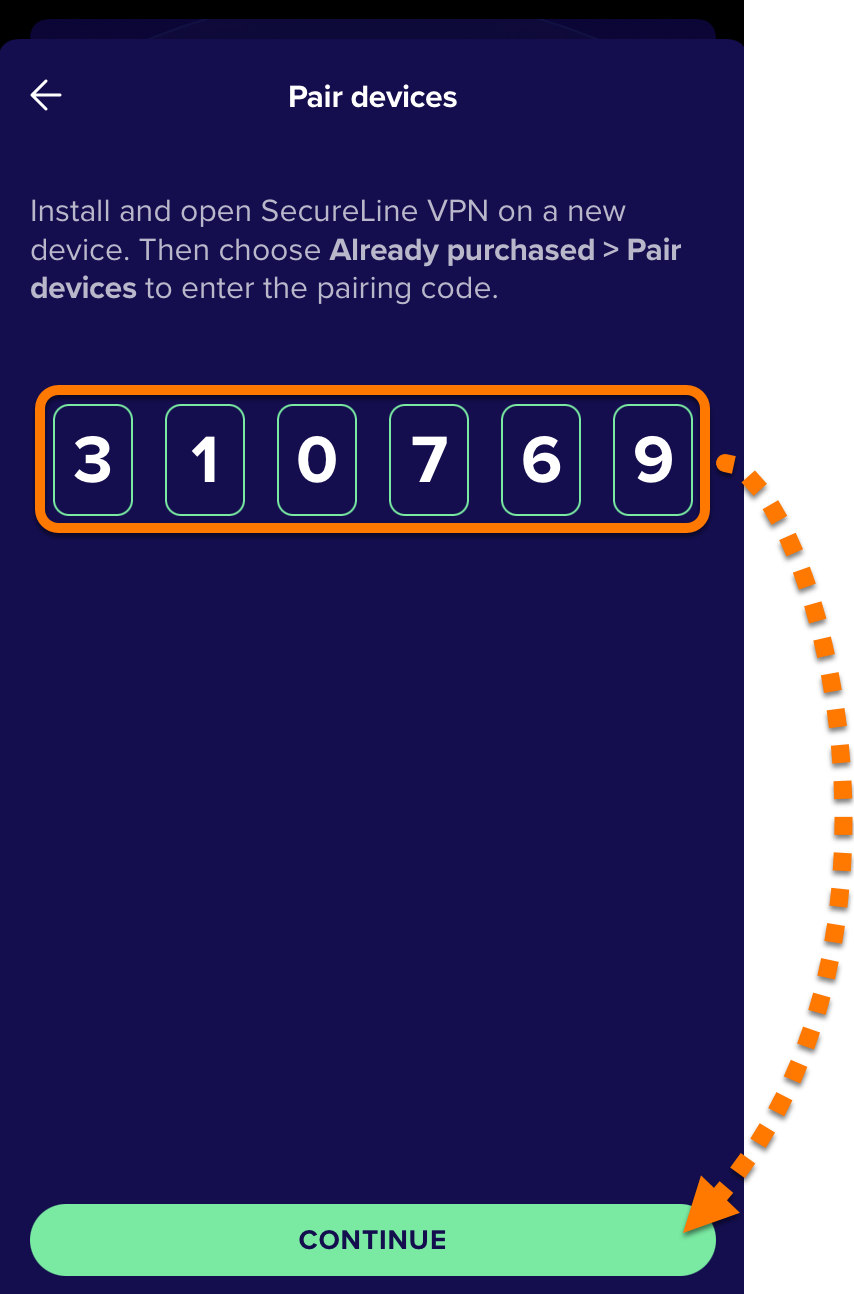
- [OK]をタップします。
エラー メッセージが表示された場合は、この記事に記載されているトラブルシューティングのアドバイスをご参照ください。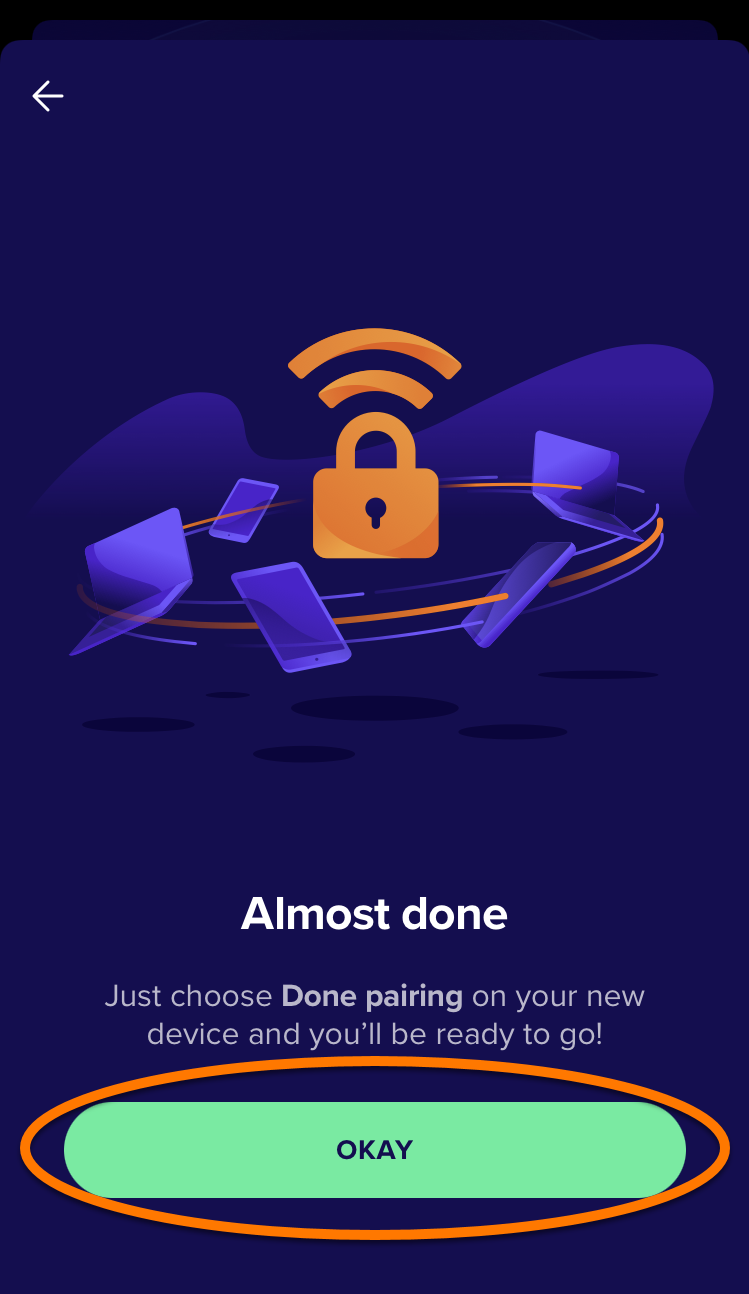
- 新しいデバイスで、[ペアリング完了]を選択します。
アバスト セキュアライン VPN のサブスクリプションが、新しいデバイスで有効になりました。
ペアリングの問題をトラブルシューティングする
ペアリングで問題が生じた場合は、以下をお試しください。
- ペアリング コードが正しく入力されていることを確認してください。
ペアリング コードは 15 分ごとに更新されます。
- マルチデバイスのアバスト セキュアライン VPN サブスクリプションをお持ちであることを確認します。これは、アバスト セキュアライン VPN サブスクリプションが含まれているアバスト アカウント、または注文確認メールで確認することができます。
- 追加デバイスをペアリングする前に、少なくとも 1 台のデバイスでアバスト セキュアライン VPN のサブスクリプションがすでにアクティベートされていることを確認します。アクティベーション手順の詳細については、次の記事をご参照ください。
- デバイスのペアリングは、次のバージョンのアバスト セキュアライン VPN で利用できます。
- Windows:バージョン 5.8.5262 以降
- Mac:バージョン 4.2.1 以降
- Android:バージョン 6.12.13501 以降
- iOS:バージョン 6.5.0 以降
文書番号(ID): pair-secureline-vpn最終更新日: 09/04/2026
この記事は役に立ちましたか?

ネット上の個人情報を非公開に保つ!
アバストのアンチトラッキングソフトウェアで、誰にも見られていないかのように閲覧できます。
さらにサポートが必要な場合
アカウント
コミュニティ
アカデミーにアクセスする