Promotional banner image

コンピュータの動作が遅いですか。新品同様の動作

メンテナンスを行わないと、パソコンのパフォーマンスは時間の経過とともに低下します。 アバスト クリーンアップ プレミアムは、パソコンのパフォーマンスを大幅に改善するのに役立ちます。

アバスト セキュアライン VPN Windows 版および Mac 版 - はじめに

Windows

アバスト セキュアライン VPN を使用すると、安全なアバスト VPN サーバーを経由してインターネットに接続し、接続を保護してプライバシーを確保できます。

この記事では、お使いのデバイスにアバスト セキュアライン VPN の最新バージョンがインストールおよびアクティベートされていることを前提としています。手順の詳細については、次の記事をご参照ください。アバスト セキュアライン VPN のインストールとアバスト セキュアライン VPN サブスクリプションのアクティベート

VPN モードを選択する

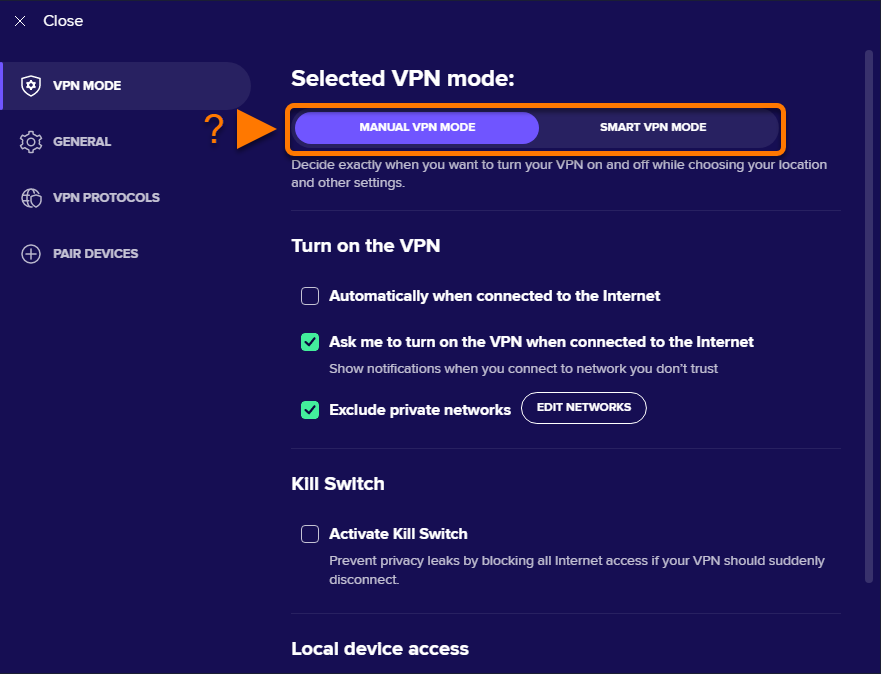
アバスト セキュアライン VPN では、2 つの VPN モードが提供されます。現在のニーズに応じて、次のモードを自由に切り替えることができます。

スマート VPN 機能は、Windows 10 以降のアバスト セキュアライン VPN でのみ利用できます。

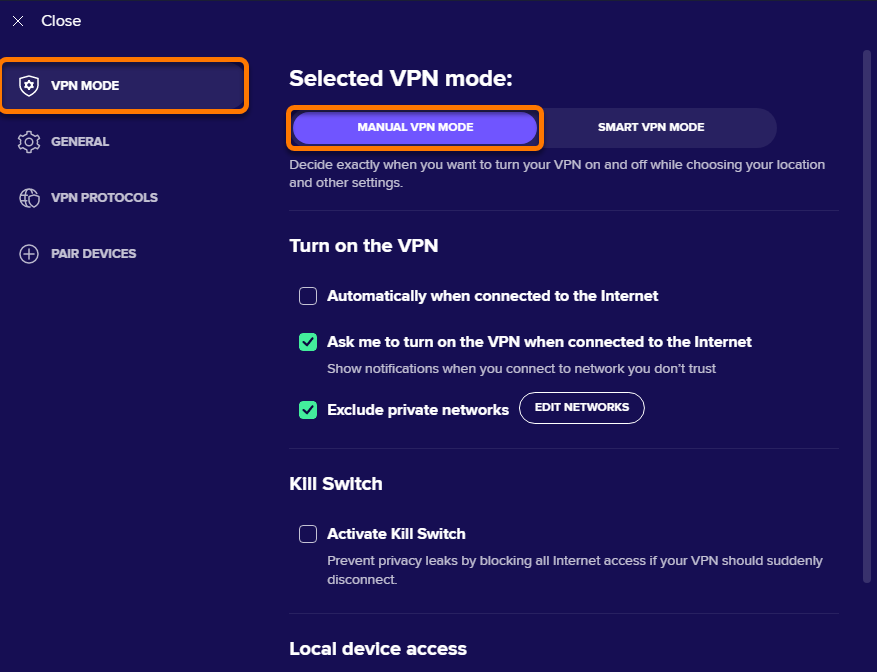
  • 手動 VPN モード (デフォルトで選択): VPN を手動で接続および切断できるようにします。手動 VPN モードが有効になっている場合、アプリケーションのメイン画面から希望するサーバーの接続先を選択できます。手動 VPN モードが有効になっている場合、手動 VPN 設定からアプリケーションの動作をカスタマイズできます。
  • スマート VPN モード: 現在のアクティビティに基づいて、VPN を自動的に接続または切断します。デフォルトでは、スマート VPN は常に利用可能な最速のサーバーの接続先に接続します。スマート VPN が有効になっている場合、スマート VPN 設定からアプリケーションの動作をカスタマイズできます。

VPN モードを切り替えるには、以下の手順を実行します。

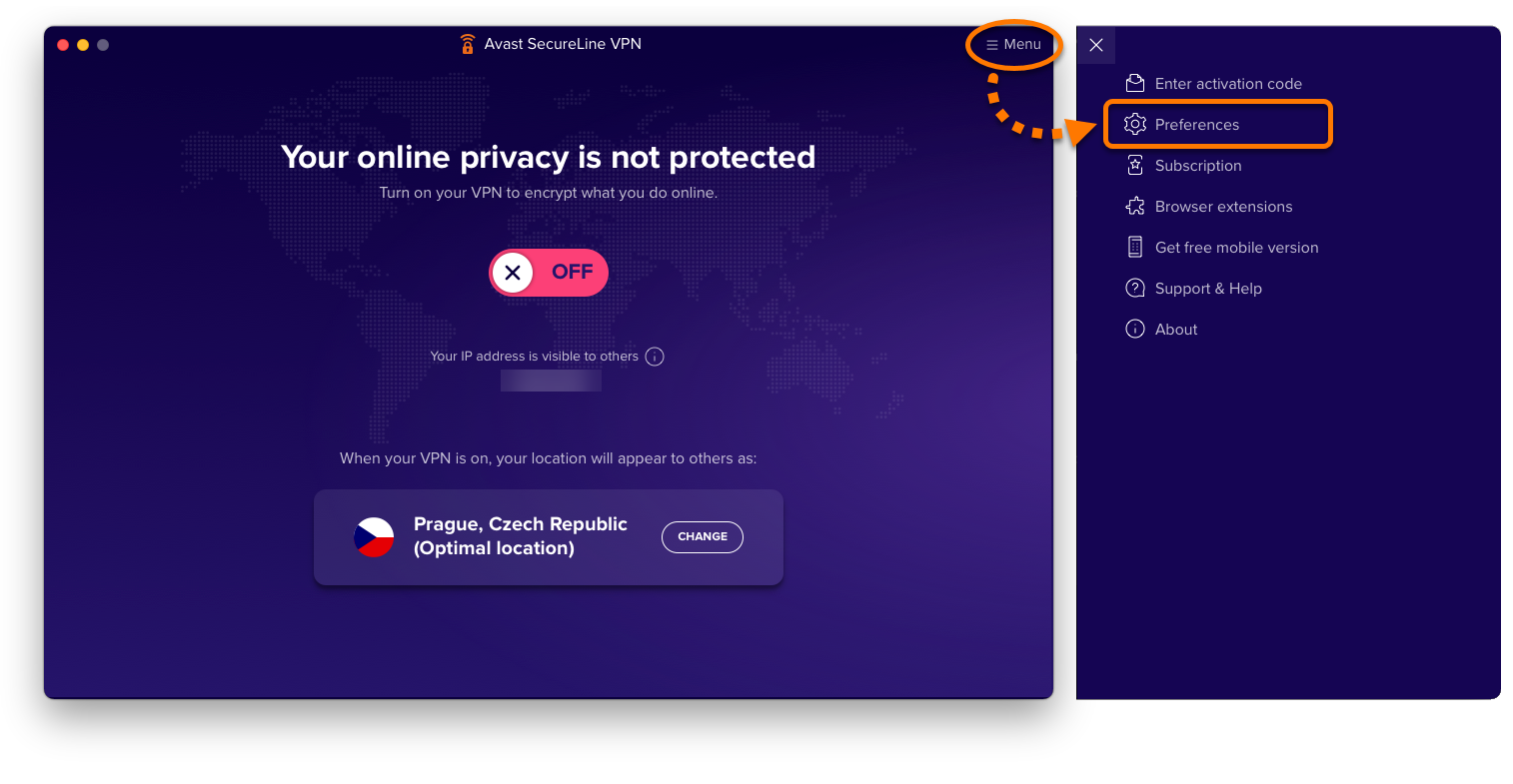
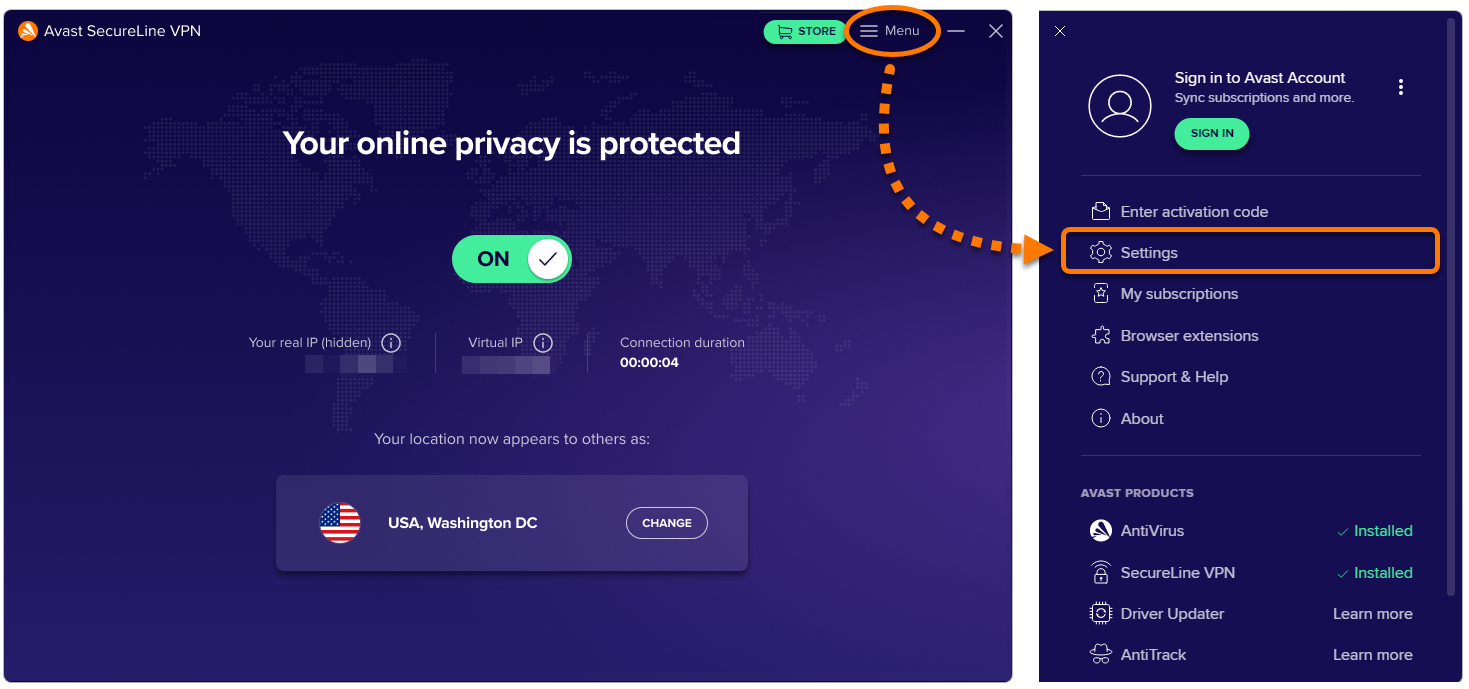
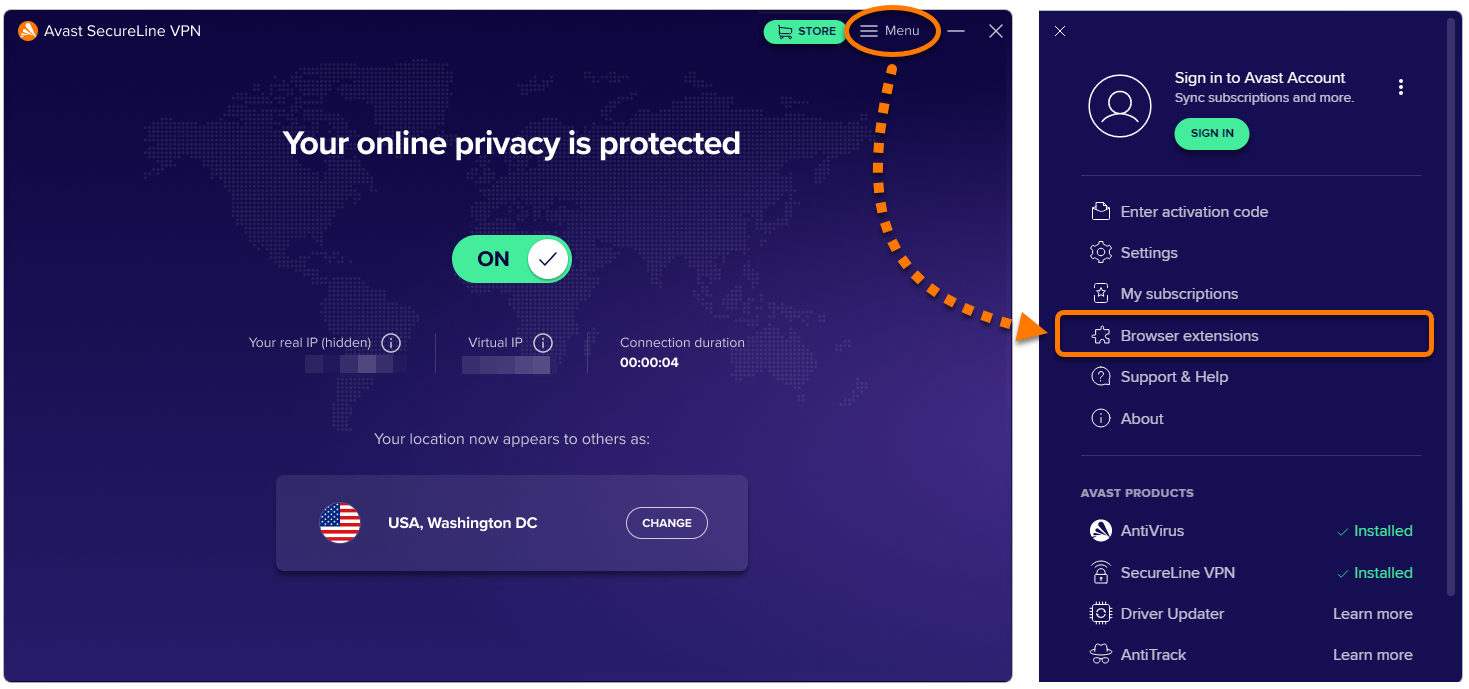
  1. アバスト セキュアライン VPN を開き、[☰ メニュー] ▸ [設定] の順に移動します。
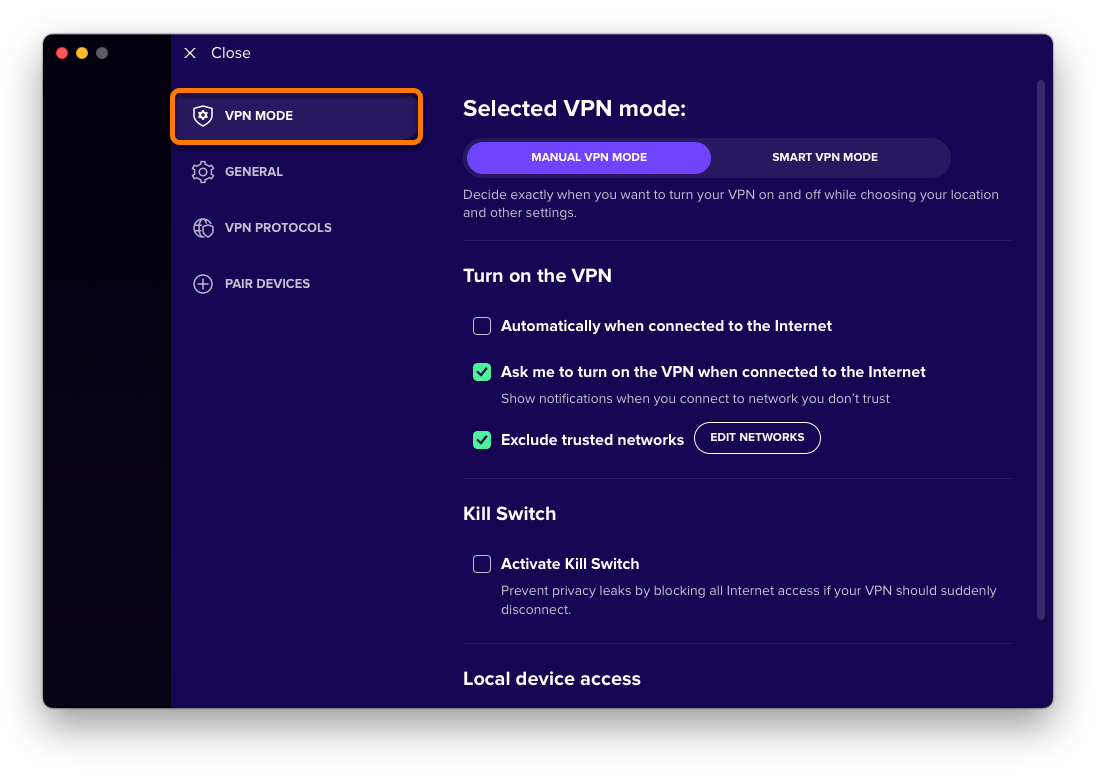
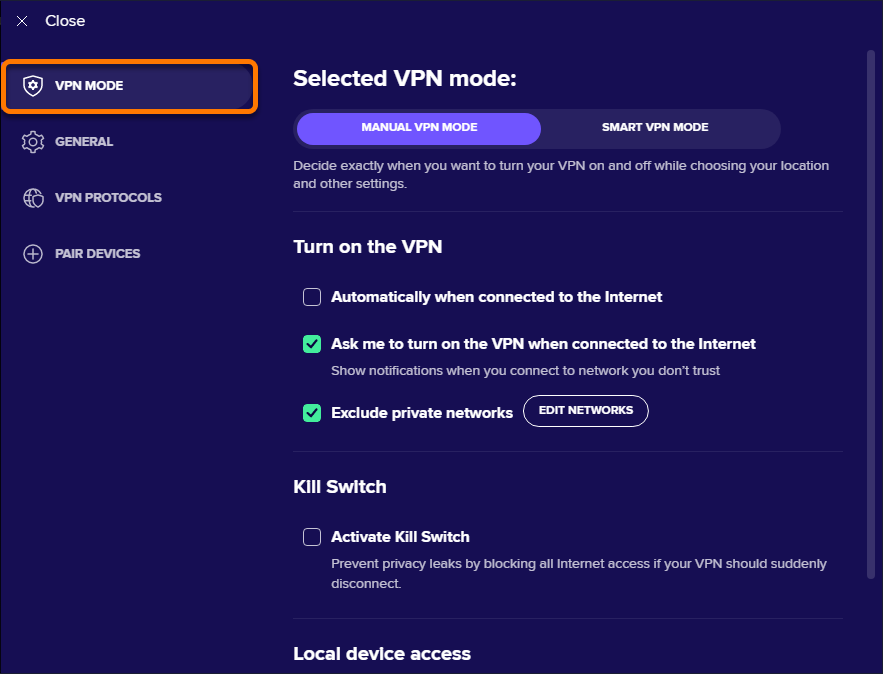
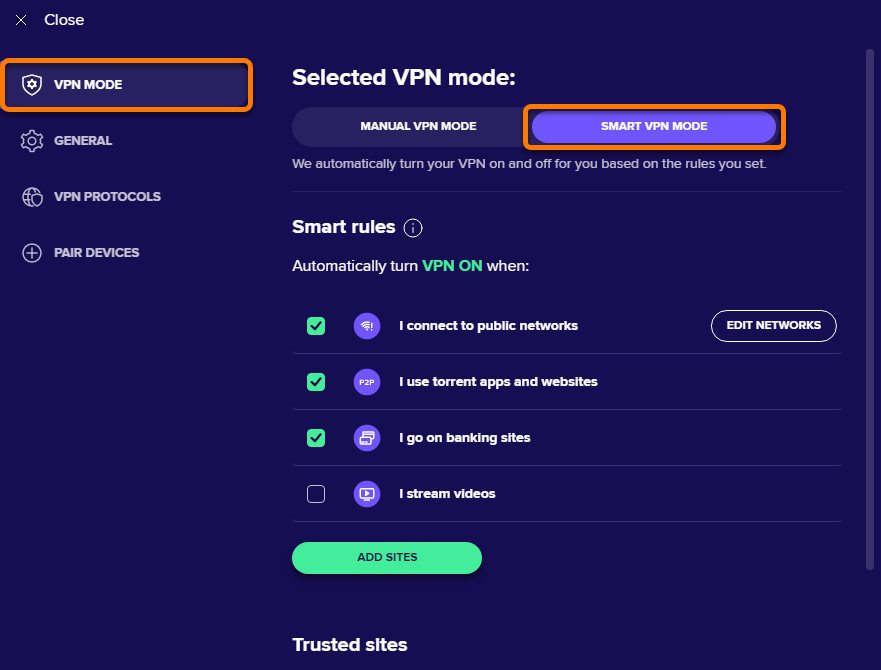
  2. 左側のパネルで VPN モード が選択されていることを確認します。
  3. お好みに応じて、[手動 VPN モード] または [スマート VPN モード] を選択します。
VPN に接続する

アバスト セキュアライン VPN は、セキュリティを高め、プライバシーを守りながらインターネットに接続するときにいつでも使用できます。特に、公共の Wi-Fi ネットワークや安全対策の施されていないネットワークに接続する場合におすすめします。

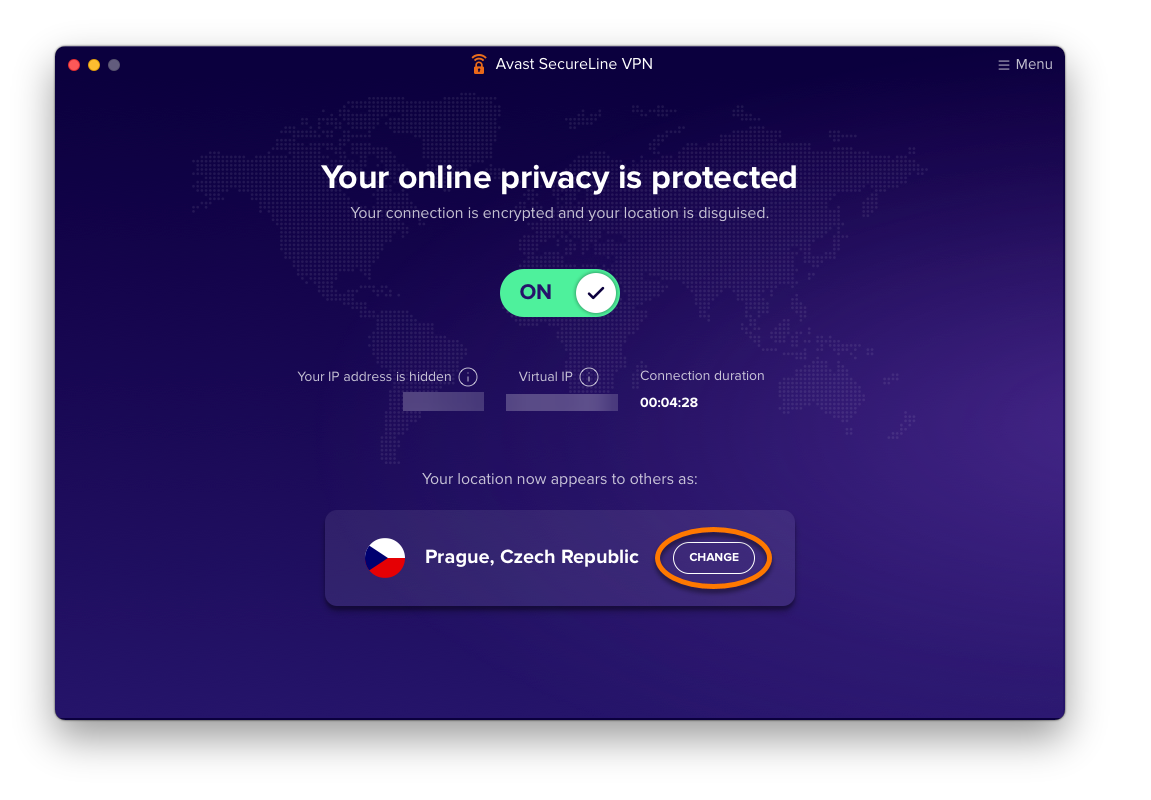
アバスト セキュアライン VPN に接続するには、赤色 (オフ) のスライダをクリックして緑色 (オン) に変更します。
これで、アバスト セキュアライン VPN のデフォルト サーバーに接続されました。必要に応じて、別の接続先に接続することができます。

アバスト セキュアライン VPN が接続を確立できない場合は、次の記事をご参照ください。アバスト セキュアライン VPN で接続を確立できない場合はどうすればよいですか?

別の接続先に接続する

手動で特定のサーバーの接続先を選択する必要がある場合は、まず、手動 VPN モードが有効になっていることを確認します。

アバスト セキュアライン VPN は複数の場所にサーバーがあるため、地域による制限を回避したり、旅行中にお気に入りのコンテンツにアクセスしたりできます。

別の接続先に接続するには、以下の手順を実行します。

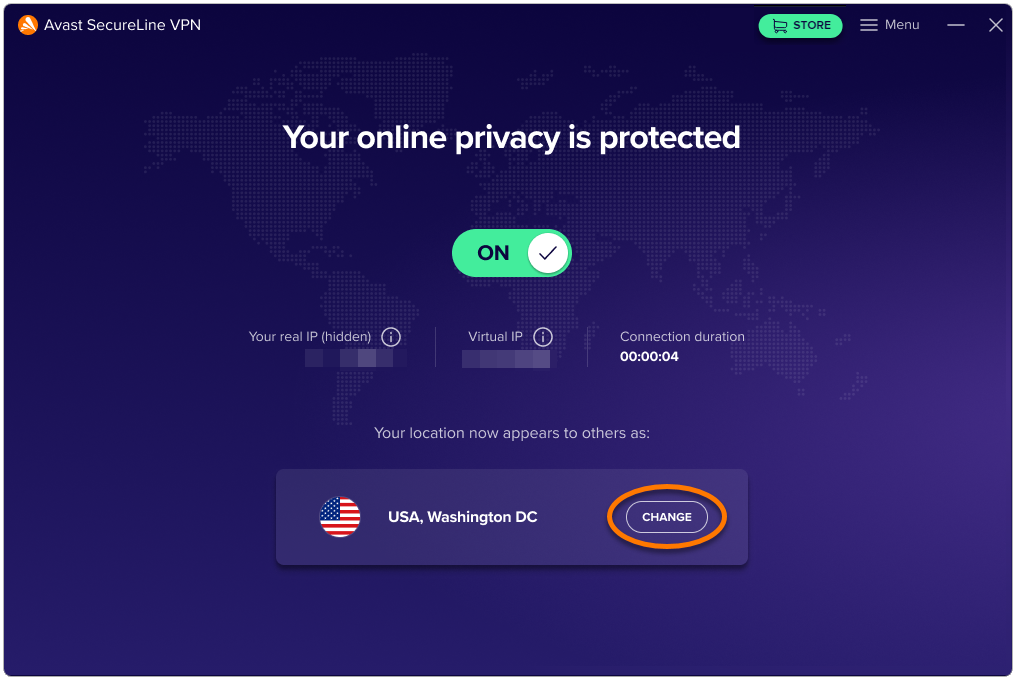
  1. アプリケーションのメイン画面で [変更] をクリックします。
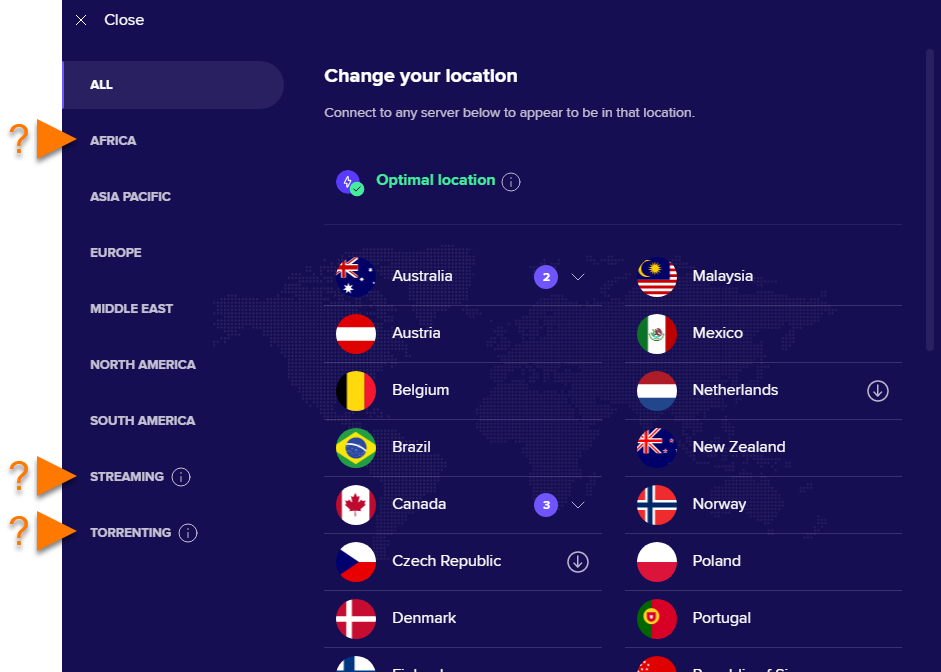
  2. 必要に応じて、サイド メニューを使用して、特定の大陸にあるサーバー、ストリーミング向けに最適化されたサーバー、Torrent を提供するサーバーを表示できます。
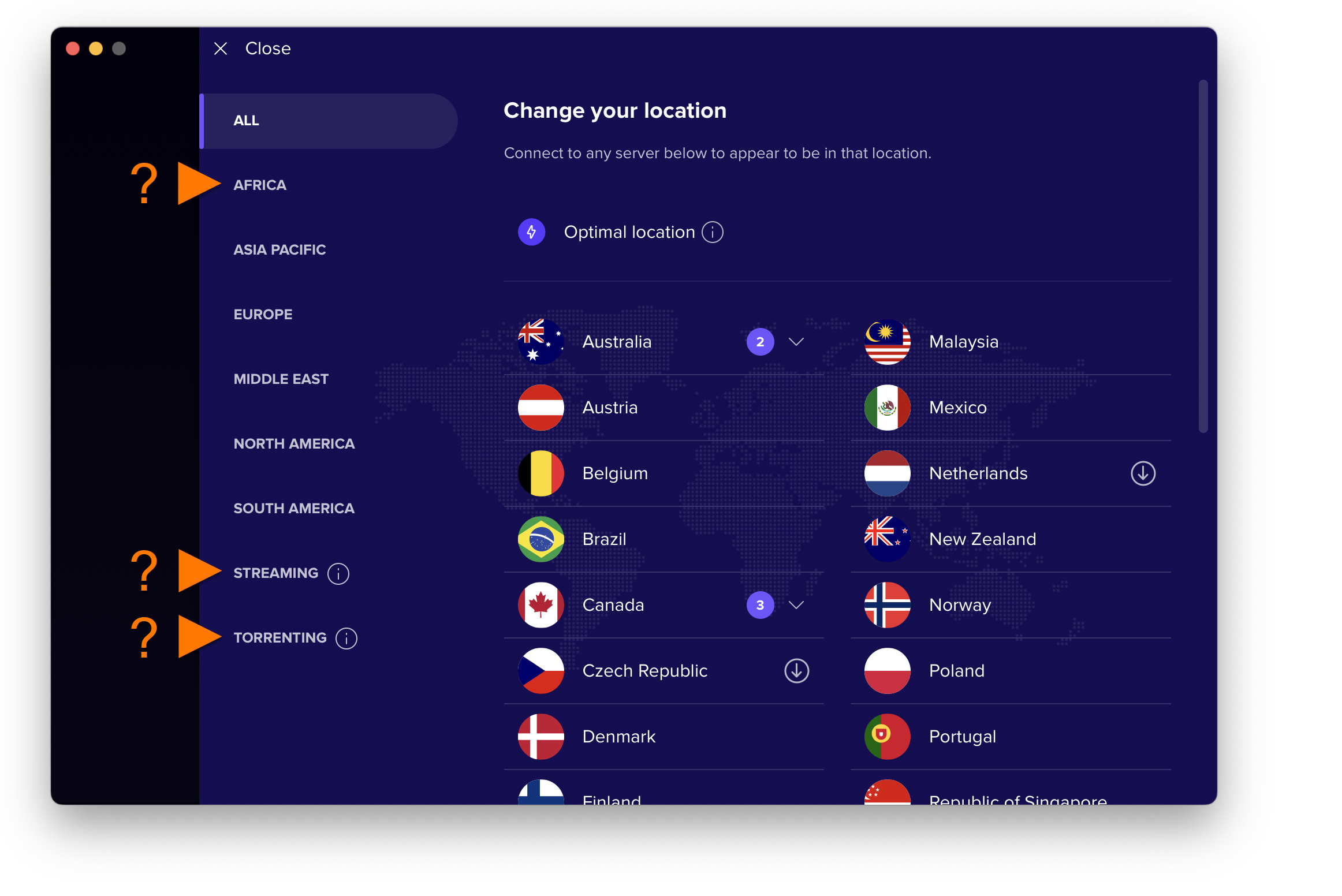
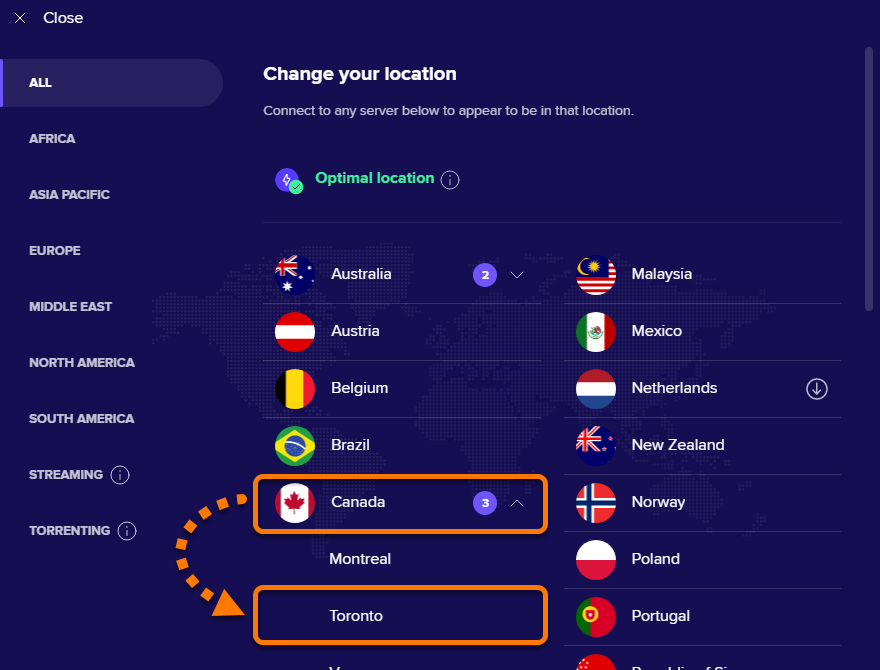
  3. 国を選択します。複数の都市が選択肢にある国については、下向き矢印をクリックし、希望する都市を選択します。
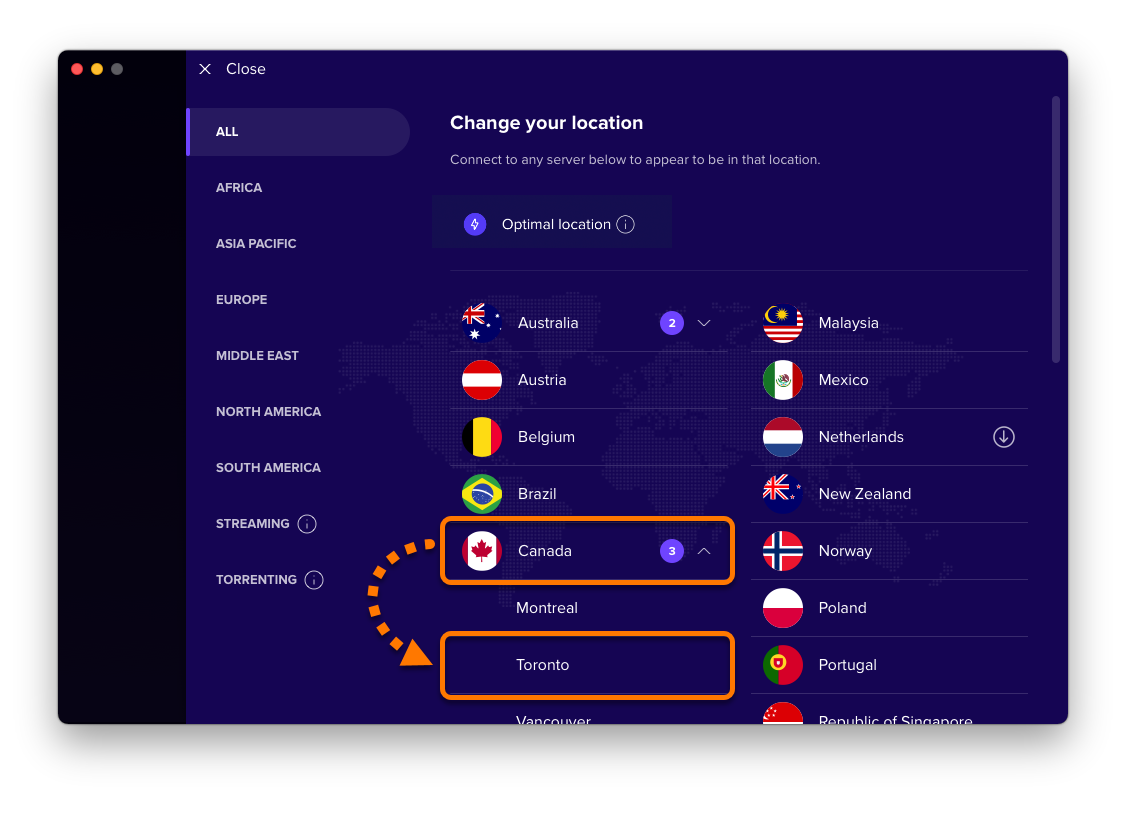
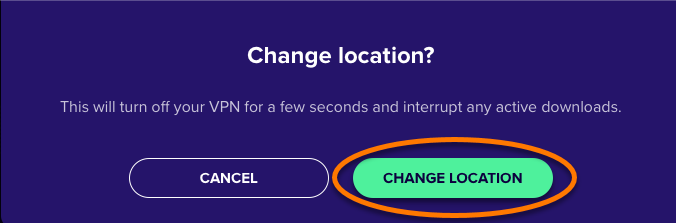
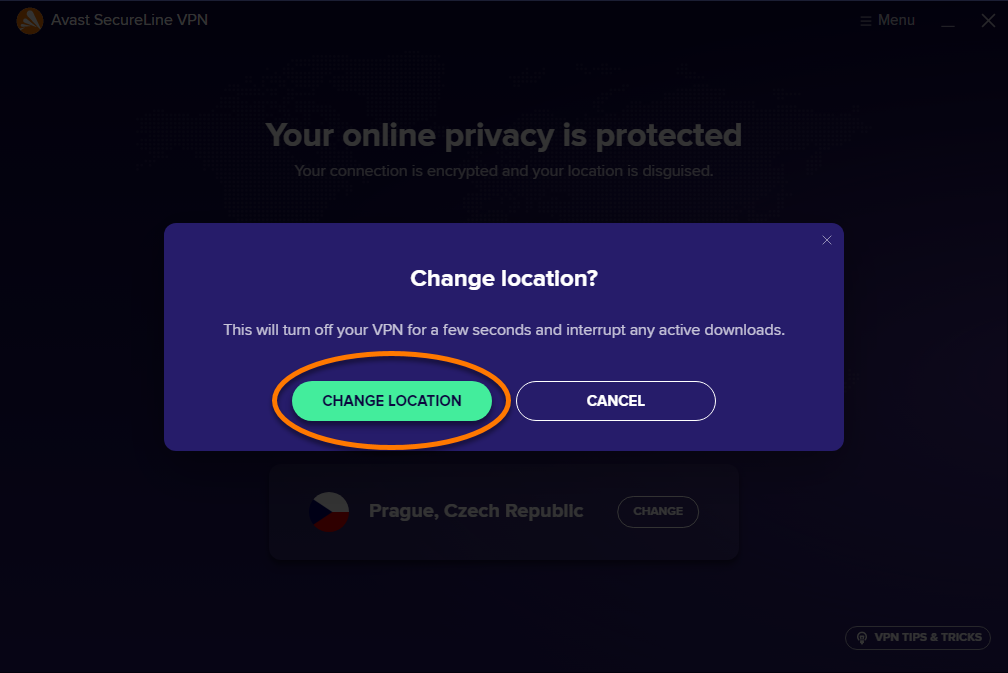
  4. [場所を変更] をクリックして変更を確定します。

これで、位置情報は選択した国と都市を表示するようになりました。

ユーザーが VPN ロケーションとして選択した都市とは異なる都市に接続されていると特定のウェブサイトが主張した場合は、次の記事をご参照ください。実際の位置情報が非表示になっていることの確認。

スマート VPN の設定を管理する

スマート VPN が有効になっている場合に適用される設定を管理するには、以下の手順を実行します。

スマート VPN 機能は、Windows 10 以降で実行しているアバスト セキュアライン VPN でのみ利用できます。

  1. アバスト セキュアライン VPN を開き、[☰ メニュー] ▸ [設定] の順に移動します。
  2. VPN モード と スマート VPN モード が選択されていることを確認します。
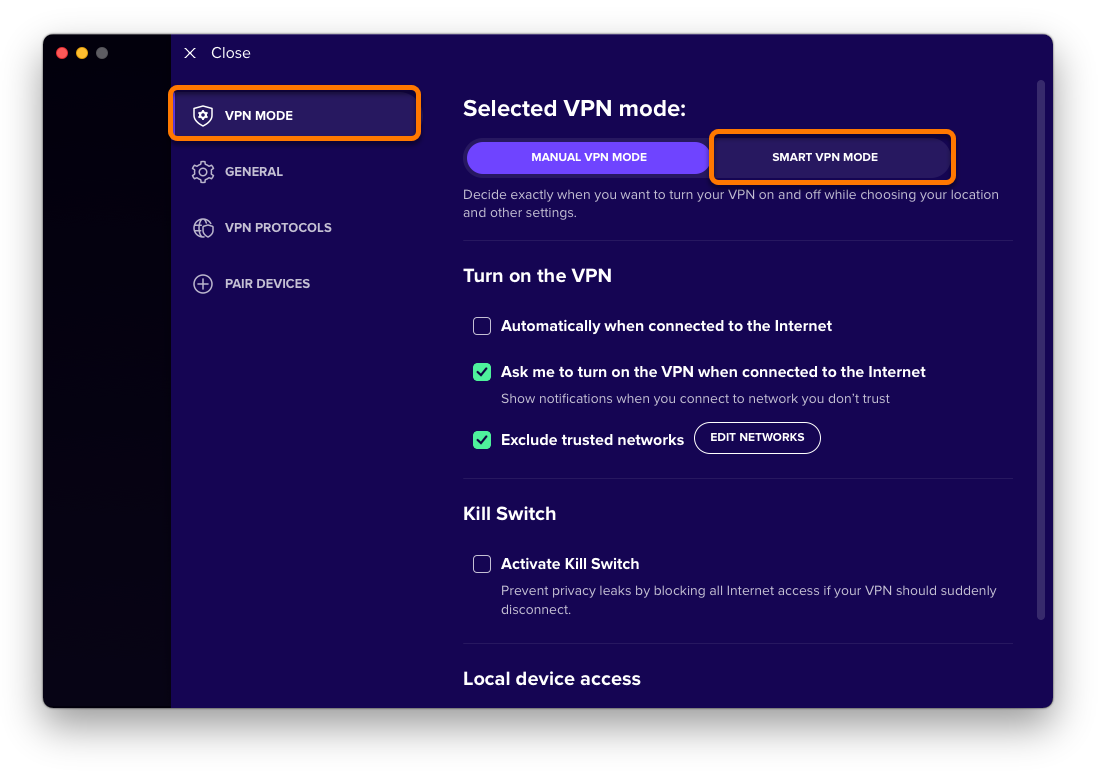
  3. 次の設定を使用して、スマート VPN の挙動をカスタマイズします。
    1. スマートルール: この操作のたびにスマート VPN を自動接続するには、オプションの横にあるボックスにチェックを入れます。スマート VPN は常に、選択した操作のために利用可能な最速のサーバーの接続先に接続します。
    2. ウェブサイトを追加: スマート VPN 接続を常にトリガーするウェブサイトを追加します。ウェブサイト ドメイン(example.comなど)を入力し、必要に応じて、このドメインでスマート VPN が常に接続する特定のサーバーの接続先を選択します。[保存]をクリックしてカスタム ルールを確定します。
    3. 信頼できるサイト:スマート VPN 接続から特定のウェブサイトを除外するには、[ウェブサイトを追加] をクリックします。ウェブサイトドメイン (example.com など) を入力し、[割引] をクリックします。スマートルール 設定にかかわらず、信頼できるウェブサイトにアクセスする場合、スマート VPN は接続しません。

手動 VPN の設定を管理する

手動 VPN モードが有効になっている場合に適用される設定を管理するには。

  1. アバスト セキュアライン VPN を開き、[☰ メニュー] ▸ [設定] の順に移動します。
  2. VPN モード と 手動 VPN モード が選択されていることを確認します。
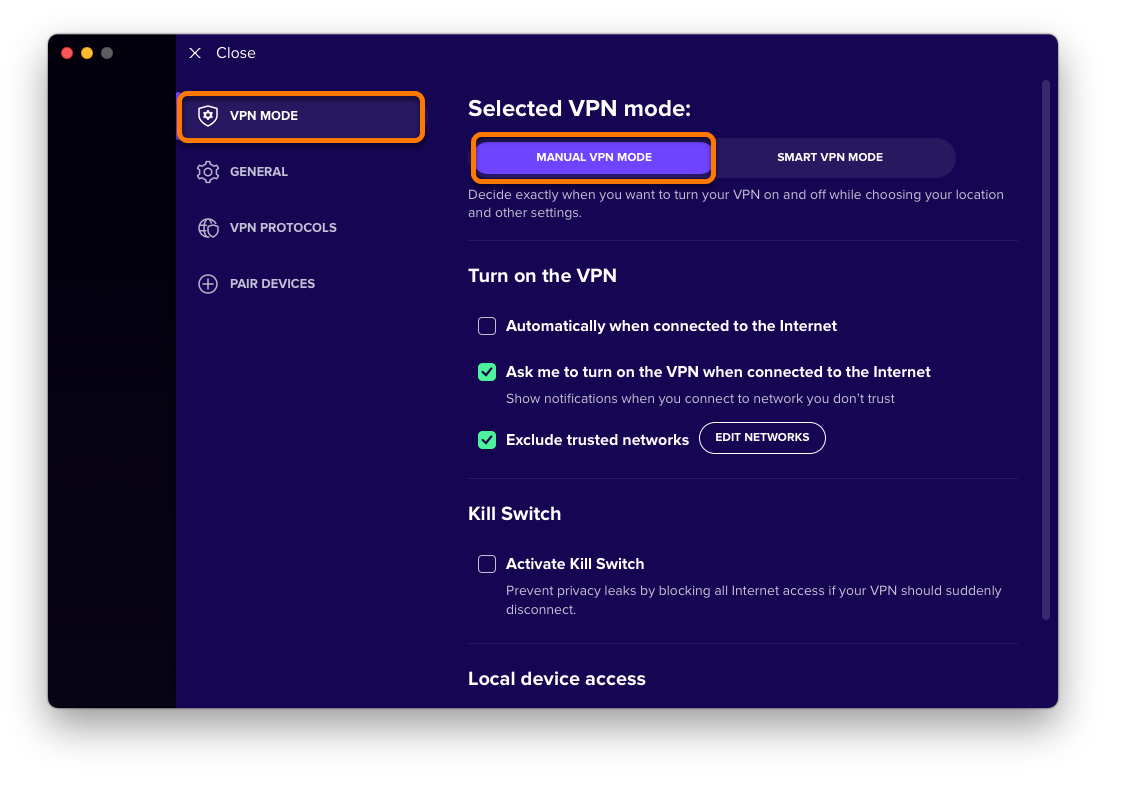
  3. 次の設定を使用して、手動 VPN モードが有効になっている場合のアバスト セキュアライン VPN の挙動をカスタマイズします。
    1. VPN をオンにする: アバスト セキュアライン VPN が自動接続を行う場合、またはアバスト VPN サーバーを使用して接続するようメッセージが表示される場合に関連した項目を設定します。詳細については、次の記事をご参照ください。アバスト セキュアライン VPN の自動接続の有効化。
    2. キル スイッチ: アバスト VPN サーバーが予期せず切断した場合、インターネット接続をブロックします。これにより、オンライン アクティビティのプライバシーが常に守られます。
    3. ローカルデバイスへのアクセス: 信頼できる(プライベート)ネットワークに接続されている間、ローカル デバイスと共有ドライブにアクセスするかどうかを指定します。

ブラウザの統合

アバスト セキュアライン VPN ブラウザ拡張機能は、追加でインストール可能なコンポーネントです。これにより、Google Chrome または Mozilla Firefox ウェブ ブラウザから、アバスト セキュアライン VPN の挙動を直接かつ便利に制御できます。

[☰ メニュー] ▸ [ブラウザ拡張] から、ブラウザ拡張機能をインストールできます。
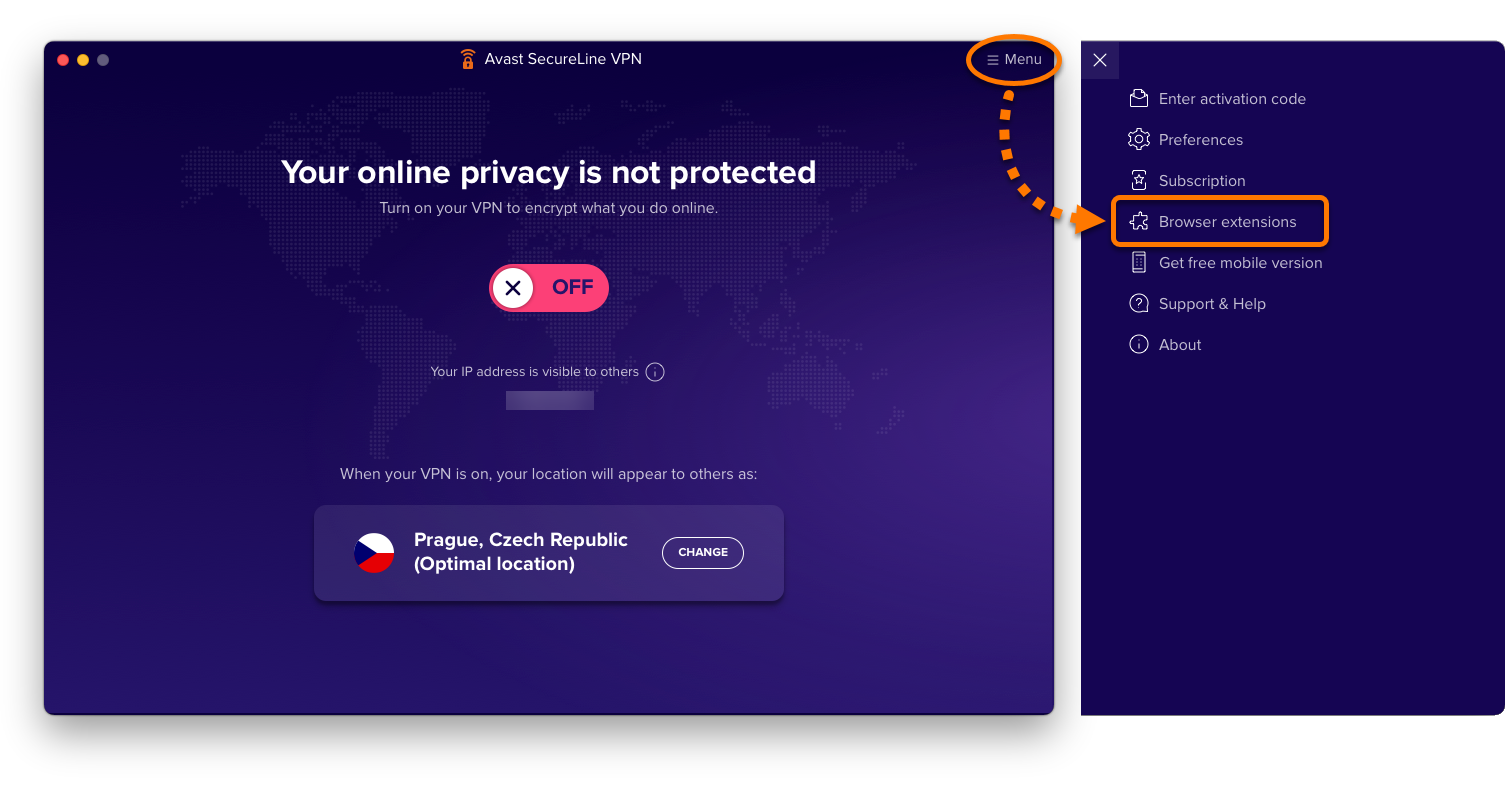
アバスト セキュアライン VPN ブラウザ拡張機能の詳細については、次の記事をご参照ください。

その他の推奨事項

アバスト セキュアライン VPN の詳細については、次の記事をご参照ください。

VPN モードを選択する

アバスト セキュアライン VPN では、2 つの VPN モードが提供されます。現在のニーズに応じて、次のモードを自由に切り替えることができます。

スマート VPN 機能は、Apple macOS 10.15 以降のアバスト セキュアライン VPN でのみ利用できます。

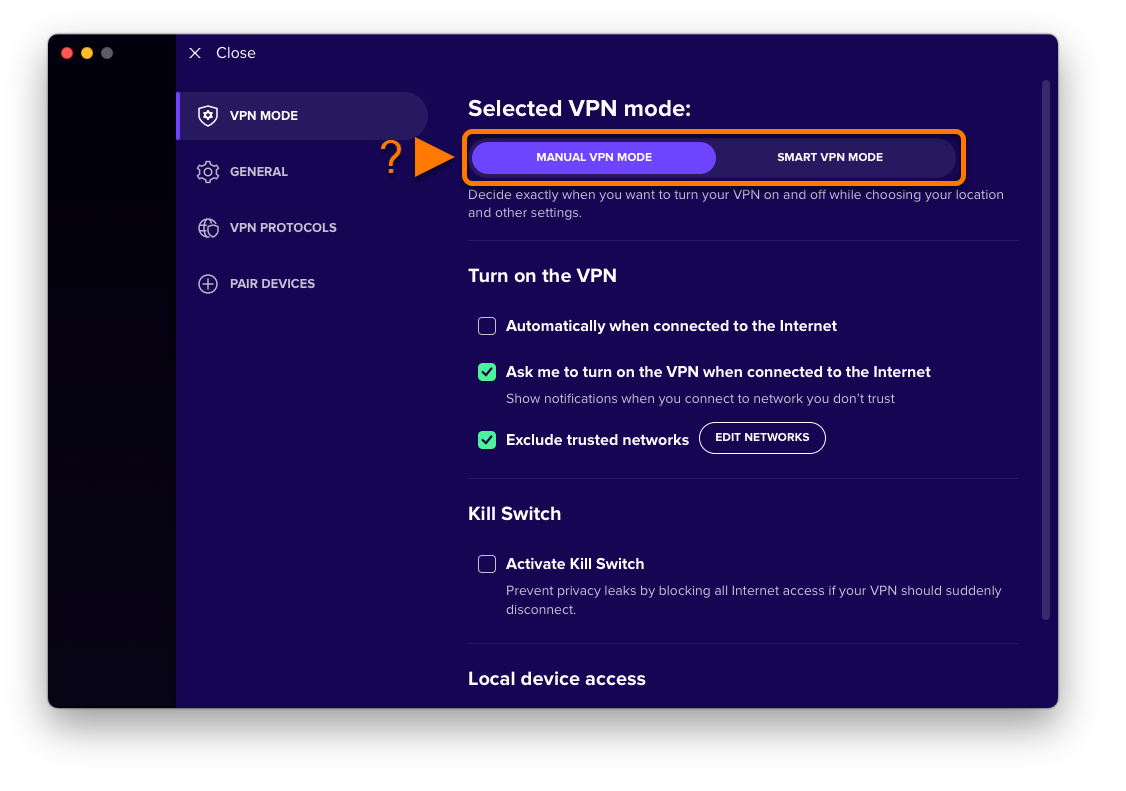
  • 手動 VPN モード (デフォルトで選択): VPN を手動で接続および切断できるようにします。手動 VPN モードが有効になっている場合、アプリケーションのメイン画面から希望するサーバーの接続先を選択できます。手動 VPN モードが有効になっている場合、手動 VPN 設定からアプリケーションの動作をカスタマイズできます。
  • スマート VPN モード: 現在のアクティビティに基づいて、VPN を自動的に接続または切断します。デフォルトでは、スマート VPN は常に利用可能な最速のサーバーの接続先に接続します。スマート VPN が有効になっている場合、スマート VPN 設定からアプリケーションの動作をカスタマイズできます。

VPN モードを切り替えるには、以下の手順を実行します。

  1. アバスト セキュアライン VPN を開き、[☰ メニュー] ▸ [詳細設定] の順に移動します。
  2. 左側のパネルで VPN モード が選択されていることを確認します。
  3. お好みに応じて、[手動 VPN モード] または [スマート VPN モード] を選択します。

VPN に接続する

アバスト セキュアライン VPN は、セキュリティを高め、プライバシーを守りながらインターネットに接続するときにいつでも使用できます。特に、公共の Wi-Fi ネットワークや安全対策の施されていないネットワークに接続する場合におすすめします。

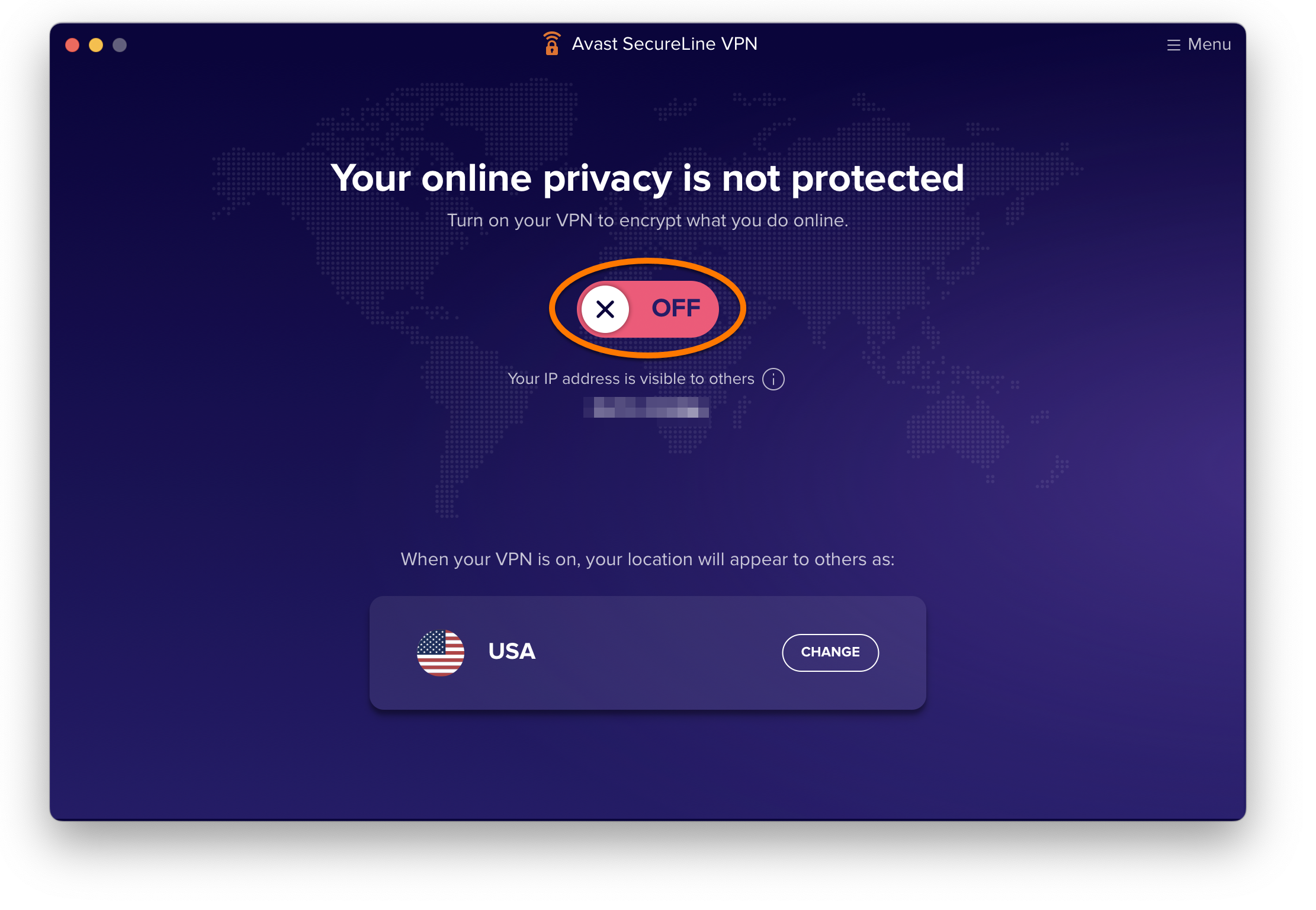
アバスト セキュアライン VPN に接続するには、赤色 (オフ) のスライダをクリックして緑色 (オン) に変更します。

メッセージが表示されたら、[確認を開く] をクリックし、画面の指示に従ってアバスト セキュアライン VPN に VPN 設定を追加する権限を付与します。

これで、アバスト セキュアライン VPN のデフォルト サーバーに接続されました。必要に応じて、別の接続先に接続することができます。

アバスト セキュアライン VPN が接続を確立できない場合は、次の記事をご参照ください。アバスト セキュアライン VPN で接続を確立できない場合はどうすればよいですか?

別の接続先に接続する

手動で特定のサーバーの接続先を選択する必要がある場合は、まず、手動 VPN モードが有効になっていることを確認します。

アバスト セキュアライン VPN は複数の場所にサーバーがあるため、地域による制限を回避したり、旅行中にお気に入りのコンテンツにアクセスしたりできます。

別の接続先に接続するには、以下の手順を実行します。

  1. アプリケーションのメイン画面で [変更] をクリックします。
  2. 必要に応じて、サイド メニューを使用して、特定の大陸にあるサーバー、ストリーミング向けに最適化されたサーバー、Torrent を提供するサーバーを表示できます。
  3. 国を選択します。複数の都市が選択肢にある国については、下向き矢印をクリックし、希望する都市を選択します。
  4. [場所を変更] をクリックして変更を確定します。

これで、位置情報は選択した国と都市を表示するようになりました。

ユーザーが VPN ロケーションとして選択した都市とは異なる都市に接続されていると特定のウェブサイトが主張した場合は、次の記事をご参照ください。実際の位置情報が非表示になっていることの確認。

スマート VPN の設定を管理する

スマート VPN が有効になっている場合に適用される設定を管理するには、以下の手順を実行します。

スマート VPN 機能は、Apple macOS 10.15 以降で実行しているアバスト セキュアライン VPN でのみ利用できます。

  1. アバスト セキュアライン VPN を開き、[☰ メニュー] ▸ [詳細設定] の順に移動します。
  2. VPN モード と スマート VPN モード が選択されていることを確認します。
  3. 次の設定を使用して、スマート VPN の挙動をカスタマイズします。
    1. スマートルール: この操作のたびにスマート VPN を自動接続するには、オプションの横にあるボックスにチェックを入れます。スマート VPN は常に、選択した操作のために利用可能な最速のサーバーの接続先に接続します。
    2. ウェブサイトを追加: スマート VPN 接続を常にトリガーするウェブサイトを追加します。ウェブサイト ドメイン(example.comなど)を入力し、必要に応じて、このドメインでスマート VPN が常に接続する特定のサーバーの接続先を選択します。[保存]をクリックしてカスタム ルールを確定します。
    3. 信頼できるサイト:スマート VPN 接続から特定のウェブサイトを除外するには、[ウェブサイトを追加] をクリックします。ウェブサイトドメイン (example.com など) を入力し、[割引] をクリックします。スマートルール 設定にかかわらず、信頼できるウェブサイトにアクセスする場合、スマート VPN は接続しません。

手動 VPN の設定を管理する

手動モード が有効になっている場合に適用される設定を管理するには、以下の手順を実行します。

  1. アバスト セキュアライン VPN を開き、[☰ メニュー] ▸ [詳細設定] の順に移動します。
  2. VPN モード と 手動 VPN モード が選択されていることを確認します。
  3. 次の設定を使用して、手動 VPN モードが有効になっている場合のアバスト セキュアライン VPN の挙動をカスタマイズします。
    1. VPN をオンにする: アバスト セキュアライン VPN が自動接続を行う場合、またはアバスト VPN サーバーを使用して接続するようメッセージが表示される場合に関連した項目を設定します。詳細については、次の記事をご参照ください。アバスト セキュアライン VPN の自動接続の有効化。
    2. キル スイッチ: アバスト VPN サーバーが予期せず切断した場合、インターネット接続をブロックします。これにより、オンラインアクティビティのプライバシーが常に守られます。
    3. ローカルデバイスへのアクセス: 信頼できる(プライベート)ネットワークに接続されている間、ローカル デバイスと共有ドライブにアクセスするかどうかを指定します。

ブラウザの統合

アバスト セキュアライン VPN ブラウザ拡張機能は、追加でインストール可能なコンポーネントです。これにより、Google Chrome または Mozilla Firefox ウェブ ブラウザから、アバスト セキュアライン VPN の挙動を直接かつ便利に制御できます。

[☰ メニュー] ▸ [ブラウザ拡張] から、ブラウザ拡張機能をインストールできます。

アバスト セキュアライン VPN ブラウザ拡張機能の詳細については、次の記事をご参照ください。

[ブラウザ拡張] オプションは、Google Chrome または Mozilla Firefox がお使いの Mac にインストールされている場合にのみ表示されます。

その他の推奨事項

アバスト セキュアライン VPN の詳細については、次の記事をご参照ください。

文書番号(ID): use-secureline-vpn最終更新日: 09/03/2026

この記事は役に立ちましたか?

Promotional banner image

ネット上の個人情報を非公開に保つ!

アバストのアンチトラッキングソフトウェアで、誰にも見られていないかのように閲覧できます。

さらにサポートが必要な場合

アカウント
コミュニティ
アカデミーにアクセスする