Promotional banner image

コンピュータの動作が遅いですか。新品同様の動作

メンテナンスを行わないと、パソコンのパフォーマンスは時間の経過とともに低下します。 アバスト クリーンアップ プレミアムは、パソコンのパフォーマンスを大幅に改善するのに役立ちます。

アバスト セキュアライン VPN Android 版および iOS 版 - はじめに

Android

アバスト セキュアライン VPN を使用すると、安全なアバスト VPN サーバーを経由してインターネットに接続し、接続を保護してプライバシーを確保できます。

この記事では、お使いのデバイスにアバスト セキュアライン VPN の最新バージョンがインストールおよびアクティベートされていることを前提としています。手順の詳細については、次の記事をご参照ください。

VPN に接続する

アバスト セキュアライン VPN は、セキュリティを高め、プライバシーを守りながらインターネットに接続するときにいつでも使用できます。特に、公共のWi-Fi ネットワークや安全対策の施されていないネットワークに接続する場合にお勧めします。

アバスト セキュアライン VPN に接続するには、次の手順を実行してください。

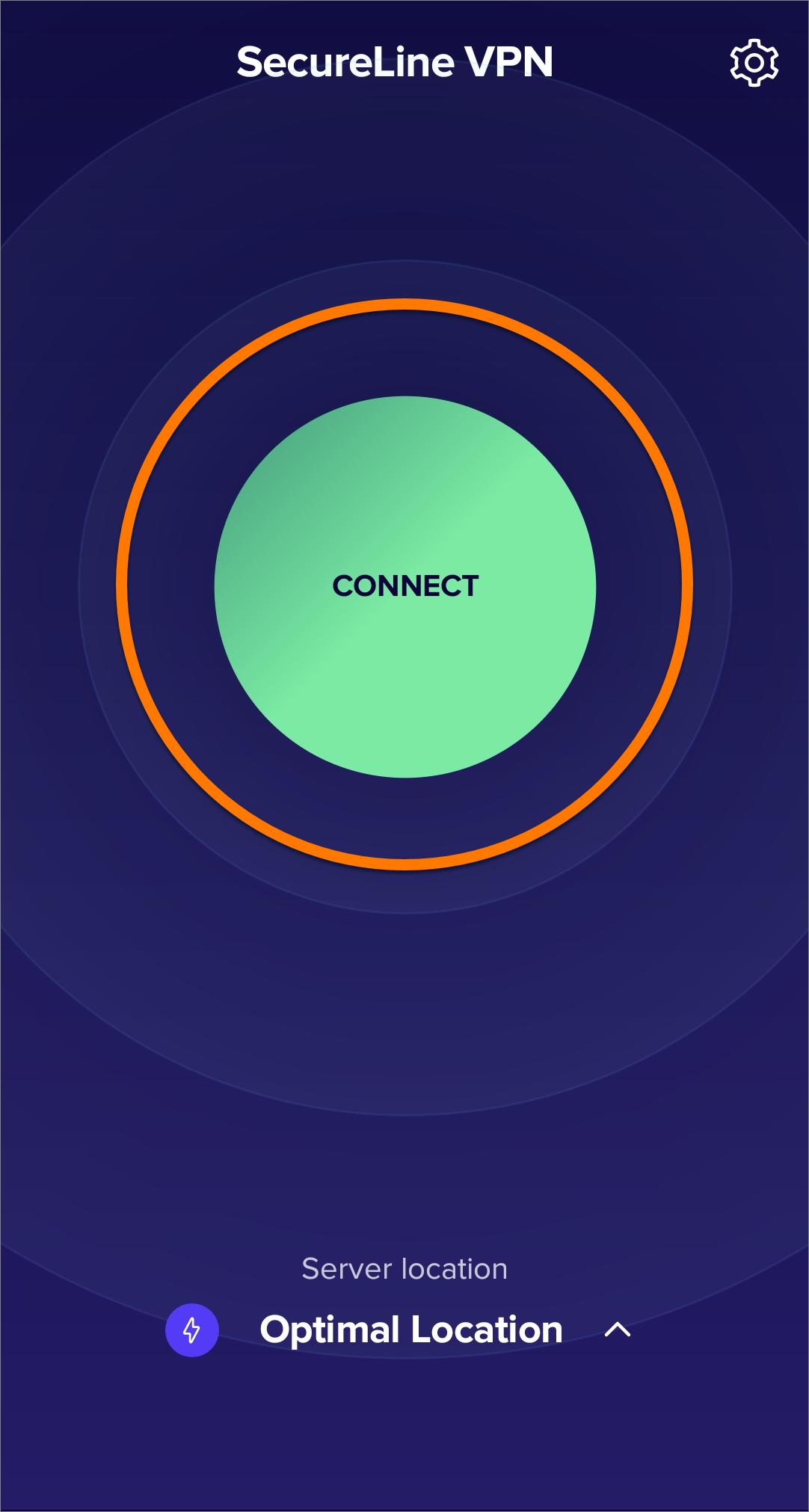
  1. デバイスのホーム画面で[アバスト セキュアライン]アイコンをタップします。アプリが開きます。
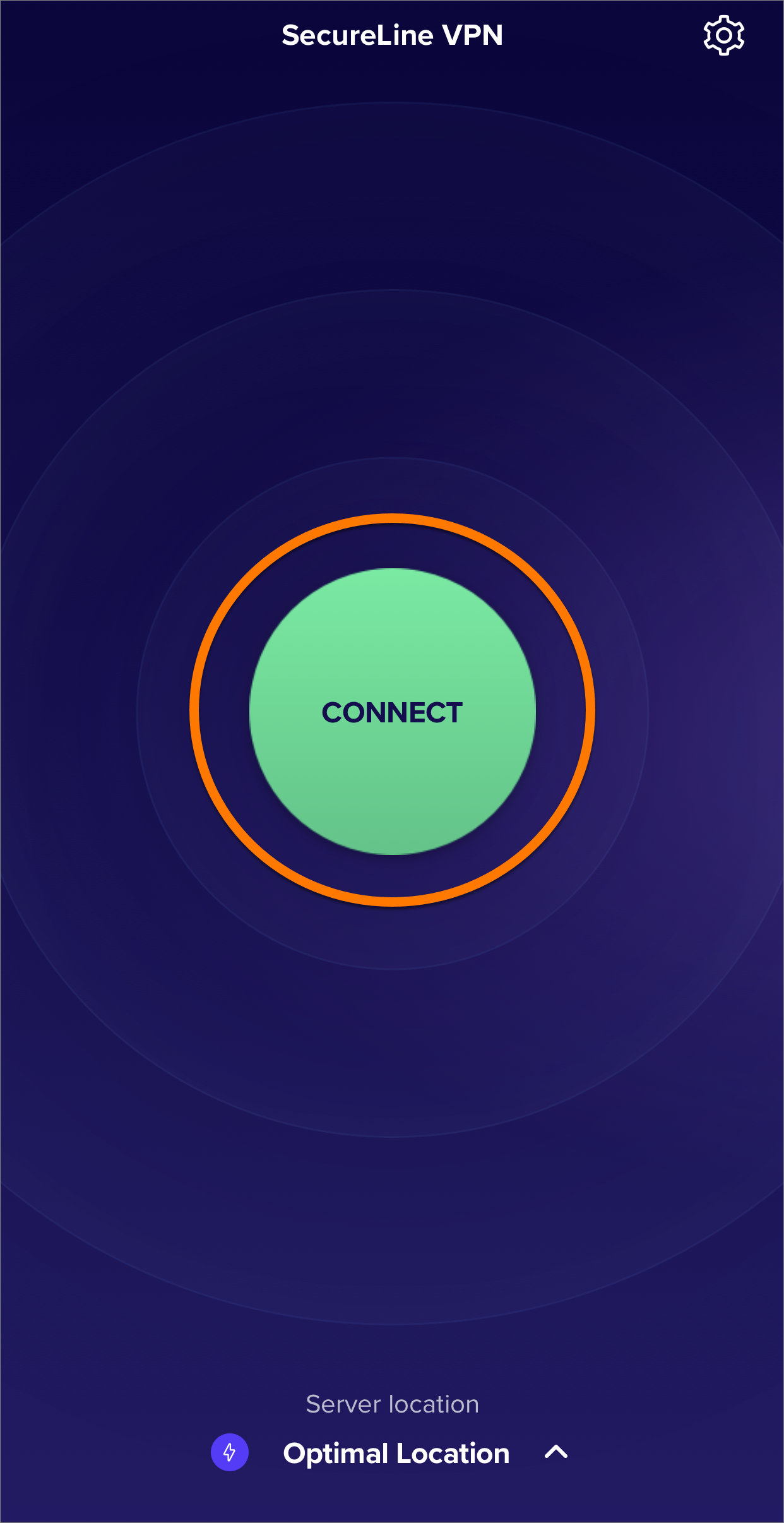
  2. [接続]をタップします。
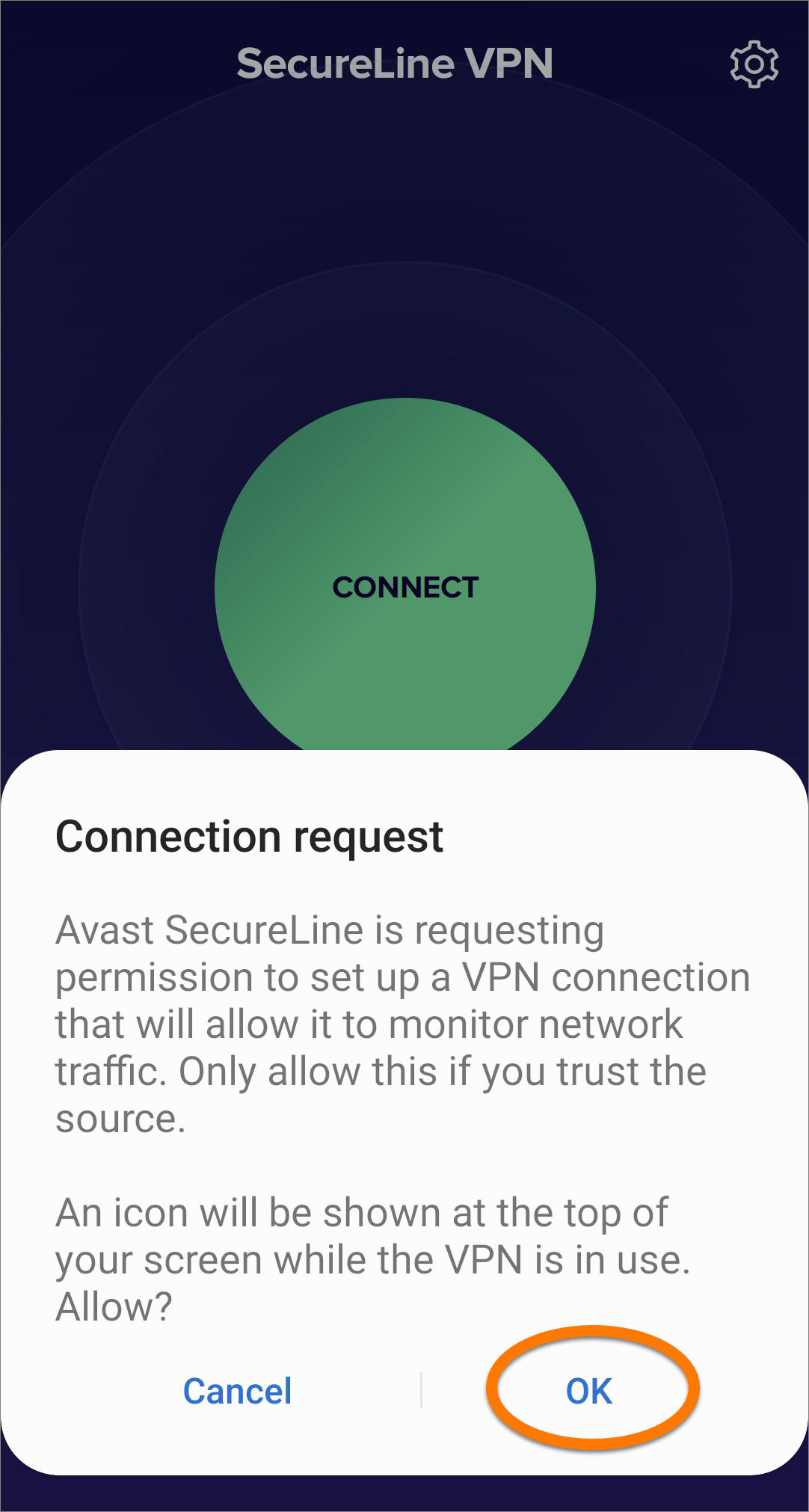
  3. ダイアログが表示されたら[OK]をタップして、アバスト セキュアライン VPN に VPN 接続のセットアップを許可します。
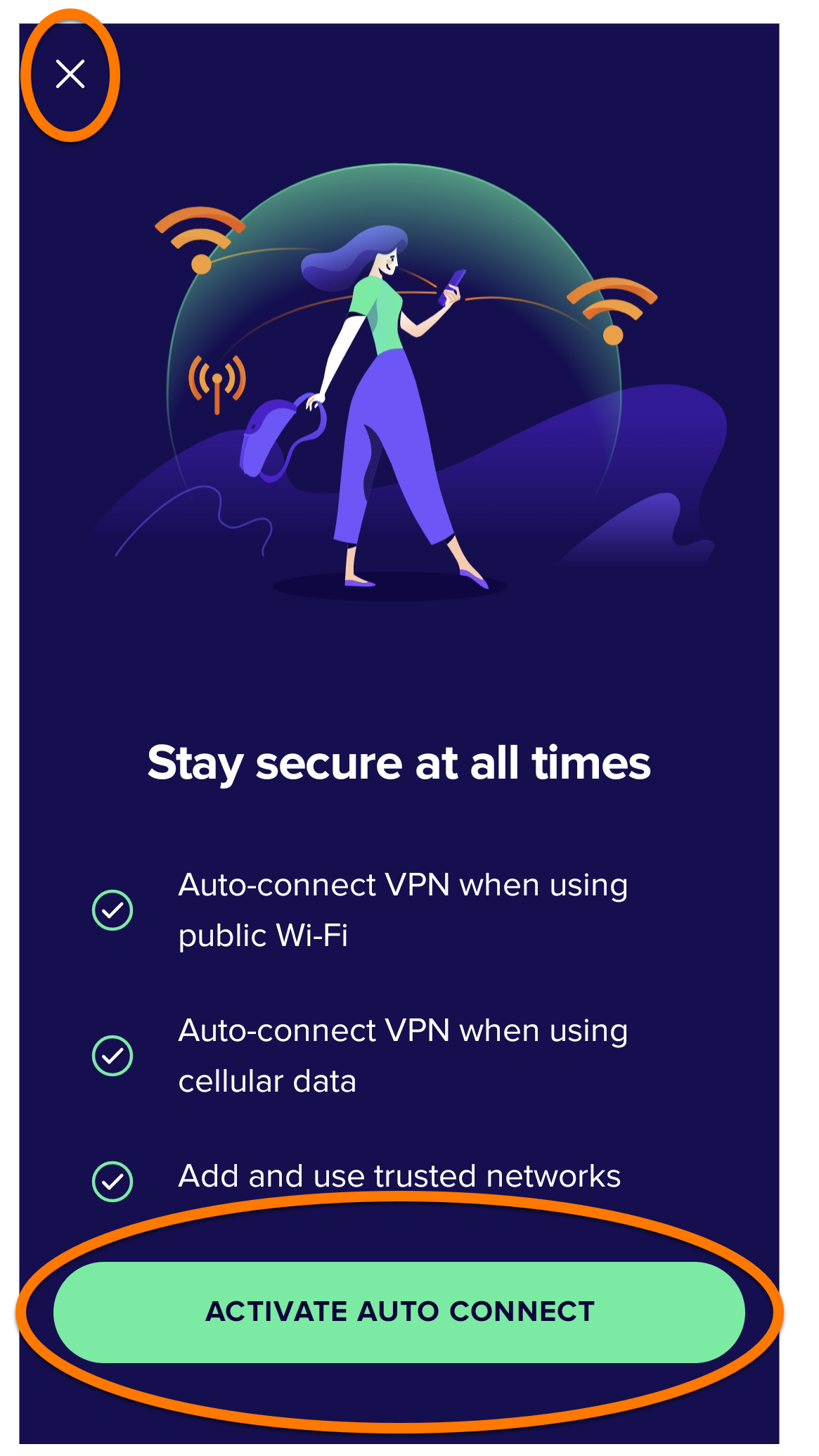
  4. ダイアログが表示されたら、任意で[自動接続を有効にする]をタップし、アバスト セキュアライン VPN による自動接続を許可できます。または、左上の[X]アイコンをタップして、アプリのメイン画面に戻ります。

自動接続の動作の管理は、アプリ設定からいつでも行えます。詳細については、次の記事をご参照ください。アバスト セキュアライン VPN の自動接続の有効化。

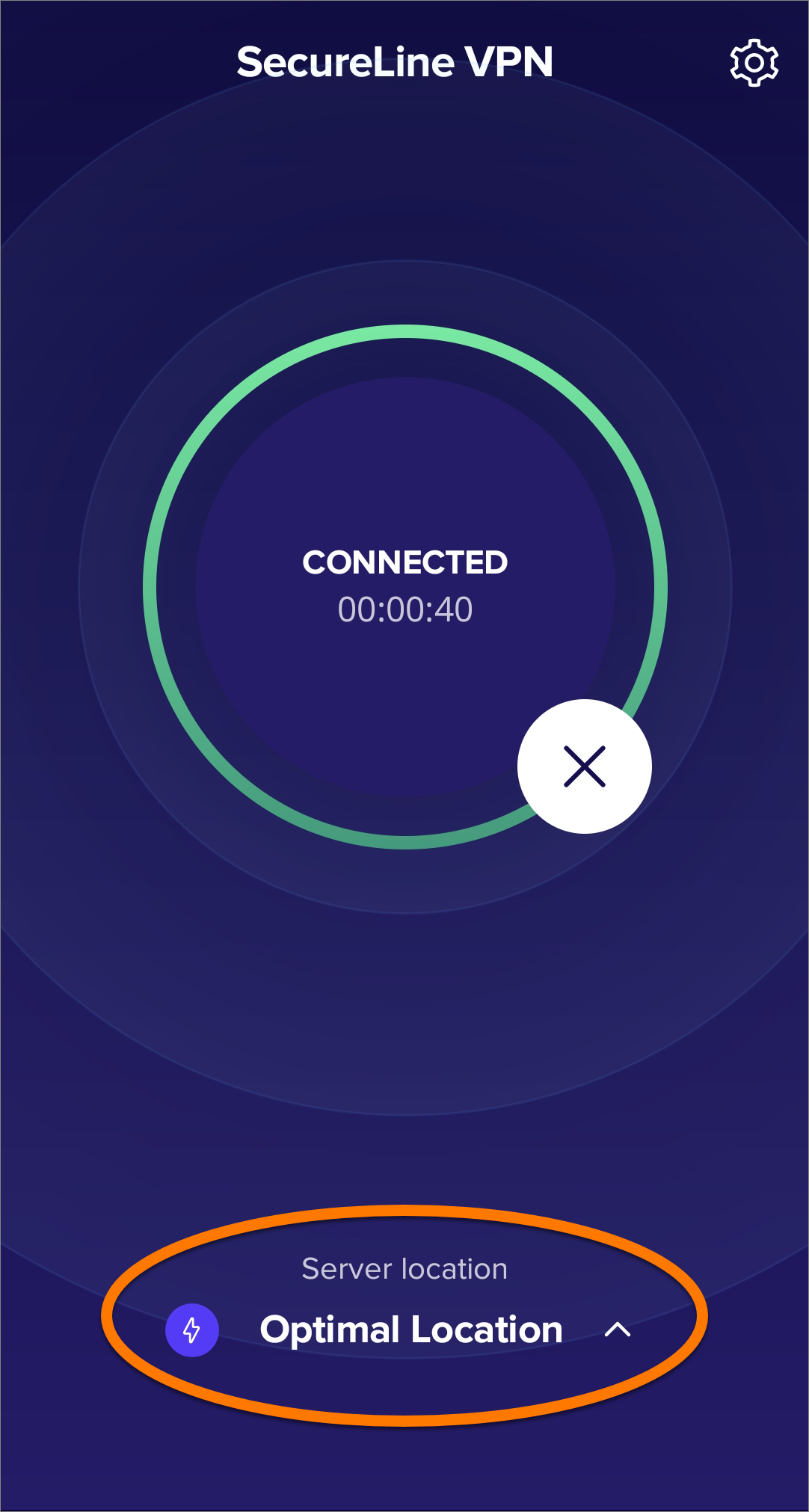
これで、アバスト セキュアライン VPN のデフォルト サーバーに接続されました。必要に応じて、別の接続先に接続することができます。

別の接続先に接続する

アバスト セキュアライン VPN は複数の場所にサーバーがあるため、地域による制限を回避したり、旅行中にお気に入りのコンテンツにアクセスしたりできます。デフォルトでは、最適な接続先 に接続されます。

別の接続先に接続するには、以下の手順を実行します。

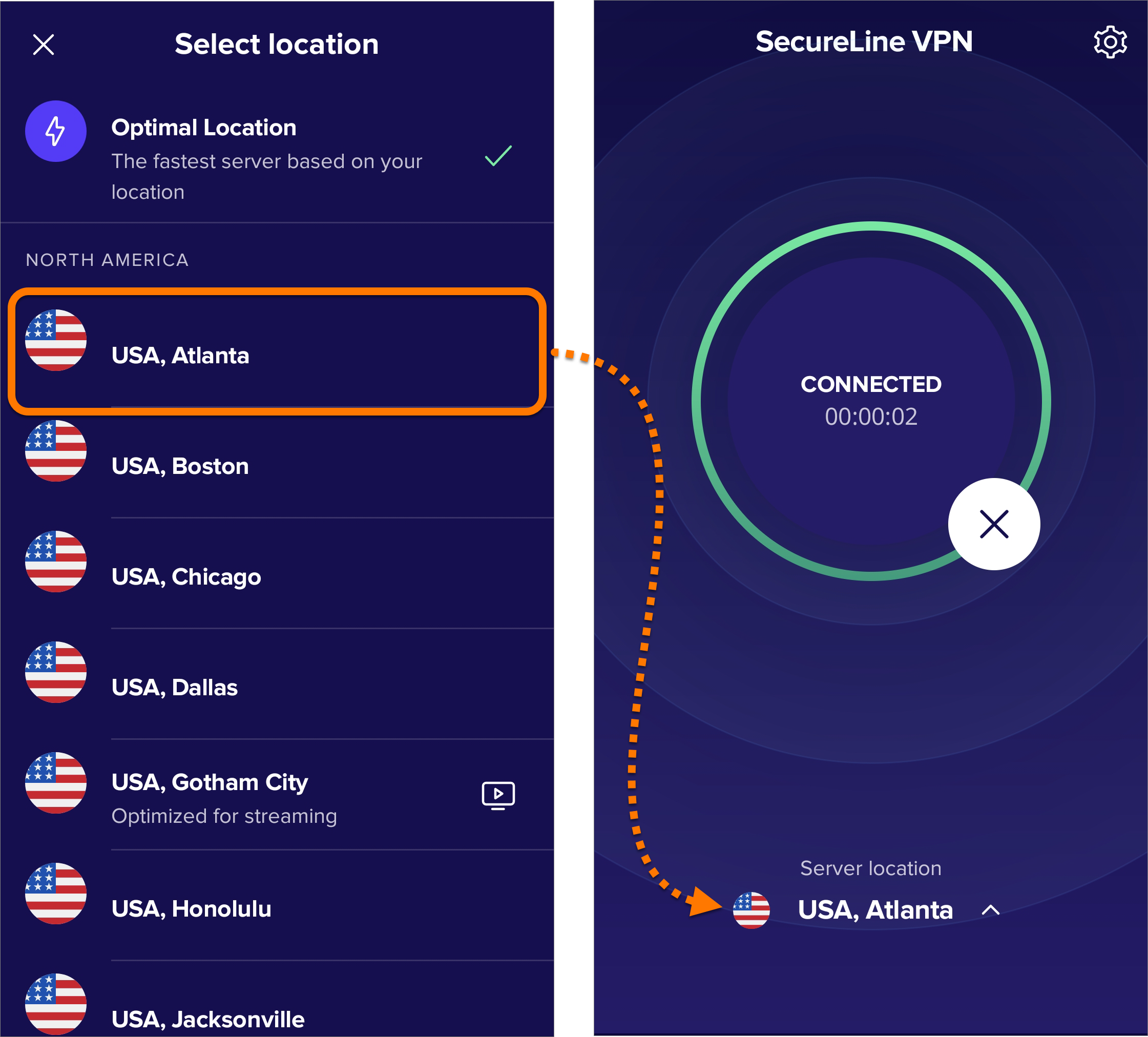
  1. アプリのメイン画面の一番下にある[Server location]をタップします。
  2. 希望する国および都市をタップして、接続先を変更します。

これで、サーバーの接続先が変更されました。

接続ルールを管理する

アプリのメイン画面トップの右隅にある[ 設定](歯車アイコン)をタップし、以下の接続設定を行います:

  • 自動接続:異なるネットワークタイプに接続したときに自動的に VPN をオンにしたり、信頼できるネットワークにいるときに切断するように設定します。詳細については、次の記事をご参照ください。アバスト セキュアライン VPN の自動接続の有効化。
  • スプリット トンネリング:VPN による暗号化から特定のアプリを除外します。
  • キル スイッチ:VPN 接続が予期せず落ちた場合に、すべてのインターネット トラフィックを直ちにブロックするオプションを提供します。
  • Wi-Fi 脅威シールド:Wi-Fi 接続で脅威が検出された場合、VPN を自動的にオンにします。
  • ローカル ネットワーク バイパス:VPN がオンの場合でも、ローカル ネットワーク上の他のデバイスにアクセスできます。
  • VPN プロトコル:利用可能な VPN プロトコルから選択します。

これらの機能の詳細については、次の記事をご参照ください。

その他の推奨事項

アバスト セキュアライン VPN の詳細については、次の記事をご参照ください。

アバスト セキュアライン VPN を使用すると、安全なアバスト VPN サーバーを経由してインターネットに接続し、接続を保護してプライバシーを確保できます。

この記事では、お使いのデバイスにアバスト セキュアライン VPN の最新バージョンがインストールおよびアクティベートされていることを前提としています。手順の詳細については、次の記事をご参照ください。

VPN に接続する

アバスト セキュアライン VPN は、セキュリティを高め、プライバシーを守りながらインターネットに接続するときにいつでも使用できます。特に、公共のWi-Fi ネットワークや安全対策の施されていないネットワークに接続する場合にお勧めします。

アバスト セキュアライン VPN に接続するには、次の手順を実行してください。

  1. デバイスのホーム画面で[セキュアライン]アイコンをタップします。アプリが開きます。
  2. [接続]をタップします。
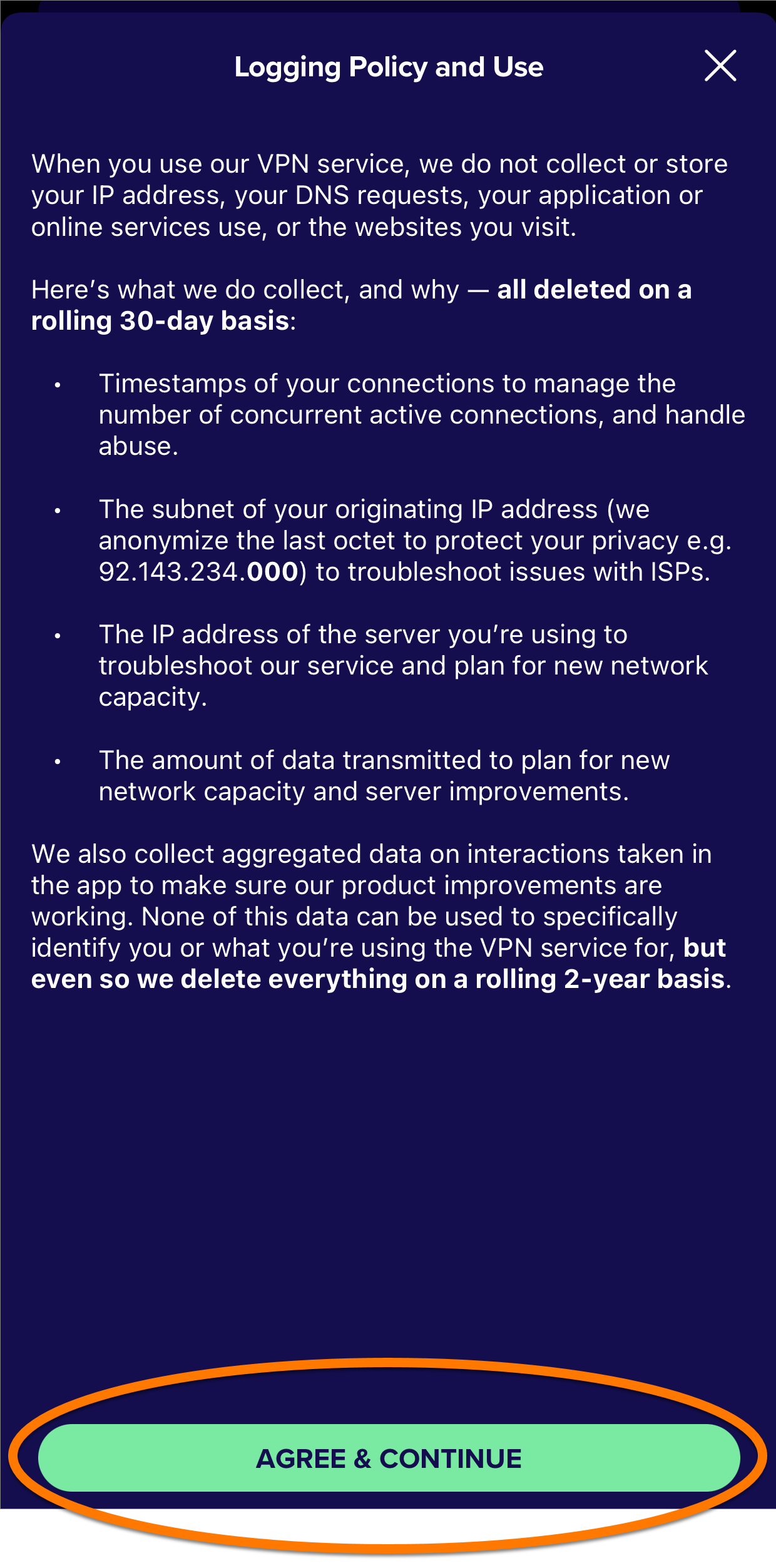
  3. [同意して続行]をタップして、ログ ポリシーと利用規約の受諾を確認します。
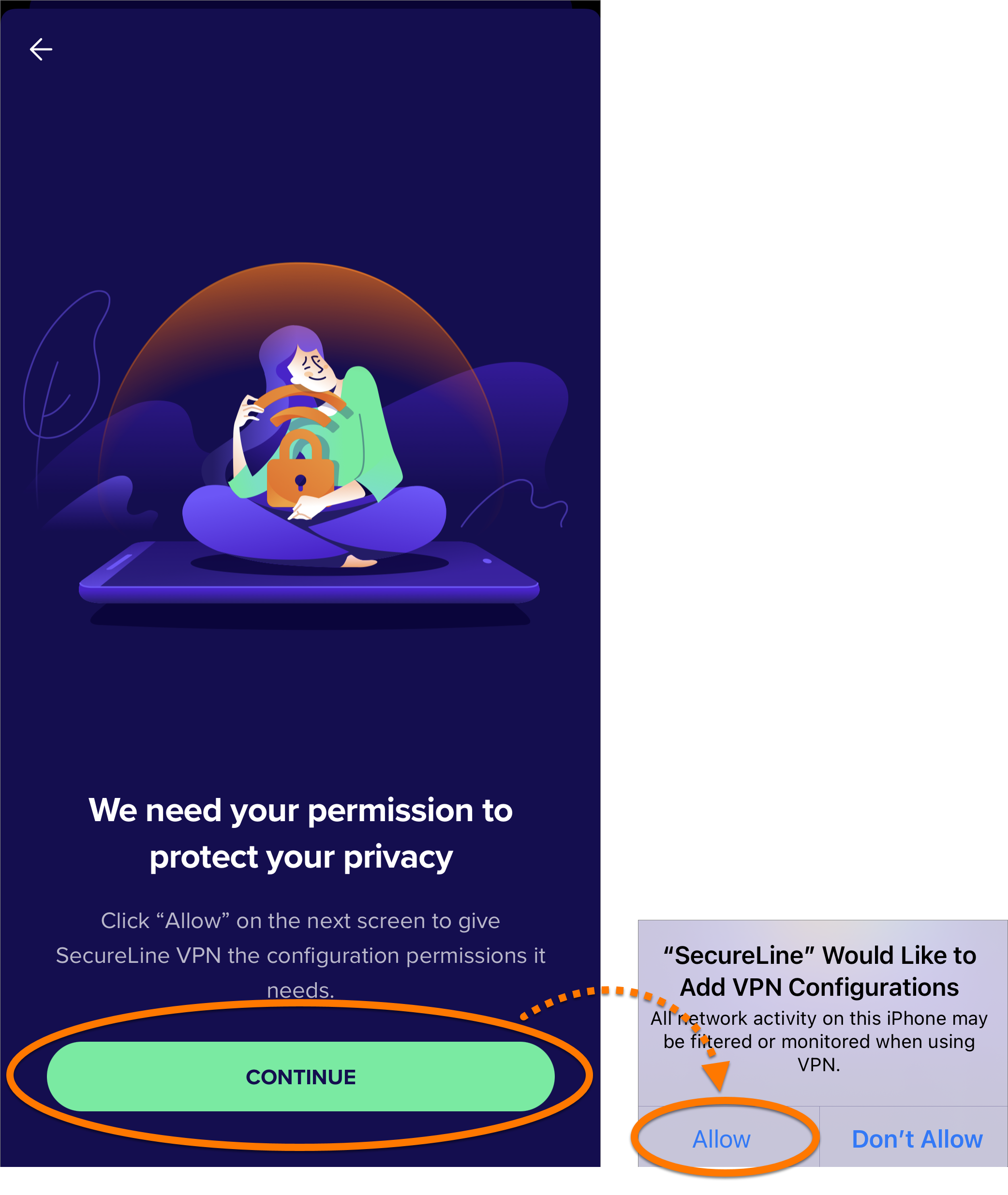
  4. ダイアログが表示されたら[続行] ▸ [許可]の順にタップして、アバスト セキュアライン VPN に VPN 接続のセットアップを許可します。
  5. ダイアログが表示されたら、任意で[自動接続を有効にする]をタップし、アバスト セキュアライン VPN による自動接続を許可できます。または、右上の[X]アイコンをタップして、アプリのメイン画面に戻ります。
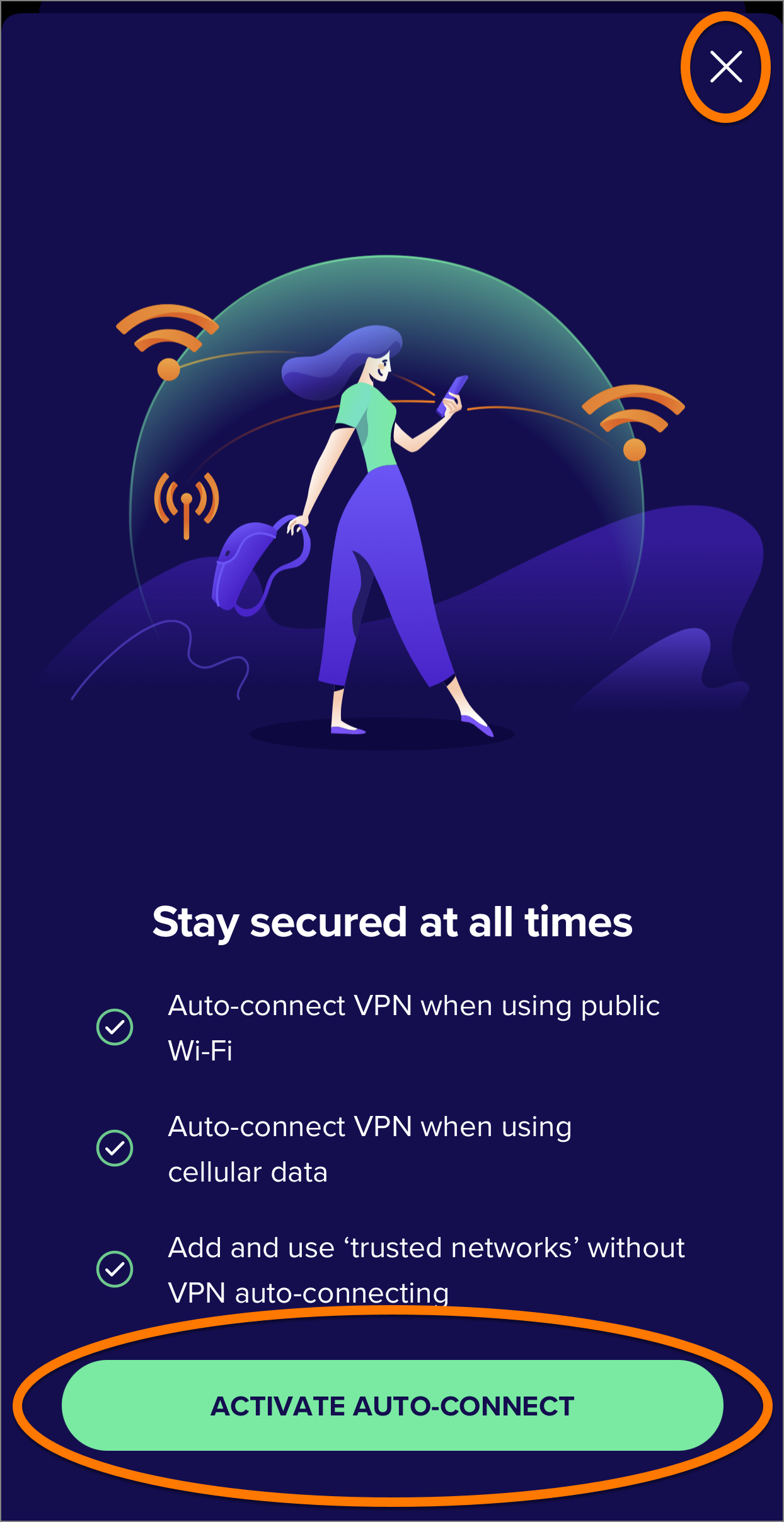
自動接続の動作の管理は、アプリ設定からいつでも行えます。詳細については、次の記事をご参照ください。アバスト セキュアライン VPN の自動接続の有効化。

これで、アバスト セキュアライン VPN のデフォルト サーバーに接続されました。必要に応じて、別の接続先に接続することができます。

別の接続先に接続する

アバスト セキュアライン VPN は複数の場所にサーバーがあるため、地域による制限を回避したり、旅行中にお気に入りのコンテンツにアクセスしたりできます。デフォルトでは、最適な接続先 に接続されます。

別の接続先に接続するには、以下の手順を実行します。

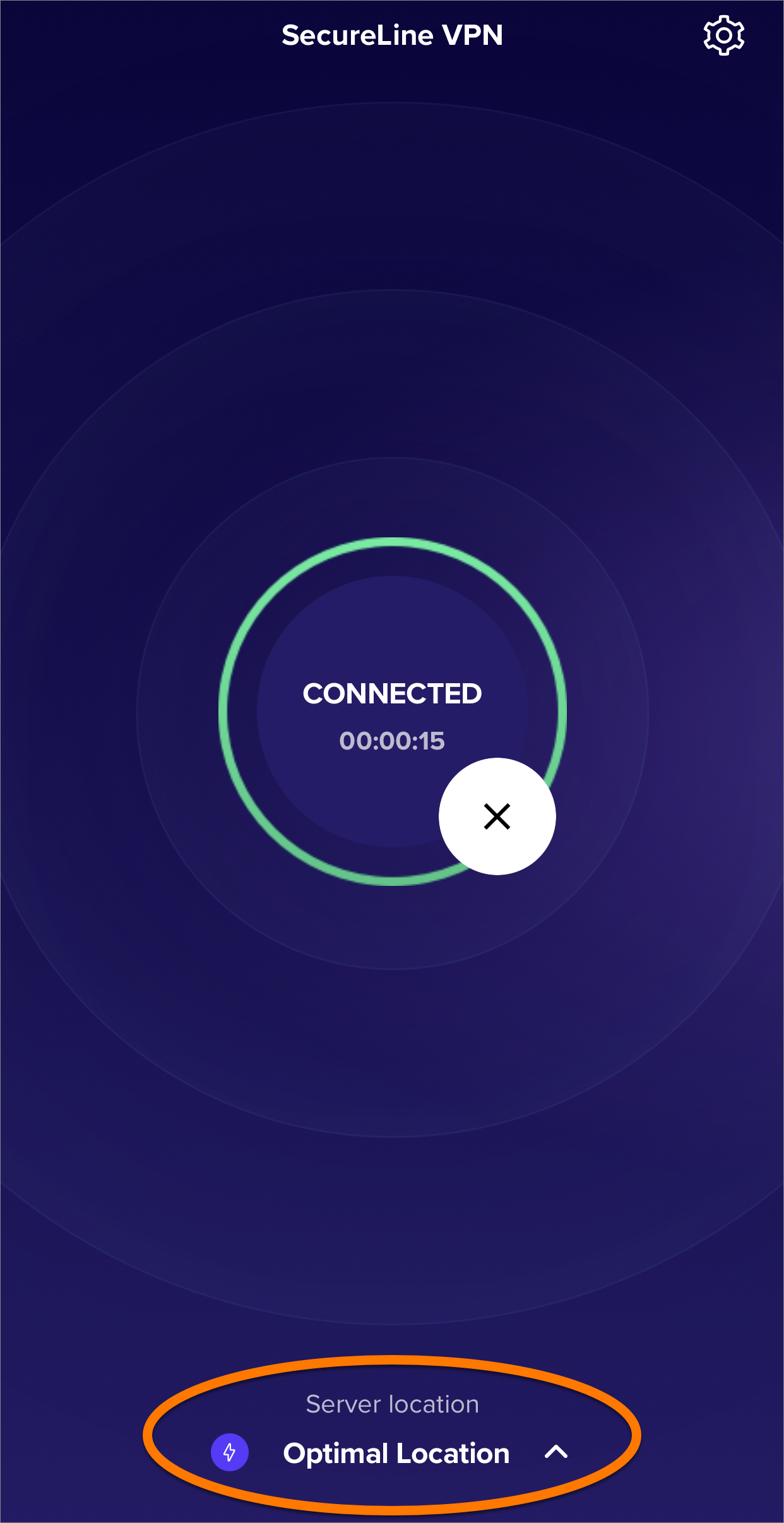
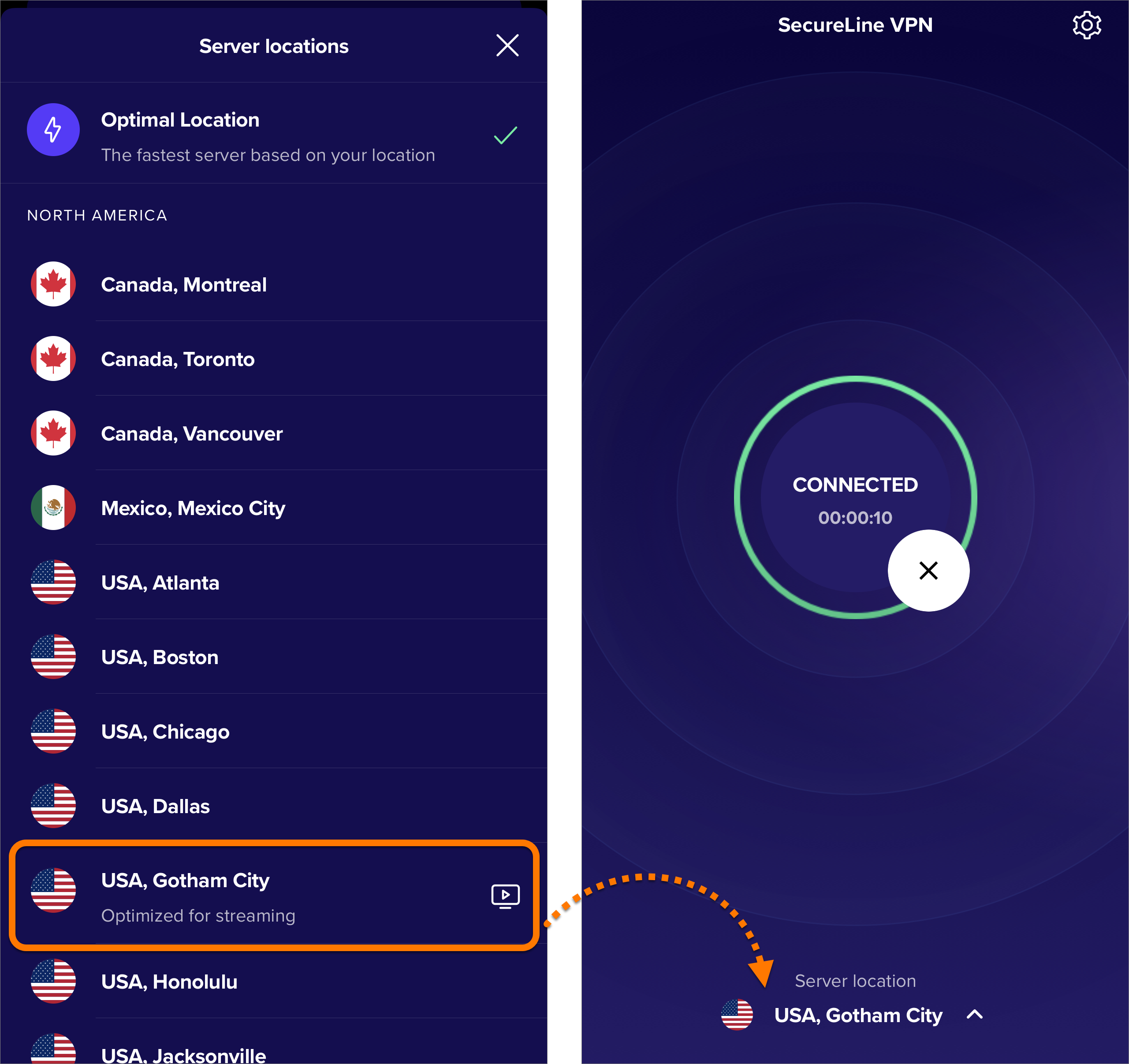
  1. アプリのメイン画面の一番下にある[最適な接続先]をタップします。
  2. 希望する国および都市をタップして、接続先を変更します。

これで、サーバーの接続先が変更されました。

接続ルールを管理する


アプリのメイン画面トップの右隅にある[ 設定](歯車アイコン)をタップし、以下の接続設定を行います:

  • 自動接続:異なるネットワークタイプに接続したときに自動的に VPN をオンにしたり、信頼できるネットワークにいるときに切断するように設定します。詳細については、次の記事をご参照ください。アバスト セキュアライン VPN の自動接続の有効化。
  • VPN プロトコル:利用可能な VPN プロトコルから選択します。

その他の推奨事項

アバスト セキュアライン VPN の詳細については、次の記事をご参照ください。

文書番号(ID): use-mobile-secureline-vpn最終更新日: 09/03/2026

この記事は役に立ちましたか?

Promotional banner image

ネット上の個人情報を非公開に保つ!

アバストのアンチトラッキングソフトウェアで、誰にも見られていないかのように閲覧できます。

さらにサポートが必要な場合

アカウント
コミュニティ
アカデミーにアクセスする