
コンピュータの動作が遅いですか。新品同様の動作
メンテナンスを行わないと、パソコンのパフォーマンスは時間の経過とともに低下します。 アバスト クリーンアップ プレミアムは、パソコンのパフォーマンスを大幅に改善するのに役立ちます。
macOS Mojave(10.14)以降でのフル ディスク アクセスの有効化
Mac
macOS Mojave(10.14)以降を実行しておりアバスト プレミアム セキュリティ、アバスト セキュリティ、またはアバスト クリーンアップ プレミアム をインストールしている場合、アバスト製品が正しく機能するように Mac でフル ディスク アクセスを有効にする必要があります。
フル ディスク アクセス権限は、macOS Mojave(10.14)で導入されたプライバシー保護機能で、一部のアプリケーションがメール、メッセージ、TimeMachine、Safari ファイルなどの重要なデータにアクセスできないようにします。つまり、Mac のこれらの保護された領域にアクセスするには、特定のアプリケーションに手動で権限を与える必要があります。macOS の以前のバージョン(10.13 以前)では、アバスト製品のインストール中にこの権限が自動的に付与されます。Mac 上のアバスト製品に対して macOS Mojave(10.14)以降でフル ディスク アクセスを有効にするには、以下の手順に従ってください。
フル ディスク アクセスが有効になっていない場合、アバスト製品は Mac のすべての領域をスキャンできません。つまり、アバスト プレミアム セキュリティ、アバスト セキュリティは、マルウェアやその他のネットワーク セキュリティの脅威から Mac を完全には保護できず、アバスト クリーンアップ プレミアムは、システム フォルダーとハード ドライブの限られた部分しかスキャンできないため、Mac に不要データが残る可能性があります。
フル ディスク アクセスを有効にする
以下の gif または手順に従って、Mac 上でアバスト製品に対するフル ディスク アクセスを有効にします。

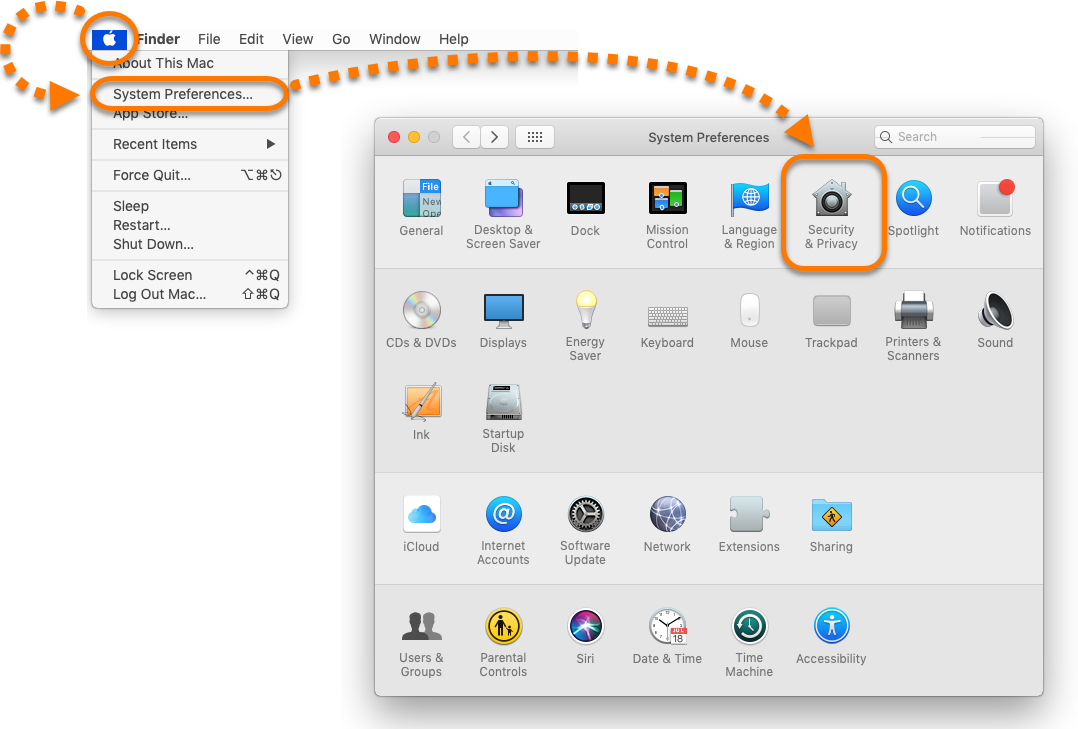
- [システム環境設定] ▸ [セキュリティとプライバシー] を開きます。
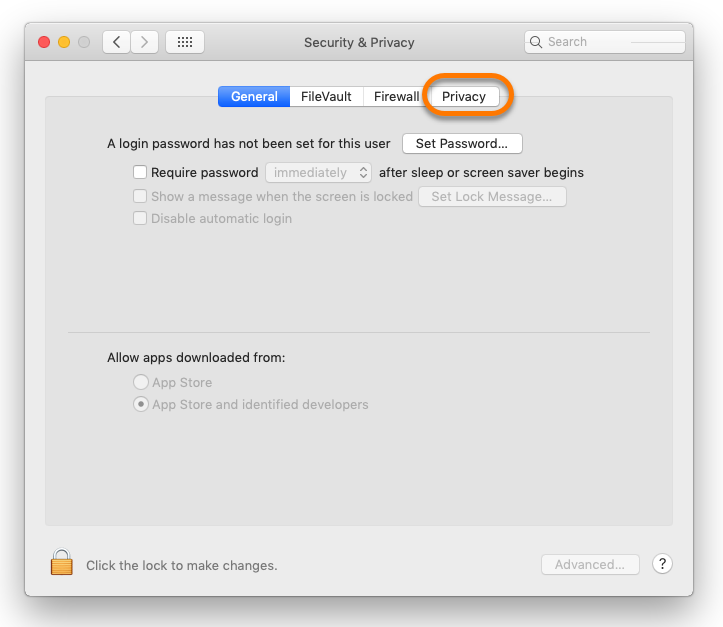
- [プライバシー] タブを選択します。
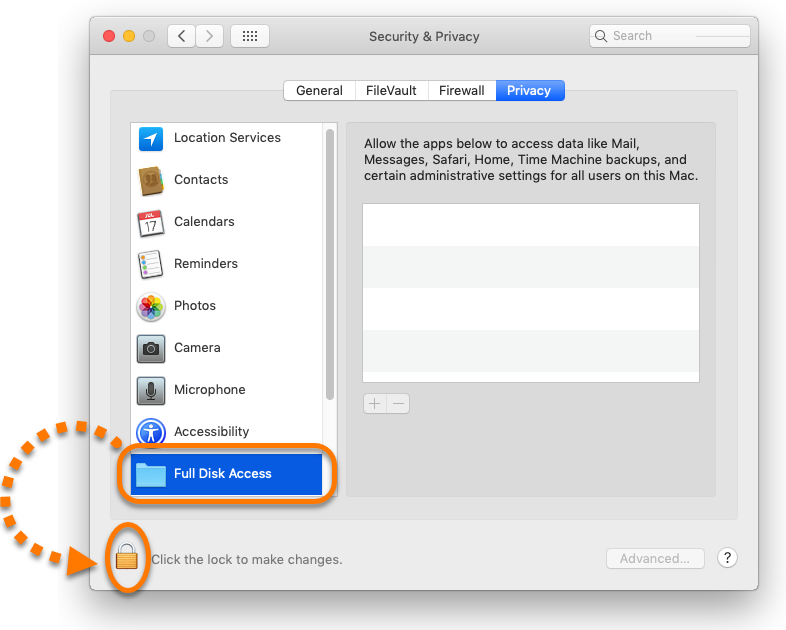
- [フル ディスク アクセス] を選択してから、ロック アイコンをクリックします。
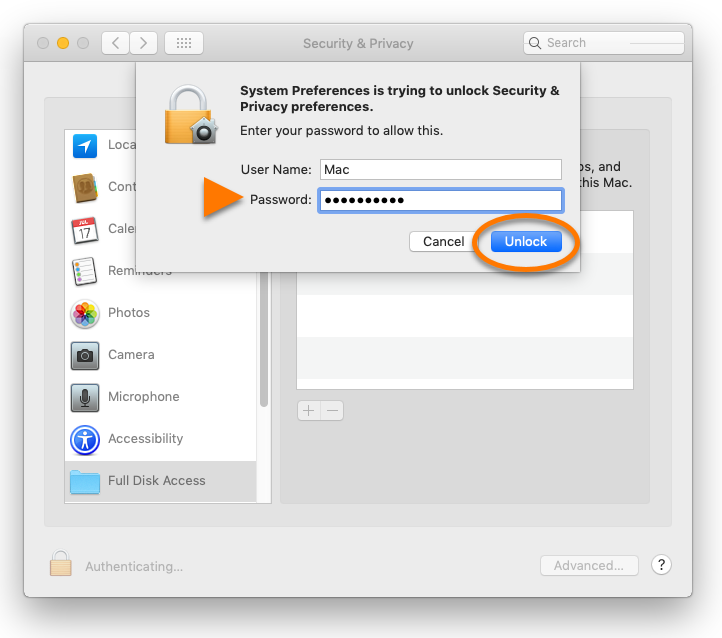
- Touch ID を使用するか、システム管理者の認証情報を入力して [ロック解除] をクリックします。
- [
+] をクリックします。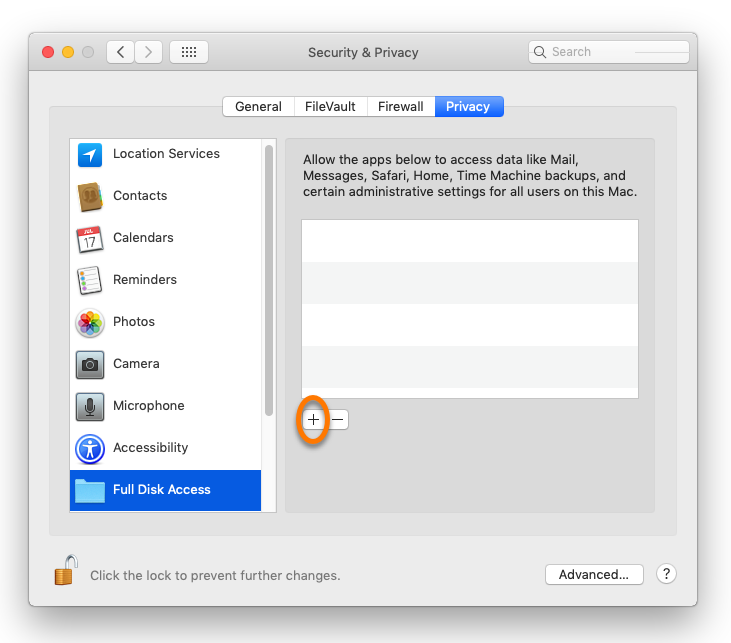
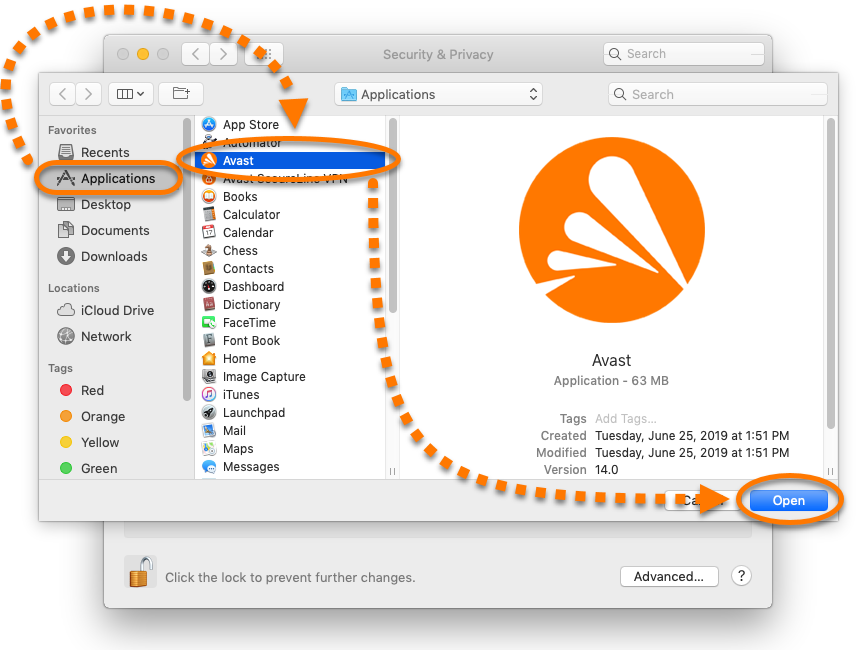
- [アプリケーション] をクリックし、お使いのアバスト製品を選択して、[開く] をクリックします。
- ダイアログが表示されたら、[今すぐ終了] をクリックします。
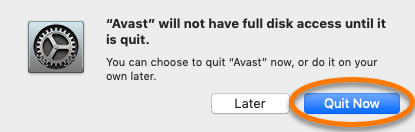
これで、Mac をスキャンして保護するためのフル ディスク アクセスがお使いのアバスト製品で有効になりました。
この記事は役に立ちましたか?

ネット上の個人情報を非公開に保つ!
アバストのアンチトラッキングソフトウェアで、誰にも見られていないかのように閲覧できます。