Cet article concerne la version héritée d'Avast One. Pour obtenir des informations sur le nouveau Avast One, consultez l'article suivant : Nouveau Avast One - FAQ. 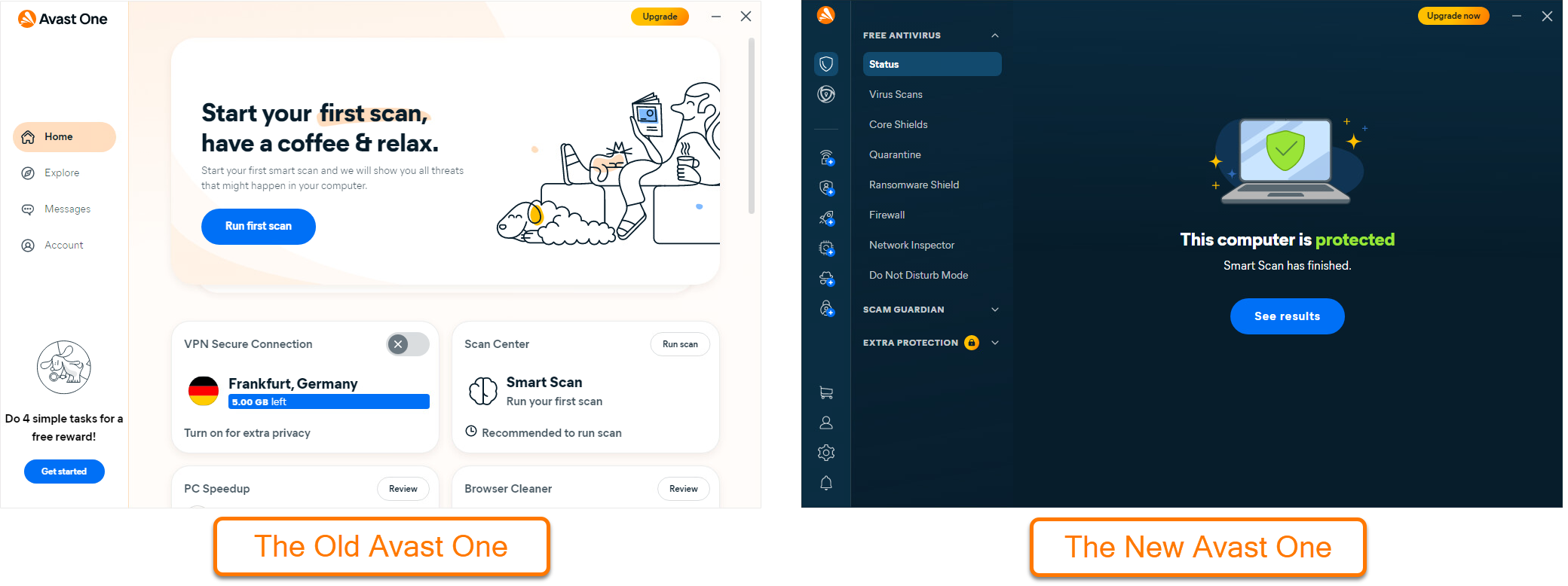
Avast One est un logiciel de sécurité et d’optimisation tout-en-un qui analyse votre PC pour détecter les logiciels malveillants et les problèmes de performance, libère de l’espace disque et vous aide à naviguer de manière sécurisée et confidentielle.
Cet article part du principe que la dernière version d’Avast One est installée et activée sur votre appareil. Pour plus d’informations, consultez les articles suivants :
Navigation dans l’écran d’accueil
Chaque fois que vous ouvrez Avast One, vous voyez l’écran  Accueil de l’application. Si des problèmes nécessitent votre intervention, une alerte s’affiche sur l’écran d’accueil, avec une option pour les résoudre. Si vous n’avez aucune alerte immédiate à résoudre, vous pouvez lancer un Smart Scan.

À partir de l’écran d’accueil, les options suivantes se présentent :
- Accueil : accès rapide à l’écran d’accueil d’Avast One.
- Explorer : offre l’accès à toutes les fonctionnalités du produit.
- Messages : affiche des alertes qui vous permettent de résoudre les problèmes détectés.
- Compte : comprend différentes options, comme la connexion à votre compte Avast, la vérification des détails de votre abonnement et l’accès aux Paramètres.
- Lancer le Smart Scan : analyse complète pour la détection de malwares et autres problèmes.
Protection de votre appareil
Toutes les fonctionnalités de Protection de l’appareil d’Avast One sont activées par défaut et configurées pour assurer une protection optimale.
Avast One comprend de nombreuses fonctionnalités de protection, qui s’assurent que votre appareil fonctionne en toute sécurité et vous alertent en cas de fichiers malveillants ou de connexions dangereuses. Pour explorer les fonctionnalités de protection d’Avast One :
- Ouvrez Avast One et cliquez sur
 Explorer dans le volet de gauche.
- Sous Protection de l’appareil, cliquez sur une fonction pour en savoir plus.

Pour rester protégé, gardez les fonctionnalités de Protection de l’appareil activées et lancez régulièrement des analyses pour rechercher les malwares et autres failles de sécurité sur votre appareil.
Pour en savoir plus sur l’utilisation d’une fonctionnalité de protection ou pour personnaliser vos paramètres, consultez les articles correspondants :
Recherche des menaces
Le Centre d’analyse inclut une série d’analyses permettant de détecter les malwares, les failles de sécurité et les problèmes de performance de votre PC. Pour accéder au Centre d’analyse et lancer une analyse :
- Ouvrez Avast One et sélectionnez Explorer ▸ Centre d’analyse, puis cliquez sur Ouvrir le Centre d’analyse.
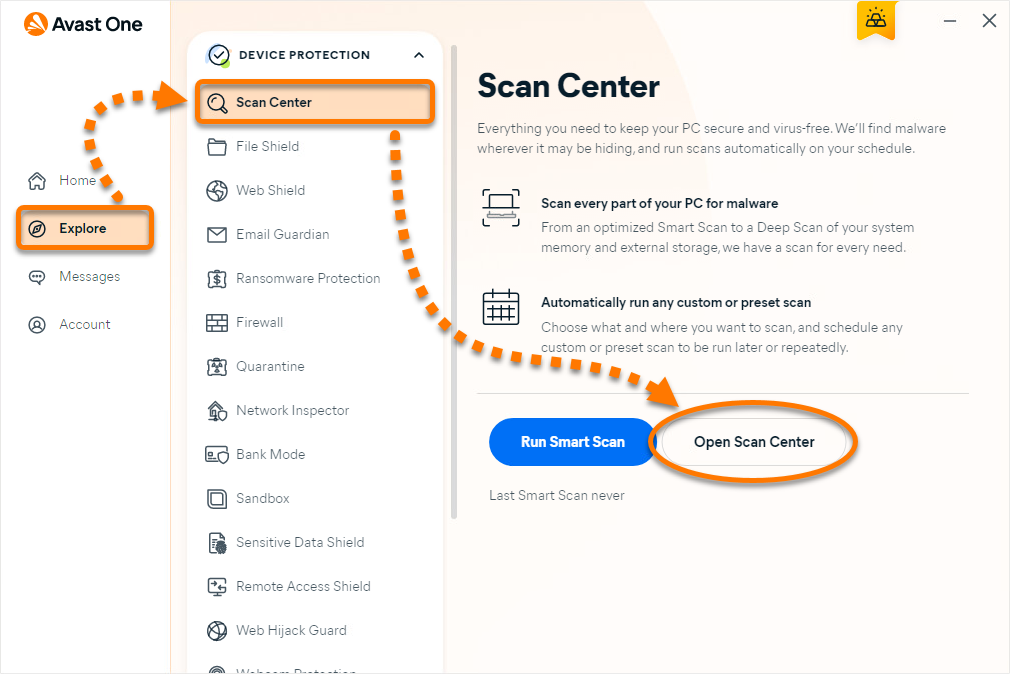
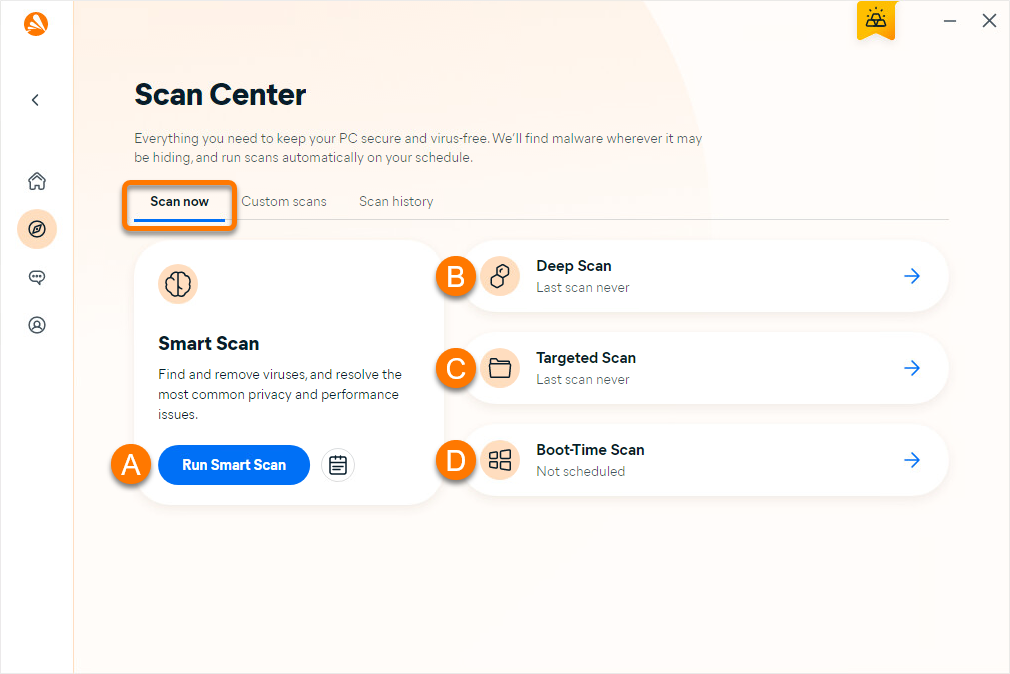
- Sélectionnez l’onglet Analyser, puis choisissez vos préférences d’analyse parmi les options suivantes :
- Smart Scan : effectue une analyse complète afin de détecter les malwares et d’autres problèmes comme les logiciels vulnérables, les extensions de navigateur de mauvaise qualité et les problèmes de performances.
- Analyse approfondie : effectue une analyse approfondie à la recherche de malwares et vérifie l’ensemble de votre système. Cette analyse peut prendre quelques minutes.
- Analyse ciblée : analyse les dossiers et les disques que vous lui indiquez et recherche les malwares.
- Scan au démarrage : analyse votre PC au démarrage afin de détecter les malwares difficiles à trouver après le démarrage. Cette analyse avancée est conçue pour être utilisée lorsque vous soupçonnez la présence d’une menace dans le système.
Si une analyse détecte un programme malveillant sur votre PC, le fichier suspect est mis en quarantaine.
Pour en savoir plus sur le Centre d’analyse, consultez l’article suivant : Effectuer une analyse antivirus avec Avast One.
Connexion au VPN
La Connexion VPN sécurisée est un VPN (réseau privé virtuel) qui masque votre adresse IP lorsque vous naviguez sur Internet. Pour vous connecter au VPN :
- Ouvrez Avast One et sélectionnez Explorer ▸ Connexion VPN sécurisée.
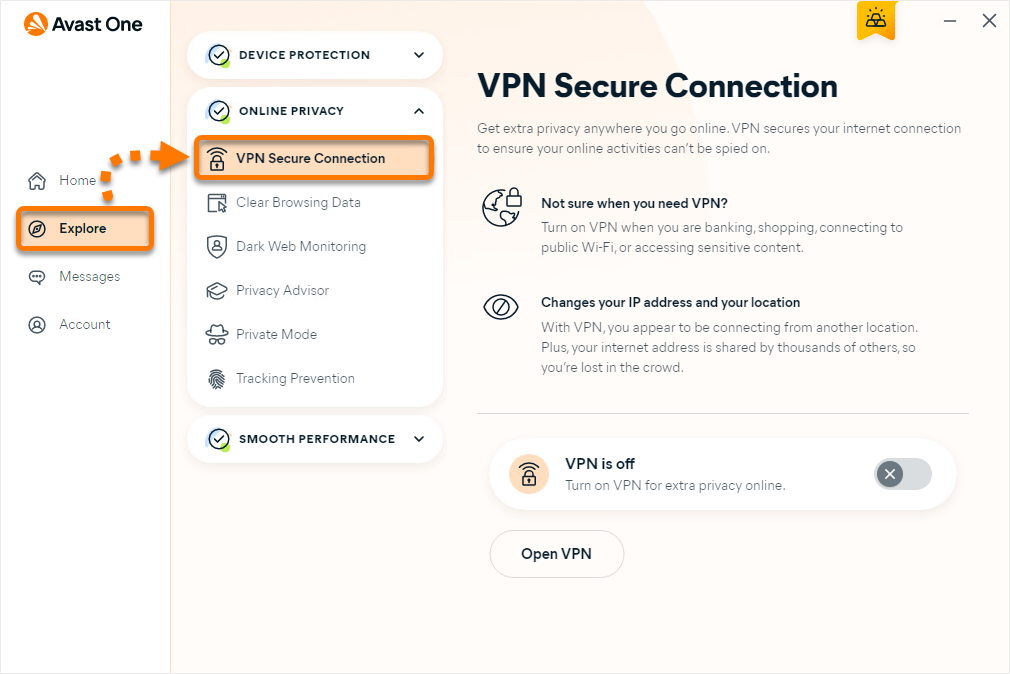
- Pour activer la fonction, cliquez sur le curseur gris (désactivé) pour le faire passer au vert (activé). Par défaut, vous êtes connecté à l’Emplacement le plus rapide.
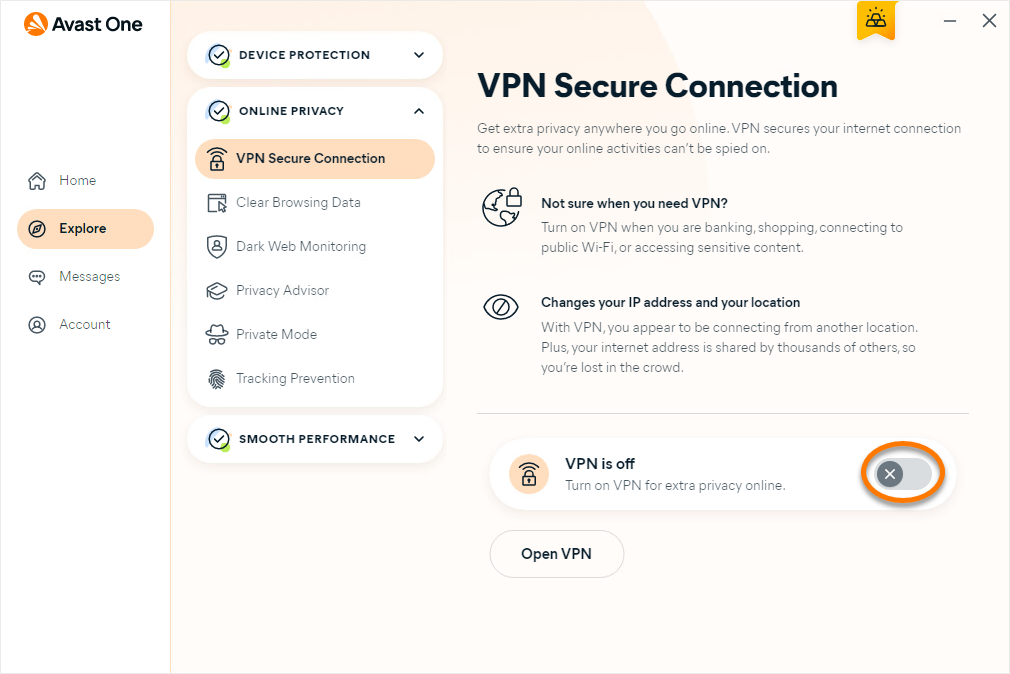
Vous êtes maintenant connecté à Internet via les serveurs sécurisés du VPN Avast.
Pour en savoir plus sur la Connexion VPN sécurisée, consultez l’article : Connexion VPN sécurisée - Bien démarrer.
Surveillez la compromission de vos mots de passe
Dark Web Monitoring vous permet de vérifier si les informations d’identification d’un de vos comptes en ligne ont fait l’objet d’une violation de données. Le fonctionnement de cette fonctionnalité varie selon votre version du produit. Consultez la section appropriée ci-dessous :
Votre version d’Avast One :
Payée
Vous pouvez surveiller au maximum 5 adresses e-mail et vous recevez une notification lorsque les comptes en ligne utilisant ces adresses e-mail se voient impliqués dans une violation de données.
L’adresse e-mail de votre compte Avast est automatiquement ajoutée comme adresse e-mail surveillée. Pour ajouter une adresse e-mail à surveiller :
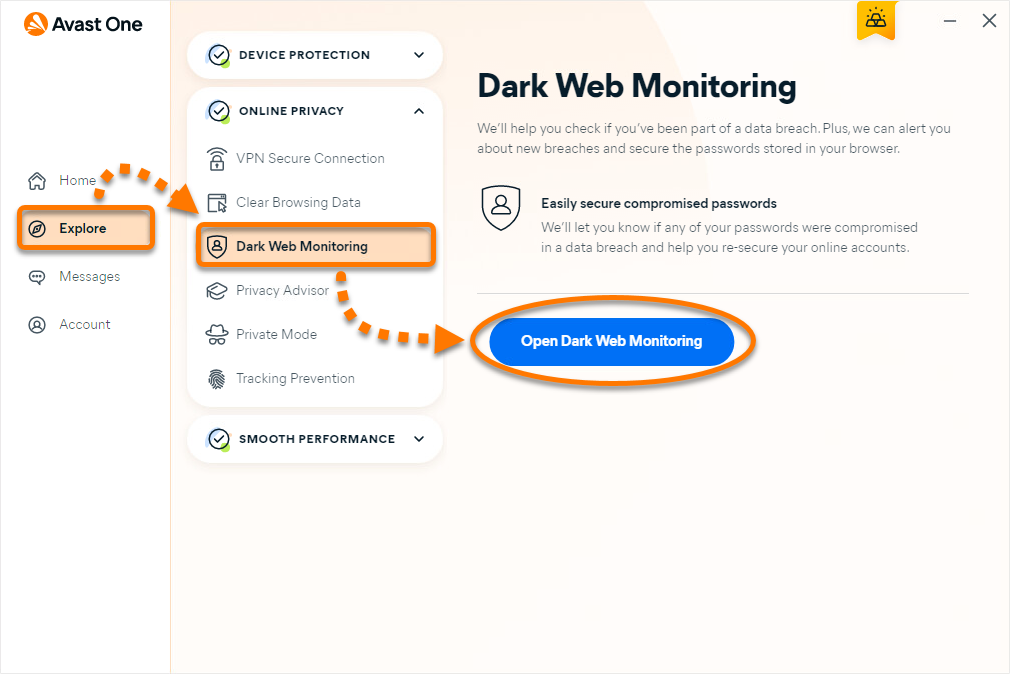
- Ouvrez Avast One et sélectionnez Explorer ▸ Dark Web Monitoring, puis cliquez sur Ouvrir Dark Web Monitoring.
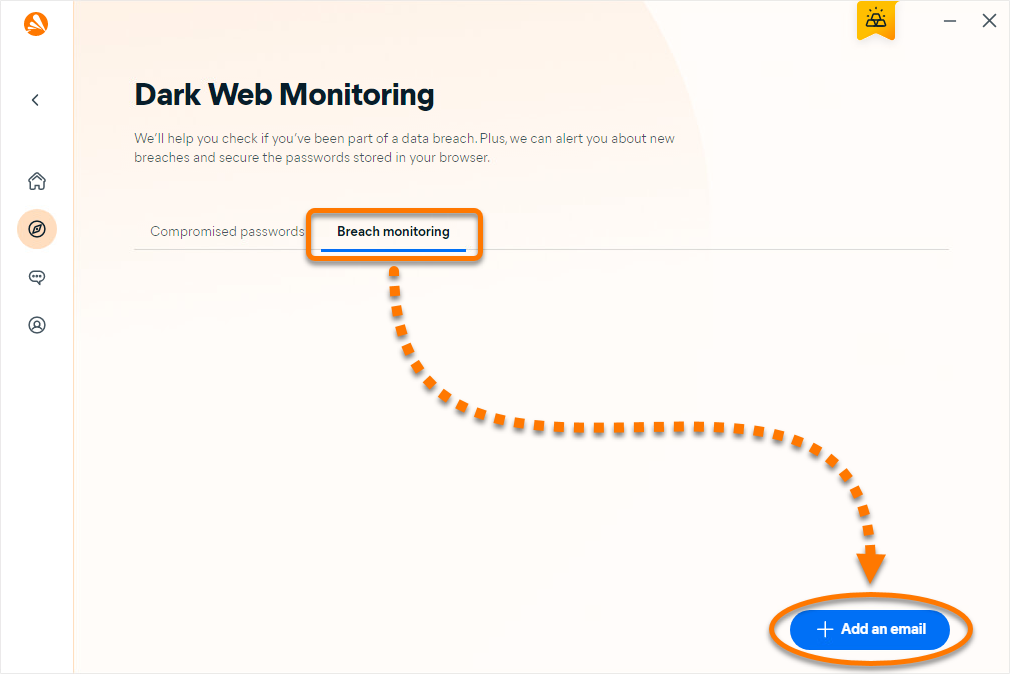
- Sélectionnez l’onglet Surveillance des violations de données, puis cliquez sur + Ajouter une adresse e-mail.
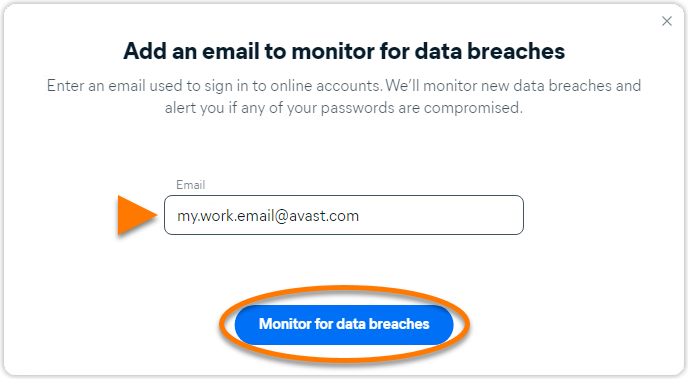
- Saisissez l’adresse e-mail que vous souhaitez qu’Avast One surveille, puis cliquez sur Surveiller les violations de données.
- Accédez à votre boîte de messagerie et suivez les instructions à l’écran pour confirmer que l’adresse e-mail est la vôtre, puis revenez dans Avast One et cliquez sur Adresse e-mail vérifiée.
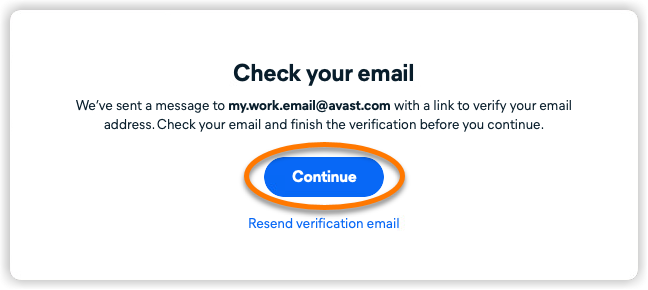
Avast One va maintenant surveiller l’apparition de nouvelles violations de données impliquant cette adresse e-mail. Vous pouvez à tout moment vérifier si un compte en ligne est concerné par une fuite de données en cliquant sur l’onglet Mots de passe compromis sur l’écran principal de Dark Web Monitoring.
Pour en savoir plus sur la fonction Dark Web Monitoring, consultez les articles suivants :
Activer la Prévention du suivi
La Prévention du suivi est une fonction payante qui vous aide à préserver votre confidentialité en ligne en empêchant les sociétés de collecte de données de vous attribuer un identifiant en ligne pour suivre votre comportement et partager les données avec les annonceurs.
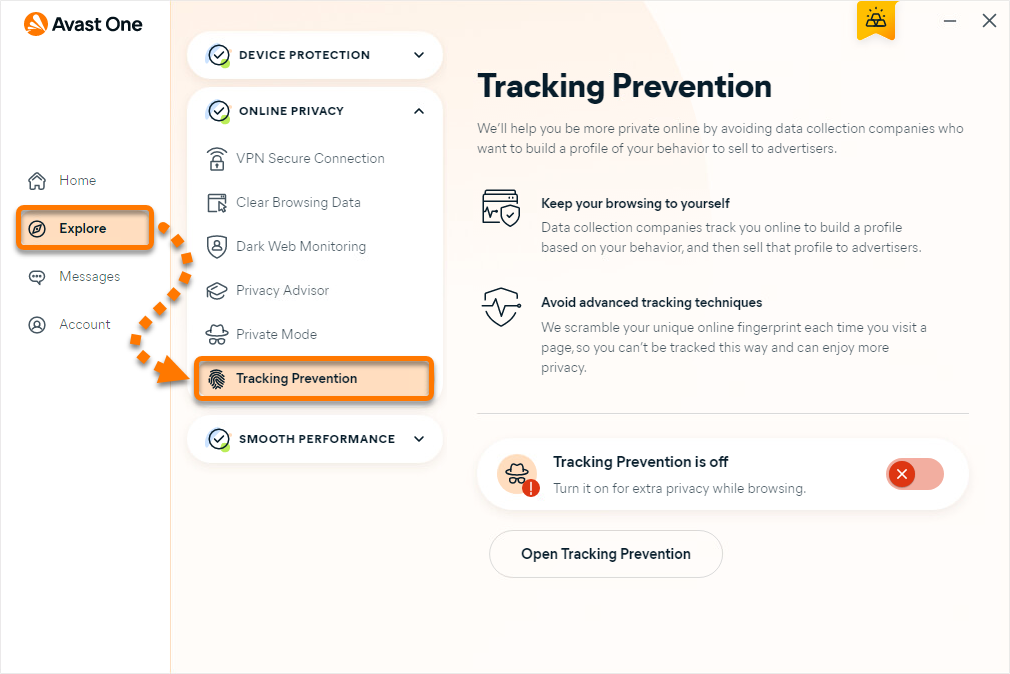
- Ouvrez Avast One et sélectionnez Explorer ▸ Prévention du suivi.
- Cliquez sur le curseur rouge (désactivé) pour le faire passer au vert (activé).
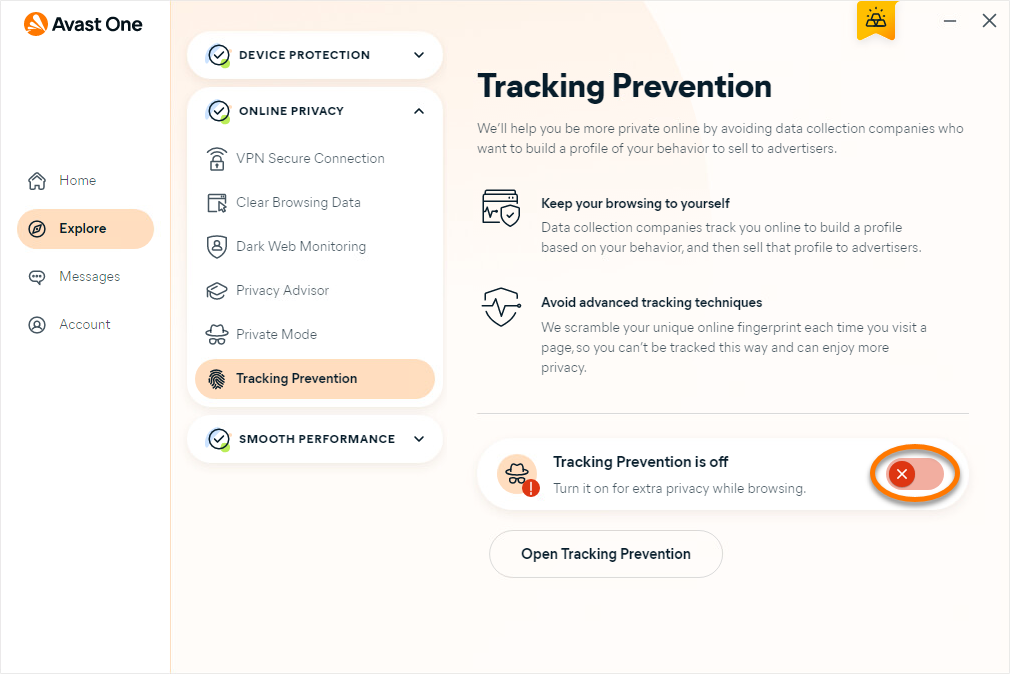
La Prévention du suivi est désormais activée.
Amélioration des performances
Si vous utilisez régulièrement les outils de performances d’Avast One, vous pouvez améliorer les performances de votre PC en libérant de l’espace sur le disque et en vous débarrassant des programmes indésirables et des risques de sécurité. Pour utiliser les fonctionnalités de performances :
- Ouvrez Avast One et sélectionnez Explorer dans le volet de gauche.
- Sous Optimisation des performances, sélectionnez l’une des fonctions suivantes :
- Accélération du PC : recherche les applications qui s’exécutent en arrière-plan sur votre PC et vous permet de les mettre en veille en toute sécurité. Ceci améliore les performances de votre PC et réserve ses ressources aux applications que vous choisissez d’exécuter.
- Mise à jour de logiciels : tient les logiciels tiers à jour pour éliminer les risques de sécurité potentiels. La Mise à jour de logiciels affiche les programmes les plus fréquemment utilisés installés sur votre ordinateur et vous permet de mettre facilement à jour les logiciels obsolètes.
- Mode Ne pas déranger : bloque toutes les notifications inutiles lorsque vous utilisez une application en plein écran. Pour plus d’informations, consultez l’article suivant : Mode Ne pas déranger Avast One - Bien démarrer.
- Nettoyage de disque (fonction payante) : recherche et supprime en toute sécurité les fichiers dont vous n’avez pas besoin et qui occupent de grandes quantités d’espace disque sur votre PC.
- Mise à jour de pilotes (fonction payante) : recherche les pilotes obsolètes ou endommagés de vos composants matériels et les met à jour pour éviter les problèmes sur votre PC.
- Recherche de fichiers en double (fonction payante) : analyse et vous permet de passer en revue les fichiers en double détectés et de sélectionner ceux que vous souhaitez supprimer de votre PC.
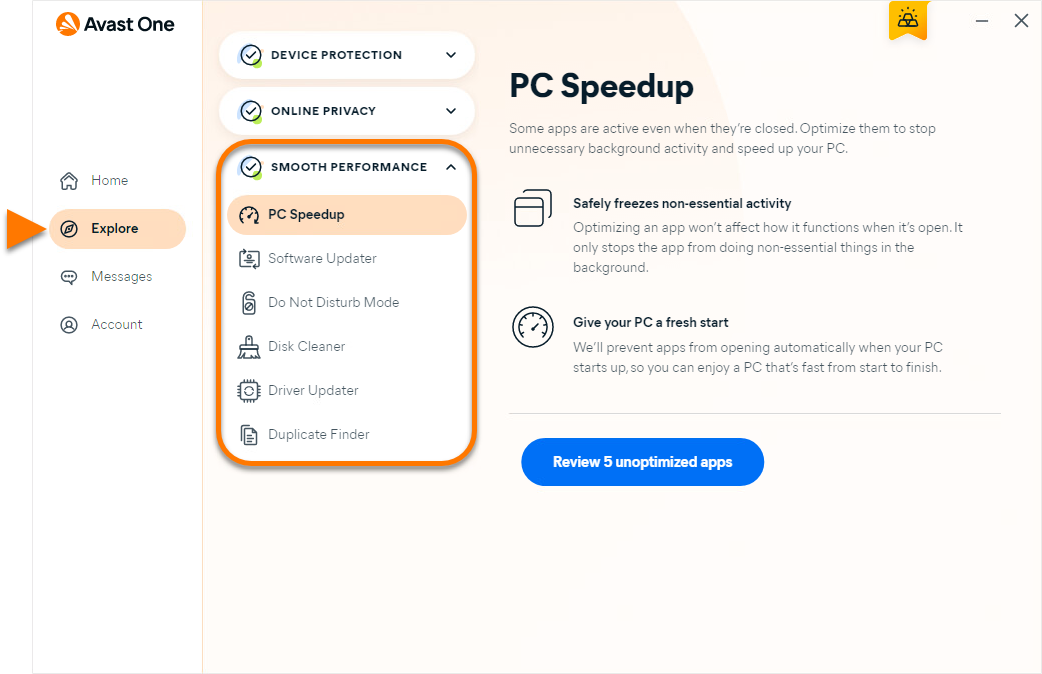
Pour plus d’informations sur les fonctionnalités de performance d’Avast One consultez l’article : Avast One - FAQ ▸ Optimisation des performances.
Gérer les paramètres
Pour accéder aux paramètres de l’application Avast One :
- Cliquez sur
 Compte dans le volet de gauche, puis sélectionnez Paramètres.
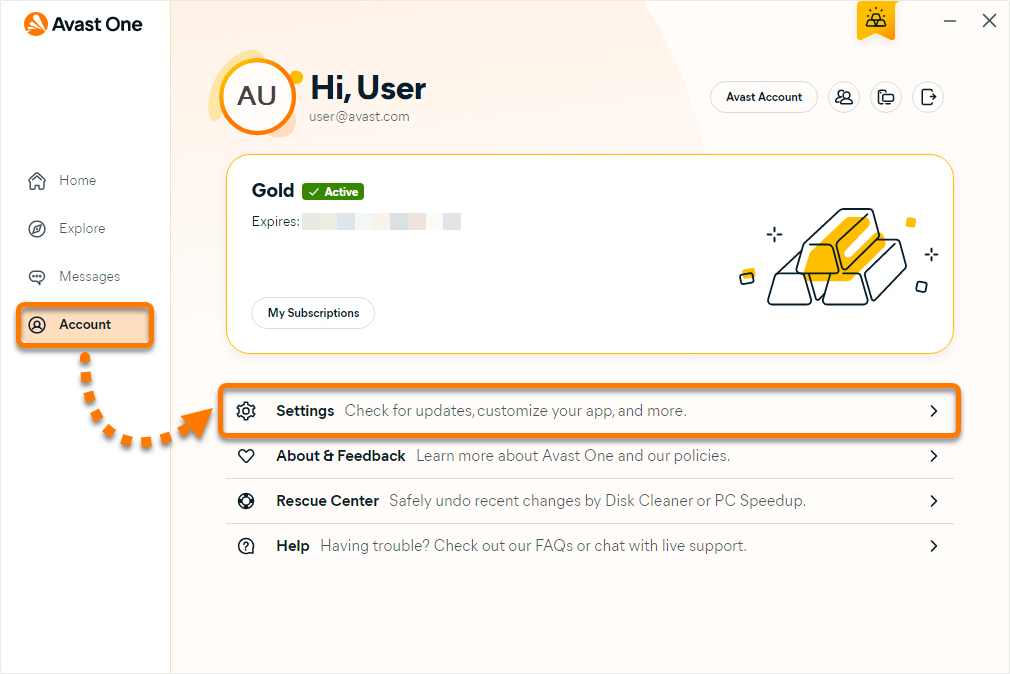
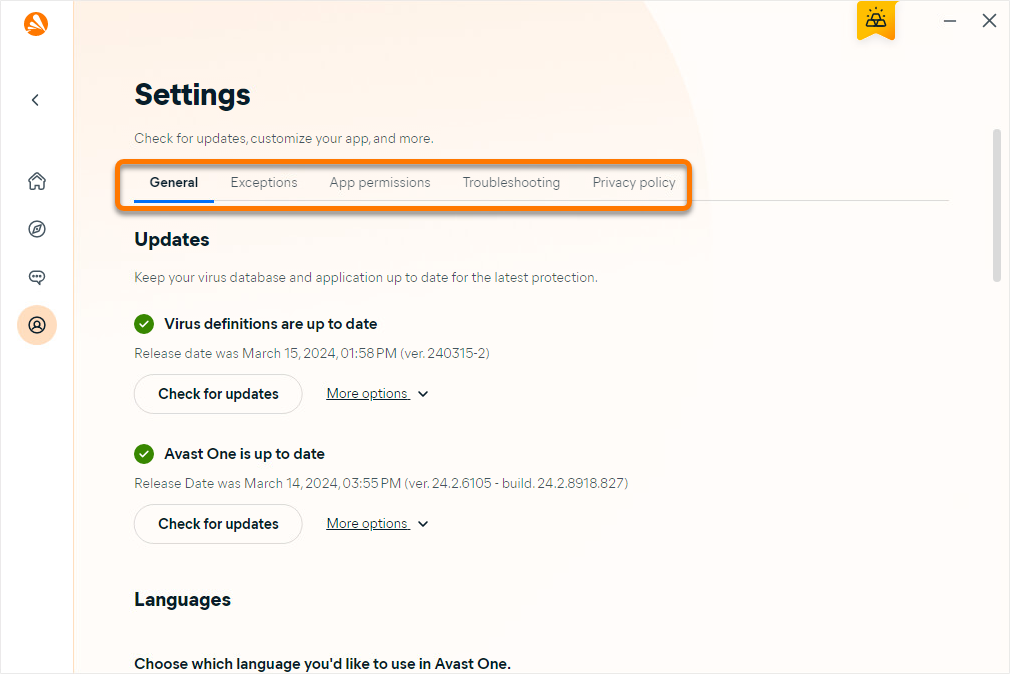
- Sélectionnez un onglet pour voir les paramètres de chaque catégorie :
- Général : rechercher les mises à jour de la base de données virale et de l’application, changer la langue de l’application, régler les paramètres de notification et protéger l’application par un mot de passe.
- Exceptions : spécifier les sites web, les fichiers et les dossiers que vous voulez exclure de tous les agents et de toutes les analyses.
- Autorisations des applications : ajouter une application à la liste rouge ou à la liste verte pour Protection contre les ransomwares, Agent de données sensibles, Protection de webcam ou Protection des mots de passe.
- Résolution des problèmes : accéder à des options avancées pour résoudre les problèmes d’Avast One. Ces paramètres sont conçus pour les utilisateurs avancés seulement. Si ce n’est pas votre cas, nous vous conseillons de contacter le support Avast si vous rencontrez des problèmes avec Avast One.
- Politique de confidentialité : choisir les données à partager avec Avast et le type d’offres et de communications que vous recevez.
Autres recommandations
Pour plus d’informations sur Avast One, consultez l’article suivant :
Cet article concerne la version héritée d'Avast One. Pour obtenir des informations sur le nouveau Avast One, consultez l'article suivant : Nouveau Avast One - FAQ. 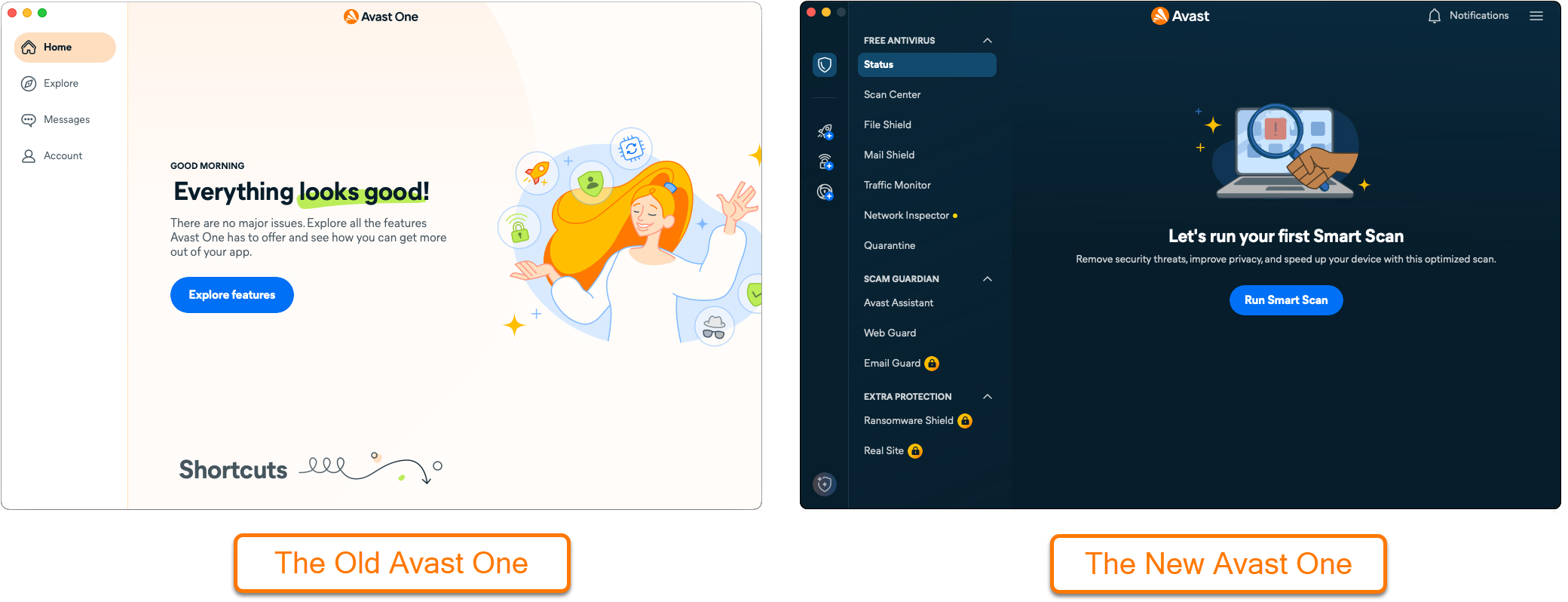
Avast One est un logiciel de sécurité et d’optimisation tout-en-un qui analyse votre Mac pour détecter les logiciels malveillants et les problèmes de performance, libère de l’espace disque et vous aide à naviguer de manière sécurisée et confidentielle.
Cet article part du principe que la dernière version d’Avast One est installée et activée sur votre appareil. Pour plus d’informations, consultez les articles suivants :
Navigation dans l’écran d’accueil
Chaque fois que vous ouvrez Avast One, vous voyez l’écran Accueil de l’application. Si des problèmes nécessitent votre intervention, une alerte s’affiche sur l’écran d’accueil, avec une option pour les résoudre. Si vous n’avez aucune alerte immédiate à résoudre, vous pouvez lancer un Smart Scan.

À partir de l’écran d’accueil, les options suivantes se présentent :
- Accueil : accès rapide à l’écran d’accueil d’Avast One.
- Explorer : offre l’accès à toutes les fonctionnalités du produit.
- Messages : affiche des alertes qui vous permettent de résoudre les problèmes détectés.
- Compte : comprend différentes options, comme la connexion à votre compte Avast, la vérification des détails de votre abonnement et l’accès aux Préférences.
- Raccourcis : offre un accès rapide à certaines des fonctionnalités les plus populaires d’Avast One. La liste complète des fonctionnalités est disponible via Explorer.
Protection de votre appareil
Toutes les fonctionnalités de Protection de l’appareil d’Avast One sont activées par défaut et configurées pour assurer une protection optimale.
Avast One comprend de nombreuses fonctionnalités de protection, qui s’assurent que votre appareil fonctionne en toute sécurité et vous alertent en cas de fichiers malveillants ou de connexions dangereuses. Pour explorer les fonctionnalités de protection d’Avast One :
- Ouvrez Avast One et cliquez sur Explorer dans le volet de gauche.
- Sous Protection de l’appareil, cliquez sur une fonction pour en savoir plus.

Pour rester protégé, gardez les fonctionnalités de Protection de l’appareil activées et lancez régulièrement des analyses pour rechercher les malwares et autres failles de sécurité sur votre appareil.
Pour en savoir plus sur l’utilisation d’une fonctionnalité de protection ou pour personnaliser vos paramètres, consultez les articles correspondants :
Recherche des menaces
Le Centre d’analyse inclut une série d’analyses permettant de détecter les malwares, les failles de sécurité et les problèmes de performance de votre Mac. Pour accéder au Centre d’analyse et lancer une analyse :
- Ouvrez Avast One et sélectionnez Explorer ▸ Centre d’analyse, puis cliquez sur Ouvrir le Centre d’analyse.
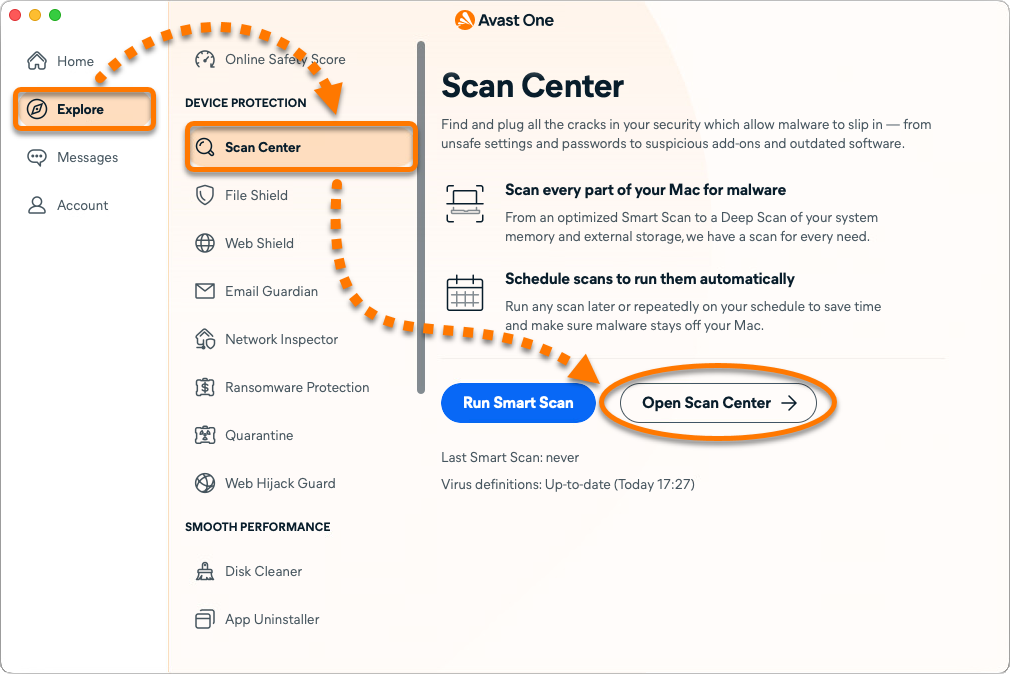
- Sélectionnez l’onglet Analyser, puis choisissez vos préférences d’analyse parmi les options suivantes :
- Smart Scan : effectue une analyse complète afin de détecter les malwares, ainsi que les problèmes de confidentialité et de performances.
- Analyse approfondie : effectue une analyse approfondie à la recherche de malwares et vérifie l’ensemble de votre système. Cette analyse peut prendre quelques minutes.
- Analyse ciblée : analyse les dossiers et les disques que vous lui indiquez et recherche les malwares.
- Analyse du stockage externe : analyse les lecteurs externes USB et autres périphériques de stockage connectés à votre Mac.
- Analyses programmées : Créez votre propre analyse et spécifiez les paramètres.
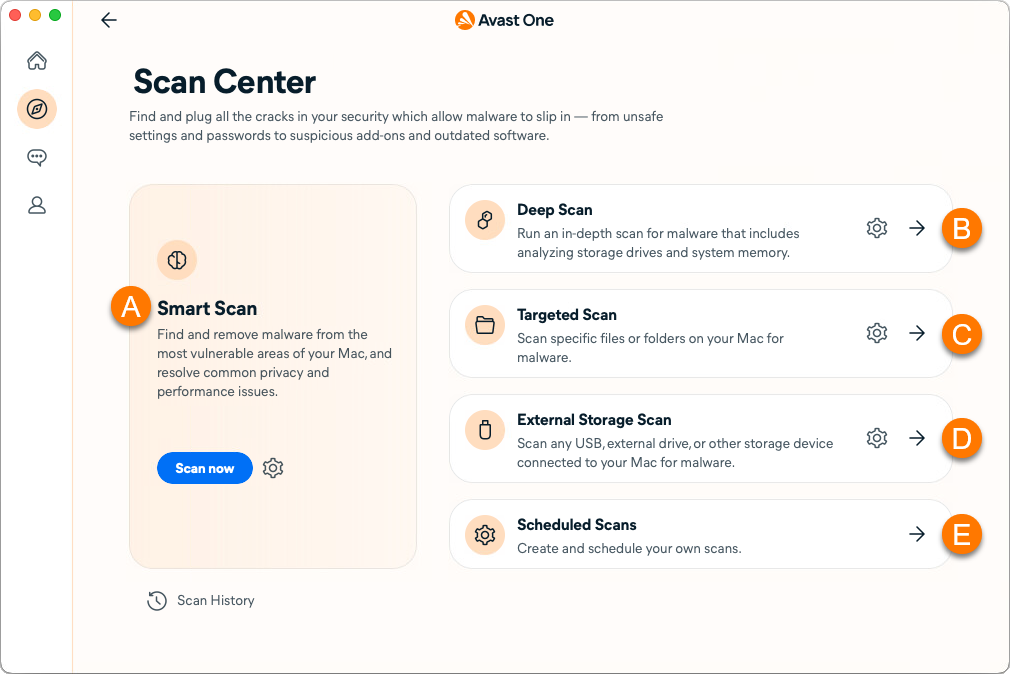
Si une analyse détecte un programme malveillant sur votre Mac, le fichier suspect est mis en quarantaine.
Pour en savoir plus sur le Centre d’analyse, consultez l’article suivant : Effectuer une analyse antivirus avec Avast One.
Amélioration des performances
Si vous utilisez régulièrement les outils de performances d’Avast One, vous pouvez améliorer les performances de votre Mac en libérant de l’espace sur le disque et en vous débarrassant des programmes indésirables et des risques de sécurité. Pour utiliser les fonctionnalités de performances :
- Ouvrez Avast One et sélectionnez Explorer dans le volet de gauche.
- Sous Optimisation des performances, sélectionnez l’une des fonctions suivantes :
- Nettoyage de disque (fonction payante) : recherche et supprime en toute sécurité les fichiers dont vous n’avez pas besoin et qui occupent de grandes quantités d’espace disque sur votre Mac.
- Désinstalleur d’applications (fonction payante) : libérez de l’espace en supprimant les applications non utilisées et vérifiez que tous les fichiers indésirables sont supprimés.
- Nettoyage photos (fonction payante) : supprimez les photos similaires ou de mauvaise qualité pour libérer plus d’espace et faciliter la consultation de votre photothèque.
- Recherche de fichiers en double (fonction payante) : analyse et vous permet de passer en revue les fichiers en double détectés et de sélectionner ceux que vous souhaitez supprimer de votre Mac.
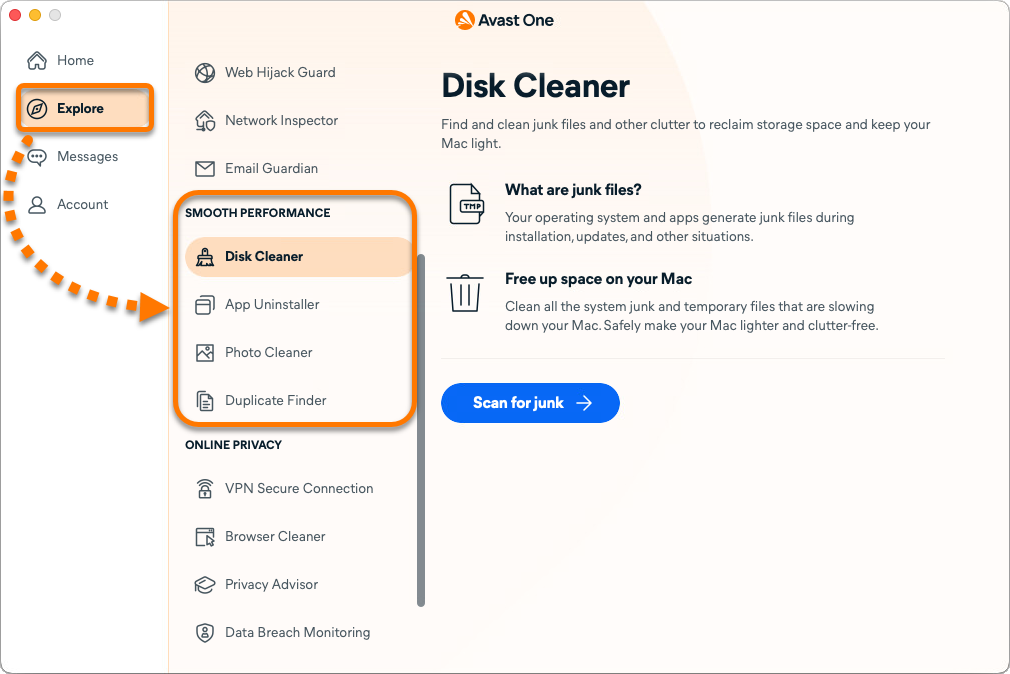
Pour plus d’informations sur les fonctionnalités de performance d’Avast One consultez l’article : Avast One - FAQ ▸ Optimisation des performances.
Connexion au VPN
La Connexion VPN sécurisée est un VPN (réseau privé virtuel) qui masque votre adresse IP lorsque vous naviguez sur Internet. Pour vous connecter au VPN :
- Ouvrez Avast One et sélectionnez Explorer ▸ Connexion VPN sécurisée.
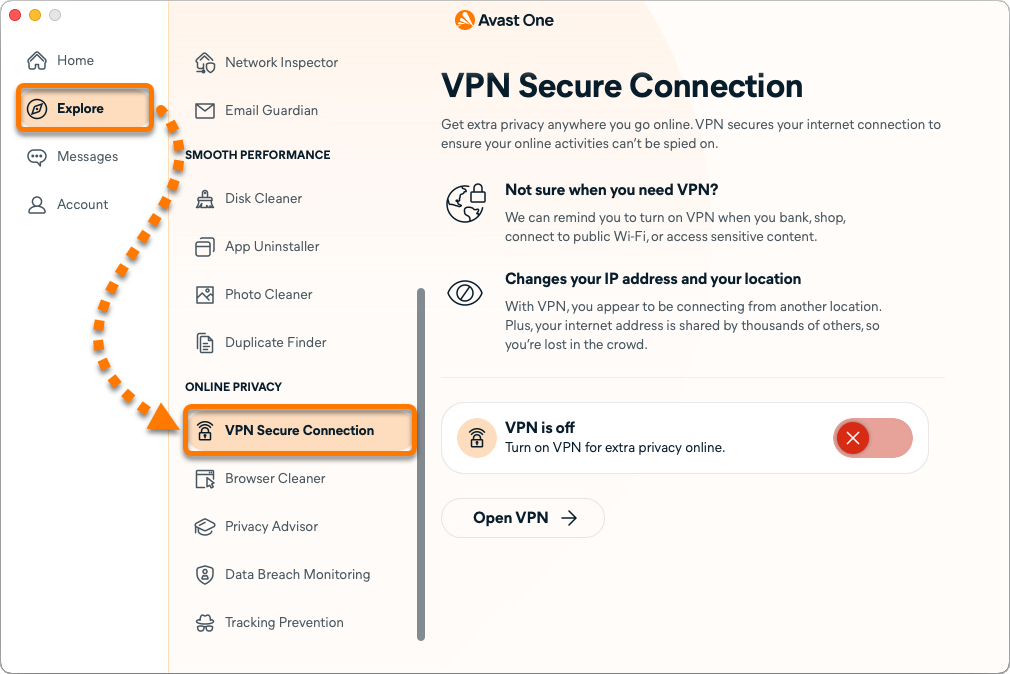
- Cliquez sur le curseur rouge (désactivé) pour le faire passer au vert (activé). Par défaut, vous êtes connecté à l’Emplacement le plus rapide.
La première fois que vous vous connectez au VPN, vous êtes invité à ajouter des configurations VPN. Cliquez sur Autoriser dans la boîte de dialogue des autorisations qui s’affiche.
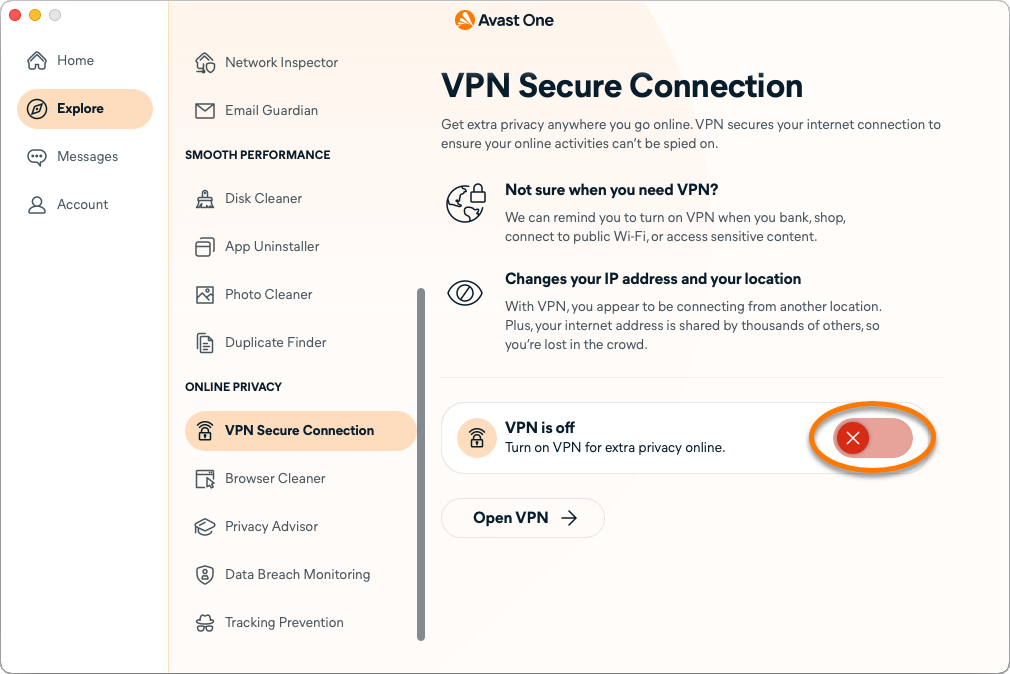
Vous êtes maintenant connecté à Internet via les serveurs sécurisés du VPN Avast.
Pour en savoir plus sur la Connexion VPN sécurisée, consultez l’article : Connexion VPN sécurisée - Bien démarrer.
Surveillez la compromission de vos mots de passe
La Surveillance des violations de données vous permet de vérifier si les informations d’identification d’un de vos comptes en ligne ont fait l’objet d’une violation de données. Le fonctionnement de cette fonctionnalité varie selon votre version du produit. Consultez la section appropriée ci-dessous :
Votre version d’Avast One :
Activer la Prévention du suivi
La Prévention du suivi est une fonction payante qui vous aide à renforcer votre confidentialité en ligne en empêchant les sociétés de collecte de données de vous attribuer un identifiant en ligne pour suivre votre comportement et partager les données avec les annonceurs.
- Ouvrez Avast One et sélectionnez Explorer ▸ Prévention du suivi.
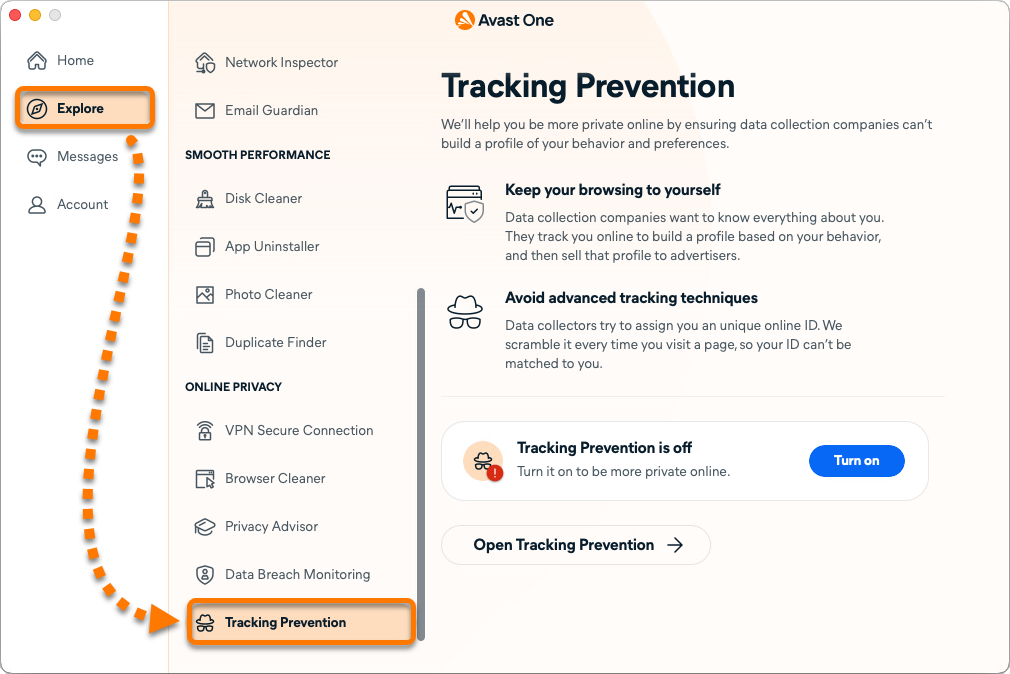
- Cliquez sur Activer.
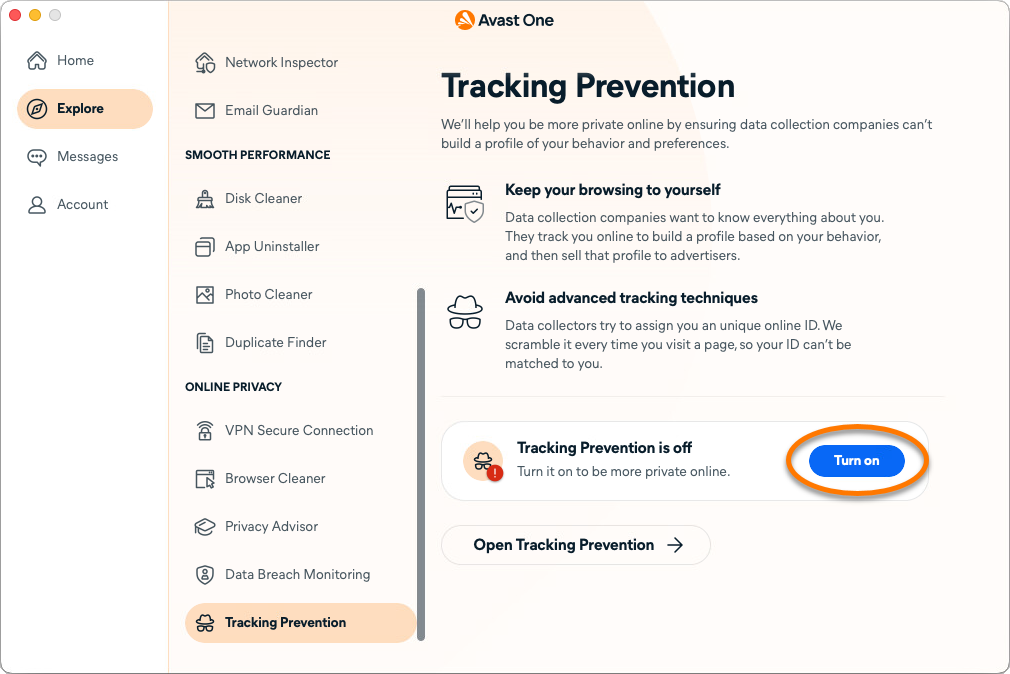
La Prévention du suivi est désormais activée.
Gérer les préférences
Pour accéder aux paramètres de l’application Avast One :
- Cliquez sur
 Compte dans le volet de gauche, puis sélectionnez Préférences.
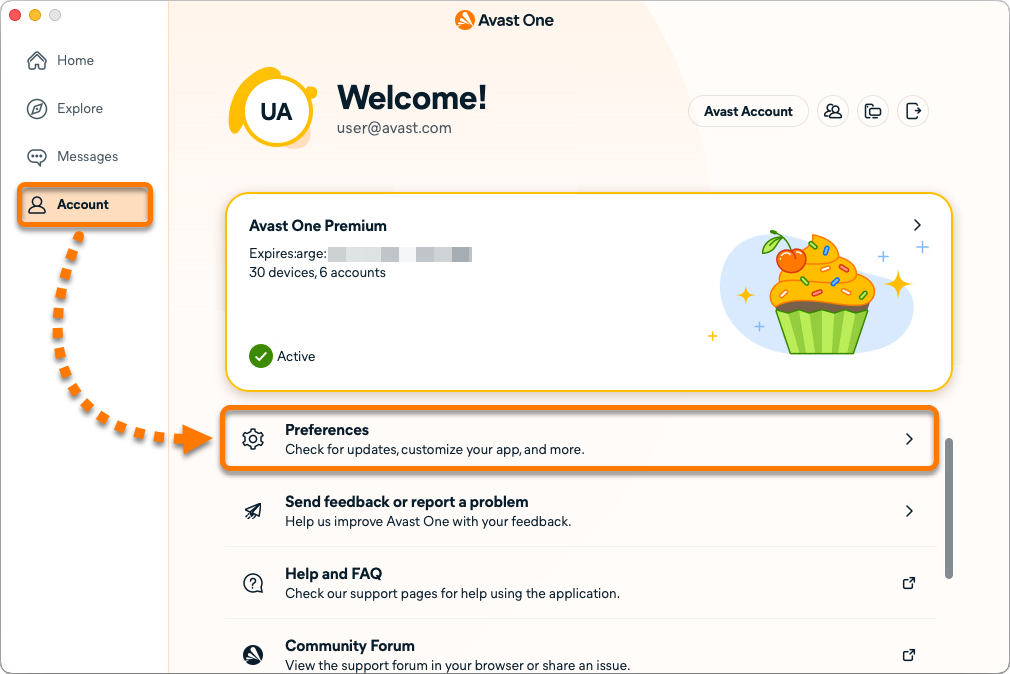
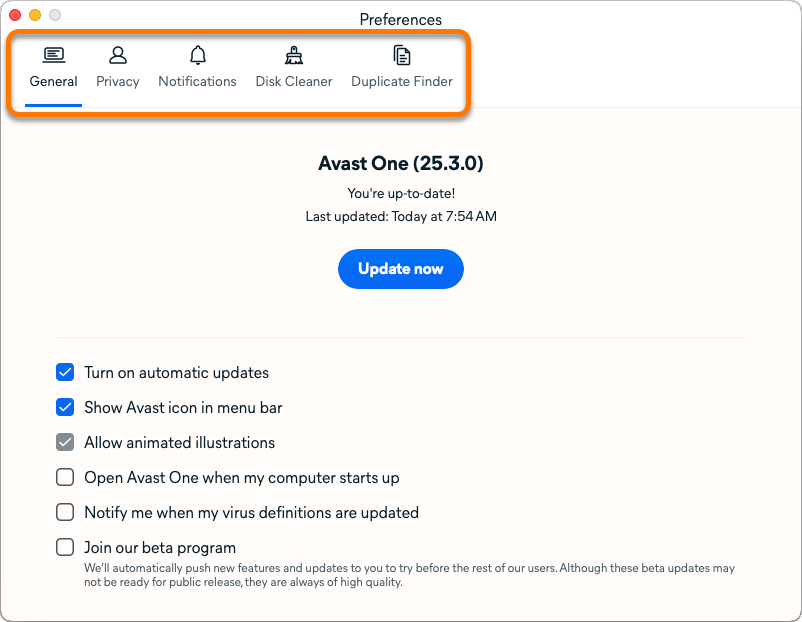
- Sélectionnez un onglet pour voir les paramètres de chaque catégorie :
- Général : rechercher les mises à jour de la base de données virale et de l’application, régler les paramètres de notification et participer à notre programme bêta.
- Confidentialité : choisir les données à partager avec Avast et le type d’offres et de communications que vous recevez.
- Notifications : gérer vos préférences en matière de notifications.
- Nettoyage de disque : choisir d’analyser ou non votre dossier Téléchargements, vos lecteurs externes, ainsi que le cache et les journaux du système.
- Recherche de fichiers en double : Vous pouvez choisir d’ignorer les fichiers cachés, de déplacer les doublons dans la corbeille et d’ajuster la taille des fichiers dupliqués cibles.
Autres recommandations
Pour plus d’informations sur Avast One, consultez l’article suivant :
Cet article concerne la version héritée d'Avast One. Pour obtenir des informations sur le nouveau Avast One, consultez l'article suivant : Nouveau Avast One - FAQ.
Cet article s'applique à l'ancienne application Avast One, qui est remplacée par la nouvelle application Avast One. Dans le cadre de cette transition, Avast One est supprimé du Google Play Store et de l'App Store et ne sera bientôt plus disponible. Toutes les nouvelles installations sur Android et iOS installent désormais la nouvelle application Avast One.
Pour plus d'informations sur le nouvel Avast One, consultez l'article suivant :
Avast One est un logiciel de sécurité et d’optimisation tout-en-un qui analyse votre appareil Android pour détecter les logiciels malveillants et les problèmes de performance, libère de l’espace disque et vous aide à naviguer de manière sécurisée et confidentielle.
Cet article part du principe que la dernière version d’Avast One est installée et activée sur votre appareil. Pour plus d’informations, consultez les articles suivants :
Navigation dans l’écran d’accueil
Chaque fois que vous ouvrez Avast One, vous voyez l’écran  Accueil de l’application. Si des problèmes nécessitent votre intervention, une alerte s’affiche sur l’écran d’accueil, avec une option pour les résoudre. Si vous n’avez aucune alerte immédiate à résoudre, vous pouvez lancer un Smart Scan.

À partir de l’écran d’accueil, les options suivantes se présentent :
- Lancer le Smart Scan : analyse complète pour la détection de malwares et autres problèmes.
- Raccourcis : offre un accès rapide à certaines des fonctionnalités les plus populaires d’Avast One. La liste complète des fonctionnalités est disponible via Explorer.
- Accueil : accès rapide à l’écran d’accueil d’Avast One.
- Explorer : offre l’accès à toutes les fonctionnalités du produit.
- Messages : affiche des alertes qui vous permettent de résoudre les problèmes détectés.
- Compte : comprend différentes options, comme la connexion à votre compte Avast, la vérification des détails de votre abonnement et l’accès aux Paramètres.
Protection de votre appareil
Toutes les fonctionnalités de Protection de l’appareil d’Avast One sont activées par défaut et configurées pour assurer une protection optimale.
Avast One comprend de nombreuses fonctionnalités de protection, qui s’assurent que votre appareil fonctionne en toute sécurité et vous alertent en cas de fichiers malveillants ou de connexions dangereuses. Pour explorer les fonctionnalités de protection d’Avast One :
- Ouvrez Avast One et cliquez sur Explorer dans le volet de gauche.
- Sous Protection de l’appareil, cliquez sur une fonction pour en savoir plus.
Pour rester protégé, gardez les fonctionnalités de Protection de l’appareil activées et lancez régulièrement des analyses pour rechercher les malwares et autres failles de sécurité sur votre appareil.
Pour en savoir plus sur l’utilisation d’une fonctionnalité de protection ou pour personnaliser vos paramètres, consultez les articles correspondants :
Recherche des menaces
Le Centre d’analyse inclut une série d’analyses permettant de rechercher les malwares, les failles de sécurité et les problèmes de performances de votre appareil. Pour accéder au Centre d’analyse et lancer une analyse :
- Ouvrez Avast One et sélectionnez Explorer ▸ Centre d’analyse.
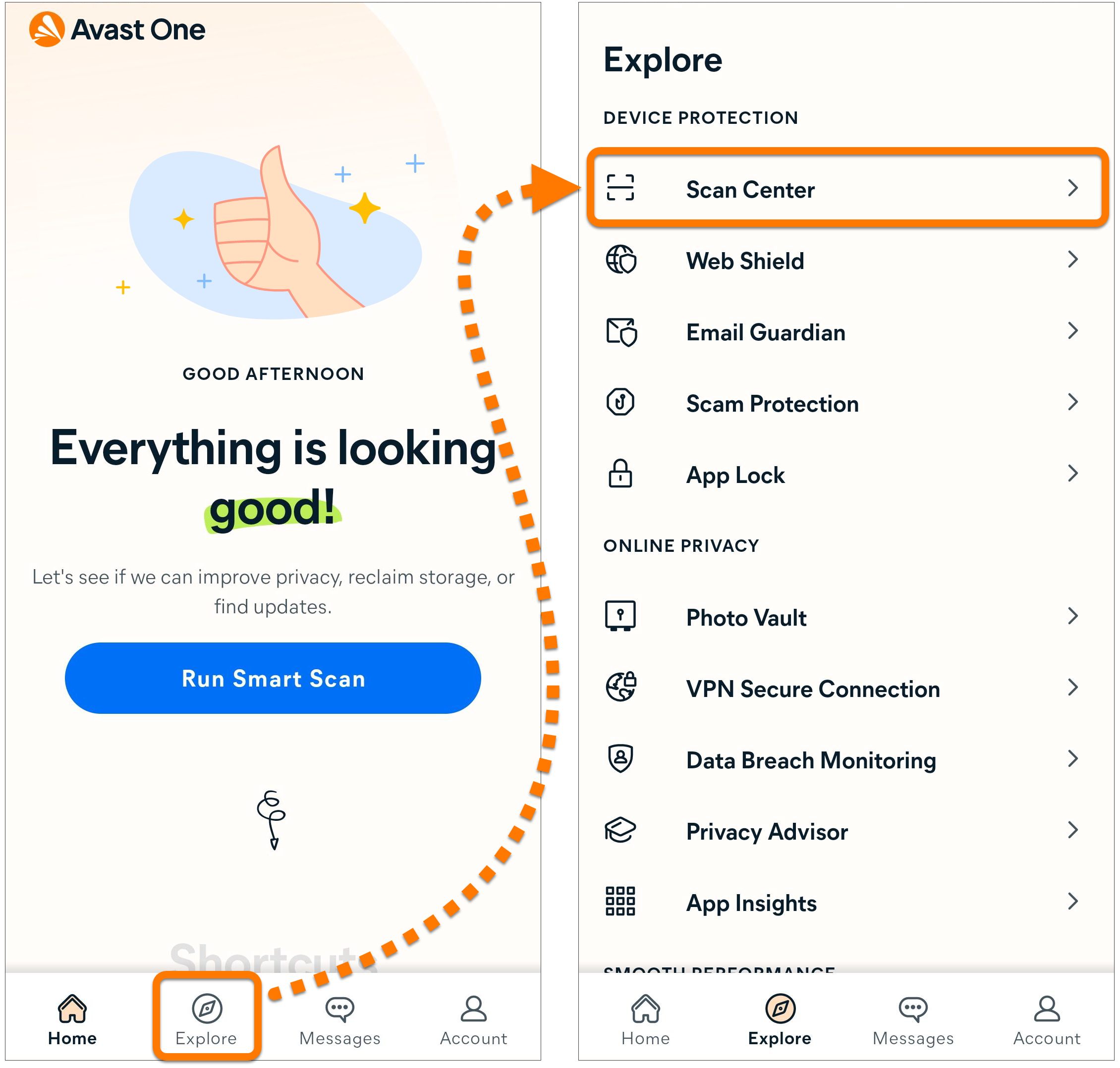
- Choisissez l’une des analyses suivantes :
- Smart Scan : effectue une analyse complète qui détecte les virus, les malwares, les appareils vulnérables et les paramètres d’application, ainsi que les problèmes avancés que vous pouvez résoudre en achetant un abonnement premium.
- Analyse approfondie : effectue une analyse en profondeur à la recherche de malwares et d’éventuelles failles de sécurité et vérifie l’ensemble de votre appareil Android.
- Analyse de fichiers : analyse les fichiers et les dossiers que vous lui indiquez et recherche les malwares.
- Inspecteur réseau : vérifie les réseaux auxquels vous êtes connecté afin de détecter les risques de sécurité.
Avec la version payante d’Avast One, vous pouvez activer Analyser automatiquement les menaces pour programmer des analyses automatiques et Analyser automatiquement le Wi-Fi pour analyser les nouveaux réseaux Wi-Fi auxquels vous vous connectez.
Activation de l’Agent web
Connexion au VPN
La Connexion VPN sécurisée est un VPN (réseau privé virtuel) qui masque votre adresse IP lorsque vous naviguez sur Internet. Pour vous connecter au VPN :
Pour en savoir plus sur la Connexion VPN sécurisée, consultez l’article : .
- Ouvrez Avast One et sélectionnez Explorer ▸ Connexion VPN sécurisée.
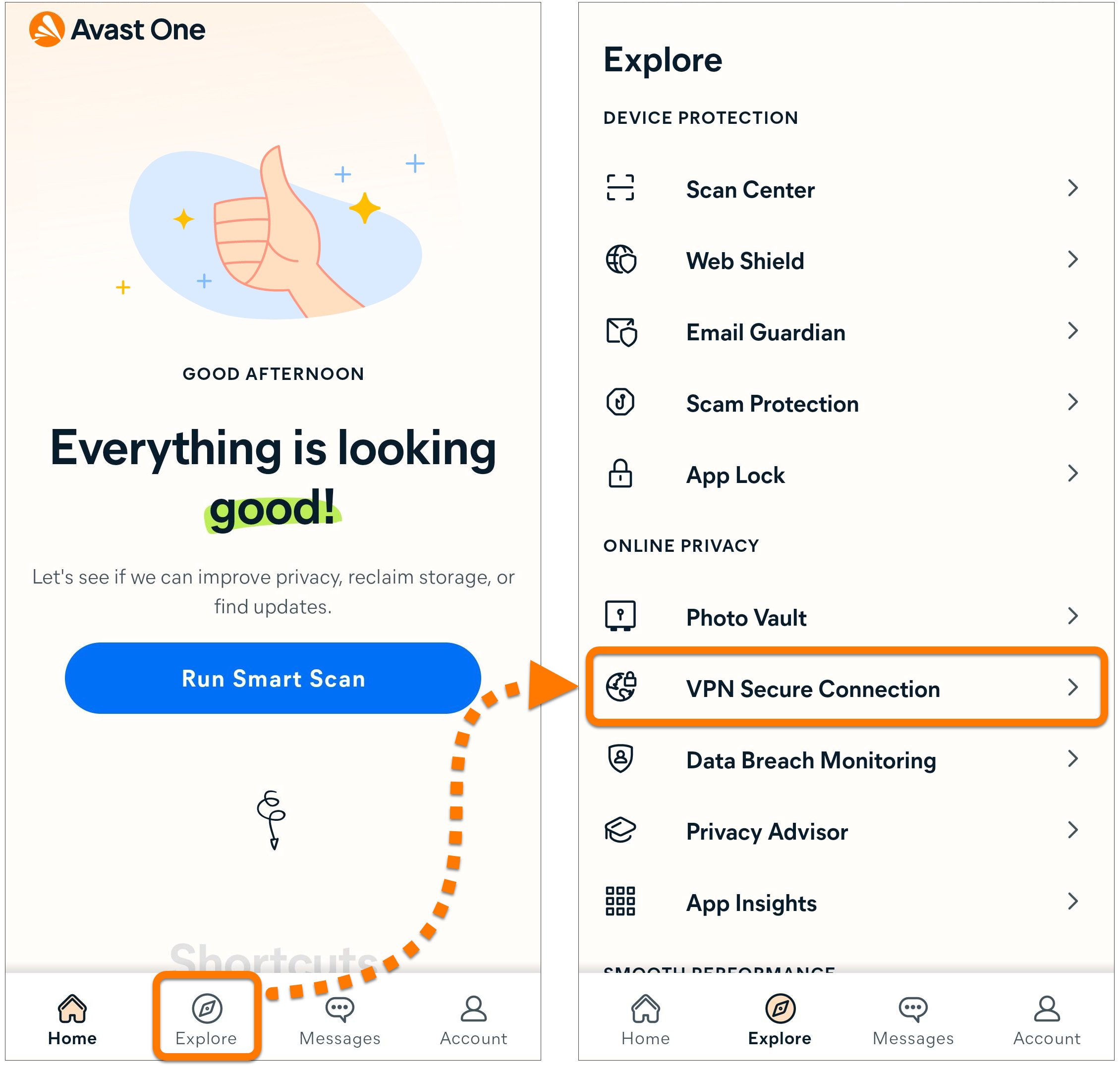
- Appuyez sur le gros bouton gris désactivé pour qu’il passe au bleu activé.
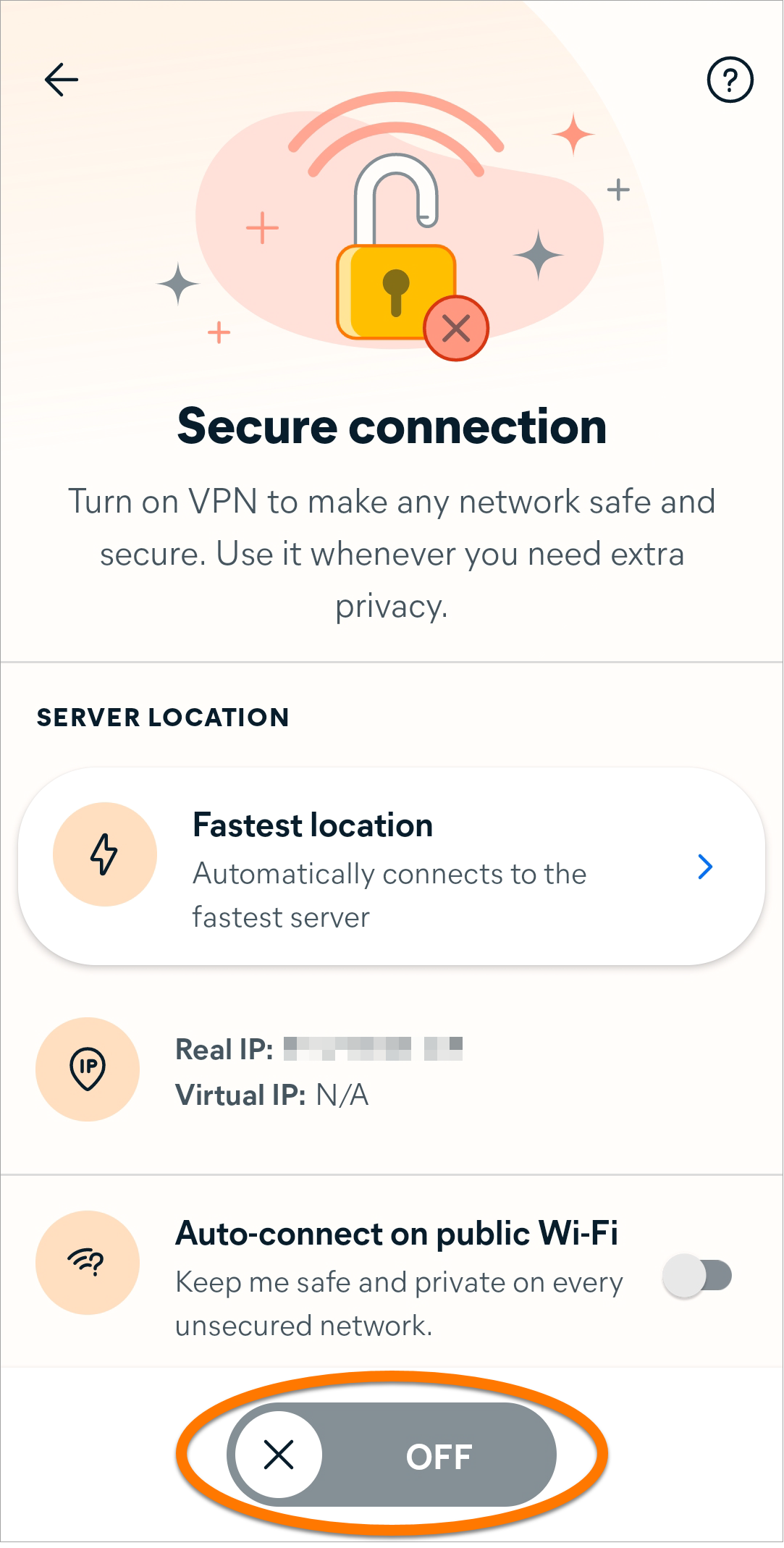
Vous êtes maintenant connecté à Internet via les serveurs sécurisés du VPN Avast. Par défaut, vous êtes connecté à l’Emplacement le plus rapide.
Les options suivantes sont disponibles via l’écran Connexion VPN sécurisée :
- Changer d’emplacement : avec la version payante d’Avast One, vous pouvez appuyer sur la vignette Emplacement du serveur et sélectionner un autre emplacement dans la liste des serveurs disponibles.
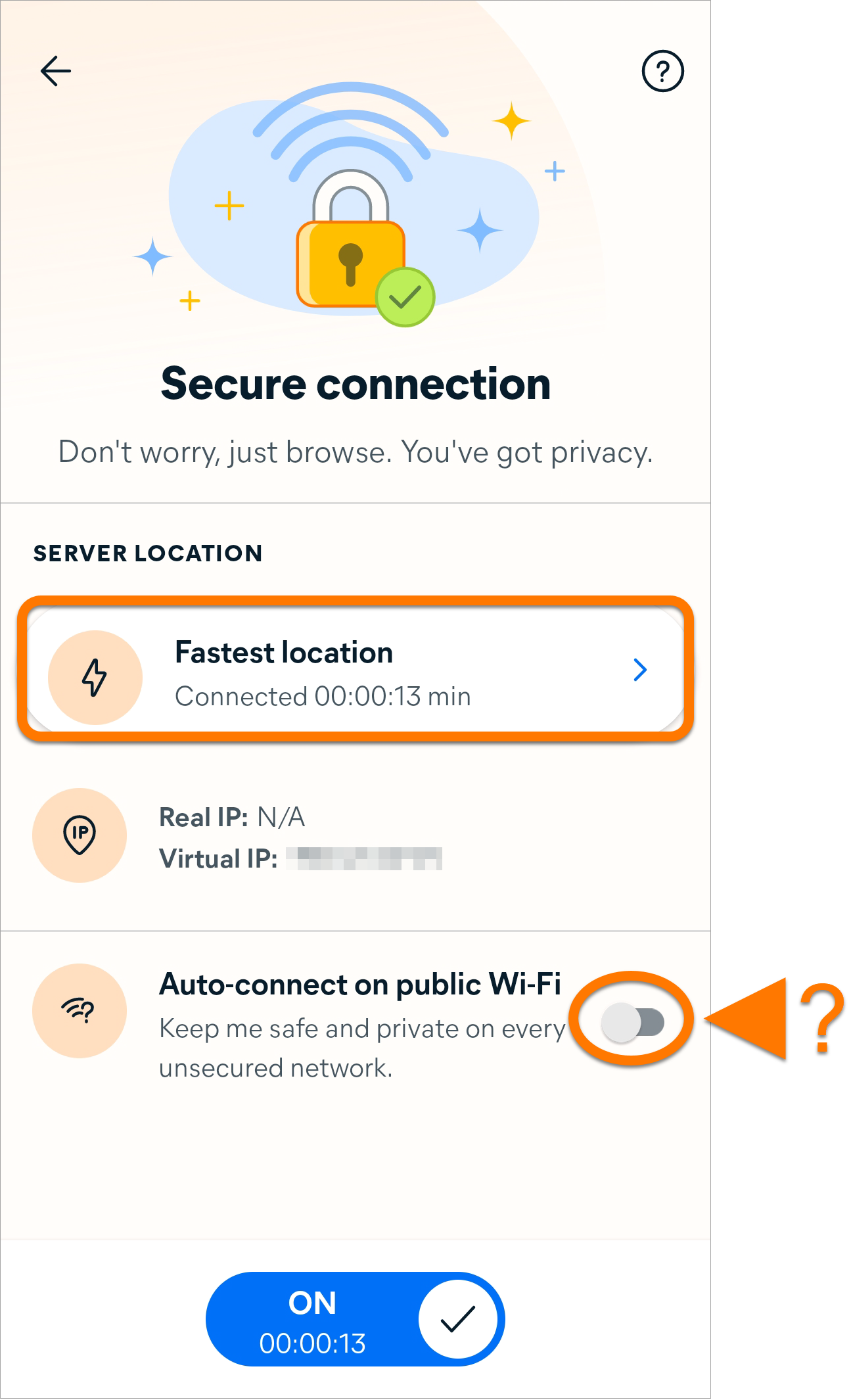
- Connexion automatique sur les réseaux Wi-Fi publics : Active automatiquement la Connexion sécurisée VPN lorsque vous vous connectez à un réseau Wi-Fi public non approuvé (par exemple dans un café ou un aéroport). Pour activer ce paramètre, appuyez sur le curseur gris (désactivé) afin qu’il passe au bleu (activé).
Pour en savoir plus sur la Connexion VPN sécurisée, consultez l’article : Connexion VPN sécurisée - Bien démarrer.
Surveillez la compromission de vos mots de passe
La Surveillance des violations de données vous permet de vérifier si les informations d’identification d’un de vos comptes en ligne ont fait l’objet d’une violation de données. Le fonctionnement de cette fonctionnalité varie selon votre version de l’application. Consultez la section appropriée ci-dessous :
Votre version d’Avast One :
Gratuit
Vous pouvez lancer une vérification ponctuelle des fuites à tout moment pour vérifier si vos mots de passe ont été exposés dans une fuite de données. Pour lancer une vérification ponctuelle des fuites de données :
- Ouvrez Avast One et sélectionnez Explorer ▸ Surveillance des violations de données.
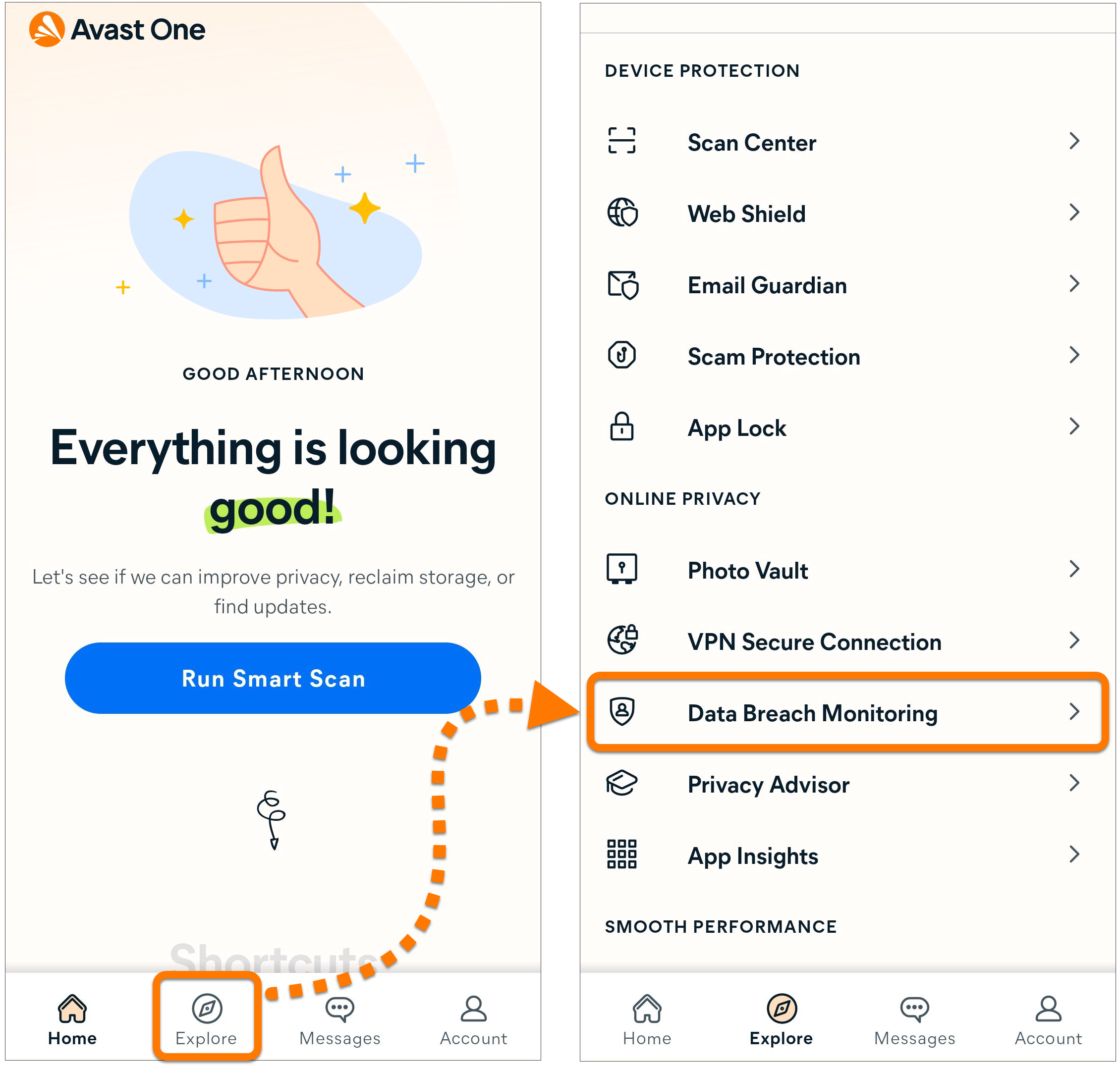
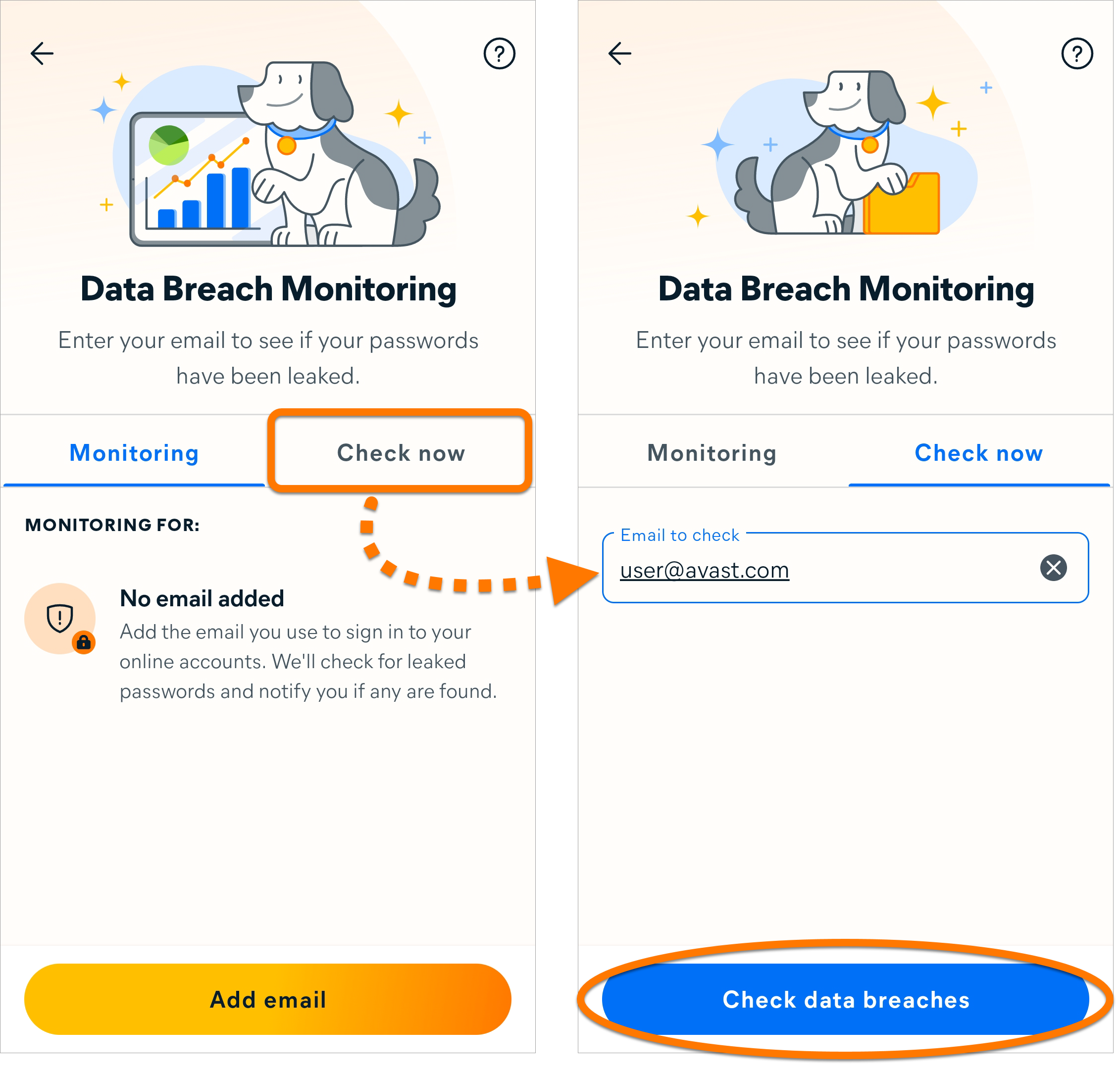
- Sélectionnez l’onglet Vérifier, puis saisissez l’adresse e-mail que vous souhaitez vérifier et appuyez sur Vérifier les violations de données.
- La Surveillance des violations de données recherche les violations de données contenant l’adresse e-mail que vous avez saisie, puis affiche le statut de votre compte. Suivez les étapes appropriées en fonction du message que vous voyez sur l’écran des résultats :
- Comptes compromis : nous avons constaté qu’au moins un de vos comptes en ligne a fait l’objet d’une fuite de données. Nous vous conseillons de changer immédiatement les mots de passe de tous les comptes répertoriés dans Comptes compromis.
- Aucun compte compromis : nous n’avons trouvé aucune violation de données impliquant vos comptes en ligne. Appuyez sur Terminé.
Dans la version gratuite d’Avast One, l’application ne surveille pas en continu l’apparition de nouvelles violations de données impliquant votre adresse e-mail. Nous vous conseillons de lancer régulièrement une vérification ponctuelle des violations de données en procédant comme décrit plus haut.
Utilisation du Conseiller en confidentialité
Le Conseiller en confidentialité vous aide à modifier les paramètres de confidentialité de vos comptes en ligne (tels que Facebook ou Amazon) afin de contrôler vos données. Pour suivre les guides du Conseiller en confidentialité :
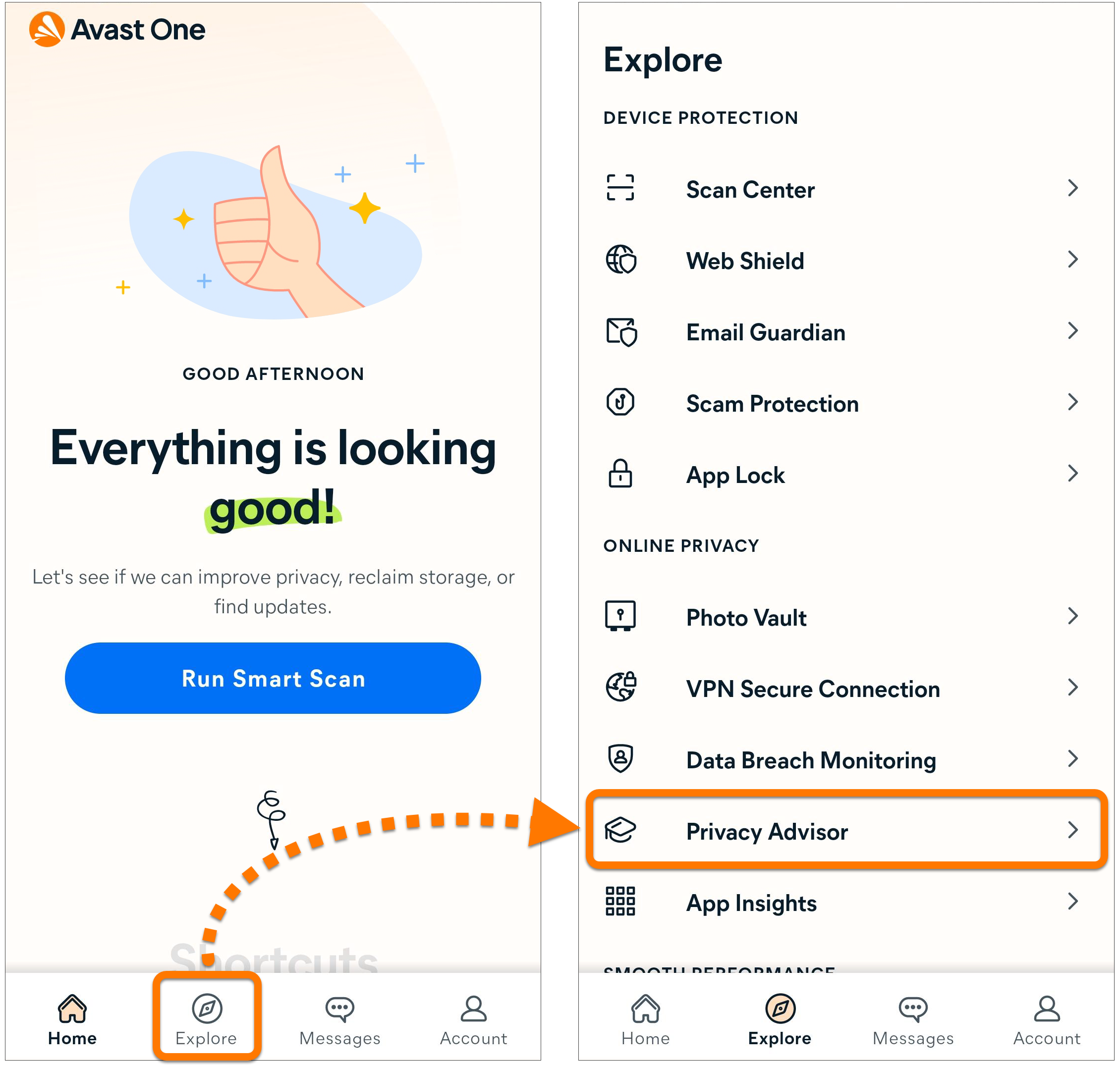
- Ouvrez Avast One et appuyez sur Explorer ▸ Conseiller en confidentialité.
- Appuyez sur Ouvrir le guide ou choisissez un autre guide dans la liste.
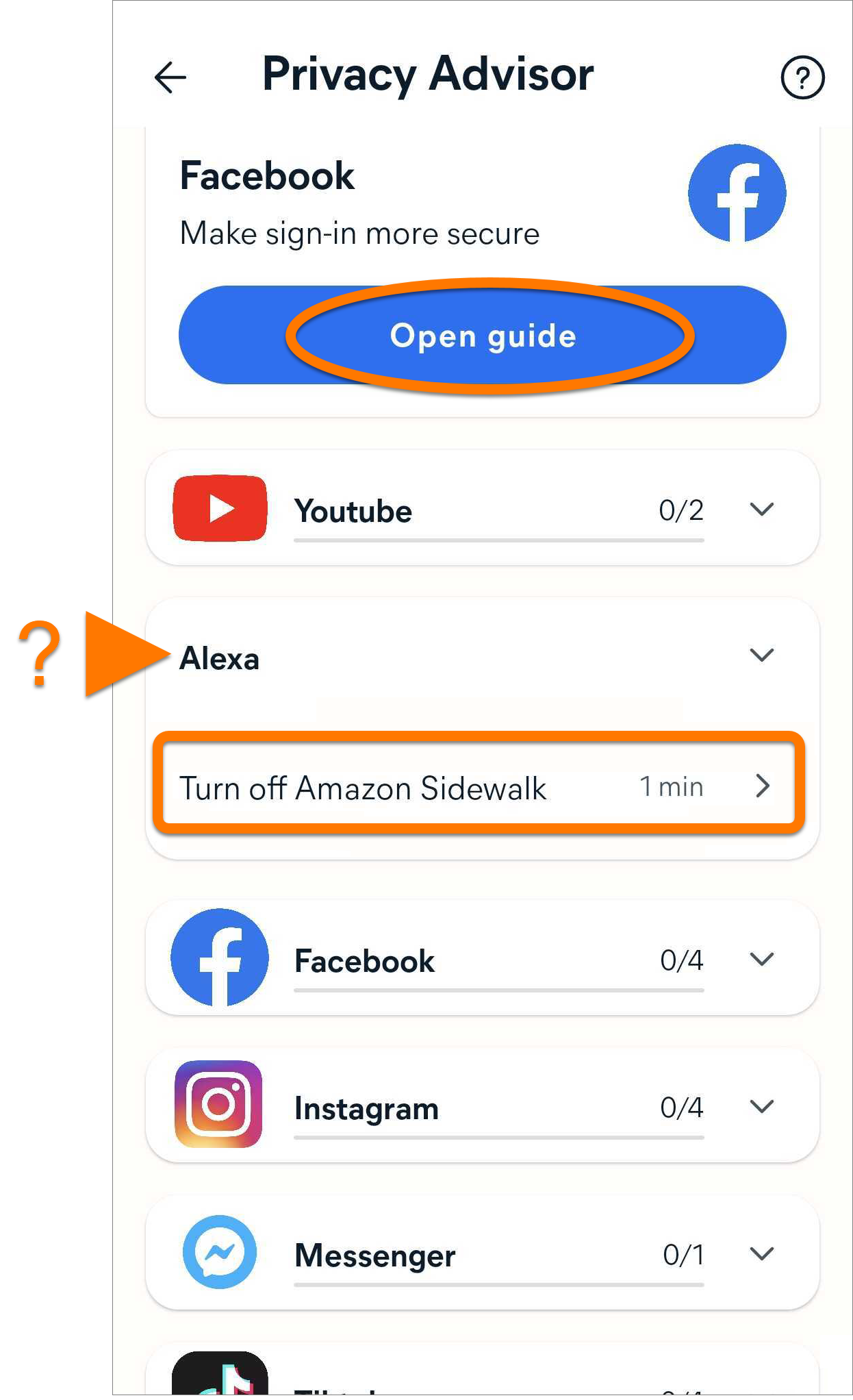
- Suivez les étapes présentées dans le guide pour modifier vos paramètres de confidentialité, puis appuyez sur Marquer comme terminé.
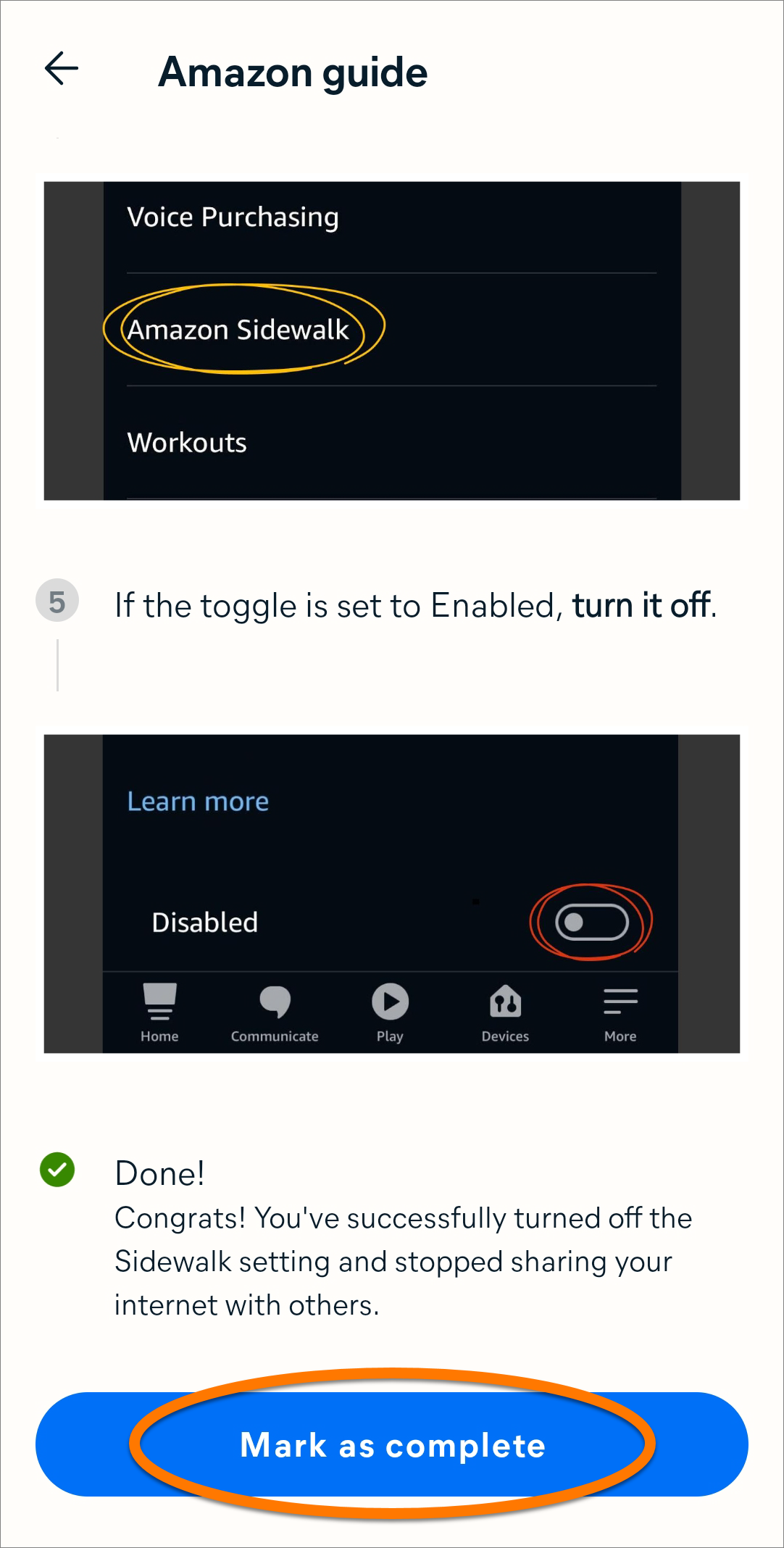
Vos paramètres de confidentialité sont mis à jour.
Libérer de l’espace
Gérer le compte et les paramètres
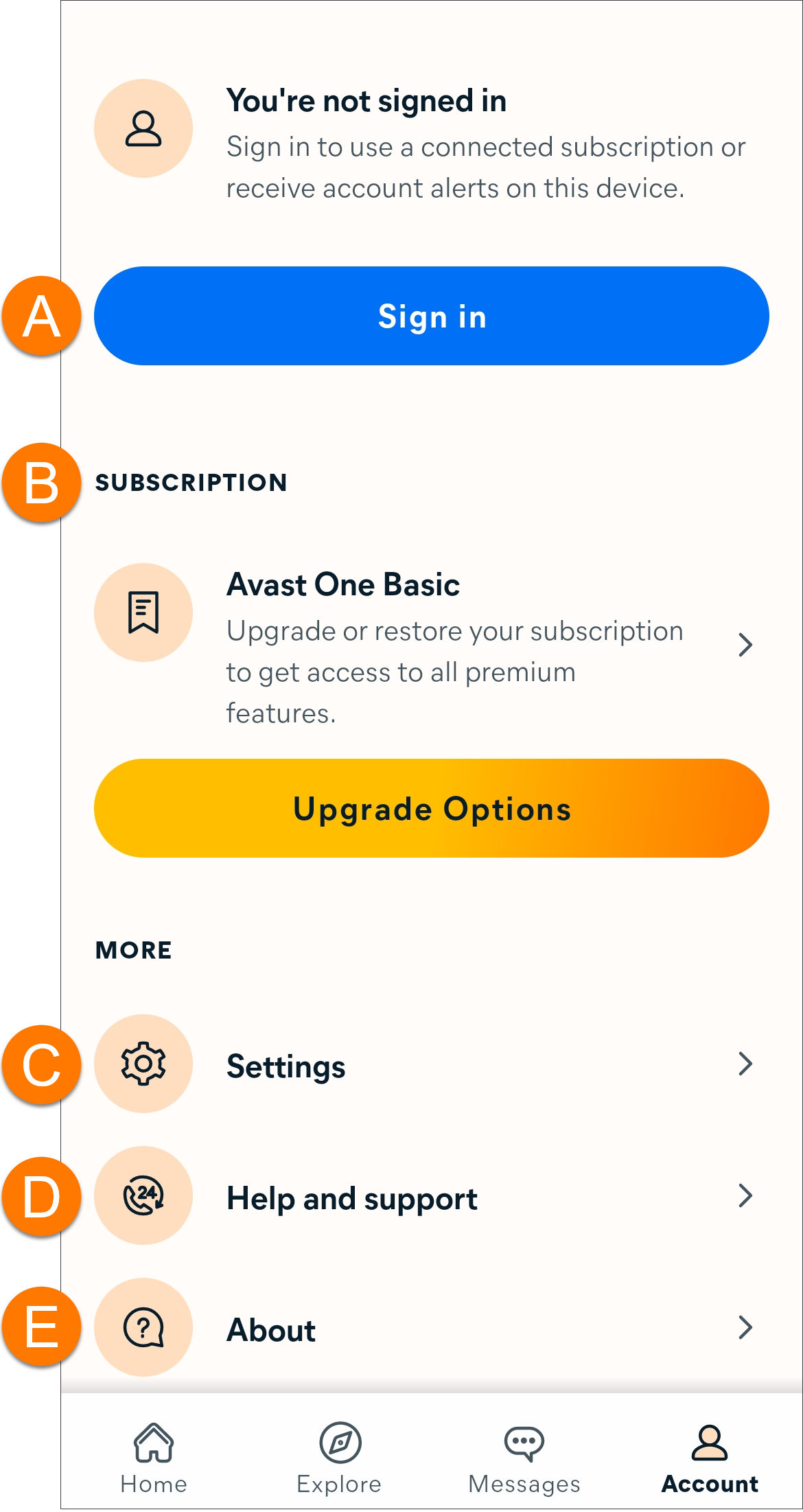
Appuyez sur  Compte dans le volet inférieur, puis choisissez parmi les options suivantes :
- Compte : connectez-vous à un compte Avast existant ou vérifiez quel compte est actuellement connecté à Avast One.
- Abonnement : consultez le statut de votre abonnement ou passez à la version payante de l’application.
- Paramètres : personnalisez les notifications que vous souhaitez recevoir et mettez à jour vos paramètres de confidentialité.
- Aide et support : Voir les FAQ.
- À propos : vérifiez la version actuelle de votre application.
Autres recommandations
Pour plus d’informations sur Avast One, consultez l’article suivant :
Cet article concerne la version héritée d'Avast One. Pour obtenir des informations sur le nouveau Avast One, consultez l'article suivant : Nouveau Avast One - FAQ.
Cet article s'applique à l'ancienne application Avast One, qui est remplacée par la nouvelle application Avast One. Dans le cadre de cette transition, Avast One est supprimé du Google Play Store et de l'App Store et ne sera bientôt plus disponible. Toutes les nouvelles installations sur Android et iOS installent désormais la nouvelle application Avast One.
Pour plus d'informations sur le nouvel Avast One, consultez l'article suivant :
Avast One est un logiciel de sécurité et de confidentialité tout-en-un qui aide à protéger votre appareil iOS contre les menaces en ligne, préserve la confidentialité de vos données et améliore la navigation sécurisée.
Cet article part du principe que la dernière version d’Avast One est installée et activée sur votre appareil. Pour plus d’informations, consultez les articles suivants :
Navigation dans l’écran d’accueil
Chaque fois que vous ouvrez Avast One, vous voyez l’écran  Accueil de l’application. Si des problèmes nécessitent votre intervention, une alerte s’affiche sur l’écran d’accueil, avec une option pour les résoudre. Si vous n’avez aucune alerte immédiate à résoudre, vous pouvez lancer un Smart Scan.

À partir de l’écran d’accueil, les options suivantes se présentent :
- Lancer le Smart Scan : analyse complète pour la détection de malwares et autres problèmes.
- Accueil : accès rapide à l’écran d’accueil d’Avast One.
- Explorer : offre l’accès à toutes les fonctionnalités du produit.
- Messages : affiche des alertes qui vous permettent de résoudre les problèmes détectés.
- Compte : comprend différentes options, comme la connexion à votre compte Avast, la vérification des détails de votre abonnement et l’accès aux Paramètres.
Toutes les fonctionnalités de Protection de l’appareil d’Avast One sont activées par défaut et configurées pour assurer une protection optimale.
Avast One comprend de nombreuses fonctionnalités de protection, qui s’assurent que votre appareil fonctionne en toute sécurité et vous alertent en cas de fichiers malveillants ou de connexions dangereuses. Pour explorer les fonctionnalités de protection d’Avast One :
- Ouvrez Avast One et cliquez sur Explorer dans le volet de gauche.
- Sous Protection de l’appareil, cliquez sur une fonction pour en savoir plus.
Pour rester protégé, gardez les fonctionnalités de Protection de l’appareil activées et lancez régulièrement des analyses pour rechercher les malwares et autres failles de sécurité sur votre appareil.
Pour en savoir plus sur l’utilisation d’une fonctionnalité de protection ou pour personnaliser vos paramètres, consultez les articles correspondants :
Smart Scan
Smart Scan effectue une analyse complète pour détecter si vos paramètres d’applications ne sont pas configurés pour une sécurité et une confidentialité optimales. Pour lancer le Smart Scan :
- Appuyez sur l’icône Avast One située sur l’écran d’accueil de votre appareil pour ouvrir l’application.

- Appuyez sur Lancer le Smart Scan.
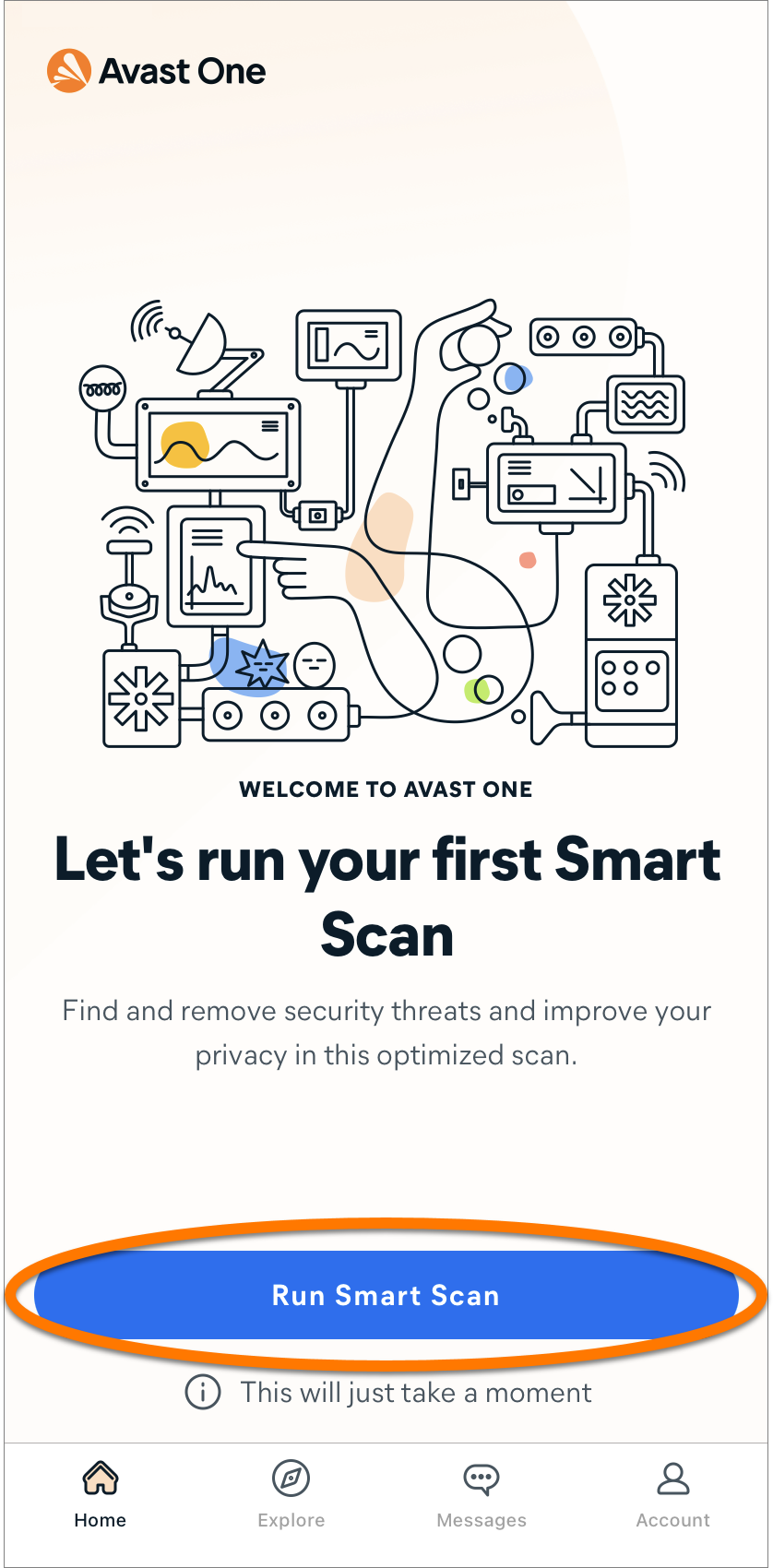
- Patientez pendant qu’Avast One analyse votre appareil et détecte les éventuelles vulnérabilités, puis appuyez sur Résoudre. Vous pouvez également appuyer sur le volet Protection avancée pour afficher les problèmes avancés.
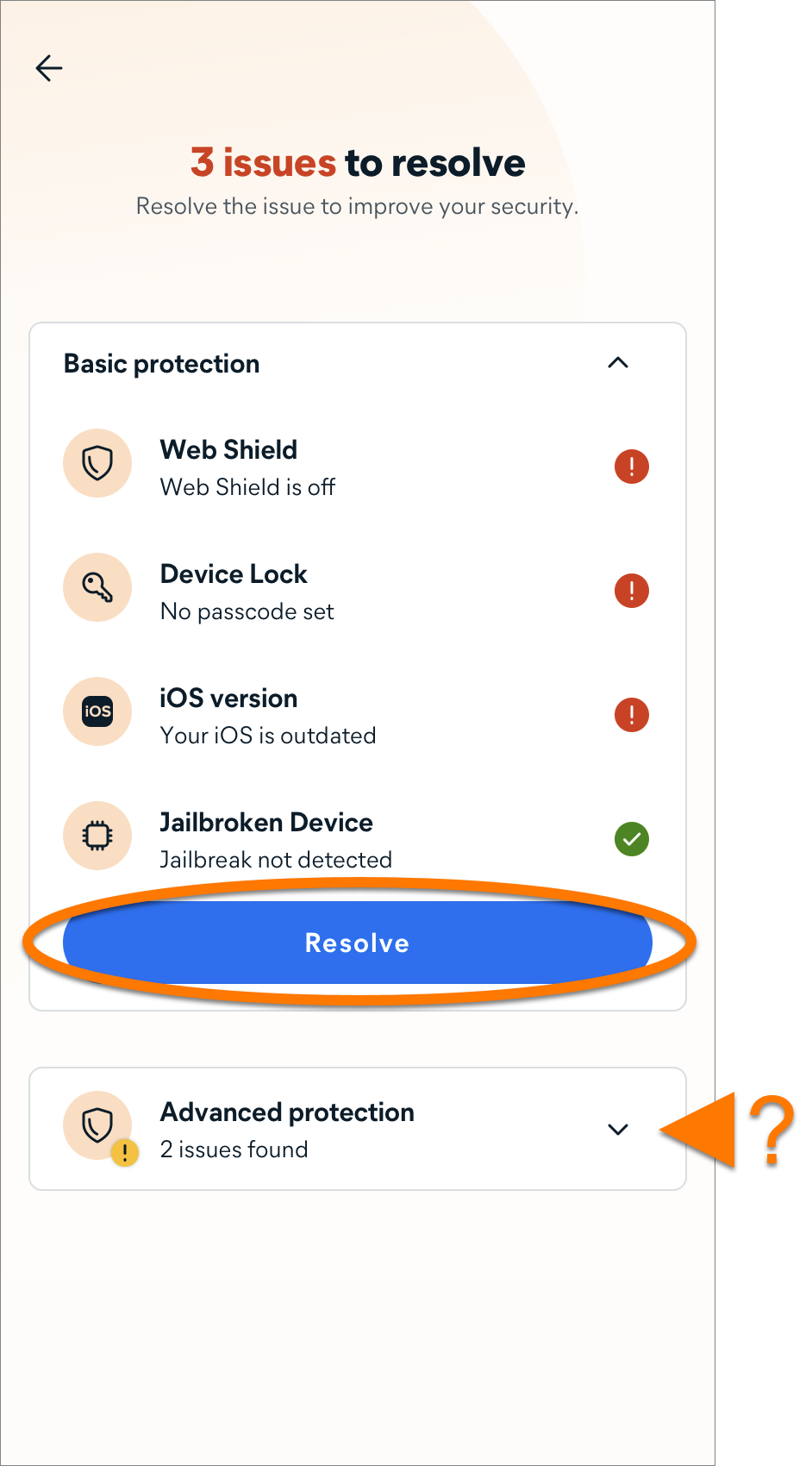
- Suivez les instructions pour chaque vulnérabilité détectée afin de résoudre le problème.
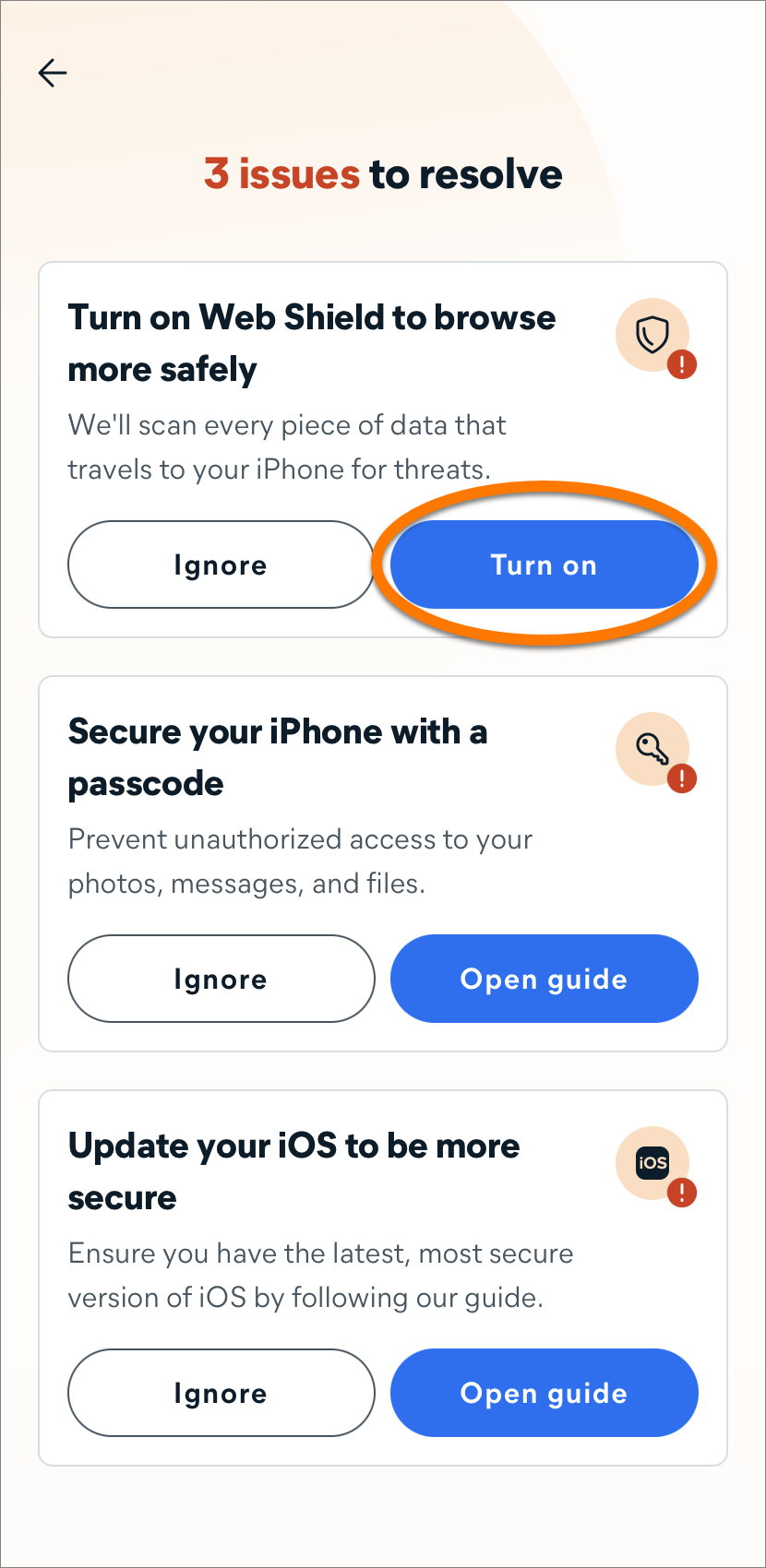
Pour obtenir des instructions détaillées sur la résolution des problèmes constatés, reportez-vous aux sections ci-dessous.
Un abonnement payant est nécessaire pour résoudre les problèmes de Protection avancée.
Activation de l’Agent web
Configurer la Protection e-mail
Connexion au VPN
La Connexion VPN sécurisée est un VPN (réseau privé virtuel) qui masque votre adresse IP lorsque vous naviguez sur Internet. Pour vous connecter au VPN :
Pour en savoir plus sur la Connexion VPN sécurisée, consultez l’article : .
Surveillez la compromission de vos mots de passe
La Surveillance des violations de données vous permet de vérifier si les informations d’identification d’un de vos comptes en ligne ont fait l’objet d’une violation de données. Le fonctionnement de cette fonctionnalité varie selon votre version de l’application. Consultez la section appropriée ci-dessous :
Votre version d’Avast One :
Configuration du Coffre-fort de photos
Coffre-fort de photos protège vos photos et vos images des regards indiscrets en les déplaçant vers un coffre-fort chiffré et protégé par mot de passe. Pour commencer à utiliser le Coffre-fort de photos, suivez les instructions ci-dessous :
Avec Avast One Essentiel (la version gratuite), un maximum de 40 photos ou images de votre appareil ou de votre caméra peuvent être stockées dans le coffre-fort. Avec un abonnement Avast One payant vous pouvez stocker un nombre illimité de photos ou d’images dans le Coffre-fort de photos.
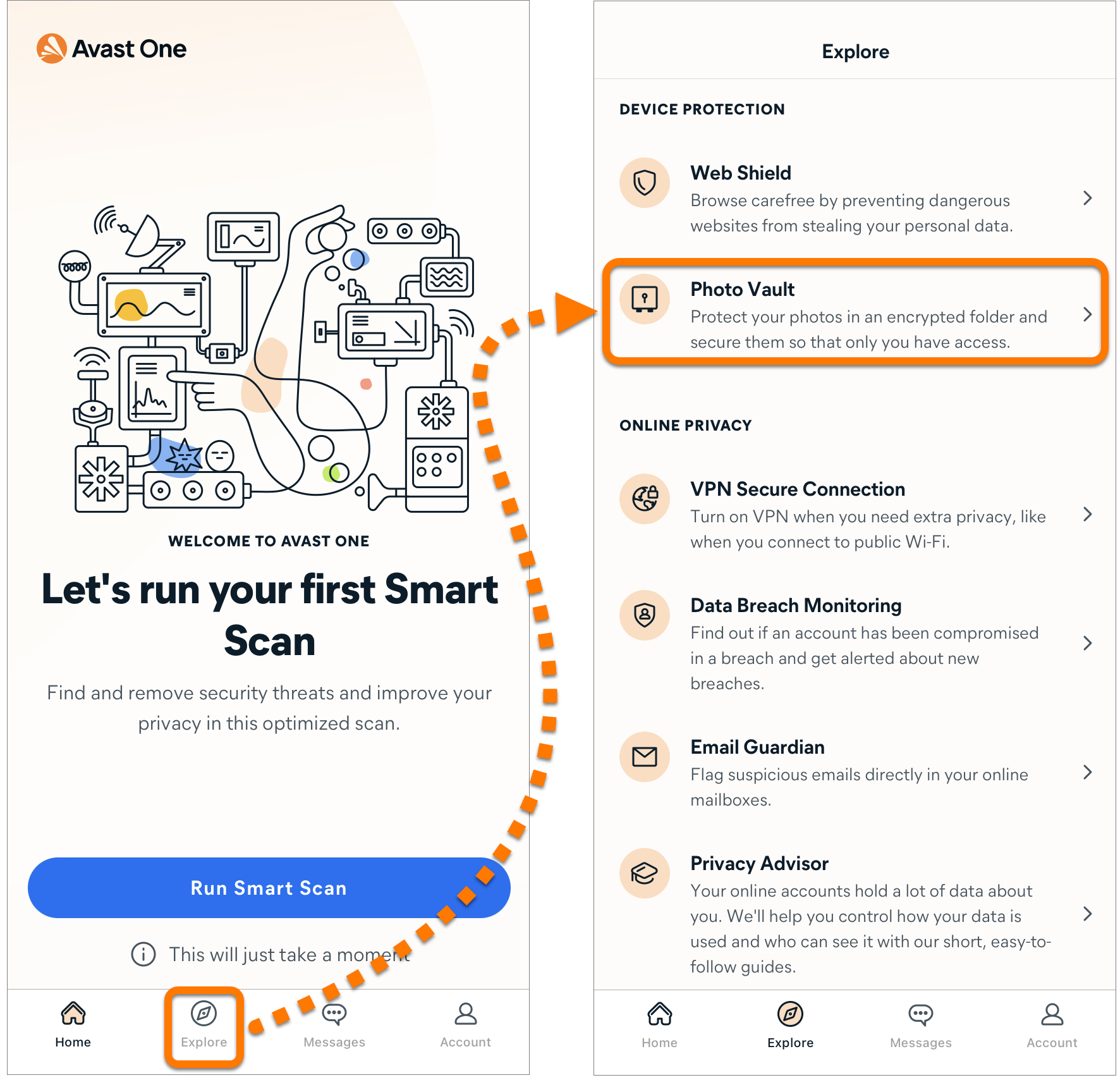
- Ouvrez Avast One et sélectionnez Explorer ▸ Coffre-fort de photos.
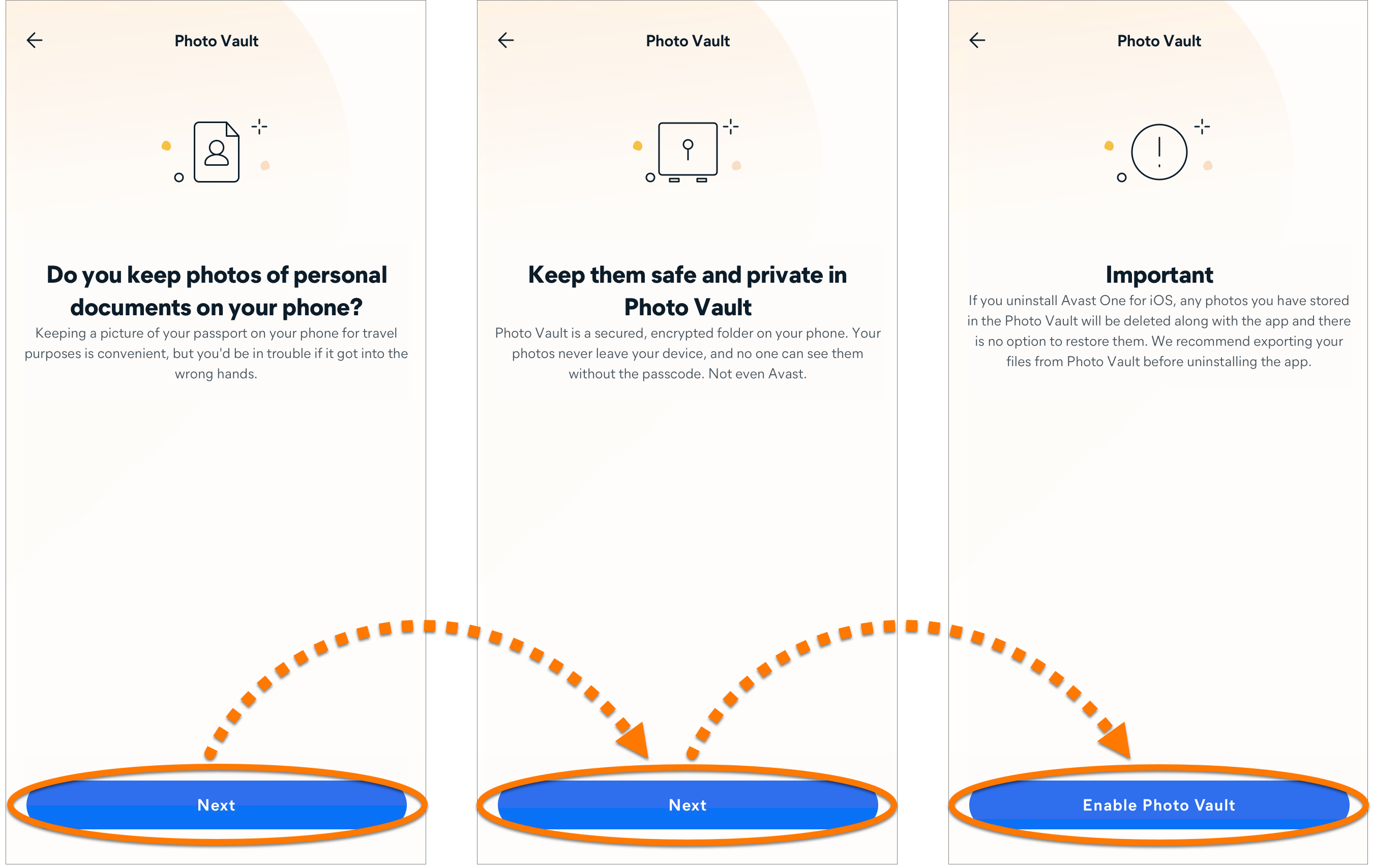
- Appuyez deux fois sur Suivant, puis appuyez sur Activer le Coffre-fort de photos.
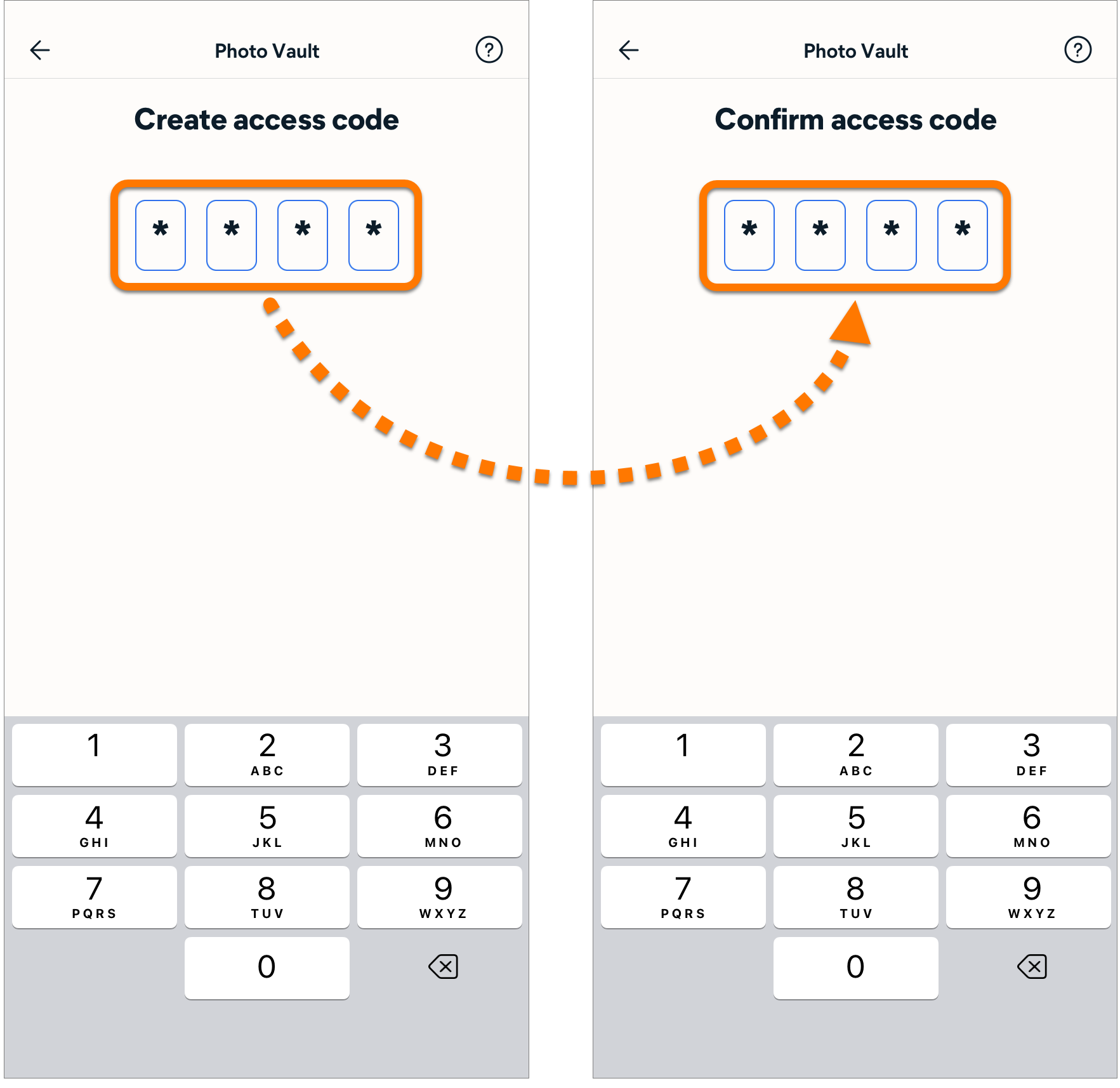
- Créez un code d’accès à quatre chiffres pour vous connecter à votre Coffre-fort de photos. Saisissez-le une deuxième fois pour confirmer.
- Pour ajouter des photos, sélectionnez soit Galerie photos, soit Appareil photo et suivez les étapes correspondantes ci-dessous :
- Galerie photos
- Si vous y êtes invité, appuyez sur Autoriser l’accès à toutes les photos pour autoriser Avast One à accéder à votre photothèque.
- Appuyez sur une photo pour la sélectionner, puis appuyez sur Importer.
- Si vous le souhaitez, appuyez sur Supprimer pour supprimer la photo de votre photothèque.
- Appareil photo
- Si vous y êtes invité, appuyez sur OK pour autoriser Avast One à accéder à votre appareil photo.
- Prenez une photo, puis appuyez sur Utiliser la photo ou Reprendre la photo.
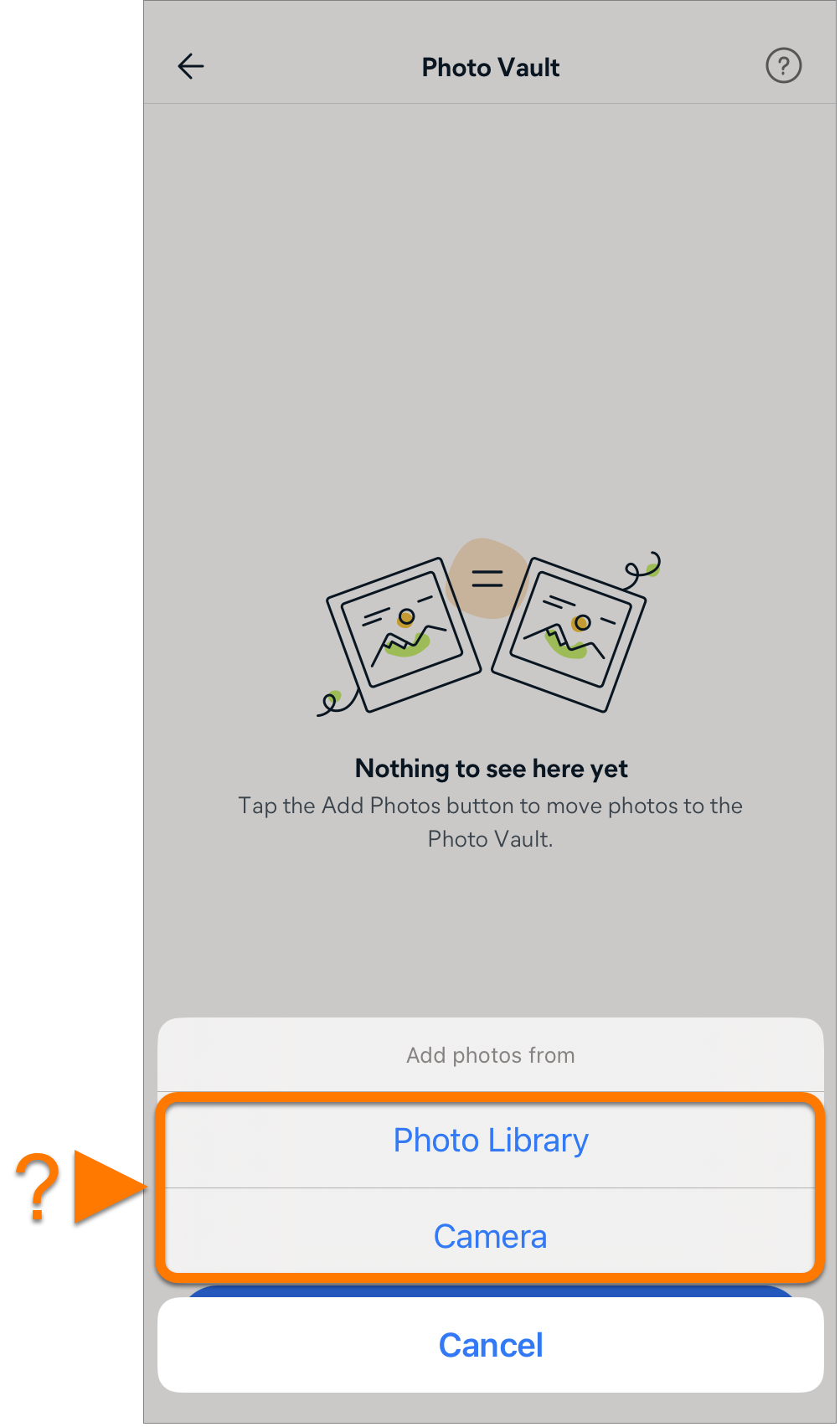
Votre photo est importée dans le Coffre-fort de photos.
Si vous désinstallez l'ancienne application Avast One, toutes les photos stockées dans le Coffre-fort de photos seront supprimées en même temps que l'application et ne pourront pas être restaurées. L'application héritée ne peut pas être réinstallée. Nous vous recommandons d'exporter vos fichiers du Coffre-fort de photos avant de désinstaller l'ancienne version d'Avast One.
Utilisation du Conseiller en confidentialité
Le Conseiller en confidentialité vous aide à modifier les paramètres de confidentialité de vos comptes en ligne (tels que Facebook ou Amazon) afin de contrôler vos données. Pour suivre les guides du Conseiller en confidentialité :
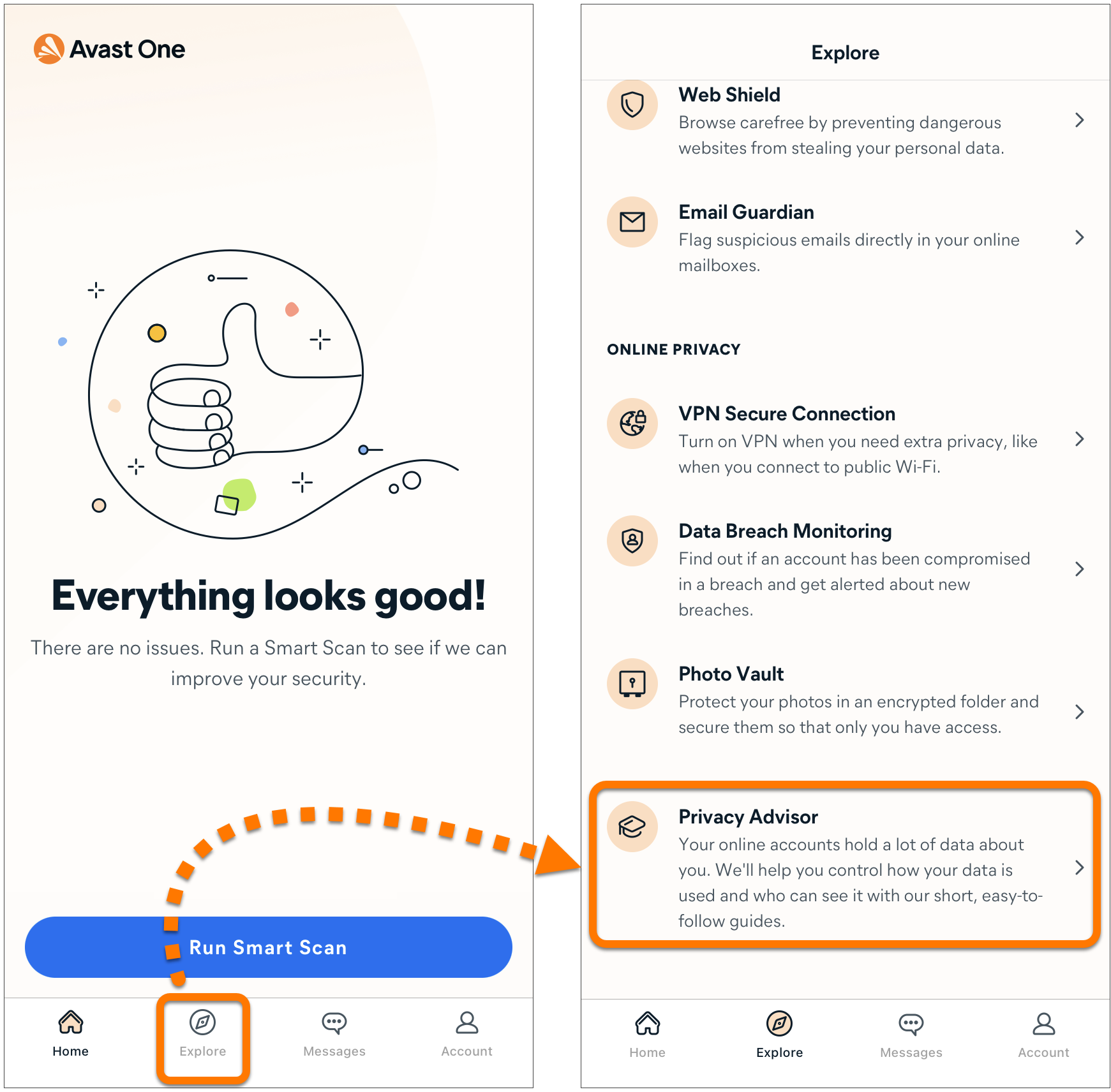
- Ouvrez Avast One et appuyez sur Explorer ▸ Conseiller en confidentialité.
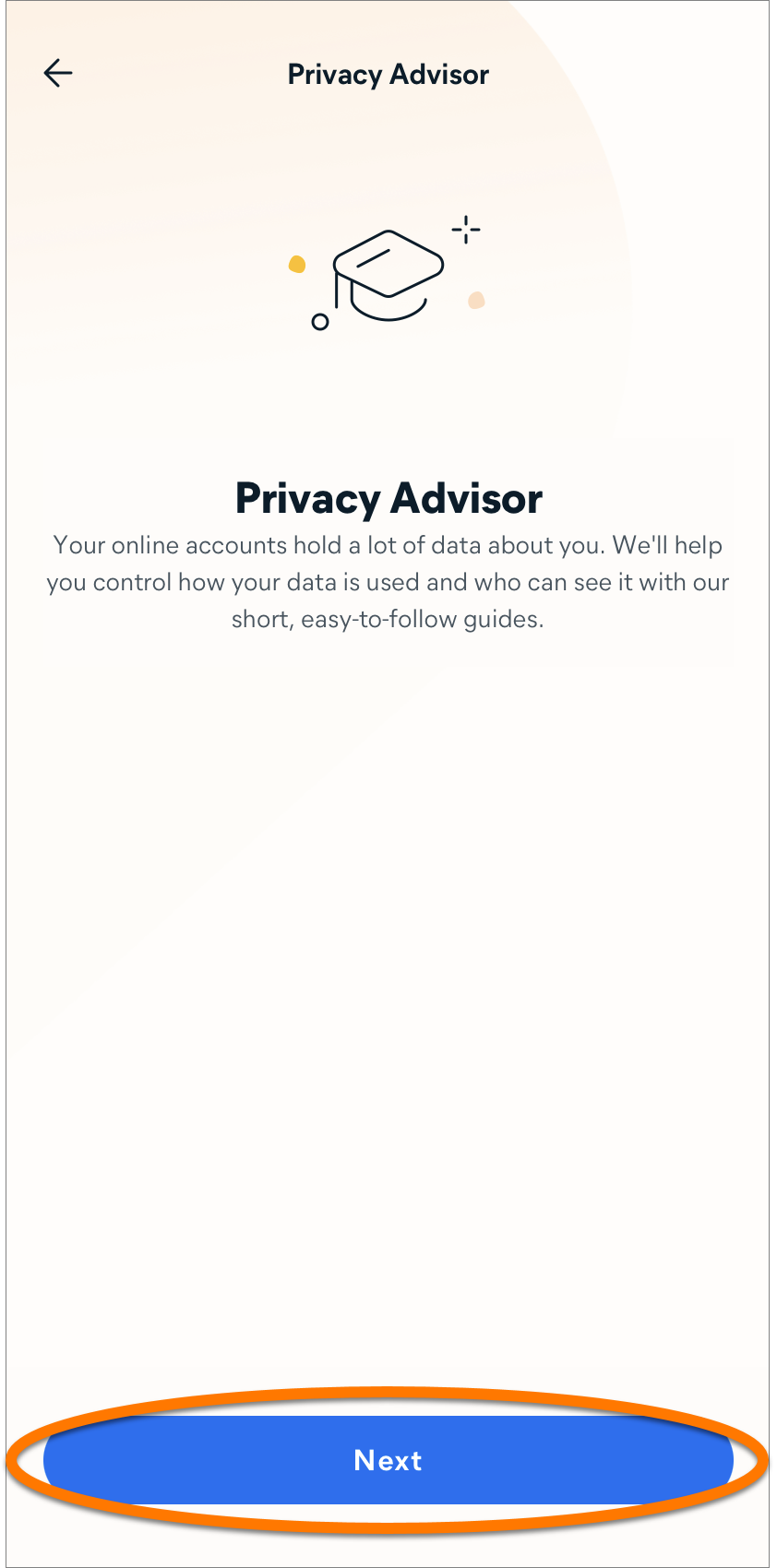
- Appuyez sur Suivant.
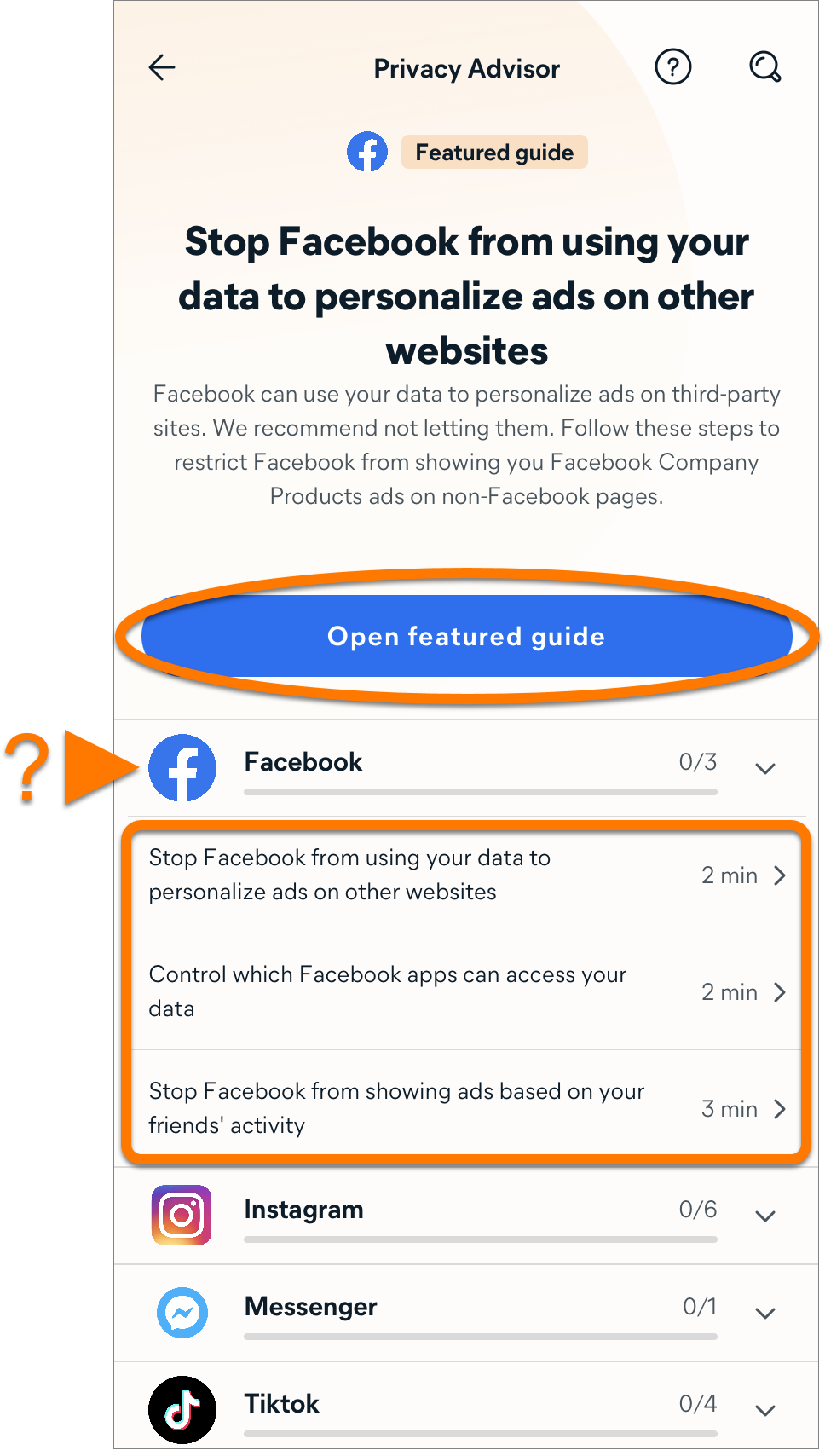
- Appuyez sur Ouvrir le guide de référence ou choisissez un autre guide dans la liste.
- Suivez les étapes présentées dans le guide pour modifier vos paramètres de confidentialité, puis appuyez sur Marquer le guide comme terminé.
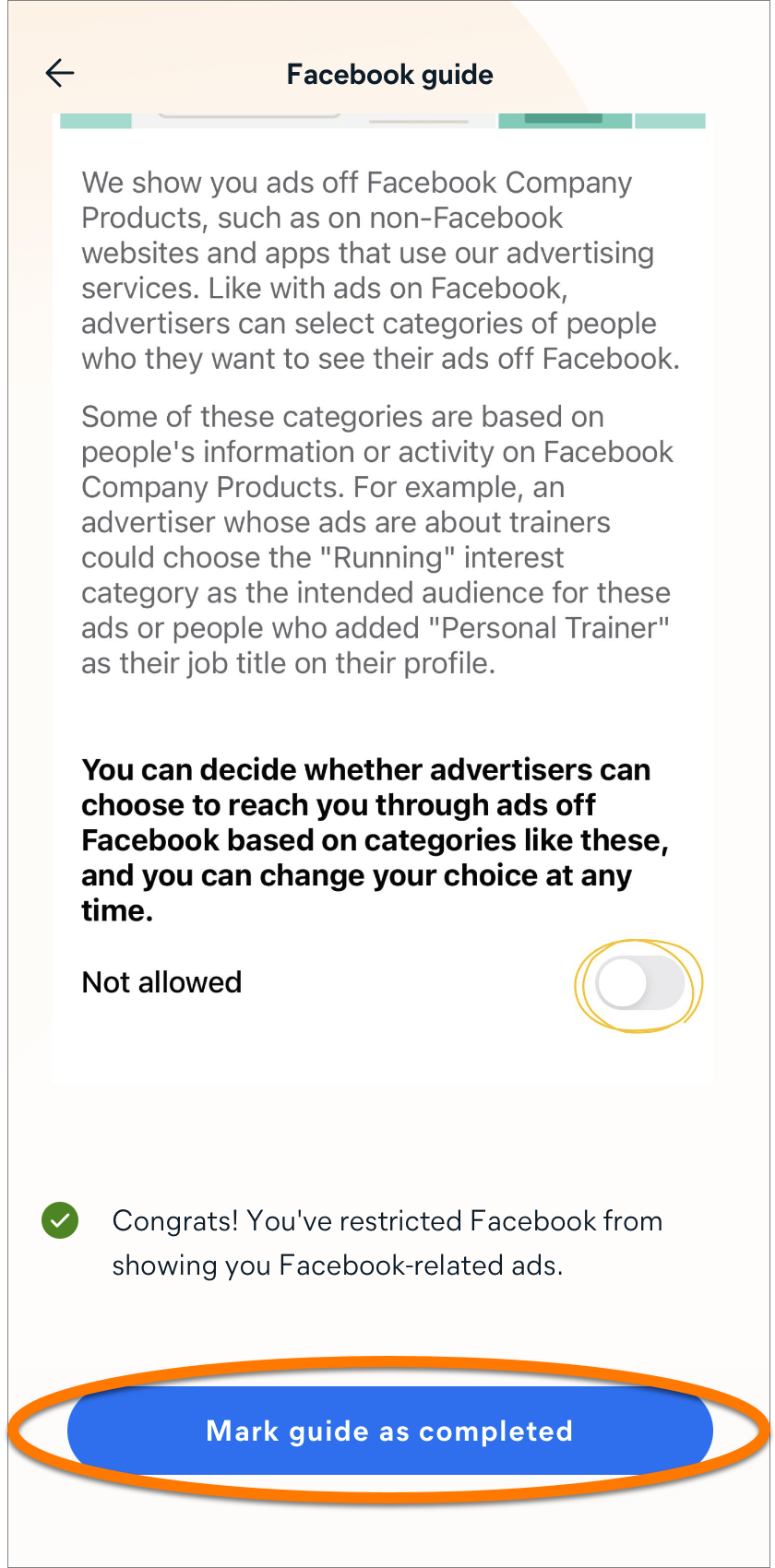
Vos paramètres de confidentialité sont mis à jour.
Gérer le compte et les paramètres
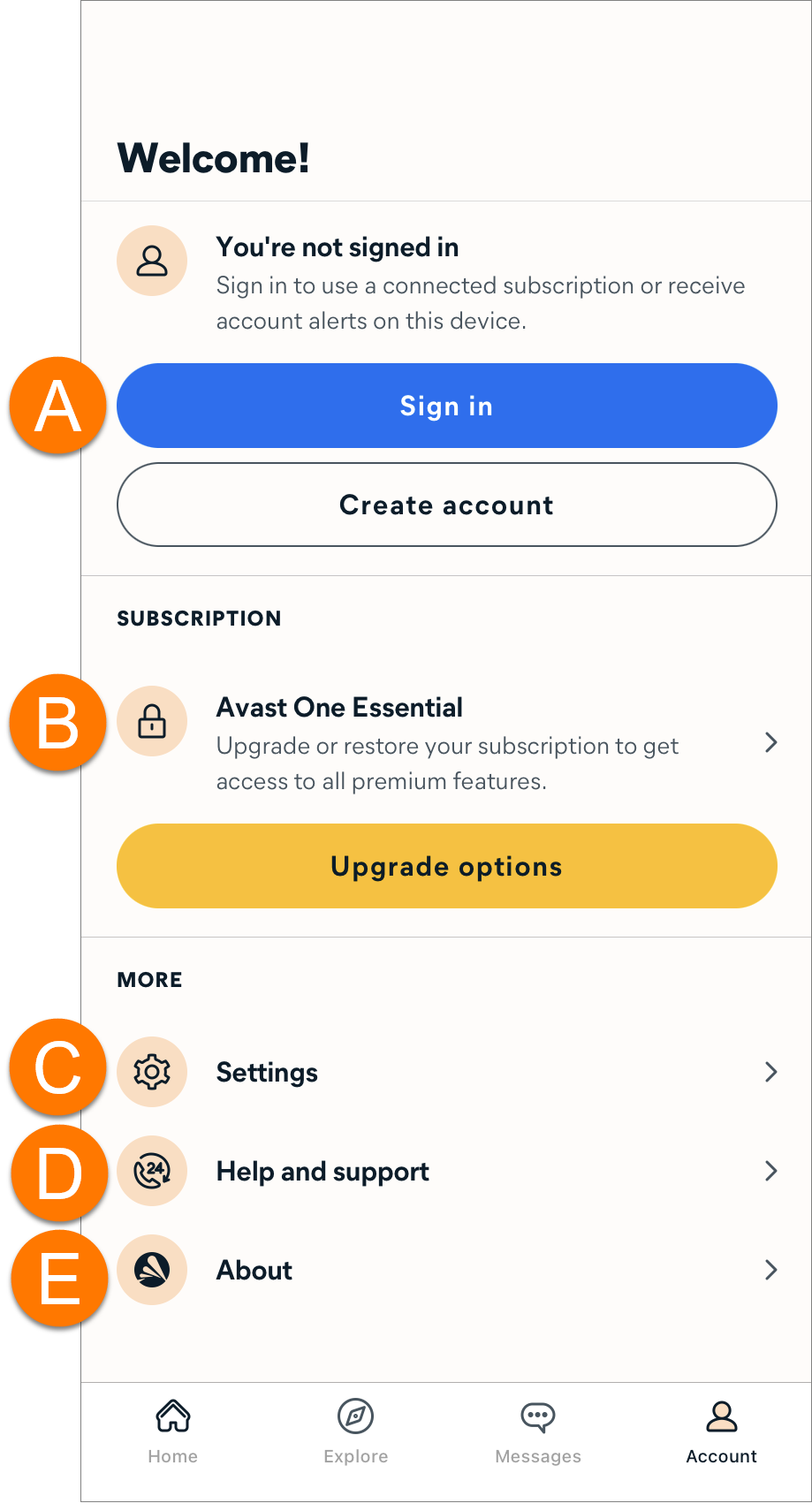
Appuyez sur  Compte dans le volet inférieur, puis choisissez parmi les options suivantes :
- Compte : connectez-vous à un compte Avast existant ou vérifiez quel compte est actuellement connecté à Avast One.
- Abonnement : consultez le statut de votre abonnement ou passez à la version payante de l’application.
- Paramètres : gérez votre compte, définissez ou modifiez votre code d’accès au Coffre-fort de photos et mettez à jour vos paramètres de confidentialité.
- Aide et support : contactez le support Avast, envoyez des commentaires et explorez le forum d’Avast.
- À propos : consultez le contrat de licence de l’utilisateur final (CLUF) et la politique de confidentialité ou consultez la liste des bibliothèques tierces utilisées par Avast One et vérifiez la version de votre application.
Autres recommandations
Pour plus d’informations sur Avast One, consultez l’article suivant :


 ou
 pour les e-mails potentiellement malveillants et les e-mails de phishing. Pour configurer la Protection e-mail :


