
VOTRE ORDINATEUR EST-IL LENT ? COMME NEUF
S'ils ne sont pas entretenus, les ordinateurs perdent en performances au fil du temps. Avast Cleanup Premium peut aider à améliorer considérablement les performances de votre ordinateur.
Mode Ne pas déranger Avast One - Bien démarrer
Windows
Cet article traite du Mode Ne pas déranger inclus dans Avast One. Pour obtenir des informations sur la version Avast Premium Security du Mode Ne pas déranger, reportez-vous à l’article suivant : Mode Ne pas déranger - Bien démarrer.
Le Mode Ne pas déranger est une fonctionnalité d’Avast One qui empêche les notifications de s’afficher pendant que vous utilisez des applications en plein écran.
Chaque fois que vous ouvrez une application en plein écran, le Mode Ne pas déranger la détecte et l’ajoute automatiquement à la liste du Mode Ne pas déranger. Quand les applications de cette liste sont utilisées en plein écran, toutes les notifications de Windows, Avast One et autres applications passent en mode silencieux.
Vous pouvez également ajouter ou supprimer des applications manuellement à la liste du Mode Ne pas déranger et personnaliser les paramètres de notification. Pour obtenir des instructions, veuillez consulter les sections de cet article.
Ajouter une application
- Ouvrez Avast One, puis accédez à
 Explorer ▸ Mode Ne pas déranger ▸ Ouvrir le Mode Ne pas déranger.
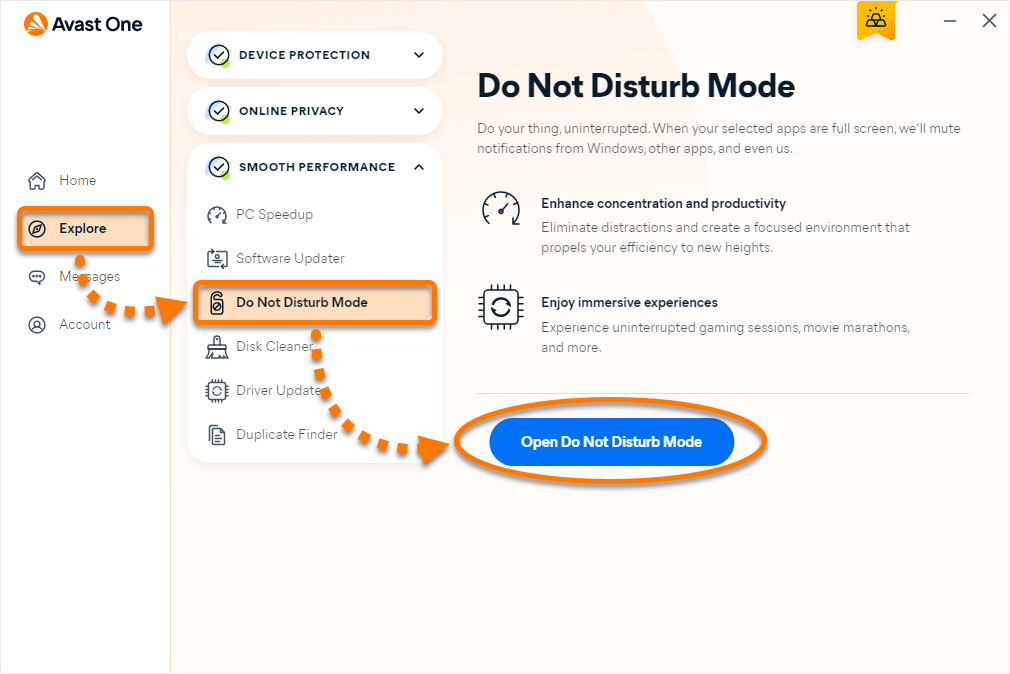
- Cliquez sur + Ajouter une application.
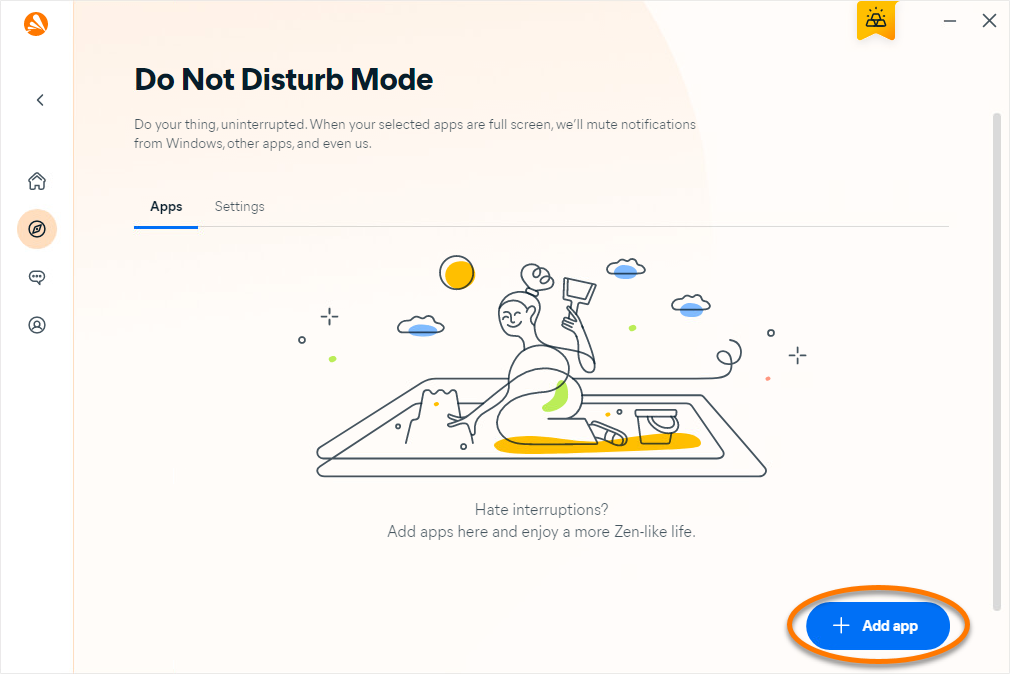
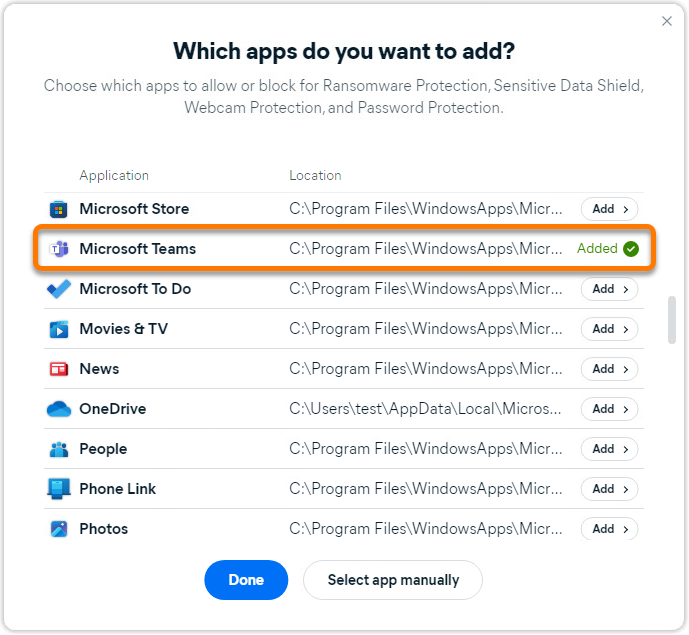
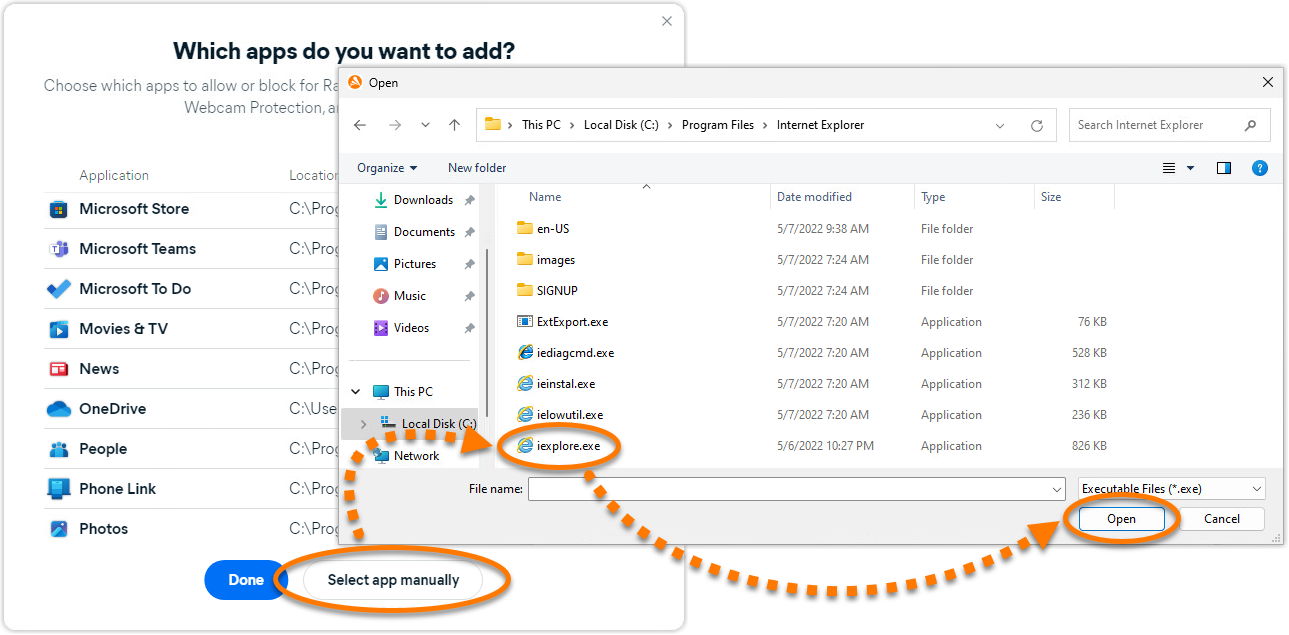
- Sélectionnez une application en utilisant l’une des méthodes suivantes :
- Option A : Cliquez sur le volet de l’application pour l’ajouter automatiquement. Le texte dans la colonne de droite devient Ajouté.
- Option B : Cliquez sur Sélectionner manuellement l’application, accédez à l’application, puis cliquez sur Ouvrir.
- Option A : Cliquez sur le volet de l’application pour l’ajouter automatiquement. Le texte dans la colonne de droite devient Ajouté.
L’application sélectionnée est ajoutée à la liste du Mode Ne pas déranger.
Supprimer une application
- Ouvrez Avast One, puis accédez à Explorer ▸ Mode Ne pas déranger ▸ Ouvrir le Mode Ne pas déranger.
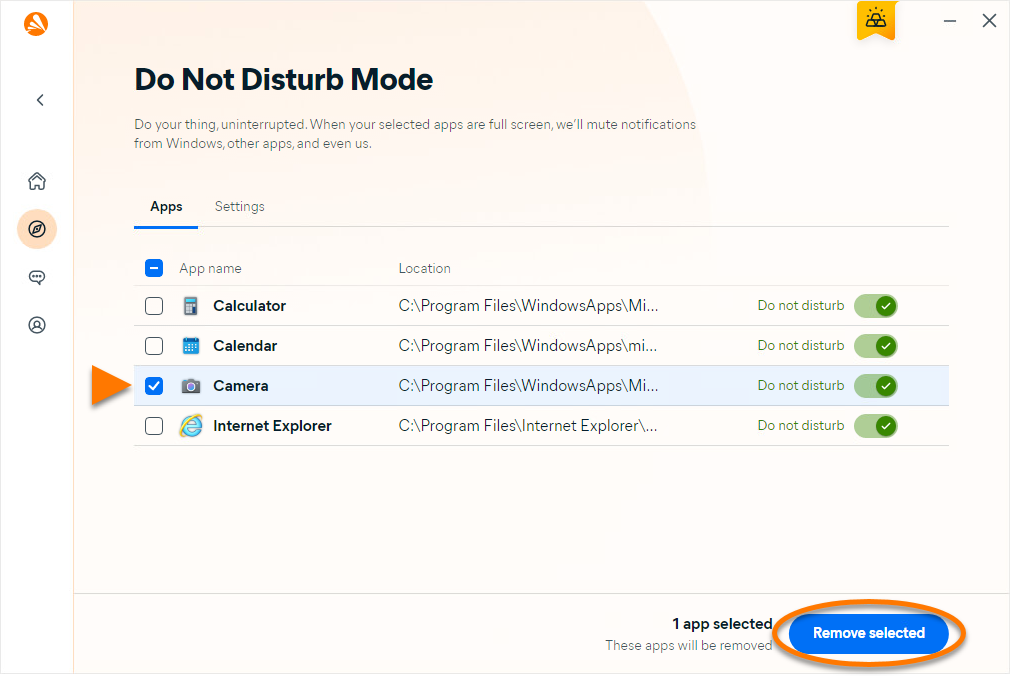
- Cochez la case en face de l’application concernée, puis cliquez sur Supprimer les éléments sélectionnés.
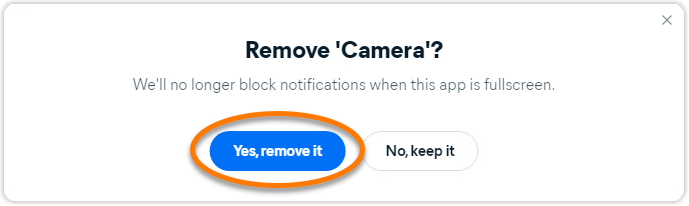
- Cliquez sur Oui, supprimer les éléments pour confirmer.
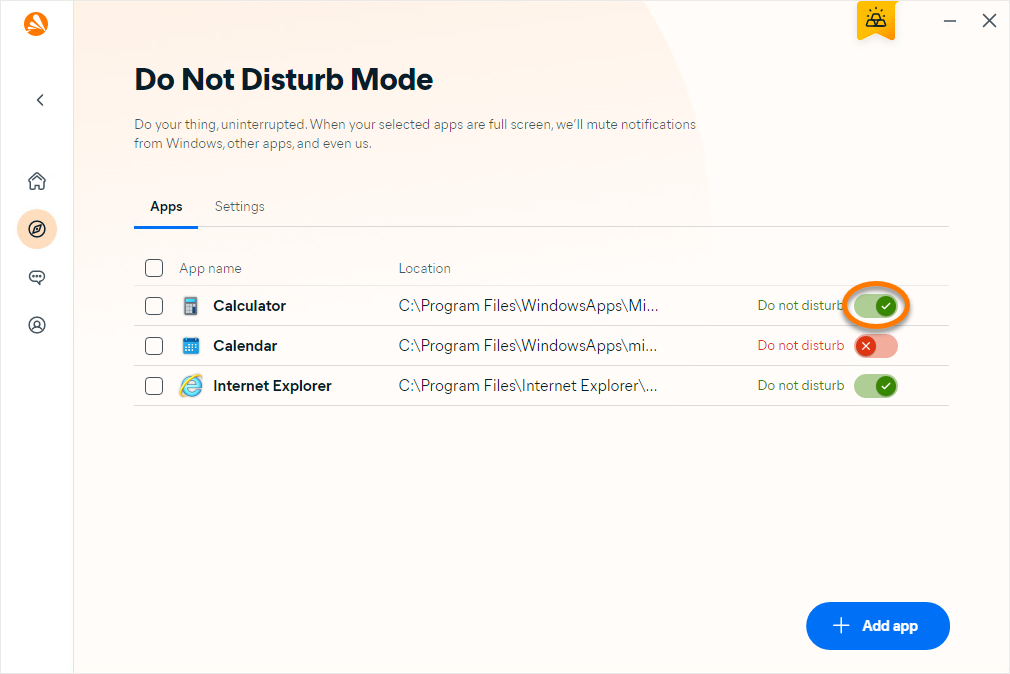
L’application sélectionnée est supprimée de la liste du Mode Ne pas déranger.
Vous pouvez également désactiver le Mode Ne pas déranger pour une application spécifique en cliquant sur le curseur vert (activé) pour le faire passer au rouge (désactivé).
Gérer les paramètres
- Ouvrez Avast One, puis accédez à Explorer ▸ Mode Ne pas déranger ▸ Ouvrir le Mode Ne pas déranger.
- Sélectionnez l’onglet Paramètres.
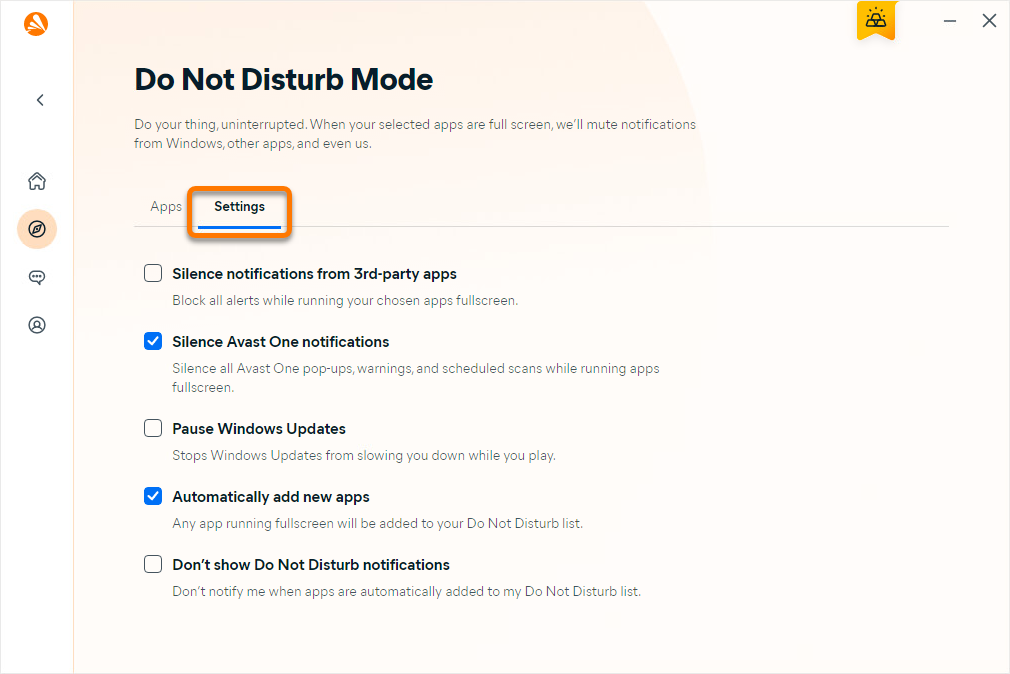
- Sélectionnez ou désélectionnez la case en face d’un paramètre pour l’activer ou le désactiver.

- Bloquer les notifications des applications tierces : bloque toutes les alertes des autres applications lorsque les applications que vous avez spécifiées sont en plein écran.
- Bloquer les notifications Avast One : bloque les fenêtres contextuelles d’Avast One, les avertissements et les analyses planifiées lorsque les applications que vous avez spécifiées sont en plein écran.
- Interrompre les mises à jour Windows : bloque l’exécution des mises à jour Windows lorsque les applications que vous avez spécifiées sont en plein écran.
- Ajouter automatiquement de nouvelles applications : ajoute toute application ouverte en plein écran à la liste du Mode Ne pas déranger.
- Ne pas afficher le Mode Ne pas déranger : désactive les notifications lorsque des applications sont ajoutées à la liste du Mode Ne pas déranger.
Autres options
Pour accéder à d’autres options pour chaque application de votre liste du Mode Ne pas déranger, procédez comme suit :
- Ouvrez Avast One, puis accédez à Explorer ▸ Mode Ne pas déranger ▸ Ouvrir le Mode Ne pas déranger.
- Placez le curseur sur le volet de l’application, puis cliquez sur
...Autres options (trois points).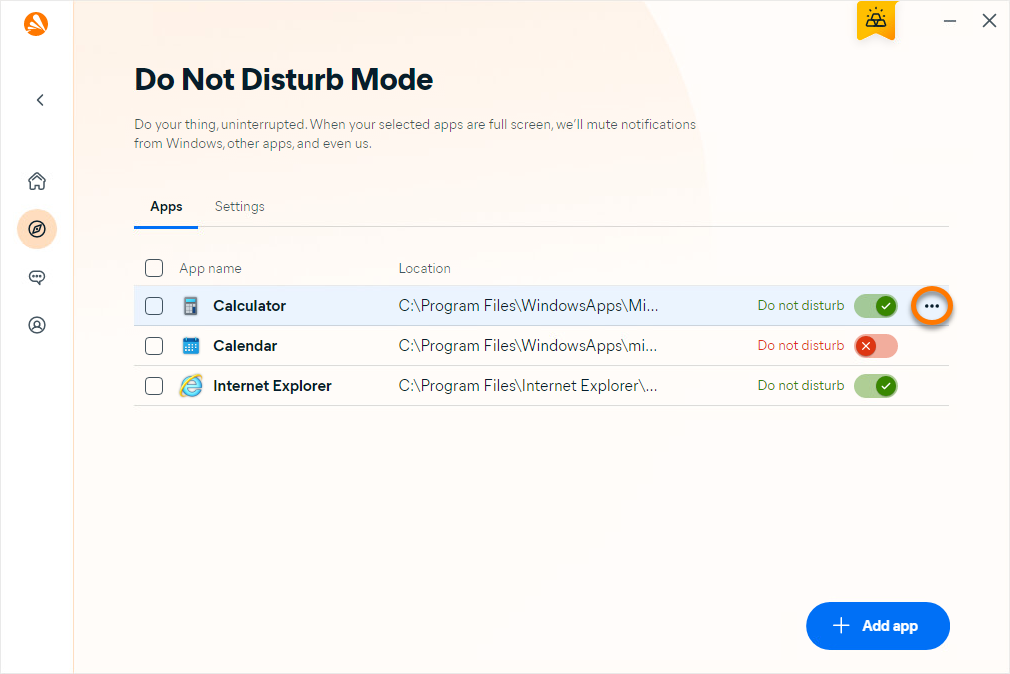
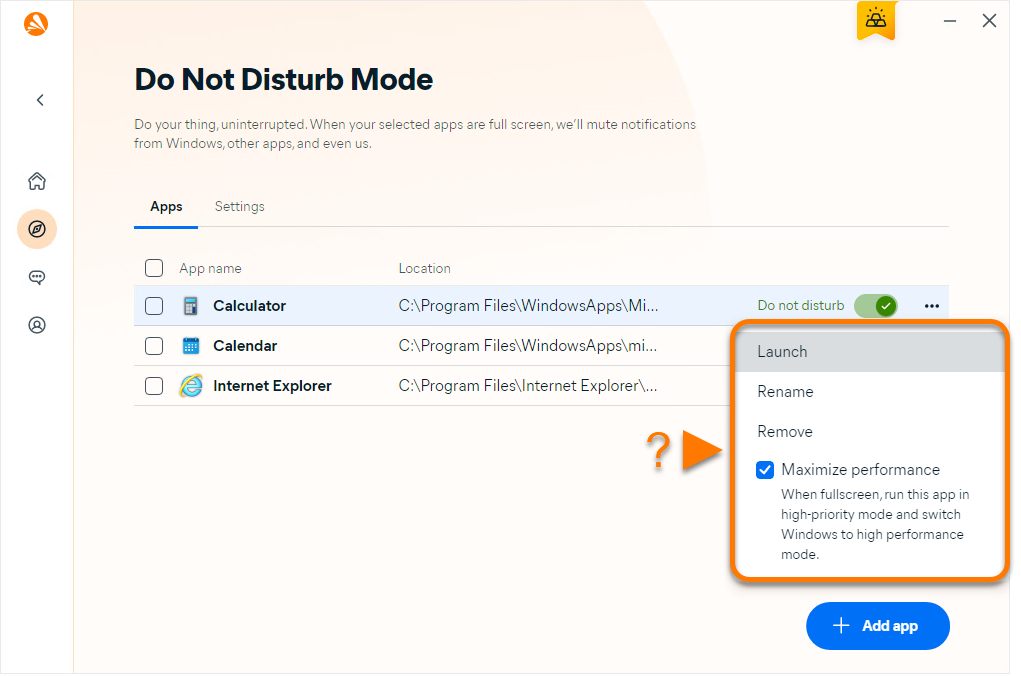
- Sélectionnez l’une des options suivantes :
- Lancer : ouvre l’application.
- Renommer : vous permet de modifier le nom de l’application affiché dans la liste du Mode Ne pas déranger.
- Supprimer : supprime l’application de la liste du Mode Ne pas déranger.
- Optimiser les performances : donne priorité à l’application lorsqu’elle est en plein écran et active le mode Hautes performances de Windows.
Autres recommandations
Pour en savoir plus sur le Mode Ne pas déranger, consultez l’article suivant :
Cet article vous a-t-il été utile ?

Protégez la confidentialité de votre identité en ligne!
Naviguez en toute confidentialité avec le logiciel anti-pistage Avast.