
VOTRE ORDINATEUR EST-IL LENT ? COMME NEUF
S'ils ne sont pas entretenus, les ordinateurs perdent en performances au fil du temps. Avast Cleanup Premium peut aider à améliorer considérablement les performances de votre ordinateur.
Protection de webcam - Bien démarrer
Windows
La Protection de webcam empêche les applications et les malwares d’accéder à la webcam de votre PC sans votre autorisation. Lorsque la Protection de webcam est activée, les applications non approuvées ne peuvent pas prendre de photos, enregistrer de vidéos ou envoyer de contenu en dehors de votre ordinateur.
Modifier les paramètres
La Protection de webcam propose trois modes de comportement qui contrôlent la façon dont votre webcam réagit lorsque des applications tentent d’y accéder. Pour sélectionnez le mode de votre choix :
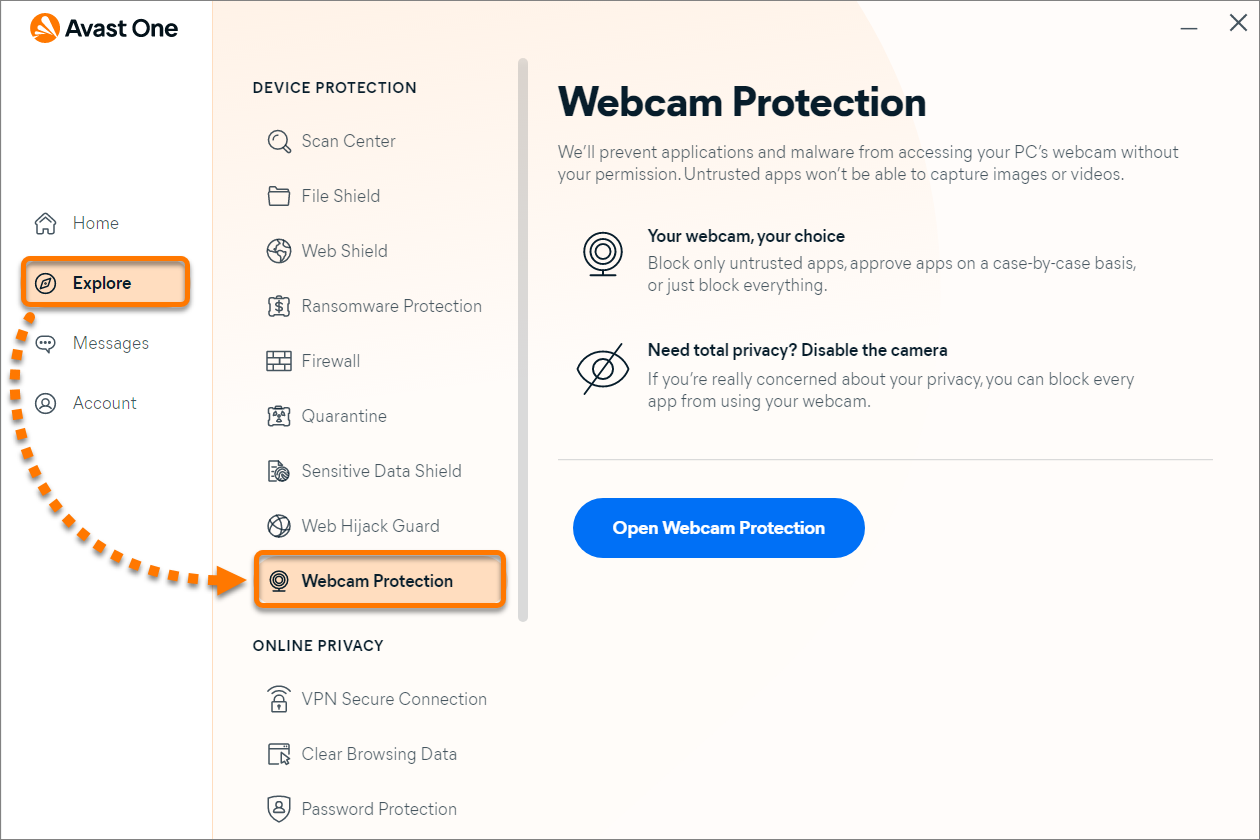
- Ouvrez Avast One et sélectionnez
 Explorer ▸ Protection de webcam.
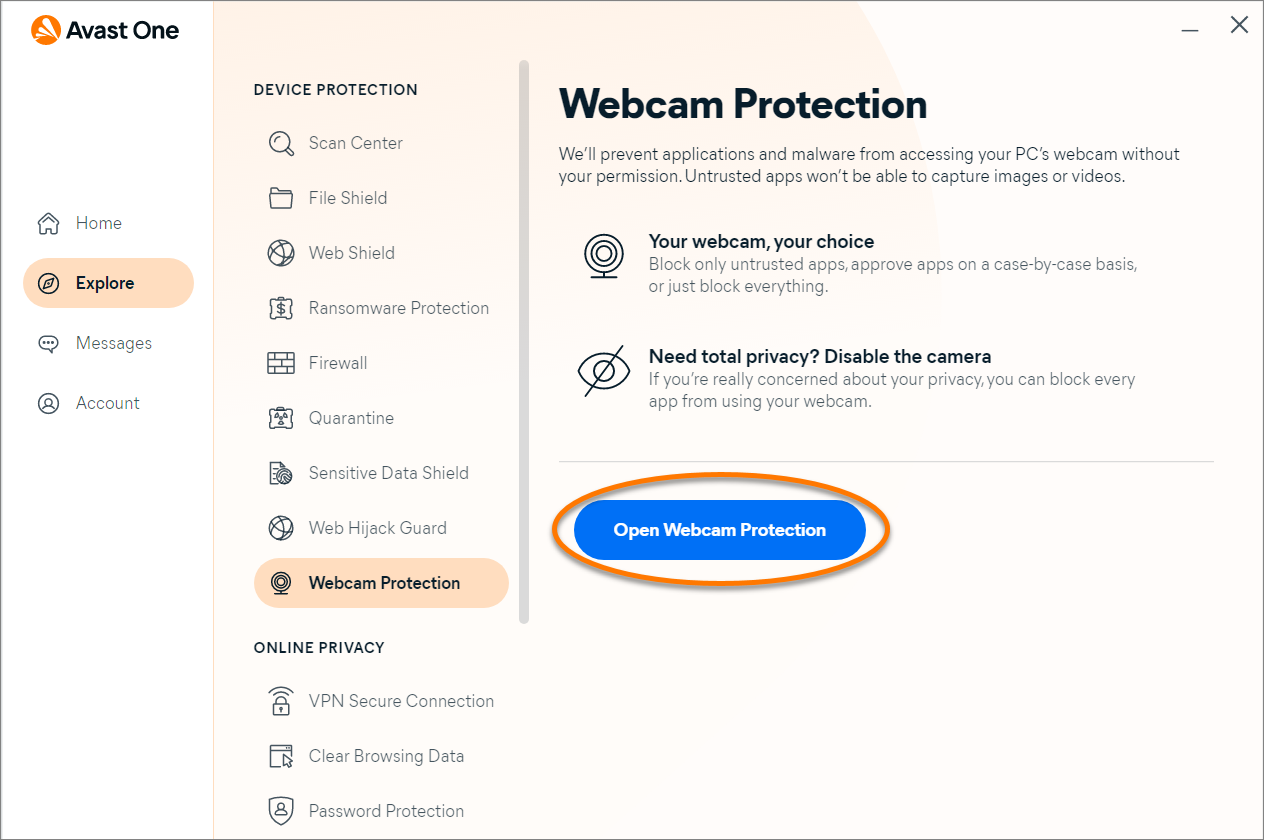
- Cliquez sur Ouvrir Protection de webcam.
- Assurez-vous que l’onglet Paramètres est sélectionné.
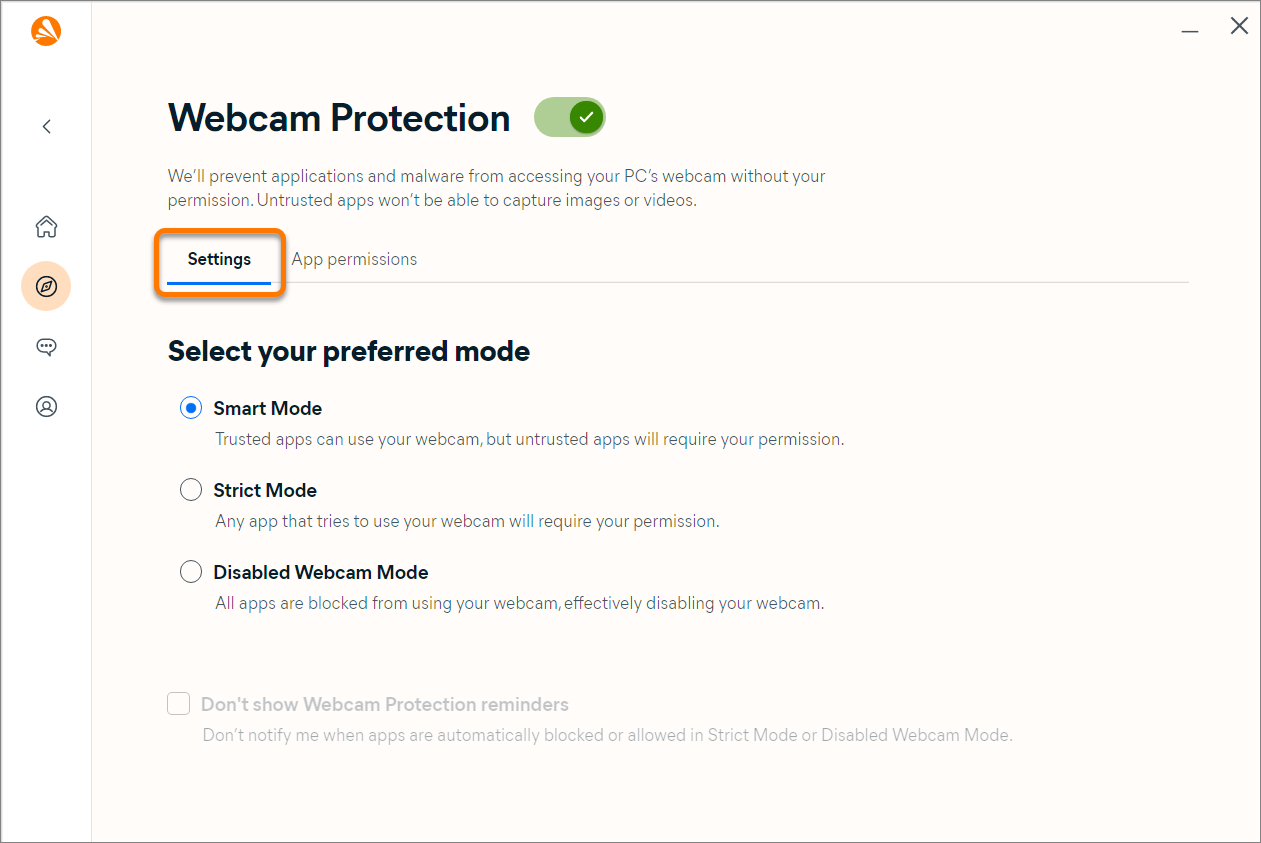
- Sélectionnez le mode de votre choix :

- Mode smart (sélectionné par défaut) : autorise automatiquement les applications de confiance à accéder à votre webcam. Si une application non approuvée tente d’accéder à votre webcam, une notification s’affiche et vous demande si vous souhaitez autoriser ou bloquer l’accès à l’application. Après avoir sélectionné une option, l’application s’affiche dans la liste Autorisations des applications, dans laquelle vous pouvez voir ou modifier son état.
- Mode strict : vous indique à chaque fois que n’importe quelle application tente d’accéder à votre webcam et vous permet d’autoriser ou de bloquer cette application. Après avoir sélectionné une option, l’application s’affiche dans la liste Autorisations des applications, dans laquelle vous pouvez voir ou modifier son état.
- Mode Webcam désactivée : bloque automatiquement toutes les applications qui tentent d’accéder à votre webcam.
Lorsque le Mode strict ou le Mode Webcam désactivée est sélectionné, vous pouvez cocher Ne pas afficher de rappels sur la Protection de webcam pour désactiver les notifications sur les applications automatiquement bloquées ou autorisées.
Gérer les autorisations des applications
Définissez quelles applications sont autorisées accéder à votre webcam :
- Ouvrez Avast One et sélectionnez Explorer ▸ Protection de webcam.
- Cliquez sur Ouvrir Protection de webcam.
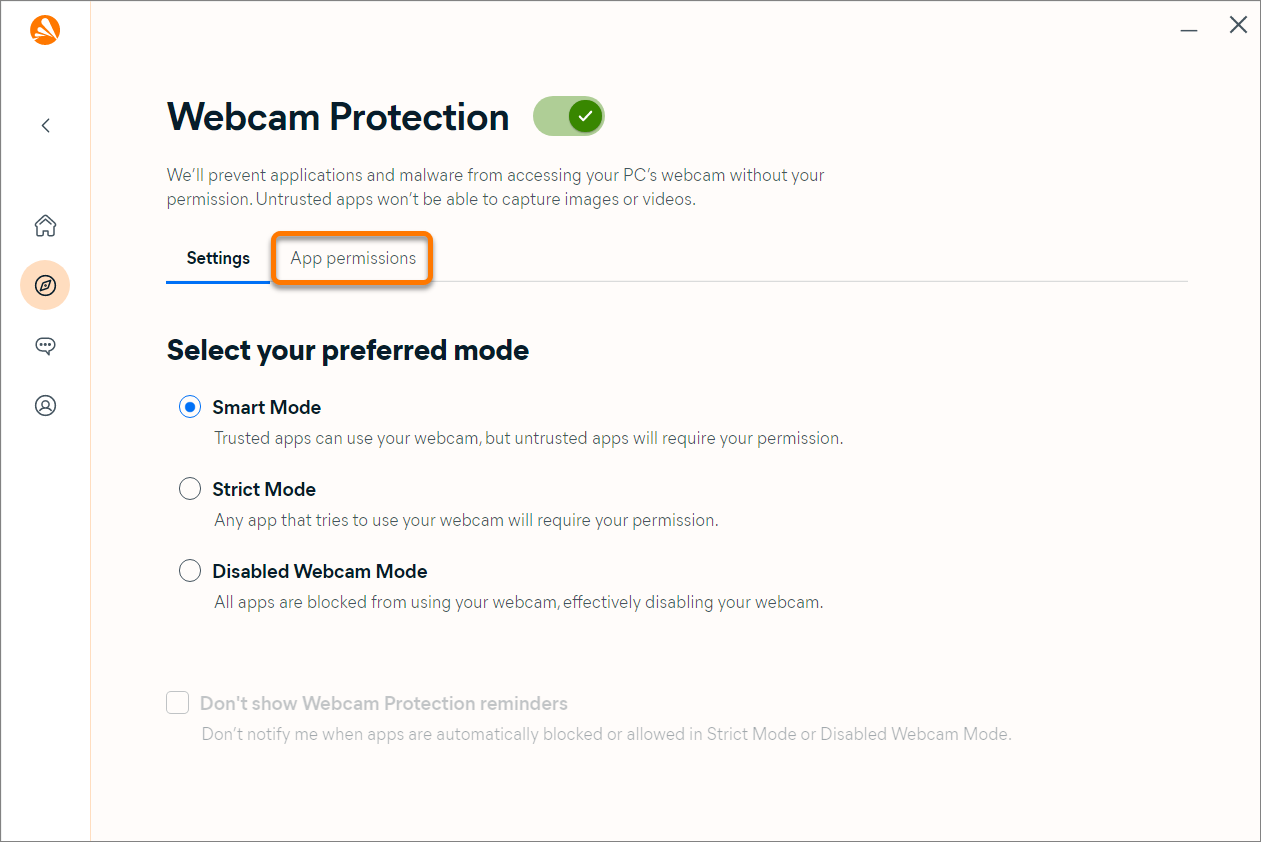
- Sélectionnez l’onglet Autorisations des applications.
- À côté de l’application concernée, cliquez sur le curseur pour faire passer son état de Bloquée à Autorisée.
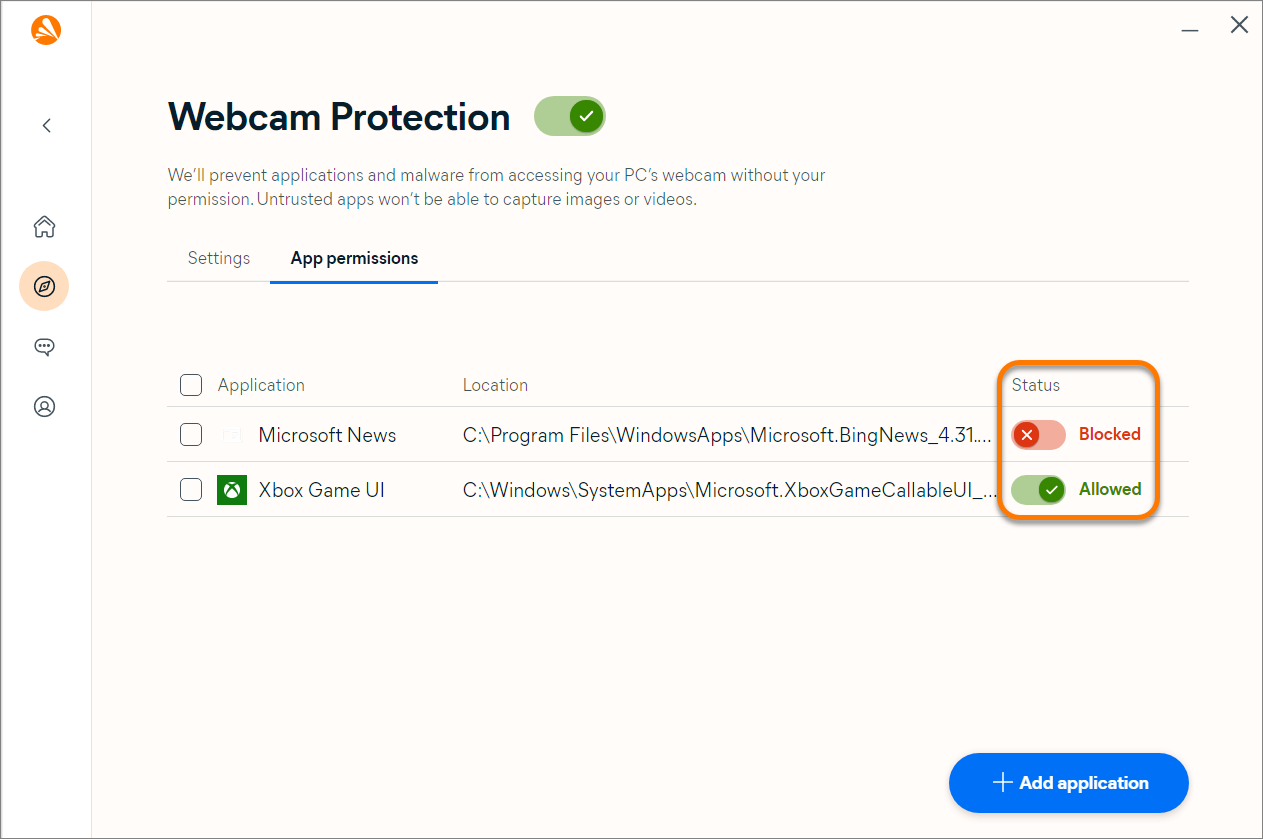
Les applications bloquées ne peuvent jamais à accéder à votre webcam. Les applications autorisées peuvent accéder à votre webcam.
Ajouter une application
Pour ajouter une application à la liste Autorisations des applications :
- Cliquez sur +Ajouter une application.
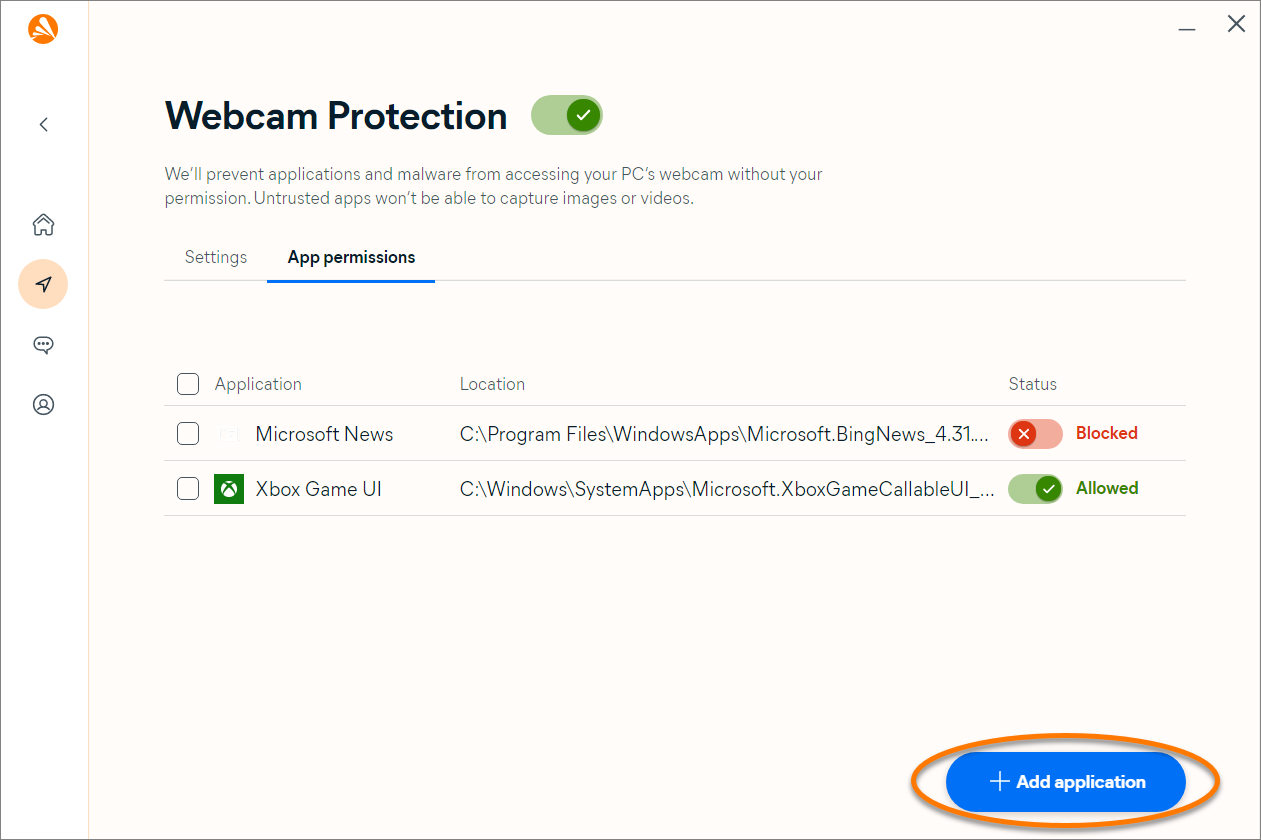
- Sélectionnez une application en utilisant l’une des deux méthodes suivantes :
- Sélectionner dans la liste : cliquez sur Ajouter en face de l’application que vous souhaitez autoriser ou bloquer.
- Sélectionner par emplacement : cliquez sur Parcourir, repérez l’application sur votre PC et cliquez sur Ouvrir.
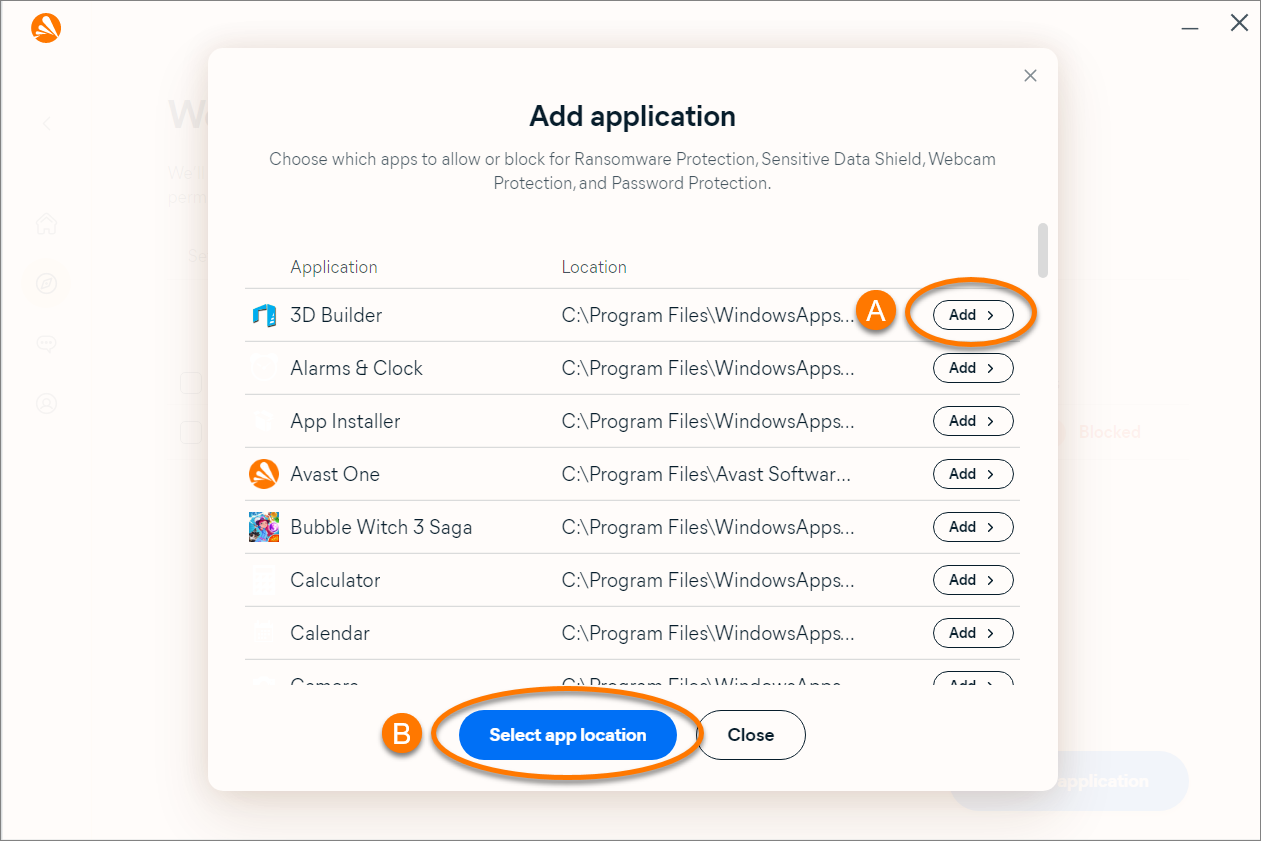
L’application est ajoutée à la liste Autorisations des applications et l’état est défini sur Bloquée. Pour faire passer l’état sur Autorisée, cliquez sur le curseur rouge (bloquée) en face d’une application dans la liste. Le curseur passe sur vert (autorisée).
Supprimer une application
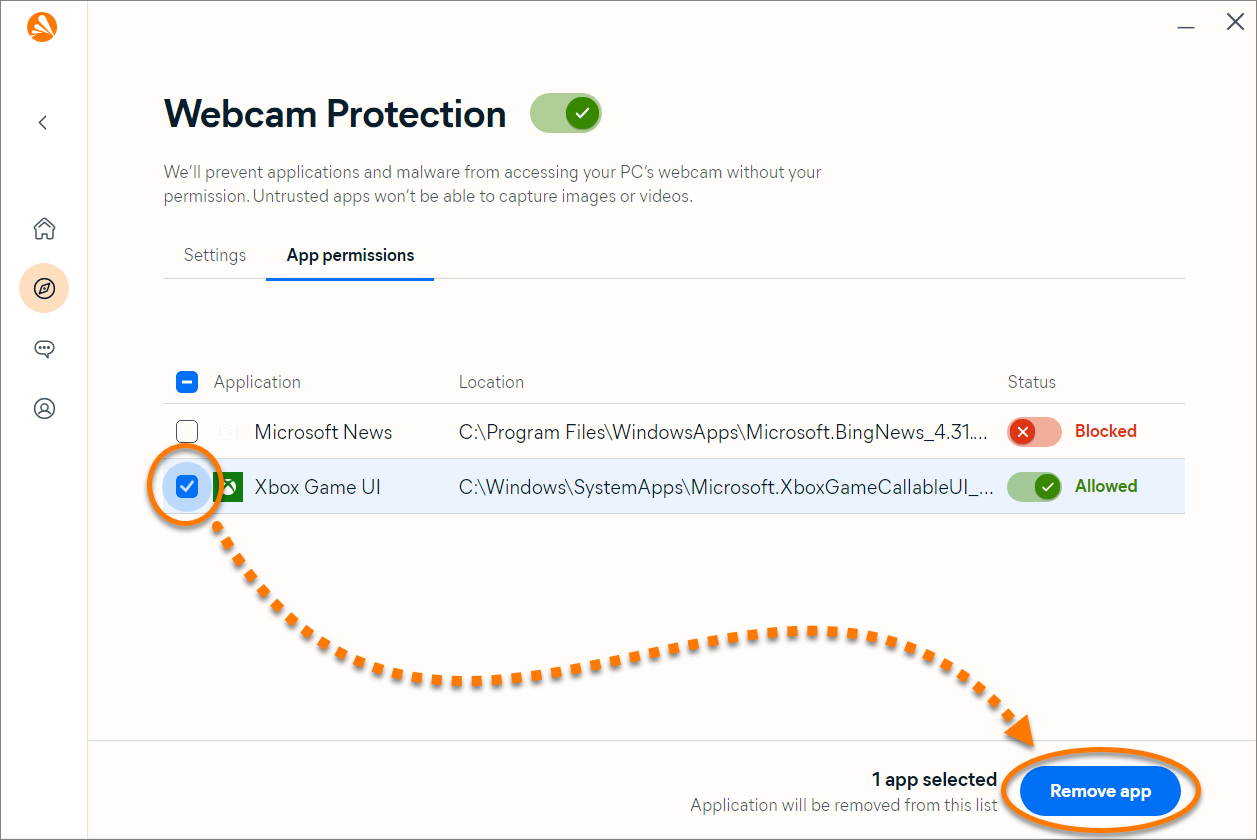
Pour retirer une application de la liste Autorisations des applications :
- Cochez la case en face de l’application concernée, puis cliquez sur Supprimer l’application.
Désactiver la Protection de webcam
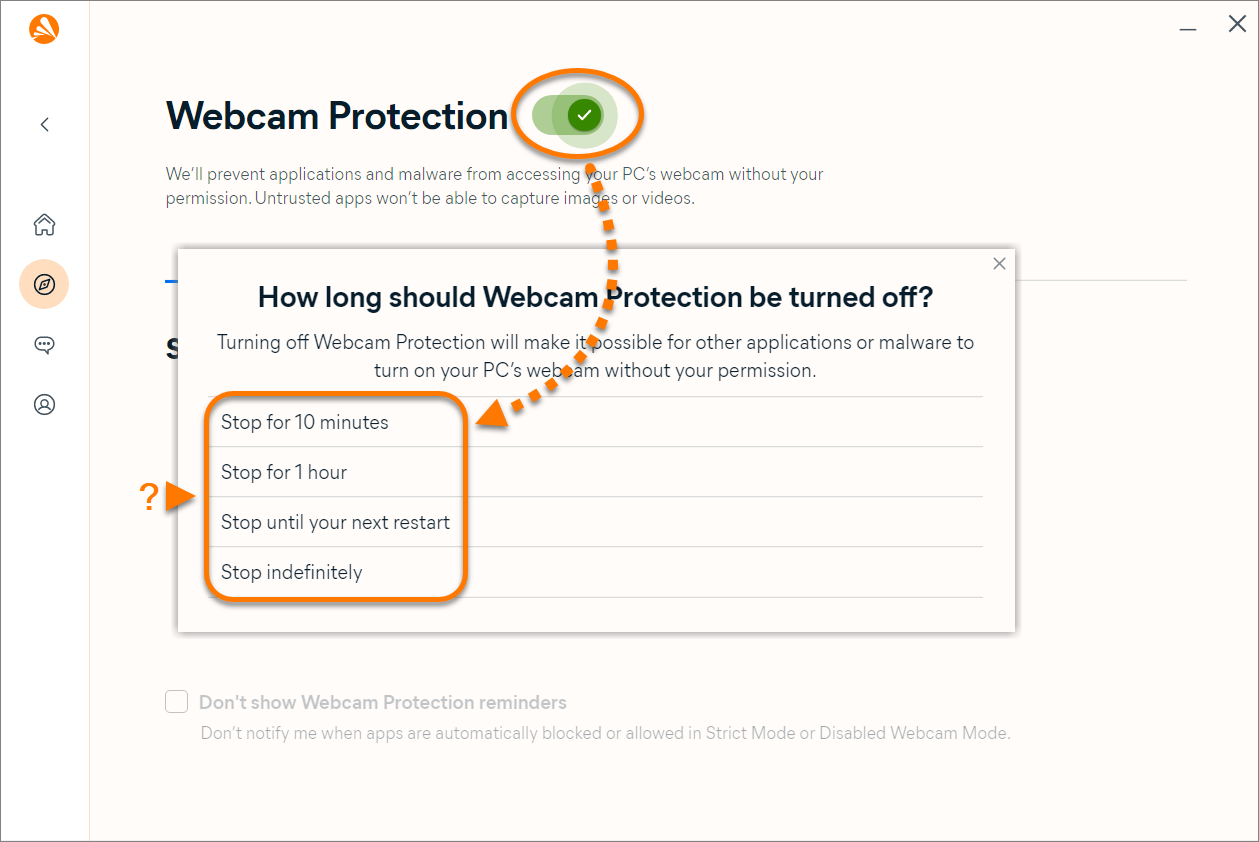
La Protection de webcam est activée par défaut. Nous vous conseillons de laisser la Protection de webcam activée en permanence et de ne la désactiver que provisoirement à des fins de résolution des problèmes.
Pour désactiver la Protection de webcam :
- Ouvrez Avast One et sélectionnez Explorer ▸ Protection de webcam.
- Cliquez sur Ouvrir Protection de webcam.
- Cliquez sur le curseur vert (activé), puis indiquez combien de temps la Protection de webcam doit rester désactivée.
- Cliquez sur OK, arrêter pour confirmer.
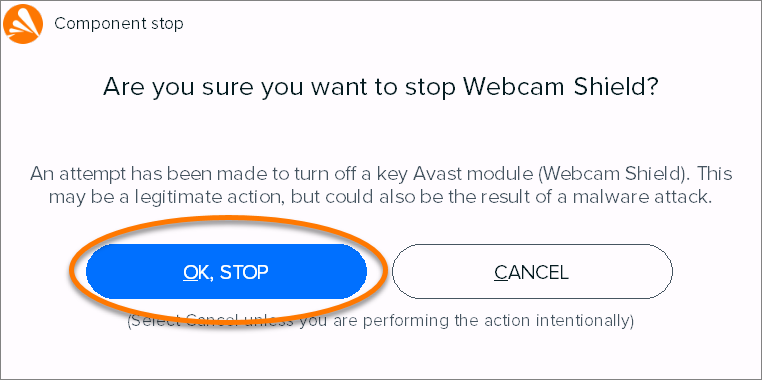
La Protection de webcam est maintenant désactivée. Pour l’activer manuellement, cliquez sur le curseur rouge (désactivé) pour le faire passer au vert (activé).
Résolution des problèmes
Consultez les informations ci-dessous pour résoudre les problèmes les plus courants :
- La Protection de webcam affiche trop de messages : assurez-vous que le Mode smart est sélectionné dans Paramètres de Protection de webcam. Si le mode de la Protection de webcam est défini sur le Mode strict, Avast One vous informe chaque fois que n’importe quelle application tente d’accéder à la webcam de votre PC.
- La webcam de votre PC a cessé de fonctionner : assurez-vous que le Mode smart ou le Mode strict est sélectionné dans Paramètres de Protection de webcam. Si le mode de la Protection de webcam est défini sur Mode webcam désactivé, Avast One empêche toutes les applications d’accéder à la webcam de votre PC.
Cet article vous a-t-il été utile ?

Protégez la confidentialité de votre identité en ligne!
Naviguez en toute confidentialité avec le logiciel anti-pistage Avast.