
VOTRE ORDINATEUR EST-IL LENT ? COMME NEUF
S'ils ne sont pas entretenus, les ordinateurs perdent en performances au fil du temps. Avast Cleanup Premium peut aider à améliorer considérablement les performances de votre ordinateur.
Avast One Sandbox - Bien démarrer
Windows
Cet article concerne la Sandbox dans Avast One. Pour obtenir des informations sur la version Avast Premium Security de la Sandbox, reportez-vous à l’article suivant : Sandbox - Bien démarrer.
Sandbox est une fonction de la version payante de Avast One qui vous permet de naviguer sur le web ou d'exécuter des applications dans un environnement virtuel plus sûr, isolé du reste de votre système Windows. Cette fonction est utile lorsque vous souhaitez exécuter des applications suspectes ou non approuvées, car elle aide à réduire les risques potentiels.
Exécuter des applications dans la Sandbox
Pour exécuter une application dans la Sandbox via l’écran Sandbox d’Avast One :
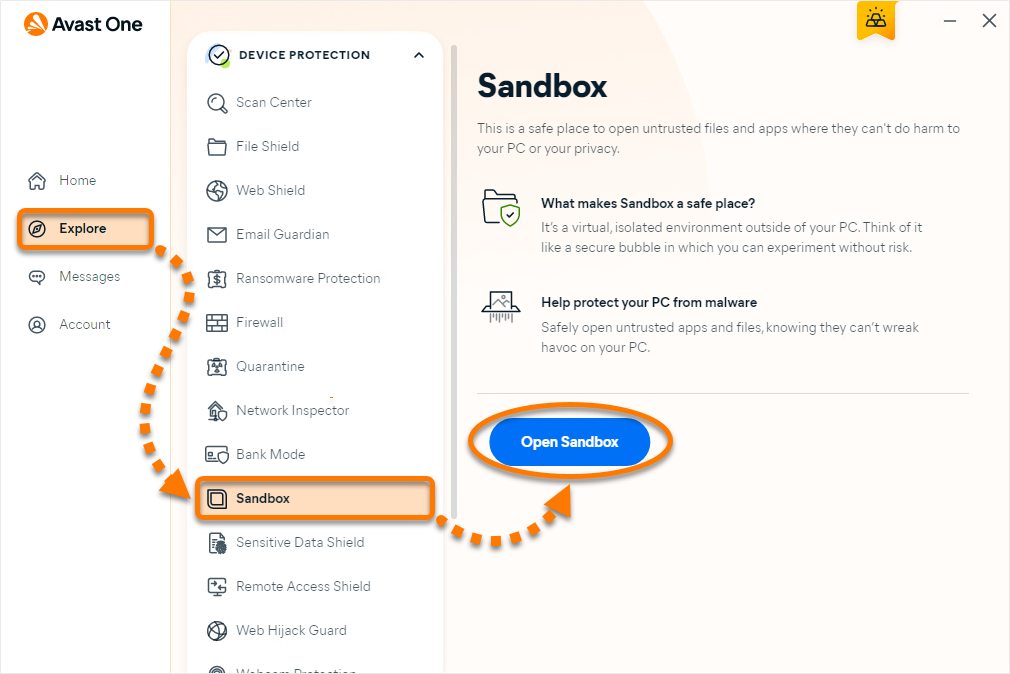
- Ouvrez Avast One et accédez à
 Explorer ▸ Sandbox ▸ Ouvrir Sandbox.
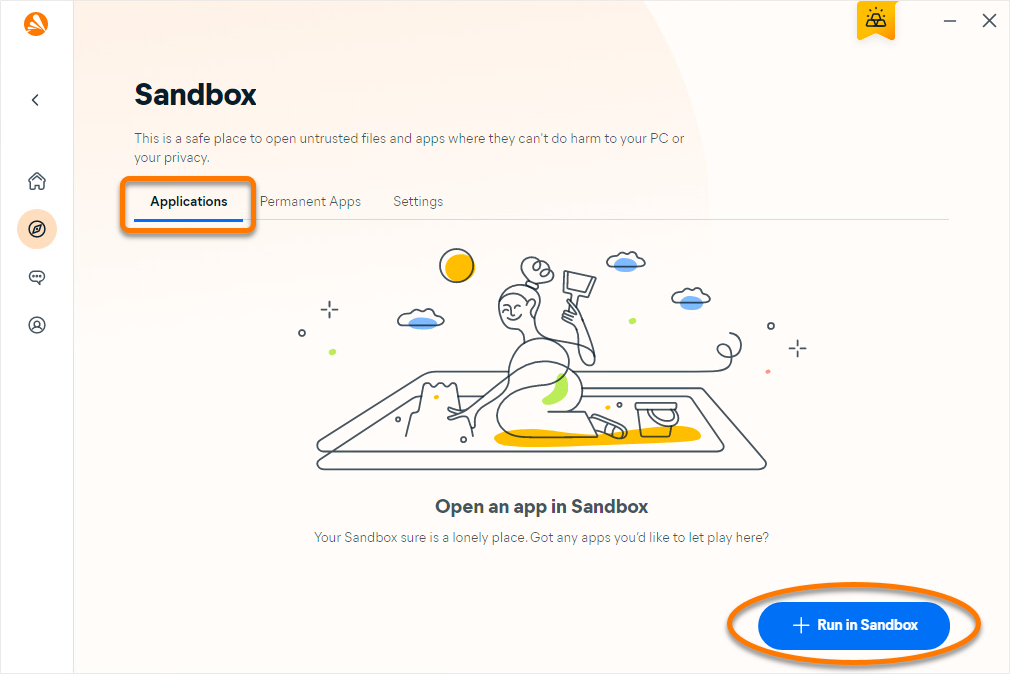
- Assurez-vous que l'onglet Applications est sélectionné et cliquez sur + Exécuter dans la Sandbox.
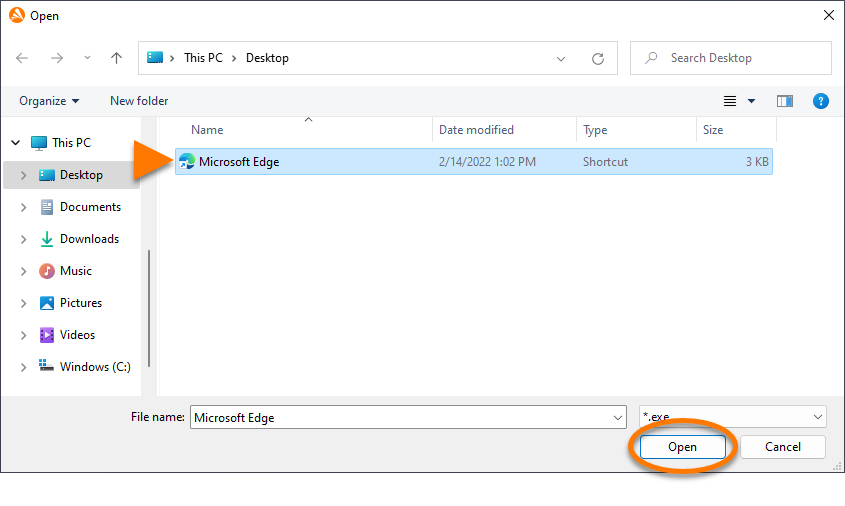
- Sélectionnez le fichier d’application (.exe), puis cliquez sur Ouvrir.
L’application s’ouvre dans une fenêtre virtualisée signalée par des bordures colorées ou la mention Avast Sandbox. Pour mettre fin à la session de virtualisation, cliquez sur l’icône X dans le coin supérieur droit de la fenêtre pour fermer l’application.
Pour exécuter une application dans la Sandbox directement depuis Windows, cliquez avec le bouton droit sur l’icône de l’application, puis sélectionnez Lancer dans la Sandbox ou Toujours lancer dans la Sandbox dans le menu contextuel. Vous pouvez activer ou désactiver cette option via les paramètres de votre application.
Toujours exécuter dans la Sandbox
Vous pouvez configurer certaines applications pour qu’elles s’exécutent toujours dans la Sandbox :
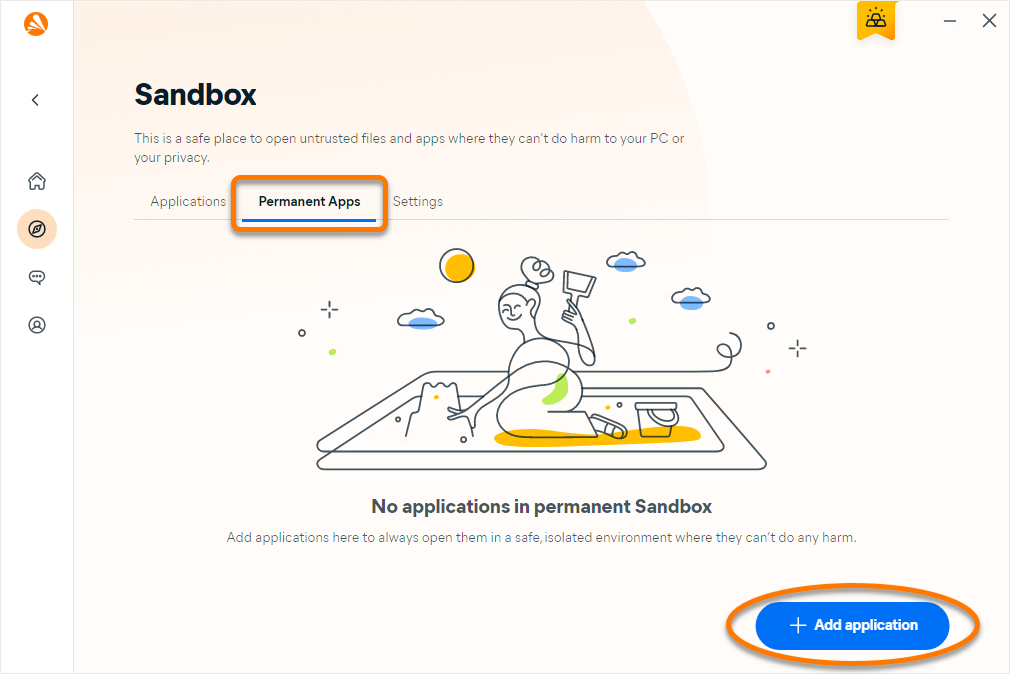
- Ouvrez Avast One et allez dans Explorer ▸ Sandbox ▸ Ouvrir la Sandbox.
- Sélectionnez l'onglet Applications permanentes et cliquez sur +Ajouter une application.
- Sélectionnez une application en utilisant l’une des méthodes suivantes :
- Option A : cliquez sur une application de la liste pour l’ajouter instantanément.
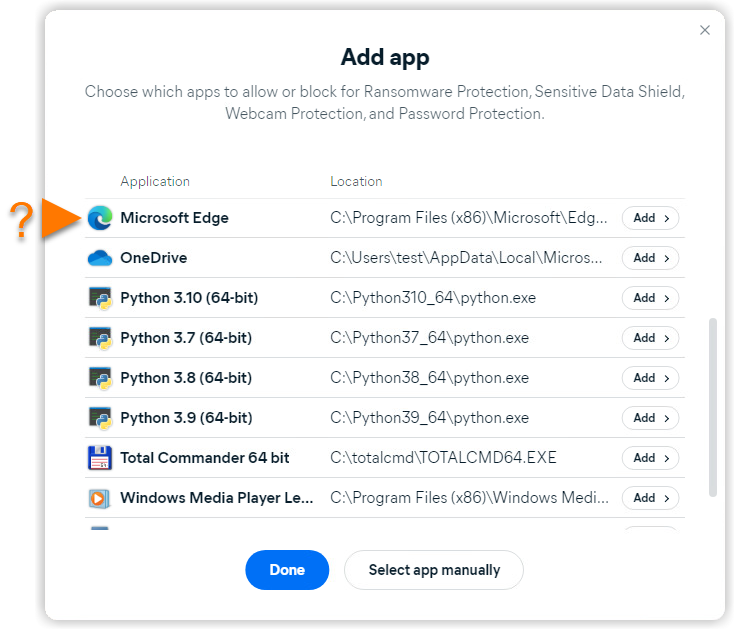
- Option B : Cliquez sur Sélectionner une application manuellement, puis sélectionnez l’application et cliquez sur Ouvrir.
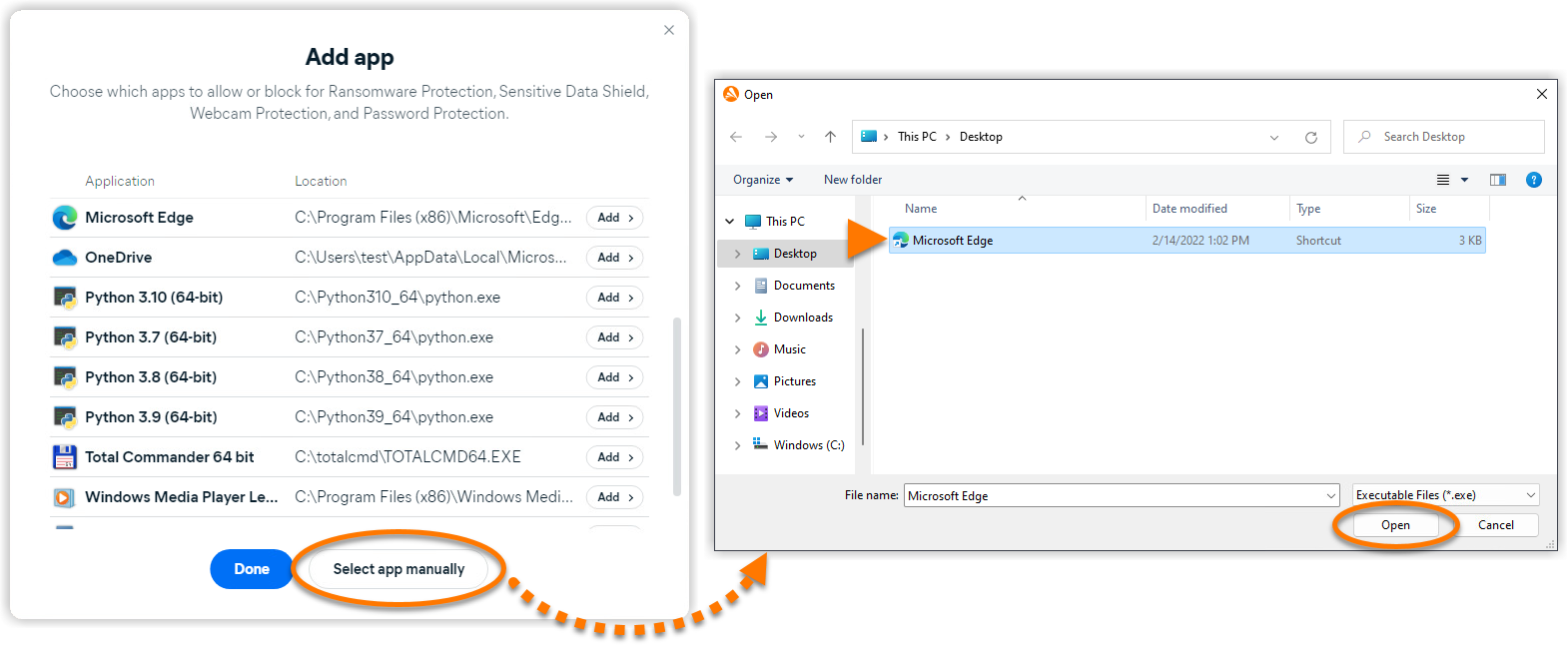
- Option A : cliquez sur une application de la liste pour l’ajouter instantanément.
Désormais, l’application s’exécutera automatiquement dans la Sandbox à chaque ouverture.
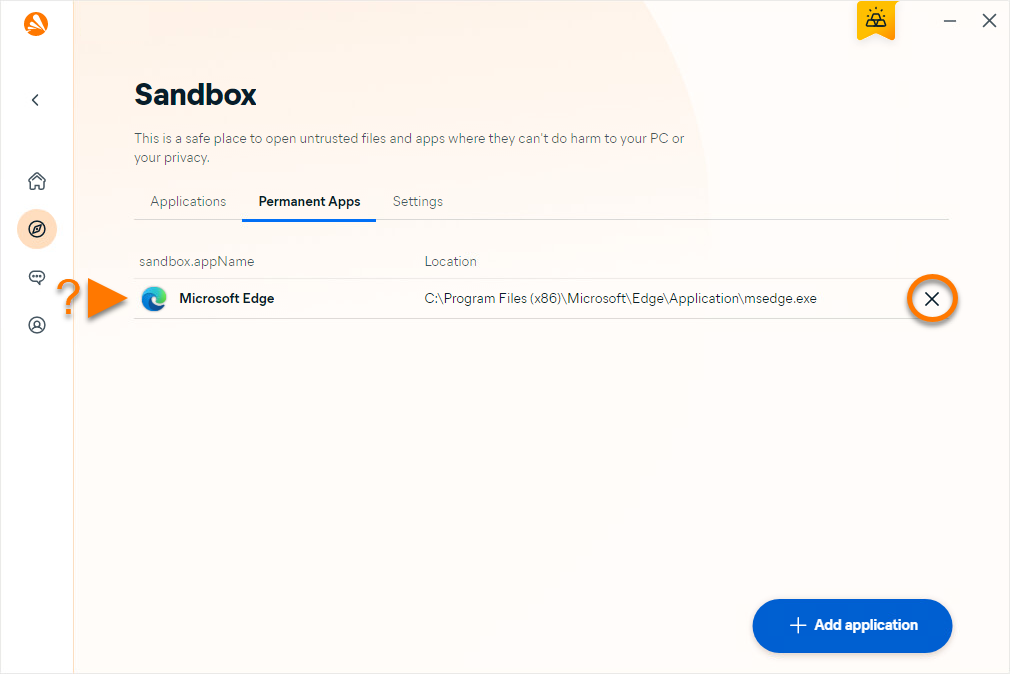
Pour supprimer une application de la liste de virtualisation, placez le curseur sur le volet de l’application et cliquez sur l’icône
X.
Gérer les paramètres de la Sandbox
Pour accéder aux paramètres de la Sandbox :
- Ouvrez Avast One et accédez à Explorer ▸ Sandbox ▸ Ouvrir Sandbox.
- Sélectionnez l’onglet Paramètres.
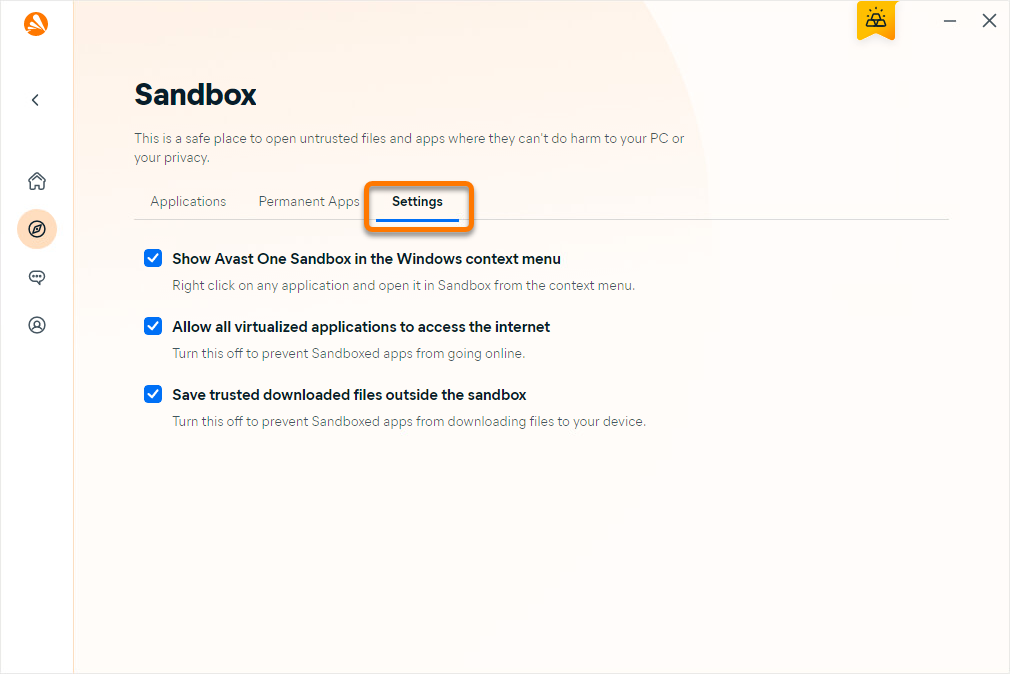
- Les options suivantes sont activées par défaut. Pour désactiver un paramètre, décochez la case en face de l’option correspondante :

- Afficher la Sandbox Avast One dans le menu contextuel Windows : permet de cliquer avec le bouton droit sur l’icône de l’application et de sélectionner Lancer dans la Sandbox ou Toujours lancer dans la Sandbox. Si vous désactivez cette option, les commandes de la Sandbox sont supprimées du menu contextuel de Windows.
- Autoriser toutes les applications virtualisées à accéder à Internet. autorise les applications exécutées dans la Sandbox à accéder à Internet. Si vous désactivez cette option, les applications ne peuvent plus accéder à Internet dans la Sandbox.
- Enregistrer les fichiers téléchargés fiables en dehors de la Sandbox : Lorsque vous utilisez un navigateur web dans la Sandbox, les fichiers que vous téléchargez sont enregistrés sur votre appareil Windows, hors de l’environnement de la Sandbox. Lorsqu’elle est activée, cette option vous permet de conserver les fichiers téléchargés après la fermeture de la fenêtre de la Sandbox. Si vous désactivez cette option, les fichiers téléchargés sont automatiquement supprimés à la fermeture de la session Sandbox.
Les paramètres sont configurés selon vos préférences.
Cet article vous a-t-il été utile ?

Protégez la confidentialité de votre identité en ligne!
Naviguez en toute confidentialité avec le logiciel anti-pistage Avast.