L’Agent web vous protège en temps réel en analysant les données transférées lorsque vous naviguez sur Internet. Il empêche le téléchargement et l’exécution de malwares tels que des scripts malveillants sur votre PC. L’Agent web peut aussi bloquer les sites web, activer le HTTPS et l’analyse des scripts et vous protéger des botnets conçus pour pirater vos données ou prendre le contrôle de votre PC à distance.
Régler les paramètres
Par défaut, l’Agent web est déjà configuré pour vous fournir une protection optimale. Pour régler manuellement les paramètres de l’Agent web :
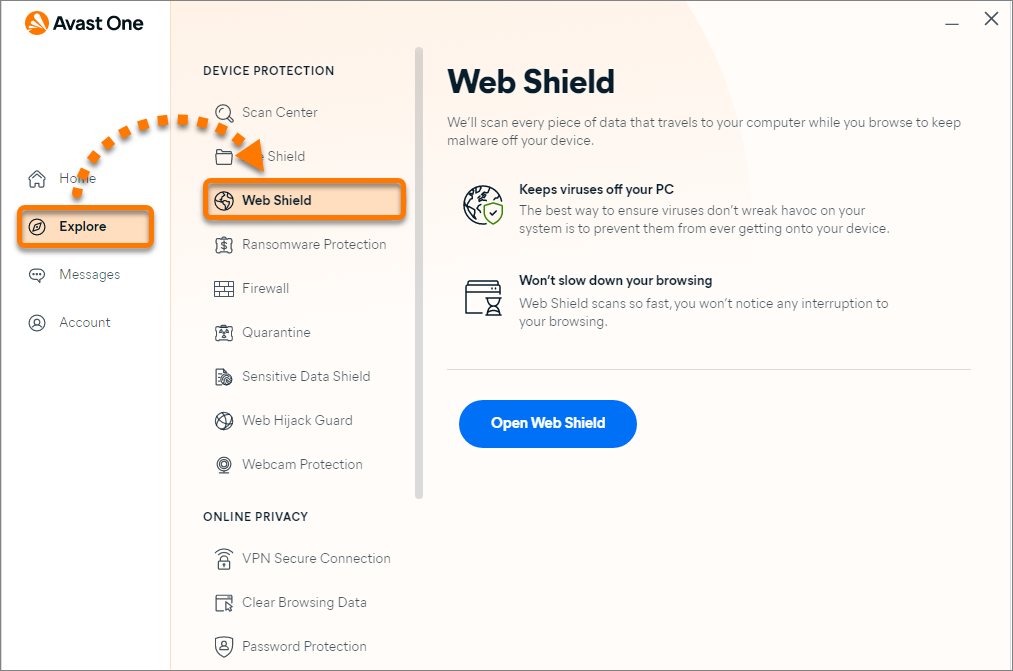
- Ouvrez Avast One et sélectionnez
 Explorer ▸ Agent web.
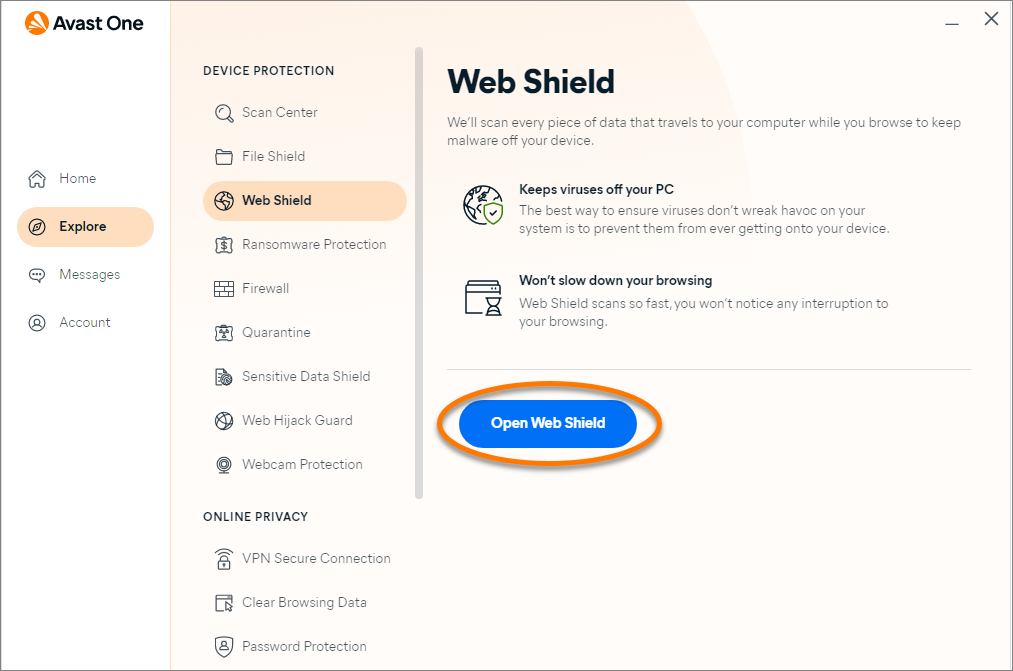
- Cliquez sur Ouvrir l'Agent web.
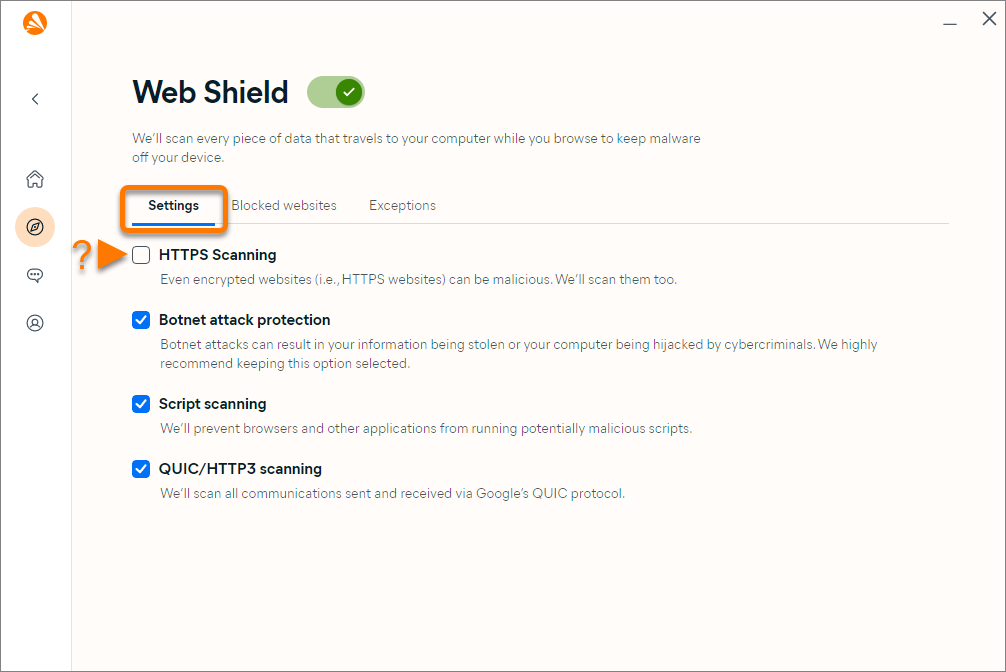
- Allez dans l’onglet Paramètres et activez/désactivez les options suivantes :
- Analyse HTTPS : analyse les sites web chiffrés (HTTPS) et non chiffrés (HTTP) pour détecter toute menace potentielle.
- Protection contre les attaques de botnets : empêche les botnets (réseaux de bots) d’utiliser votre ordinateur pour en attaquer d’autres.
- Analyse des scripts : empêche les navigateurs et autres applications d’exécuter des scripts potentiellement malveillants. Cela inclut les menaces distantes du web et d’autres sources.
- Analyse QUIC/HTTP3 : analyse les communications envoyées et reçues via le protocole QUIC de Google.
Gérer les sites bloqués
Pour bloquer l’accès à des sites qui vous semblent malveillants :
- Ouvrez Avast One et sélectionnez Explorer ▸ Agent web.
- Cliquez sur Ouvrir l'Agent web.
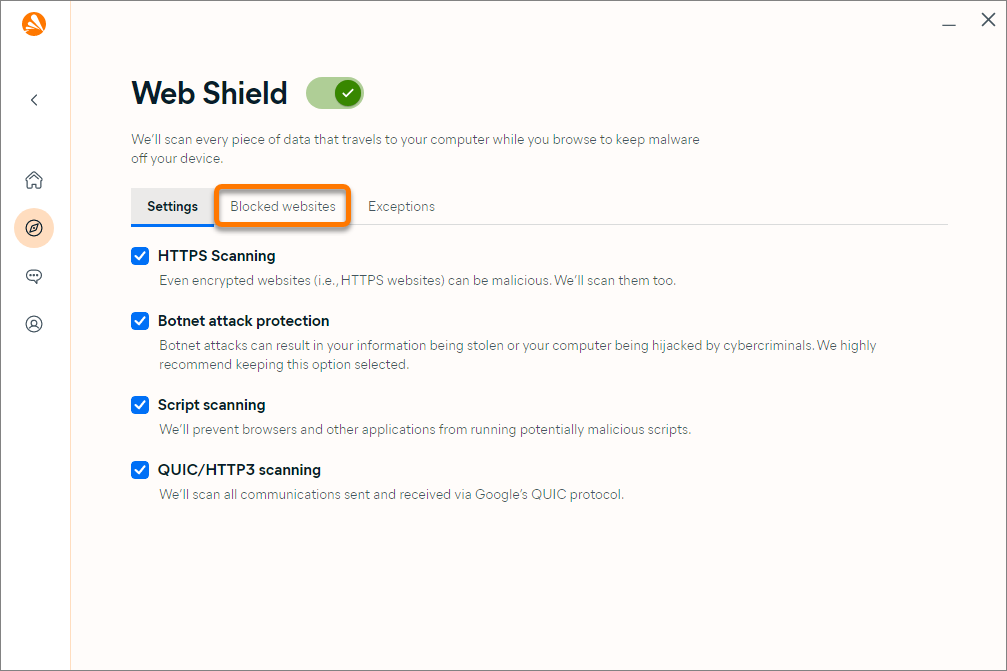
- Sélectionnez l’onglet Sites Web bloqués.
- Cochez la case en face de l’option Autoriser le blocage des sites web.
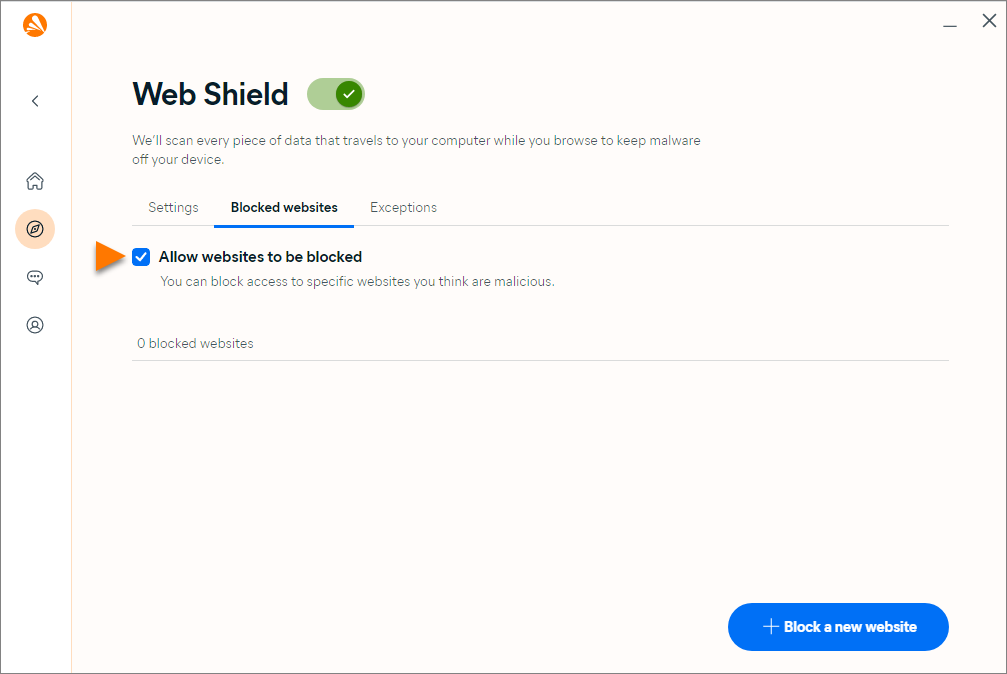
- Cliquez sur + Bloquer un nouveau site.
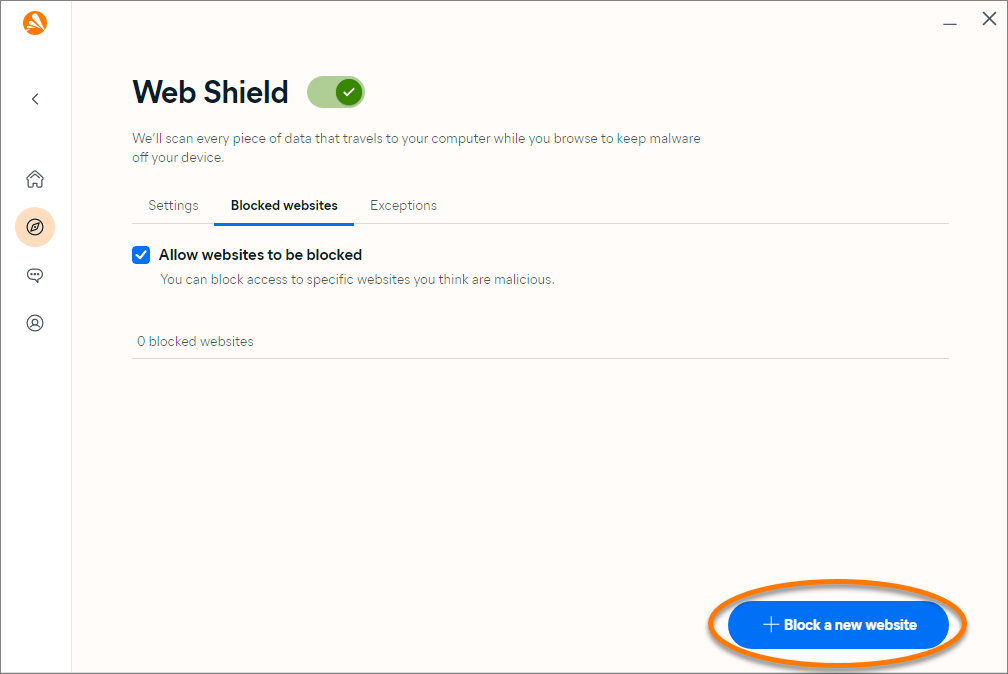
- Saisissez l’URL (par exemple, www.exemple.com) puis cliquez sur Bloquer.
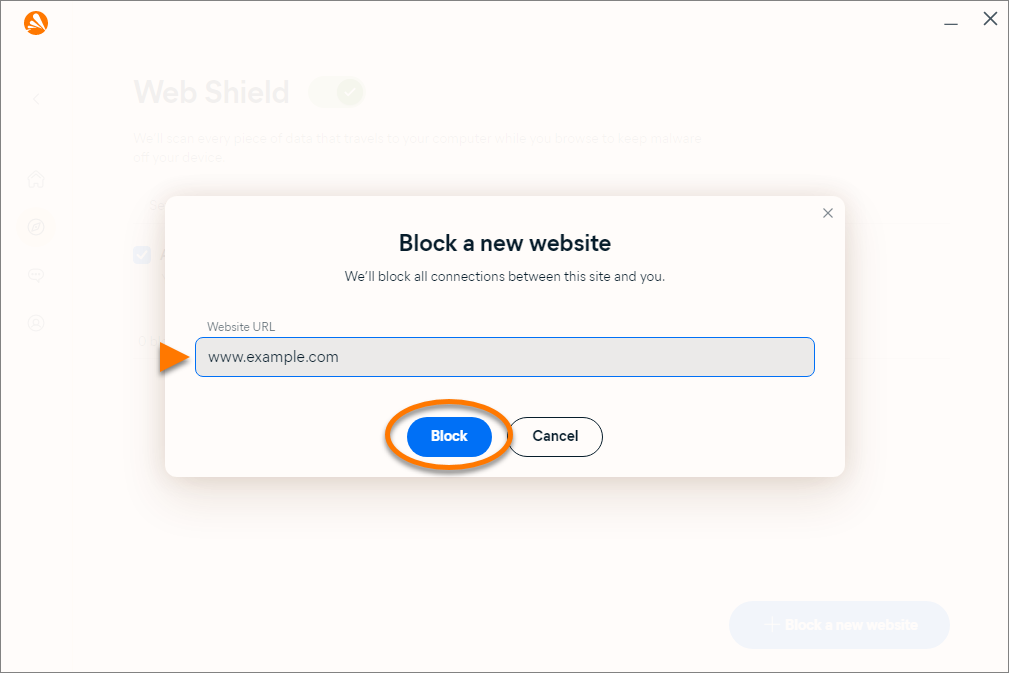
Le site web s’affiche dans votre liste de sites bloqués.
Pour retirer un site de la liste des sites bloqués, placez le curseur sur le site concerné et cliquez sur l’icône X qui apparaît.
Ajouter une exception
Si vous savez qu’un site est sûr, vous pouvez l’ajouter comme exception pour empêcher l’Agent web de l’analyser :
- Ouvrez Avast One et sélectionnez Explorer ▸ Agent web.
- Cliquez sur Ouvrir l'Agent web.
- Sélectionnez l’onglet Exclusions.
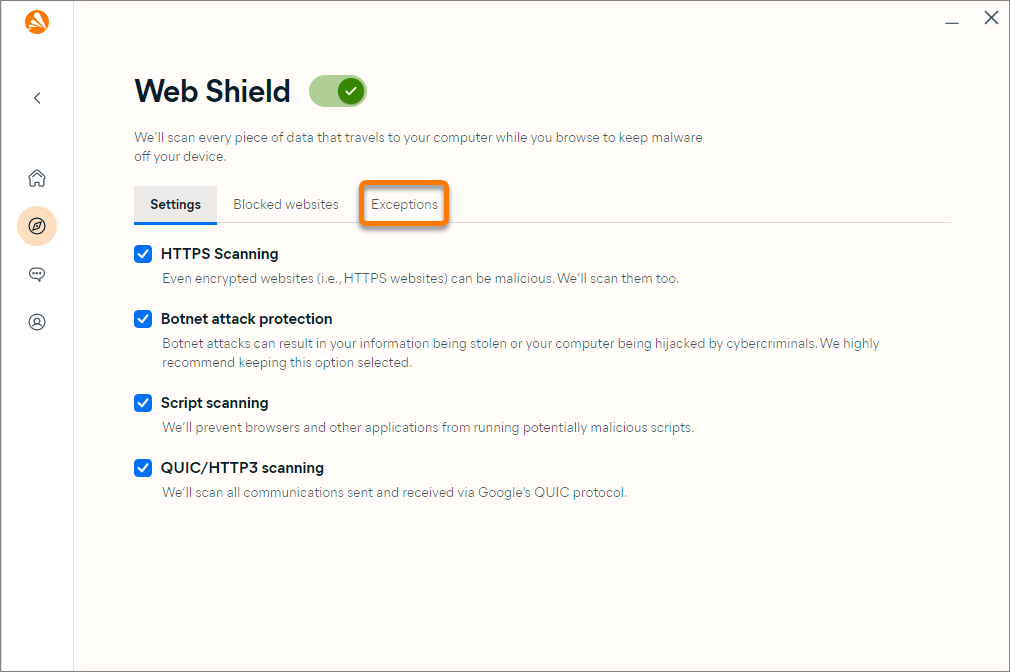
- Cliquez sur + Ajouter une exception.
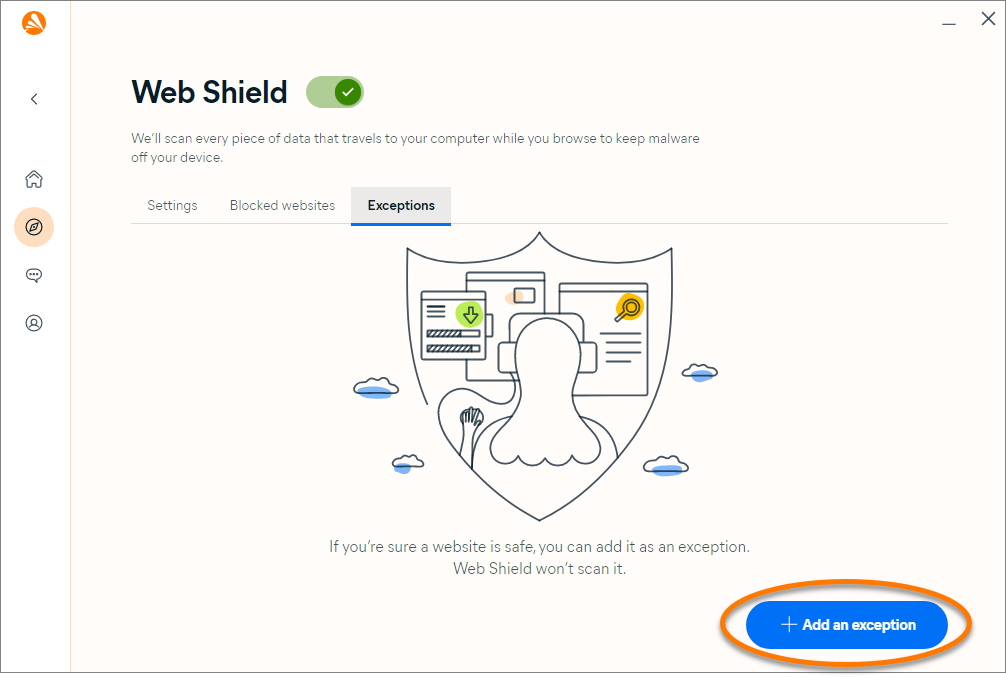
- Saisissez l’URL (par exemple, www.exemple.com) puis cliquez sur Ajouter.
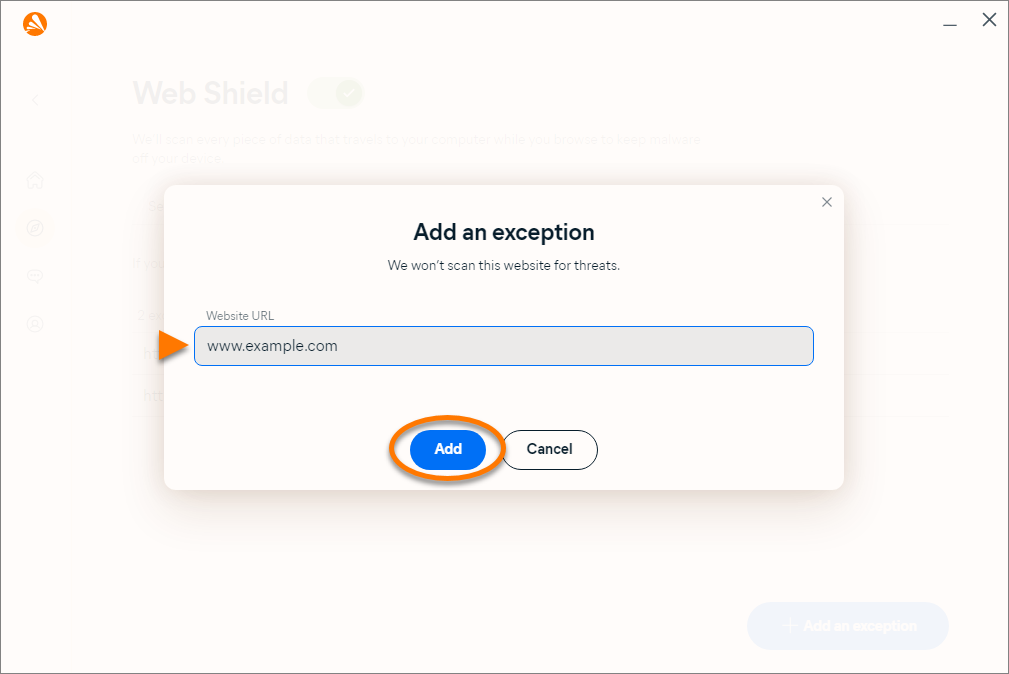
Le site web s’affiche dans votre liste d’exceptions.
Pour supprimer une exception, placez le curseur sur l’exception concernée et cliquez sur l’icône X qui s’affiche.
Désactiver l’Agent web
Par défaut, l’Agent web est activé pour vous protéger. Vous pouvez cependant le désactiver temporairement pour la résolution de problèmes. Pour désactiver temporairement l’Agent web :
- Ouvrez Avast One et sélectionnez Explorer ▸ Agent web.
- Cliquez sur Ouvrir l'Agent web.
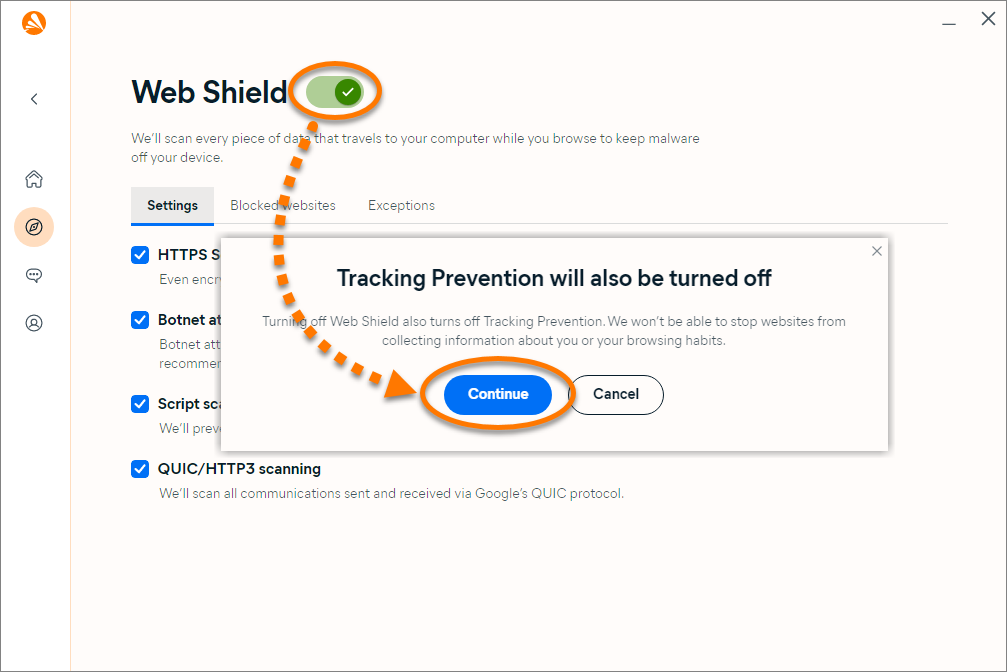
- Cliquez sur le curseur vert (ON) puis sur Continuer pour confirmer aussi la désactivation de Prévention du suivi.
- Sélectionnez une durée pendant laquelle garder l’Agent web désactivé.
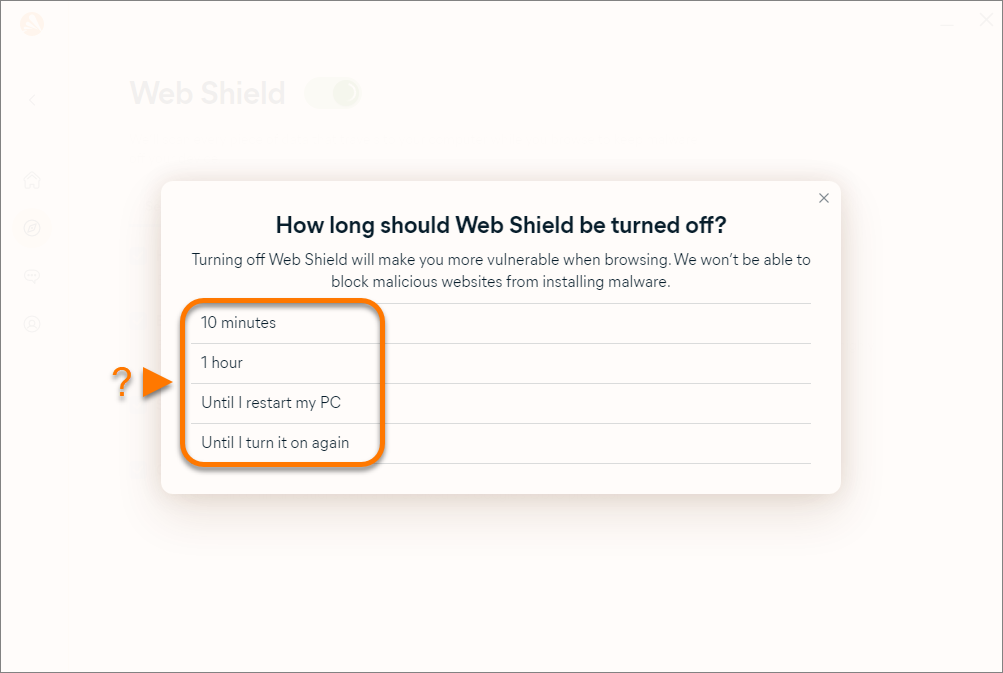
- Cliquez sur OK, arrêter.
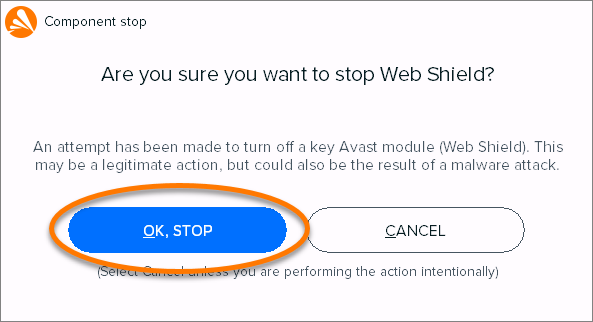
L’Agent web est maintenant désactivé temporairement. L’Agent web se réactivera automatiquement une fois la durée écoulée. Pour réactiver manuellement l’Agent web, suivez les étapes 1 et 2 ci-dessus, puis cliquez sur le  curseur rouge (OFF) pour qu’il passe au
 vert (ON).
L’Agent web vous protège en temps réel en analysant les données transférées lorsque vous naviguez sur Internet. Il empêche le téléchargement et l’exécution de malwares (par exemple les scripts malveillants) sur votre Mac. L’Agent Web peut aussi bloquer les sites web, activer le HTTPS et l’analyse des scripts et vous protéger des botnets conçus pour pirater vos données ou prendre le contrôle de votre Mac à distance.
Régler les paramètres
Par défaut, l’Agent web est déjà configuré pour vous fournir une protection optimale. Pour régler manuellement les paramètres de l’Agent web :
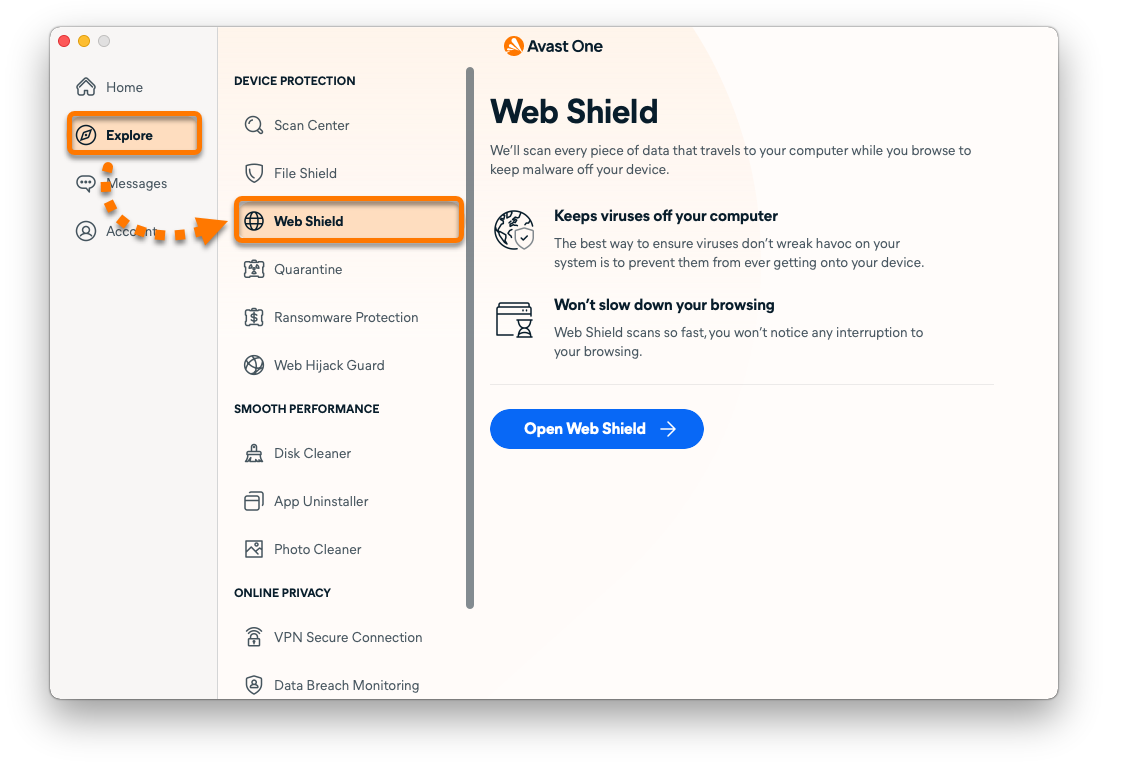
- Ouvrez Avast One et sélectionnez
 Explorer ▸ Agent web.
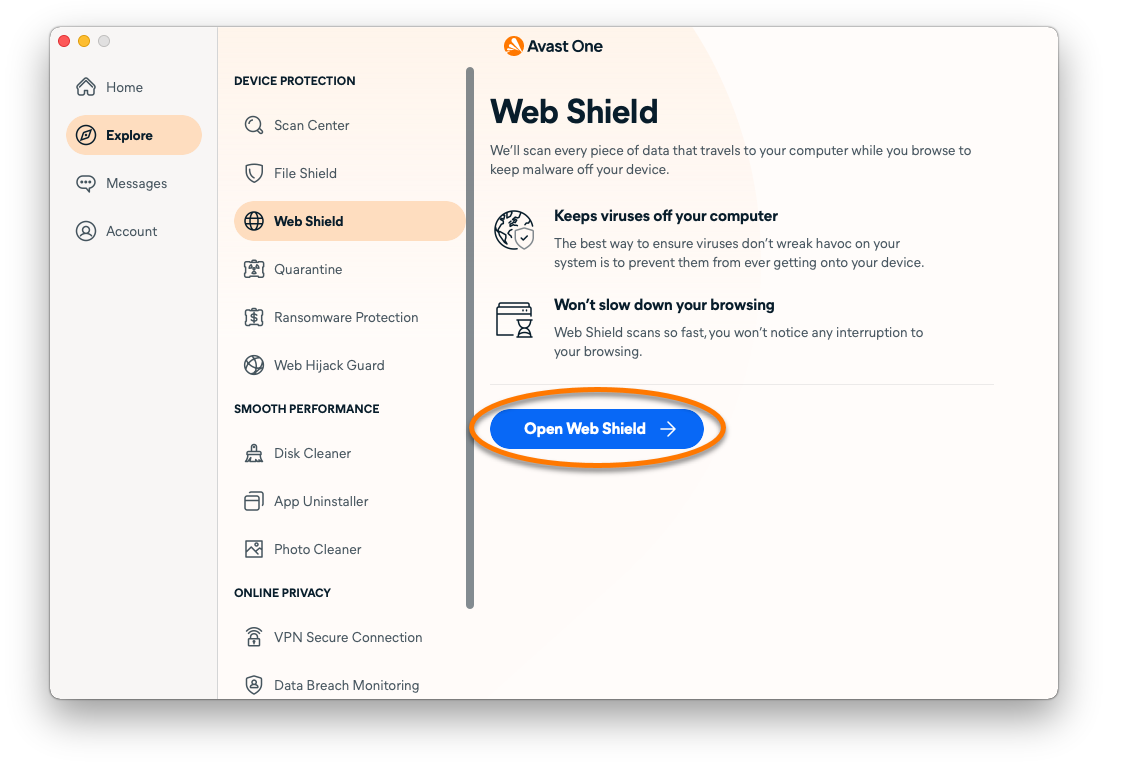
- Cliquez sur Ouvrir l'Agent web.
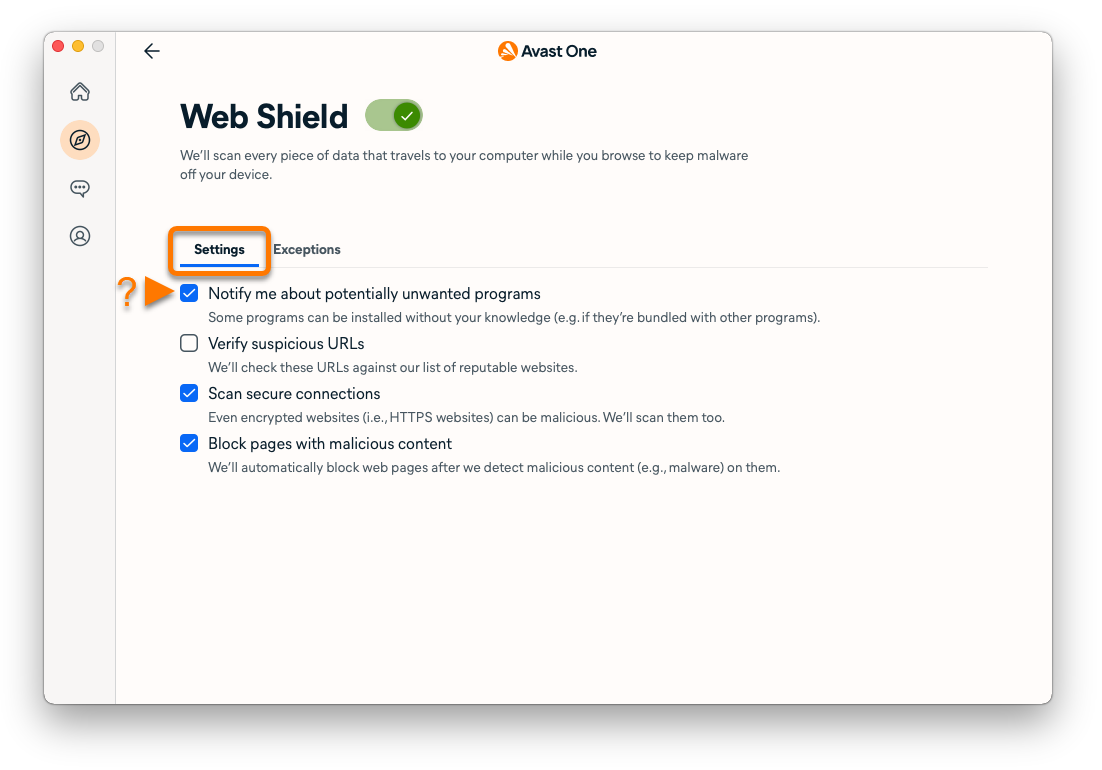
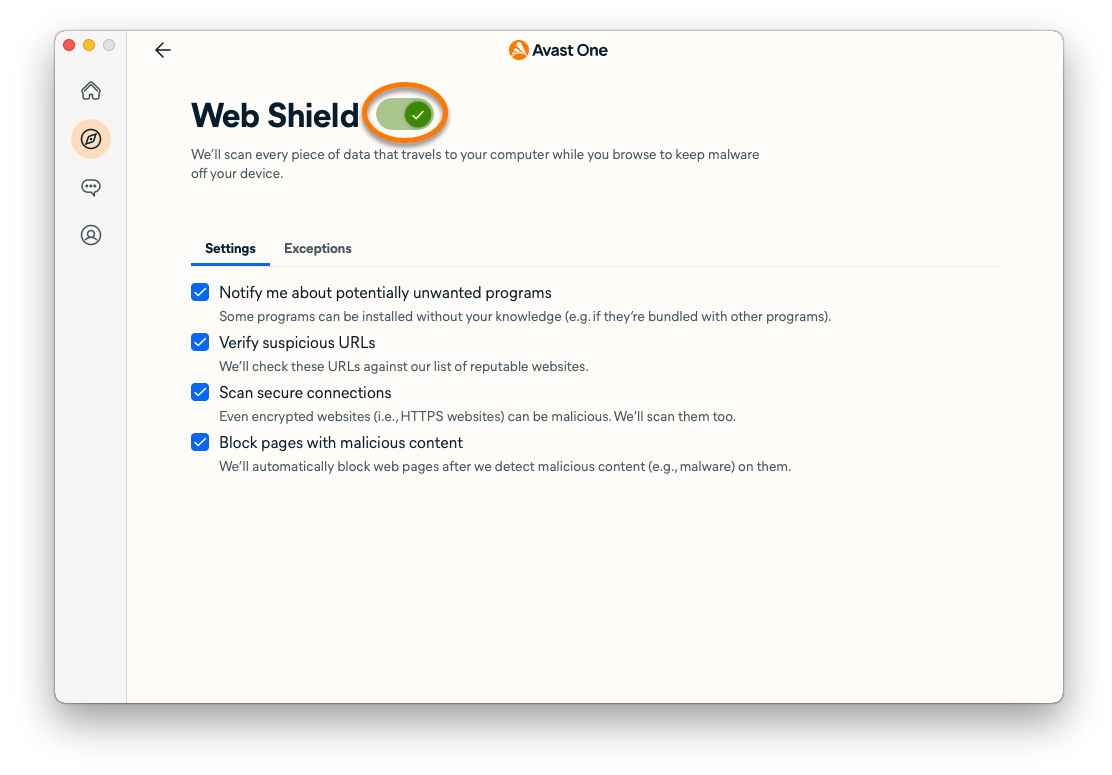
- Allez dans l’onglet Paramètres et activez ou désactivez les options suivantes :
- M'avertir à propos des programmes potentiellement indésirables : Avast One vous notifie lorsqu’il trouve un logiciel potentiellement indésirable (LPI) au cours d’une analyse.
- Vérifier les URL suspectes : vérifie les URL à l’aide de la liste des sites réputés d’Avast.
- Analyser les connexions sécurisées : analyse les sites web chiffrés (HTTPS) et non chiffrés (HTTP) pour détecter toute menace potentielle.
- Bloquer les pages présentant du contenu malveillant : bloque automatiquement les sites contenant des malwares.
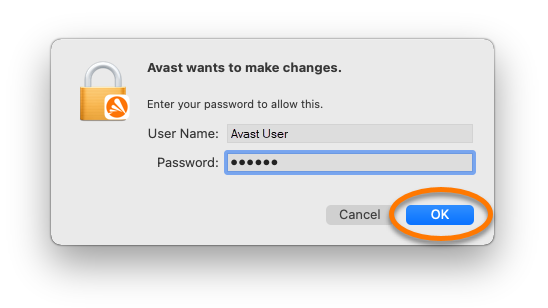
- Si vous y êtes invité, saisissez le mot de passe que vous utilisez au démarrage de votre Mac et cliquez sur OK.
Ajouter une exception
Si vous savez qu’un site est sûr, vous pouvez l’ajouter comme exception pour empêcher l’Agent web de l’analyser :
- Ouvrez Avast One et sélectionnez Explorer ▸ Agent web.
- Cliquez sur Ouvrir l'Agent web.
- Sélectionnez l’onglet Exclusions.
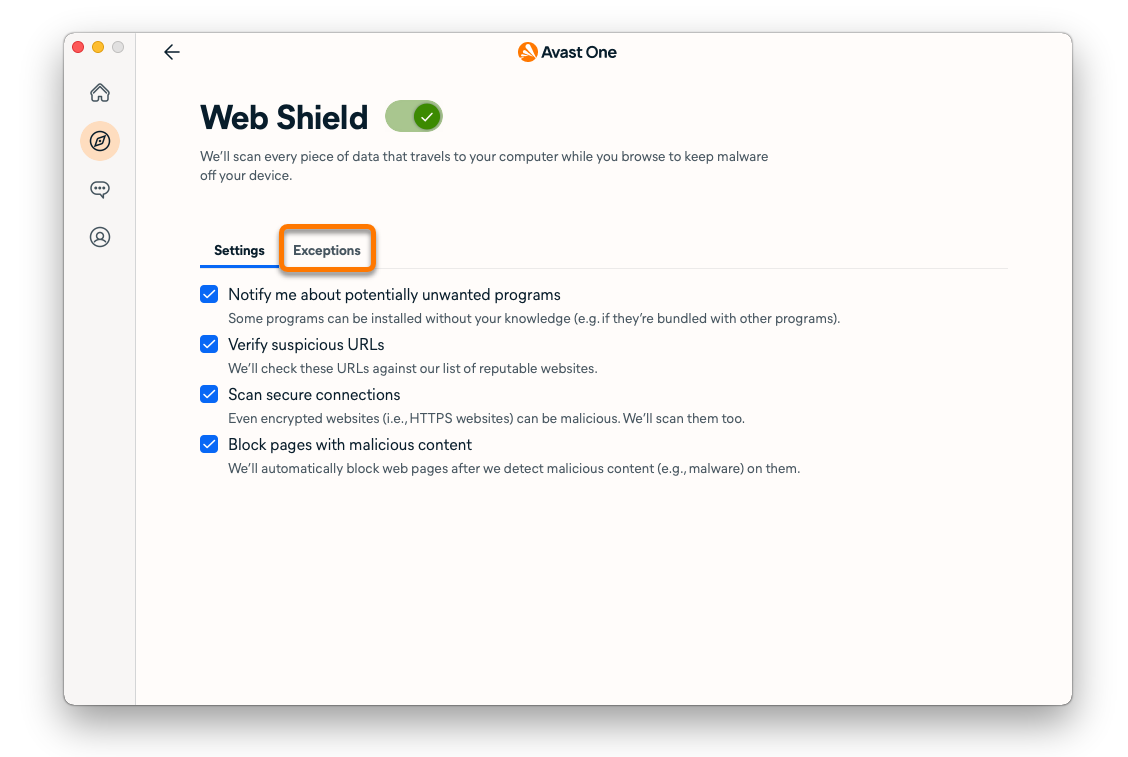
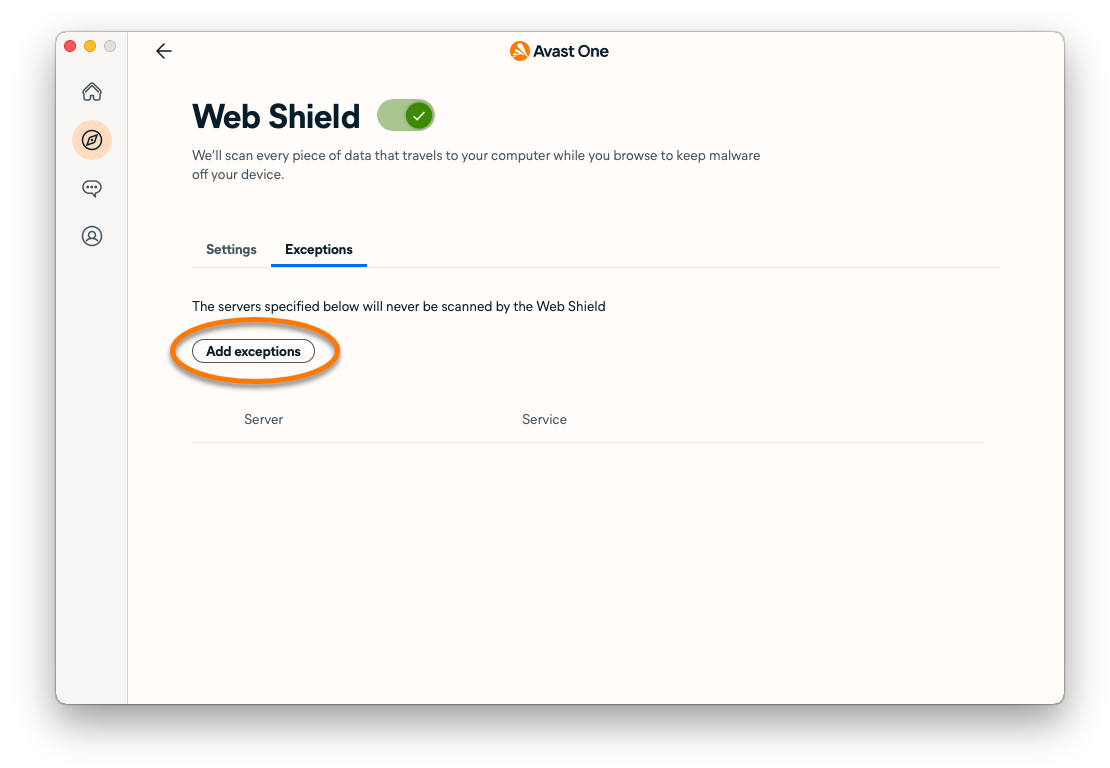
- Cliquez sur Ajouter des exceptions.
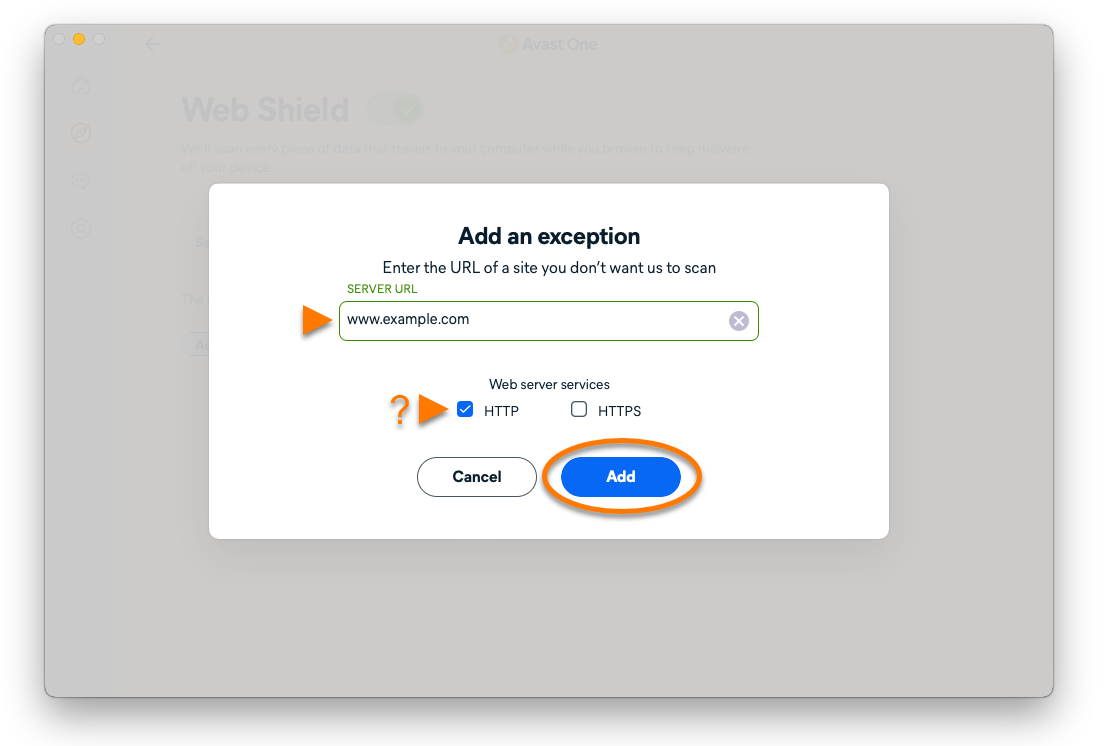
- Saisissez l’URL (par exemple, www.exemple.com) et sélectionnez HTTP (non chiffré) ou HTTPS (chiffré). Puis cliquez sur Ajouter.
- Si vous y êtes invité, saisissez le mot de passe que vous utilisez au démarrage de votre Mac et cliquez sur OK.
Le site web s’affiche dans votre liste d’exceptions.
Pour supprimer une exception, placez le curseur sur l’exception concernée et cliquez sur l’icône X qui s’affiche.
Désactiver l’Agent web
Par défaut, l’Agent web est activé pour vous protéger. Vous pouvez cependant le désactiver temporairement pour la résolution de problèmes. Pour désactiver temporairement l’Agent web :
- Ouvrez Avast One et sélectionnez Explorer ▸ Agent web.
- Cliquez sur Ouvrir l'Agent web.
- Cliquez sur le curseur vert (ON), en haut de l’écran.
- Si vous y êtes invité, saisissez le mot de passe que vous utilisez au démarrage de votre Mac et cliquez sur OK.
L’Agent web est maintenant désactivé. Pour réactiver manuellement l’Agent web, suivez les étapes 1 et 2 ci-dessus, puis cliquez sur le  curseur rouge (OFF) pour qu’il passe au
 vert (ON).

