
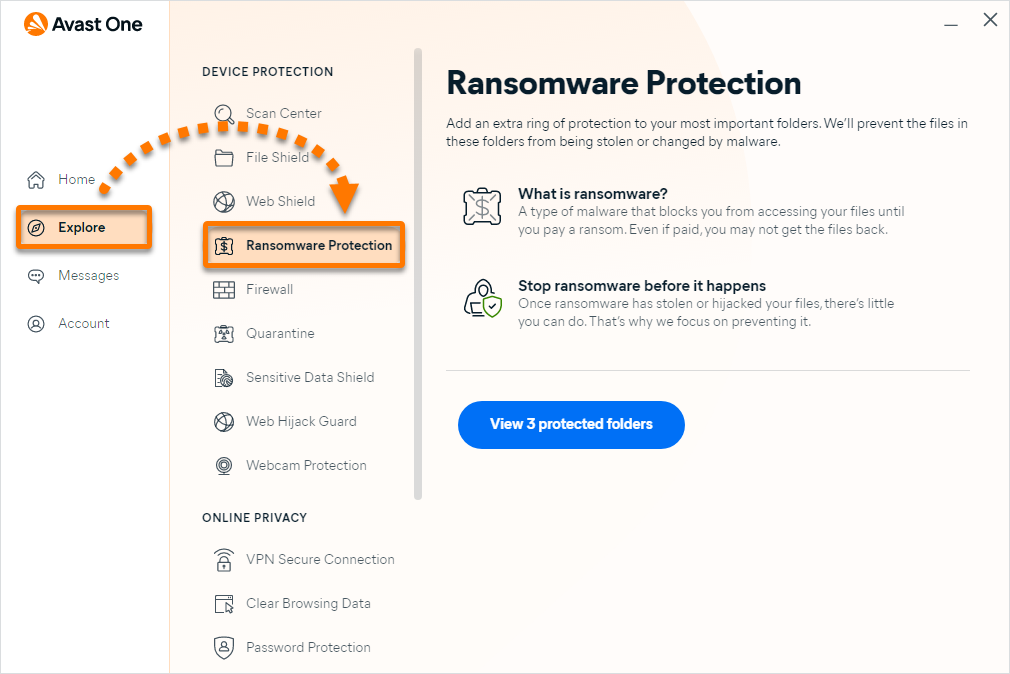
 Explorer ▸ Protection contre les ransomwares.

Modifier les dossiers protégés
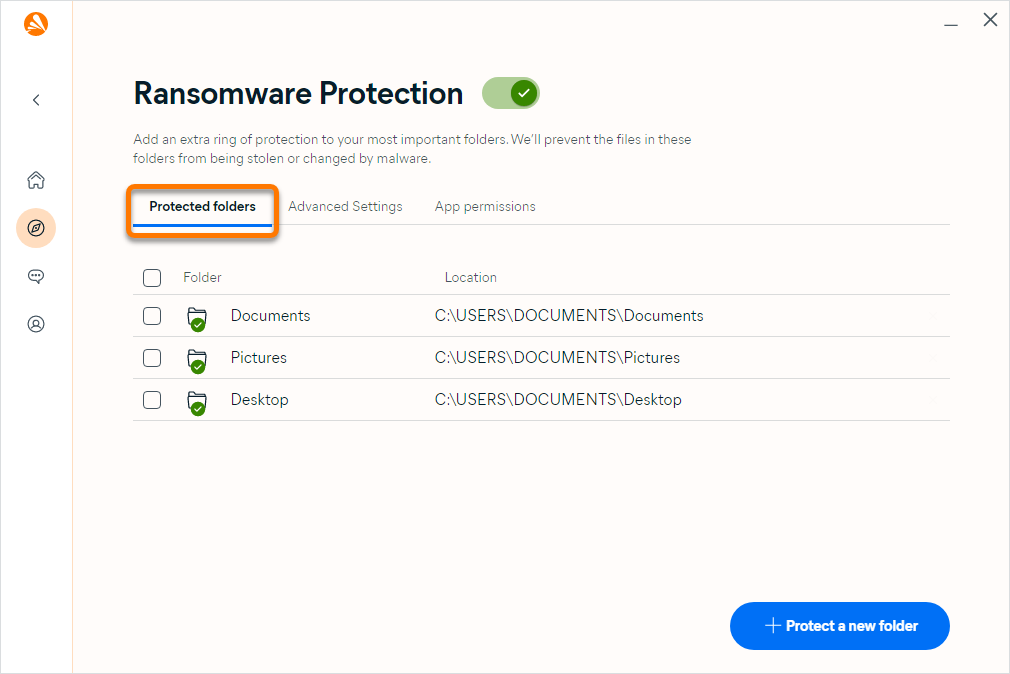
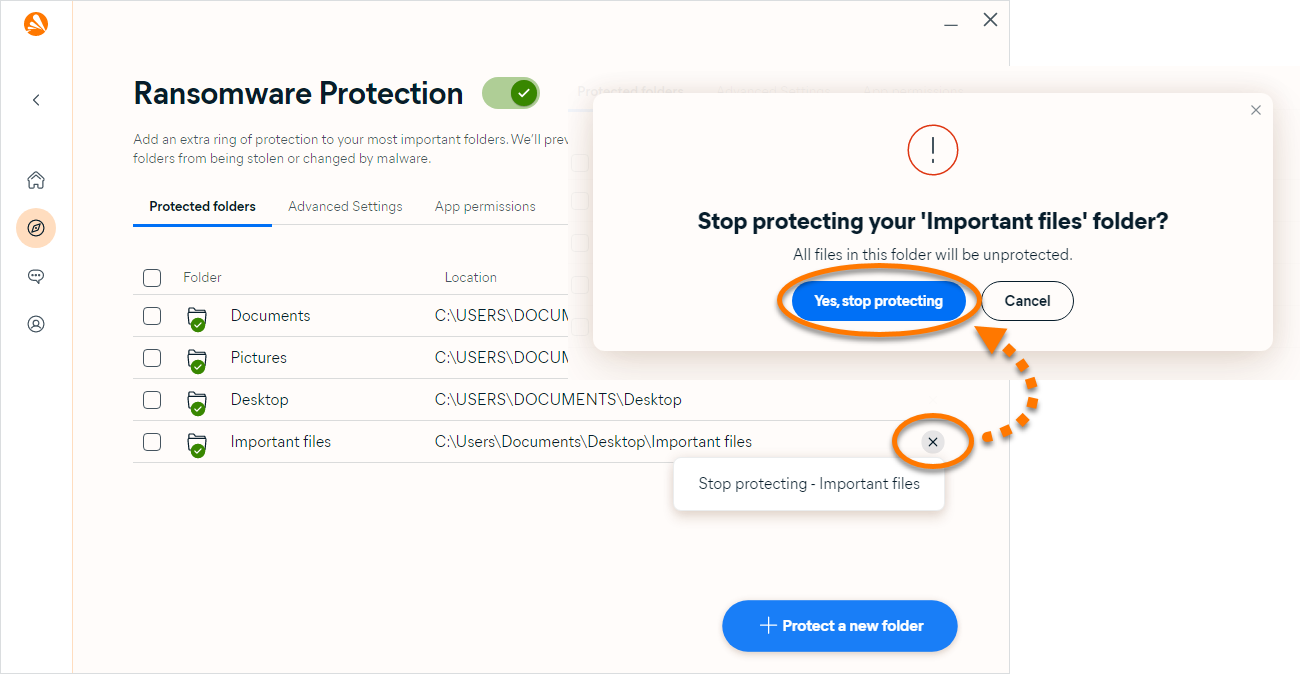
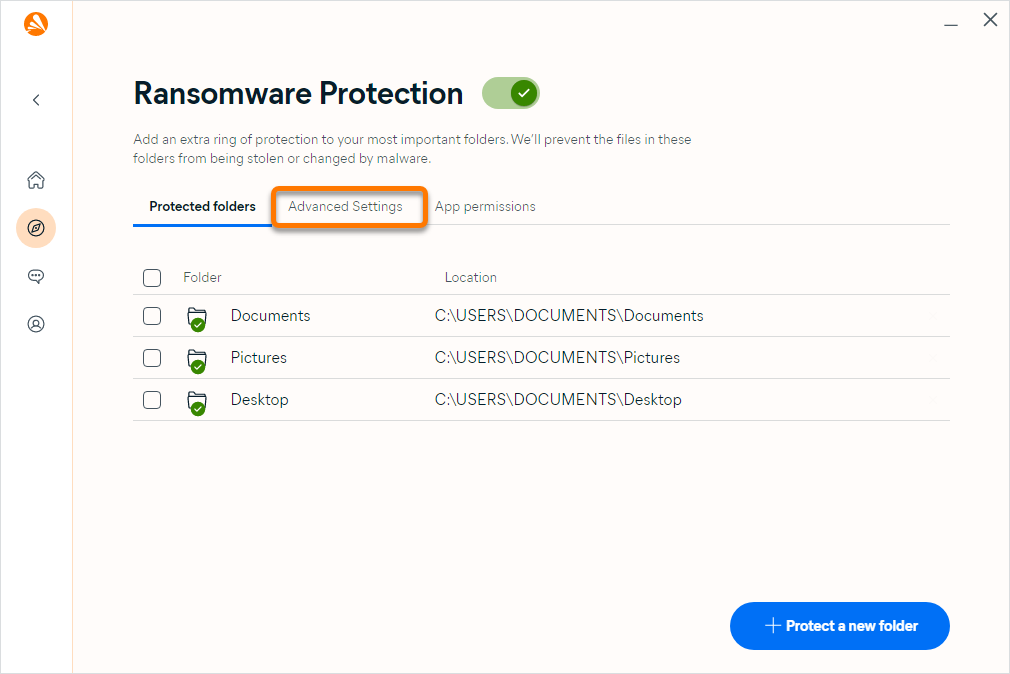
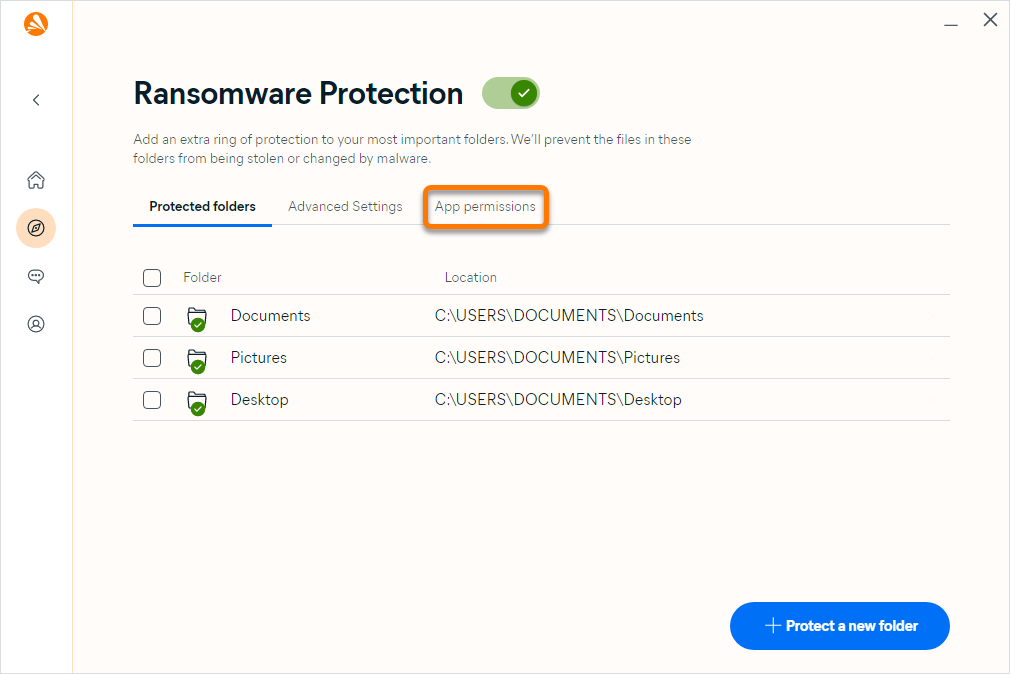
Par défaut, la Protection contre les ransomwares protège vos dossiers Documents et Images, c’est-à-dire les dossiers susceptibles de contenir des données personnelles. Ces dossiers sont ajoutés à la liste des dossiers protégés. Vous pouvez également indiquer les autres dossiers à protéger des applications non approuvées ou retirer un dossier automatiquement protégé de la liste.
Pour ajouter des dossiers à la liste des dossiers protégés ou en supprimer :
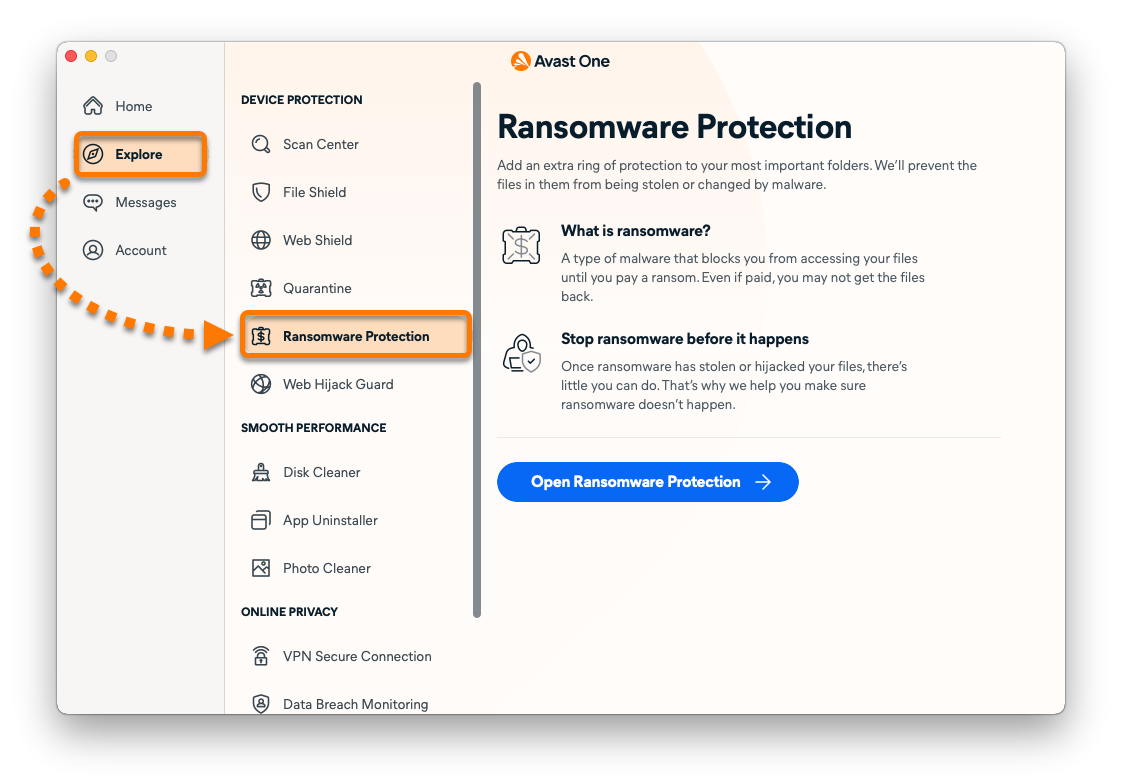
- Ouvrez Avast One et sélectionnez
 Explorer ▸ Protection contre les ransomwares.
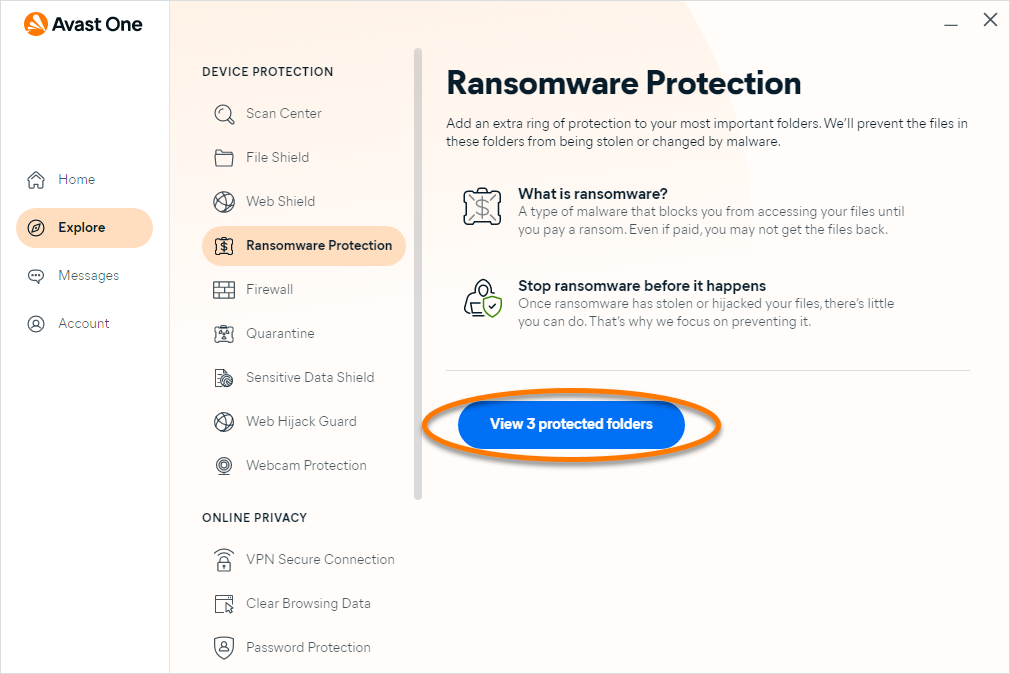
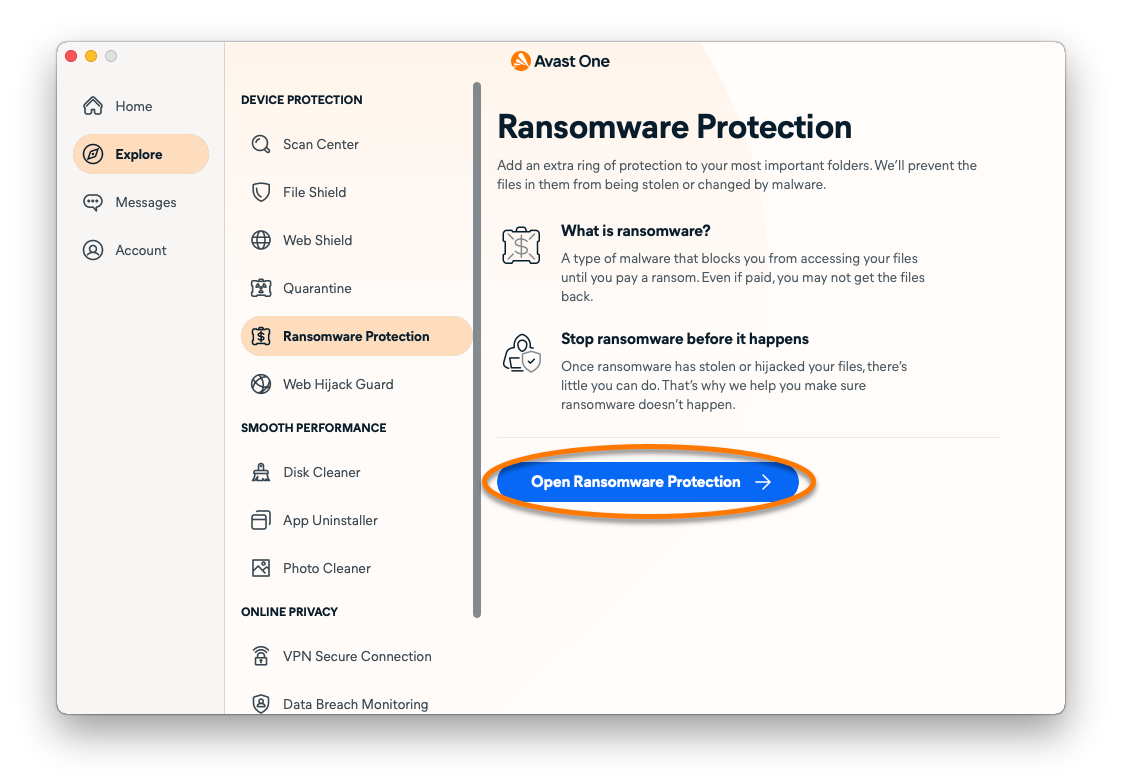
- Cliquez sur Ouvrir la protection contre les ransomwares.
- Ajouter ou supprimer un dossier sélectionné :
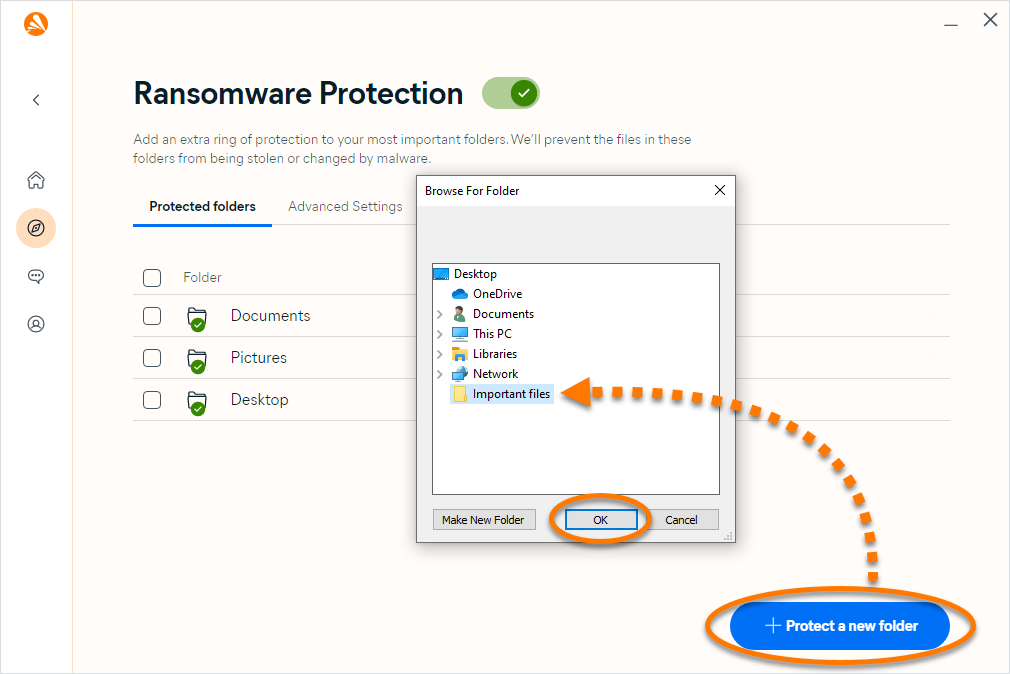
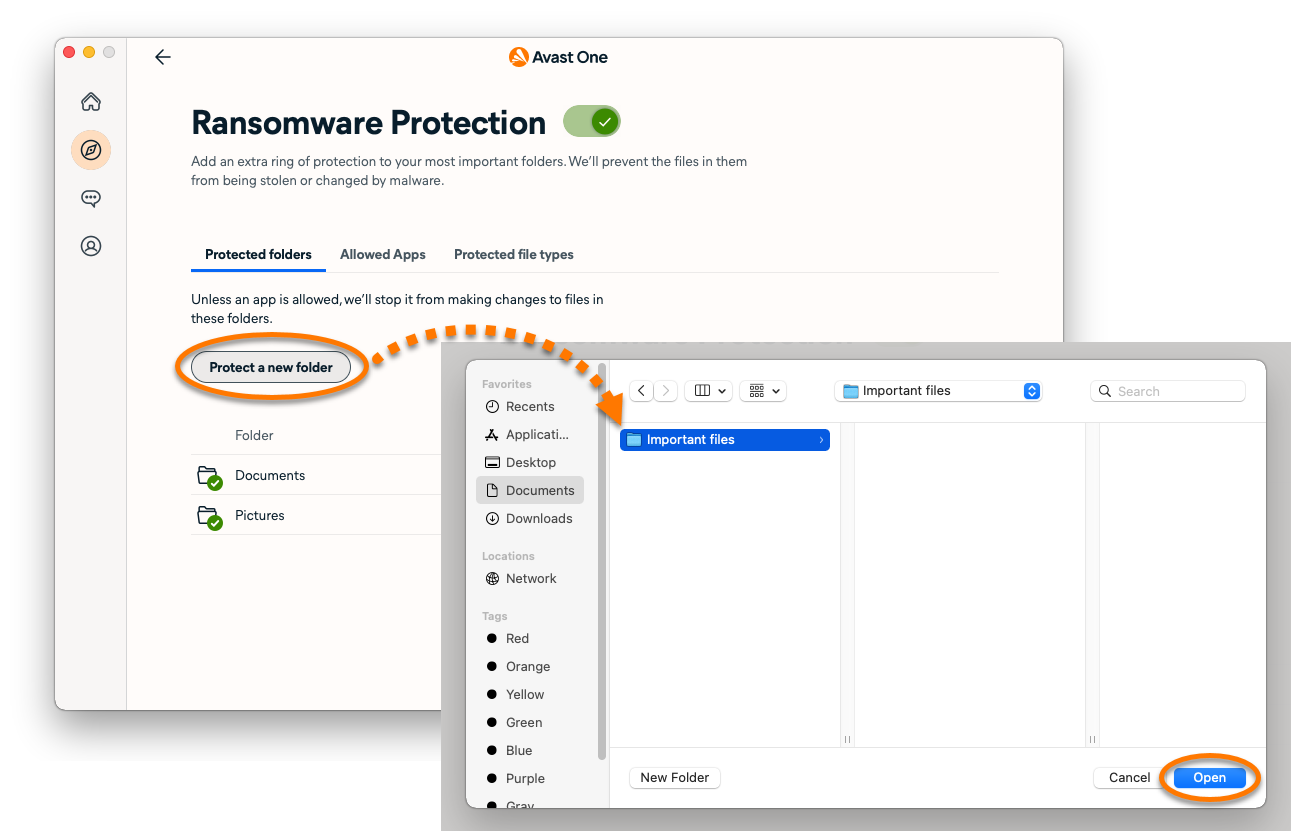
- Pour ajouter un dossier : Cliquez sur Protéger un nouveau dossier, sélectionnez le dossier à protéger, puis cliquez sur Ouvrir.
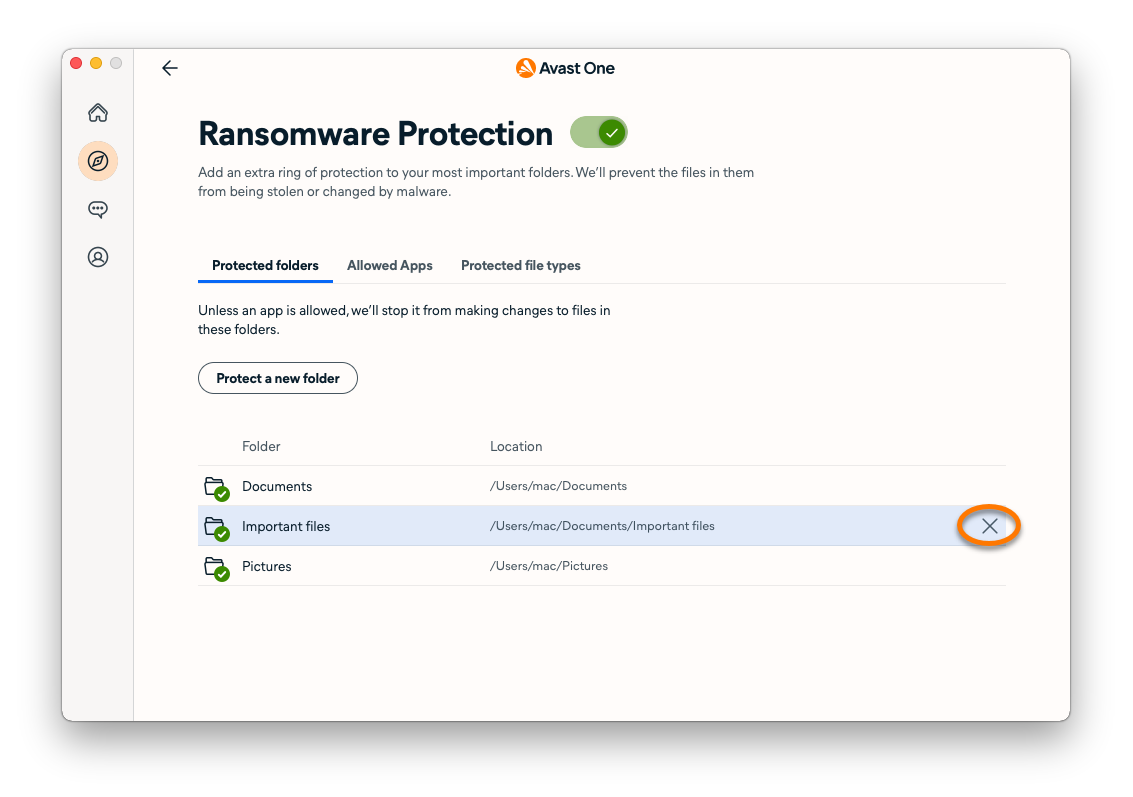
- Pour supprimer un dossier : Placez le curseur sur le volet du dossier, puis cliquez sur l’icône X qui s’affiche.
- Pour ajouter un dossier : Cliquez sur Protéger un nouveau dossier, sélectionnez le dossier à protéger, puis cliquez sur Ouvrir.
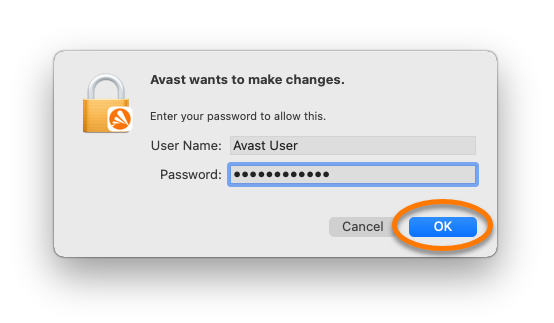
- Si vous y êtes invité, saisissez le mot de passe que vous utilisez au démarrage de votre Mac et cliquez sur OK.
Gérez les autorisations des applications
Dans l’onglet Applications autorisées, vous pouvez indiquer les applications qui sont toujours autorisées à accéder aux fichiers de vos dossiers protégés.
- Ouvrez Avast One et sélectionnez Explorer ▸ Protection contre les ransomwares.
- Cliquez sur Ouvrir la protection contre les ransomwares.
- Sélectionnez l’onglet Applications autorisées.
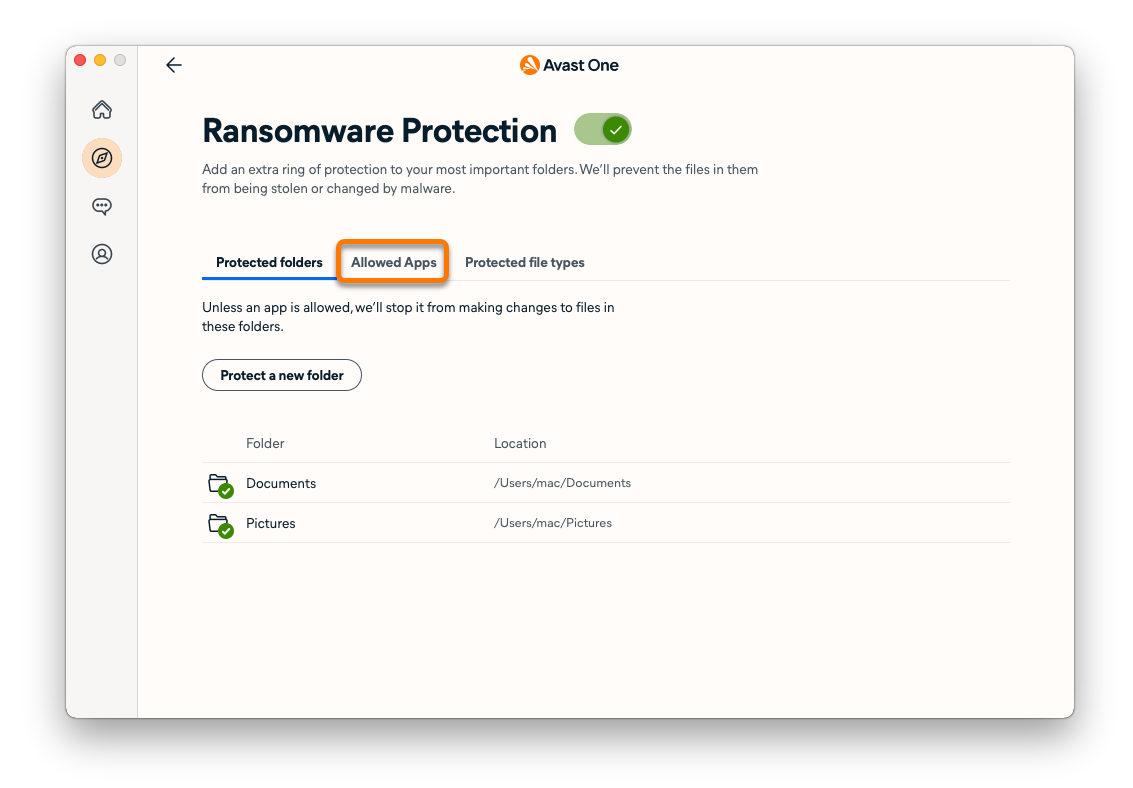
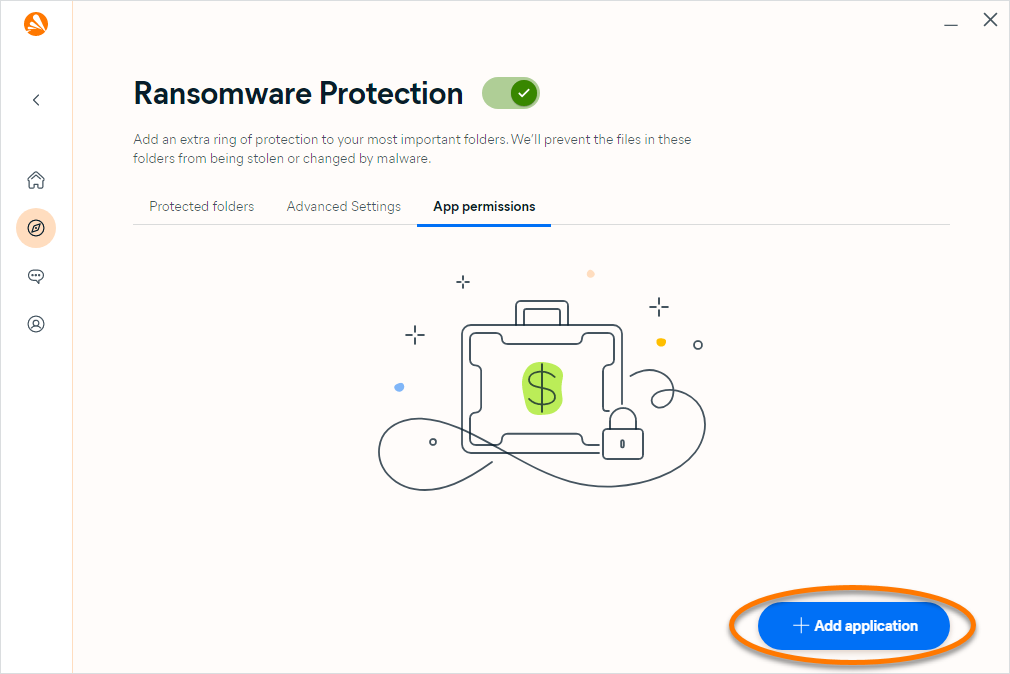
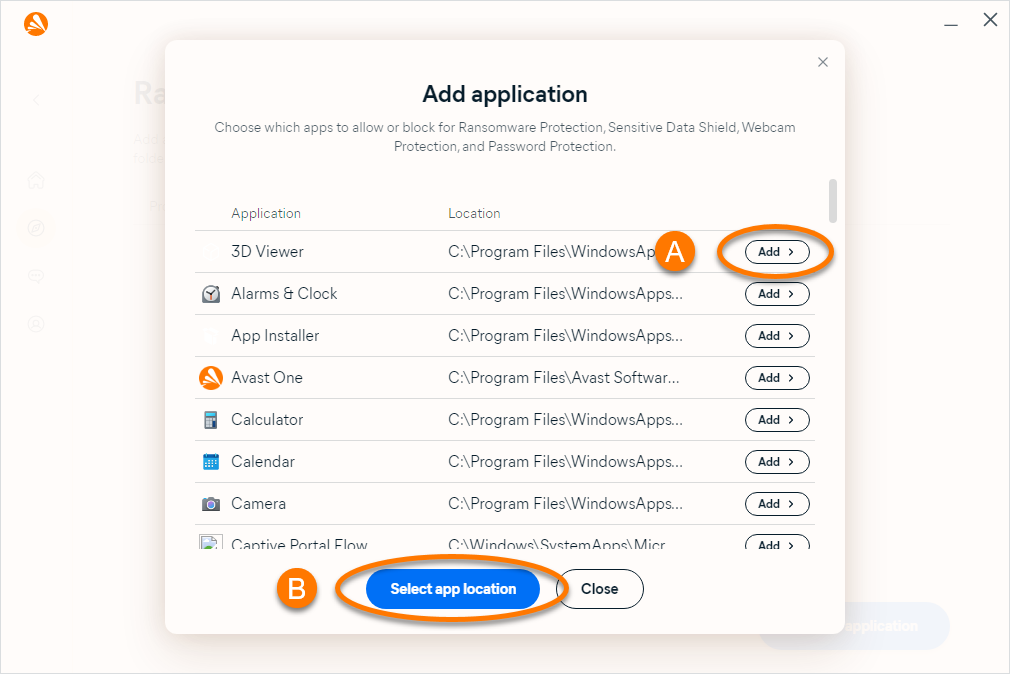
- cliquez sur Ajouter une application, sélectionnez l’application, puis cliquez sur Ouvrir.
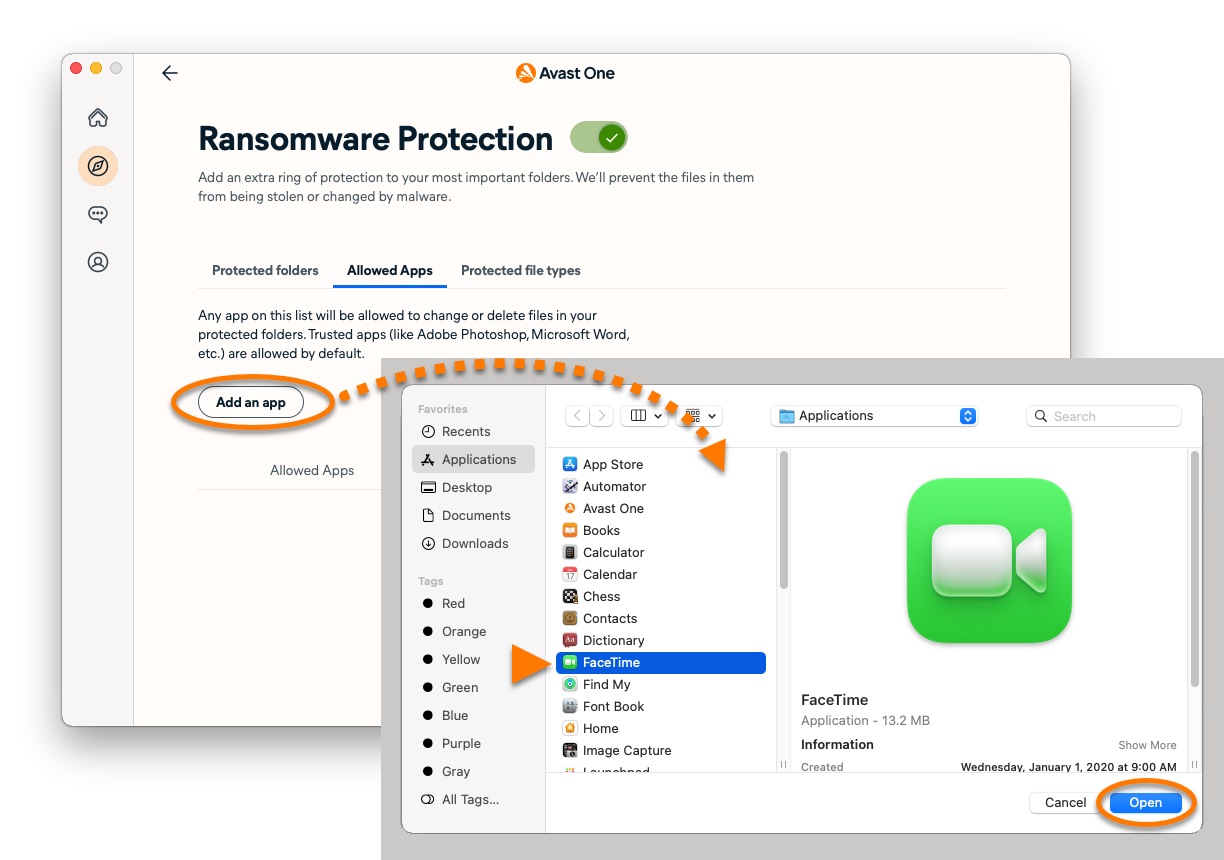
- Si vous y êtes invité, saisissez le mot de passe que vous utilisez au démarrage de votre Mac et cliquez sur OK.
L’application est ajoutée à la liste des applications autorisées. Pour retirer une application de cette liste, passez le pointeur sur le volet de l’application, puis cliquez sur l’icône X qui s’affiche.
Spécifier les types de fichiers protégés
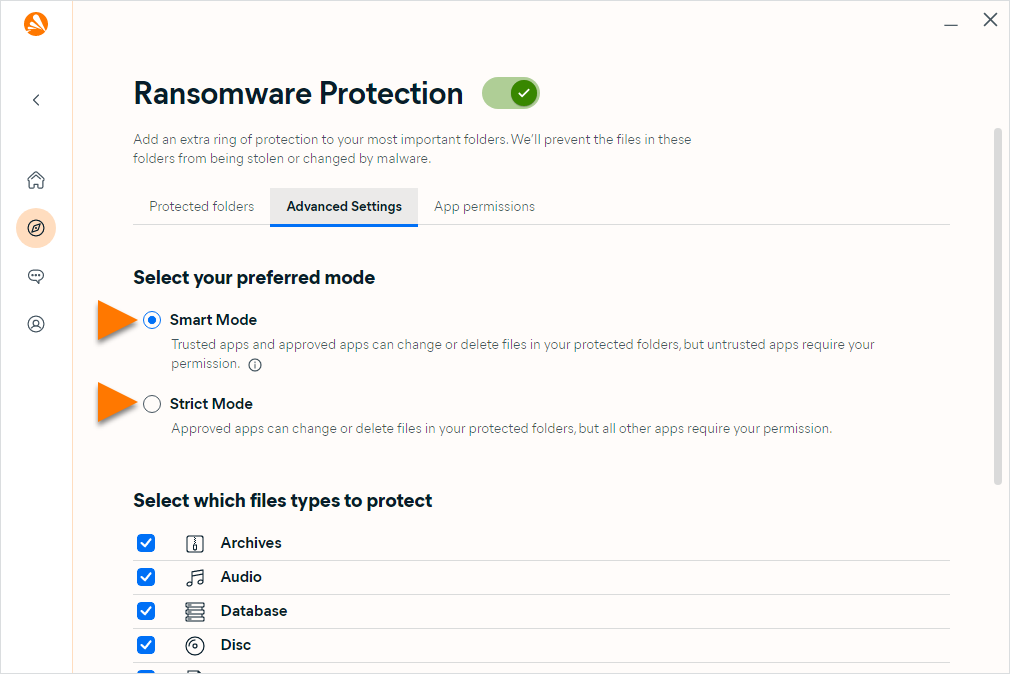
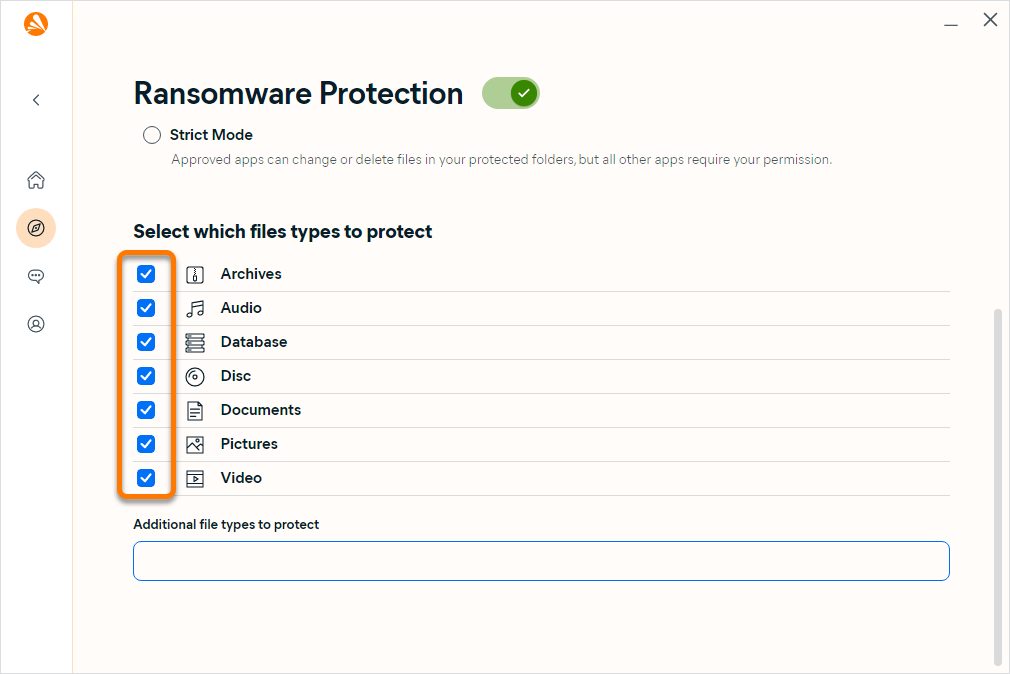
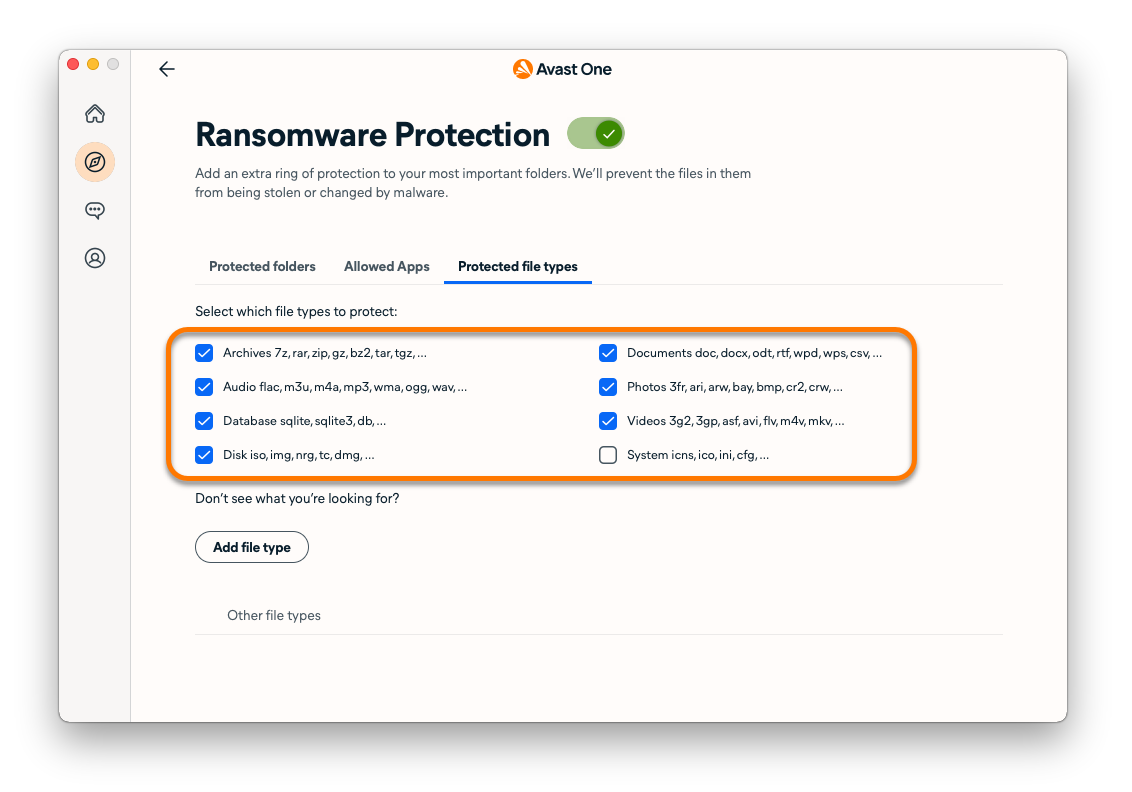
Sélectionnez les types de fichiers à sécuriser dans vos dossiers protégés :
- Ouvrez Avast One et sélectionnez Explorer ▸ Protection contre les ransomwares.
- Cliquez sur Ouvrir la protection contre les ransomwares.
- Sélectionnez l’onglet Types de fichiers protégés.
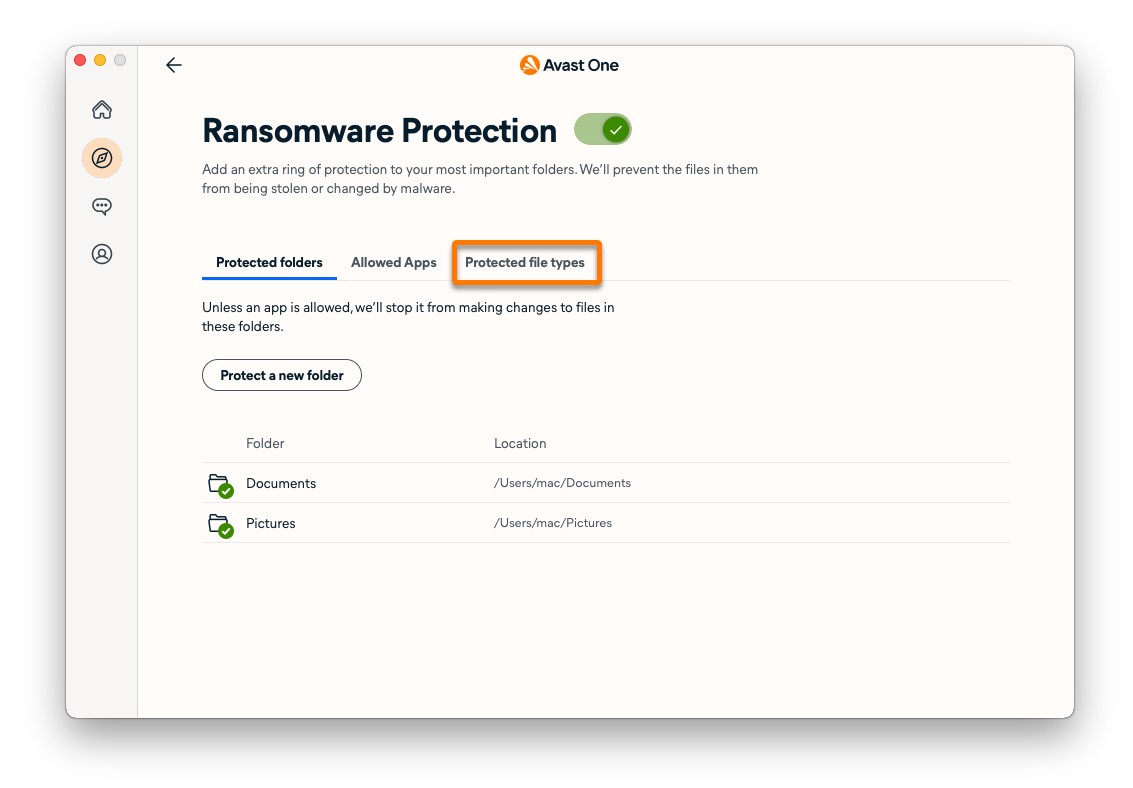
- Par défaut, tous les types de fichiers répertoriés sont sélectionnés. Cochez la case en regard d’un type de fichier pour le désélectionner.
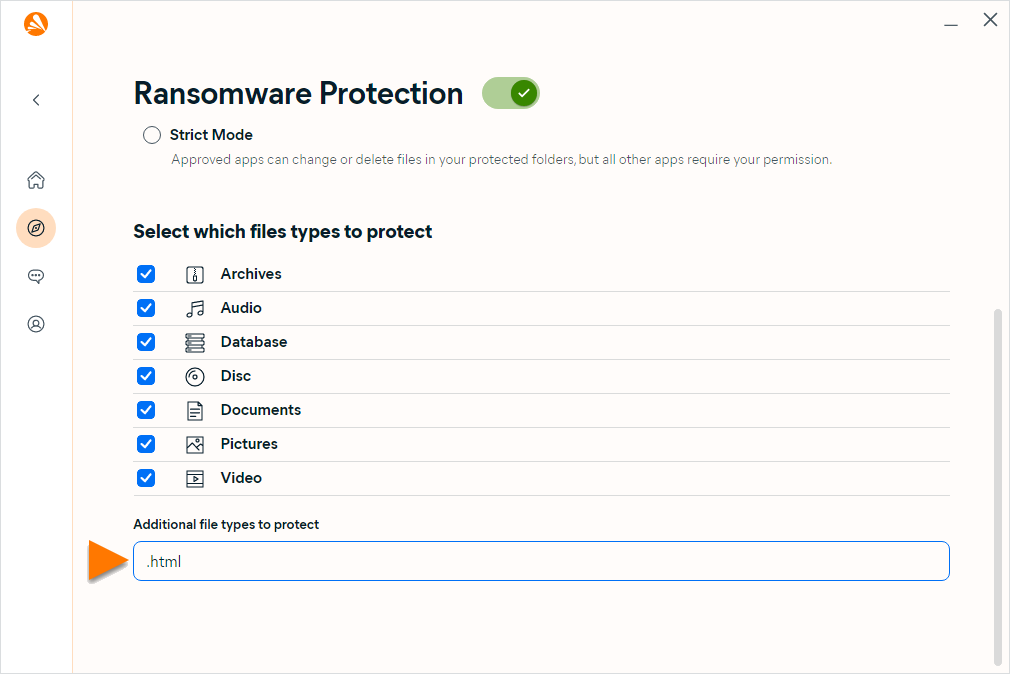
- Pour ajouter d’autres types de fichiers, cliquez sur Ajouter un type de fichier, saisissez l’extension de fichier (par exemple, .html) dans le champ de texte, puis cliquez sur Enregistrer.
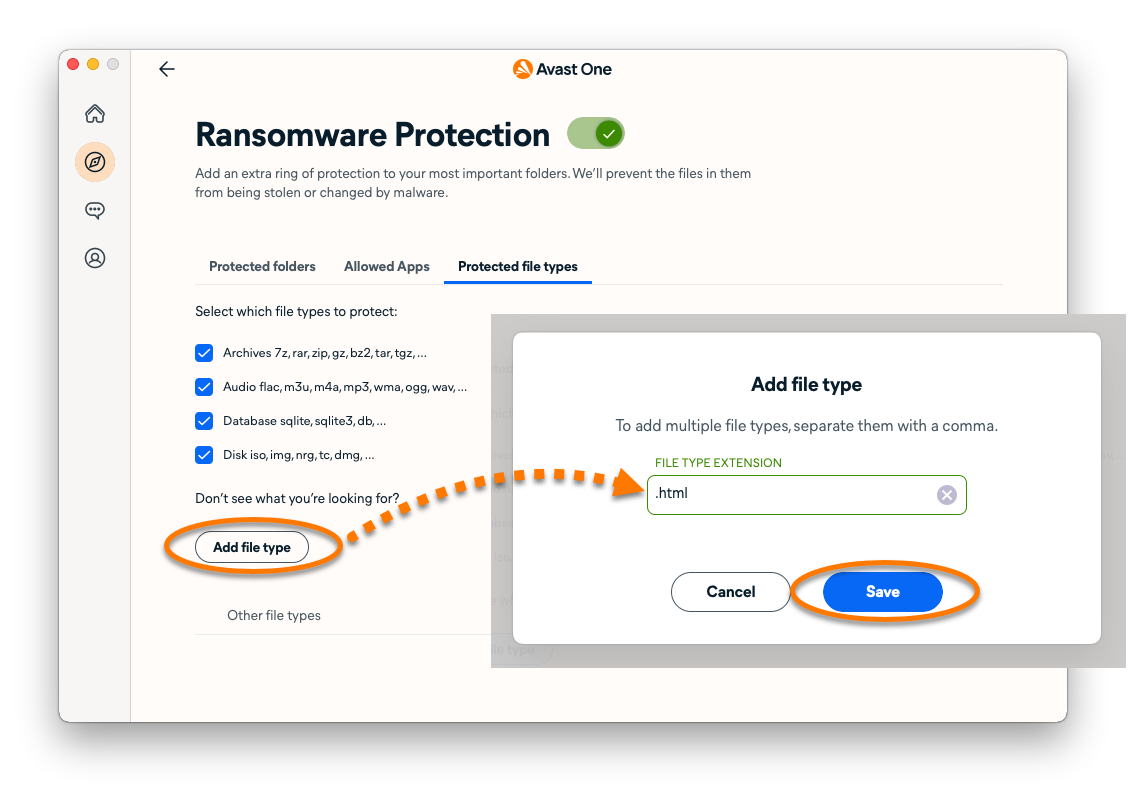
- Si vous y êtes invité, saisissez le mot de passe que vous utilisez au démarrage de votre Mac et cliquez sur OK.
Désactiver la Protection contre les ransomwares
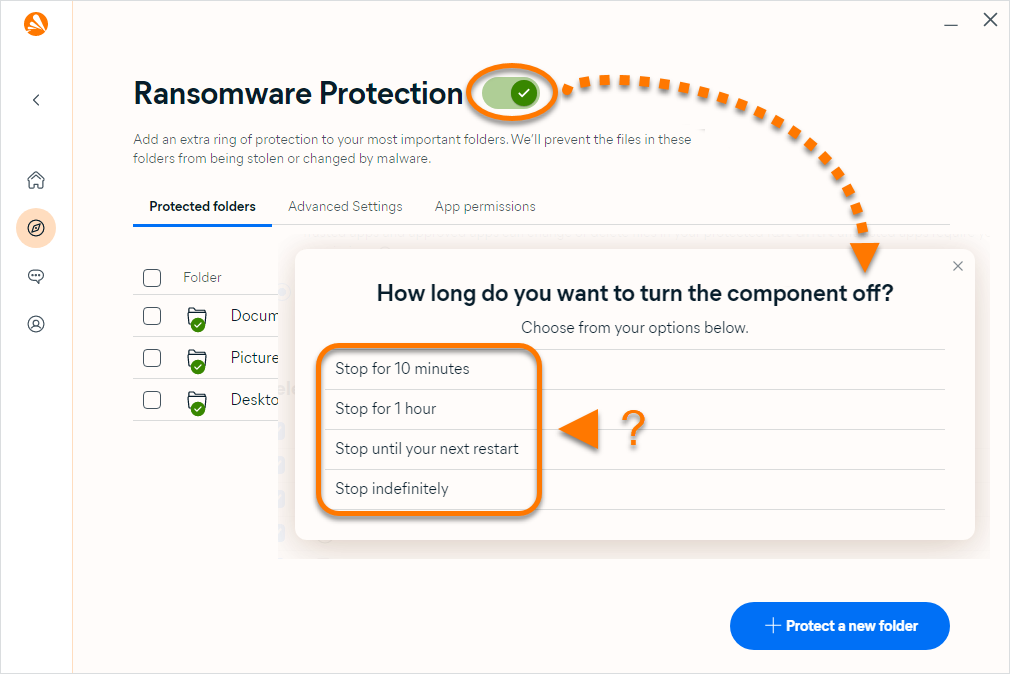
La Protection contre les ransomwares est activée par défaut, mais vous pouvez la désactiver pour la résolution des problèmes en suivant les étapes ci-dessous :
- Ouvrez Avast One et sélectionnez Explorer ▸ Protection contre les ransomwares.
- Cliquez sur Ouvrir la protection contre les ransomwares.
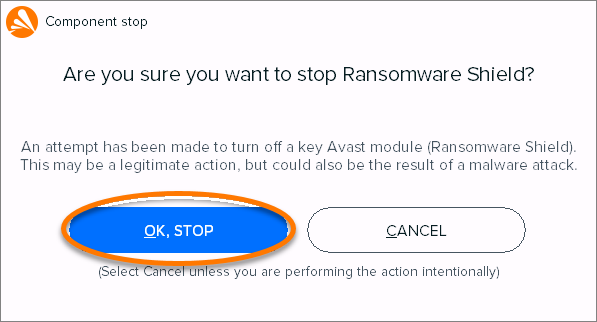
- Cliquez sur le curseur vert (activé).
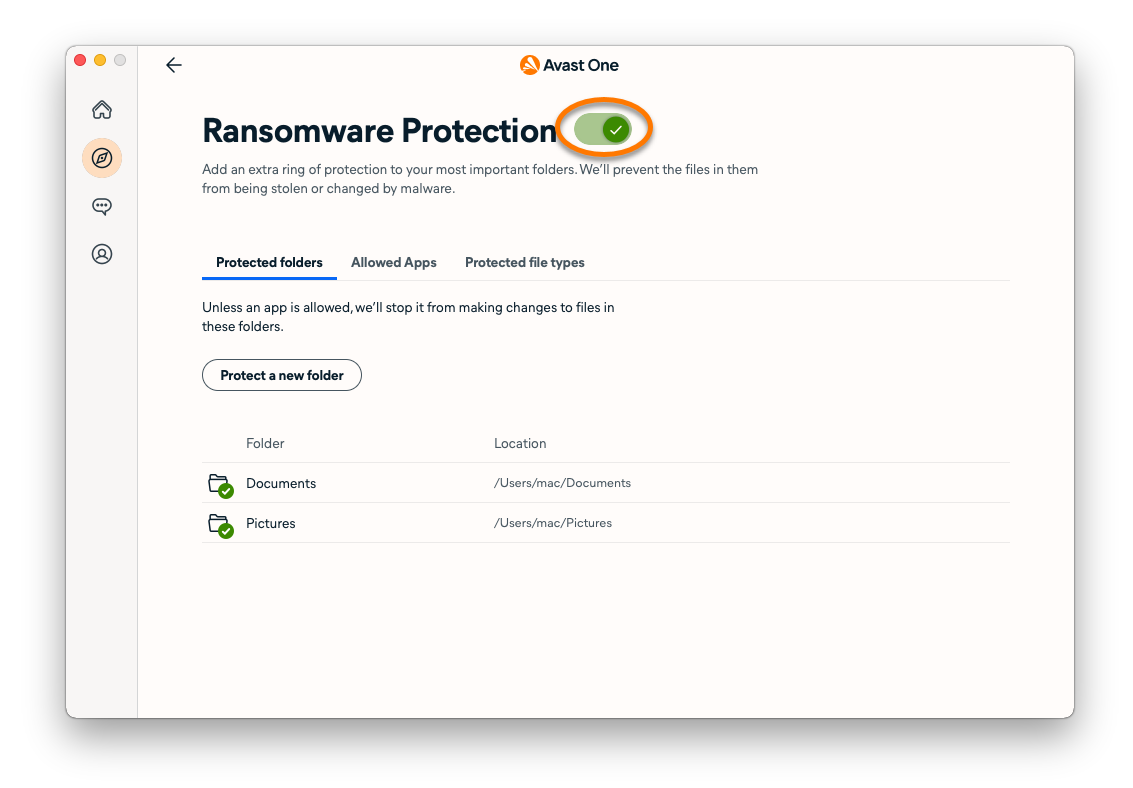
- Si vous y êtes invité, saisissez le mot de passe que vous utilisez au démarrage de votre Mac et cliquez sur OK.
La Protection contre les ransomwares est maintenant désactivée. Pour la réactiver, cliquez sur le curseur rouge (désactivé). Si vous y êtes invité, saisissez le mot de passe que vous utilisez au démarrage de votre Mac et cliquez sur OK.
