
VOTRE ORDINATEUR EST-IL LENT ? COMME NEUF
S'ils ne sont pas entretenus, les ordinateurs perdent en performances au fil du temps. Avast Cleanup Premium peut aider à améliorer considérablement les performances de votre ordinateur.
Avast One Agent de données sensibles - Démarrage
Windows
Cet article concerne l'Agent de données sensibles dans Avast One. Pour obtenir des informations à propos de la version Avast Premium Security de l’Agent de données sensibles, reportez-vous à l’article suivant : Agent de données sensibles - Pour commencer.
L’Agent de données sensibles offre une couche de protection supplémentaire pour vos documents sensibles face aux malwares et aux accès non autorisés. Consultez les sections de cet article pour découvrir comment utiliser et modifier tous les paramètres de l’Agent de données sensibles.
Rechercher des documents sensibles
Faites une analyse de votre appareil Windows afin de repérer les documents contenant des données personnelles et qui ne sont pas déjà protégés par Avast One.
- Ouvrez Avast One, puis sélectionnez
 Explorer ▸ Agent de données sensibles.
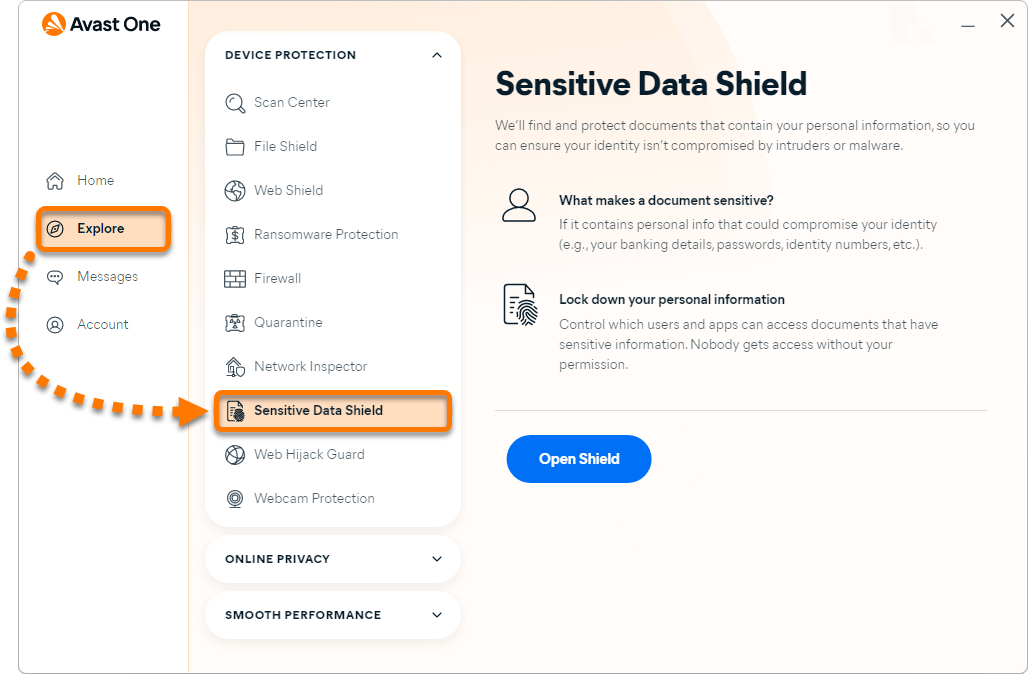
- Cliquez sur Ouvrir l’Agent.
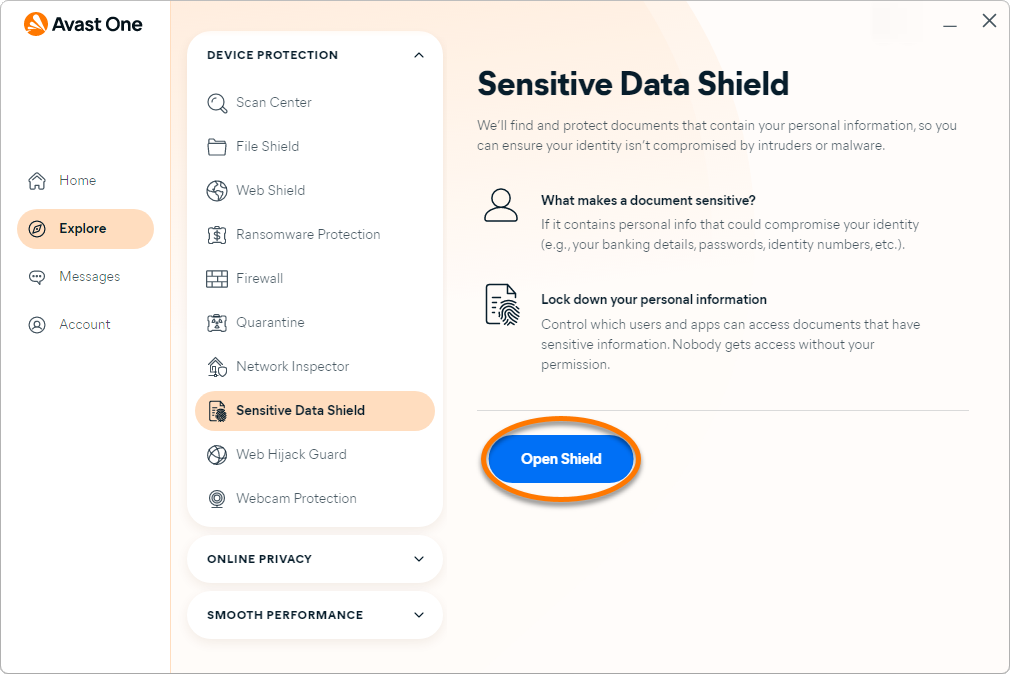
- Cliquez sur Rechercher des documents sensibles.
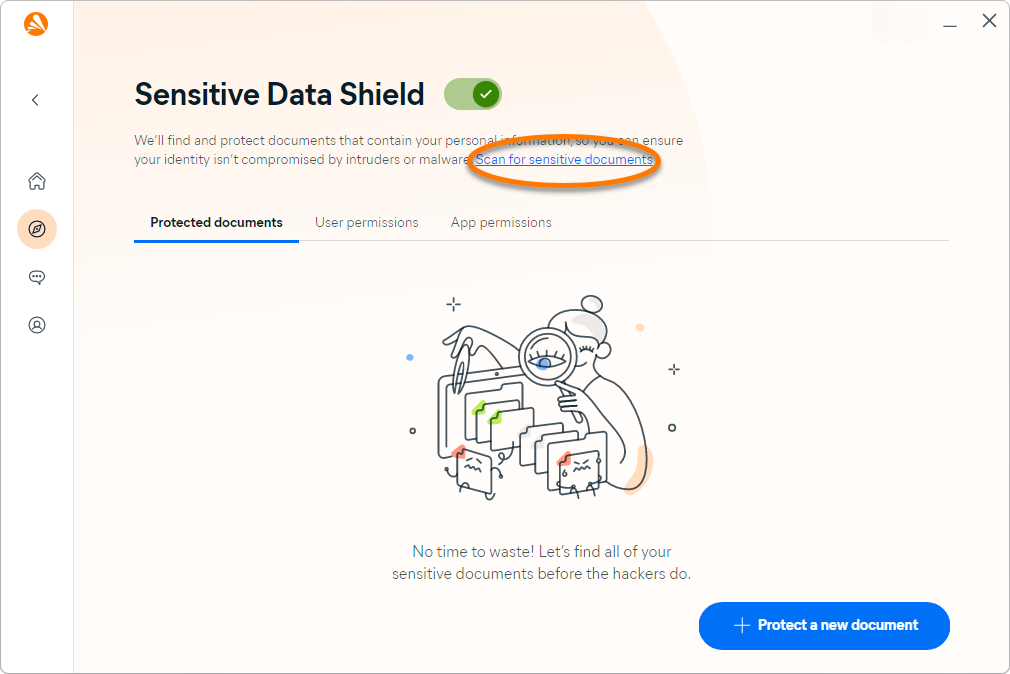
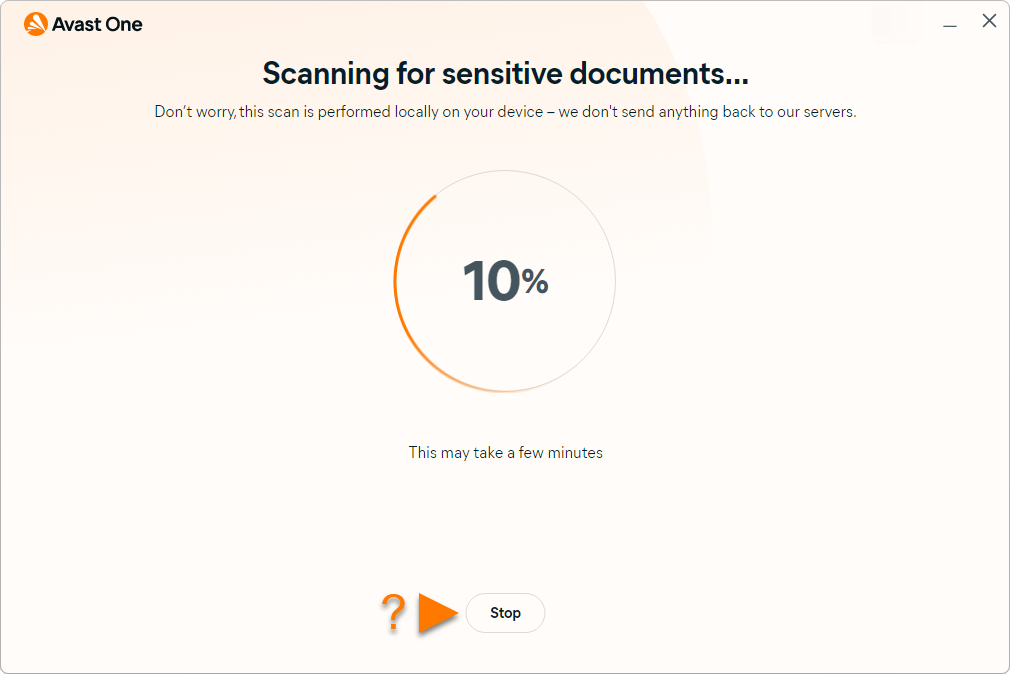
- L’Agent de données sensibles commence l’analyse de votre appareil Windows à la recherche de documents sensibles. Si vous souhaitez annuler l'analyse, cliquez sur Arrêter.
- Une fois la recherche terminée, l’Agent de données sensibles affiche une liste des fichiers non protégés susceptibles de contenir des données personnelles. Cette liste contient le nom du document, emplacement et type.
Tous les fichiers trouvés sont sélectionnés par défaut. Vous pouvez aussi décocher la case en face d’un fichier pour le désélectionner. Cliquez sur Tout protéger ou sur Protéger les documents sélectionnés pour commencer à protéger tous les documents sélectionnés.
Si la recherche ne trouve aucun document sensible, c’est que vos documents sont déjà protégés par d’autres fonctionnalités d’Avast One. Vous pouvez aussi ajouter manuellement des fichiers à l’Agent de données sensibles.
- Cliquez sur Terminé pour revenir à l’écran principal de l’Agent de données sensibles.
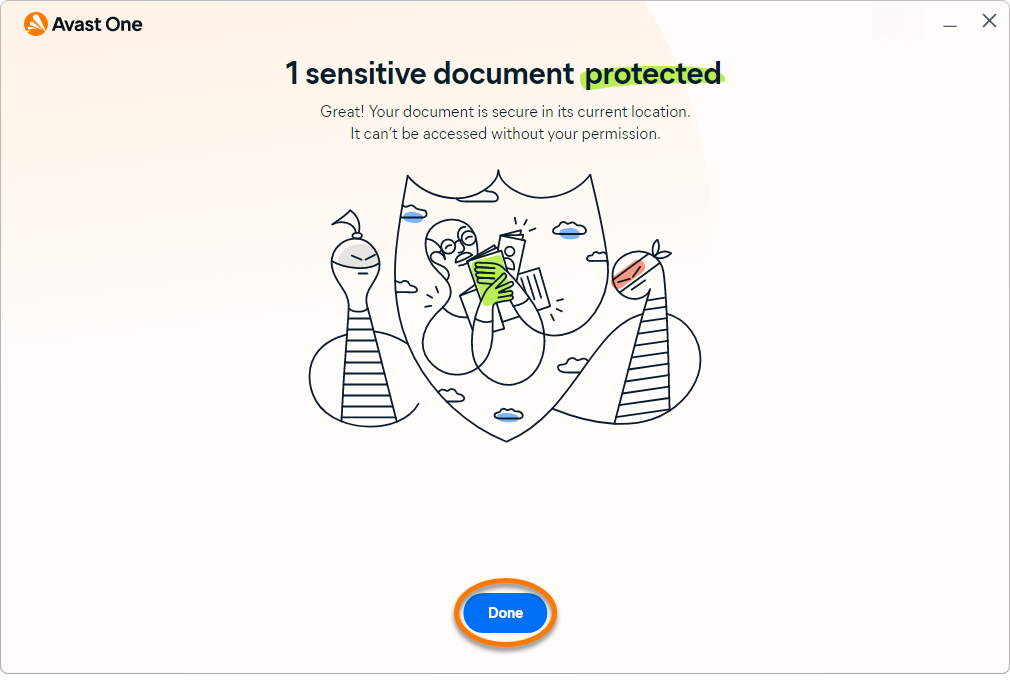
Les documents sélectionnés sont ajoutés à l’onglet Documents protégés sur l’écran de l’Agent de données sensibles.
Si une application non approuvée, un malware ou un utilisateur non autorisé tente d’accéder à vos fichiers protégés, l’Agent de données sensibles en bloque l’accès ou vous demande de confirmer si la tentative d’accès doit être bloquée.
Protéger de nouveaux documents
Pour protéger un nouveau document, vous pouvez l’ajouter manuellement dans l’onglet des documents protégés :
- Ouvrez Avast One, puis sélectionnez Explorer ▸ Agent de données sensibles.
- Cliquez sur Ouvrir l’Agent.
- Cliquez sur + Protéger un nouveau document, puis sélectionnez le document et cliquez sur Ouvrir.
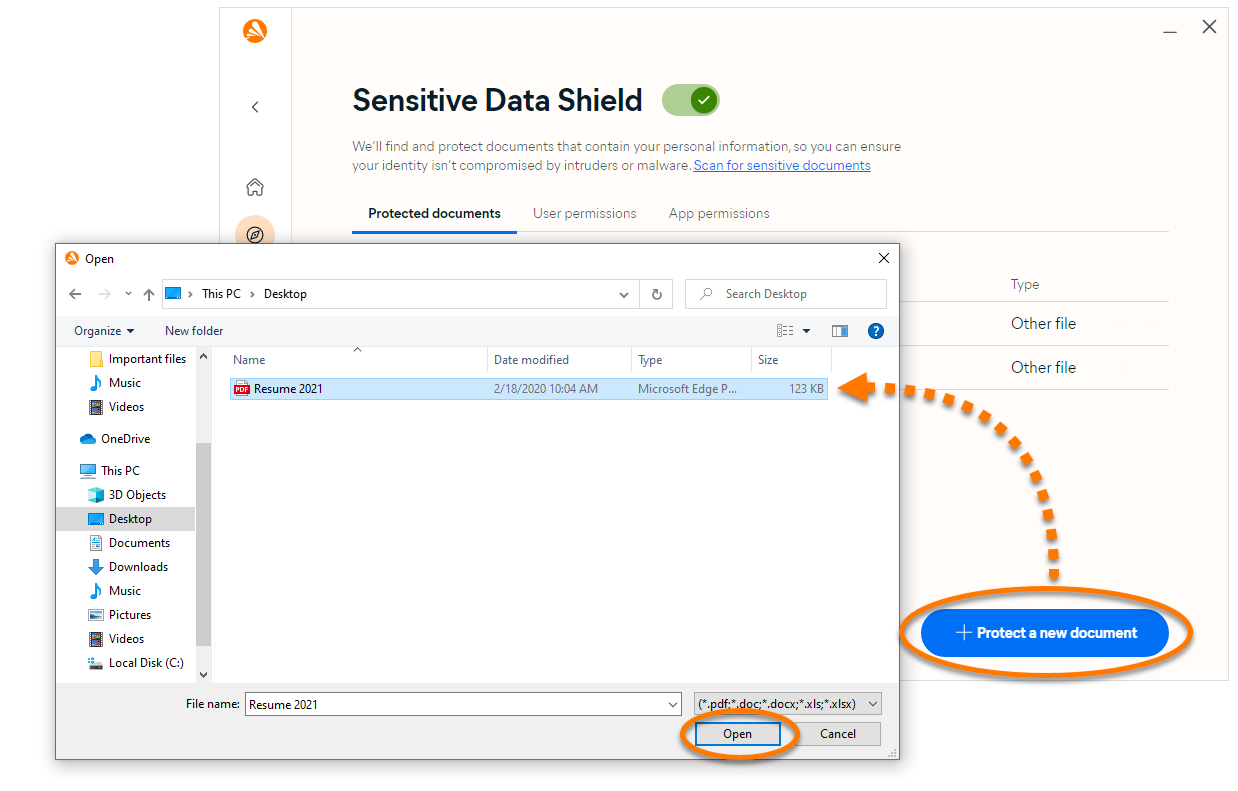
Le document sélectionné est maintenant protégé par l’Agent de données sensibles. Si une application non approuvée, un malware ou un utilisateur non autorisé tente d’accéder à ce fichier, l’Agent de données sensibles en bloque l’accès ou vous demande de confirmer si cette tentative d’accès doit être bloquée.
Pour arrêter de protéger un document sensible, placez votre curseur sur le document dans la liste Documents protégés, puis cliquez sur l’icône en forme de X qui s’affiche sur la droite. Cliquez sur Oui, arrêter la protection pour confirmer.

Gérer les autorisations des utilisateurs
Par défaut, l’Agent de données sensibles est configuré pour empêcher les autres comptes utilisateur sur votre périphérique Windows d’accéder à vos documents protégés. C’est utile si vous conservez des documents sensibles sur un appareil Windows partagé. Nous vous conseillons de laisser cette option cochée en permanence pour vous assurer que seuls les utilisateurs autorisés ont accès à vos documents sensibles.
Pour modifier ce paramètre, accédez à Explorer ▸ Agent de données sensibles ▸ Ouvrir l’Agent et sélectionnez l’onglet Autorisations des utilisateurs. Décochez la case en face de Empêchez les autres comptes utilisateur sur ce PC d’accéder aux documents protégés.

Si vous donnez vos informations de connexion Windows à une autre personne, elle pourra consulter vos fichiers protégés.
Gérez les autorisations des applications
Par défaut, seules les applications connues et fiables sont autorisées à accéder à vos documents protégés. Les applications inconnues, non approuvées ou bloquées ne peuvent pas accéder à ces fichiers. Vous pouvez aussi ajouter des applications à la liste Autorisations des applications et indiquer celles qui peuvent toujours accéder à vos fichiers protégés et celles qui ne sont jamais autorisées à le faire.
Ajouter une application
- Ouvrez Avast One, puis sélectionnez Explorer ▸ Agent de données sensibles.
- Cliquez sur Ouvrir l’Agent.
- Sélectionnez l’onglet Autorisations des applications.
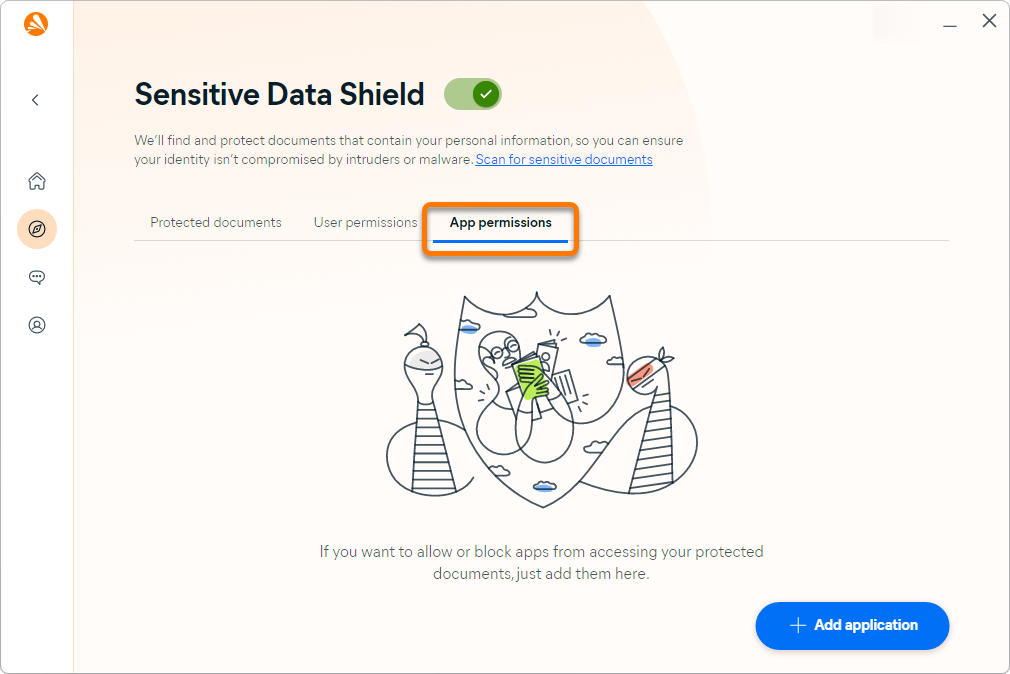
- Cliquez sur +Ajouter une application.
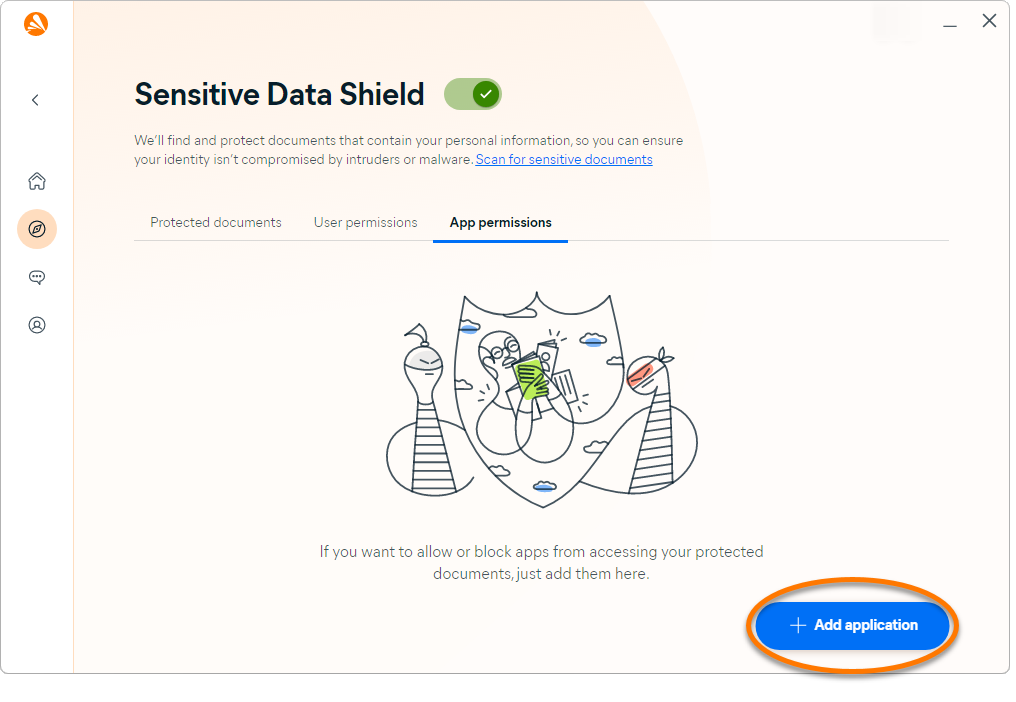
- Sélectionnez une application en utilisant l’une des deux méthodes suivantes :
- Sélectionner dans la liste : Cliquez sur Ajouter en face de l’application que vous souhaitez bloquer ou autoriser.
- Sélectionner par emplacement : Cliquez sur Sélectionner une application manuellement, puis repérez l'application sur votre appareil Windows et cliquez sur Ouvrir.
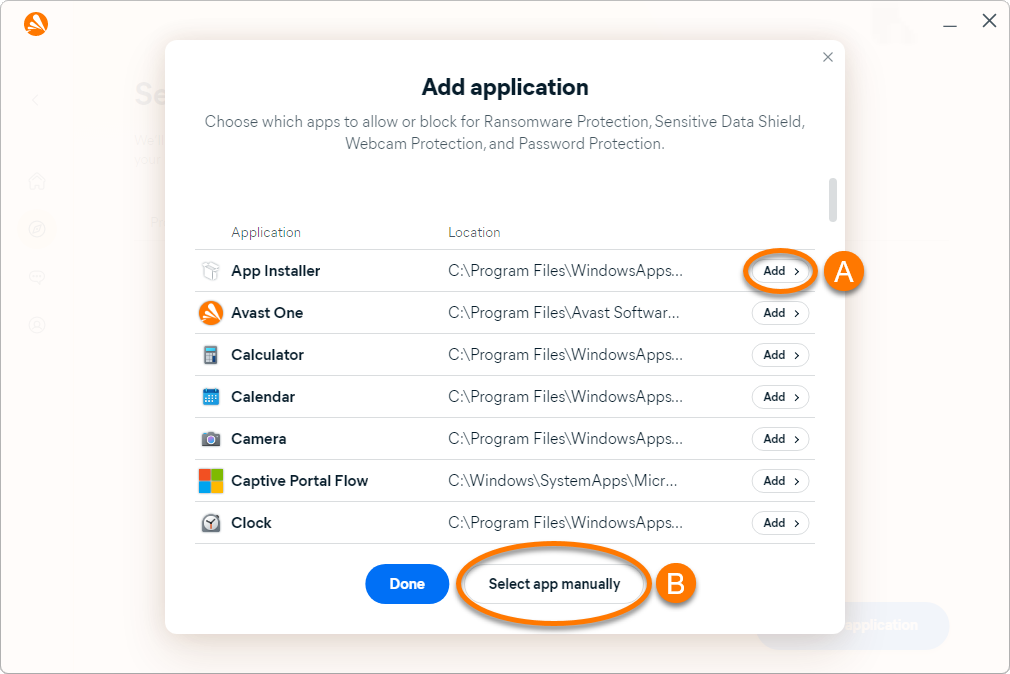
L’application est ajoutée à la liste Autorisations des applications et l’état est défini sur Bloqué. Pour faire passer l’état sur Autorisé, cliquez sur le curseur rouge (bloqué) en face d’une application dans la liste pour qu’il passe au vert (autorisé).
Supprimer une application
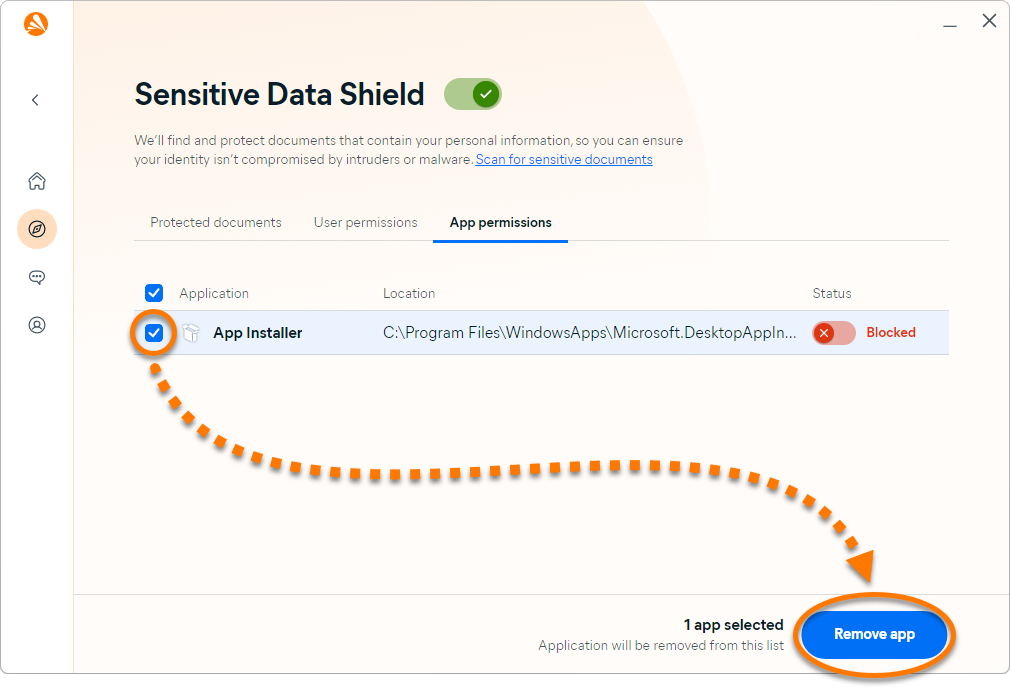
Pour retirer une application de la liste Autorisations des applications :
- Cochez la case en face de l’application concernée, puis cliquez sur Supprimer l’application.
Désactiver l’Agent de données sensibles
L’Agent de données sensibles est activé par défaut, mais vous pouvez le désactiver à des fins de résolution des problèmes en suivant les étapes ci-dessous :
- Ouvrez Avast One, puis sélectionnez Explorer ▸ Agent de données sensibles.
- Cliquez sur Ouvrir l’Agent.
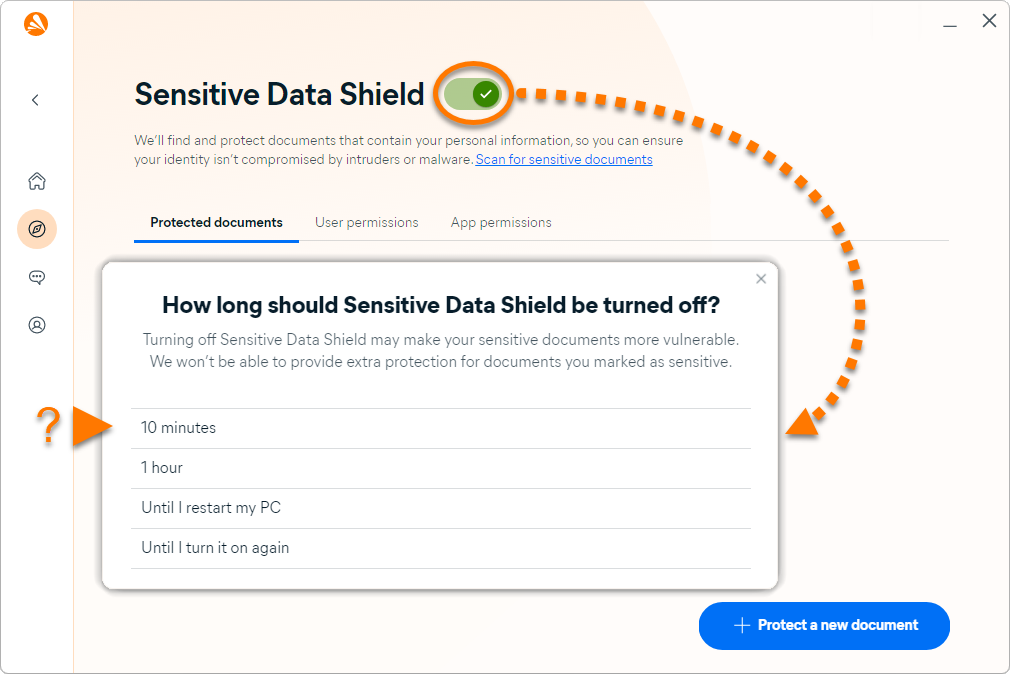
- Cliquez sur le curseur vert (activé), puis indiquez combien de temps l’Agent de données sensibles doit rester désactivé.
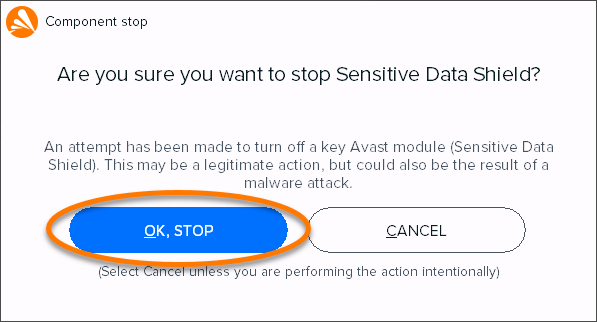
- Cliquez sur OK, arrêter pour confirmer.
L’Agent de données sensibles est maintenant désactivé. Pour le réactiver, cliquez sur le curseur rouge (désactivé) pour le faire passer au vert (activé).
Autres recommandations
Pour en savoir plus sur l’Agent de données sensibles, reportez-vous à l’article suivant :
Cet article vous a-t-il été utile ?

Protégez la confidentialité de votre identité en ligne!
Naviguez en toute confidentialité avec le logiciel anti-pistage Avast.