Promotional banner image

VOTRE ORDINATEUR EST-IL LENT ? COMME NEUF

S'ils ne sont pas entretenus, les ordinateurs perdent en performances au fil du temps. Avast Cleanup Premium peut aider à améliorer considérablement les performances de votre ordinateur.

Ouvrir les applications Avast

Windows

Après avoir installé une application Avast, vous devez ouvrir son interface utilisateur afin d’accéder à ses fonctionnalités et paramètres. Cet article présente différentes méthodes vous permettant d’ouvrir les applications Avast sur Windows et Mac.

Sur Microsoft Windows, l’installation d’une application Avast crée automatiquement un accès rapide via un raccourci sur le bureau et une icône dans la barre des tâches. Une autre méthode consiste à utiliser le menu Démarrer de Windows. Reportez-vous au GIF ou aux sections suivantes pour savoir comment ouvrir votre application Avast.
Raccourci bureau

Double-cliquez sur l'icône de l'application Avast sur votre bureau Windows.

Icône de la barre des tâches

Double-cliquez sur l’icône de l'application Avast dans la zone de notification de la barre des tâches Windows.

Avast Secure Browser ne crée pas automatiquement d'icône d'application sur la barre de tâches.

Menu Démarrer de Windows

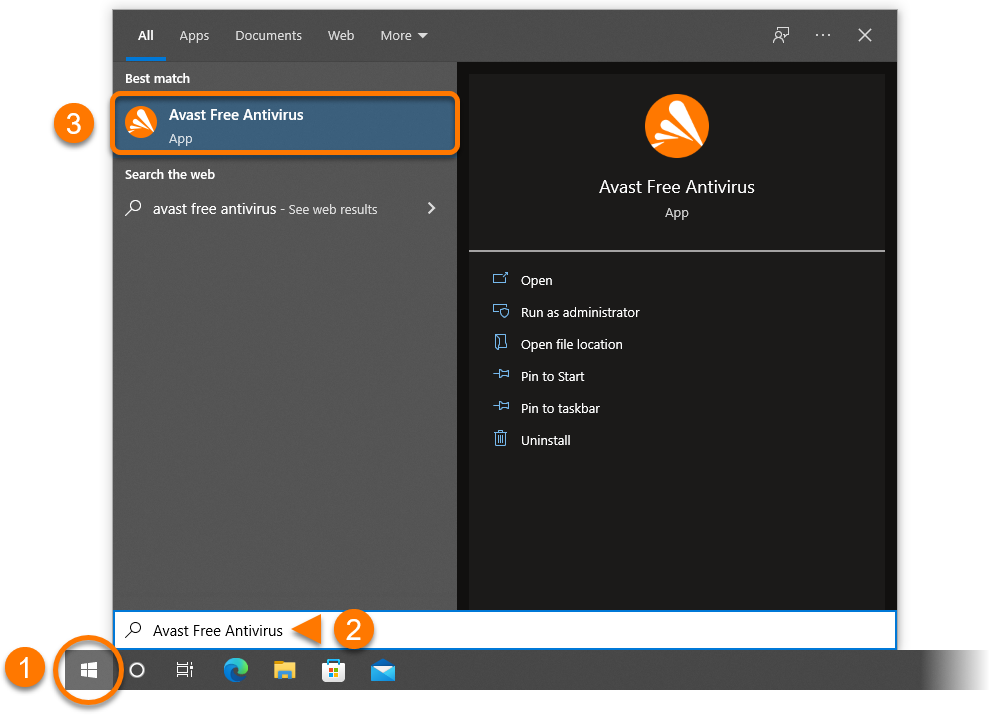
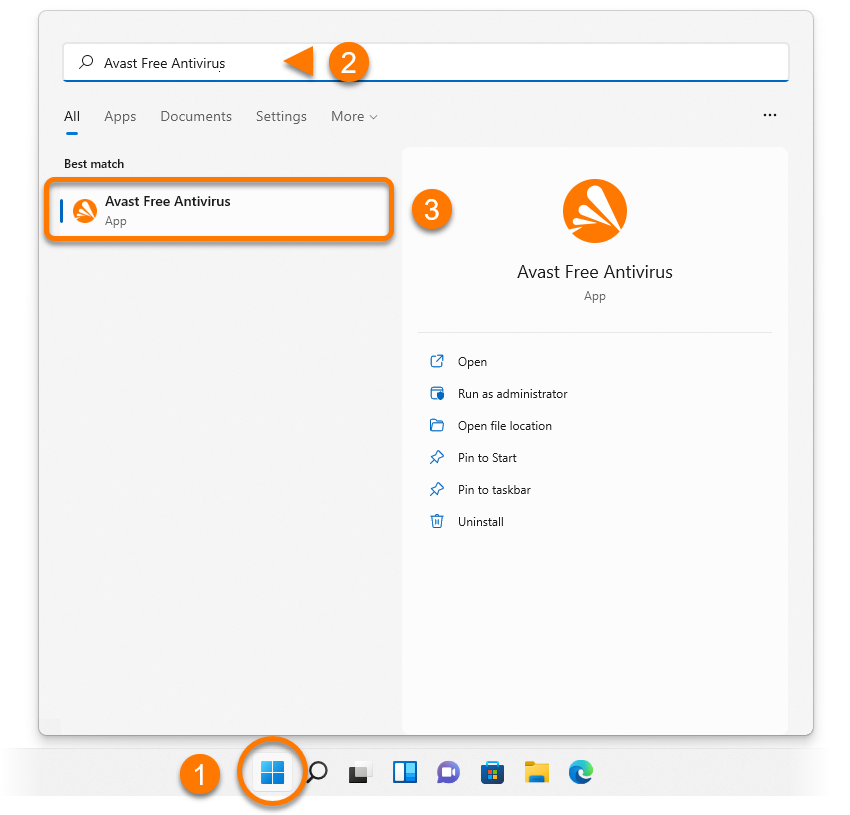
  1. Cliquez sur le bouton du menu  Démarrer de Windows.
  2. Saisissez le nom de votre application Avast. Par exemple, Avast Antivirus Gratuit.
  3. Sélectionnez votre application Avast dans les résultats de recherche.
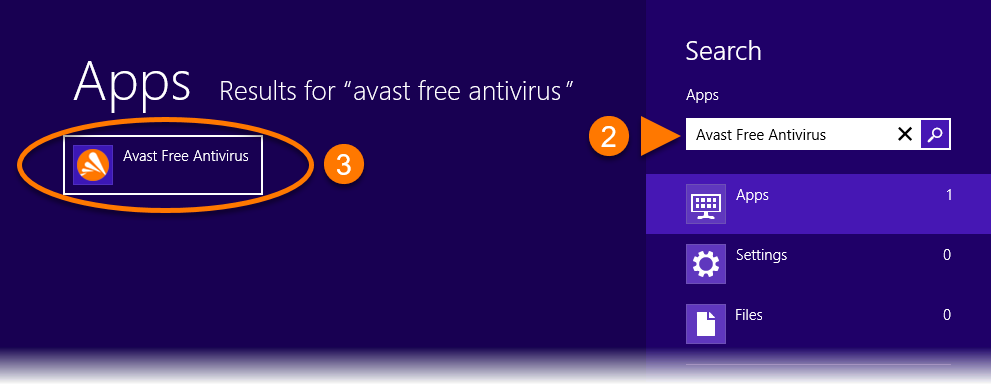
  1. Cliquez sur le bouton du menu  Démarrer de Windows.
  2. Saisissez le nom de votre application Avast. Par exemple, Avast Antivirus Gratuit.
  3. Sélectionnez votre application Avast dans les résultats de recherche.
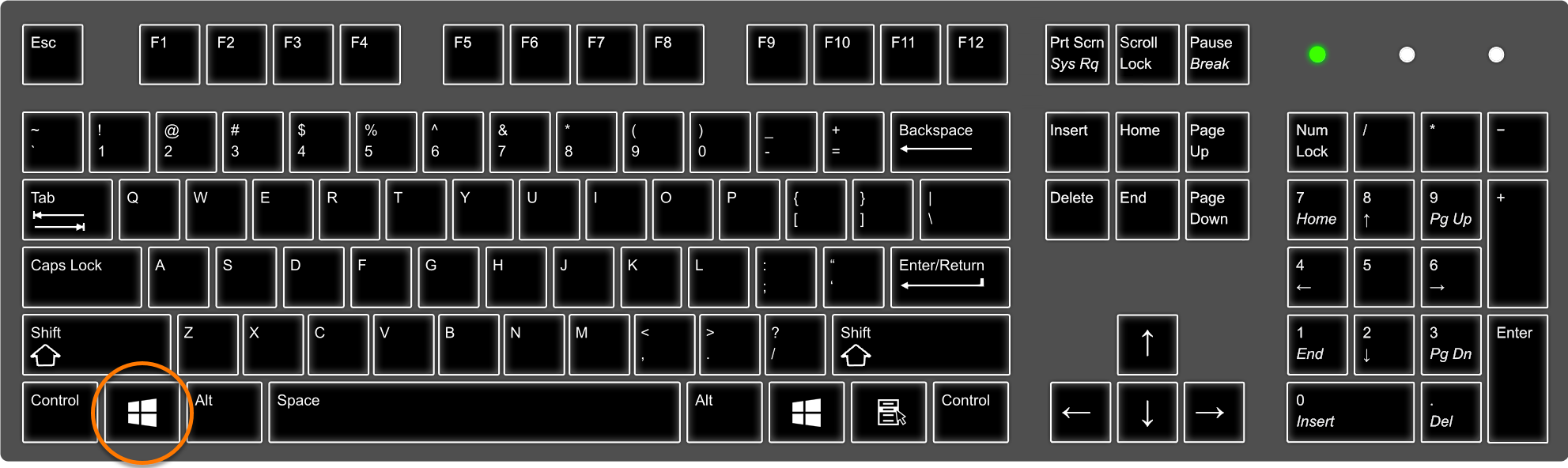
  1. Appuyez sur la touche  Windows du clavier.
  2. Saisissez le nom de votre application Avast. Par exemple, Avast Antivirus Gratuit.
  3. Sélectionnez votre application Avast dans les résultats de recherche.
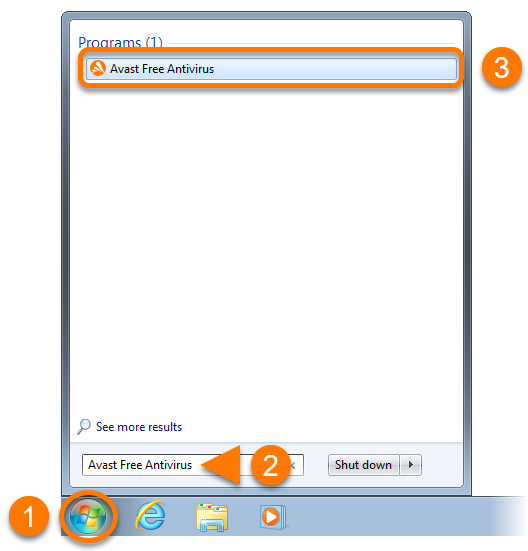
  1. Cliquez sur le bouton du menu  Démarrer de Windows.
  2. Saisissez le nom de votre application Avast. Par exemple, Avast Antivirus Gratuit.
  3. Sélectionnez votre application Avast dans les résultats de recherche.

Configuration système requise

Pour obtenir des informations sur les configurations système des applications Avast, consultez l’article suivant :

Sur Mac, l’installation d’une application Avast crée automatiquement une icône dans la barre des menus qui vous permet d’accéder rapidement à cette application. Une autre méthode consiste à utiliser le dossier Applications ou bien le Dock. Reportez-vous au GIF ou aux sections suivantes pour savoir comment ouvrir votre application Avast.

Icônes de la barre des menus

Cliquez sur l’icône de l’application Avast sur le côté droit de la barre des menus Apple, puis sélectionnez soit Afficher… nom de l’application soit Ouvrir… nom de l’application.

Dossier Applications

Cliquez sur Aller ▸ Applications sur la gauche de la barre des menus Apple, puis double-cliquez sur l’icône de l’application Avast dans le dossier Applications.

Icône dans le Dock

Cliquez sur l'icône de l'application Avast dans le Dock.

Configuration système requise

Pour obtenir des informations sur les configurations système des applications Avast, consultez l’article suivant :

ID de document : open-appDernière modification : 09/03/2026

Cet article vous a-t-il été utile ?

Promotional banner image

Protégez la confidentialité de votre identité en ligne!

Naviguez en toute confidentialité avec le logiciel anti-pistage Avast.

Vous avez encore besoin d'aide?

Compte Avast
Communauté
Consulter l'historique