

O Avast AntiTrack é um aplicativo de privacidade desenvolvido para ajudar a proteger sua identidade contra técnicas de rastreamento online. Este artigo se aplica à versão do Avast AntiTrack incluída no Avast One. Para obter informações sobre o aplicativo Avast AntiTrack independente, consulte o artigo a seguir: Avast AntiTrack - Introdução.
Limpar rastreadores
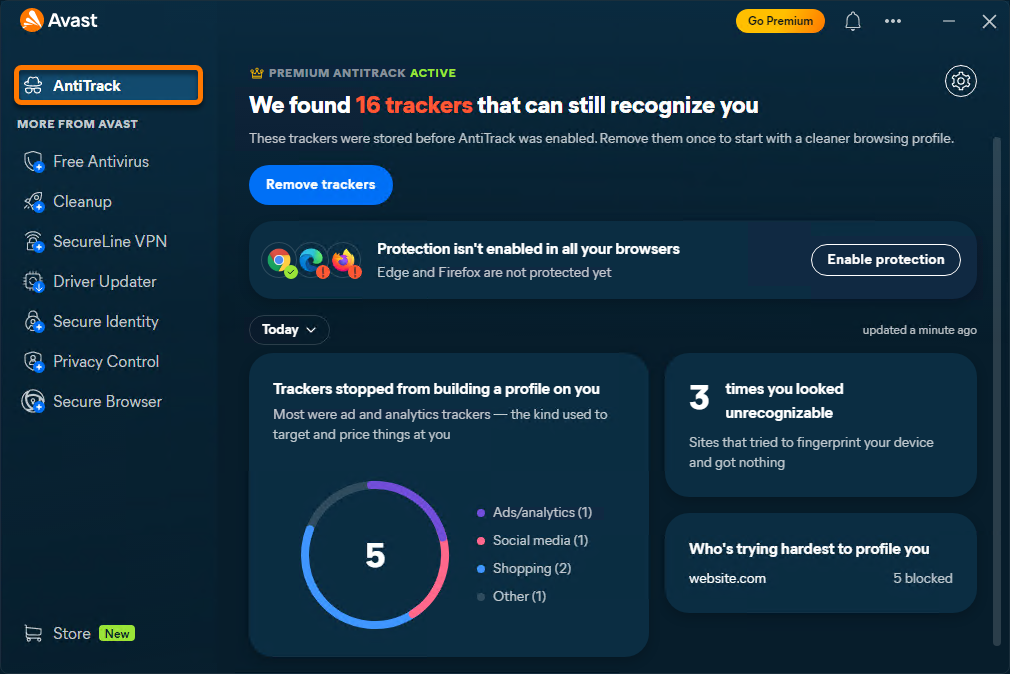
Depois de instalar a extensão do navegador Avast AntiTrack e abrir o Avast One, passe o cursor sobre o menu lateral e selecione AntiTrack. O Avast AntiTrack verifica automaticamente o dispositivo em busca de rastreadores. Se rastreadores forem detectados, o Avast AntiTrack solicitará que você os remova:
- Na solicitação que aparece, clique em Remover rastreadores.

- Se algum navegador estiver aberto, clique em Fechar navegadores para permitir que o Avast AntiTrack os feche automaticamente.
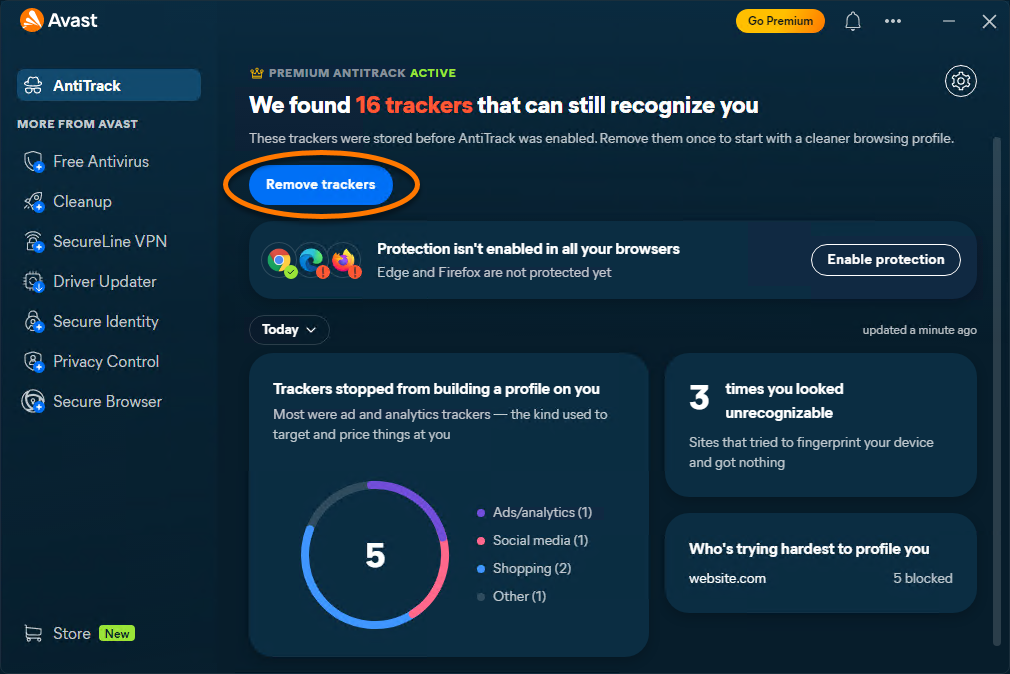
Os rastreadores detectados foram removidos.
Navegar o painel
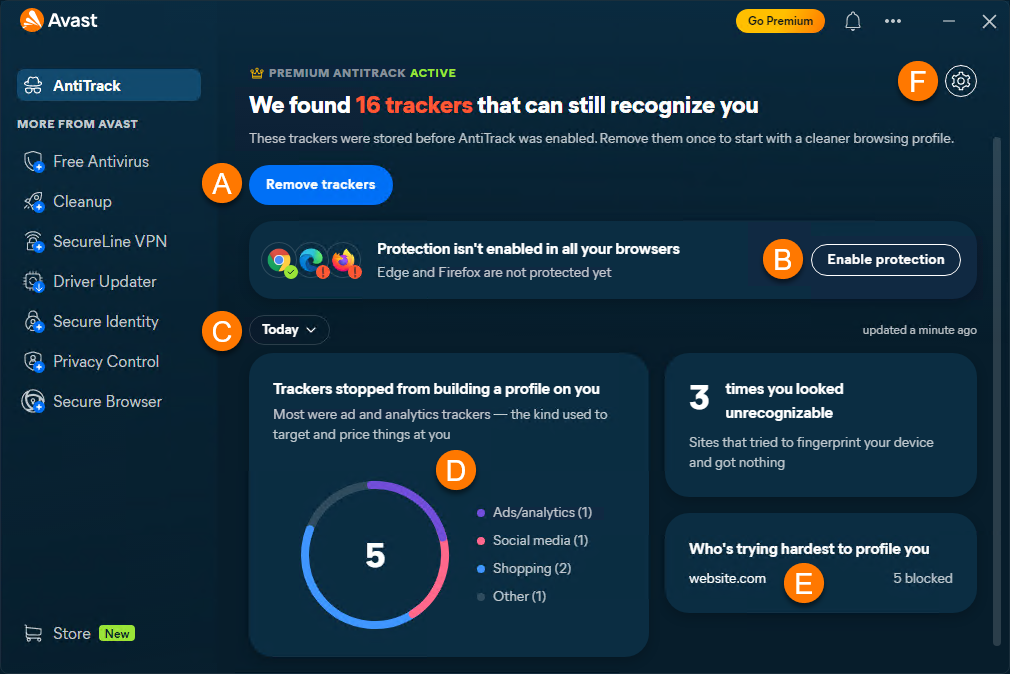
Ao abrir o Avast AntiTrack, o painel oferece uma visão geral da atividade de rastreamento detectada e das opções de proteção.
- Remover rastreadores: Remove os rastreadores detectados durante a verificação mais recente. Depois que os rastreadores forem removidos, as extensões continuarão a proteger você, portanto essa opção pode não aparecer.
- Ativar a proteção: Se um navegador compatível ainda não tiver a extensão do Avast AntiTrack instalada, clique nesta opção para adicioná-la.
- Clique na seta para baixo para visualizar as estatísticas de hoje ou dos últimos 7, 30, 60 ou 90 dias.
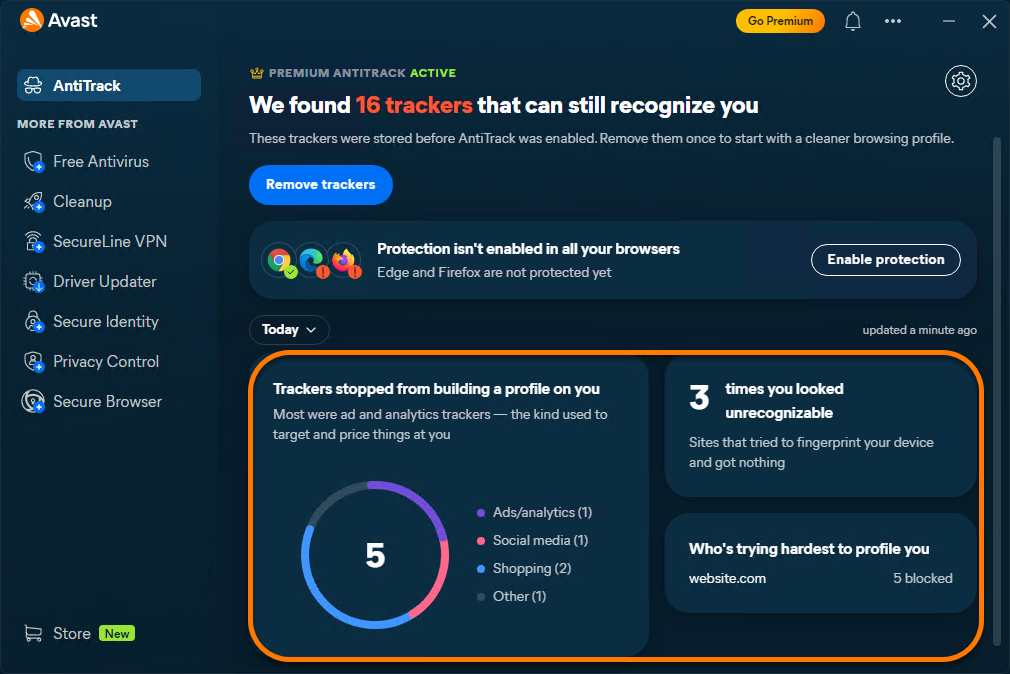
- Rastreadores impedidos de traçar um perfil sobre você: Exibe o número total de tentativas de coleta de biometria e de rastreadores removidos durante o período selecionado.
- Quem está tentando mais criar um perfil sobre você: Exibe informações sobre tentativas de coleta de biometria bloqueadas e atividade de rastreamento de sites individuais.
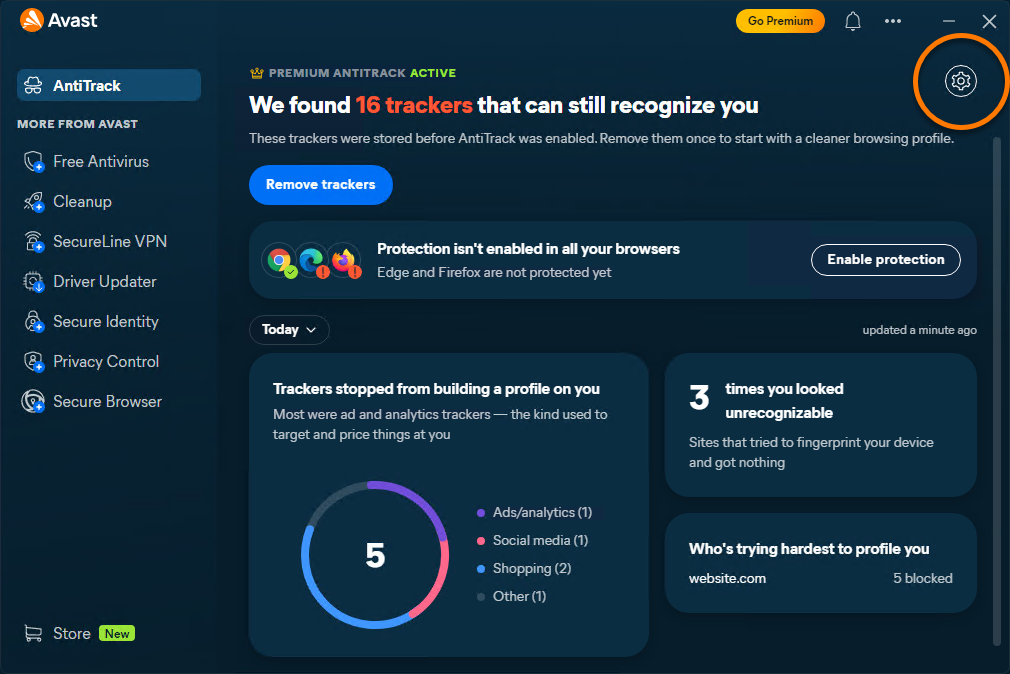
- Clique em Configurações (o ícone de engrenagem) para gerenciar as opções da extensão do navegador, Bloqueio de rastreadores do sistema operacional e limpeza de dados do Avast AntiTrack.
Monitorar as tentativas de rastreamento
O painel do Avast AntiTrack fornece informações detalhadas sobre tentativas de impressão digital bloqueadas e rastreadores. Clique nas abas disponíveis no painel para ver detalhes adicionais.
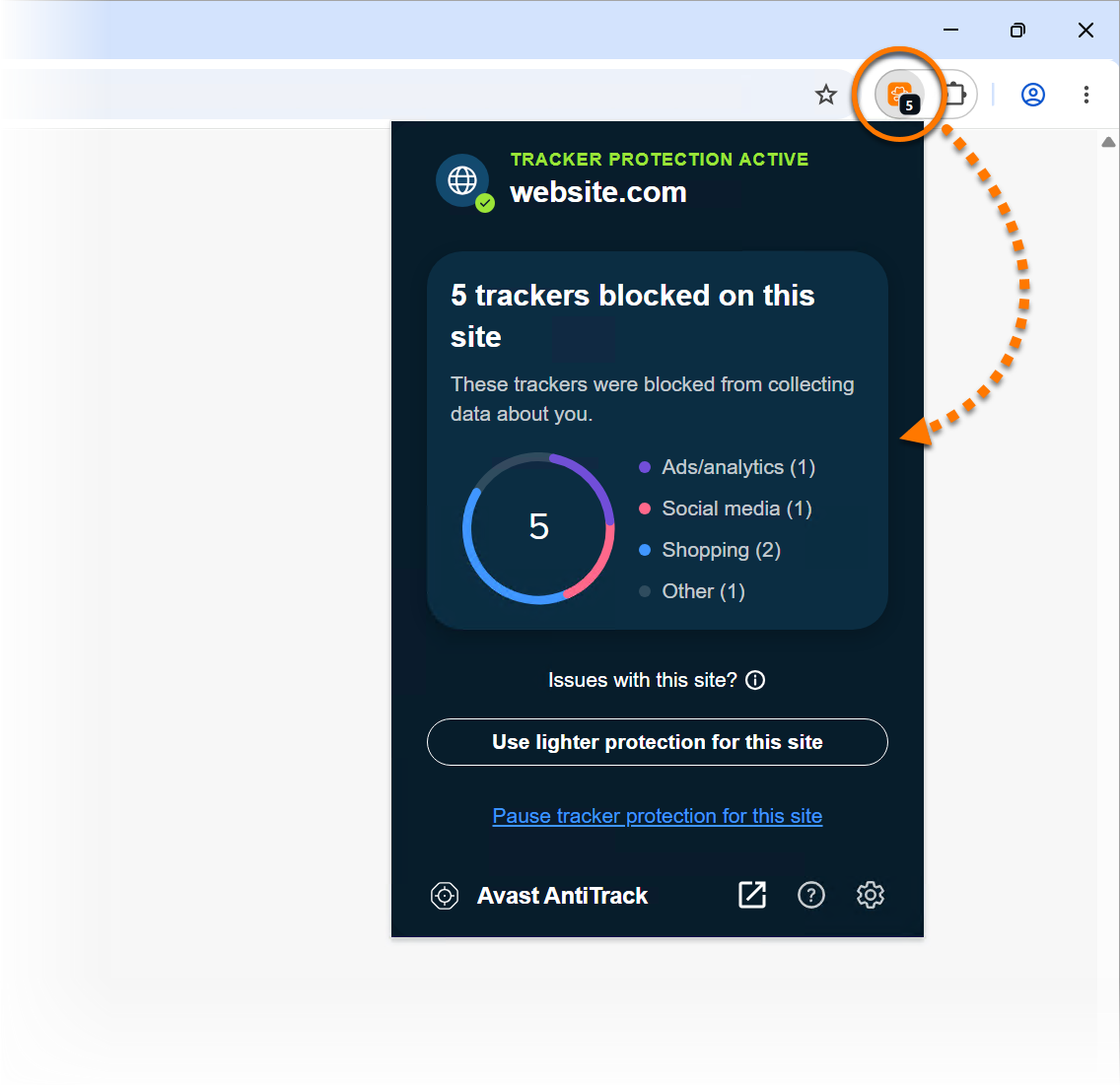
Você também pode ver informações de rastreamento pela extensão do navegador Avast AntiTrack. Abra o navegador, acesse o site que você quer inspecionar e clique na extensão do Avast AntiTrack no canto superior direito do navegador.
Criar uma exceção
Você pode impedir que o Avast AntiTrack limpe os cookies de sites específicos adicionando-os à Lista de exceções.
Para obter instruções detalhadas, consulte o artigo a seguir:
Gerenciar bloqueio de rastreadores do Windows
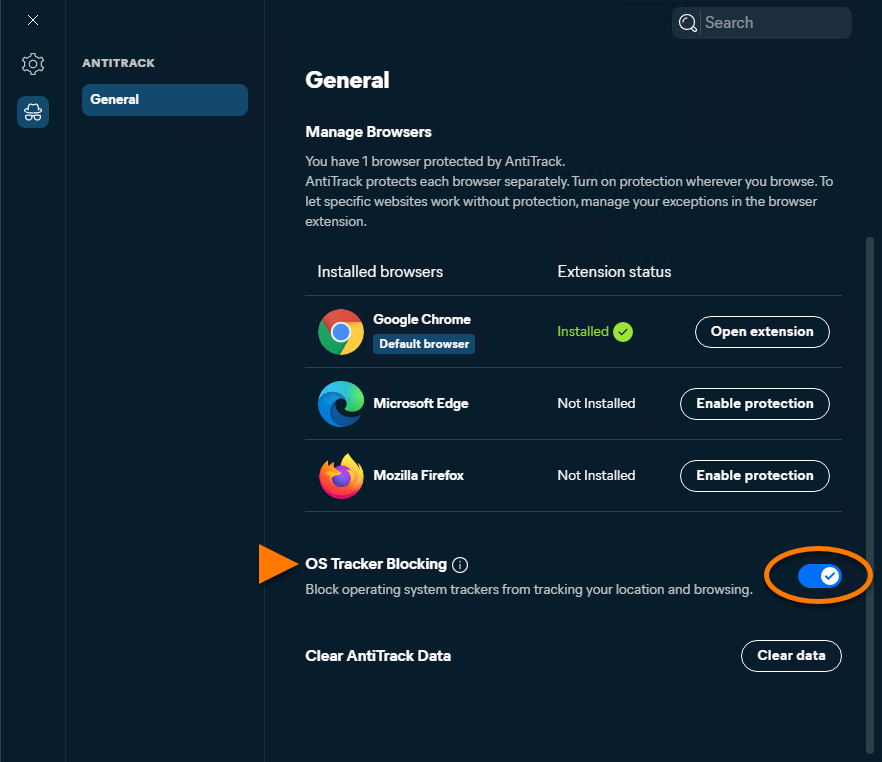
O Avast AntiTrack pode bloquear atividades de rastreamento e anúncios direcionados realizados pelo Windows.
- Abra o Avast One, passe o cursor sobre o menu lateral e selecione AntiTrack.
- Clique em Configurações (o ícone de engrenagem).
- Use o controle deslizante Bloqueio de rastreadores do sistema operacional para ativar ou desativar o bloqueio de rastreadores do Windows.
Apagar dados do Avast AntiTrack
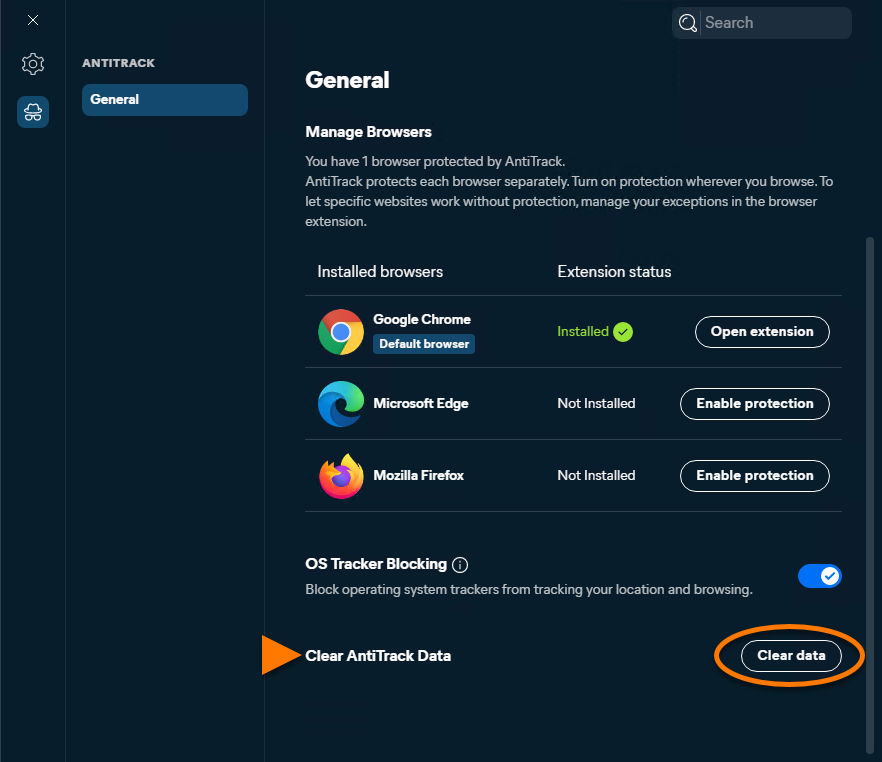
Siga as etapas abaixo para excluir todas as informações sobre as tentativas de rastreamento coletadas pelo Avast AntiTrack:
- Abra o Avast One, passe o cursor sobre o menu lateral e selecione AntiTrack.
- Clique em Configurações (o ícone de engrenagem).
- Clique em Limpar dados.
Mais recomendações
Para obter mais informações sobre o Avast AntiTrack no Avast One, consulte o seguinte artigo:
- Avast One
- Avast AntiTrack
- Windows
Atualizado em: 15/09/2026

 © 2025 Gen Digital Inc.