

Avast AntiTrack est une application de confidentialité conçue pour aider à protéger votre identité contre les techniques de suivi en ligne. Cet article s'applique à la version d'Avast AntiTrack incluse dans Avast One. Pour obtenir des informations sur l'application autonome Avast AntiTrack, consultez l'article suivant : Avast AntiTrack - Bien démarrer.
Supprimer les trackers
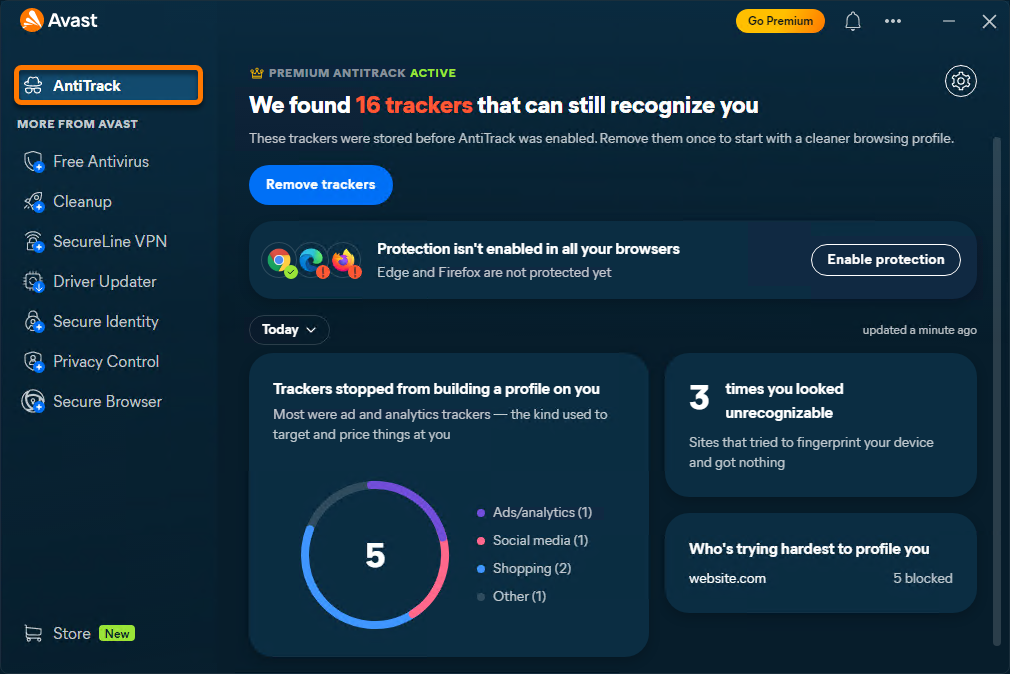
Après avoir installé l'extension du navigateur Avast AntiTrack et ouvert Avast One, placez le curseur sur le menu latéral, puis sélectionnez AntiTrack. Avast AntiTrack analyse automatiquement votre appareil afin d'y détecter des trackers. Si des trackers sont détectés, Avast AntiTrack vous invite à les supprimer :
- Dans l'invite qui s'affiche, cliquez sur Supprimer les trackers.

- Si des navigateurs sont ouverts, cliquez sur Fermer les navigateurs pour permettre à Avast AntiTrack de les fermer automatiquement.
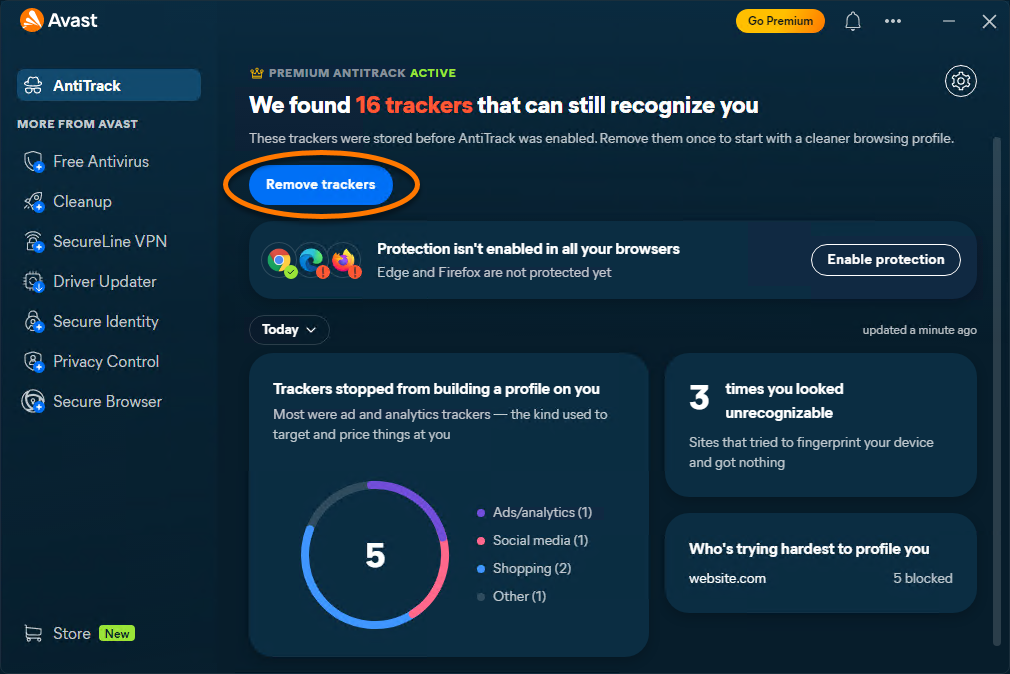
Les traqueurs détectés sont supprimés.
Navigation dans le tableau de bord
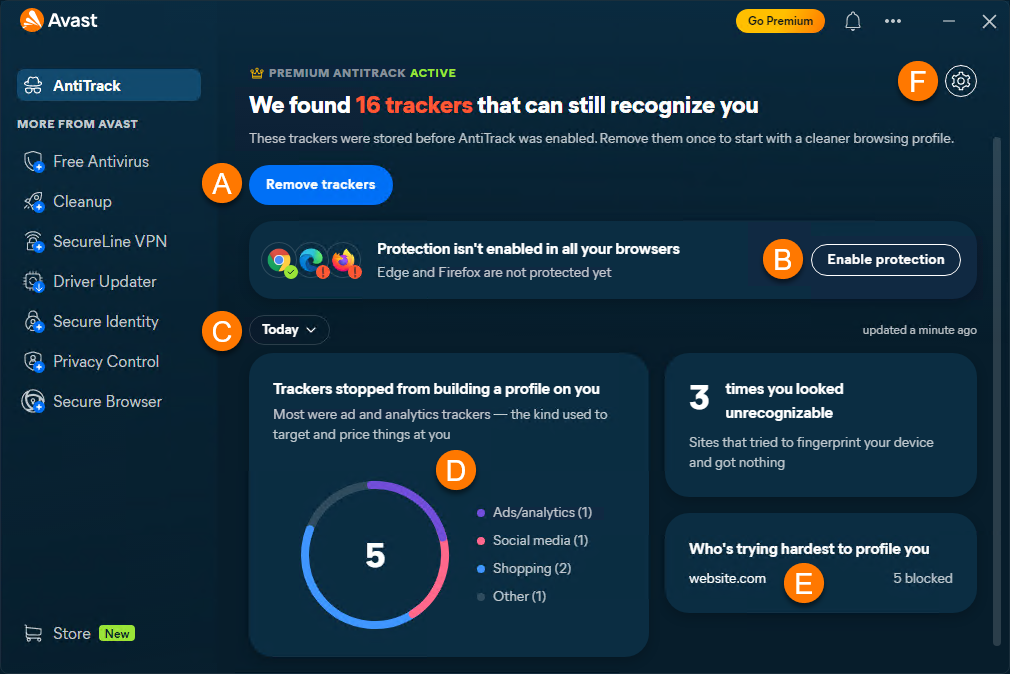
Lorsque vous ouvrez Avast AntiTrack, le tableau de bord fournit une vue d'ensemble de l'activité de suivi détectée et des options de protection.
- Supprimer les trackers : Supprime les traqueurs détectés lors de la dernière analyse. Une fois les traqueurs supprimés, les extensions continuent de vous protéger. Il se peut donc que cette option ne s'affiche pas.
- Activer la protection: Si l'extension Avast AntiTrack n'est pas encore installée sur un navigateur pris en charge, cliquez sur cette option pour l'ajouter.
- Cliquez sur la flèche vers le bas pour afficher les statistiques d'aujourd'hui ou des 7, 30, 60 ou 90 derniers jours.
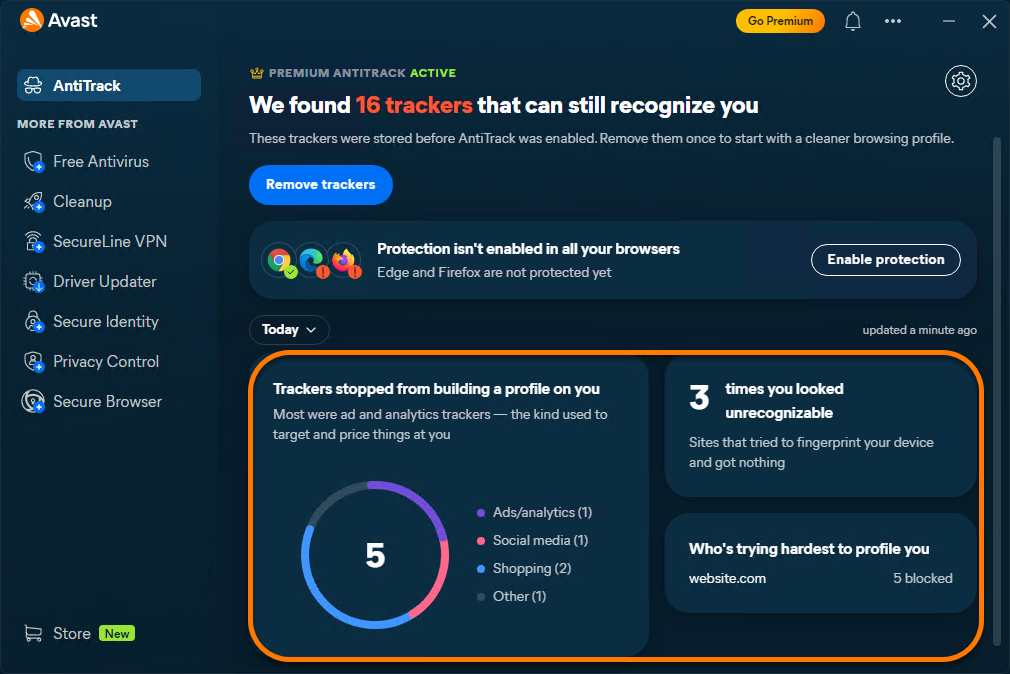
- Traqueurs empêchés d'établir un profil de votre comportement : Affiche le nombre total de tentatives de capture d'empreinte numérique et de trackers supprimés pendant la période sélectionnée.
- Qui essaie le plus de vous profiler : Affiche des informations sur les tentatives de capture d'empreinte numérique bloquées et l'activité de suivi pour chaque site web.
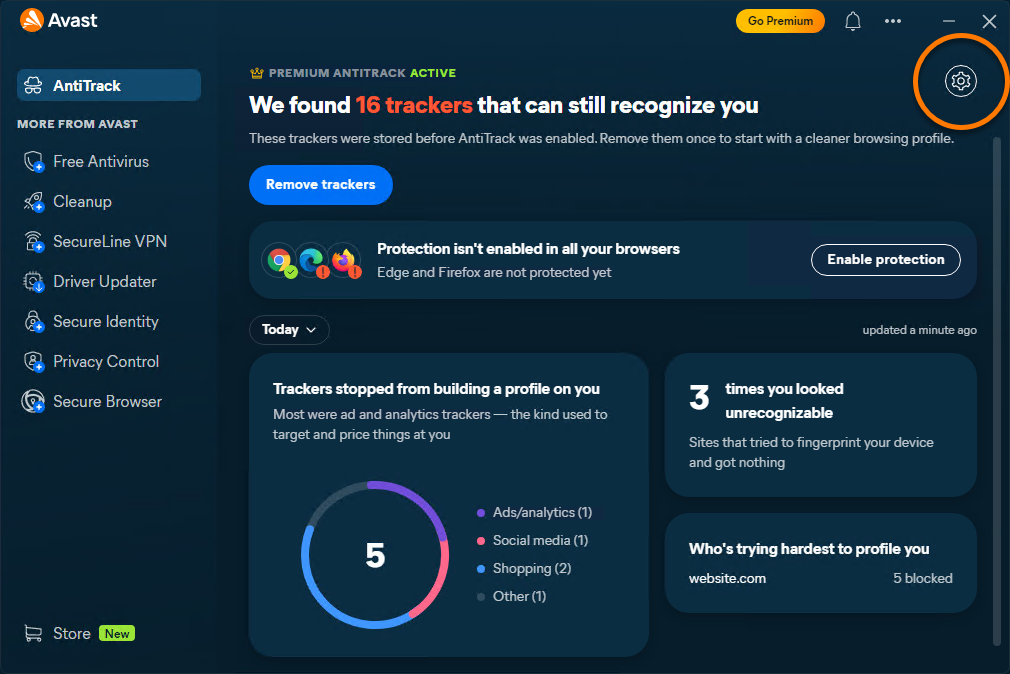
- Cliquez sur Paramètres (la roue crantée) pour gérer les options de l'extension du navigateur, OS Tracker Blocking et l'effacement des données Avast AntiTrack.
Surveiller les tentatives de suivi
Le tableau de bord d'Avast AntiTrack fournit des informations détaillées sur les tentatives de prise d'empreinte numérique bloquées et les traqueurs. Cliquez sur les onglets disponibles dans le tableau de bord pour afficher des détails supplémentaires.
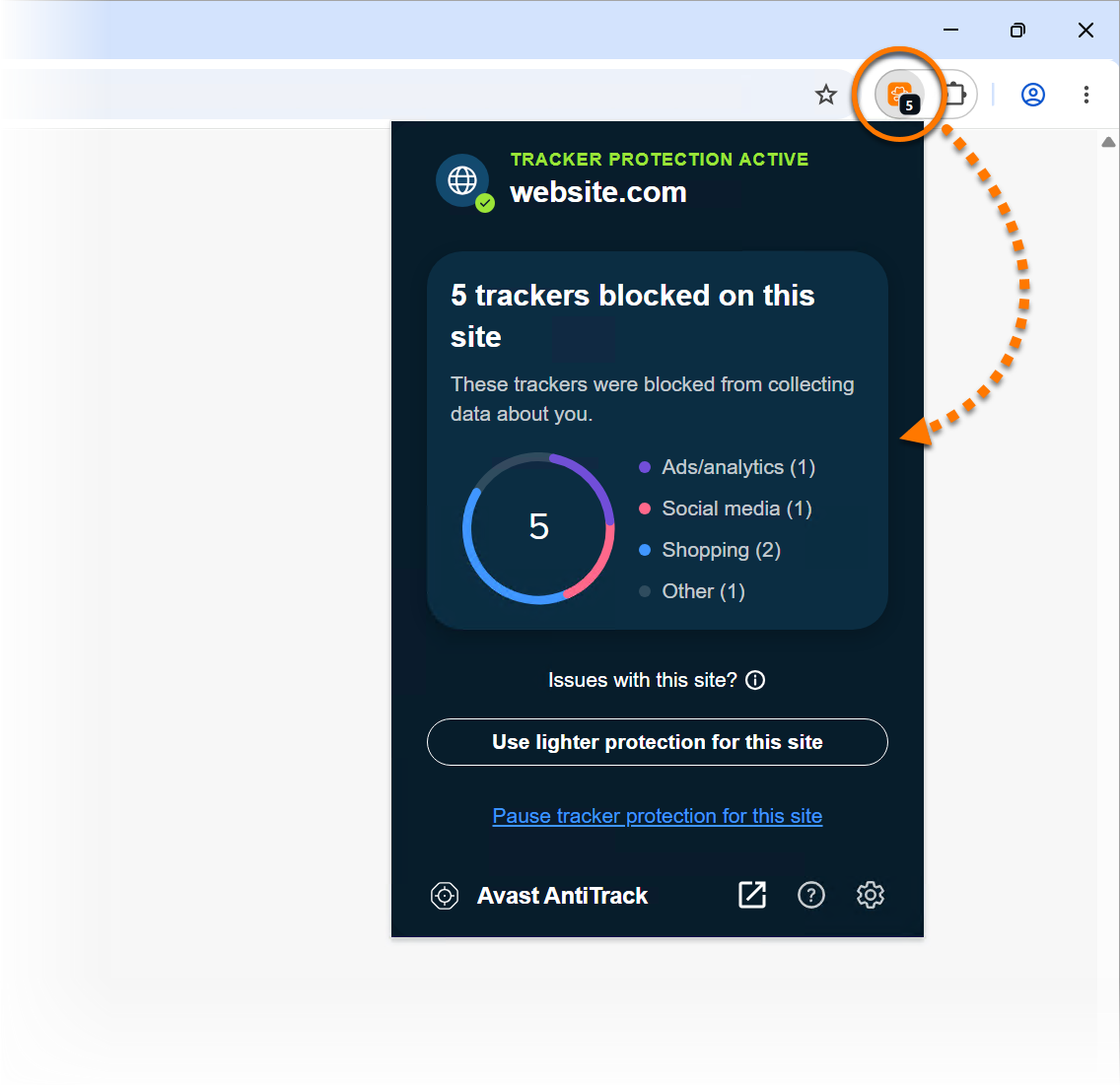
Vous pouvez également consulter les informations de suivi via l'extension du navigateur Avast AntiTrack. Ouvrez votre navigateur, accédez au site web que vous souhaitez inspecter, puis cliquez sur l'extension Avast AntiTrack dans le coin supérieur droit du navigateur.
Créer une exception
Vous pouvez empêcher Avast AntiTrack de supprimer les cookies de sites web spécifiques en les ajoutant à la liste des exceptions.
Pour obtenir des instructions détaillées, consultez l’article suivant :
Gérer le blocage des trackers Windows
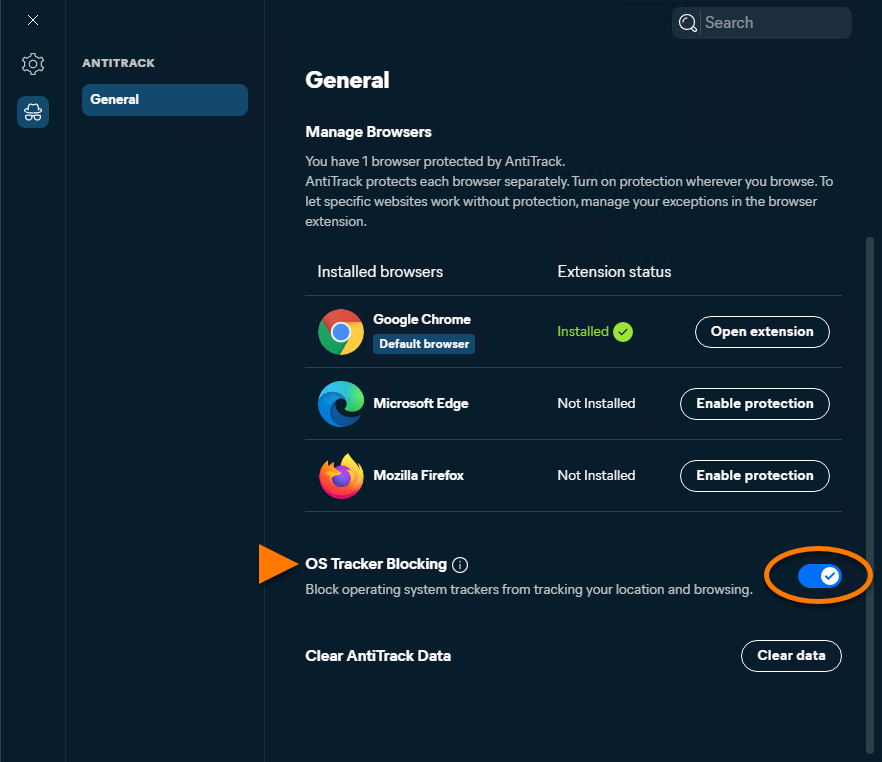
Avast AntiTrack peut bloquer les activités de pistage et la publicité ciblée effectuées par Windows.
- Ouvrez Avast One, passez votre curseur sur le menu latéral, puis sélectionnez AntiTrack.
- Cliquez sur Paramètres (l’icône en forme de roue dentée).
- Utilisez le curseur Blocage des traqueurs du système d'exploitation pour activer ou désactiver le blocage des traqueurs Windows.
Effacer les données Avast AntiTrack
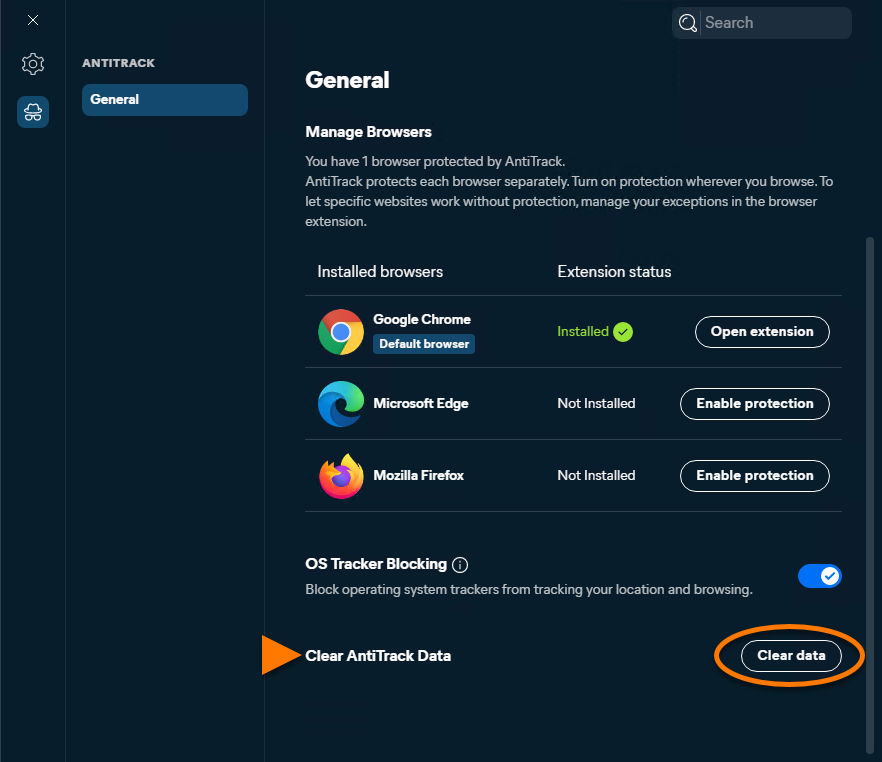
Suivez les étapes ci-dessous pour supprimer toutes les informations concernant les tentatives de pistage collectées par Avast AntiTrack :
- Ouvrez Avast One, survolez le menu latéral avec votre curseur, puis sélectionnez AntiTrack.
- Cliquez sur Paramètres (l’icône en forme de roue dentée).
- Cliquez sur Effacer les données.
Autres recommandations
Pour en savoir plus sur Avast AntiTrack dans Avast One, consultez l'article suivant :
- Avast One
- Avast AntiTrack
- Windows
Mis à jour le : 15/09/2026

 © 2025 Gen Digital Inc.