

Avast AntiTrack ist eine Datenschutz-Anwendung, die Ihre Identität vor Online-Tracking-Methoden schützen soll. Dieser Artikel gilt für die Version von Avast AntiTrack, die in Avast One enthalten ist. Weitere Informationen zur eigenständigen Avast AntiTrack-Anwendung finden Sie im folgenden Artikel: Avast AntiTrack – Erste Schritte.
Tracker entfernen
Nachdem Sie die Avast AntiTrack-Browsererweiterung installiert und Avast One geöffnet haben, bewegen Sie den Mauszeiger über das Seitenmenü und wählen Sie AntiTrack aus. Avast AntiTrack scannt Ihr Gerät automatisch nach Trackern. Wenn Tracker erkannt werden, fordert Avast AntiTrack Sie auf, diese zu entfernen:
- Klicken Sie in der angezeigten Aufforderung auf Tracker entfernen.

- Wenn Browser geöffnet sind, klicken Sie auf Browser schließen, damit Avast AntiTrack sie automatisch schließt.
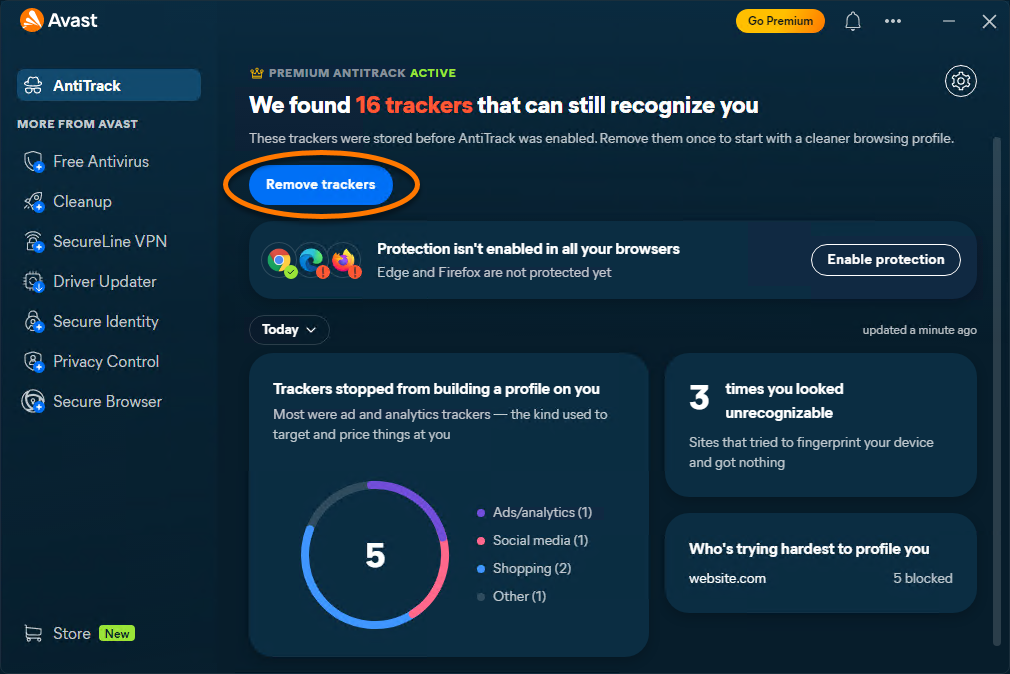
Die erkannten Tracker werden entfernt.
Navigieren im Dashboard
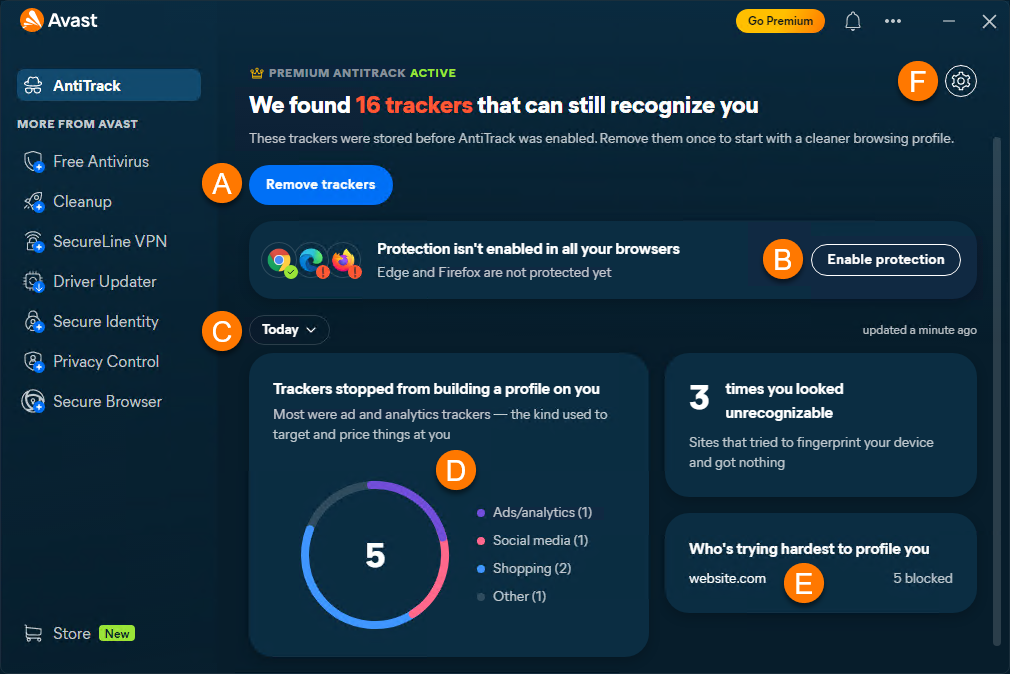
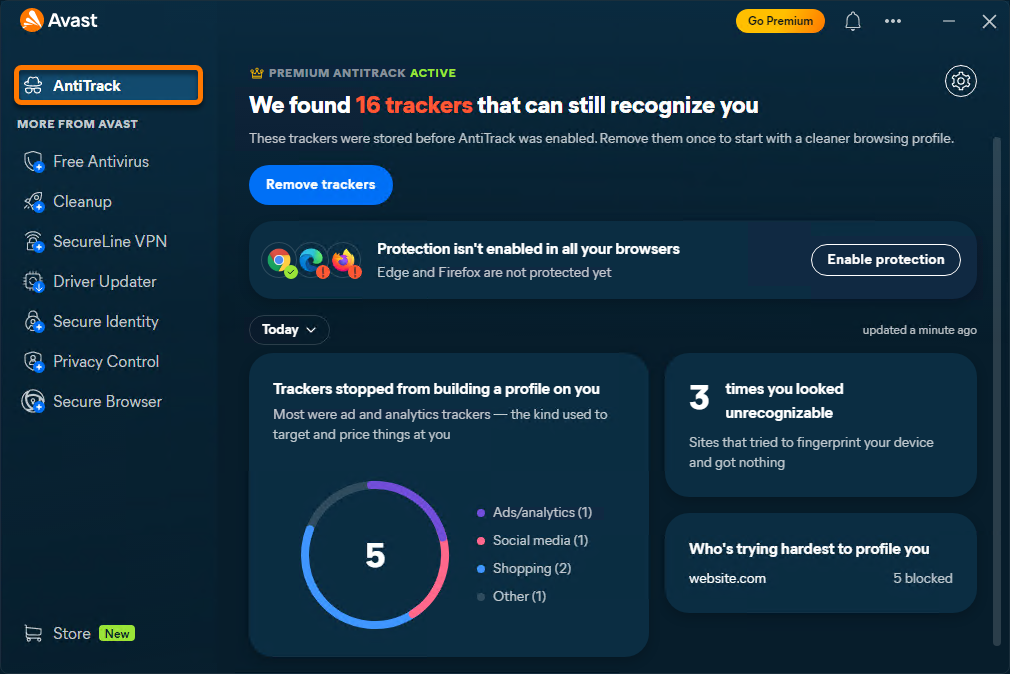
Wenn Sie Avast AntiTrack öffnen, bietet das Dashboard einen Überblick über erkannte Tracking-Aktivitäten und Schutzoptionen.
- Tracker entfernen: Entfernt Tracker, die beim letzten Scan erkannt wurden. Nachdem die Tracker entfernt wurden, schützen die Erweiterungen Sie weiterhin, sodass diese Option möglicherweise nicht angezeigt wird.
- Schutz aktivieren: Wenn in einem unterstützten Browser die Avast AntiTrack-Erweiterung noch nicht installiert ist, klicken Sie diese Option an, um sie hinzuzufügen.
- Klicken Sie auf den Pfeil nach unten, um Statistiken für heute oder für die letzten 7, 30, 60 oder 90 Tage anzuzeigen.
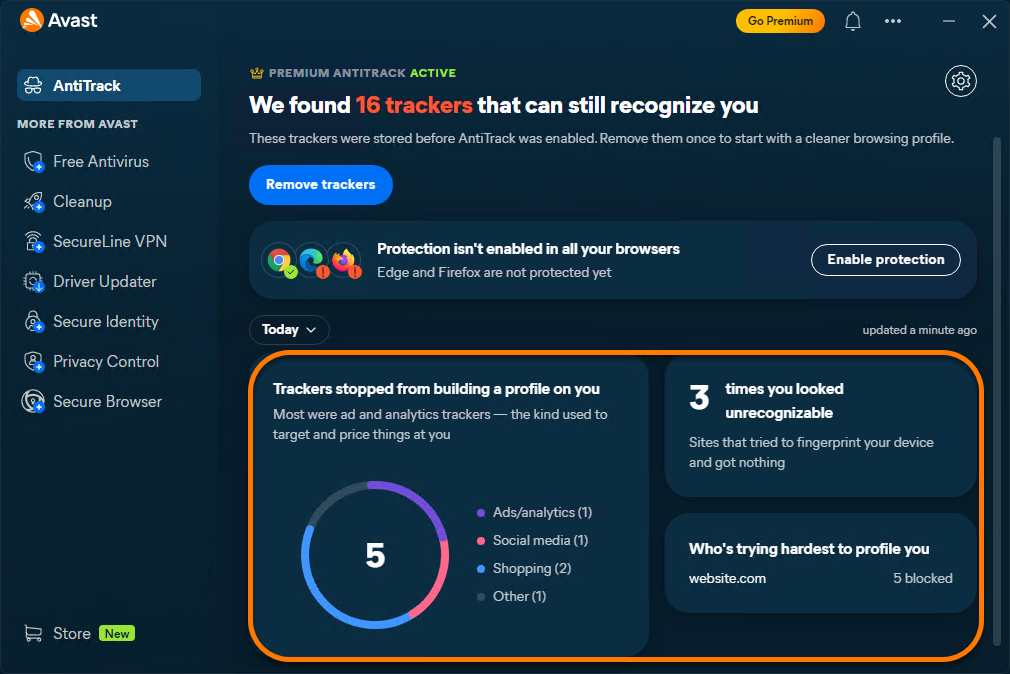
- Tracker daran gehindert, ein Profil von Ihnen zu erstellen: Zeigt die Gesamtanzahl der Fingerprinting-Versuche und entfernten Tracker während des ausgewählten Zeitraums an.
- Wer versucht am stärksten, ein Profil von Ihnen zu erstellen: Zeigt Informationen über blockierte Fingerprinting-Versuche und Tracking-Aktivitäten für einzelne Websites an.
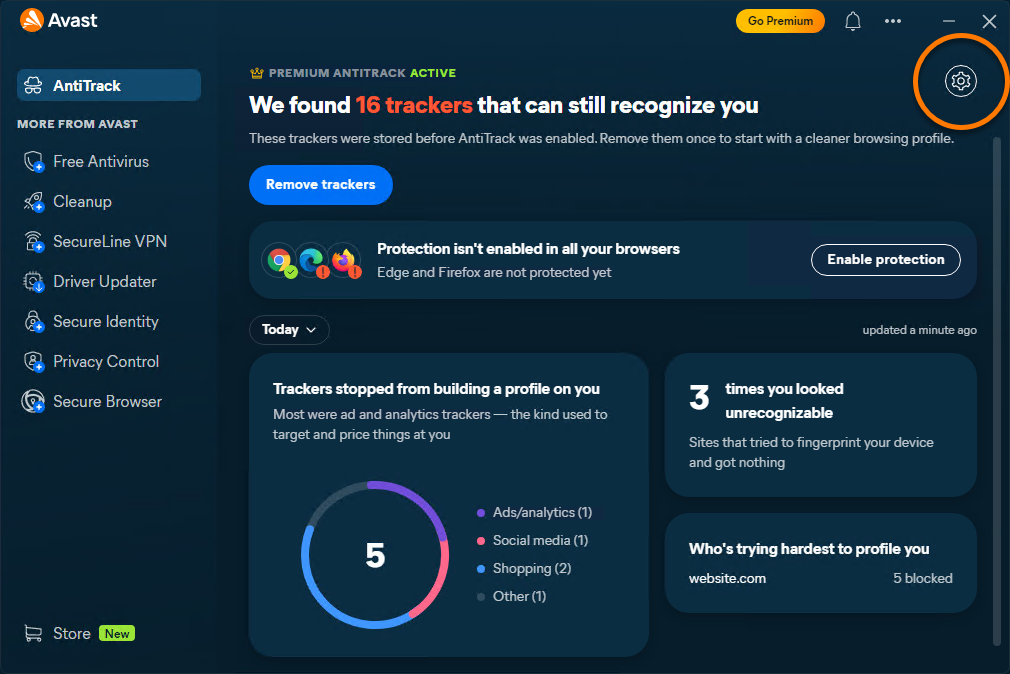
- Klicken Sie auf Einstellungen (das Zahnrad-Symbol), um Optionen für die Browser-Erweiterung, Betriebssystem-Tracker-Blockierung und das Löschen von Avast AntiTrack-Daten zu verwalten.
Tracking-Versuche überwachen
Das Avast AntiTrack-Dashboard bietet detaillierte Informationen über blockierte Fingerprinting-Versuche und Tracker. Klicken Sie auf die verfügbaren Registerkarten im Dashboard, um weitere Details anzuzeigen.
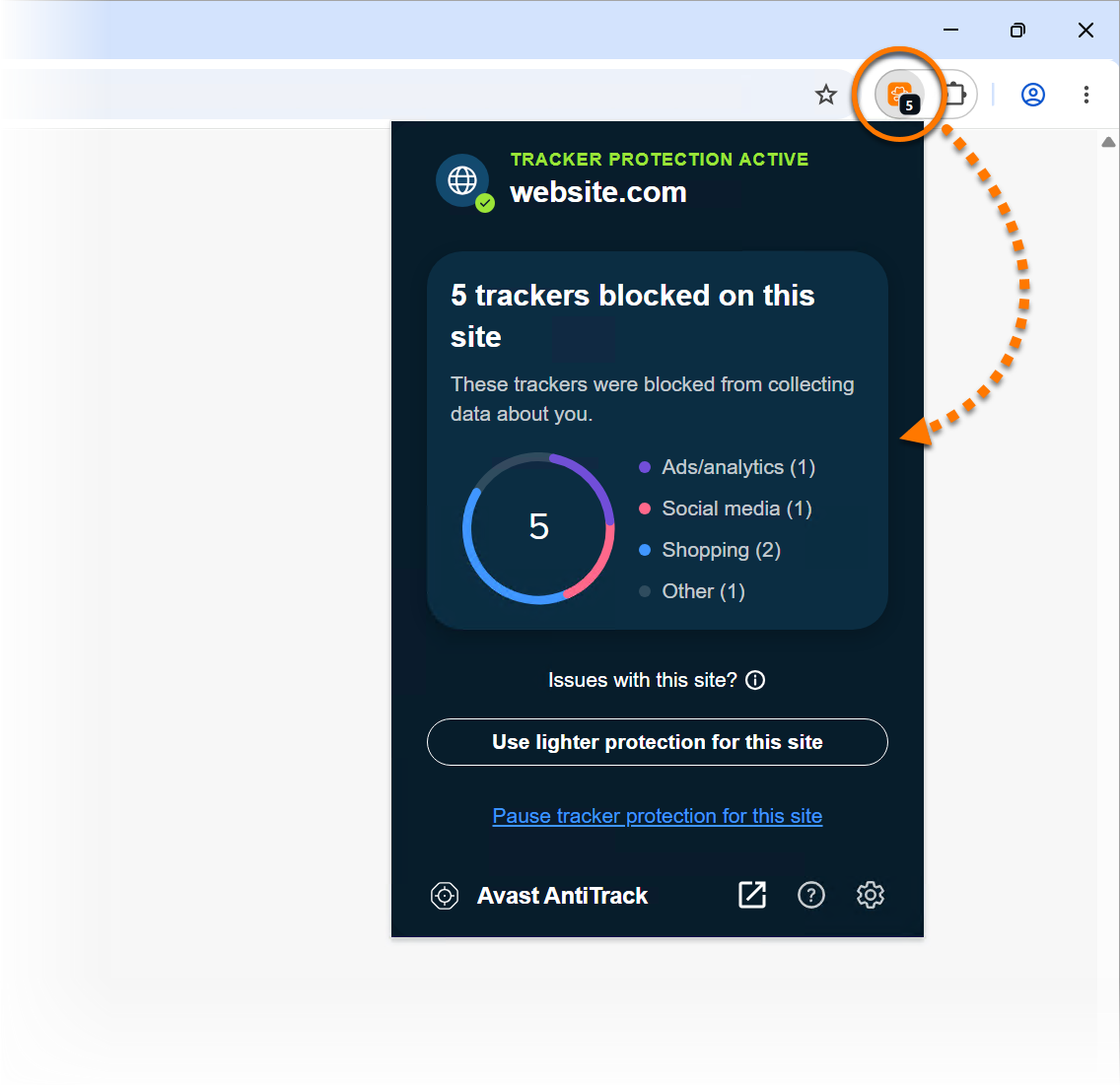
Sie können Tracking-Informationen auch über die Avast AntiTrack-Browser-Erweiterung anzeigen. Öffnen Sie Ihren Browser, rufen Sie die Website auf, die Sie überprüfen möchten, und klicken Sie dann in der rechten oberen Ecke des Browsers auf die Avast AntiTrack-Erweiterung.
Ausnahme erstellen
Sie können verhindern, dass Avast AntiTrack Cookies auf bestimmten Websites löscht. Fügen Sie diese dazu zur Ausnahmeliste hinzu.
Eine detaillierte Anleitung erhalten Sie im folgenden Artikel:
Windows-Tracker-Blockierung verwalten
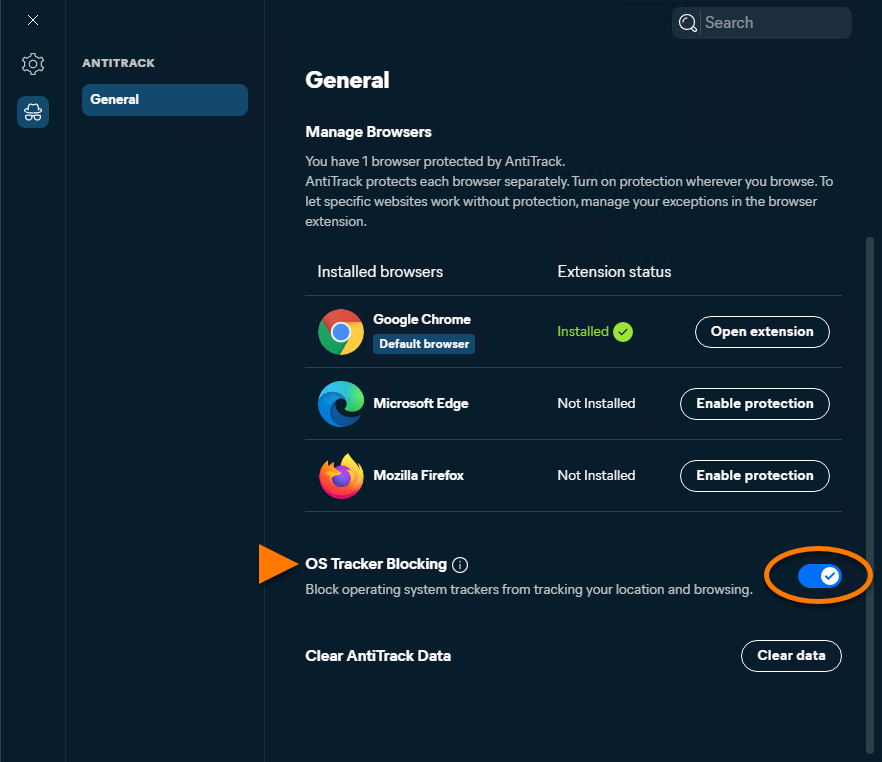
Avast AntiTrack kann Tracking-Aktivitäten und gezielte Werbung durch Windows blockieren.
- Öffnen Sie Avast One, zeigen Sie mit dem Mauszeiger auf das Seitenmenü und klicken Sie auf AntiTrack.
- Klicken Sie auf Einstellungen (das Zahnradsymbol).
- Verwenden Sie den Schieberegler Betriebssystem-Tracker-Blockierung, um die Windows-Tracker-Blockierung ein- oder auszuschalten.
Löschen von Avast AntiTrack-Daten
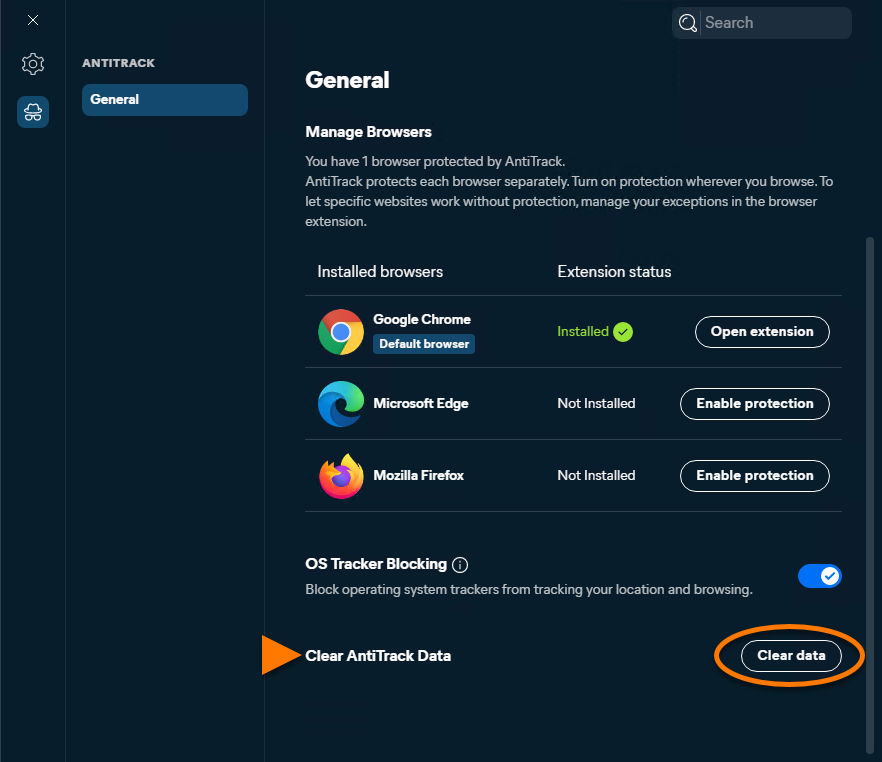
Führen Sie die folgenden Schritte aus, um alle Informationen über die Tracking-Versuche aus Avast AntiTrack zu löschen:
- Öffnen Sie Avast One, bewegen Sie den Mauszeiger über das Seitenmenü und wählen Sie AntiTrack.
- Klicken Sie auf Einstellungen (das Zahnradsymbol).
- Klicken Sie auf Daten löschen.
Weitere Empfehlungen
Weitere Informationen zu Avast AntiTrack in Avast One finden Sie im folgenden Artikel:
- Avast One
- Avast AntiTrack
- Windows
Aktualisiert am: 15.09.2026

 © 2025 Gen Digital Inc.