

Avast AntiTrack to aplikacja do ochrony prywatności, która pomaga chronić tożsamość przed technikami śledzenia online. Ten artykuł dotyczy wersji programu Avast AntiTrack dołączonej do programu Avast One. Więcej informacji o samodzielnej aplikacji Avast AntiTrack zawiera następujący artykuł: Avast AntiTrack — wprowadzenie.
Usuń pliki śledzące
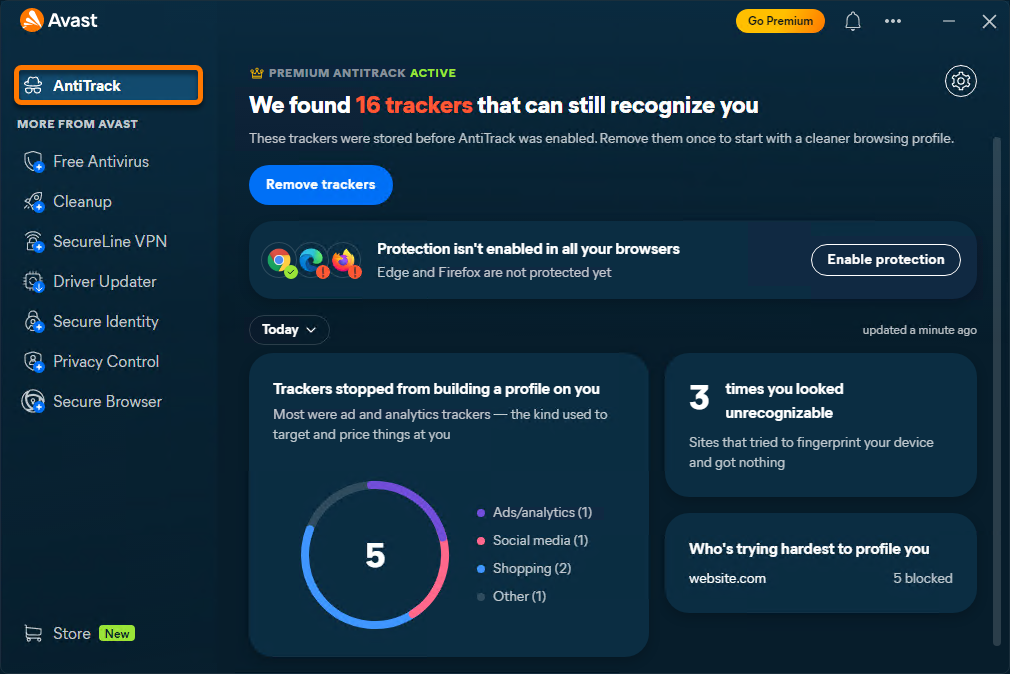
Po zainstalowaniu rozszerzenia przeglądarki Avast AntiTrack i otwarciu Avast One, najedź kursorem na menu boczne i wybierz AntiTrack. Avast AntiTrack automatycznie skanuje Twoje urządzenie w poszukiwaniu elementów śledzących. Jeśli zostaną wykryte elementy śledzące, Avast AntiTrack wyświetli monit o ich usunięcie:
- W wyświetlonym monicie kliknij opcję Usuń elementy śledzące.

- Jeśli przeglądarki są otwarte, kliknij przycisk Zamknij przeglądarki, aby program Avast AntiTrack zamknął je automatycznie.
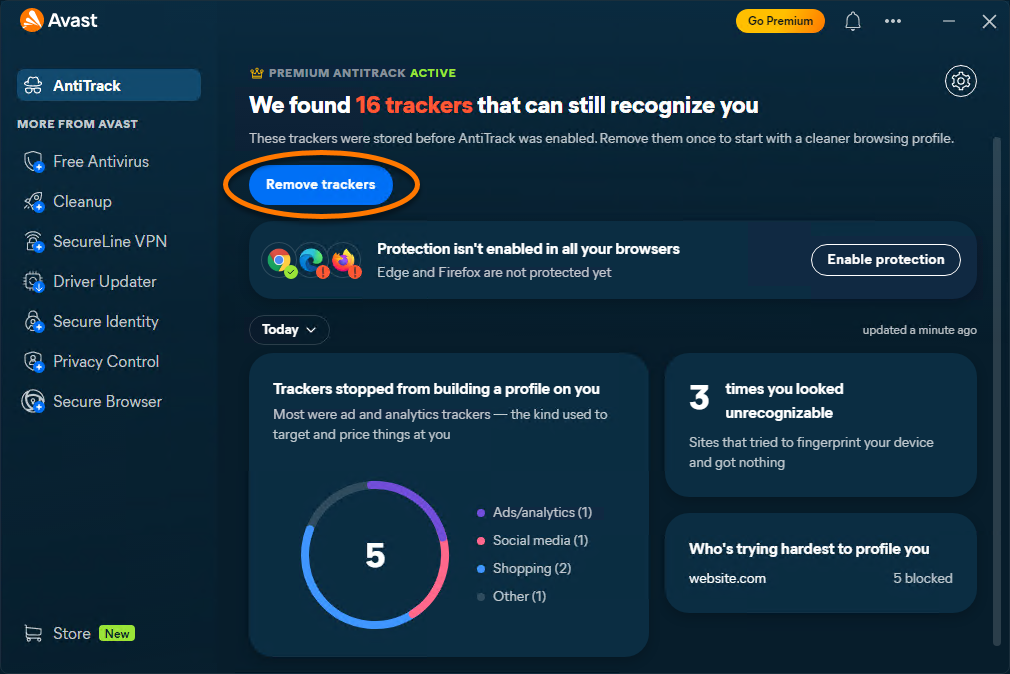
Wykryte elementy śledzące zostały usunięte.
Nawigacja w pulpicie
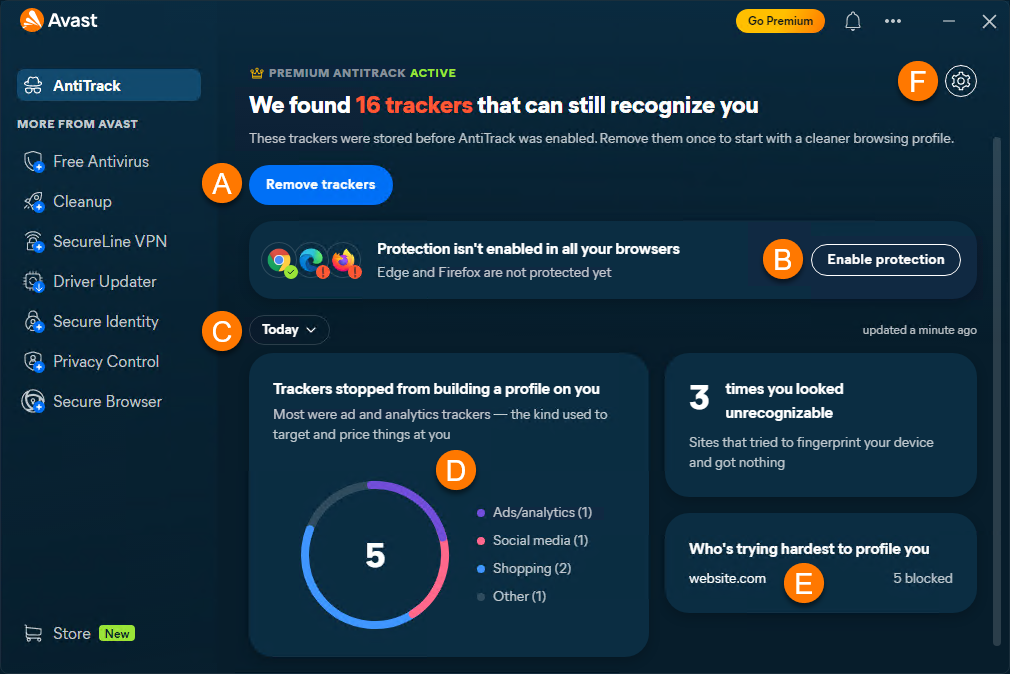
Po otwarciu programu Avast AntiTrack pulpit nawigacyjny zawiera przegląd wykrytej aktywności śledzenia oraz opcji ochrony.
- Usuń elementy śledzące: Usuwa elementy śledzące wykryte podczas ostatniego skanowania. Po usunięciu plików śledzących rozszerzenia nadal Cię chronią, więc ta opcja może się nie pojawić.
- Włącz ochronę: Jeśli w obsługiwanej przeglądarce nie zainstalowano jeszcze rozszerzenia Avast AntiTrack, kliknij tę opcję, aby je dodać.
- Kliknij strzałkę w dół, aby wyświetlić statystyki z dzisiaj lub z ostatnich 7, 30, 60 lub 90 dni.
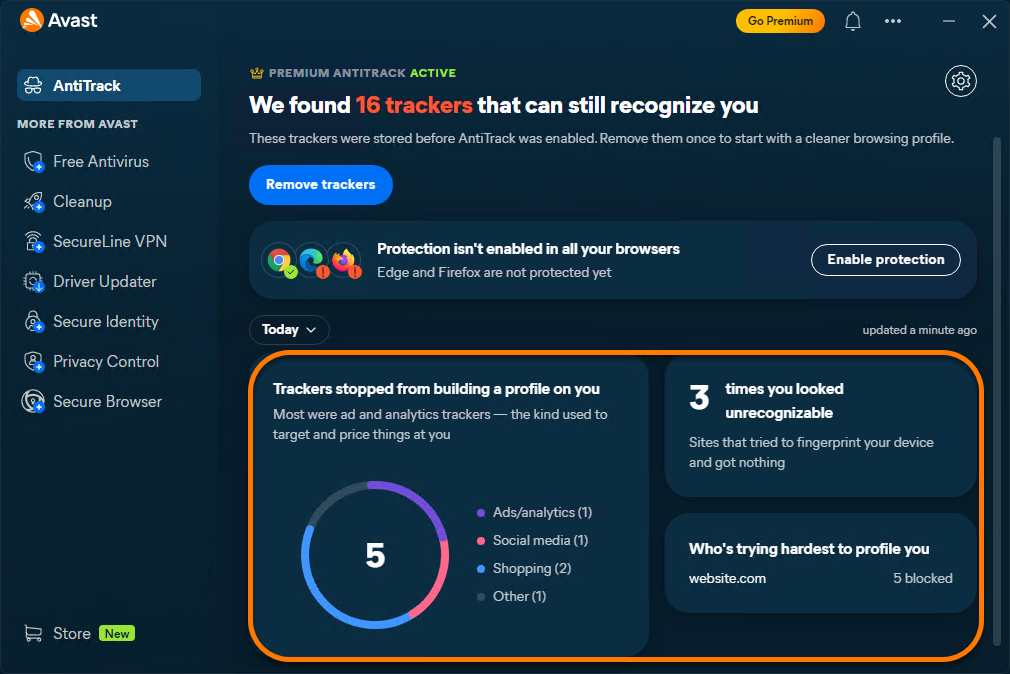
- Elementy śledzące, którym uniemożliwiono utworzenie Twojego profilu: Wyświetla łączną liczbę prób tworzenia cyfrowego odcisku i usuniętych elementów śledzących w wybranym okresie.
- Kto najbardziej próbuje profilować Cię: Wyświetla informacje o zablokowanych próbach tworzenia cyfrowego odcisku palca oraz aktywności śledzenia dla poszczególnych witryn internetowych.
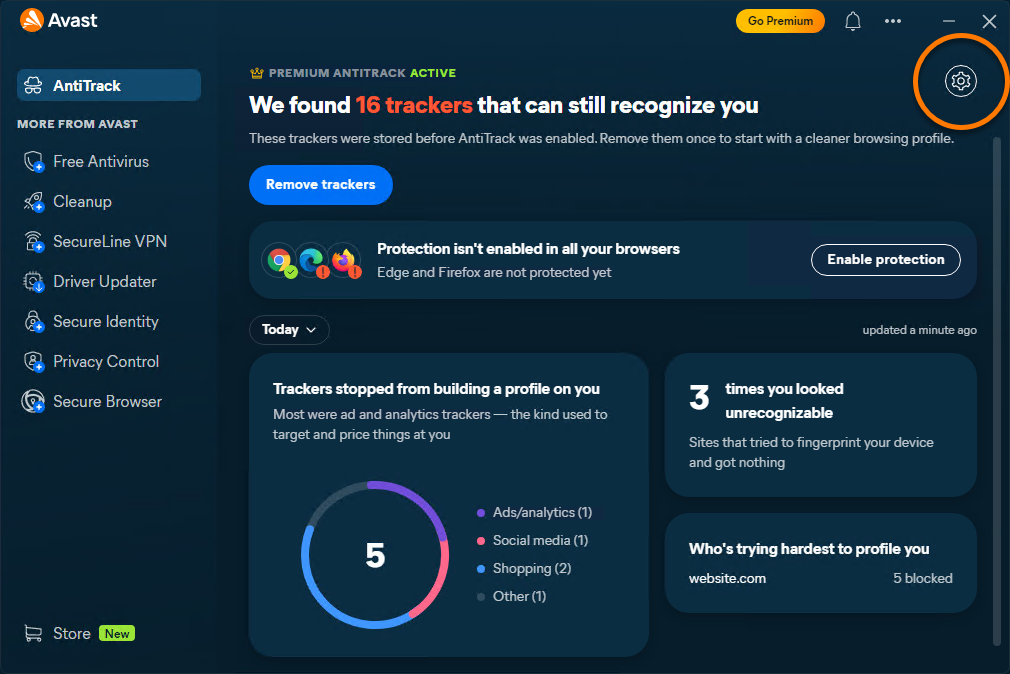
- Kliknij Ustawienia (ikona koła zębatego), aby zarządzać opcjami rozszerzenia przeglądarki, blokowaniem śledzenia systemu operacyjnego oraz usuwaniem danych Avast AntiTrack.
Monitorowanie prób śledzenia
Pulpit nawigacyjny Avast AntiTrack zawiera szczegółowe informacje o zablokowanych próbach tworzenia cyfrowego odcisku palca i elementach śledzących. Kliknij dostępne karty na pulpicie nawigacyjnym, aby wyświetlić dodatkowe szczegóły.
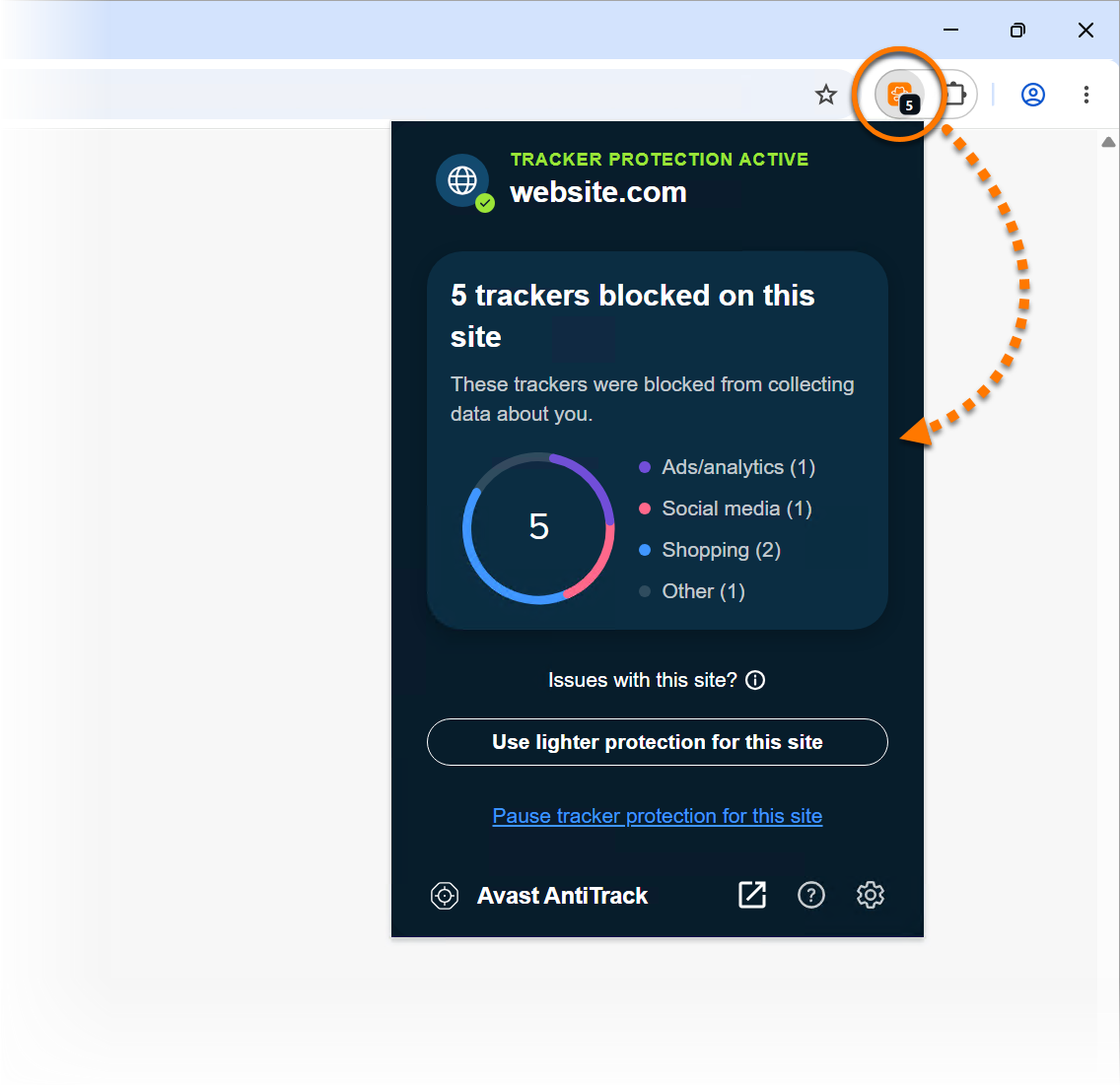
Można także wyświetlać informacje o śledzeniu za pomocą rozszerzenia Avast AntiTrack do przeglądarki. Otwórz przeglądarkę, przejdź do witryny internetowej, którą chcesz sprawdzić, a następnie kliknij rozszerzenie Avast AntiTrack w prawym górnym rogu przeglądarki.
Utwórz wyjątek
Możesz uniemożliwić aplikacji Avast AntiTrack czyszczenie plików cookie w określonych witrynach internetowych, dodając je do Listy wyjątków.
Szczegółowe instrukcje znajdują się w następującym artykule:
Zarządzanie blokowaniem śledzenia w systemie Windows
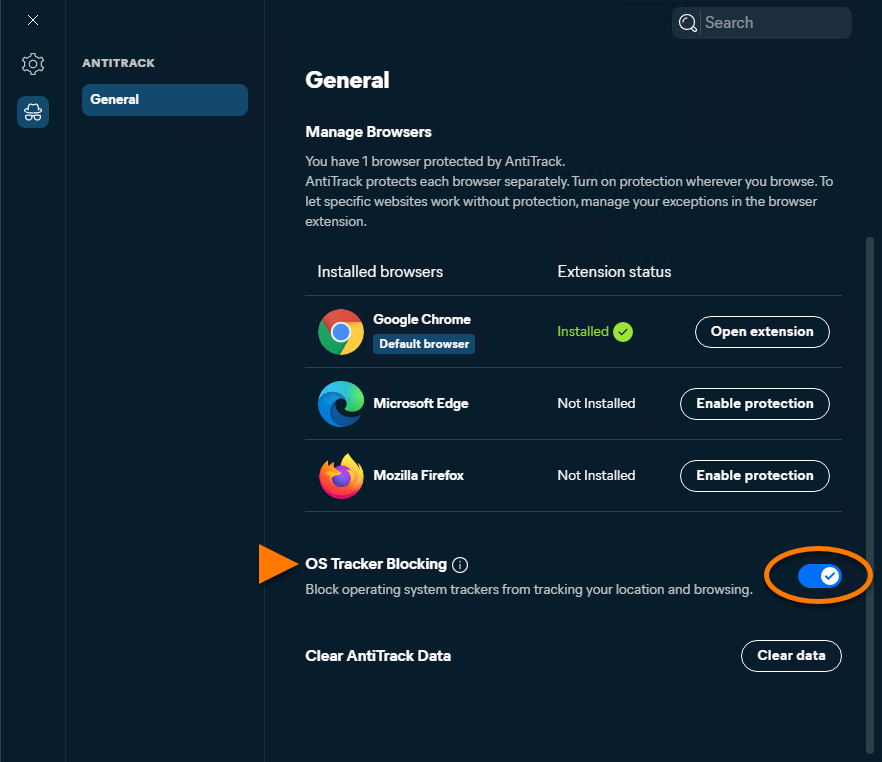
Avast AntiTrack może blokować działania związane ze śledzeniem oraz reklamy ukierunkowane realizowane przez Windows.
- Otwórz Avast One, najedź kursorem na menu boczne i wybierz AntiTrack.
- Kliknij pozycję Ustawienia (ikona koła zębatego).
- Użyj suwaka Blokowanie śledzenia przez system operacyjny, aby włączyć lub wyłączyć blokowanie śledzenia w systemie Windows.
Usuwanie danych Avast AntiTrack
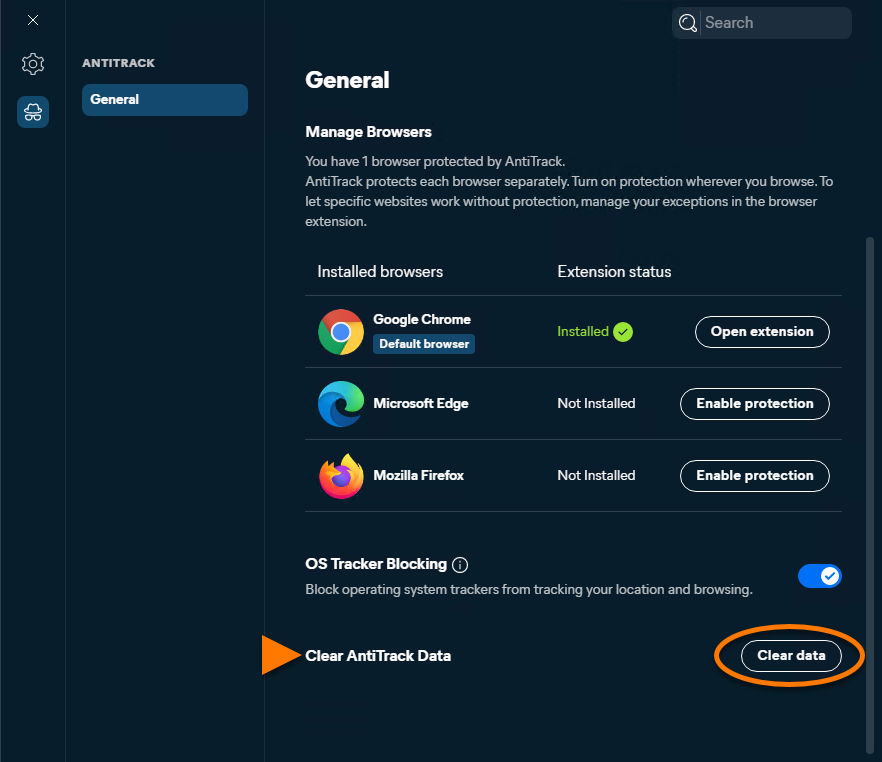
Wykonaj poniższe kroki, aby usunąć wszystkie informacje o próbach śledzenia zebrane przez program Avast AntiTrack:
- Otwórz aplikację Avast One, najedź kursorem na menu boczne, a następnie wybierz pozycję AntiTrack.
- Kliknij pozycję Ustawienia (ikona koła zębatego).
- Kliknij opcję Wyczyść dane.
Dalsze zalecenia
Więcej informacji na temat programu Avast AntiTrack w aplikacji Avast One zawiera następujący artykuł:
- Avast One
- Avast AntiTrack
- Windows
Zaktualizowano dnia: 15.09.2026

 © 2025 Gen Digital Inc.