
アバスト ブリーチガードは有料アプリであり、使用にはライセンスが必要です。この記事では、アプリケーションをダウンロードしてインストールする方法について説明します。
アバスト ブリーチガードをインストールする
macOS 27(Golden Gate)で、アバスト アプリケーションのインストールまたは再インストールが断続的に失敗する可能性がある問題を確認しています。この問題が発生した場合、インストーラは次のメッセージを表示することがあります。インストールに失敗しました。インストーラでエラーが発生しました...。この問題は断続的に発生し、すべてのインストール試行に影響するわけではありません。このエラーを解決するには、古いセットアップファイルを削除し、アバストアカウントから新しいセットアップファイルを再ダウンロードして、再度インストールを試してください。手順の詳細については、次の記事をご参照ください。macOS 27(Golden Gate)でアバスト アプリケーションのインストールに失敗する。
- 下のボタンをクリックしてアバスト ブリーチガードセットアップファイルをダウンロードし、お使いの Mac のわかりやすい場所に保存します(デフォルトでは、ダウンロードされたファイルは [ダウンロード] フォルダに保存されます)。アバスト ブリーチガード Mac 版のダウンロード
- ダウンロードしたセットアップ ファイル
avast-breachguard.dmgをダブルクリックします。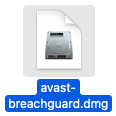
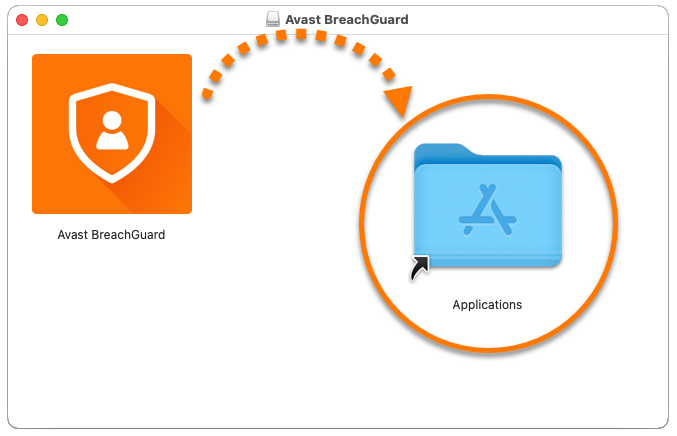
- [アバスト ブリーチガード] アイコンをクリックして、[アプリケーション] フォルダにドラッグします。
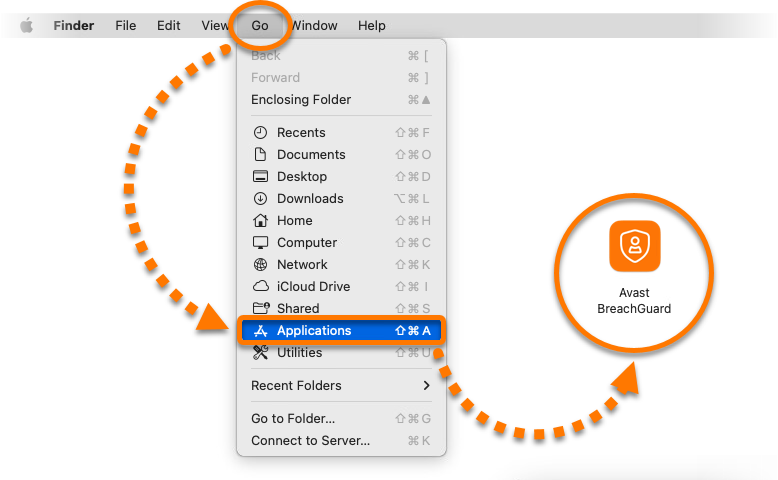
- Apple メニューバーで [移動] ▸ [アプリケーション] の順にクリックしてから、[アバスト ブリーチガード] アイコンをダブルクリックしてアプリケーションを開きます。
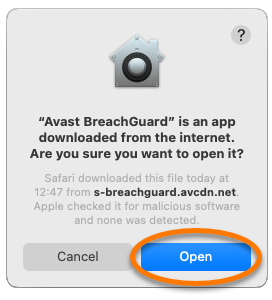
- [開く] をクリックします。
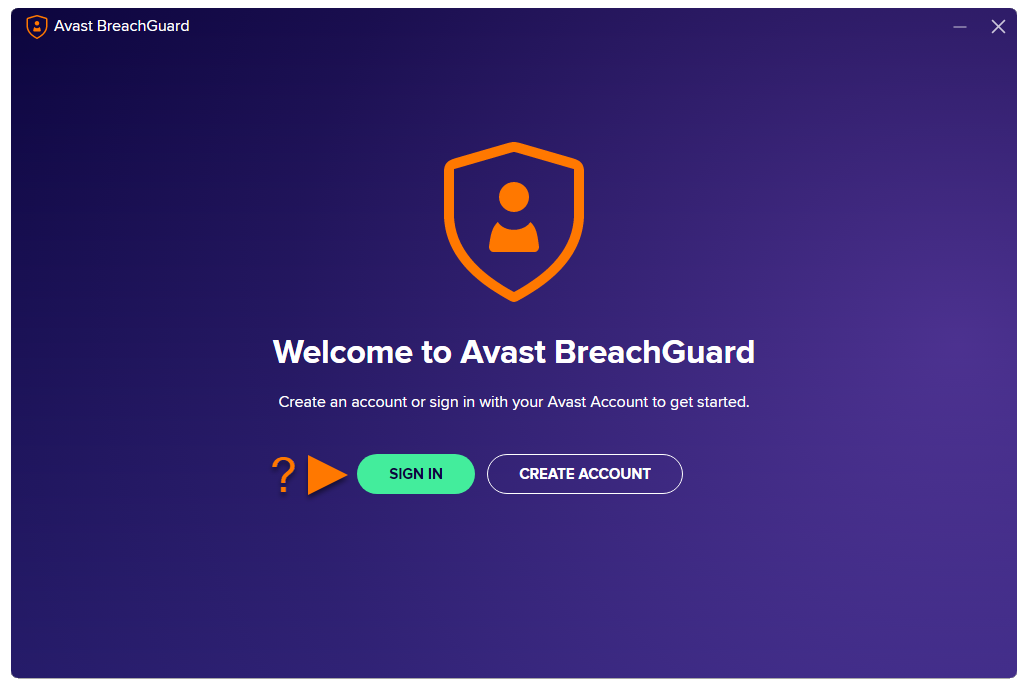
- [サインイン] または [アカウントを作成] をクリックします。
ライセンスの購入時に入力したメールアドレスを使用して、アバスト アカウントが作成されています。アバスト アカウントに初めてサインインする場合は、次の記事を参照してください。アバスト アカウントのアクティベート。
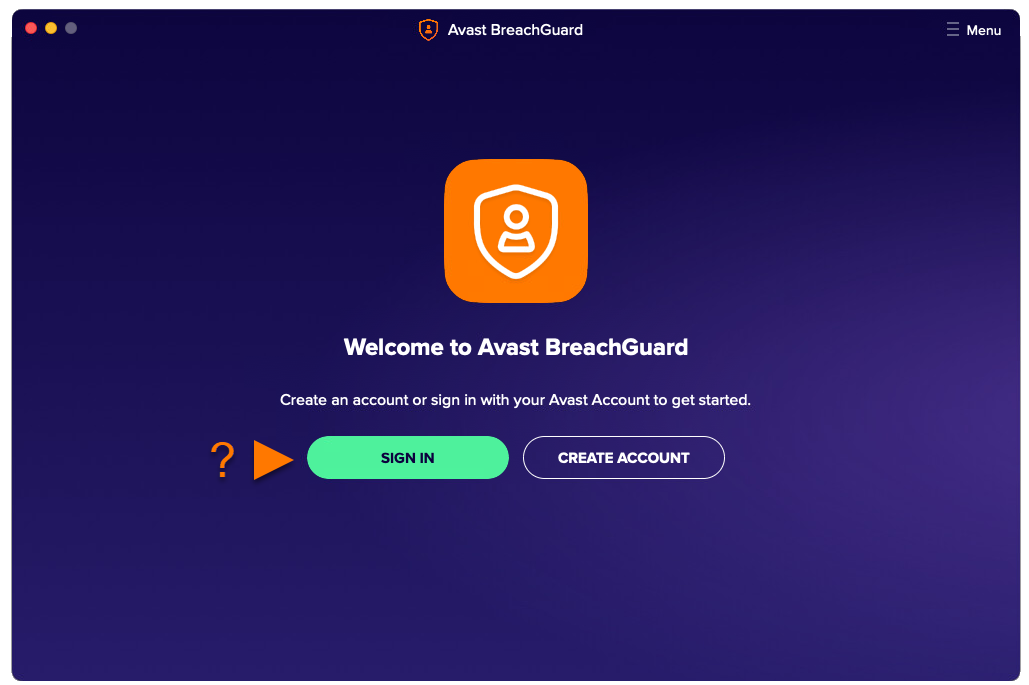
これで、アバスト ブリーチガードがインストールされました。お使いのメールアドレスが有効なアバスト ブリーチガードのライセンスと関連付けられている場合、アプリケーションは自動的にアクティブ化されます。
アクティブ化の手順の詳細については、次の記事を参照してください。
トラブルシューティング
インストールで問題が生じた場合は:
- お使いの Mac が最小限のシステム要件を満たしていることと、最新の状態にアップデートされていることを確認します。デバイスの要件についての情報は、次の記事を参照してください。
- Mac を再起動し、この記事に記載されている手順に従ってアバスト ブリーチガードのインストールを再試行します。
問題が解決しない場合は、アバスト サポートにお問い合わせください。
その他の推奨事項
アバスト ブリーチガードの詳細については、次の記事をご参照ください。