Promotional banner image

コンピュータの動作が遅いですか。新品同様の動作

メンテナンスを行わないと、パソコンのパフォーマンスは時間の経過とともに低下します。 アバスト クリーンアップ プレミアムは、パソコンのパフォーマンスを大幅に改善するのに役立ちます。

アバスト ブリーチガード - はじめに

Windows, Mac

アバスト ブリーチガード は、個人情報が利益のためにオンラインで悪用されるのを防ぐ高度なプライバシー ソリューションです。この記事では、アバスト ブリーチガードの使用を開始する方法について説明します。

この記事では、お使いのデバイスにアバスト ブリーチガードの最新バージョンがインストールされ、アクティベートされていることを前提としています。手順については、次の記事をご参照ください。アバスト ブリーチガードのインストールとアバスト ブリーチガードのサブスクリプション。

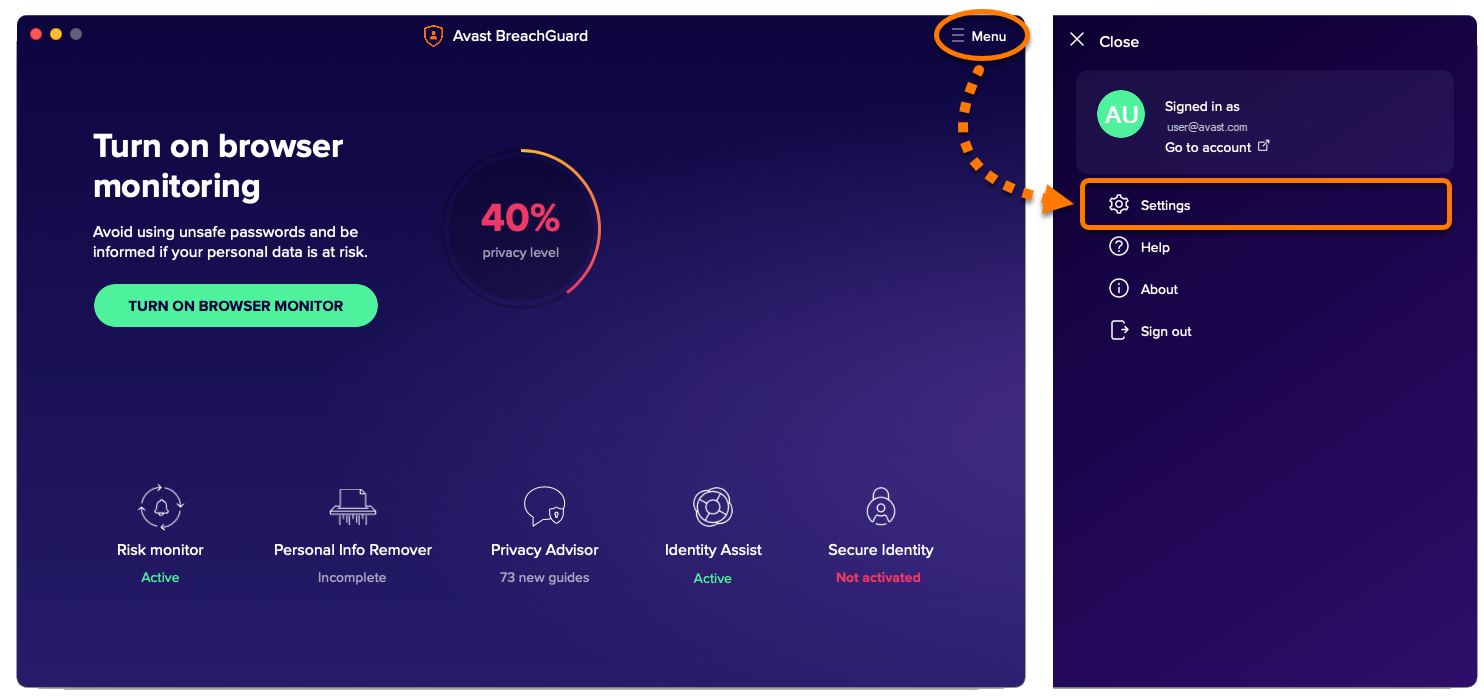
ブラウザ保護を有効にする

アバスト ブリーチガードは、ウェブ ブラウザをスキャンして、重複したまたはデータ侵害にあったパスワードを探します。さらに、このアプリケーションでは、閲覧履歴やブックマークをスキャンすることで、オンライン プライバシーを保護するためのアドバイスを提供しています。

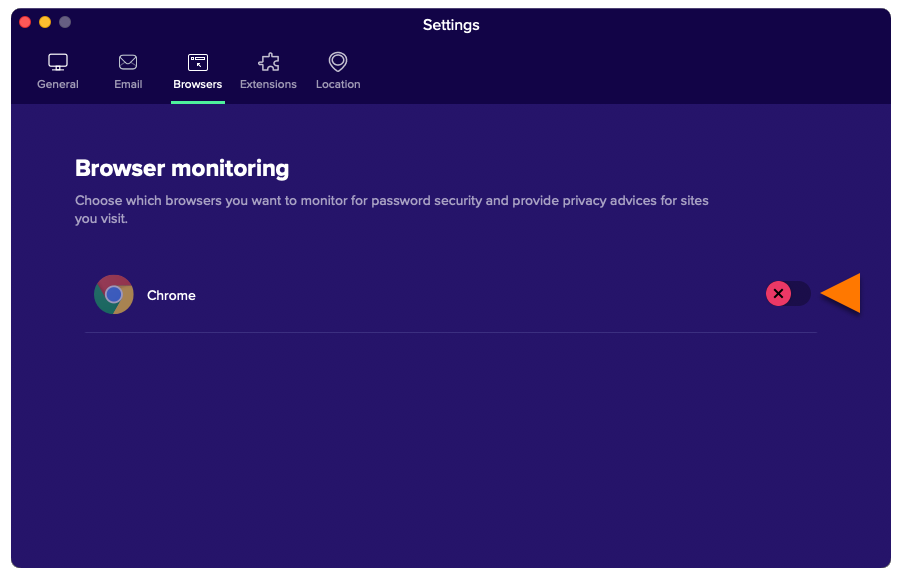
アバスト ブリーチガードがインストールされているすべてのブラウザを保護していることを確認するには、次の手順に従ってください。

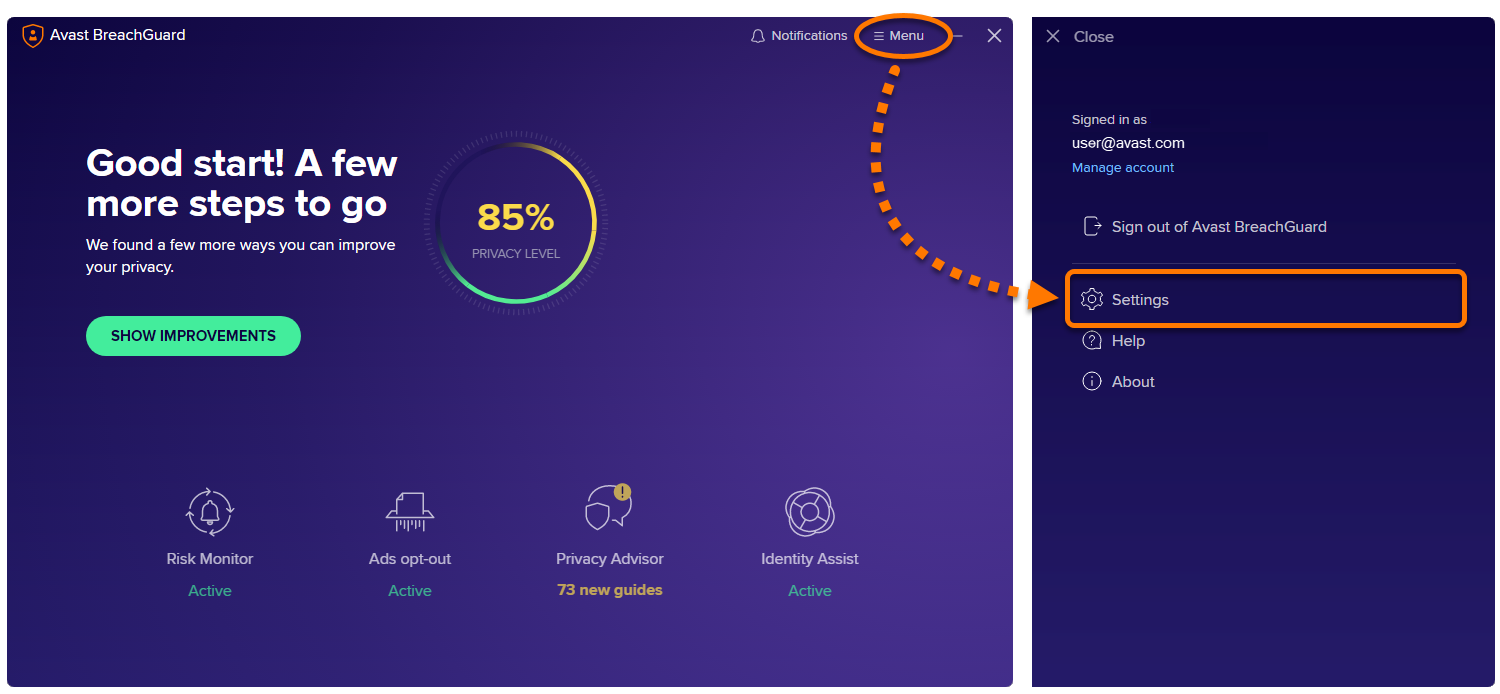
  1. アバスト ブリーチガードを開き、[☰ メニュー] ▸ [設定] の順に移動します。
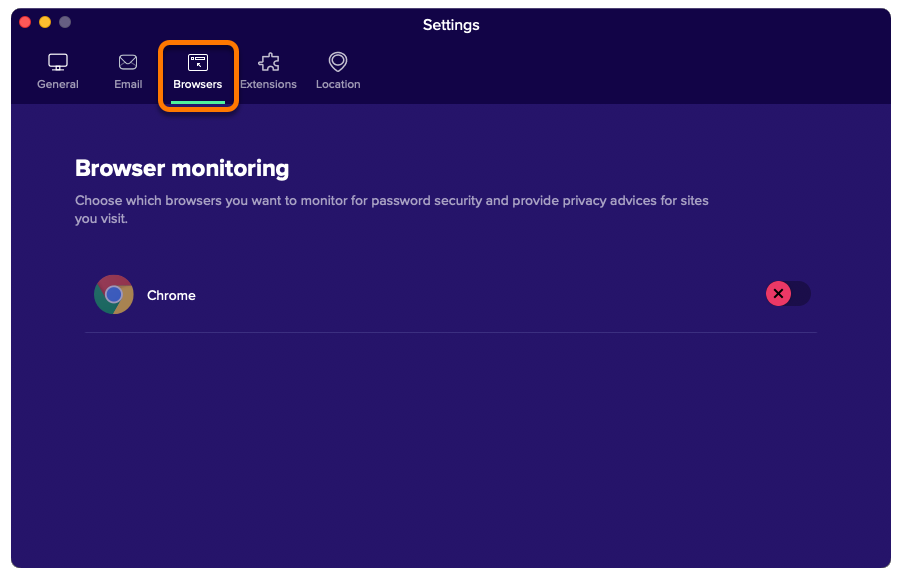
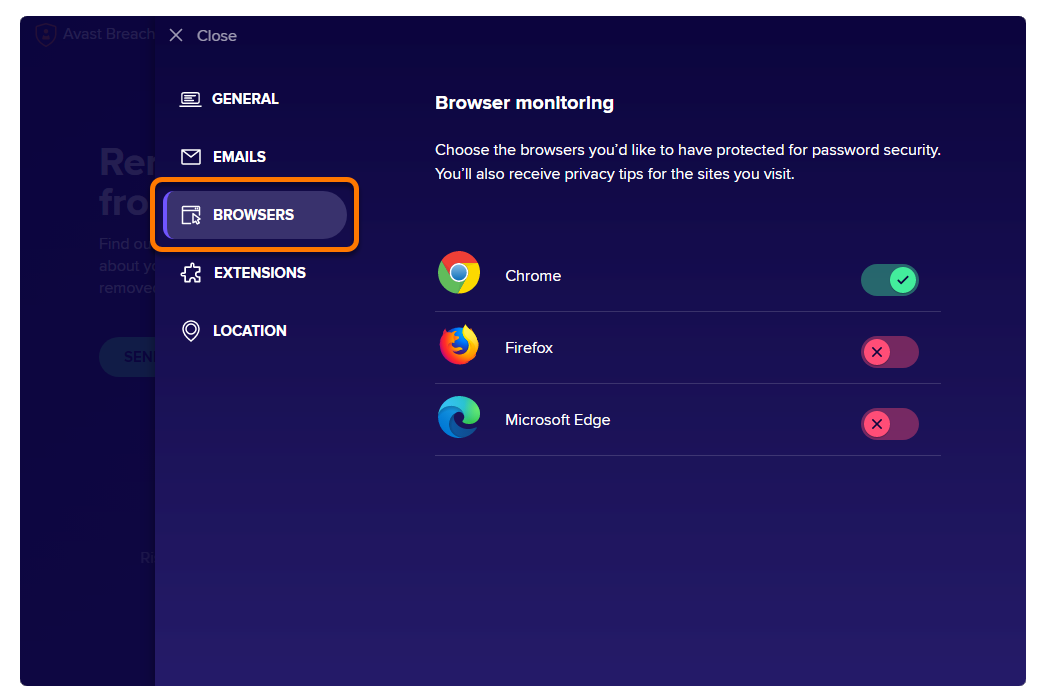
  2. 左側のパネルで [ブラウザ] を選択します。
  3. 目的のアクションを実行します。
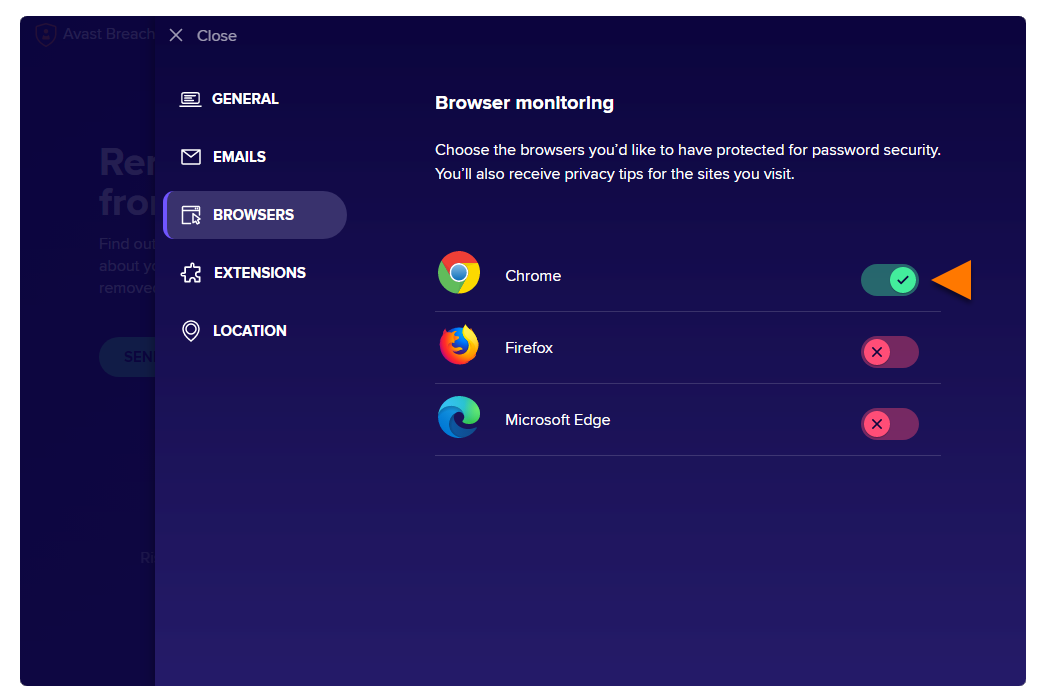
    • 保護を開始:ブラウザの横にある赤色(オフ)のスライダーをクリックして緑色(オン)に切り替えます。
    • 保護を停止:ブラウザの横にある緑色(オン)のスライダーをクリックして赤色(オフ)に切り替えます。
ウェブ ブラウザでブラウザ保護を有効にした後、アバスト ブリーチガードははすぐに弱いパスワード、重複したパスワード、または侵害されたパスワードを確認し、見つかった問題をアプリケーション ダッシュボードで通知します。これらの問題は[リスクモニター]タイルで解決することができます。

オンライン アカウントを保護しましょう

アバスト ブリーチガードは、使用するブラウザごとに[ブラウザ監視]を有効にしていない限り、オンライン アカウントを完全には保護できません。

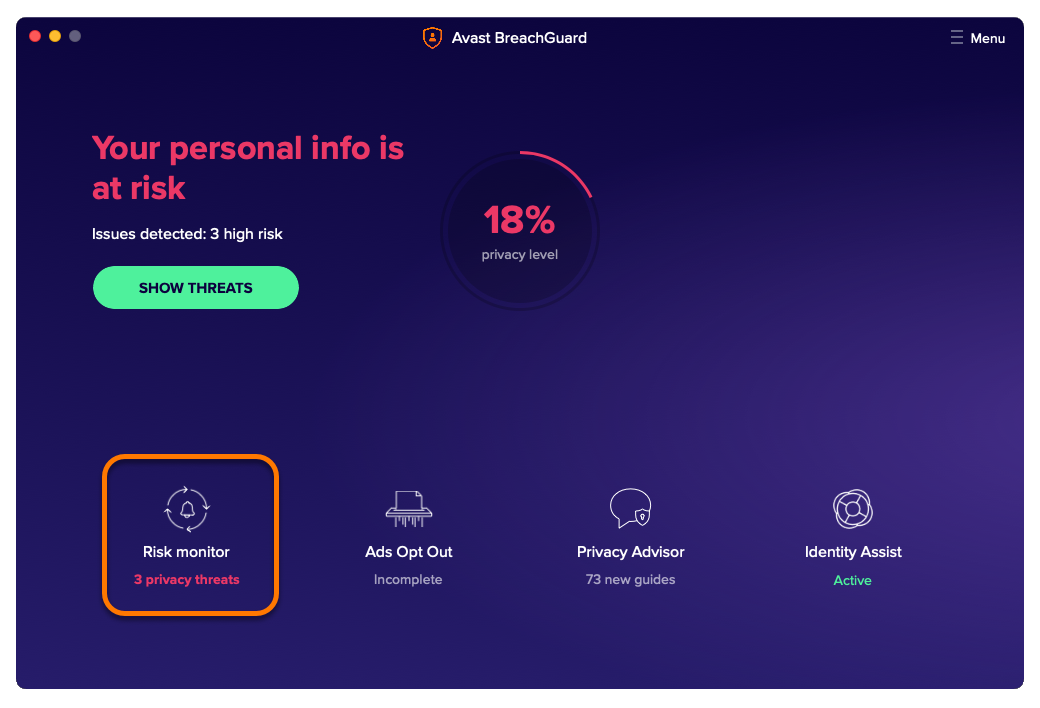
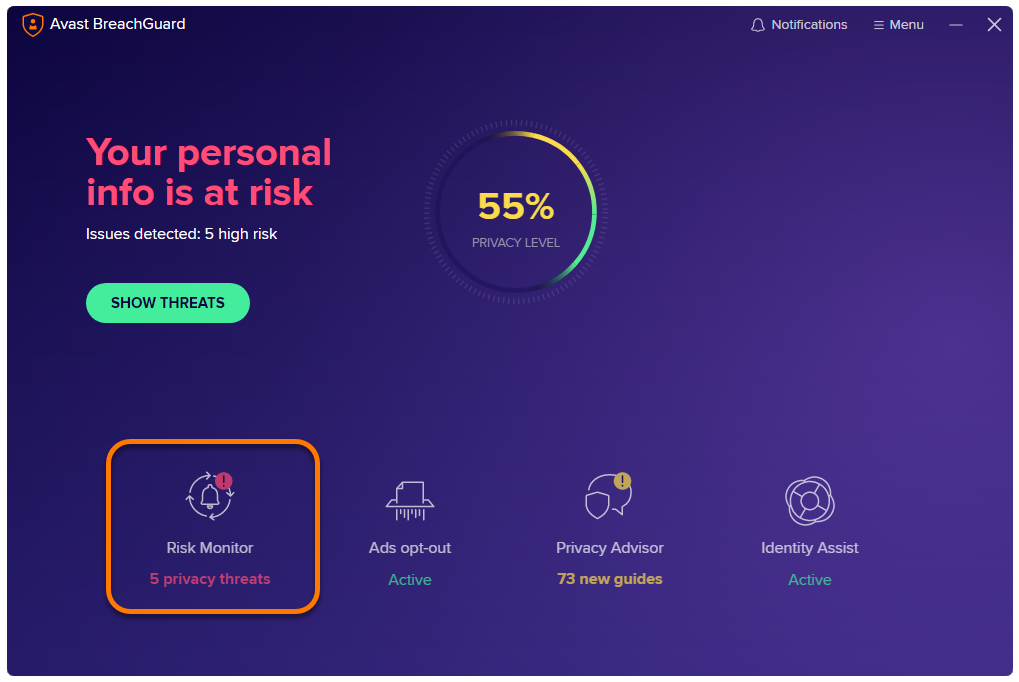
アバスト ブリーチガードがオンライン アカウントにリンクされた脅威を検出すると、[リスクモニター] タイルに「プライバシーの脅威」というステータスが表示されます。

検出された脅威を解決するには:

  1. アバスト ブリーチガードを開き、[リスクモニター] をクリックします。
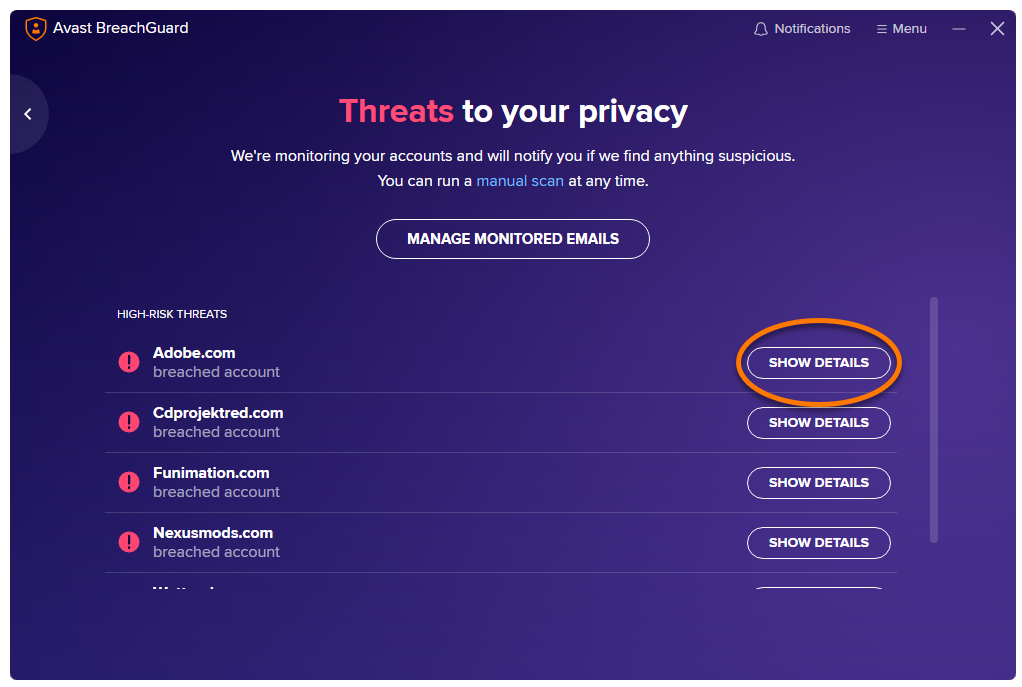
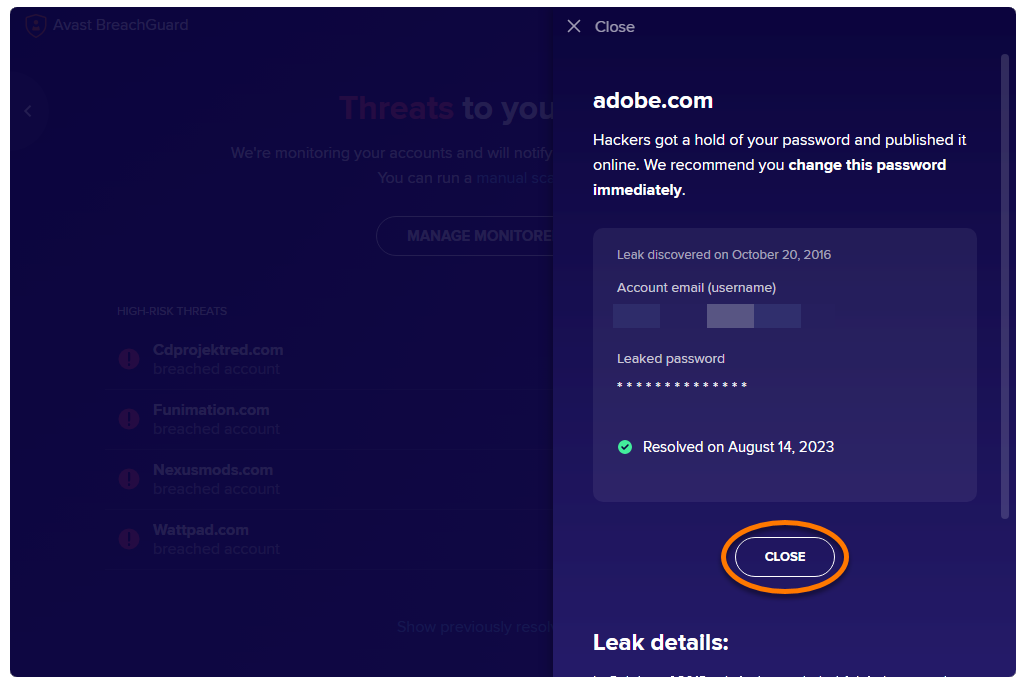
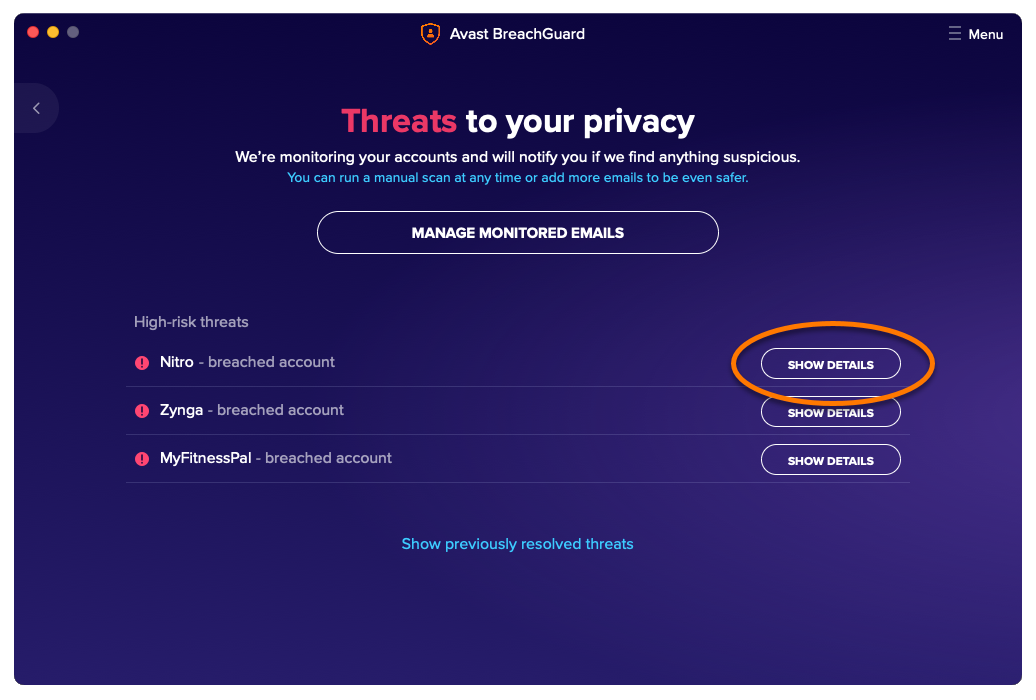
  2. アバスト ブリーチガードは、脆弱なオンライン アカウントまたはデータ侵害にあったオンライン アカウントの一覧を表示します。次の脅威タイプが表示されることがあります。
    • 侵害されたアカウント(高リスクの脅威):ログイン情報がオンラインで漏えいしたため、ハッカーや泥棒がこのアカウントにアクセスできます。
    • 侵害されたパスワードの使用(高リスクの脅威):パスワードがオンラインで漏えいしたため、このアカウントは非常に脆弱です。
    • 脆弱なパスワード:パスワードが安全なパスワード基準を満たしていないため、このアカウントは脆弱です。
    • 再使用されたパスワード:パスワードが複数のアカウントへのアクセスに使用されているため、このアカウントは脆弱です。
  3. 検出された脅威の解決を開始するには、リストされたサービスの横にある [詳細を表示] をクリックします。
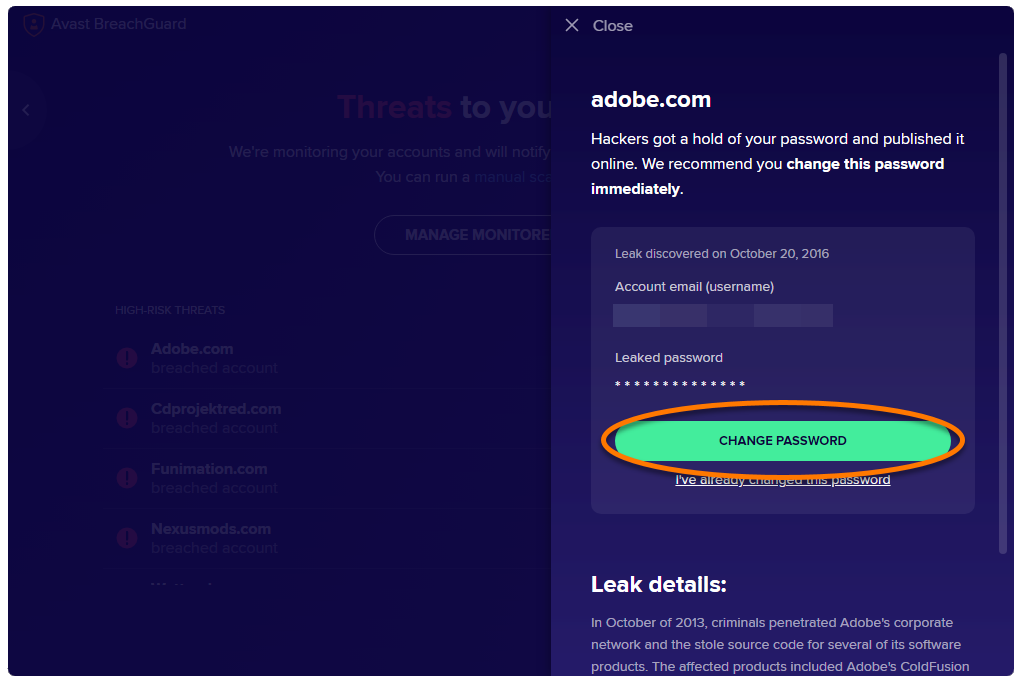
  4. サイド メニューが表示されたら、[パスワードを変更] をクリックして、該当するサービスのウェブサイトを新しいブラウザ ウィンドウで開きます。
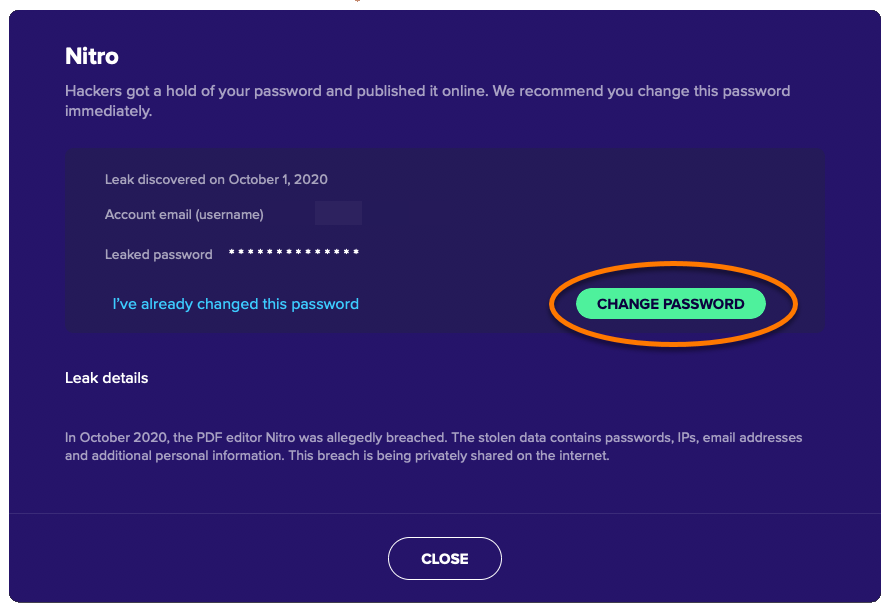
  5. 現在のログイン認証情報を使用してアカウントにサイン インします。
  6. アカウント設定を使用から新しい強力なパスワードを作成します。
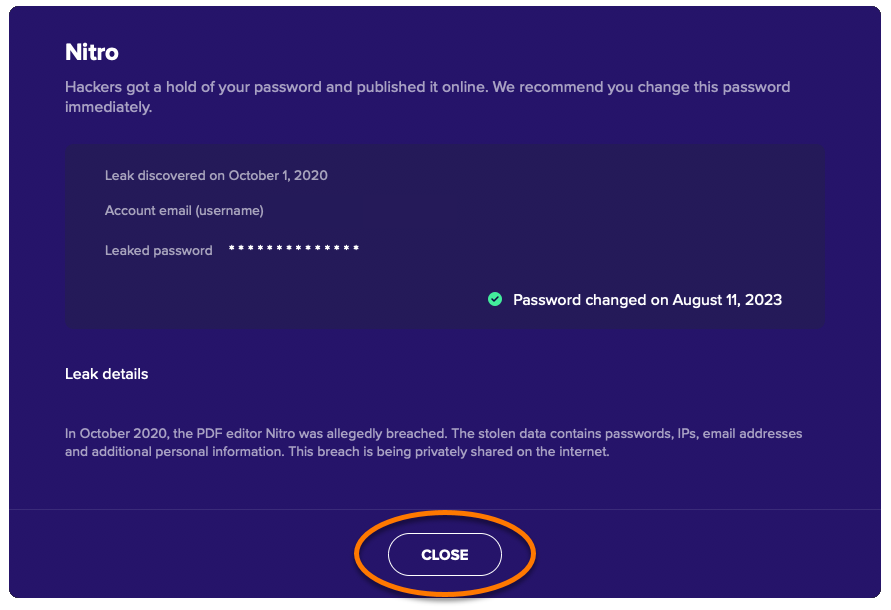
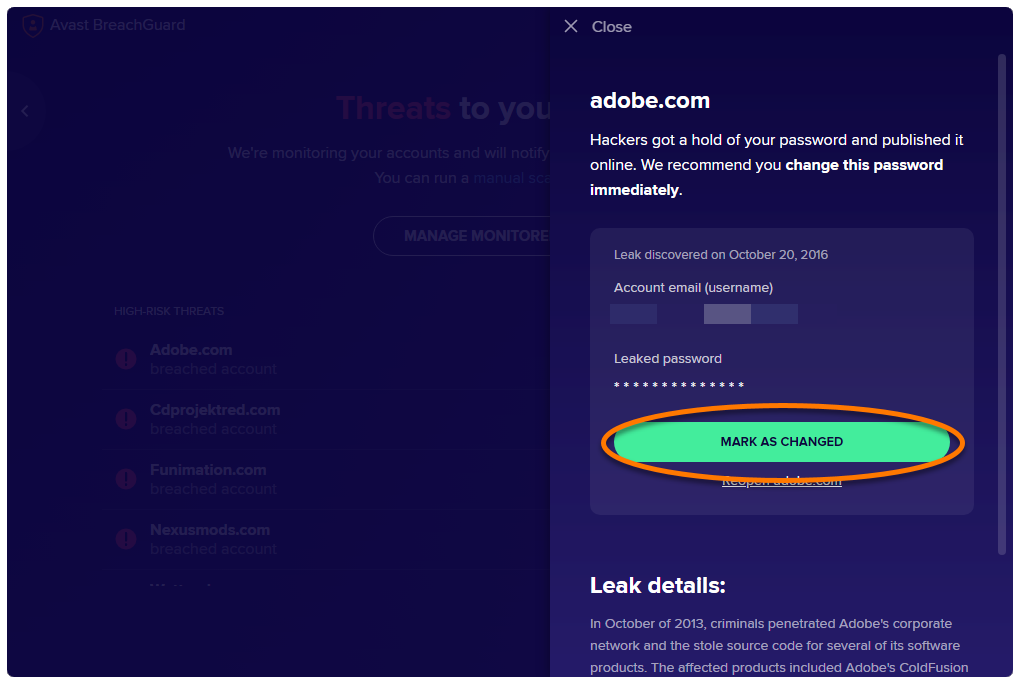
  7. パスワードを変更した後、アバスト ブリーチガードに戻り、[変更済みとしてマーク] をクリックします。
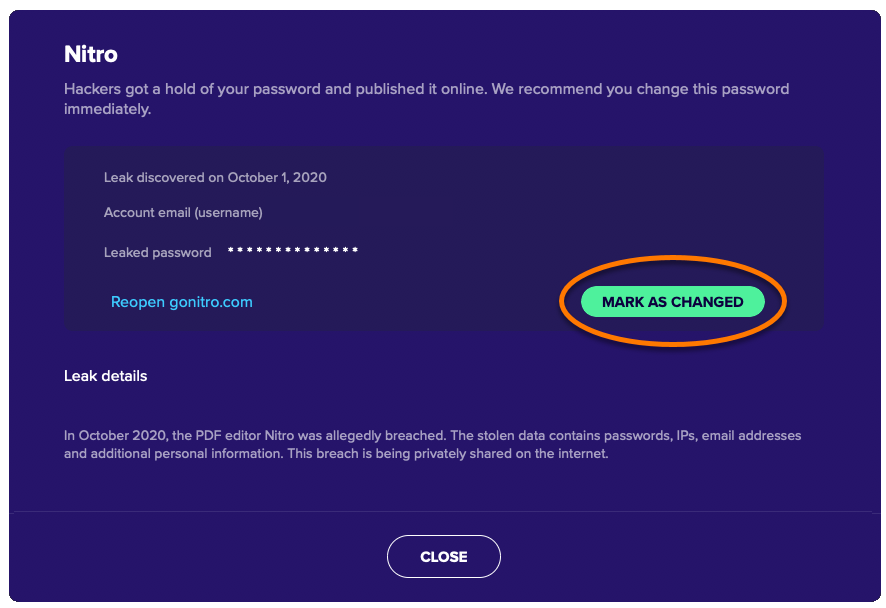
  8. [閉じる] をクリックします。
  9. リストされている脅威ごとに、[詳細を表示] をクリックしてから、上記の手順 4 〜 8 に従います。

これで、オンライン アカウントを安全にご利用いただけるようになりました。アバストがオンライン アカウントにリンクされている脅威を新たに検出すると、直ちに通知されます。

監視対象のメール アドレスを新しく追加する

アバスト ブリーチガードは、[監視中のメールアカウント] が関与するデータ侵害を継続的に監視します。監視対象のメール アカウントは無制限に追加できます。

新しい監視対象のメール アカウントを追加するには:

  1. アバスト ブリーチガードを開き、[☰ メニュー] ▸ [設定] の順に移動します。
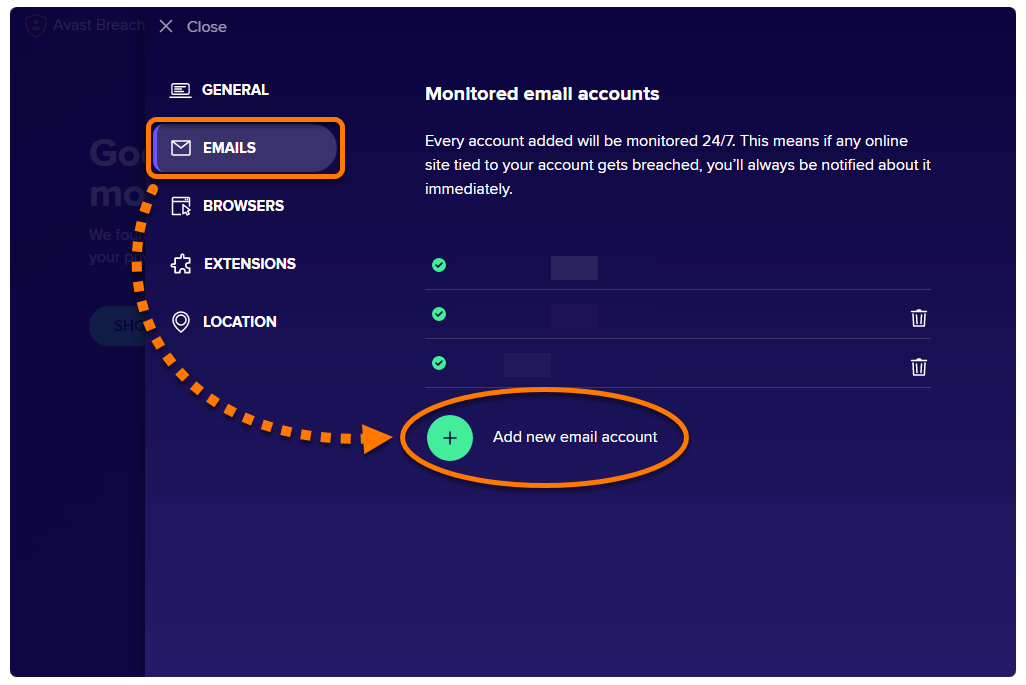
  2. 左側のパネルで [メール] を選択し、[新しいメール アカウントを追加] をクリックします。
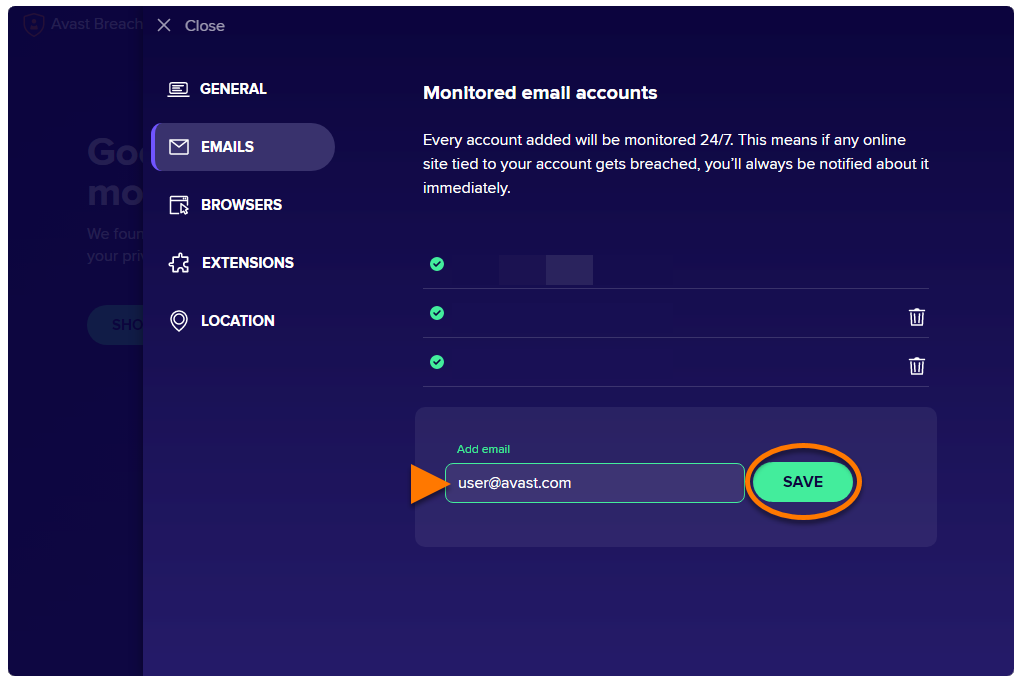
  3. 新しいメール アドレスを [メールを追加] ボックスに入力し、[保存] をクリックします。「受信トレイのメールを確認してください」というメッセージがメール アドレスの横に表示されている場合は、受信トレイを開き、該当するメール アドレスが本当に自分のアドレスであることを確認してください。
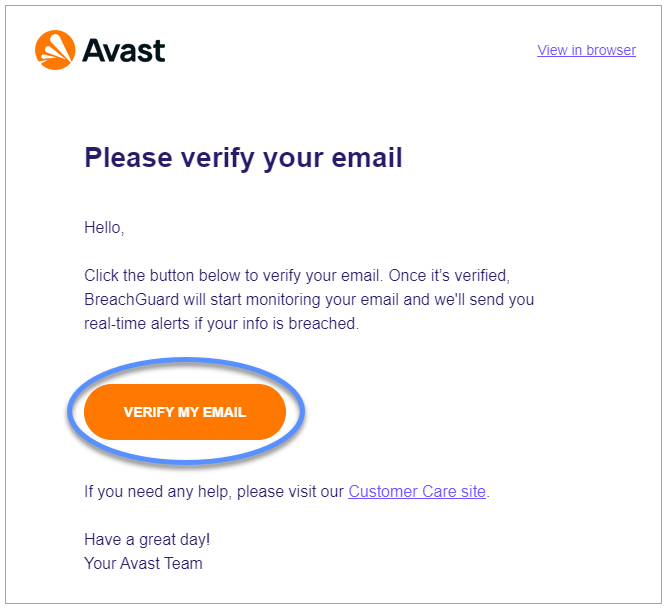
  4. メールの受信トレイを開き、notification@emails.avast.com からの「メール アドレスの確認」という件名のメールを見つけます。
  5. メールに記載されている[メール アドレスを確認]リンクをクリックします。

アバスト ブリーチガードに戻ると、新しいメール アカウントが [監視中のメールアカウント] リストに表示され、確認済みであることを示す緑色のチェック マークが付いています。

アバスト ブリーチガードはすぐにこのメールアドレスに関連する弱いパスワード、重複したパスワード、または侵害されたパスワードを確認し、見つかった問題をアプリケーション ダッシュボードで通知します。これらの問題は[リスクモニター]タイルで解決することができます。

データ削除リクエストの送信

個人情報リムーバーは現在、アメリカにお住まいの方のみご利用いただけます。他の国にお住まいの場合は、ウェブ ブラウザにアバスト オンライン セキュリティ & プライバシー のブラウザ拡張機能をインストールすることを推奨しています。

居住地がアメリカに設定されておらず、変更を希望する場合は、以下のセクションをご参照ください。

個人情報リムーバー は、ユーザーに代わってデータ ブローカーにデータ削除リクエストを送信することで、データ ブローカーのデータベースから個人情報を削除するという複雑で時間のかかる作業を簡素化します。

以下の手順に従って、最初の削除リクエストを送信します。

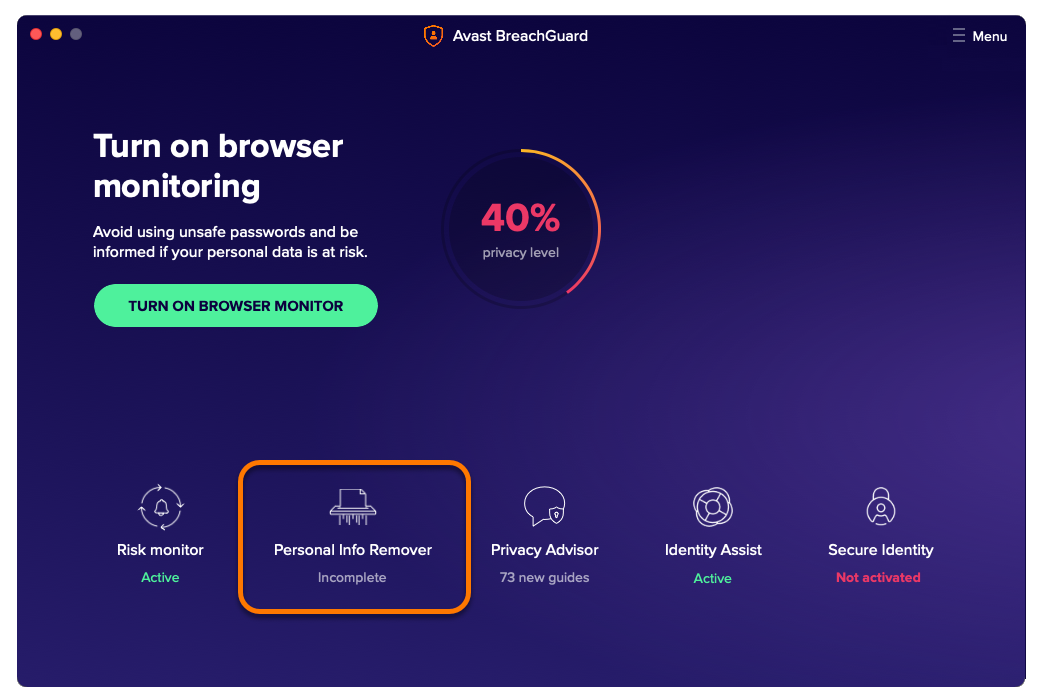
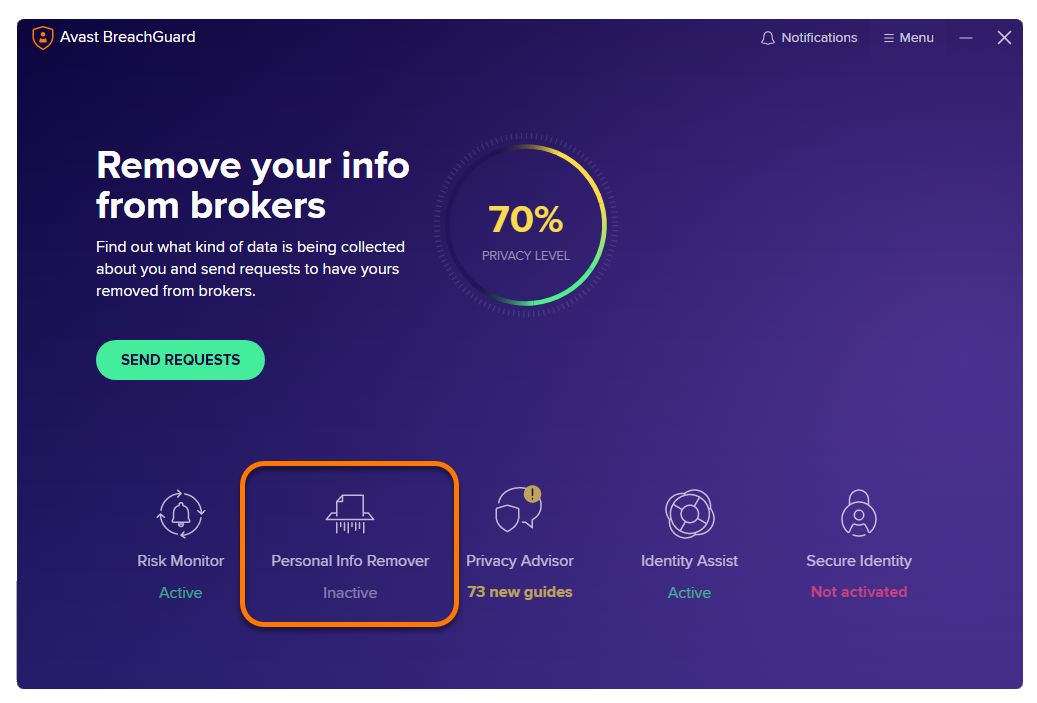
  1. アバスト ブリーチガードを開き、[個人情報リムーバー] をクリックします。
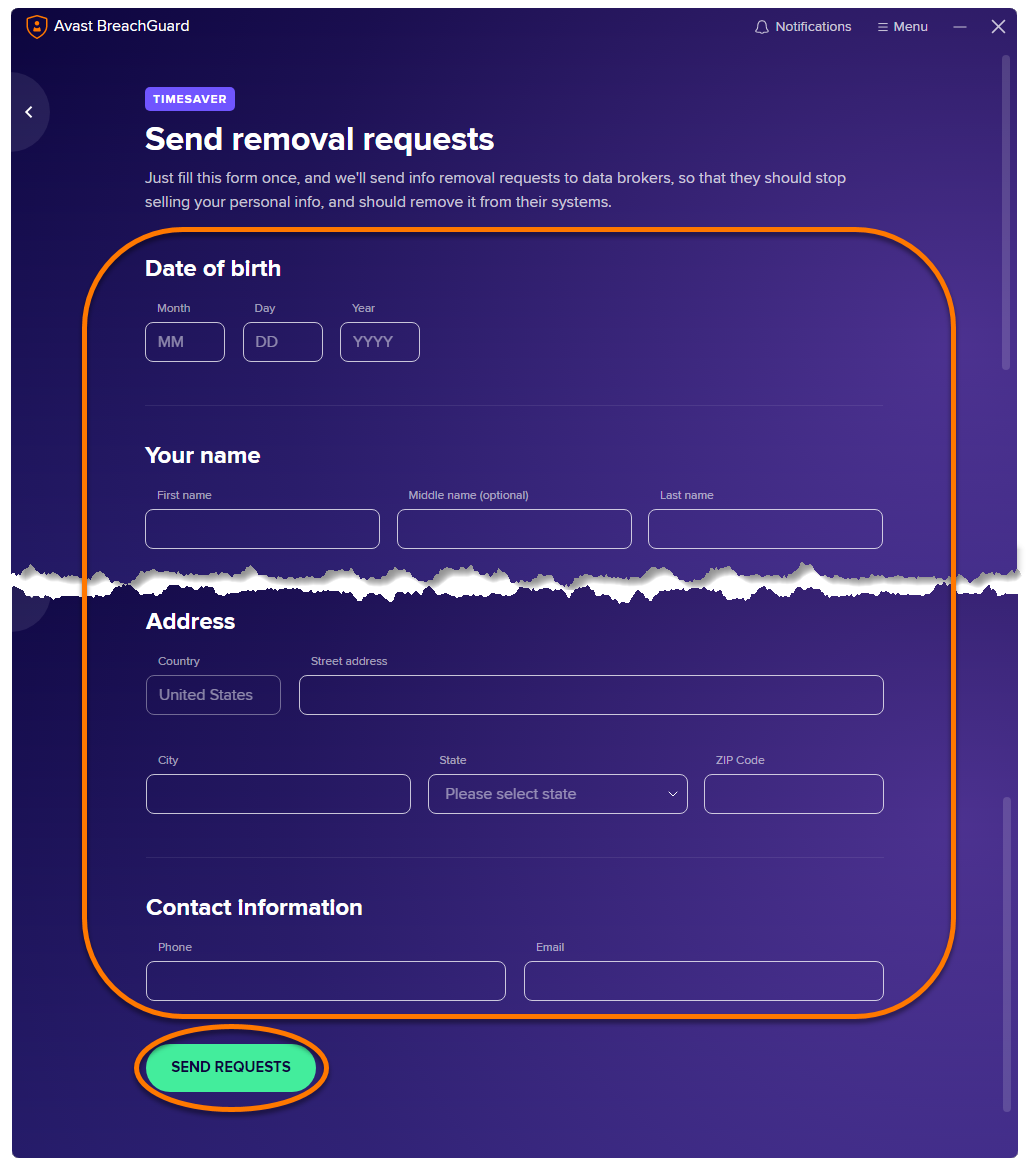
  2. [削除リクエストを送信] フォームで、必須フィールドにすべて入力し、[リクエストを送信] をクリックします。

アバストは直ちに削除リクエストの処理を開始します。このプロセスには、最大 48 時間かかる場合があります。

アバスト ブリーチガードは、続いてデータ削除リクエストを送信する必要性が生じると直ちに通知します。次のような通知を受信する場合があります。

  • 新しいデータ コレクター:アバスト ブリーチガードが新しいデータ ブローカーを特定しました。[個人情報リムーバー]タイルをクリックして、新しいデータ削除リクエストを送信します。
  • リクエストを再実行:アバスト ブリーチガードは、特定されたすべてのデータ ブローカーにデータ削除リクエストを再送信することをおすすめします。特定のデータ ブローカーは、個人情報の削除後に収集を再開する可能性があるため、このアクションは 3 か月ごとに行うことをおすすめします。個人情報リムーバー タイルをクリックして、データ削除リクエストを再送信します。

接続場所を変更する

居住地を設定する方法:

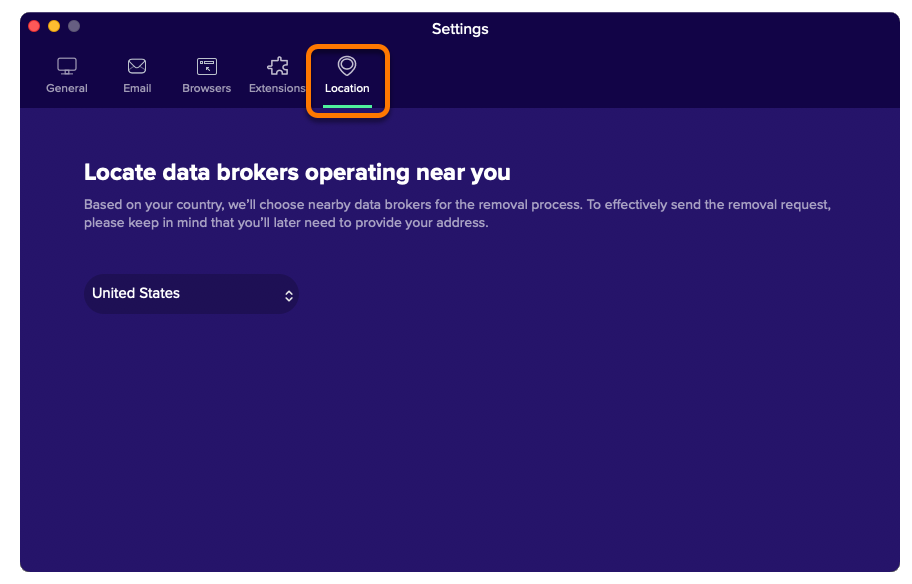
  1. アバスト ブリーチガードを開き、[☰ メニュー] ▸ [設定] の順に移動します。
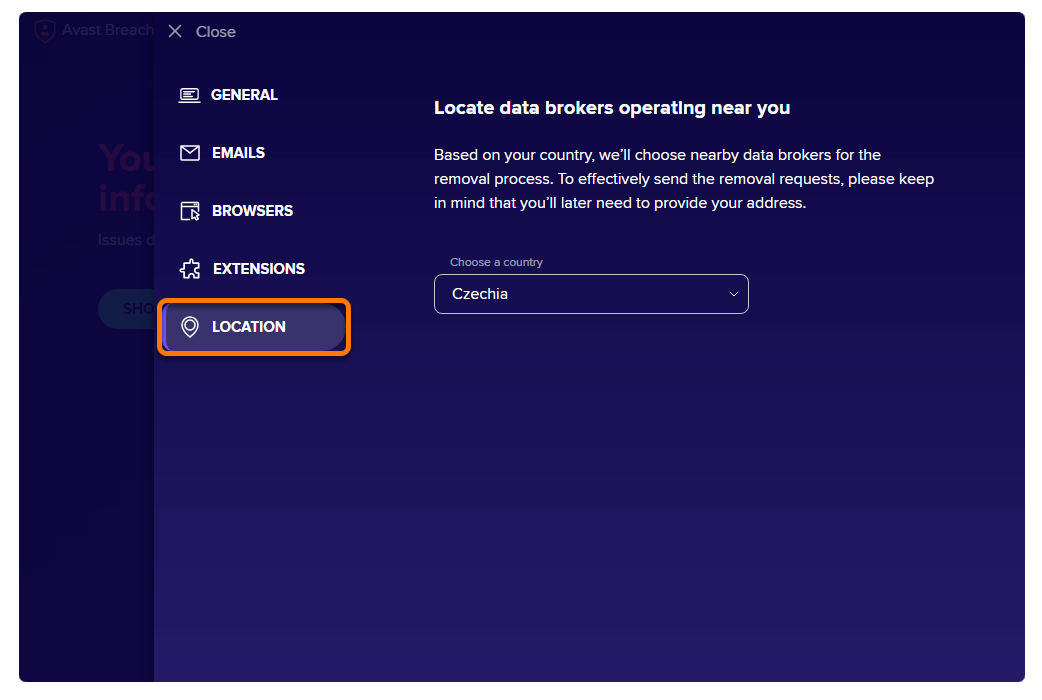
  2. 左側のパネルで [場所] を選択します。
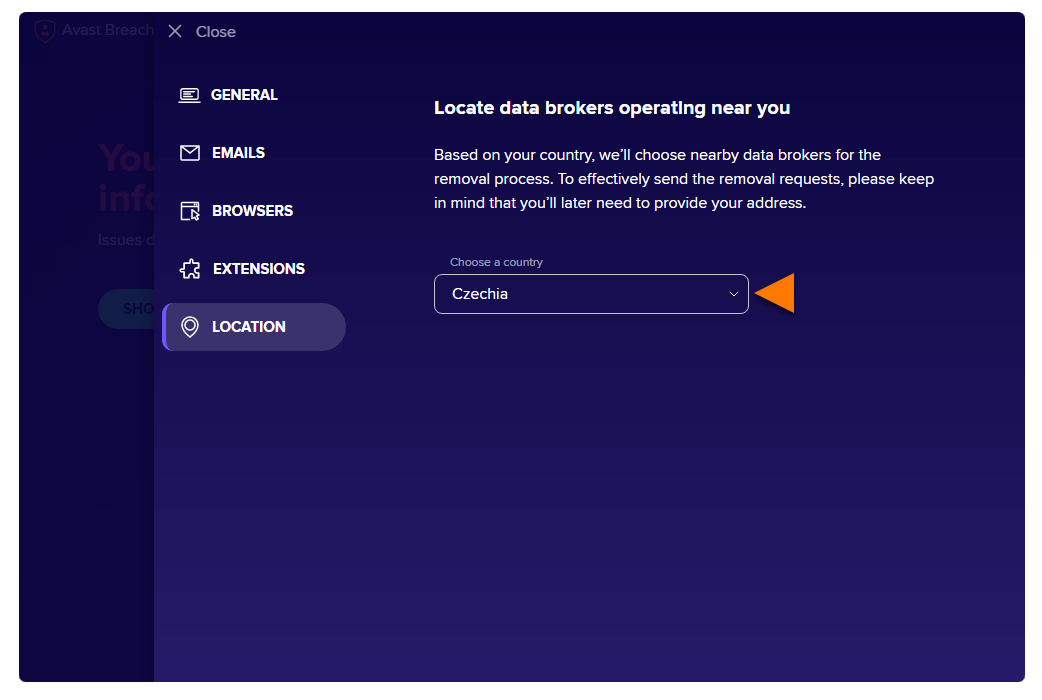
  3. ドロップダウン メニューを使用して、お住まいの国を選択します。

これで所在地が設定されます。

アバスト オンライン セキュリティ&プライバシーのインストール

アバスト オンライン セキュリティ&プライバシー ブラウザ拡張機能により、誰があなたの個人データにアクセスできるかを管理し、悪意のあるウェブサイトやフィッシング詐欺について警告することができます。

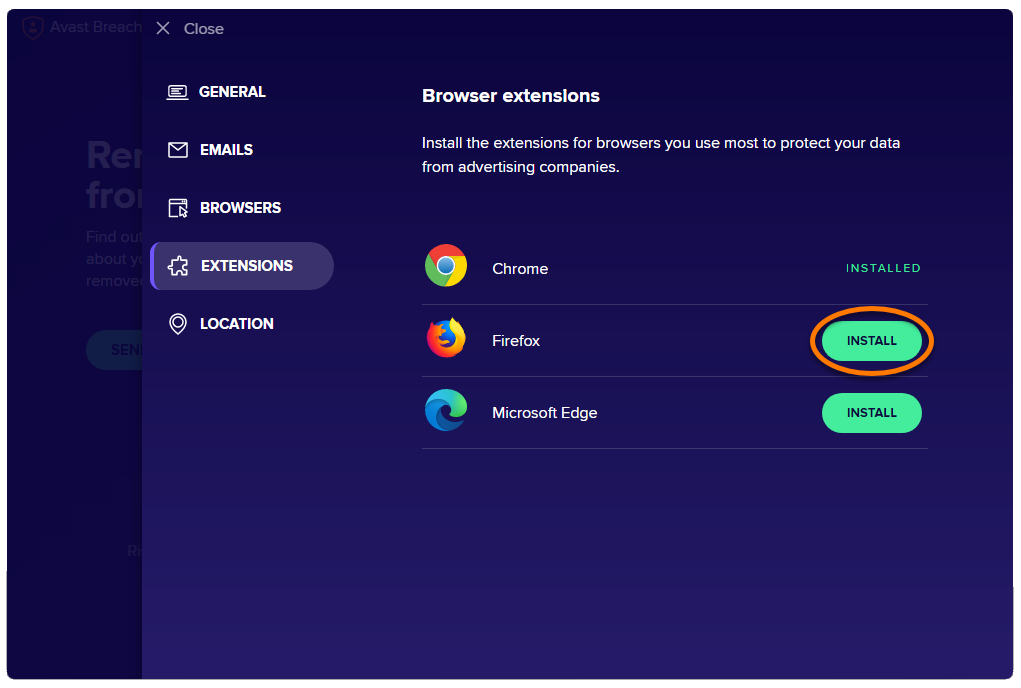
アバスト オンライン セキュリティ&プライバシーは、これらの手順に従って、アバスト ブリーチガード アプリケーションから直接インストールすることができます。

  1. アバスト ブリーチガードを開き、[☰ メニュー] ▸ [設定] の順に移動します。
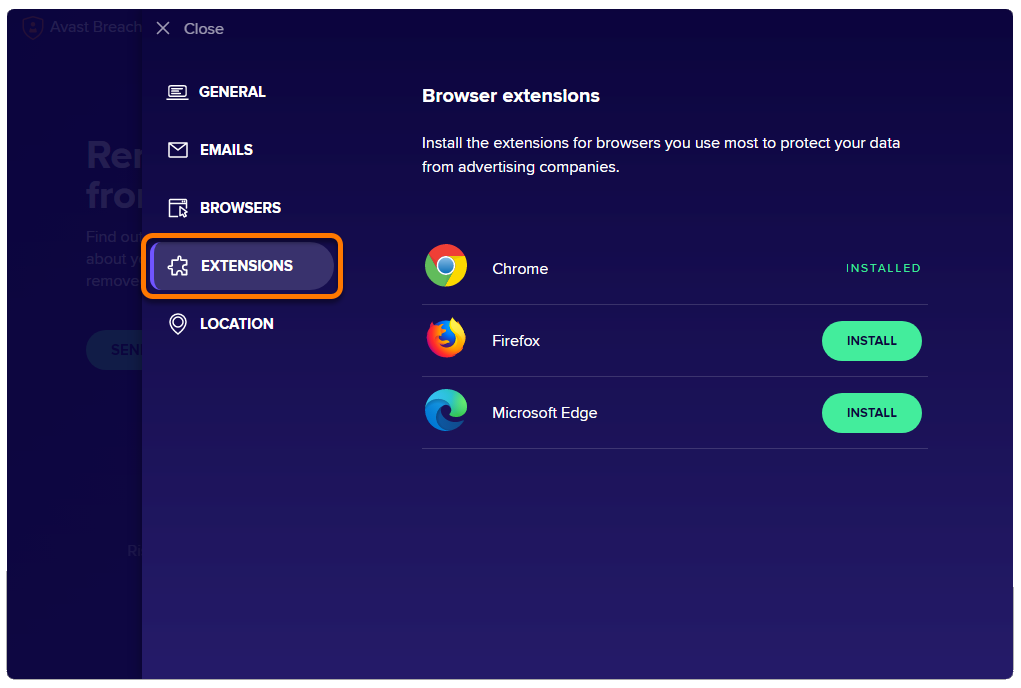
  2. 左側のパネルで [拡張機能] をクリックします。
  3. お好きなブラウザの横の [インストール] をクリックし、画面上の手順に従って、アバスト オンライン セキュリティ&プライバシー をインストールします。インストール手順の詳細については、次の記事をご参照ください。アバスト オンライン セキュリティ&プライバシーのインストール。

PC にインストールされている各ブラウザに、アバスト オンライン セキュリティ&プライバシーをインストールすることをおすすめします。

アバスト オンライン セキュリティ&プライバシーの詳細については、次の記事をご参照ください。

Identity Assist についての説明

アバスト ブリーチガードの アイデンティティ アシスト 機能により、Identity Assist の専門家に 24 時間年中無休で無料で相談することができます。専門家が、お客様のニーズに応じて 2 つの独立したサービスを提供します。

  • ScamAssist®: 専門家がお客様に代わって、詐欺の可能性のある勧誘 (メール、手紙、電話を含む) を調査します。
  • アイデンティティ レゾリューション: 万が一、なりすましの被害に遭われた場合、あるいはなりすましの恐れがあると思われる場合には、専門家が直ちに状況を改善するための適切な措置を講じます。

Identity Assist の詳細については、アバスト ブリーチガード ダッシュボードの [アイデンティティ アシスト] タイルをクリックしてください。

アイデンティティ アシストは現在、次の国でのみ利用可能です。

  • 南北アメリカ:ブラジル、カナダ、メキシコ、アメリカ
  • ヨーロッパ:オーストリア、ベルギー、チェコ、デンマーク、フィンランド、フランス、ドイツ、ハンガリー、イタリア、オランダ、ノルウェー、ポーランド、スペイン、スウェーデン、スイス、イギリス
アバスト ブリーチガードに [アイデンティティ アシスト] タイルがない場合、この機能は現在、お住まいの地域でご利用いただけません。

アイデンティティ アシストの詳細や利用方法については、次の記事をご参照ください。

その他の推奨事項

アバスト ブリーチガードの詳細については、次の記事をご参照ください。

ブラウザ保護を有効にする

アバスト ブリーチガードは、ウェブ ブラウザをスキャンして、重複したまたはデータ侵害にあったパスワードを探します。さらに、このアプリケーションでは、閲覧履歴やブックマークをスキャンすることで、オンライン プライバシーを保護するためのアドバイスを提供しています。

アバスト ブリーチガードがインストールされているすべてのブラウザを保護していることを確認するには、次の手順に従ってください。

  1. アバスト ブリーチガードを開き、[☰ メニュー] ▸ [設定] の順に移動します。
  2. [ブラウザ] タブを選択します。
  3. 目的のアクションを実行します。
    • 保護を開始:ブラウザの横にある赤色(オフ)のスライダーをクリックして緑色(オン)に切り替えます。
    • 保護を停止:ブラウザの横にある緑色(オン)のスライダーをクリックして赤色(オフ)に切り替えます。

ウェブ ブラウザでブラウザ保護を有効にした後、アバスト ブリーチガードははすぐに弱いパスワード、重複したパスワード、または侵害されたパスワードを確認し、見つかった問題をアプリケーション ダッシュボードで通知します。これらの問題は[リスクモニター]タイルで解決することができます。

オンライン アカウントを保護しましょう

アバスト ブリーチガードは、使用するブラウザごとに[ブラウザ監視]を有効にしていない限り、オンライン アカウントを完全には保護できません。

アバスト ブリーチガードがオンライン アカウントにリンクされた脅威を検出すると、[リスクモニター] タイルに「プライバシーの脅威」というステータスが表示されます。

検出された脅威を解決するには:

  1. アバスト ブリーチガードを開き、[リスクモニター] をクリックします。
  2. アバスト ブリーチガードは、脆弱なオンライン アカウントまたはデータ侵害にあったオンライン アカウントの一覧を表示します。次の脅威タイプが表示されることがあります。
    • 侵害されたアカウント(高リスクの脅威):ログイン情報がオンラインで漏えいしたため、ハッカーや泥棒がこのアカウントにアクセスできます。
    • 侵害されたパスワードの使用(高リスクの脅威):パスワードがオンラインで漏えいしたため、このアカウントは非常に脆弱です。
    • 脆弱なパスワード:パスワードが安全なパスワード基準を満たしていないため、このアカウントは脆弱です。
    • 再使用されたパスワード:パスワードが複数のアカウントへのアクセスに使用されているため、このアカウントは脆弱です。
  3. 検出された脅威の解決を開始するには、リストされたサービスの横にある [詳細を表示] をクリックします。
  4. [パスワードを変更] をクリックして、該当するサービスのウェブサイトを新しいブラウザ ウィンドウで開きます。
  5. 現在のログイン認証情報を使用してアカウントにサイン インします。
  6. アカウント設定を使用から新しい強力なパスワードを作成します。
  7. パスワードを変更した後、アバスト ブリーチガードに戻り、[変更済みとしてマーク] をクリックします。
  8. [閉じる] をクリックします。
  9. リストされている脅威ごとに、[詳細を表示] をクリックしてから、上記の手順 4 〜 8 に従います。

これで、オンライン アカウントを安全にご利用いただけるようになりました。アバストがオンライン アカウントにリンクされている脅威を新たに検出すると、直ちに通知されます。

監視対象のメール アドレスを新しく追加する

アバスト ブリーチガードは、[監視中のメールアカウント] が関与するデータ侵害を継続的に監視します。監視対象のメール アカウントは無制限に追加できます。

新しい監視対象のメール アカウントを追加するには:

  1. アバスト ブリーチガードを開き、[☰ メニュー] ▸ [設定] の順に移動します。
  2. [メール アドレス] タブを選択し、[新しいメール アカウントを追加] をクリックします。
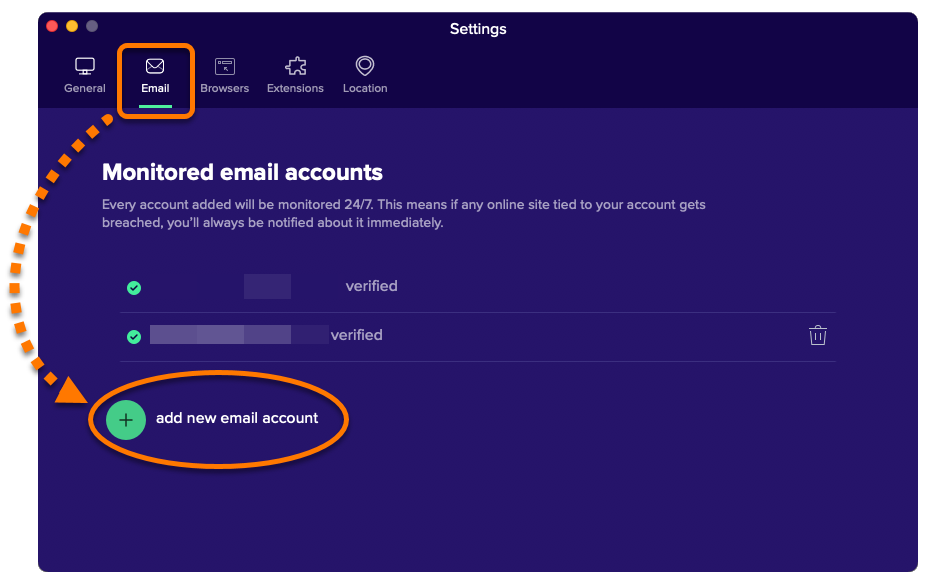
  3. 新しいメール アドレスを [メールを追加] ボックスに入力し、[保存] をクリックします。「受信トレイのメールを確認してください」というメッセージがメール アドレスの横に表示されている場合は、受信トレイを開き、該当するメール アドレスが本当に自分のアドレスであることを確認してください。
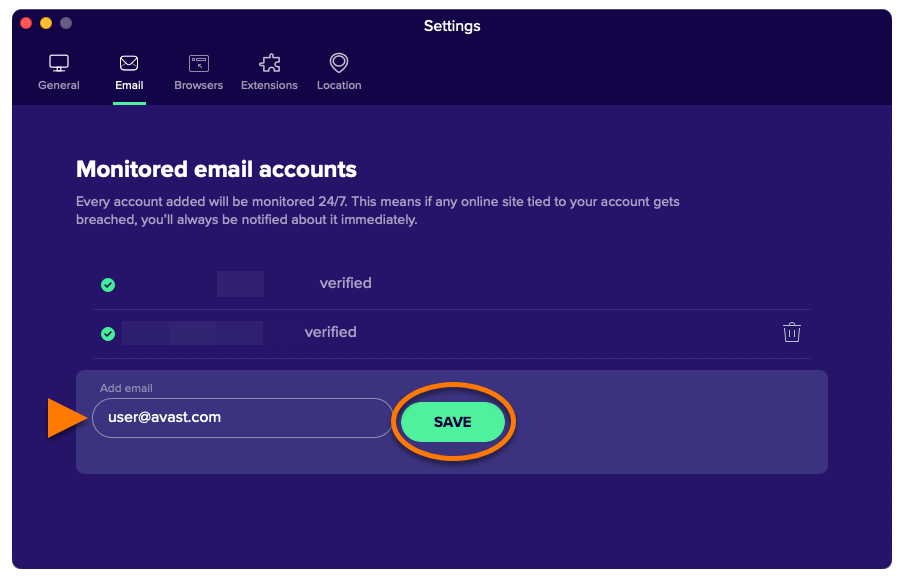
  4. メールの受信トレイを開き、notification@emails.avast.com からの「メール アドレスの確認」という件名のメールを見つけます。

  5. メールに記載されている[メール アドレスを確認]リンクをクリックします。

アバスト ブリーチガードに戻ると、新しいメール アカウントが [監視中のメールアカウント] リストに表示され、確認済みであることを示す緑色のチェック マークが付いています。

アバスト ブリーチガードはすぐにこのメールアドレスに関連する弱いパスワード、重複したパスワード、または侵害されたパスワードを確認し、見つかった問題をアプリケーション ダッシュボードで通知します。これらの問題は[リスクモニター]タイルで解決することができます。

データ削除リクエストの送信

個人情報リムーバーは現在、アメリカにお住まいの方のみご利用いただけます。他の国にお住まいの場合は、ウェブ ブラウザにアバスト オンライン セキュリティ & プライバシー のブラウザ拡張機能をインストールすることを推奨しています。

居住地がアメリカに設定されておらず、変更を希望する場合は、以下のセクションをご参照ください。

個人情報リムーバー は、ユーザーに代わってデータ ブローカーにデータ削除リクエストを送信することで、データ ブローカーのデータベースから個人情報を削除するという複雑で時間のかかる作業を簡素化します。

以下の手順に従って、最初の削除リクエストを送信します。

  1. アバスト ブリーチガードを開き、[個人情報リムーバー] をクリックします。
  2. [削除リクエストを送信] フォームで、必須フィールドにすべて入力し、[要求を送信] をクリックします。
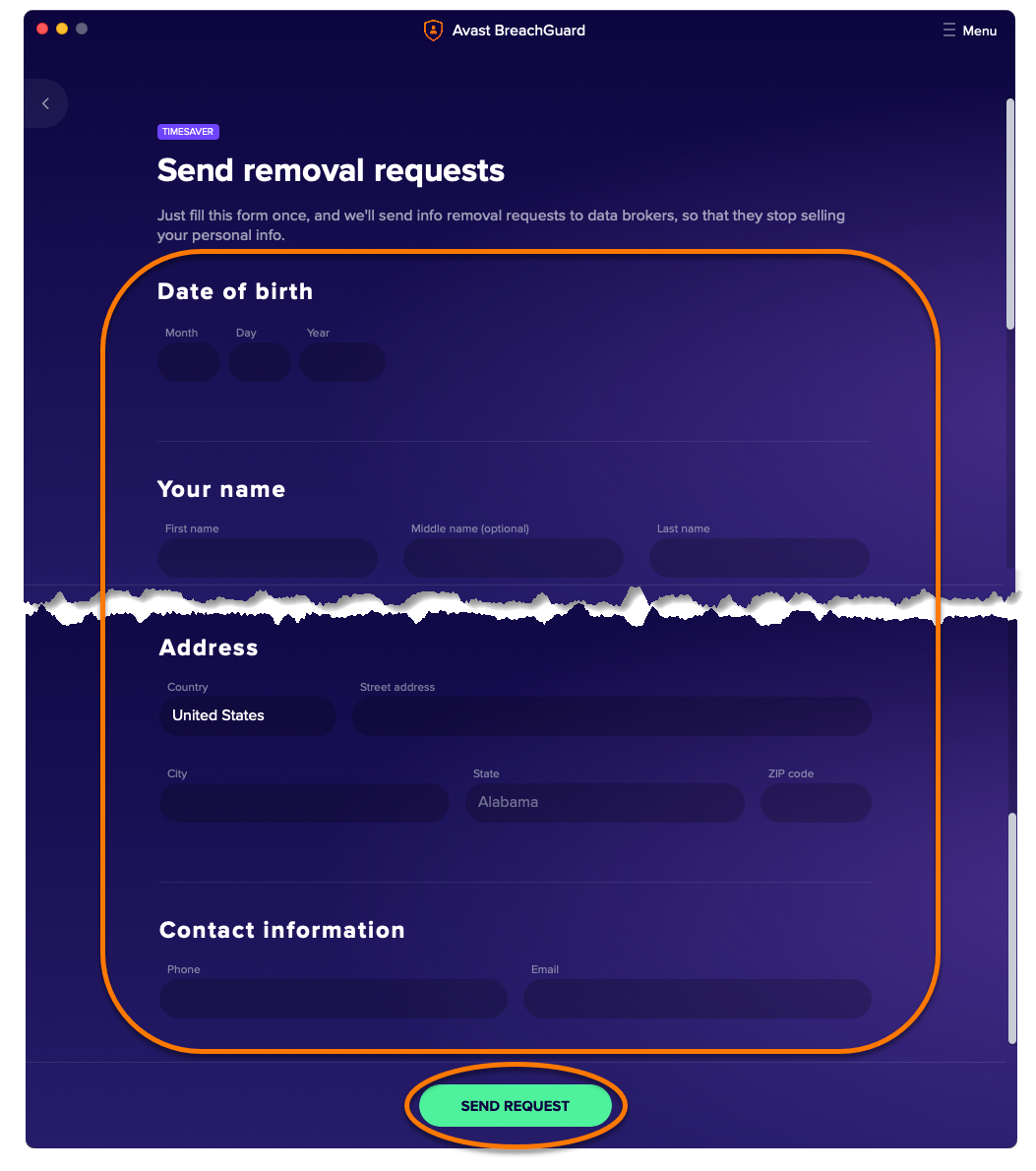
アバストは直ちに削除リクエストの処理を開始します。このプロセスには、最大 48 時間かかる場合があります。

アバスト ブリーチガードは、続いてデータ削除リクエストを送信する必要性が生じると直ちに通知します。次のような通知を受信する場合があります。

  • 新しいデータ コレクター:アバスト ブリーチガードが新しいデータ ブローカーを特定しました。[個人情報リムーバー]タイルをクリックして、新しいデータ削除リクエストを送信します。
  • リクエストを再実行:アバスト ブリーチガードは、特定されたすべてのデータ ブローカーにデータ削除リクエストを再送信することをおすすめします。特定のデータ ブローカーは、個人情報の削除後に収集を再開する可能性があるため、このアクションは 3 か月ごとに行うことをおすすめします。個人情報リムーバー タイルをクリックして、データ削除リクエストを再送信します。

接続場所を変更する

居住地を設定する方法:

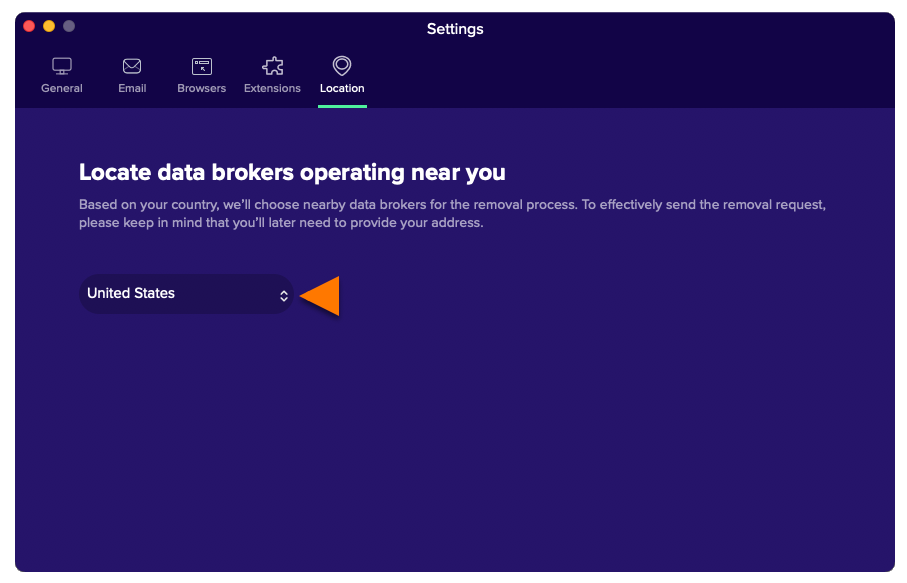
  1. アバスト ブリーチガードを開き、[☰ メニュー] ▸ [設定] の順に移動します。
  2. [場所] タブを選択します。
  3. ドロップダウン メニューを使用して、お住まいの国を選択します。

これで所在地が設定されます。

アバスト オンライン セキュリティ&プライバシーのインストール

アバスト オンライン セキュリティ&プライバシー ブラウザ拡張機能により、誰があなたの個人データにアクセスできるかを管理し、悪意のあるウェブサイトやフィッシング詐欺について警告することができます。

アバスト オンライン セキュリティ&プライバシーは、これらの手順に従って、アバスト ブリーチガード アプリケーションから直接インストールすることができます。

  1. アバスト ブリーチガードを開き、[☰ メニュー] ▸ [設定] の順に移動します。
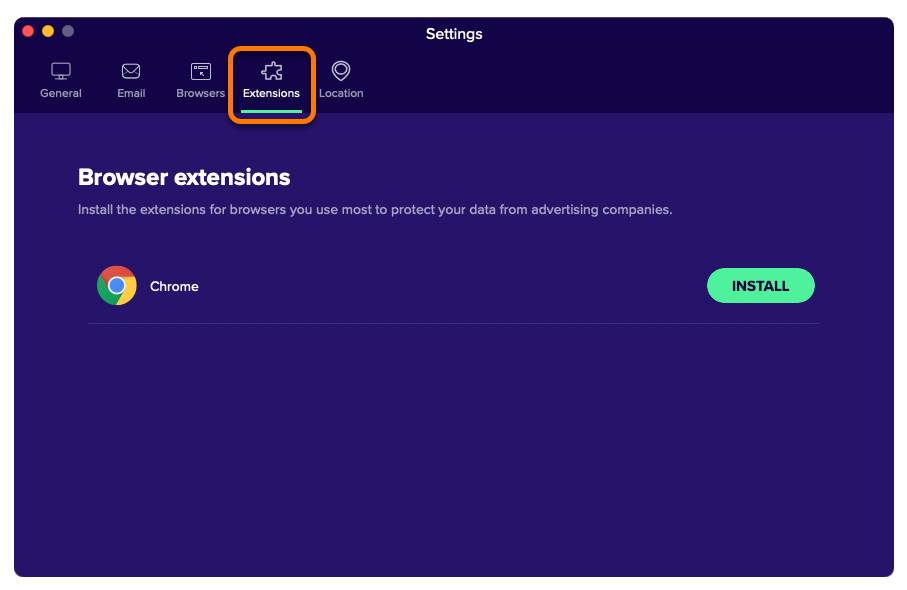
  2. [拡張機能] タブをクリックします。
  3. お好きなブラウザの横の [インストール] をクリックし、画面上の手順に従って、アバスト オンライン セキュリティ&プライバシー をインストールします。インストール手順の詳細については、次の記事をご参照ください。アバスト オンライン セキュリティ&プライバシーのインストール。
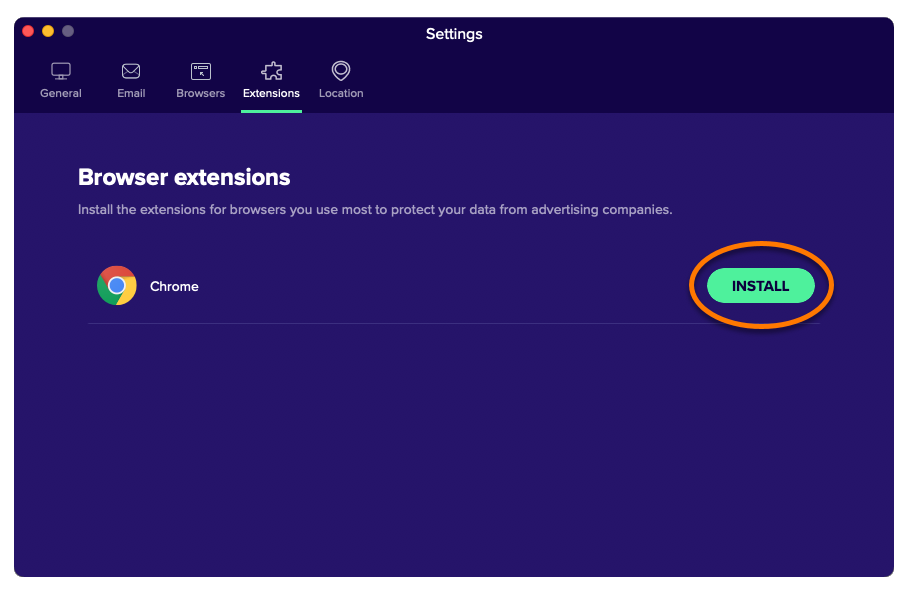
Mac にインストールされている各ブラウザに、アバスト オンライン セキュリティ&プライバシーをインストールすることをおすすめします。

アバスト オンライン セキュリティ&プライバシーの詳細については、次の記事をご参照ください。

Identity Assist についての説明

アバスト ブリーチガードの アイデンティティ アシスト 機能により、Identity Assist の専門家に 24 時間年中無休で無料で相談することができます。専門家が、お客様のニーズに応じて 2 つの独立したサービスを提供します。

  • ScamAssist®: 専門家がお客様に代わって、詐欺の可能性のある勧誘 (メール、手紙、電話を含む) を調査します。
  • アイデンティティ レゾリューション: 万が一、なりすましの被害に遭われた場合、あるいはなりすましの恐れがあると思われる場合には、専門家が直ちに状況を改善するための適切な措置を講じます。

Identity Assist の詳細については、アバスト ブリーチガード ダッシュボードの [アイデンティティ アシスト] タイルをクリックしてください。

アイデンティティ アシストは現在、次の国でのみ利用可能です。

  • 南北アメリカ:ブラジル、カナダ、メキシコ、アメリカ
  • ヨーロッパ:オーストリア、ベルギー、チェコ、デンマーク、フィンランド、フランス、ドイツ、ハンガリー、イタリア、オランダ、ノルウェー、ポーランド、スペイン、スウェーデン、スイス、イギリス
アバスト ブリーチガードに [アイデンティティ アシスト] タイルがない場合、この機能は現在、お住まいの地域でご利用いただけません。

アイデンティティ アシストの詳細や利用方法については、次の記事をご参照ください。

その他の推奨事項

アバスト ブリーチガードの詳細については、次の記事をご参照ください。

文書番号(ID): use-breachguard最終更新日: 09/03/2026

この記事は役に立ちましたか?

Promotional banner image

ネット上の個人情報を非公開に保つ!

アバストのアンチトラッキングソフトウェアで、誰にも見られていないかのように閲覧できます。

さらにサポートが必要な場合

アカウント
コミュニティ
アカデミーにアクセスする