

Avast Driver Updater est un outil d'optimisation des performances pour PC Windows qui analyse votre matériel à la recherche de pilotes obsolètes ou endommagés et vous permet de les mettre à jour pour réduire et prévenir les problèmes sur votre PC. Reportez-vous aux sections de cet article pour savoir comment utiliser Avast Driver Updater.
Rechercher et mettre à jour les pilotes
Pendant l’installation et la configuration initiale, Avast Driver Updater analyse votre PC et vous invite à mettre à jour les pilotes obsolètes. Pour analyser à nouveau votre PC pour rechercher les pilotes obsolètes, procédez comme suit :
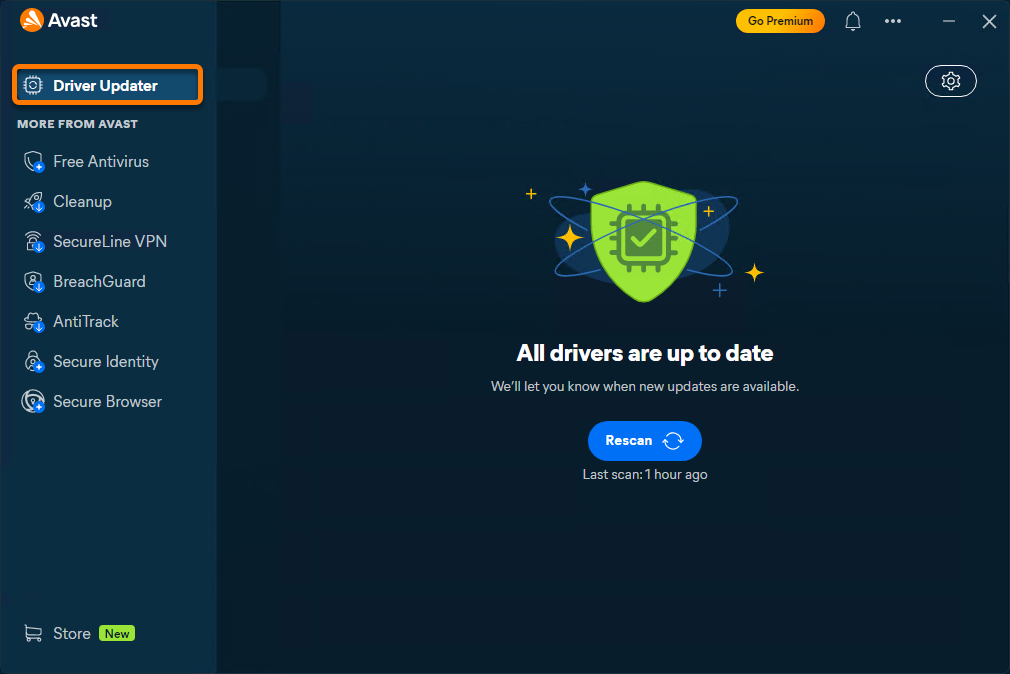
- Ouvrez Avast One, passez votre curseur sur le menu latéral et sélectionnez Driver Updater.
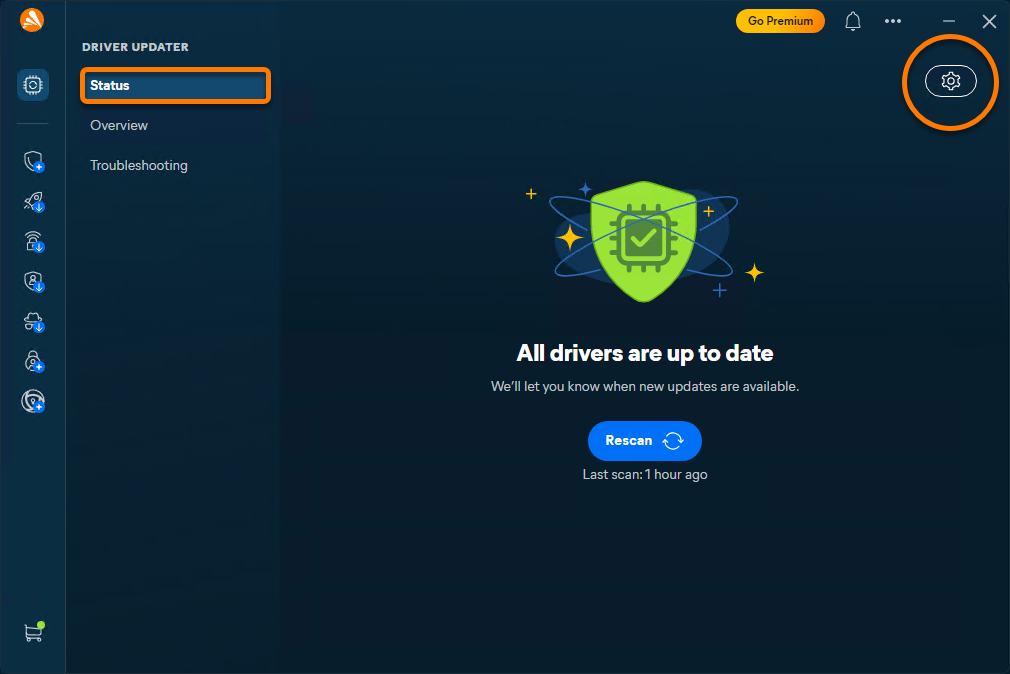
- Assurez-vous que Statut est sélectionné et cliquez sur Analyser les pilotes ou sur Analyser à nouveau.
- Patientez pendant qu’Avast Driver Updater analyse vos pilotes.
- Avast Driver Updater affiche les pilotes obsolètes.
Pour filtrer la liste, sélectionnez Aperçu puis sélectionnez une ou plusieurs catégories de pilotes. - Décochez les pilotes que vous ne souhaitez pas mettre à jour, puis cliquez sur Mettre à jour.
Vous pouvez aussi cliquer sur Afficher les détails en face d'un pilote obsolète pour en afficher les détails.Vous devez être connecté à Internet pour qu’Avast Driver Updater puisse mettre vos pilotes à jour. - Patientez pendant qu’Avast Driver Updater met à jour vos pilotes. Cela peut prendre un peu de temps.
N’arrêtez pas votre PC pendant la mise à jour de vos pilotes, sauf si Avast Driver Updater vous demande de le redémarrer. Pour terminer la mise à jour de certains pilotes, vous devrez redémarrer votre PC. Si vous y êtes invité, cliquez sur Redémarrer pour redémarrer immédiatement votre PC et poursuivre la mise à jour des pilotes.
- Cliquez sur Terminé une fois que tous les pilotes ont été mis à jour.
Vos pilotes sont maintenant à jour.
Gérer les pilotes individuellement
Avast Driver Updater vous permet de gérer individuellement chaque pilote si vous voulez ignorer la mise à jour d’un pilote. Un pilote peut également être automatiquement marqué comme ignoré si la mise à jour échoue plusieurs fois de suite. Avast Driver Updater conserve également une sauvegarde des versions antérieures de chaque pilote avant de le mettre à jour au cas où vous auriez besoin de restaurer la version précédente d’un pilote suite à un problème.
Ignorer une mise à jour ou ignorer un pilote
- Cliquez sur Overview pour voir les pilotes obsolètes.
- Cliquez sur la flèche
>dans le volet du pilote que vous souhaitez ignorer. - Sélectionnez l’action de votre choix :
- Dans l'onglet Version la plus récente, cliquez sur
…Plus d'options (trois points) ▸ Ignorer la mise à jour: Avast Driver Updater ne mettra pas à jour le pilote vers la nouvelle version. Cependant, vous serez invité à mettre à jour ce pilote la prochaine fois qu’une mise à jour sera disponible. - En bas de l'écran, cliquez sur
…Plus d'options (trois points) ▸ Ignorer le pilote: Avast Driver Updater ne mettra pas à jour le pilote vers la nouvelle version et ne vérifiera plus s’il existe une nouvelle version.
- Dans l'onglet Version la plus récente, cliquez sur
Le pilote sélectionné est déplacé dans la liste Ignorés et ignorés.
> dans le volet du pilote concerné dans la liste Ignorés et ignorés, puis sélectionnez Arrêter d'ignorer ou Arrêter d'ignorer. Revenir à la dernière version d’un pilote
- Cliquez sur Aperçu pour afficher tous les pilotes mis à jour précédemment.
- Dans la liste des pilotes mis à jour, cliquez sur la flèche
>dans le volet du pilote dont vous souhaitez rétablir une version antérieure. - Cliquez sur Afficher les versions précédentes dans la partie inférieure de l'écran.
- Cliquez sur Restaurer en face de la version du pilote que vous souhaitez restaurer.
Le pilote sélectionné revient à la version précédente que vous avez choisie et est ajouté à la liste Ignoré et ignoré.
Gérer les paramètres
Dans les paramètres de Driver Updater, vous pouvez gérer le Dossier de sauvegarde et les Pilotes alternatifs.
Sauvegarder
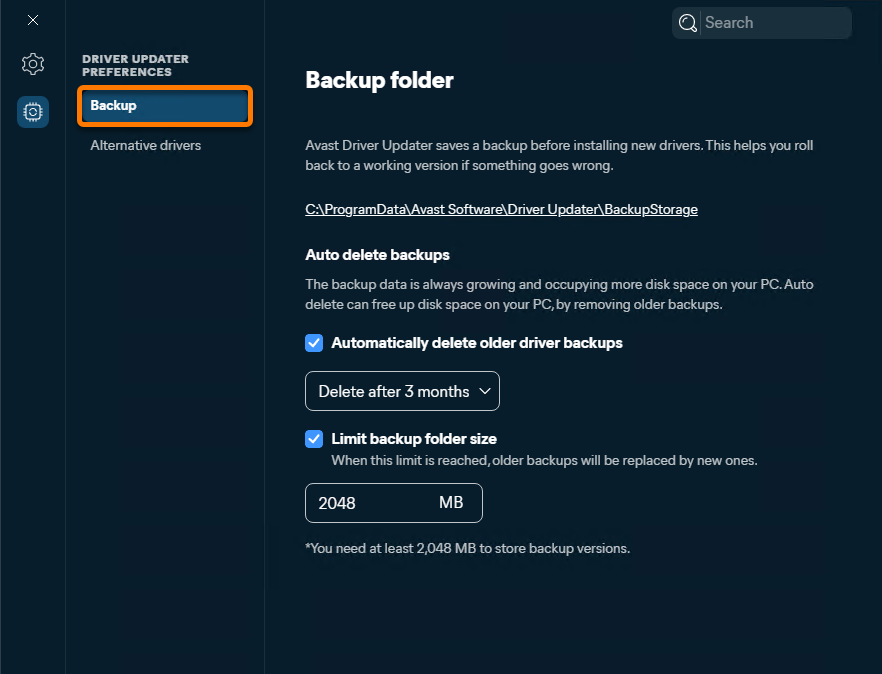
Avast Driver Updater enregistre automatiquement une sauvegarde de vos pilotes avant de les mettre à jour, pour que vous puissiez les restaurer en cas de problème avec le nouveau pilote.
Pour gérer Sauvegarde, procédez comme suit :
- Ouvrez Avast One, passez votre curseur sur le menu latéral et sélectionnez Driver Updater.

- Assurez-vous que l'option Statut est sélectionnée, puis cliquez sur Paramètres (l'icône en forme de roue dentée).
- Sur l'écran Paramètres, sélectionnez Sauvegarde.
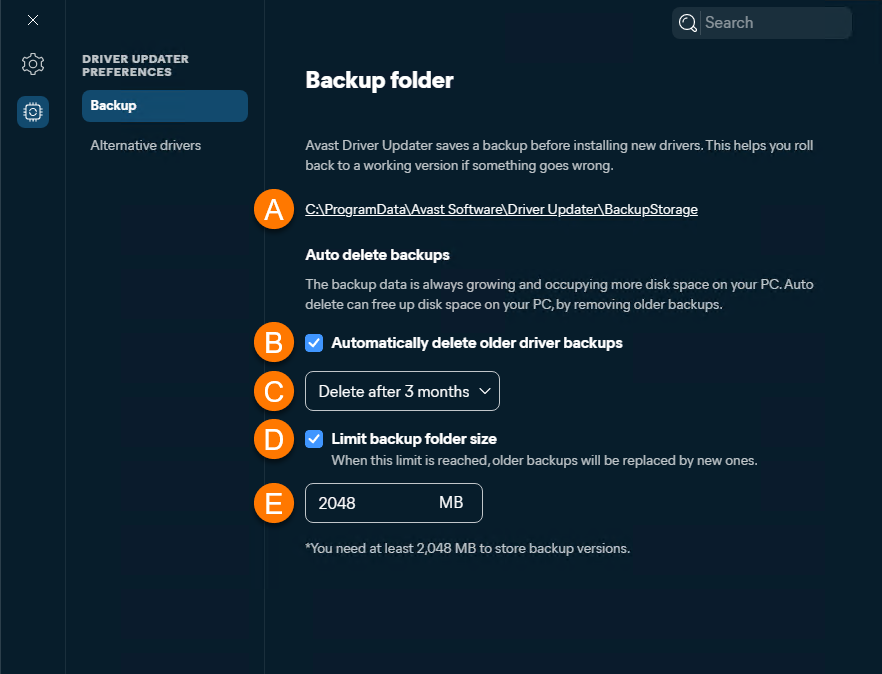
- Vous avez le choix entre les options suivantes :
- Cliquer sur le lien pour accéder au dossier dans lequel Avast Driver Updater enregistre les versions précédentes du pilote.
- Activer/désactiver la suppression automatique des anciennes sauvegardes.
- Spécifiez la période à l’issue de laquelle les anciennes sauvegardes seront supprimées de votre PC.
- Activez/désactivez la limite de la taille du dossier de sauvegarde.
- Définissez la taille maximale du dossier de sauvegarde (par défaut, 2048 Mo).
Pilotes alternatifs
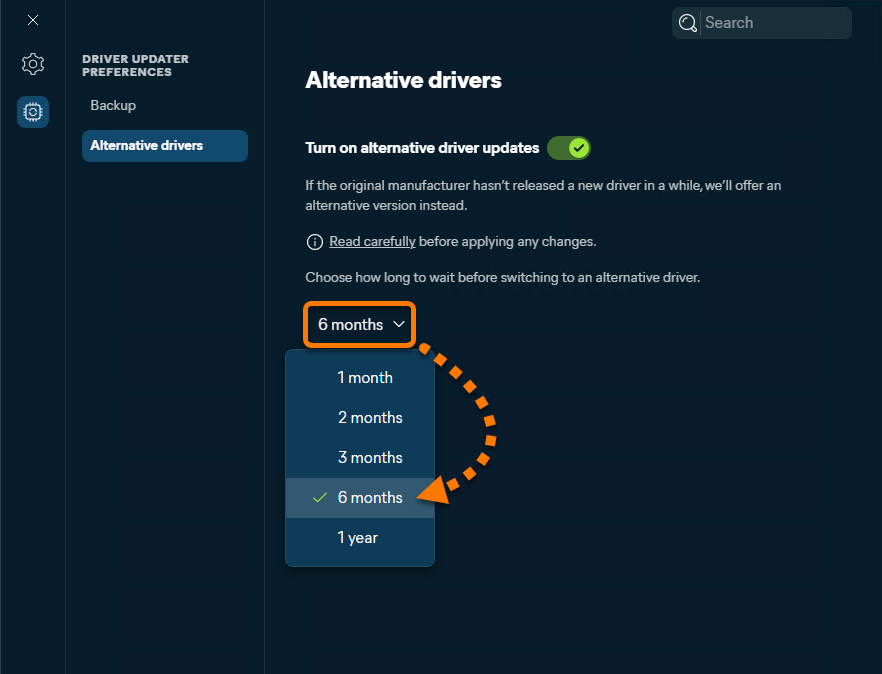
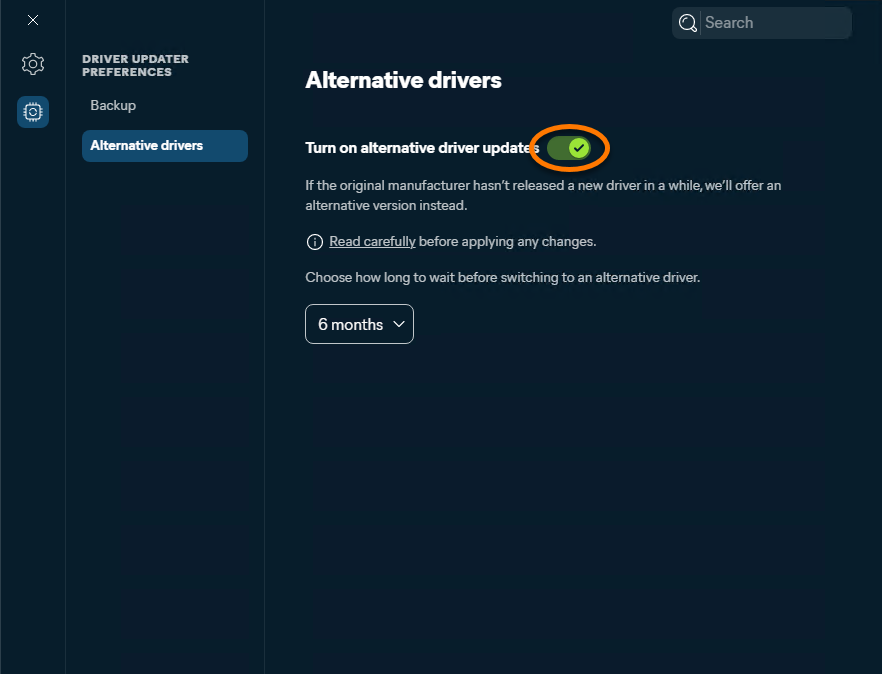
Avast Driver Updater peut trouver des mises à jour alternatives pour vos composants au cas où le développeur d’origine ne proposerait pas de nouvelle mise à jour pendant un certain temps. Vous pouvez choisir la durée pendant laquelle Driver Updater attendra avant de rechercher des pilotes alternatifs en suivant les étapes ci-dessous :
- Ouvrez Avast One, placez le curseur sur le menu latéral, puis sélectionnez Driver Updater.
- Assurez-vous que Statut est sélectionné, puis cliquez sur Paramètres (l'icône de roue dentée).
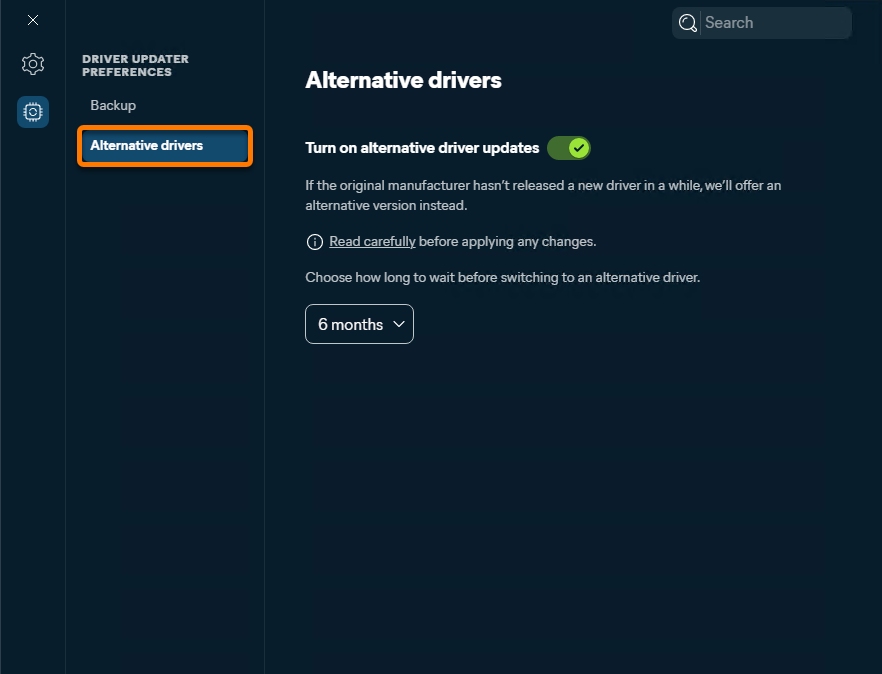
- Sur l'écran Paramètres, sélectionnez Pilotes alternatifs.
- Utilisez le menu déroulant pour spécifier le délai avant la mise à jour vers un pilote alternatif.
- Avast One
- Driver Updater
- Windows
Mis à jour le : 22/07/2026

 © 2025 Gen Digital Inc.