

Avast Driver Updater je nástroj na ladění výkonu počítače s Windows, který hledá poškozené a zastaralé ovladače hardwaru a umožňuje jejich aktualizaci, aby omezil problémy s počítačem a předešel jim. V jednotlivých částech tohoto článku se dozvíte, jak používat Avast Driver Updater.
Vyhledávání ovladačů a jejich aktualizace
Avast Driver Updater při instalaci a prvotním nastavení otestuje počítač a zeptá se vás, jestli chcete aktualizovat zastaralé ovladače. Pokud chcete v počítači znovu vyhledat zastaralé ovladače, řiďte se postupem níže:
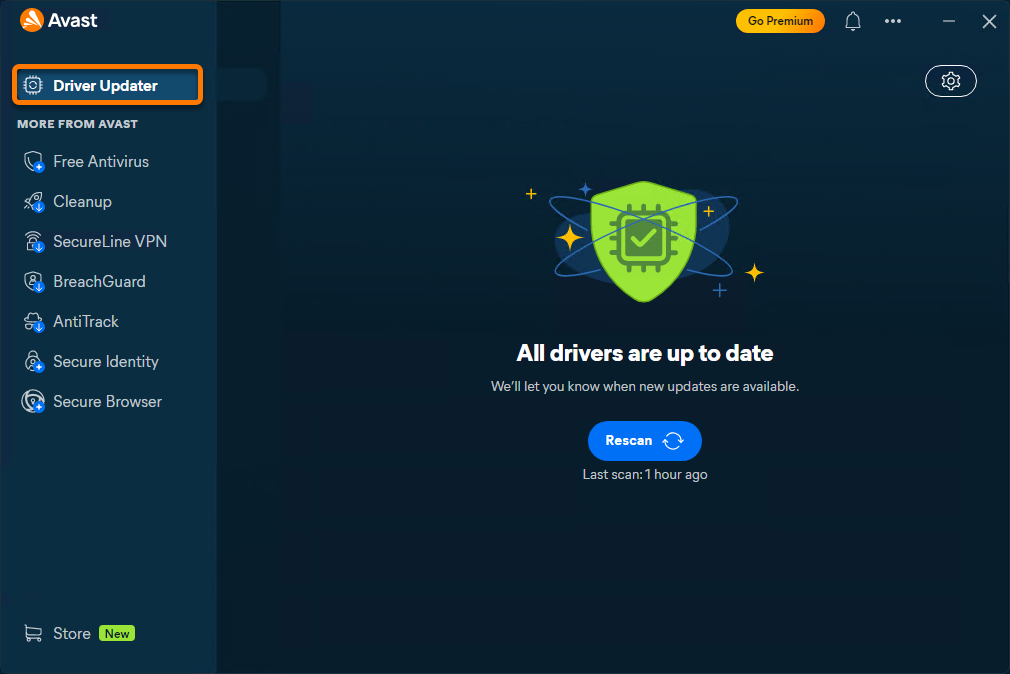
- Otevřete Avast One, najeďte kurzorem na postranní nabídku a vyberte Aktualizace ovladačů.
- Zkontrolujte, zda je vybrána možnost Stav, a klikněte na možnost Otestovat ovladače nebo Znovu otestovat.
- Počkejte, než Avast Driver Updater otestuje ovladače.
- Avast Driver Updater zobrazí zastaralé ovladače.
Chcete-li seznam volitelně filtrovat, vyberte Přehled a poté vyberte jednu či více kategorií ovladačů. - Zrušte zaškrtnutí ovladačů, které nechcete aktualizovat, a poté klikněte na Update.
Případně klikněte na možnost Zobrazit podrobnosti u zastaralého ovladače a zobrazte si další podrobnosti.Chcete-li aktualizovat ovladače, je třeba připojit Avast Driver Updater k internetu. - Počkejte, než Avast Driver Updater aktualizuje ovladače. Může to chvíli trvat.
Během aktualizace ovladačů nevypínejte počítač, dokud vás Avast Driver Updater nevyzve k restartu. K dokončení aktualizace některých ovladačů je potřeba restart počítače. Na výzvu klikněte na Restartovat. Počítač se restartuje a pak můžete v aktualizaci ovladačů pokračovat.
- Až budou všechny ovladače aktualizované, klikněte na Hotovo.
Ovladače jsou nyní aktualizované.
Správa jednotlivých ovladačů
Avast Driver Updater umožňuje spravovat jednotlivé ovladače, pokud potřebujete některou aktualizaci ovladačů přeskočit nebo ignorovat. Ovladač může být také automaticky označen jako přeskočený, pokud se aktualizace nezdaří vícekrát po sobě. Avast Driver Updater také uchovává zálohy předchozích verzí ovladačů, pokud bude třeba se vrátit na předchozí verzi ovladače pro účely řešení problémů.
Přeskočení nebo ignorování aktualizace ovladače
- Kliknutím na Overview zobrazíte zastaralé ovladače.
- Na panelu ovladače, který chcete přeskočit nebo ignorovat, klikněte na
>šipku. - Vyberte preferovanou akci:
- Na kartě Nejnovější verze klikněte na
…Další možnosti (tři tečky) ▸ Přeskočit aktualizaci: Avast Driver Updater neaktualizuje ovladač na novou verzi. Až bude k dispozici další aktualizace, znovu se vás zeptá, jestli dotyčný ovladač chcete aktualizovat. - V dolní části obrazovky klikněte na
…Další možnosti (tři tečky) ▸ Ignorovat ovladač: Avast Driver Updater neaktualizuje ovladač na novou verzi a přestane hledat aktualizace dotyčného ovladače.
- Na kartě Nejnovější verze klikněte na
Vybraný ovladač se přesune do seznamu Ignorováno a přeskočeno.
> šipku a pak vyberte Přestat přeskakovat nebo Přestat ignorovat. Vrácení ovladače
- Kliknutím na Přehled zobrazíte všechny dříve aktualizované ovladače.
- V seznamu Aktualizované ovladače na panelu ovladače, jehož předchozí verzi chcete vrátit, klikněte na
>šipku. - V dolní části obrazovky klikněte na možnost Zobrazit předchozí verze.
- U verze ovladače, kterou chcete vrátit, klikněte na Vrátit.
Vybraný ovladač se vrátí na předchozí verzi, kterou jste zvolili, a bude přidán do seznamu Ignorované a přeskočené.
Správa nastavení
V nastavení aplikace Driver Updater můžete spravovat položky Složka zálohy a Alternativní ovladače.
Zálohování
Avast Driver Updater před aktualizací automaticky zálohuje stávající ovladače, abyste je mohli obnovit, když nastanou nějaké problémy s ovladačem novým.
Pokud chcete spravovat zálohování, postupujte podle následujících kroků:
- Otevřete Avast One, najeďte kurzorem na boční nabídku a vyberte Aktualizace ovladačů.

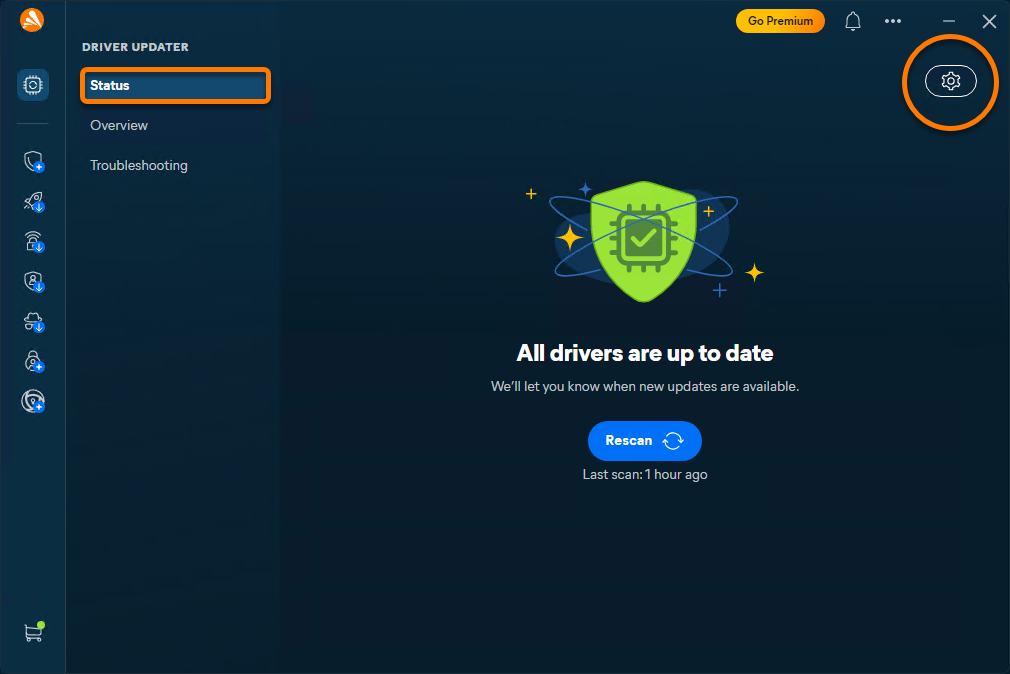
- Ujistěte se, že je vybrána možnost Stav, a poté klikněte na možnost Nastavení (ikona ozubeného kola).
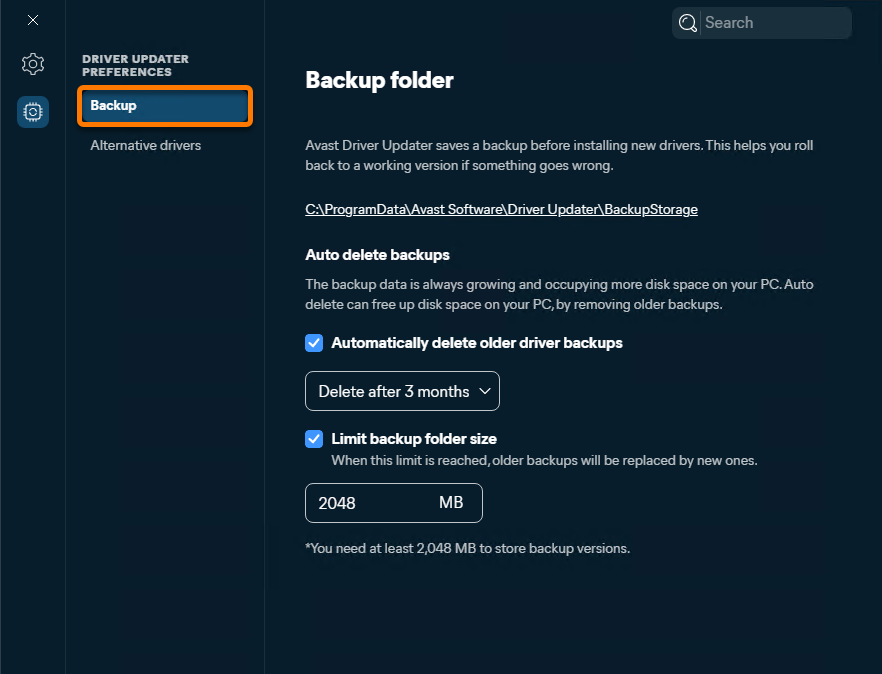
- Na obrazovce Nastavení vyberte možnost Zálohovat.
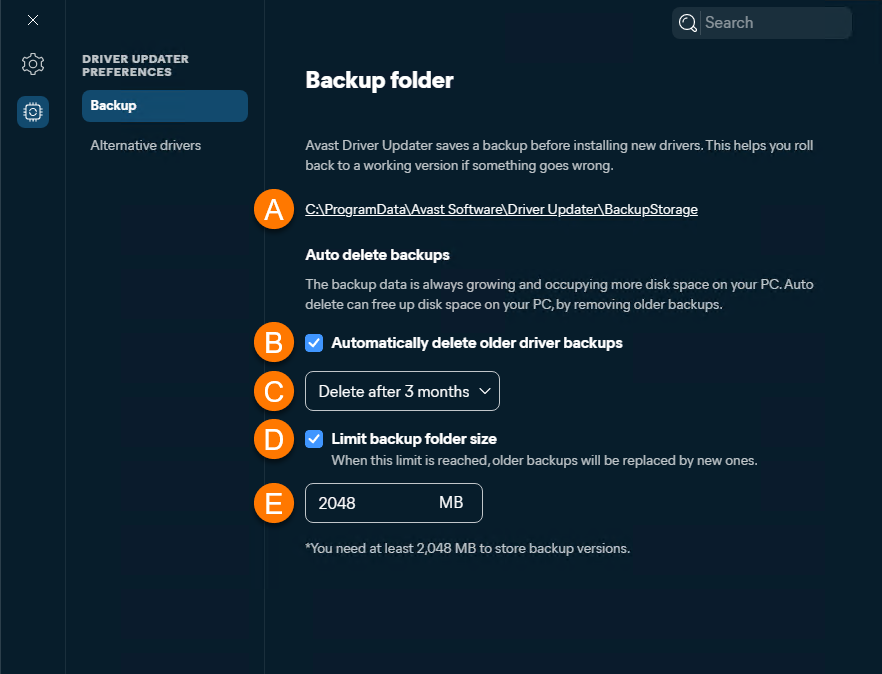
- K dispozici máte následující možnosti:
- Kliknutím na odkaz otevřete složku, kam Avast Driver Updater ukládá předchozí verze ovladačů.
- Zapněte nebo vypněte automatické mazání starých záloh.
- Určete, za jak dlouhou dobu se mají z počítače mazat staré zálohy.
- Zapněte nebo vypněte limit velikosti složky se zálohami.
- Nastavte maximální velikost složky se zálohami (ve výchozím nastavení 2048 MB).
Alternativní ovladače
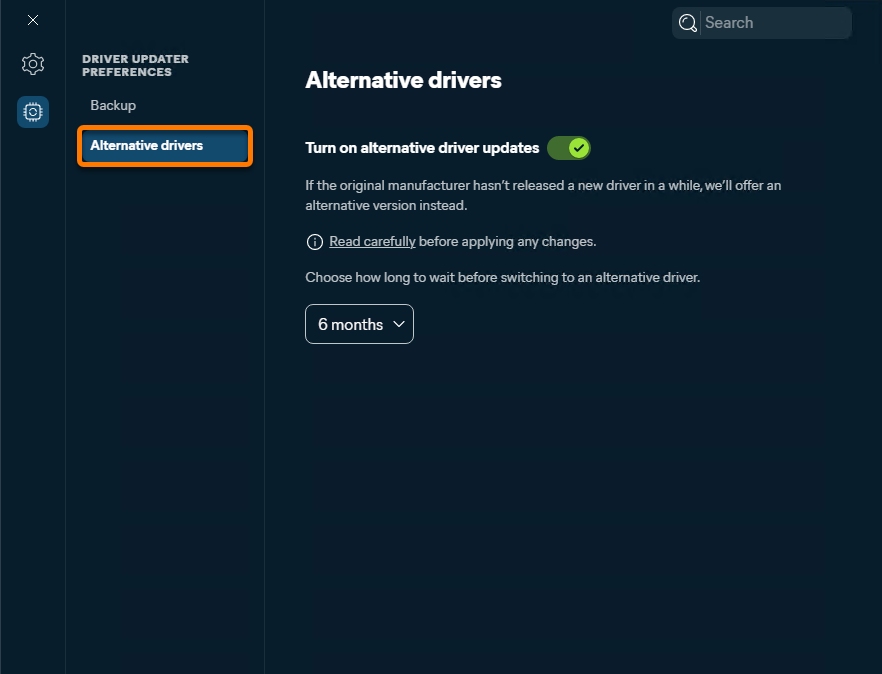
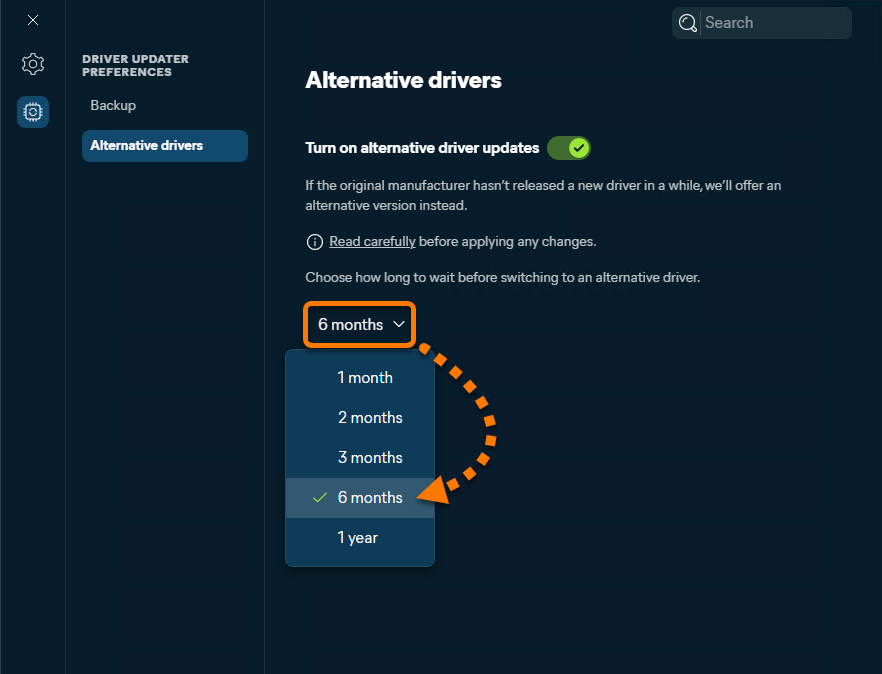
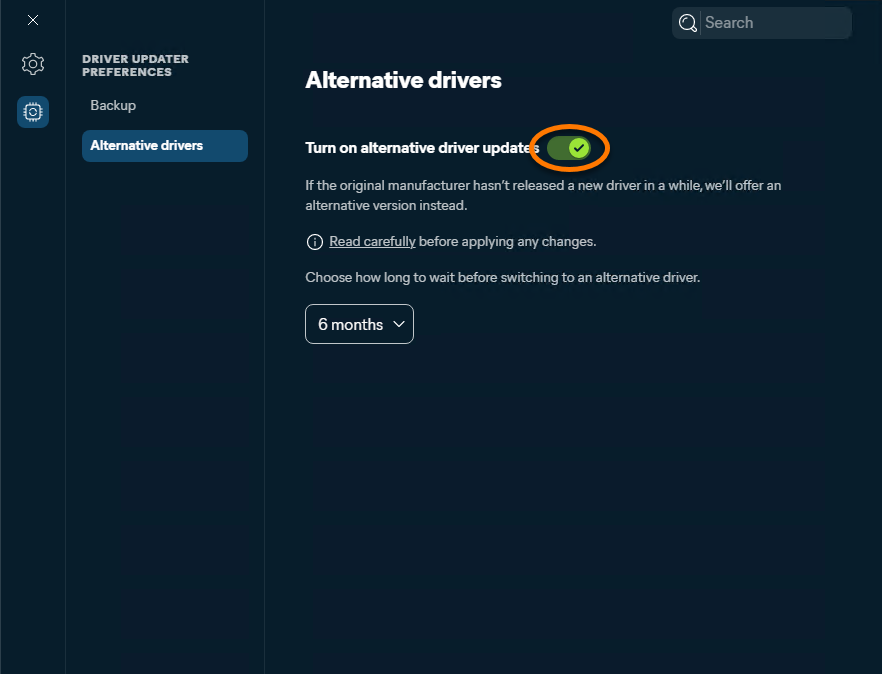
Pokud původní výrobce nějakou dobu nenabídne pro váš hardware novou aktualizaci, může pro něj Avast Driver Updater najít alternativní aktualizace. Podle následujících kroků můžete nastavit, jak dlouho má Driver Updater čekat, než začne vyhledávat alternativní ovladače:
- Otevřete Avast One, najeďte kurzorem na boční nabídku a vyberte Aktualizace ovladačů.
- Ujistěte se, že je vybrána možnost Status, a poté klikněte na možnost Nastavení (ikona ozubeného kola).
- Na obrazovce Nastavení vyberte Alternativní ovladače.
- V rozevírací nabídce vyberte, po jaké době se má k aktualizaci použít alternativní ovladač.
- Avast One
- Aktualizace ovladačů
- Windows
Aktualizováno: 22. 7. 2026

 © 2025 Gen Digital Inc.