

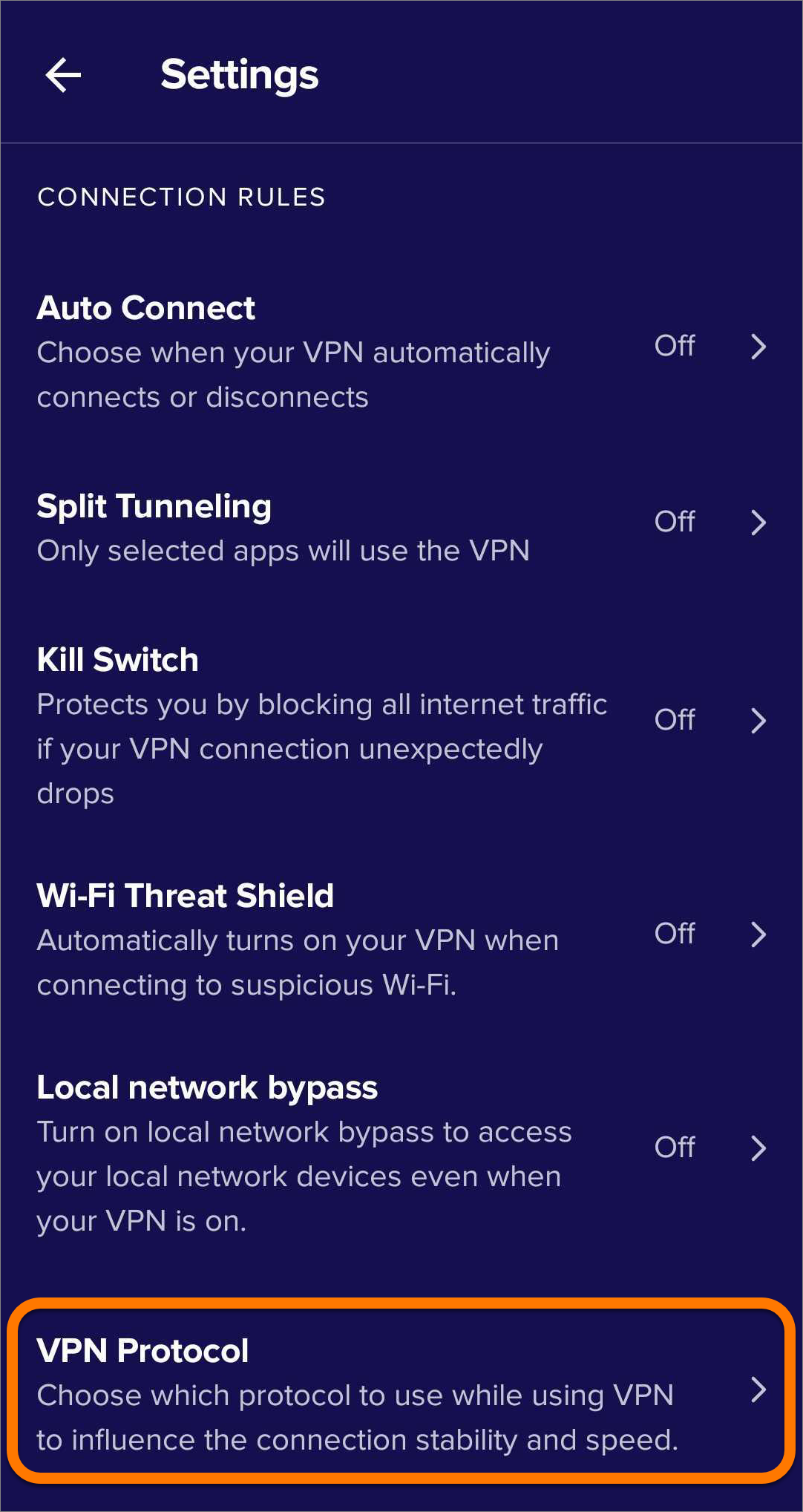
Mit Avast VPN für Android können Sie Regeln für das Verhalten Ihrer VPN-Verbindung festlegen. In diesem Artikel wird erläutert, wie Sie Split Tunneling, Kill Switch, WLAN-Bedrohungs-Schutz, Lokale Netzwerkumgehung und VPN-Protokoll aktivieren.
Grundlegende Informationen zur Verwendung von Avast VPN oder der automatischen Verbindungsfunktion finden Sie in den folgenden Artikeln:
Split Tunneling
Mit Split Tunneling stellen Sie sicher, dass bestimmte Apps niemals über Avast VPN-Server eine Verbindung zum Internet herstellen, auch wenn Avast VPN aktiviert ist. Sie können beispielsweise festlegen, dass Ihre E-Mail-App von der VPN-Verbindung ausgeschlossen wird, sodass Sie E-Mails von Ihrem tatsächlichen Standort aus versenden und empfangen und dennoch Online-Inhalte ohne Einschränkungen nutzen können, sobald Sie Ihre Browser-App verwenden.
So schließen Sie eine App von der VPN-Verbindung aus:
- Tippen Sie auf
 Einstellungen (das Zahnradsymbol) oben rechts im Hauptbildschirm der App.
 - Wählen Sie Split Tunneling aus und tippen Sie dann auf den weißen Schieberegler (AUS), sodass er grün wird (EIN).
- Alle Apps sind standardmäßig ausgewählt. Entfernen Sie die Häkchen bei allen Apps, die Sie von der Avast VPN-Verbindung ausschließen möchten.
 Einstellungen (das Zahnradsymbol) oben rechts im Hauptbildschirm der App.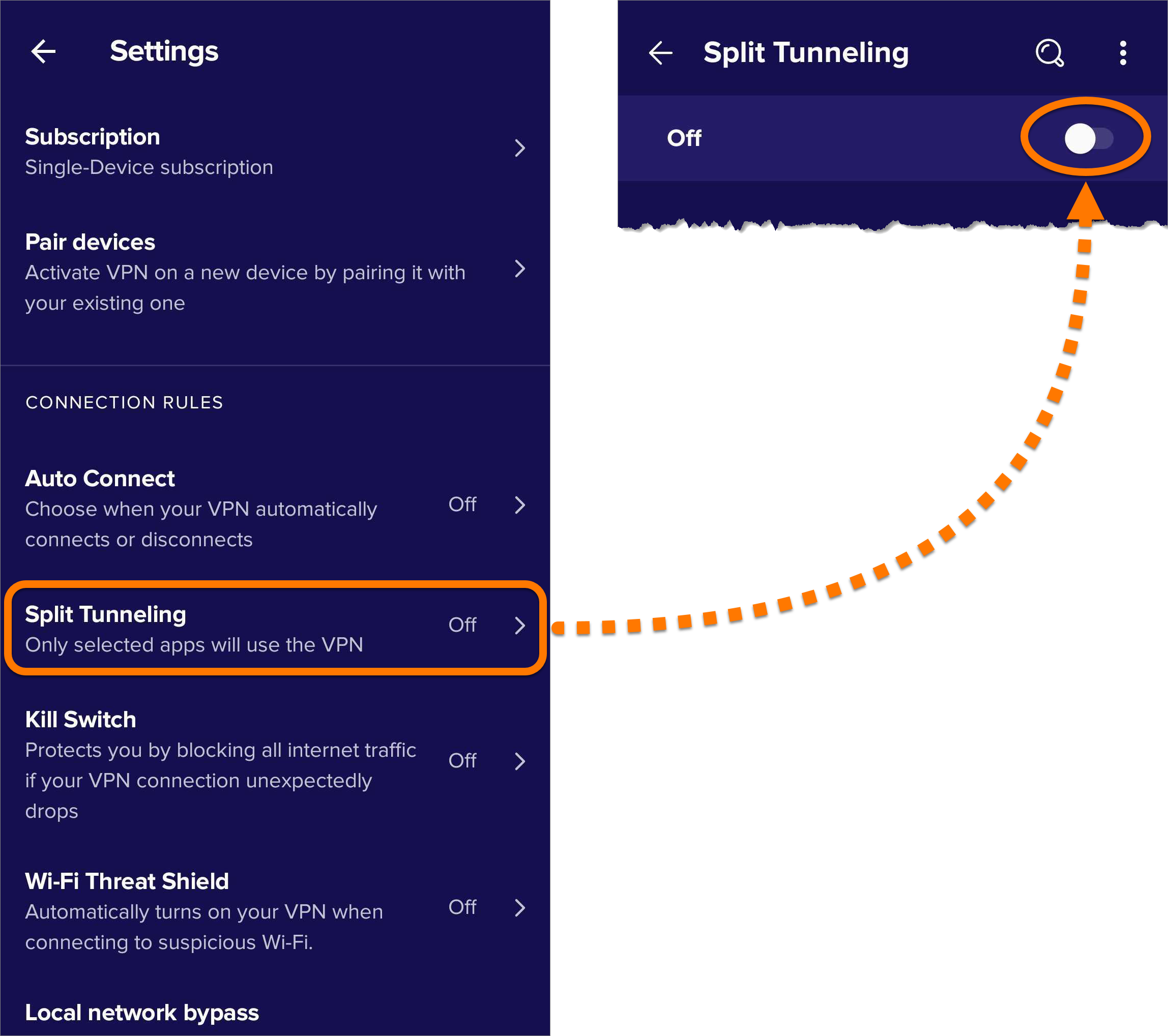
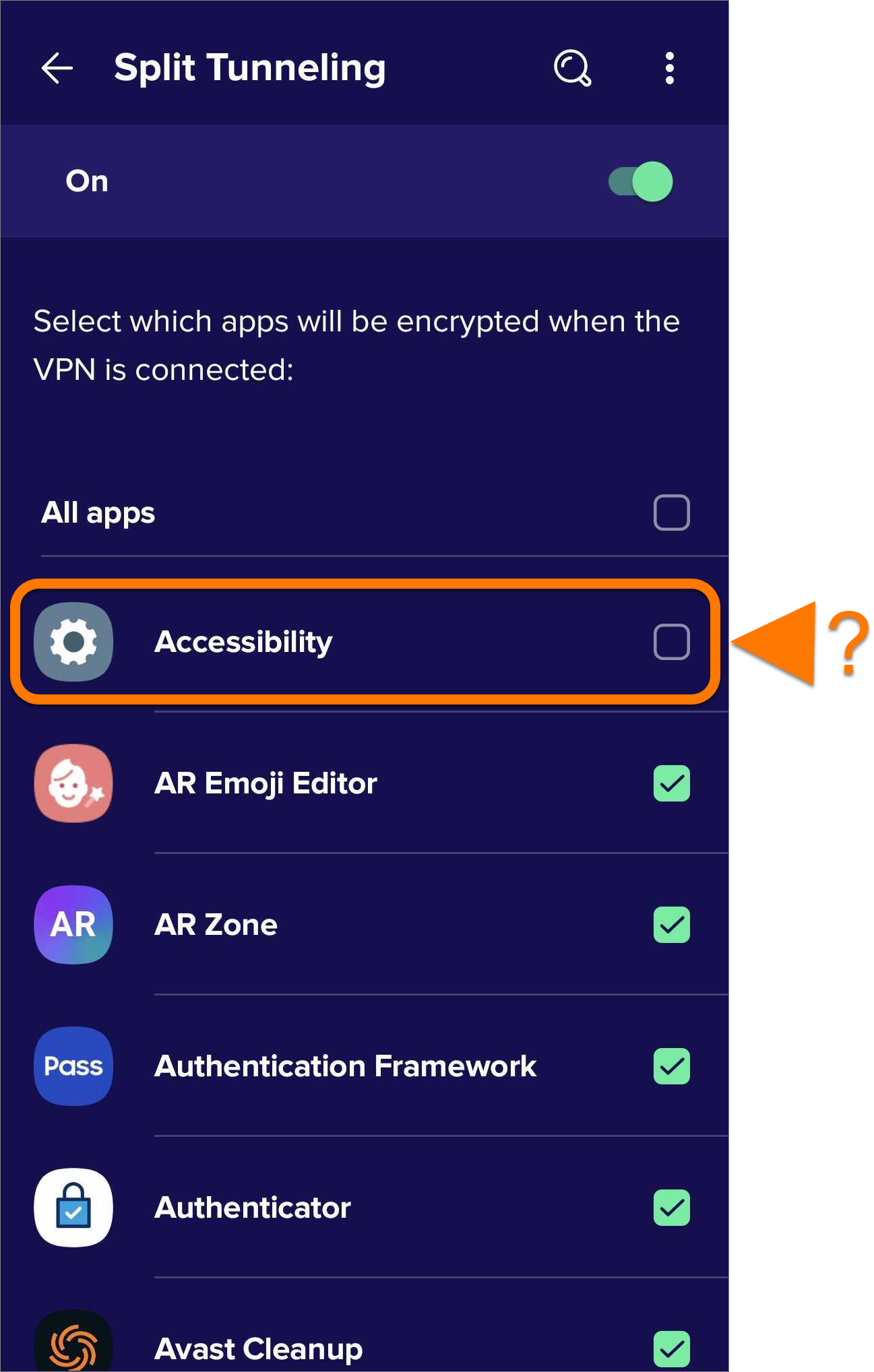
Wenn Sie eine ausgeschlossene App verwenden, wird Ihre Verbindung nicht verschlüsselt und Ihr tatsächlicher Standort ist sichtbar.
Notausschalter
Wenn die Verbindung zu Ihrem VPN plötzlich unterbrochen wird, können Ihre echte IP-Adresse und andere sensible Informationen aufgedeckt und Ihre Online-Aktivitäten verfolgt werden. Zum Schutz vor Datenlecks blockiert Kill Switch den gesamten Internetverkehr, wenn Ihre VPN-Verbindung unerwartet abbricht.
- Vertrauenswürdige Netzwerke: Wenn Sie sich mit einem vertrauenswürdigen Netzwerk verbinden, wird die VPN-Verbindung getrennt, und Kill Switch blockiert den Zugriff auf das Internet.
- Split Tunneling: Apps, die von der VPN-Verbindung über Split Tunneling ausgeschlossen sind, können nicht auf das Internet zugreifen.
- Automatische Verbindung: Wenn Sie die automatische Verbindung für Beliebiges WLAN aktiviert haben und dann zu einem Mobilfunknetz wechseln, wird die VPN-Verbindung getrennt und Kill Switch blockiert Ihren Internetzugang.
So aktivieren Sie Kill Switch:
- Tippen Sie auf Einstellungen (das Zahnradsymbol) oben rechts im Hauptbildschirm der App.
- Wählen Sie Kill Switch aus.
- Tippen Sie auf Android-Einstellungen öffnen.
- Tippen Sie auf das Einstellungen-Symbol neben Avast VPN.
- Tippen Sie auf den weißen Schieberegler (AUS) neben VPN jederzeit aktiv, sodass er auf blau (EIN) wechselt.
- Tippen Sie auf den weißen Schieberegler (AUS) neben Verbindung ohne VPN blockieren, sodass er auf blau (EIN) wechselt. Klicken Sie anschließend auf Aktivieren.
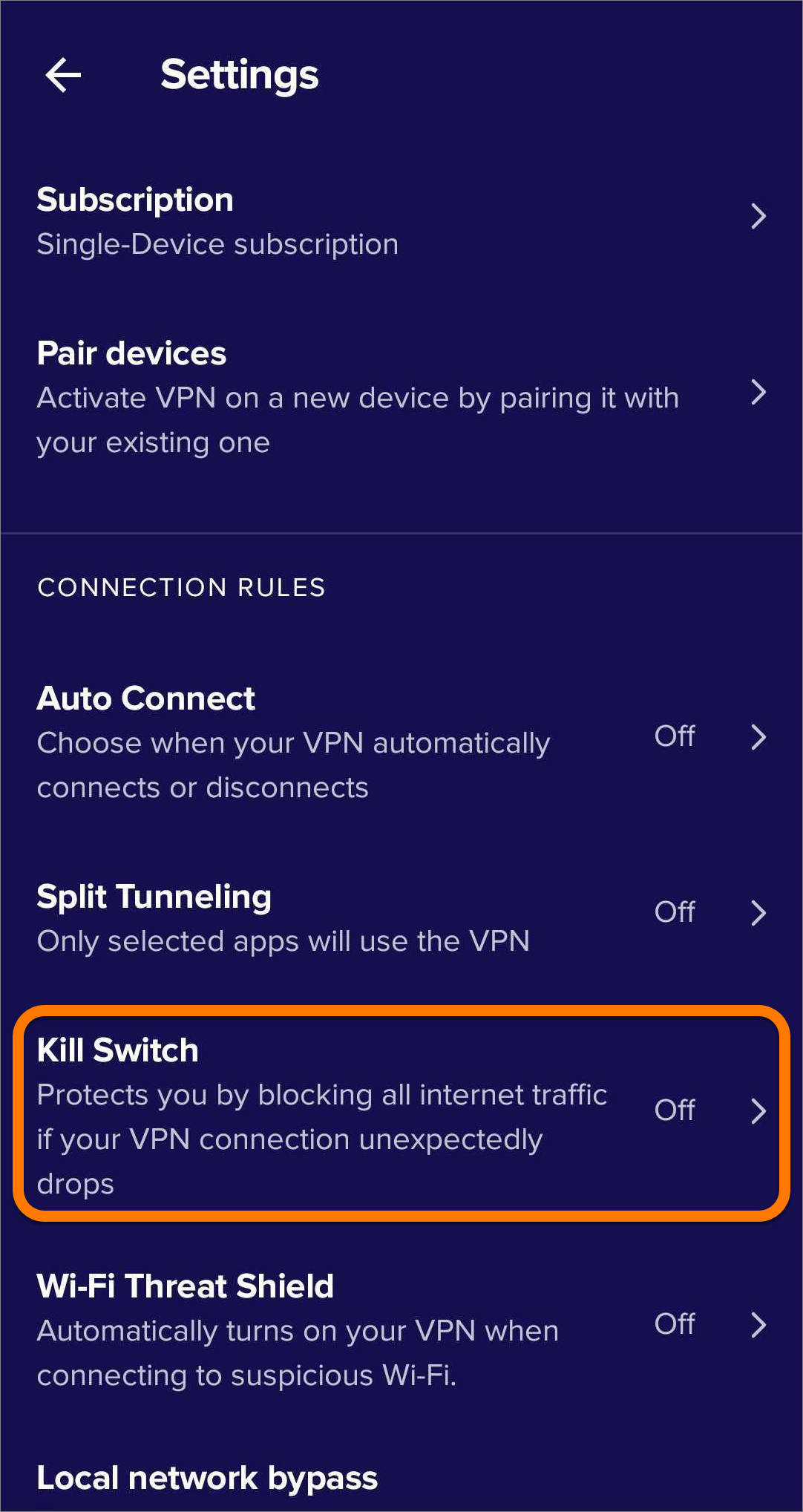

Kill Switch ist jetzt aktiviert. Tippen Sie auf den Zurück-Pfeil, um zu Avast VPN zurückzukehren.
Um Kill Switch zu deaktivieren, führen Sie die obigen Schritte 1–4 aus und tippen dann auf den blauen (EIN) Schieberegler neben VPN jederzeit aktiv, sodass er auf weiß (AUS) wechselt. Kill Switch ist jetzt deaktiviert. Tippen Sie auf den Zurück-Pfeil, um zu Avast VPN zurückzukehren.
WLAN-Bedrohungsschutz
Wenn Ihr VPN deaktiviert ist, prüft Avast VPN mit einem schnellen Scan, ob das WLAN-Netzwerk, mit dem Sie verbunden sind, sicher ist. Wenn eine Bedrohung erkannt wird und der WLAN-Bedrohungsschutz aktiviert ist, aktivieren wir automatisch Ihr VPN, um Ihre Privatsphäre zu schützen.
So aktivieren Sie den WLAN-Bedrohungsschutz:
- Tippen Sie auf Einstellungen (das Zahnradsymbol) oben rechts im Hauptbildschirm der App.
- Wählen Sie WLAN-Bedrohungsschutz aus. Tippen Sie dann auf den weißen Schieberegler (AUS), sodass er grün wird (EIN).
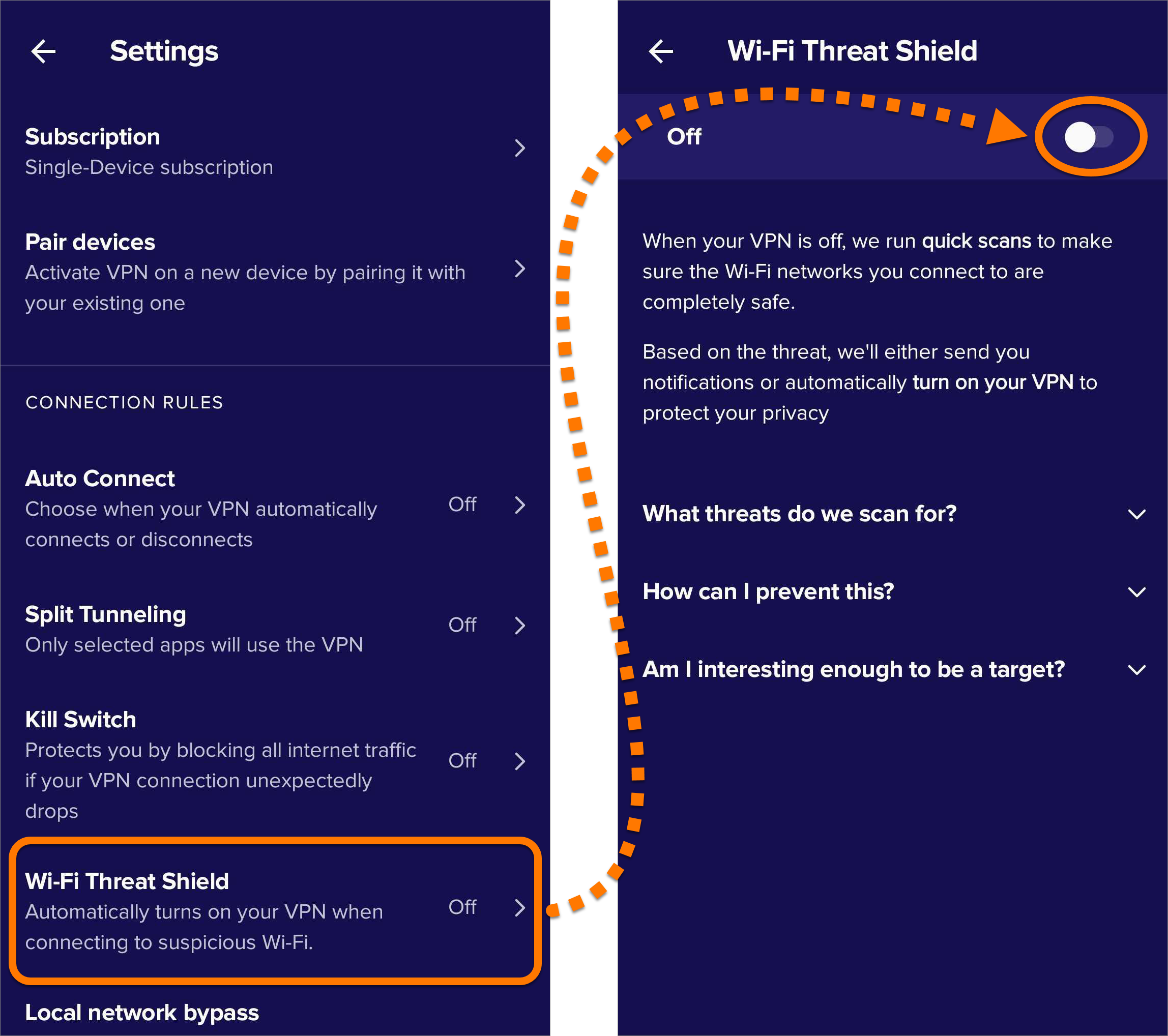
Ihr VPN schaltet sich jetzt automatisch ein, wenn Sie sich mit einem verdächtigen WLAN-Netzwerk verbinden.
Lokale Netzwerkumgehung
Während Sie das VPN verwenden, wird Ihre IP-Adresse verborgen, und Sie können sich nicht mit anderen Geräten in Ihrem Netzwerk verbinden (z. B. Drucker, Chromecast usw.). Wenn Sie Lokale Netzwerkumgehung aktivieren, können Sie auch dann auf diese Geräte zugreifen, wenn Sie mit dem VPN verbunden sind.
So aktivieren Sie die lokale Netzwerkumgehung:
- Tippen Sie auf Einstellungen (das Zahnradsymbol) oben rechts im Hauptbildschirm der App.
- Wählen Sie Lokales Netzwerk umgehen und tippen Sie dann auf den weißen Schieberegler (AUS), damit er zu grün (EIN) wechselt.

Die Verbindung zu lokalen Geräten ist nicht verschlüsselt.
VPN-Protokoll
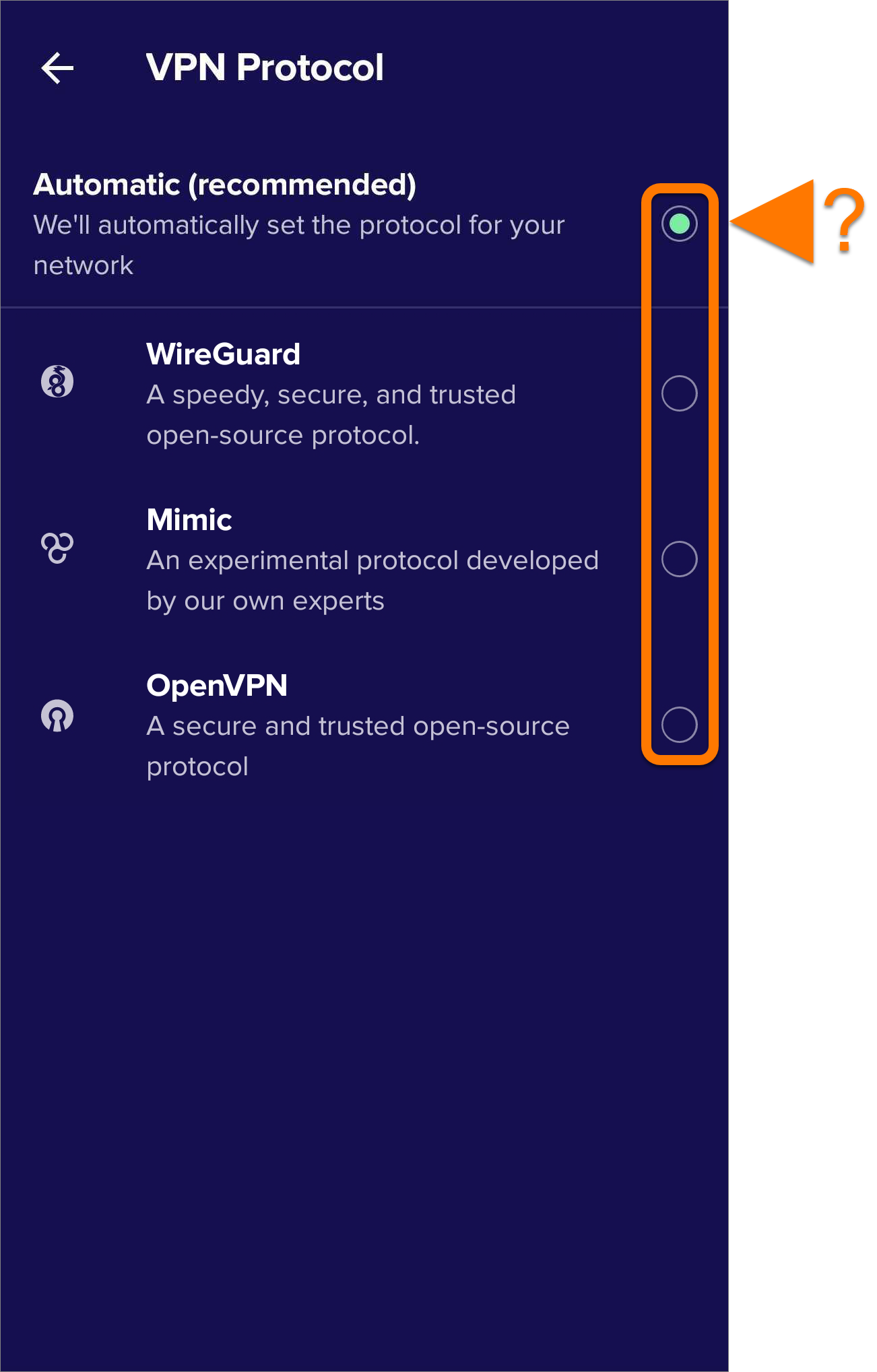
Mit dem VPN-Protokoll wird festgelegt, wie Geräte mit unseren sicheren VPN-Servern kommunizieren, um eine Verbindung herzustellen. Bei Verbindungsproblemen empfehlen wir den Wechsel zu einem anderen VPN-Protokoll.
So wählen Sie ein anderes VPN-Protokoll aus:
- Tippen Sie auf Einstellungen (das Zahnradsymbol) oben rechts im Hauptbildschirm der App.
- Wählen Sie VPN-Protokoll aus.
- Wählen Sie eine der folgenden Optionen:
- Automatisch (empfohlen): Soweit möglich, stellt Avast VPN eine Verbindung über das OpenVPN-Protokoll her. Schlägt die Verbindung über OpenVPN fehl, schaltet die Anwendung automatisch auf das Mimic-Protokoll um.
- WireGuard: Stellt eine Verbindung mithilfe eines schnellen, sicheren und vertrauenswürdigen Open-Source-Protokolls her.
- Mimic: Verbirgt die Verbindung, sodass nicht erkannt werden kann, dass Sie ein VPN verwenden, was in Ländern mit VPN-Beschränkungen nützlich ist, in denen OpenVPN möglicherweise blockiert werden würde.
- OpenVPN: Stellt eine Verbindung mithilfe eines sicheren und vertrauenswürdigen Open-Source-Protokolls mit starker Verschlüsselung her.
Weitere Empfehlungen
Weitere Informationen zu Avast VPN finden Sie in den folgenden Artikeln:
- Avast VPN
- Android
Aktualisiert am: 20.10.2026

 © 2025 Gen Digital Inc.