

Avast Premium Security und Avast Security schützen Ihren Mac in Echtzeit vor Viren, Malware, Phishing und anderen bösartigen Bedrohungen. In diesem Artikel erfahren Sie, wie Sie Avast Premium Security (kostenpflichtige Version) und Avast Security (kostenlose Version) auf Ihrem Mac verwenden.
Statusmeldung
Wenn Sie Avast Premium Security öffnen, zeigt Ihnen die Statusmeldung an, ob Sie Maßnahmen zum Schutz Ihres Macs ergreifen müssen. Wenn alle verfügbaren Funktionen aktiviert und die Anwendungs- und Virendefinitionen auf dem neuesten Stand sind, erhalten Sie die Statusmeldung Dieser Mac ist geschützt.
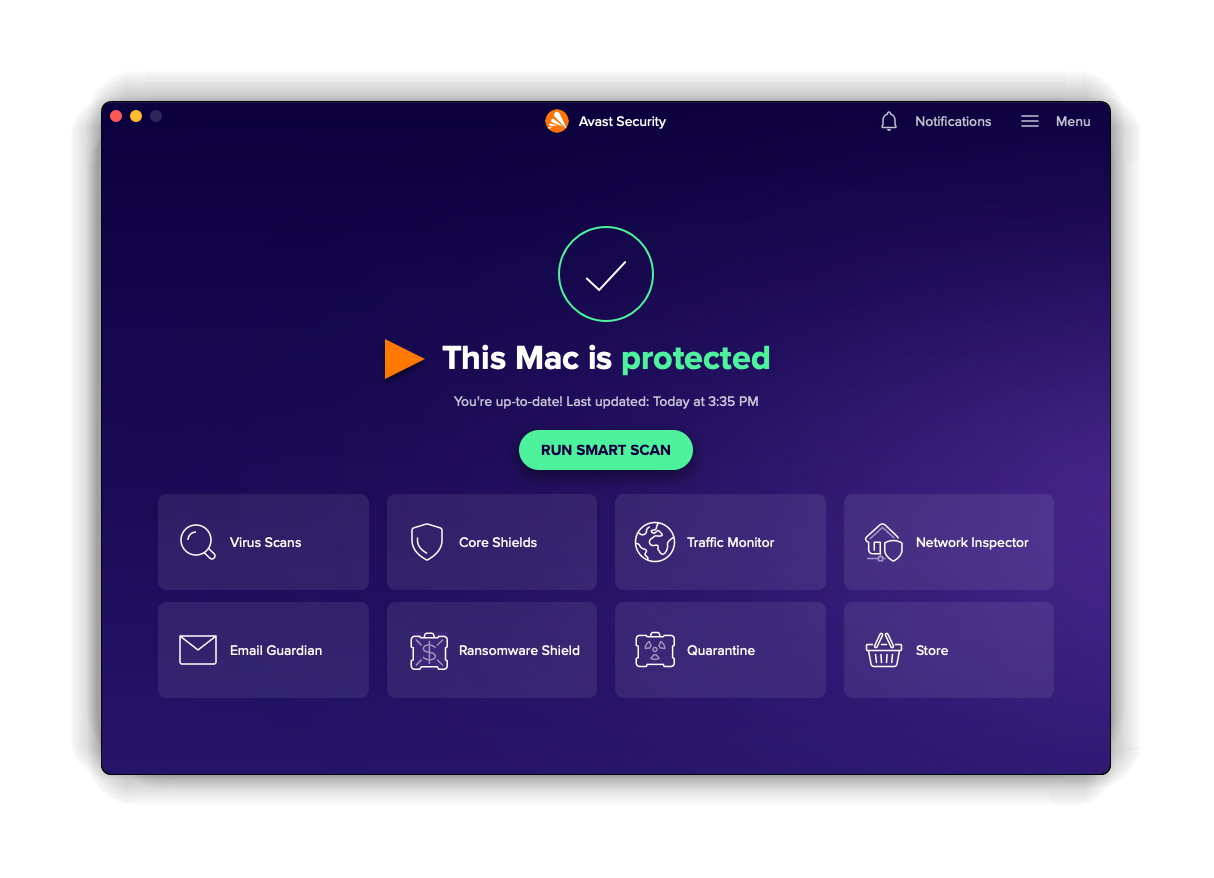
Wenn der Status Dieser Mac ist nicht vollständig geschützt angezeigt wird, prüfen Sie Folgendes:
- Stellen Sie sicher, dass Sie Avast-Software-Erweiterungen, DNS-Proxykonfigurationen und den vollständigen Festplattenzugriff manuell aktiviert haben. Schließen Sie dazu Avast Premium Security und öffnen Sie das Programm erneut. Befolgen Sie dann die Bildschirmanweisungen im Einrichtungsassistenten von Avast Premium Security. Eine detaillierte Anleitung erhalten Sie im folgenden Artikel: Gewähren aller Schutzberechtigungen in macOS.
- Stellen Sie sicher, dass die Anwendungs- und Virendefinitionen auf dem neuesten Stand sind. Gehen Sie zu
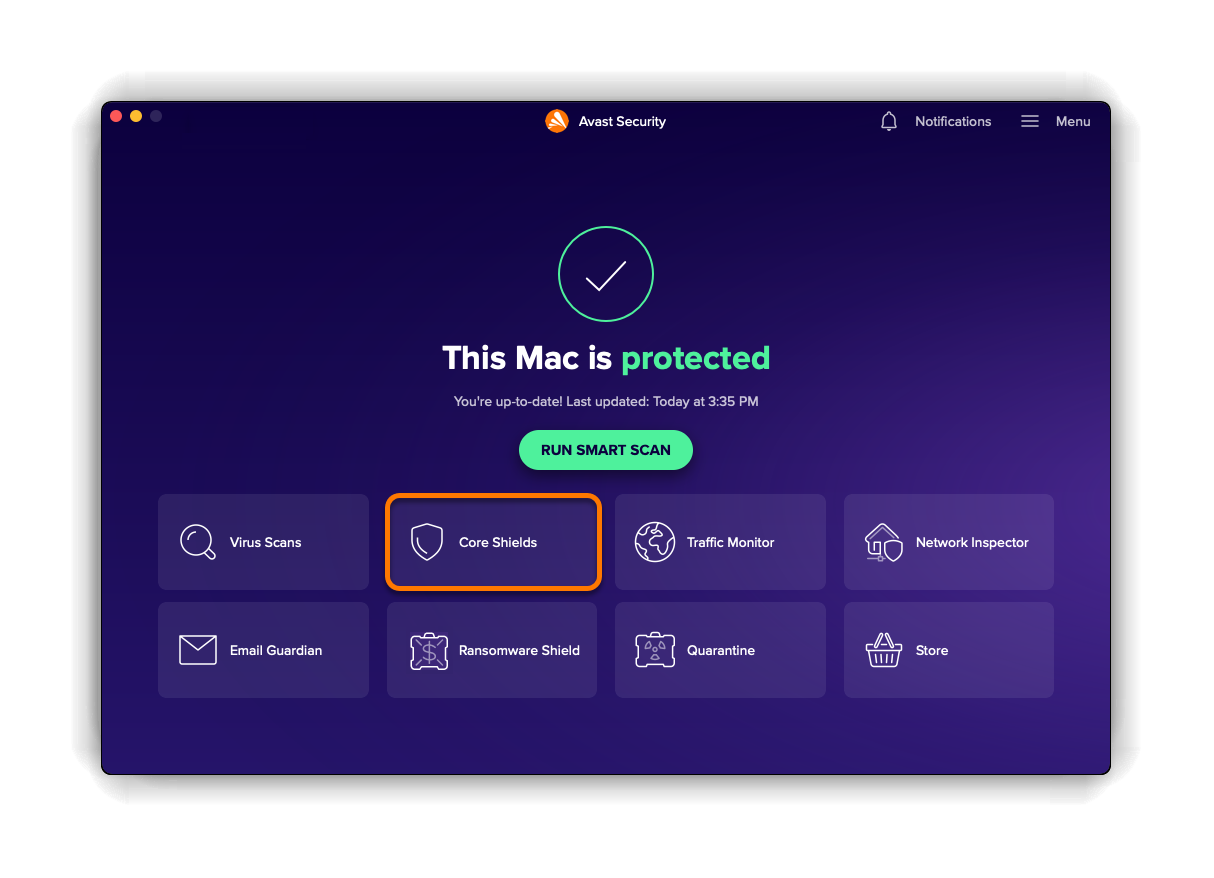
☰Menü ▸ Einstellungen, und klicken Sie dann auf Jetzt aktualisieren. - Stellen Sie sicher, dass alle Basis-Schutzmodule auf EIN stehen. Klicken Sie auf die Kachel Basis-Schutzmodule und schalten Sie die deaktivierten Schutzmodule EIN.
Scannen Ihres Macs
Um einen umfassenden Scan auf Bedrohungen in den wichtigsten Verzeichnissen auf Ihrem Mac durchzuführen, klicken Sie im Hauptbildschirm der Anwendung auf Smart-Scan ausführen. Gehen Sie dann die folgenden Bildschirme nacheinander durch:
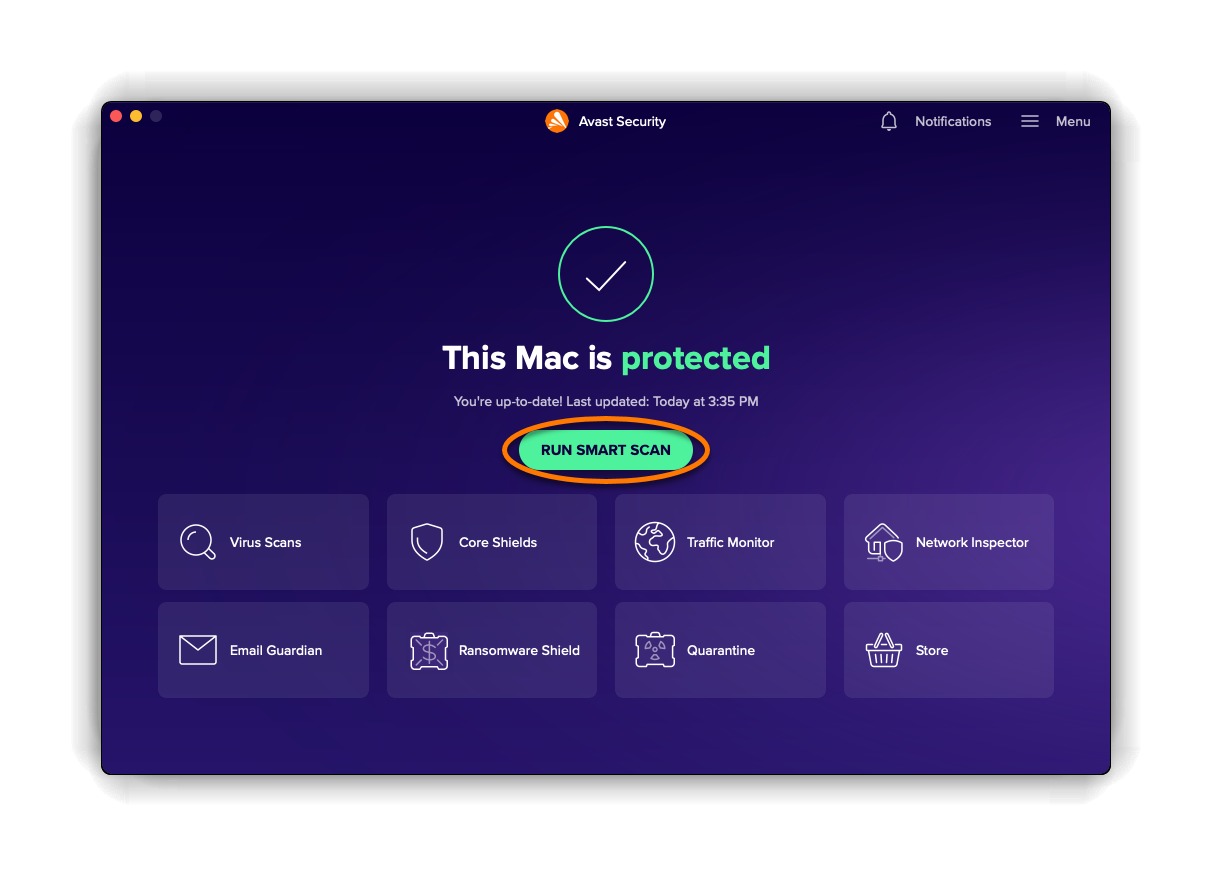
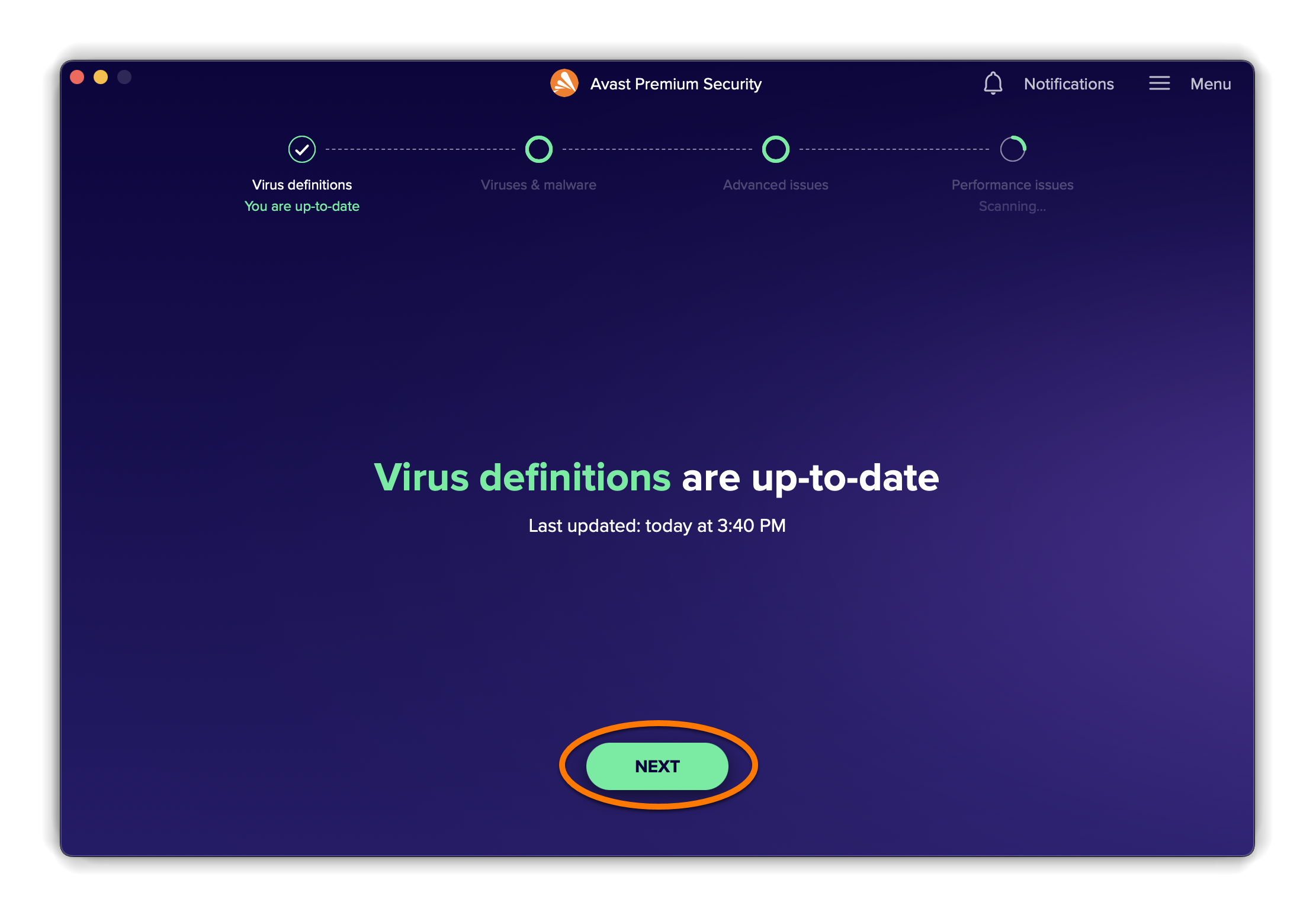
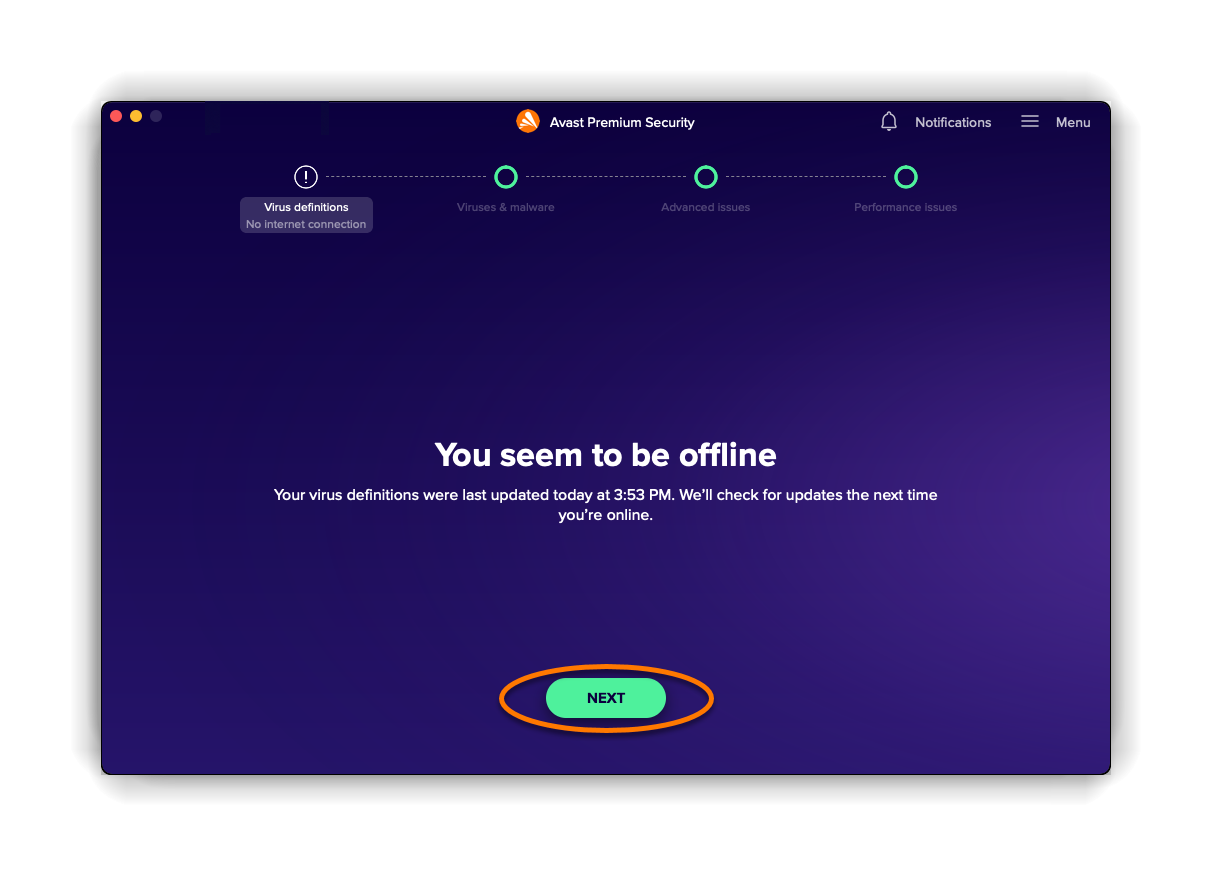
- Virendefinitionen: Überprüft, ob Ihre Virendefinitionen auf dem neuesten Stand sind, und aktualisiert sie gegebenenfalls. Führen Sie je nach angezeigter Meldung den entsprechenden Schritt durch:
- Virendefinitionen sind aktuell: Klicken Sie auf Weiter, um mit dem nächsten Bildschirm fortzufahren.

- Sie scheinen offline zu sein: Avast Premium Security kann die Virendefinitionen nicht aktualisieren, solange keine Internetverbindung besteht. Klicken Sie auf Weiter, um mit dem Smart-Scan fortzufahren. Avast Premium Security wird Ihre Virendefinitionen zum Zeitpunkt der nächsten Internetverbindung aktualisieren.
- Virendefinitionen sind aktuell: Klicken Sie auf Weiter, um mit dem nächsten Bildschirm fortzufahren.
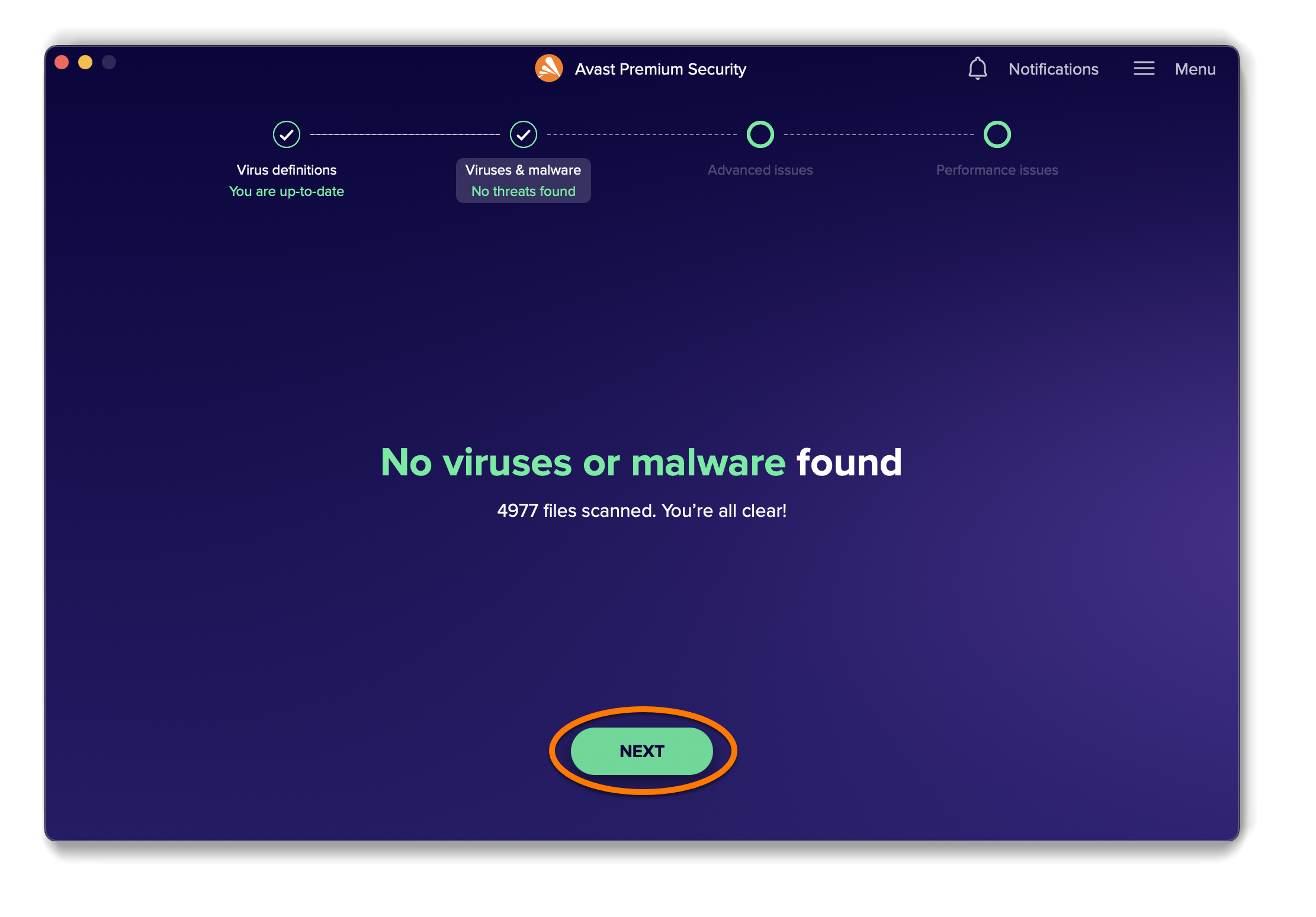
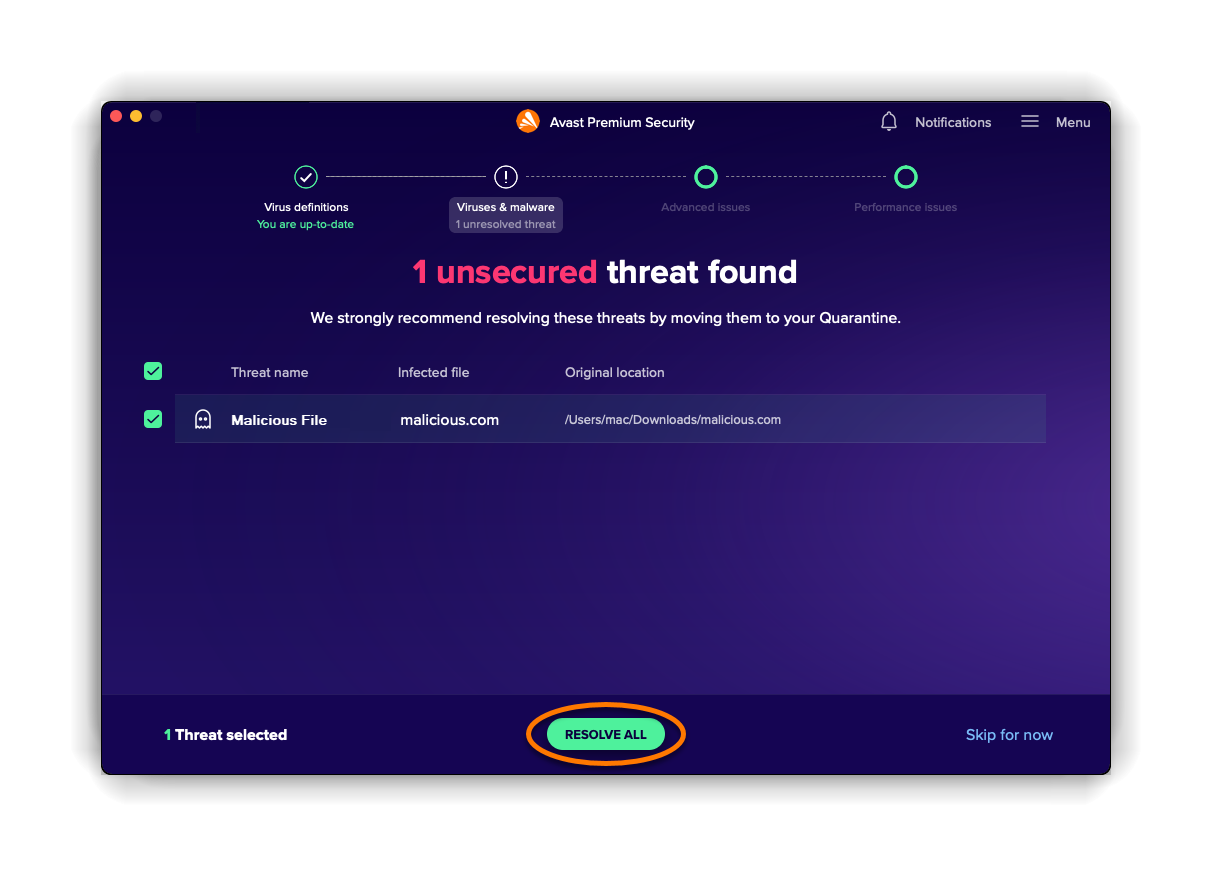
- Viren und Malware: Warnt Sie vor bösartigen Bedrohungen auf Ihrem Mac. Führen Sie je nach angezeigter Meldung den entsprechenden Schritt durch:
- Keine Viren oder Malware gefunden: Klicken Sie auf Weiter, um mit dem nächsten Bildschirm fortzufahren.
- Ungesicherte Bedrohungen gefunden: Klicken Sie auf Alle beheben, um die schädlichen Dateien direkt in Quarantäne zu verschieben.
- Keine Viren oder Malware gefunden: Klicken Sie auf Weiter, um mit dem nächsten Bildschirm fortzufahren.
- Erweiterte Probleme: Warnt Sie vor allen potenziellen Sicherheitsproblemen, die mit den Premium-Funktionen der Anwendung in Verbindung stehen (z. B. wenn eine Funktion nicht ordnungsgemäß aktiviert wurde). Führen Sie je nach angezeigter Meldung den entsprechenden Schritt durch:
- Keine fortgeschrittenen Probleme gefunden: Klicken Sie auf Weiter, um mit dem nächsten Bildschirm fortzufahren.
- Fortgeschrittene Probleme gefunden: Klicken Sie auf Alle beheben, um sicherzustellen, dass Ihre Premiumfunktionen aktiviert sind. Andernfalls klicken Sie auf Skip for now, um die erkannten Probleme zu ignorieren und mit dem nächsten Bildschirm fortzufahren.
- Keine fortgeschrittenen Probleme gefunden: Klicken Sie auf Weiter, um mit dem nächsten Bildschirm fortzufahren.
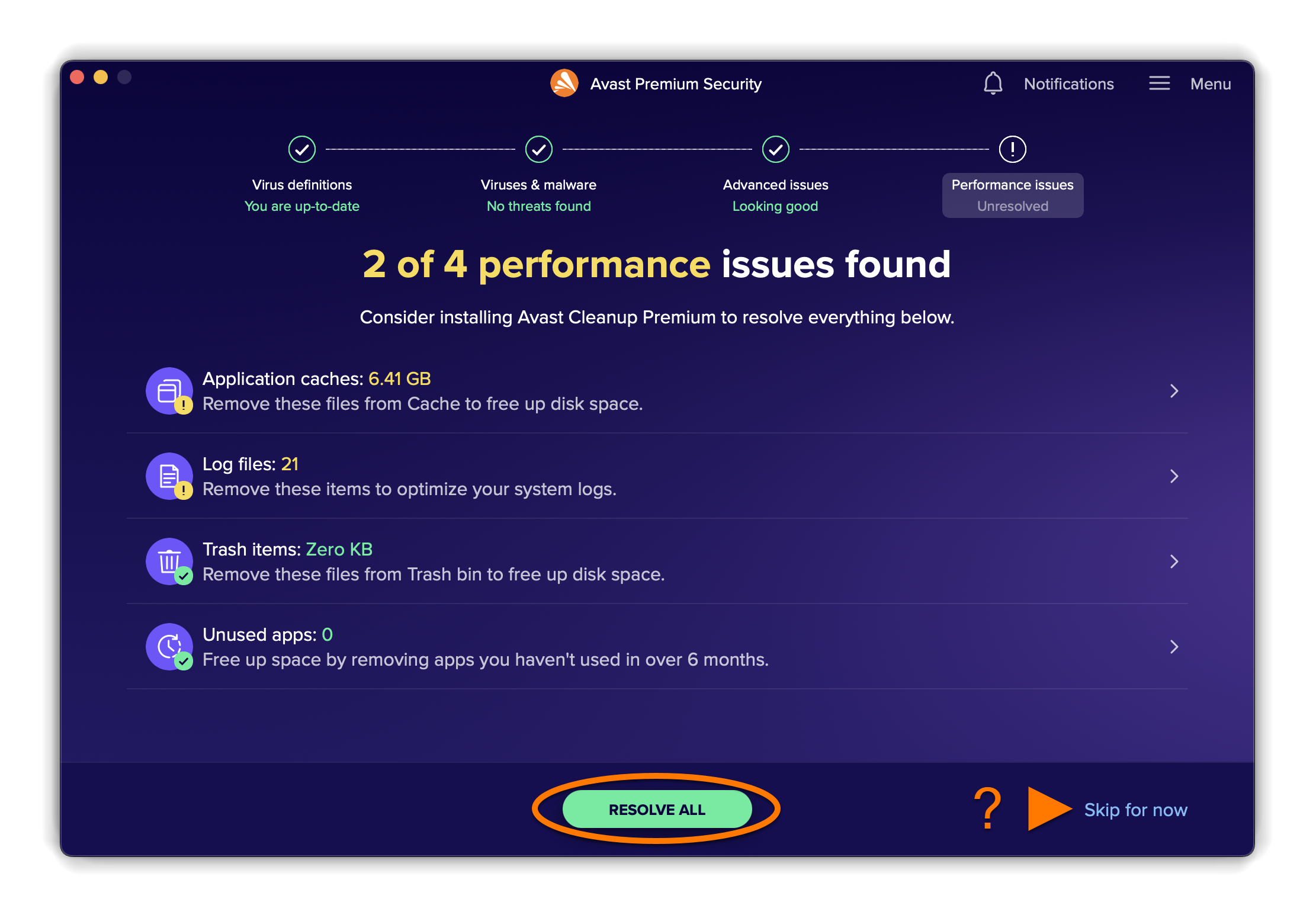
- Leistungsprobleme: Schlägt Elemente vor, die von Ihrem Mac entfernt werden können, um die Leistung zu verbessern. Führen Sie je nach angezeigter Meldung den entsprechenden Schritt durch:
- Keine Leistungsprobleme gefunden: Klicken Sie auf Weiter, um mit dem nächsten Bildschirm fortzufahren.
- Leistungsprobleme gefunden: Falls Avast Cleanup Premium bereits auf Ihrem Mac installiert ist oder wenn Sie dieses Produkt kaufen möchten, klicken Sie auf Alle beheben. Andernfalls klicken Sie auf Vorläufig überspringen, um mit dem nächsten Bildschirm fortzufahren.
- Keine Leistungsprobleme gefunden: Klicken Sie auf Weiter, um mit dem nächsten Bildschirm fortzufahren.
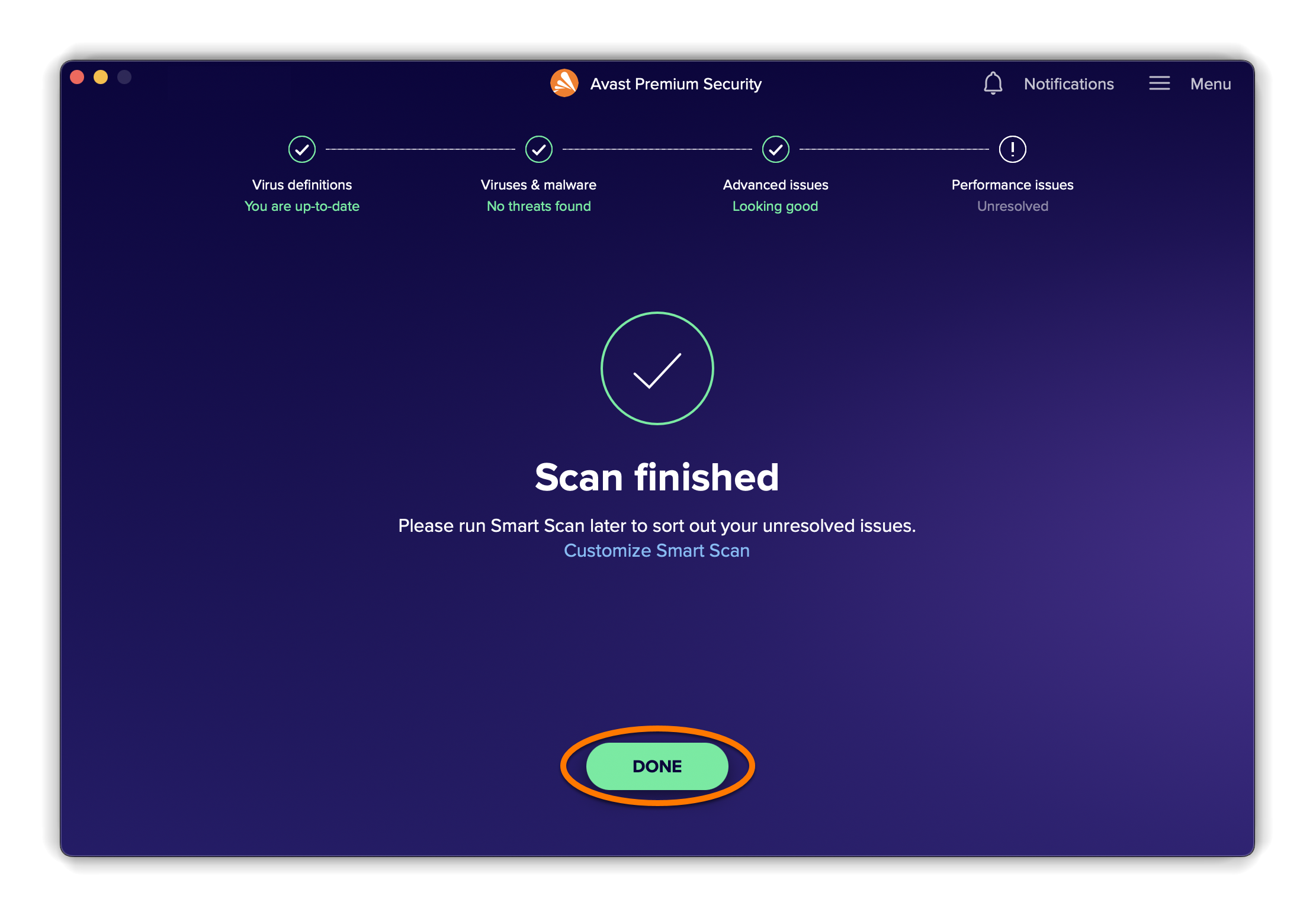
- Klicken Sie auf Fertig, um zum Hauptbildschirm der Anwendung zurückzukehren.


Basis-Schutzmodule
Die folgenden Schutzmodule sind in Avast Premium Security verfügbar:
- Dateisystem-Schutz: Scannt Anwendungen, Programme und Dateien, die auf Ihrem Mac gespeichert sind, in Echtzeit auf bösartige Bedrohungen, bevor sie geöffnet, ausgeführt, geändert oder gespeichert werden dürfen. Wenn Malware erkannt wird, verhindert der Dateisystem-Schutz, dass Ihr Mac von diesem Programm oder dieser Datei infiziert wird.
- Web-Schutz: Scannt Daten, die beim Surfen im Internet übertragen werden, in Echtzeit. Dadurch wird verhindert, dass Malware, wie beispielsweise bösartige Skripte, heruntergeladen und auf Ihrem Mac ausgeführt wird.
- Real Site: Damit vermeiden Sie gefälschte Webseiten und die unwissentliche Weitergabe Ihrer Passwörter, Kreditkartennummern und anderer persönlicher Daten an Kriminelle. Diese Funktion leitet Sie mithilfe der sicheren DNS-Server (Domain Name System) von Avast zuverlässig auf echte Webseiten, um zu verhindern, dass Kriminelle Ihre DNS-Einstellungen übernehmen.
Diese Basis-Schutzmodule sind standardmäßig aktiviert, wenn Sie Avast Premium Security installieren und alle Berechtigungen gewähren. Wir empfehlen dringend, alle Schutzfunktionen jederzeit aktiviert zu lassen, um maximale Sicherheit für Ihren Mac zu gewährleisten.
So verwalten Sie die Basis-Schutzmodule:
- Klicken Sie im Hauptbildschirm von Premium Security auf die Kachel Core Shields.
- Überprüfen Sie den Status jedes Basis-Schutzmoduls anhand des Schiebereglers über dem Namen des Schutzmoduls:
- Ein grüner (EIN) Schieberegler zeigt an, dass das Schutzmodul aktiviert ist.
- Ein roter (AUS) Schieberegler zeigt an, dass das Schutzmodul deaktiviert ist.
- Geben Sie das Passwort ein, das Sie beim Starten Ihres Macs verwenden. Klicken Sie dann auf OK.
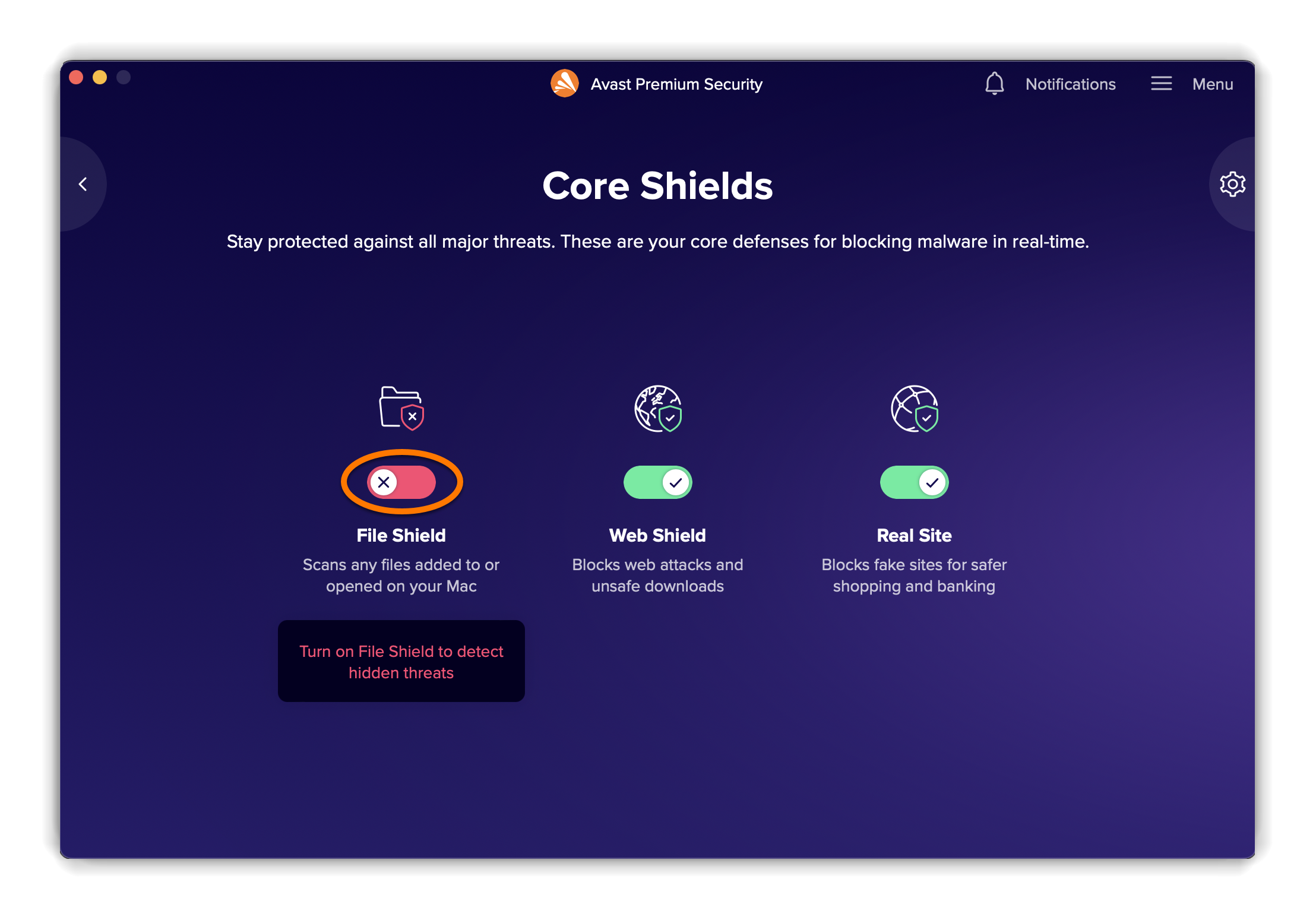

Der Schieberegler ändert sich, um anzuzeigen, dass das Schutzmodul gemäß Ihren Präferenzen aktiviert oder deaktiviert wurde.
Datenverkehr-Überwachung
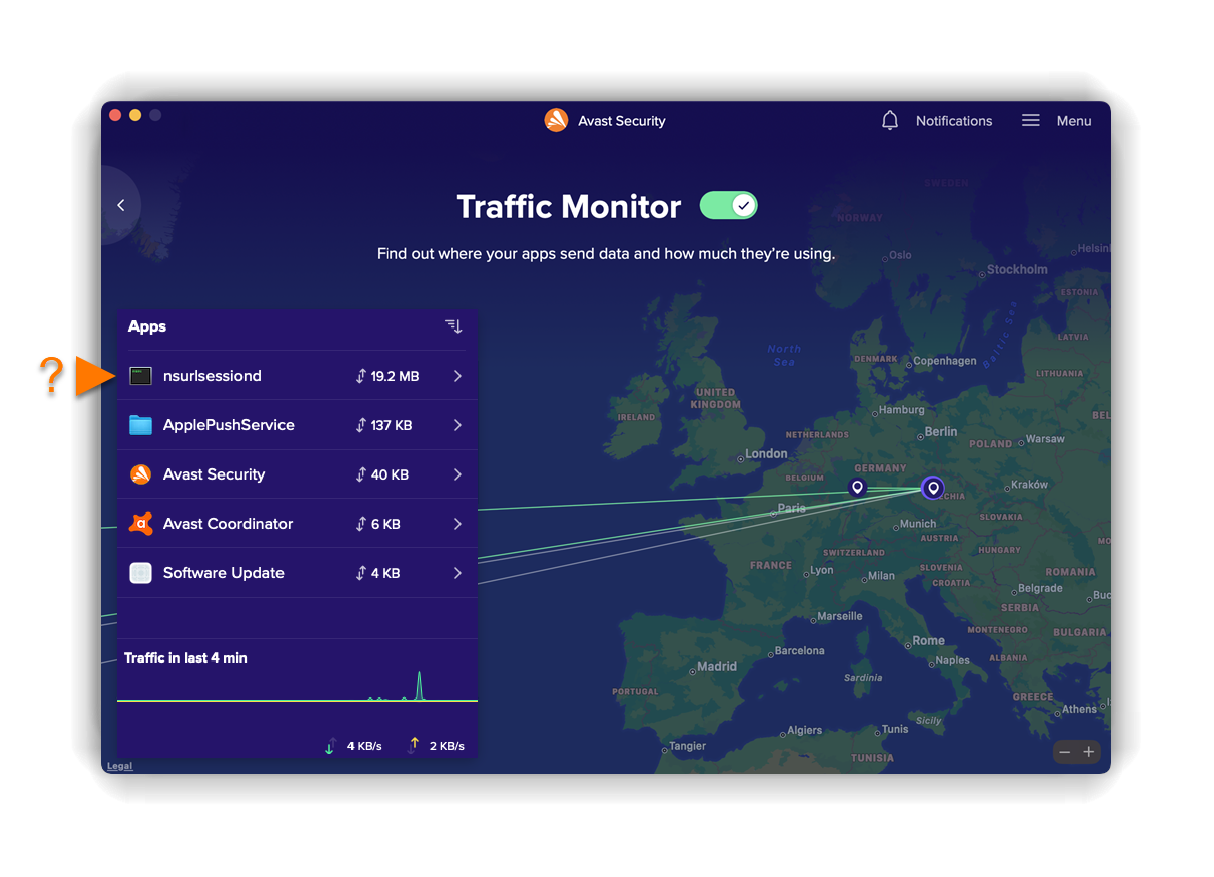
Die Datenverkehr-Überwachung prüft, ob Apps zu viele Daten verbrauchen und Ihre Internetverbindung verlangsamen. Sie können auch herausfinden, wohin Ihre Apps Daten senden, und überprüfen, ob Apps eine Verbindung zu Servern an einem bestimmten Ort herstellen.
So verwenden Sie die Datenverkehr-Überwachung:
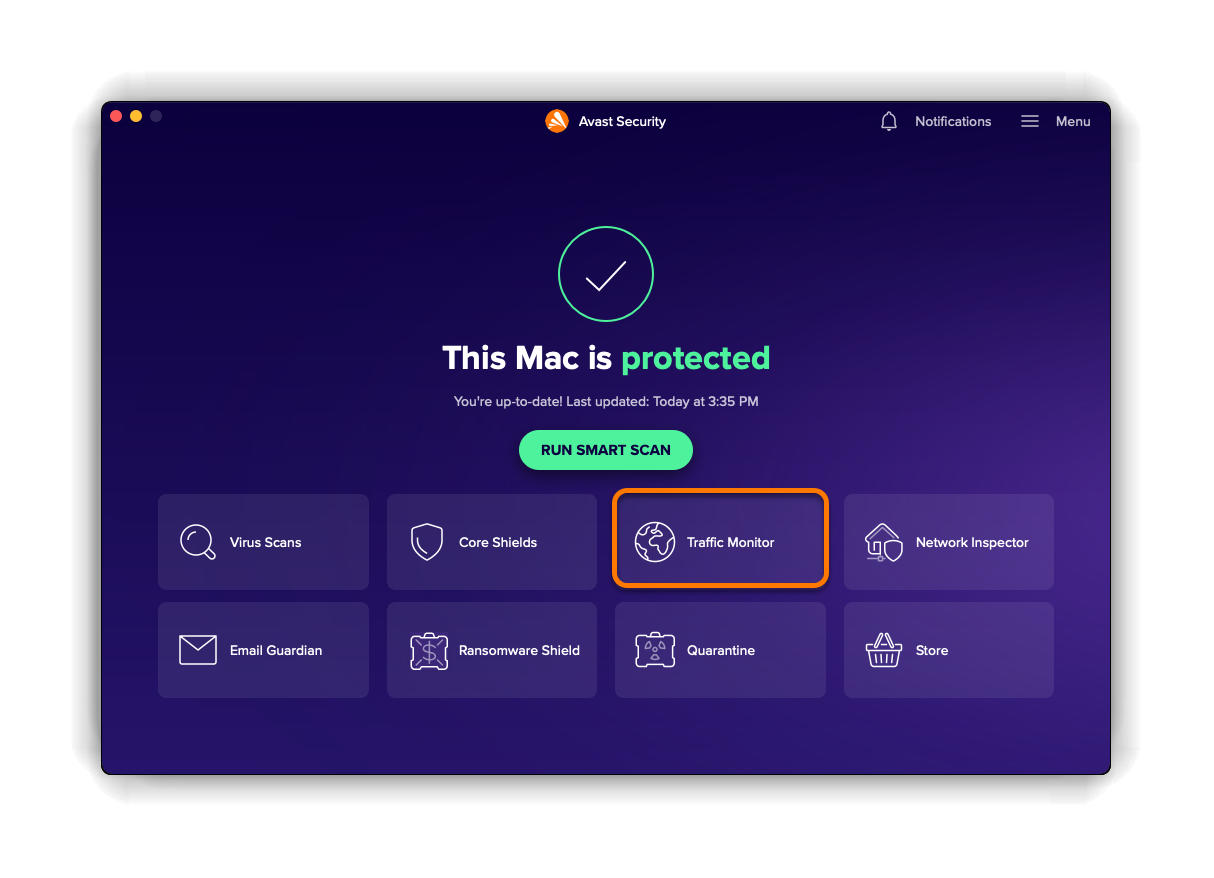
- Klicken Sie im Hauptbildschirm von Premium Security auf die Kachel Traffic Monitor.
- Wenn Datenverkehr-Überwachung ausgeschaltet ist, klicken Sie auf Aktivieren.
- Wählen Sie eine App aus, um Details zu deren Datenverbrauch abzurufen.

Netzwerk-Inspektor
Netzwerk-Inspektor sucht nach Sicherheitslücken, indem der Status Ihres Netzwerks, die mit dem Netzwerk verbundenen Geräte und die Router-Einstellungen überprüft werden. Erkennt der Netzwerk-Inspektor eine Schwachstelle, zeigt er Informationen zu dem anfälligen Gerät an, damit Sie die potenzielle Bedrohung untersuchen können.
Zum Scannen des Netzwerks, mit dem Sie momentan verbunden sind, klicken Sie im Hauptbildschirm von Avast Premium Security auf die Kachel Netzwerk-Inspektor.
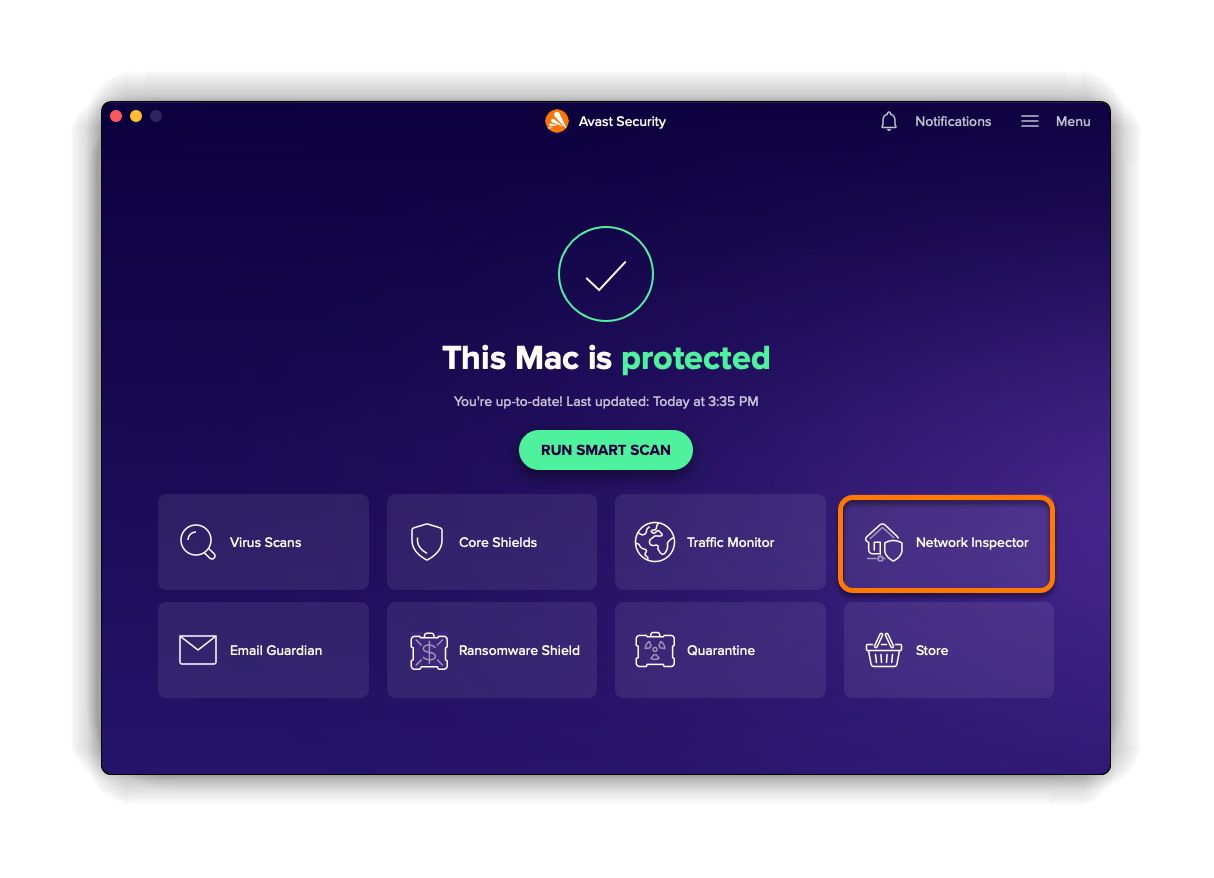
Darüber hinaus ermöglicht Avast Premium Security Ihnen die kontinuierliche Überwachung eines Netzwerks, während Sie damit verbunden sind:
- Klicken Sie im Bildschirm des Netzwerk-Inspektors auf Einstellungen (das Zahnradsymbol).
- Wenn der Schieberegler neben dem gewählten Netzwerk rot ist (AUS), klicken Sie auf den Schieberegler, damit er grün wird (EIN).
- Zeigen Sie mit der Maus auf den relevanten Bereich und klicken Sie auf
…Weitere Optionen (drei Punkte) ▸ Monitor.


Der Status des Netzwerks ändert sich in Überwacht. Der Netzwerk-Inspektor benachrichtigt Sie, falls neue Schwachstellen im überwachten Netzwerk gefunden werden.
Weitere Informationen über den Netzwerk-Inspektor enthalten die folgenden Artikel:
E-Mail-Wächter
E-Mail-Wächter scannt Ihre ein- und ausgehenden E-Mails direkt in Ihrem E-Mail-Konto auf allen Geräten auf schädliche Inhalte wie Viren und markiert verdächtige E-Mails, die möglicherweise Malware oder Phishing-Betrüge enthalten.
Zum Verwalten des E-Mail-Wächters klicken Sie auf die Kachel E-Mail-Wächter im Hauptbildschirm der Anwendung.
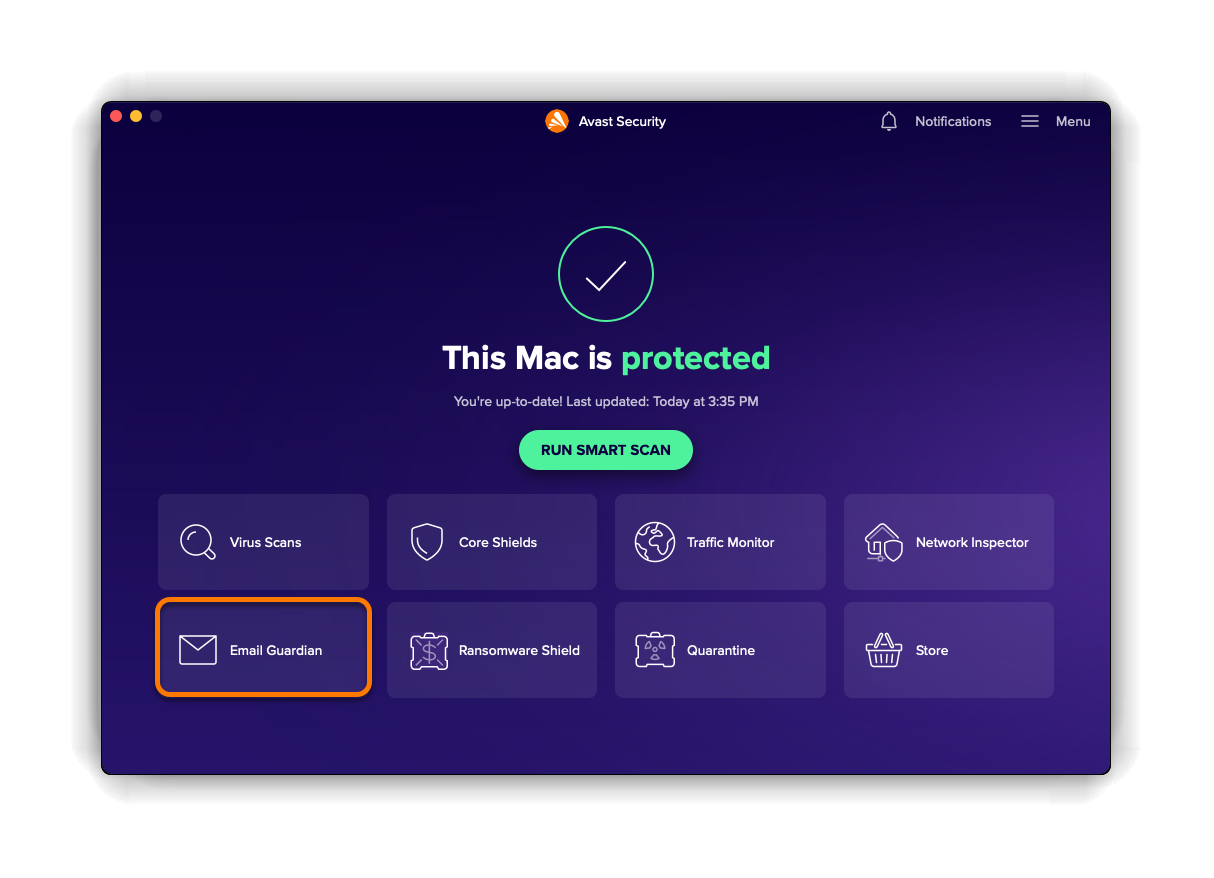
Weitere Informationen zum E-Mail-Wächter finden Sie in den folgenden Artikeln:
Ransomware-Schutz
Ransomware-Schutz schützt Ihre persönlichen Fotos, Dokumente und Dateien vor Ransomware-Angriffen, die Ihre Dateien ändern, löschen oder verschlüsseln können. Diese Funktion ist standardmäßig aktiviert und schützt automatisch Ihre Ordner Bilder und Dokumente.
Außerdem stehen folgende Optionen zur Verfügung:
- Schützen zusätzlicher Ordner.
- Verwalten von Anwendungen, die auf Ihre geschützten Ordner zugreifen dürfen.
- Ändern der Dateitypen, die der Ransomware-Schutz abdeckt.
Zum Verwalten des Ransomware-Schutzes klicken Sie im Hauptbildschirm der Anwendung auf die Kachel Ransomware-Schutz.
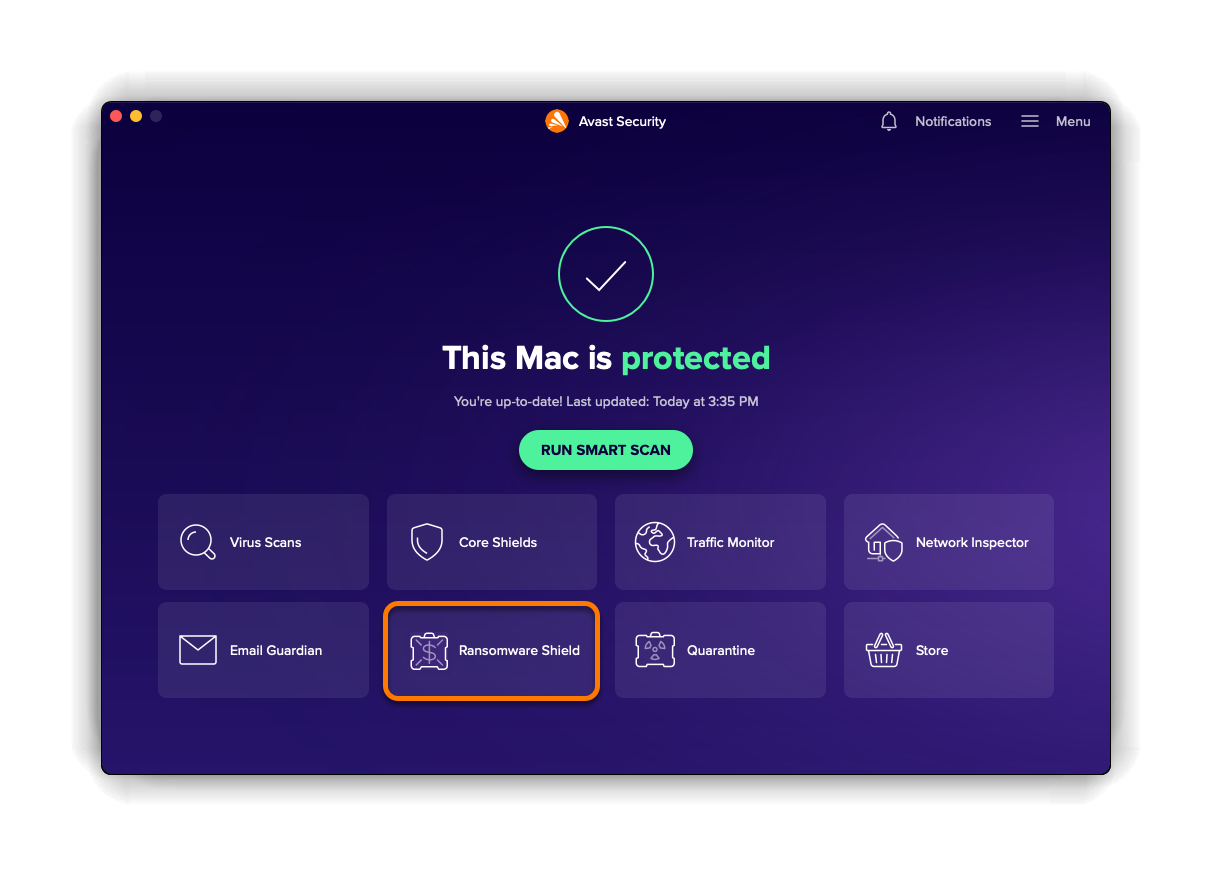
Eine ausführliche Anleitung zur Verwendung des Ransomware-Schutzes finden Sie im folgenden Artikel:
Quarantäne
Quarantäne ist ein sicherer Tresor für erkannte Bedrohungen. Wenn ein Scan in Avast Premium Security eine potenziell bösartige Datei erkennt, wird diese automatisch in Quarantäne verschoben, wenn Sie im Bildschirm mit den Scan-Ergebnissen auf Resolve klicken.
Wenn sich eine Datei in Quarantäne befindet, sind folgende Optionen verfügbar:
- Die Datei löschen.
- Die Datei an ihrem ursprünglichen Speicherort auf Ihrem Mac wiederherstellen.
- Die Datei zur Analyse an das Avast-Virenlabor senden.
Zum Verwalten der Dateien, die sich derzeit in Quarantäne befinden, klicken Sie im Hauptbildschirm der Anwendung auf die Kachel Quarantäne.
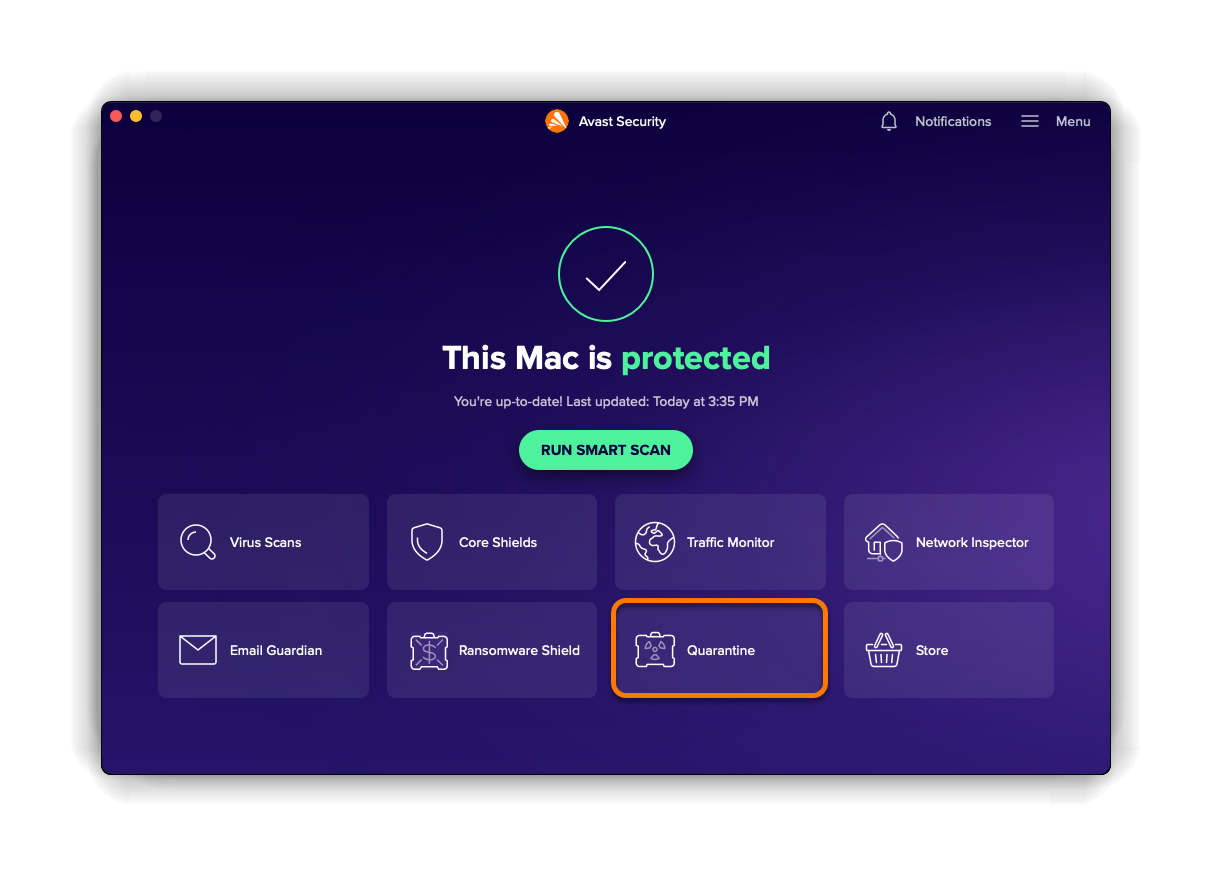
Weitere Informationen zur Nutzung der Quarantäne finden Sie im folgenden Artikel:
Einstellungen verwalten
So rufen Sie die Einstellungen in Avast Premium Security auf:
- Klicken Sie auf
☰Menü ▸ Einstellungen.
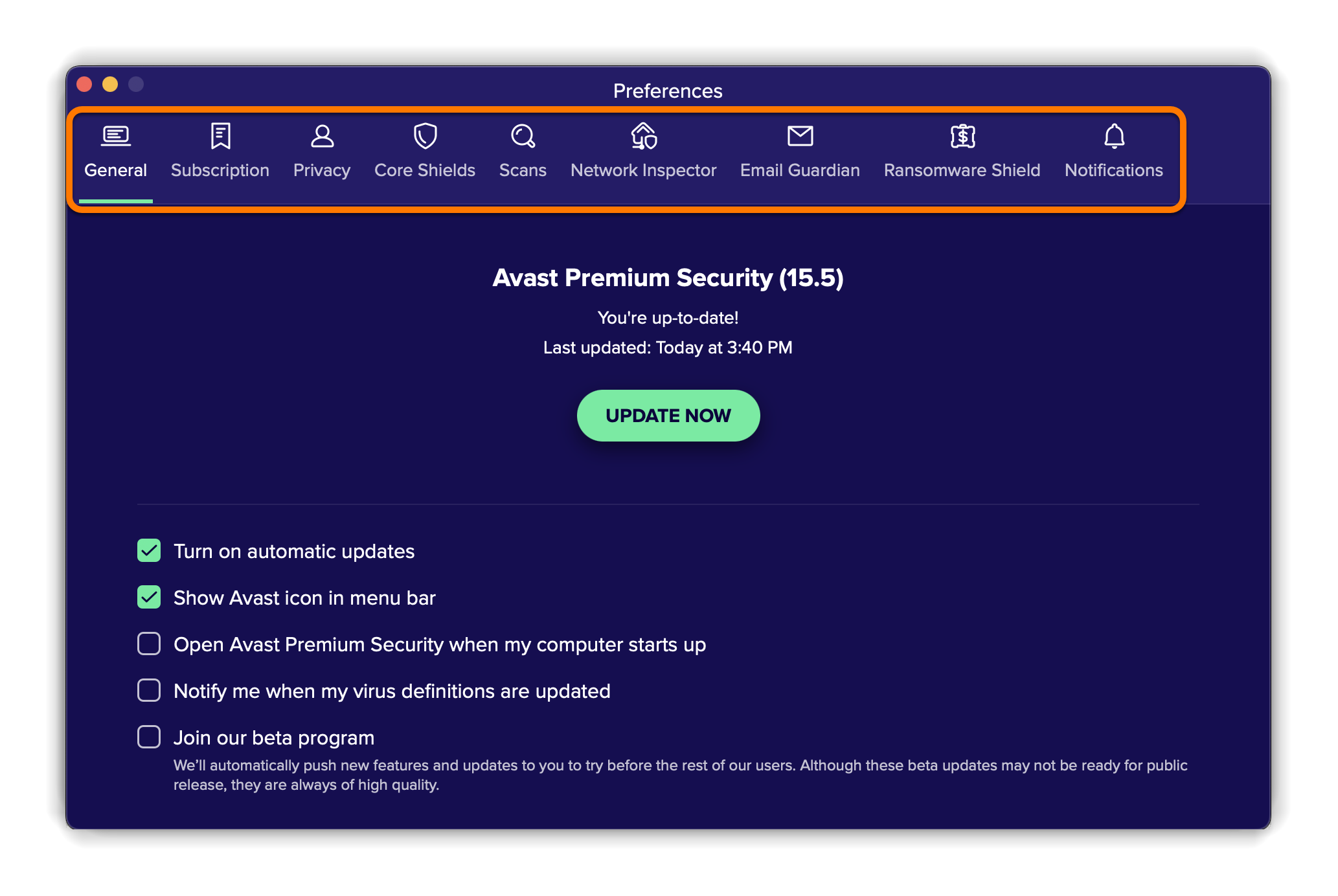
- Wählen Sie eine Registerkarte aus, um die folgenden Einstellungen zu verwalten:
- Allgemein: Passen Sie die Einstellungen für Anwendungs-Updates und Öffnungspräferenzen, Benachrichtigungen und die Teilnahme an unserem Beta-Programm an.
- Abonnement: Sehen Sie sich die Details zu Ihrem Abonnement an.
- Privatsphäre: Rufen Sie die Datenschutz- und Produktrichtlinien von Avast auf und deaktivieren Sie die Weitergabe von Bedrohungsdaten und App-Nutzungsdaten an uns oder deaktivieren Sie die Anzeige von Angeboten für unsere anderen Produkte.
- Basis-Schutzmodule: Passen Sie die Einstellungen für den Dateisystem-Schutz und den Web-Schutz an und fügen Sie Ausnahmen hinzu.
- Scans: Passen Sie die Einstellungen für Smart-Scan, Tiefer Scan, Gezielter Scan und Externer Speicher-Scan an und fügen Sie Ausnahmen hinzu.
- Netzwerk-Inspektor: Zeigen Sie die Details zu bereits gescannten Netzwerken an und legen Sie fest, ob Sie zum Scannen neuer Netzwerke aufgefordert werden.
- E-Mail-Wächter: Passen Sie die Einstellungen für den E-Mail-Wächter an und fügen Sie Ausnahmen hinzu.
- Ransomware-Schutz: Erweitern Sie die Liste der zugelassenen Anwendungen und fügen Sie weitere Dateitypen zur Liste der geschützten Dateien hinzu.
- Benachrichtigungen: Geben Sie an, wann Avast unkritische Benachrichtigungen anzeigen soll.

Weitere Informationen zum Verwalten der Einstellungen für Basis-Schutzmodule und Scans finden Sie in den folgenden Artikeln:
- Verwalten der Basis-Schutzmodule und des E-Mail-Wächters in Avast Security für Mac
- Scannen eines Macs mit Avast Security oder Avast Premium Security
Weitere Empfehlungen
Weitere Informationen zu Avast Premium Security finden Sie im folgenden Artikel:
Statusmeldung
Wenn Sie Avast Security öffnen, zeigt Ihnen die Statusmeldung an, ob Sie Maßnahmen zum Schutz Ihres Macs ergreifen müssen. Wenn alle verfügbaren Funktionen aktiviert und die Anwendungs- und Virendefinitionen auf dem neuesten Stand sind, erhalten Sie die Statusmeldung Dieser Mac ist geschützt.
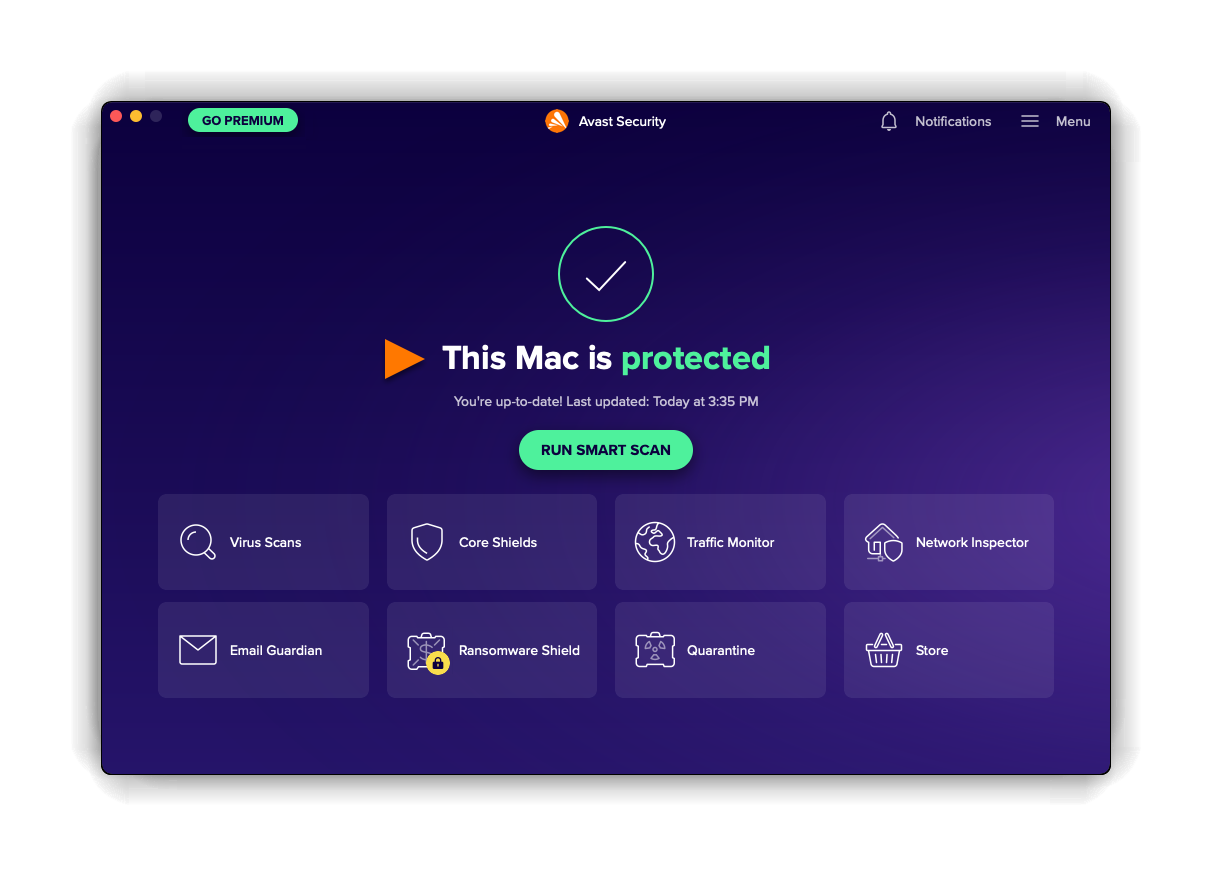
Wenn der Status Dieser Mac ist nicht vollständig geschützt angezeigt wird, prüfen Sie Folgendes:
- Stellen Sie sicher, dass Sie Avast-Software-Erweiterungen, DNS-Proxykonfigurationen und den vollständigen Festplattenzugriff manuell aktiviert haben. Schließen Sie dazu Avast Security und öffnen Sie das Programm erneut. Befolgen Sie dann die Bildschirmanweisungen im Einrichtungsassistenten von Avast Security. Eine detaillierte Anleitung erhalten Sie im folgenden Artikel: Gewähren aller Schutzberechtigungen in macOS.
- Stellen Sie sicher, dass die Anwendungs- und Virendefinitionen auf dem neuesten Stand sind. Wählen Sie
☰Menü ▸ Einstellungen, und klicken Sie dann auf Jetzt aktualisieren. - Stellen Sie sicher, dass alle Basis-Schutzmodule auf EIN stehen. Klicken Sie auf die Kachel Basis-Schutzmodule und aktivieren Sie die deaktivierten Schutzmodule.
Scannen Ihres Macs
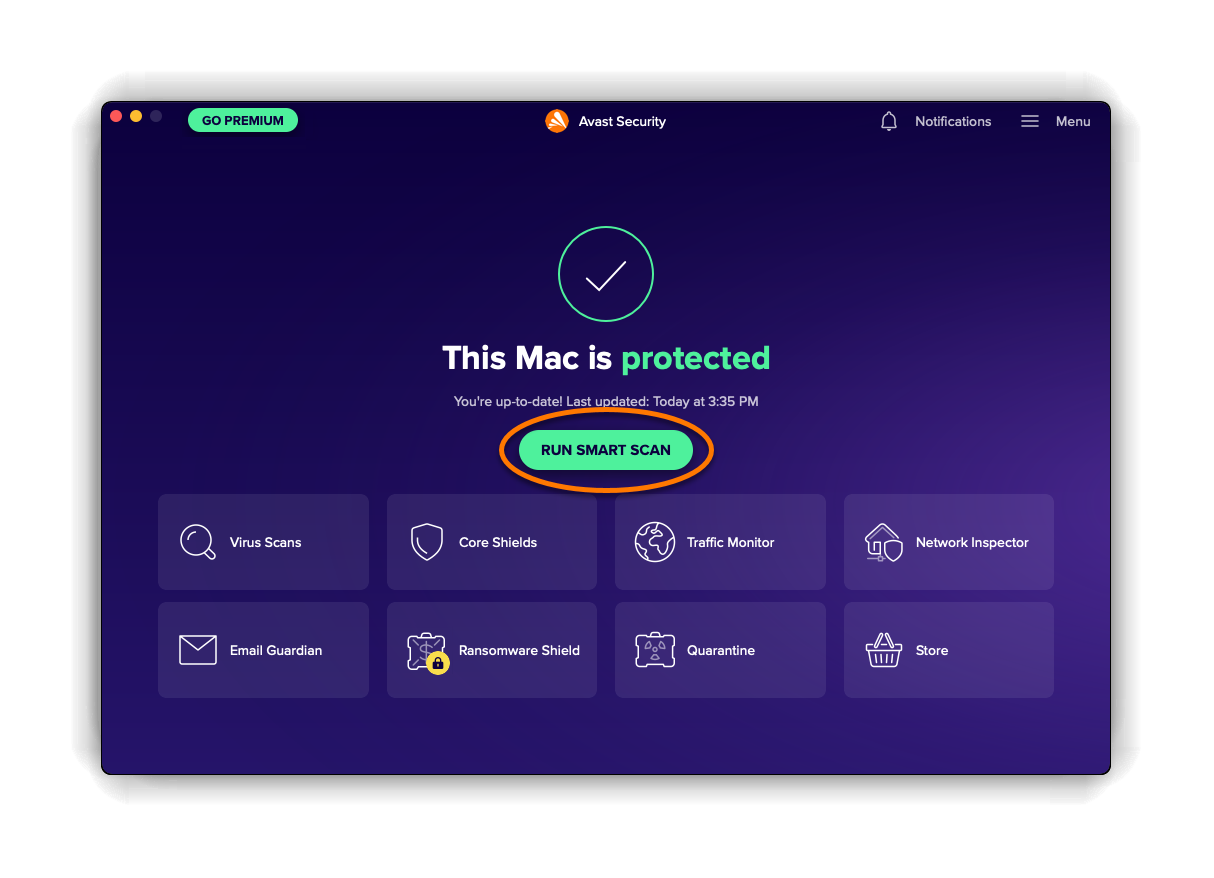
Um einen umfassenden Scan auf Bedrohungen in den wichtigsten Verzeichnissen auf Ihrem Mac auszuführen, klicken Sie im Hauptbildschirm der Anwendung auf Smart-Scan ausführen und gehen Sie dann die folgenden Bildschirme durch:
- Virendefinitionen: Überprüft, ob Ihre Virendefinitionen auf dem neuesten Stand sind, und aktualisiert sie gegebenenfalls. Führen Sie je nach angezeigter Meldung den entsprechenden Schritt durch:
- Virendefinitionen sind aktuell: Klicken Sie auf Weiter, um mit dem nächsten Bildschirm fortzufahren.
- Sie sind anscheinend offline: Avast Security kann die Virendefinitionen nicht aktualisieren, solange keine Internetverbindung besteht. Klicken Sie auf Weiter, um mit dem Smart-Scan fortzufahren. Avast Security wird Ihre Virendefinitionen zum Zeitpunkt der nächsten Internetverbindung aktualisieren.
- Virendefinitionen sind aktuell: Klicken Sie auf Weiter, um mit dem nächsten Bildschirm fortzufahren.
- Viren und Malware: Warnt Sie vor bösartigen Bedrohungen auf Ihrem Mac. Führen Sie je nach angezeigter Meldung den entsprechenden Schritt durch:
- Keine Viren oder Malware gefunden: Klicken Sie auf Weiter, um mit dem nächsten Bildschirm fortzufahren.
- Ungesicherte Bedrohungen gefunden: Klicken Sie auf Alle beheben, um die bösartigen Dateien direkt in Quarantäne zu verschieben.
- Keine Viren oder Malware gefunden: Klicken Sie auf Weiter, um mit dem nächsten Bildschirm fortzufahren.
- Erweiterte Probleme: Warnt Sie vor potenziellen Sicherheitsproblemen, die Sie mit dem Kauf von Avast Premium Security beheben können. Wenn Sie an diesem Angebot interessiert sind, klicken Sie auf Alle beheben. Andernfalls klicken Sie auf Vorläufig überspringen, um mit dem nächsten Bildschirm fortzufahren.
- Klicken Sie auf Fertig, um zum Hauptbildschirm der Anwendung zurückzukehren.


Basis-Schutzmodule
Die folgenden Schutzmodule sind in Avast Security verfügbar:
- Dateisystem-Schutz: Scannt Anwendungen, Programme und Dateien, die auf Ihrem Mac gespeichert sind, in Echtzeit auf bösartige Bedrohungen, bevor sie geöffnet, ausgeführt, geändert oder gespeichert werden dürfen. Wenn Malware erkannt wird, verhindert der Dateisystem-Schutz, dass Ihr Mac von diesem Programm oder dieser Datei infiziert wird.
- Web-Schutz: Scannt Daten, die beim Surfen im Internet übertragen werden, in Echtzeit. Dadurch wird verhindert, dass Malware, wie beispielsweise bösartige Skripte, heruntergeladen und auf Ihrem Mac ausgeführt wird.
Diese Basis-Schutzmodule sind standardmäßig aktiviert, wenn Sie Avast Security installieren und alle Berechtigungen gewähren. Wir empfehlen dringend, alle Schutzfunktionen jederzeit aktiviert zu lassen, um maximale Sicherheit für Ihren Mac zu gewährleisten.
So verwalten Sie die Basis-Schutzmodule:
- Klicken Sie im Hauptbildschirm von Avast Security auf die Kachel Core Shields.
- Überprüfen Sie den Status jedes Basis-Schutzmoduls anhand des Schiebereglers über dem Namen des Schutzmoduls:
- Ein grüner (EIN) Schieberegler zeigt an, dass das Schutzmodul aktiviert ist.
- Ein roter (AUS) Schieberegler zeigt an, dass das Schutzmodul deaktiviert ist.
- Geben Sie das Passwort ein, das Sie beim Starten Ihres Macs verwenden. Klicken Sie dann auf OK.


Der Schieberegler ändert sich, um anzuzeigen, dass das Schutzmodul gemäß Ihren Präferenzen aktiviert oder deaktiviert wurde.
Datenverkehr-Überwachung
Die Datenverkehr-Überwachung prüft, ob Apps zu viele Daten verbrauchen und Ihre Internetverbindung verlangsamen. Sie können auch herausfinden, wohin Ihre Apps Daten senden, und überprüfen, ob Apps eine Verbindung zu Servern an einem bestimmten Ort herstellen.
So verwenden Sie die Datenverkehr-Überwachung:
- Klicken Sie im Hauptbildschirm von Avast Security auf die Kachel Traffic Monitor.
- Wenn Datenverkehr-Überwachung deaktiviert ist, klicken Sie auf Einschalten.
- Wählen Sie eine App aus, um Details zu deren Datenverbrauch abzurufen.


Netzwerk-Inspektor
Netzwerk-Inspektor scannt auf Sicherheitslücken, indem der Status Ihres Netzwerks, die mit dem Netzwerk verbundenen Geräte und die Routereinstellungen überprüft werden. Erkennt der Netzwerk-Inspektor eine Schwachstelle, zeigt er Informationen zu dem anfälligen Gerät an, damit Sie die potenzielle Bedrohung untersuchen können. Wenn Sie ein kostenpflichtiges Avast Premium Security-Abonnement besitzen, kann der Netzwerk-Inspektor Ihr Netzwerk in Echtzeit überwachen.
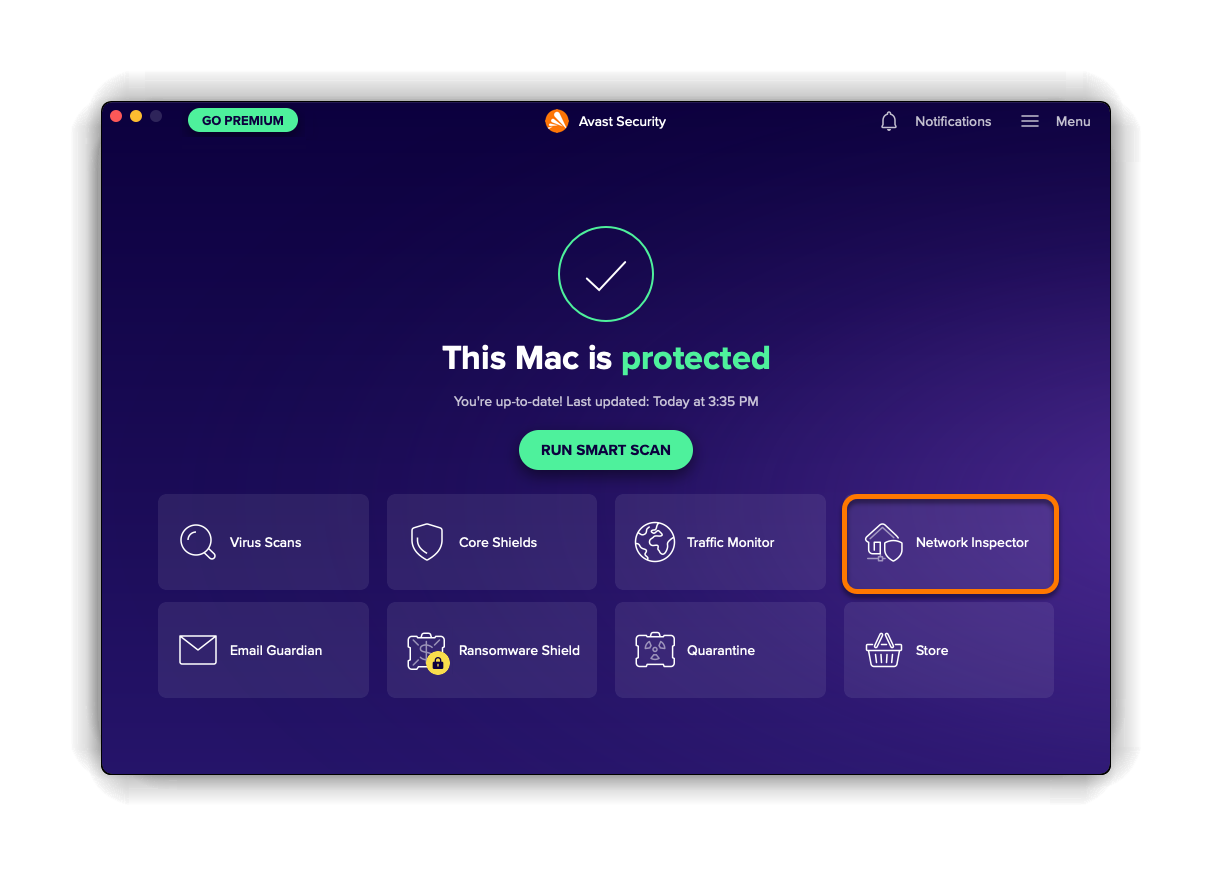
Zum Scannen des Netzwerks, mit dem Sie momentan verbunden sind, klicken Sie im Hauptbildschirm von Avast Security auf die Kachel Netzwerk-Inspektor.
Weitere Informationen über den Netzwerk-Inspektor enthalten die folgenden Artikel:
E-Mail-Wächter
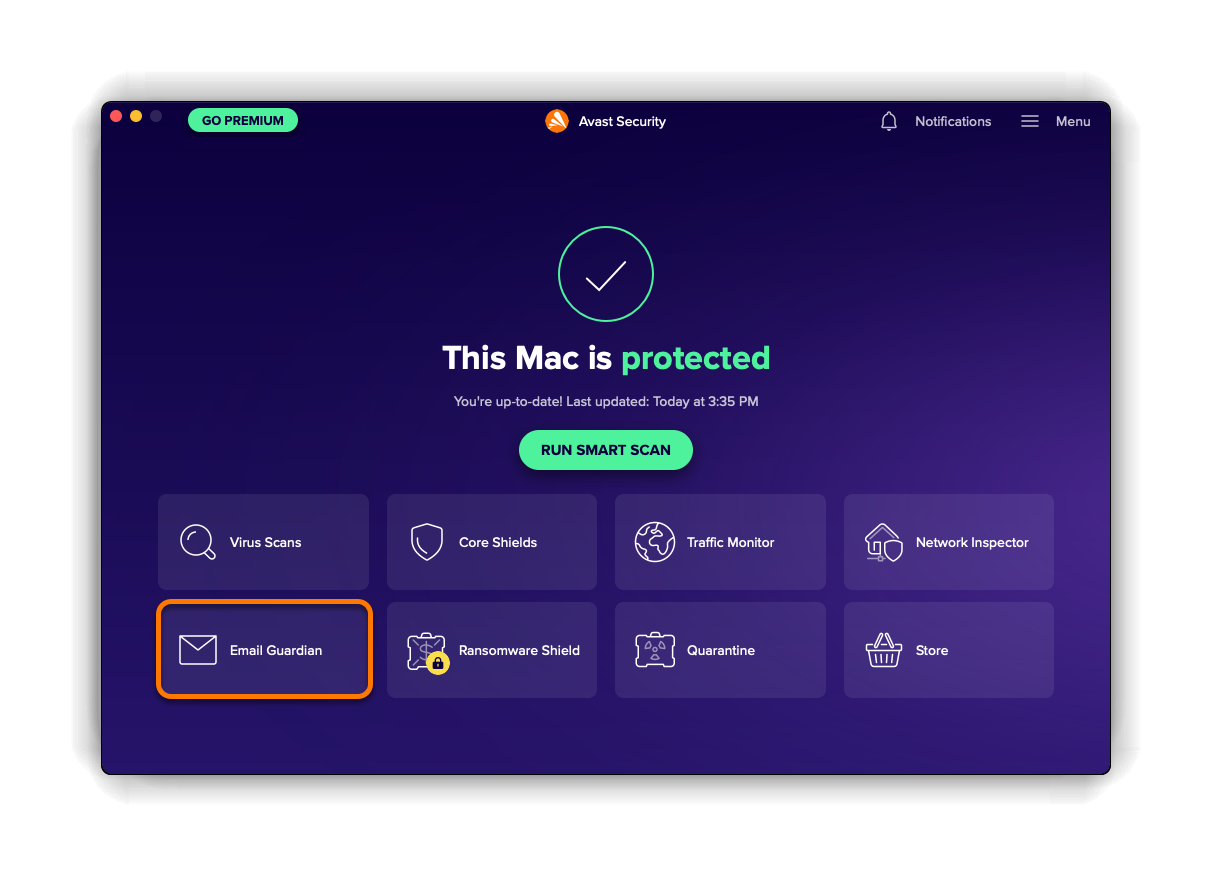
E-Mail-Wächter scannt Ihre eingehenden und ausgehenden E-Mails in der Mail-App Ihres Mac auf schädliche Inhalte wie Viren und markiert verdächtige E-Mails, die möglicherweise Malware oder Phishing enthalten. Wenn Sie ein kostenpflichtiges Premium Security-Abonnement haben, scannt der E-Mail-Wächter neue E-Mails direkt in Ihrem E-Mail-Konto auf allen Ihren Geräten.
Zum Verwalten des E-Mail-Wächters klicken Sie im Hauptbildschirm der Anwendung auf die Kachel E-Mail-Wächter.
Weitere Informationen zum E-Mail-Wächter finden Sie im folgenden Artikel:
Ransomware-Schutz
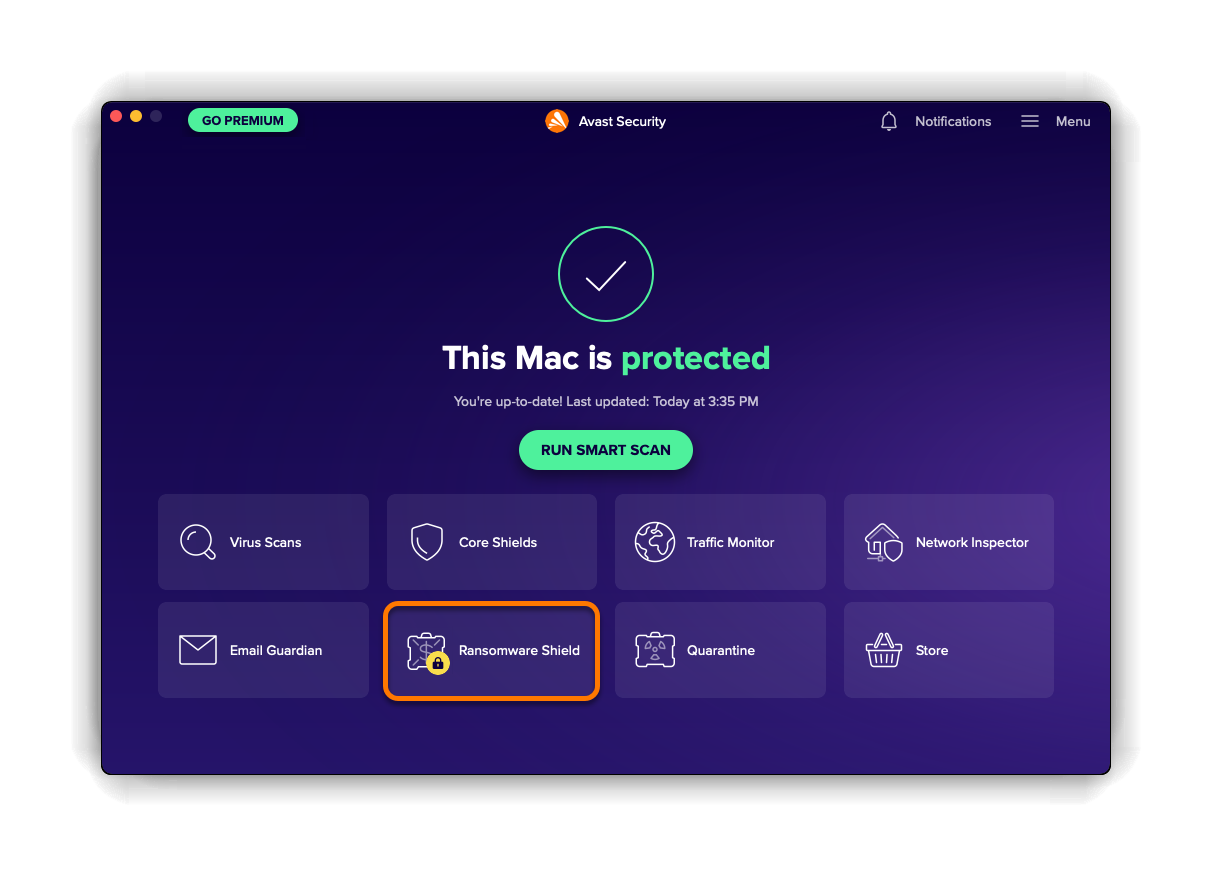
Ransomware-Schutz ist eine in Avast Premium Security verfügbare Funktion. Sie schützt persönliche Fotos, Dokumente und sonstige Dateien, damit diese nicht durch Ransomware-Angriffe geändert, gelöscht oder verschlüsselt werden können. Zum Entsperren dieser Funktion müssen Sie ein Avast Premium Security-Abonnement erwerben. Wenn Sie an einem Upgrade auf Premium Security interessiert sind, klicken Sie im Hauptbildschirm von Avast Security auf die Kachel Ransomware-Schutz und wählen Sie dann Upgrade-Optionen anzeigen.
Quarantäne
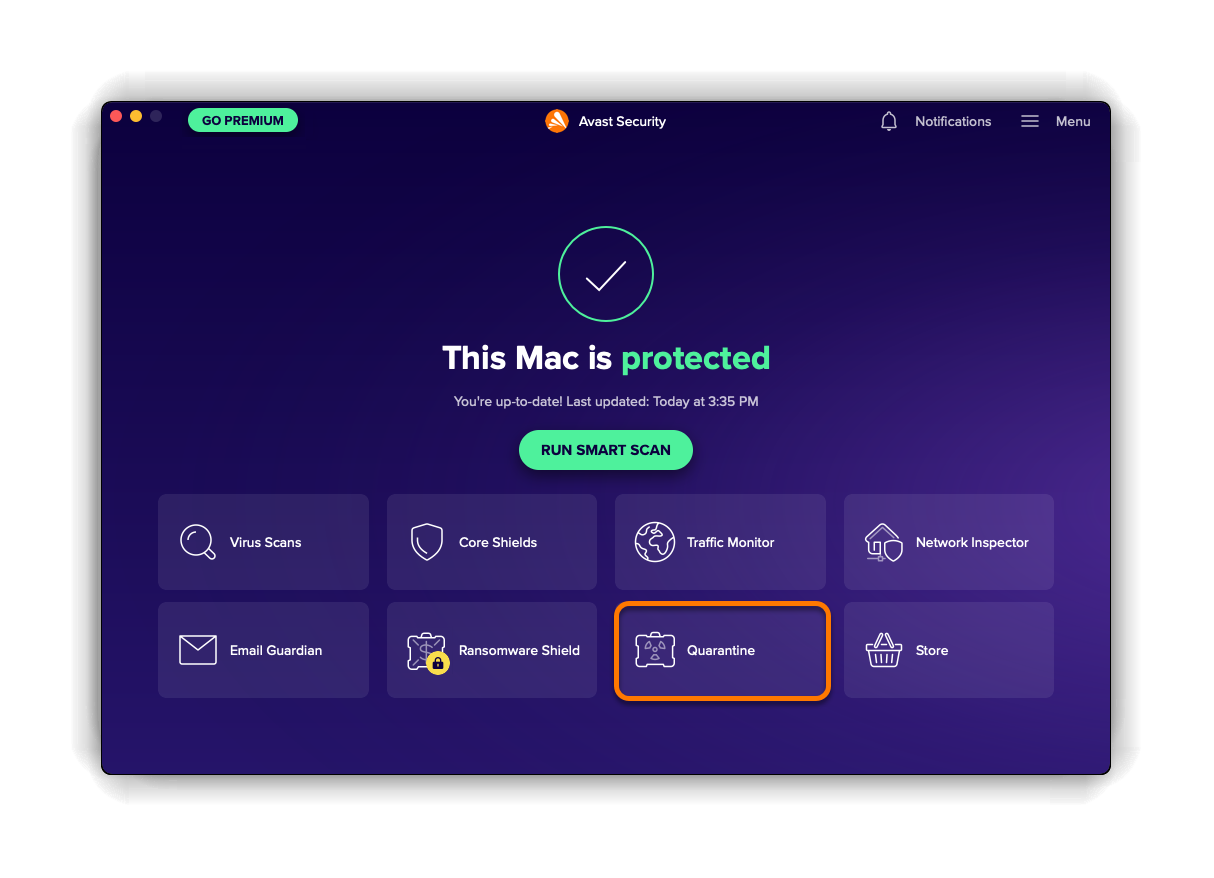
Die Quarantäne ist ein sicherer Tresor für erkannte Bedrohungen. Erkennt ein Scan in Avast Security eine potenziell bösartige Datei, wird diese automatisch in Quarantäne verschoben, wenn Sie im Bildschirm mit den Scan-Ergebnissen auf Resolve klicken.
Wenn sich eine Datei in Quarantäne befindet, sind folgende Optionen verfügbar:
- Die Datei löschen.
- Die Datei an ihrem ursprünglichen Speicherort auf Ihrem Mac wiederherstellen.
- Die Datei zur Analyse an das Avast-Virenlabor senden.
Zum Verwalten der Dateien, die sich derzeit in Quarantäne befinden, klicken Sie im Hauptbildschirm der Anwendung auf die Kachel Quarantäne.
Weitere Informationen zur Nutzung der Quarantäne finden Sie im folgenden Artikel:
Einstellungen verwalten
So rufen Sie die Einstellungen in Avast Security auf:
- Klicken Sie auf
☰Menü ▸ Einstellungen.
- Wählen Sie eine Registerkarte aus, um die folgenden Einstellungen zu verwalten:
- Allgemein: Passen Sie die Einstellungen für Anwendungs-Updates und Öffnungspräferenzen, Benachrichtigungen und die Teilnahme an unserem Beta-Programm an.
- Abonnement: Aktivieren Sie ein Avast Premium Security-Abonnement oder nehmen Sie ein Upgrade dafür vor und zeigen Sie Ihre Abonnementdetails an.
- Privatsphäre: Rufen Sie die Datenschutz- und Produktrichtlinien von Avast auf und deaktivieren Sie die Weitergabe von Bedrohungsdaten und App-Nutzungsdaten an uns.
- Basis-Schutzmodule: Passen Sie die Einstellungen für den Dateisystem-Schutz und den Web-Schutz an und fügen Sie Ausnahmen hinzu.
- Scans: Passen Sie die Einstellungen für Smart-Scan, Tiefer Scan, Gezielter Scan und Externer Speicher-Scan an und fügen Sie Ausnahmen hinzu.
- Netzwerk-Inspektor: Zeigen Sie die Details zu bereits gescannten Netzwerken an und legen Sie fest, ob Sie zum Scannen neuer Netzwerke aufgefordert werden.
- E-Mail-Wächter: Passen Sie die Einstellungen für den E-Mail-Wächter an und fügen Sie Ausnahmen hinzu.
- Ransomware-Schutz (Avast Premium Security): Erweitern Sie die Liste der zugelassenen Anwendungen und fügen Sie weitere Dateitypen zur Liste der geschützten Dateien hinzu.
- Benachrichtigungen: Geben Sie an, wann Avast unkritische Benachrichtigungen anzeigen soll.


Weitere Informationen zum Verwalten der Einstellungen für Basis-Schutzmodule und Scans finden Sie in den folgenden Artikeln:
- Verwalten der Basis-Schutzmodule und des E-Mail-Wächters in Avast Security für Mac
- Scannen eines Macs mit Avast Security oder Avast Premium Security
Weitere Empfehlungen
Weitere Informationen zu Avast Security finden Sie im folgenden Artikel:
- Avast Premium Security
- Avast Security
- macOS
Aktualisiert am: 01.10.2026

 © 2025 Gen Digital Inc.