

Avast Premium Security y Avast Security funcionan en tiempo real para proteger tu Mac de virus, software malicioso, phishing y otras amenazas maliciosas. En este artículo se explica cómo usar Avast Premium Security (versión de pago) y Avast Security (versión gratuita) en tu Mac.
Mensaje de estado
Cuando abres Avast Premium Security, el mensaje de estado te indica si necesitas realizar alguna acción para proteger tu Mac. Cuando todas las funciones disponibles están activadas y la aplicación y las definiciones de virus están actualizadas, verás el mensaje de estado Este Mac está protegido.
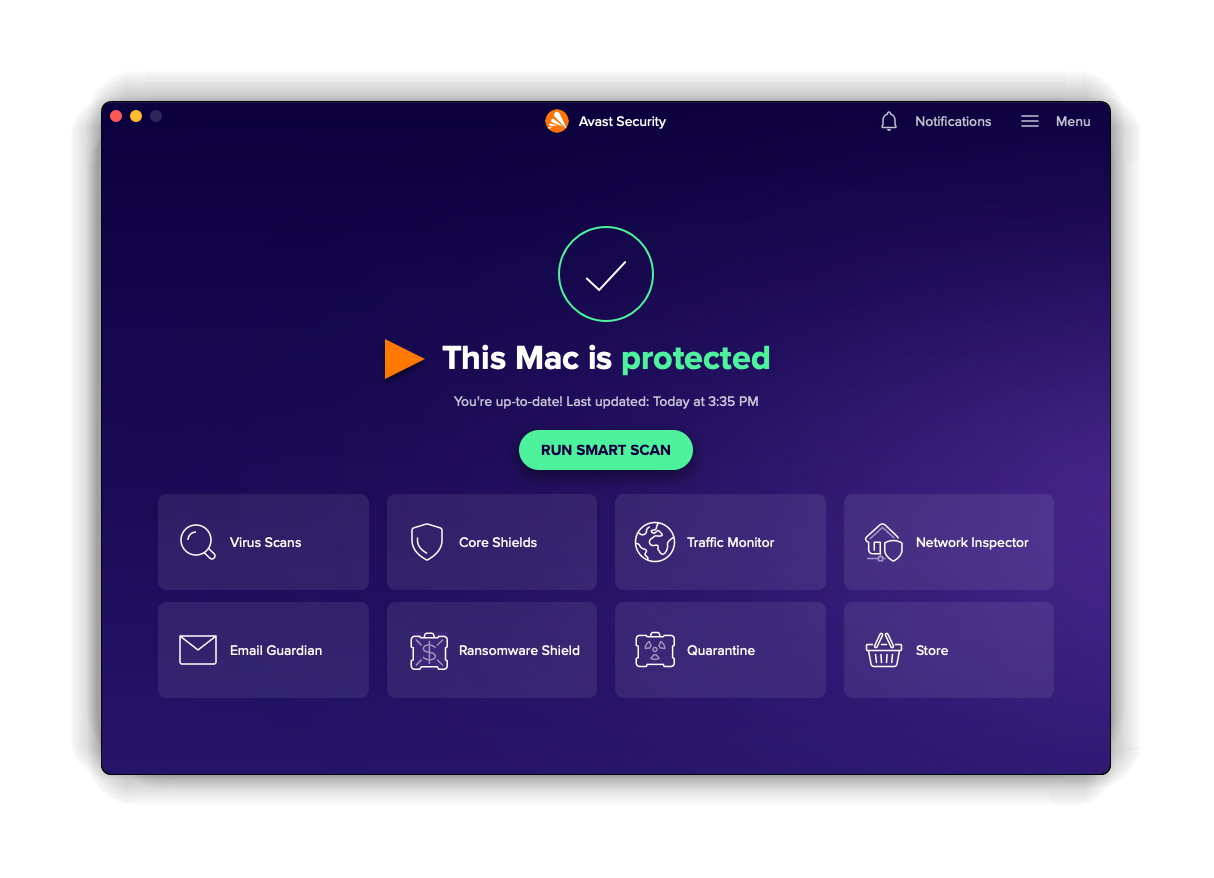
Si ves el estado Este Mac no está totalmente protegido, comprueba lo siguiente:
- Asegúrate de haber habilitado de forma manual las opciones Extensiones de software de Avast, Configuraciones de proxy DNS y Acceso total al disco. Para ello, cierra y vuelve a abrir Avast Premium Security y luego sigue las instrucciones que aparecen en pantalla en el asistente para la configuración de Avast Premium Security. Si deseas obtener instrucciones detalladas, consulta el artículo siguiente: Concede todos los permisos de protección en macOS.
- Asegúrate de que la aplicación y las definiciones de virus estén actualizadas. Ve a
☰Menú ▸ Preferencias y, a continuación, haz clic en Actualizar ahora. - Comprueba que todos los Escudos básicos están activados. Haz clic en el mosaico Escudos básicos y activa los escudos desactivados.
Analiza el Mac
Para realizar un análisis completo en busca de amenazas en los directorios más importantes de tu Mac, haz clic en Ejecutar análisis inteligente en la pantalla principal de la aplicación y, a continuación, revisa cada una de las pantallas siguientes:
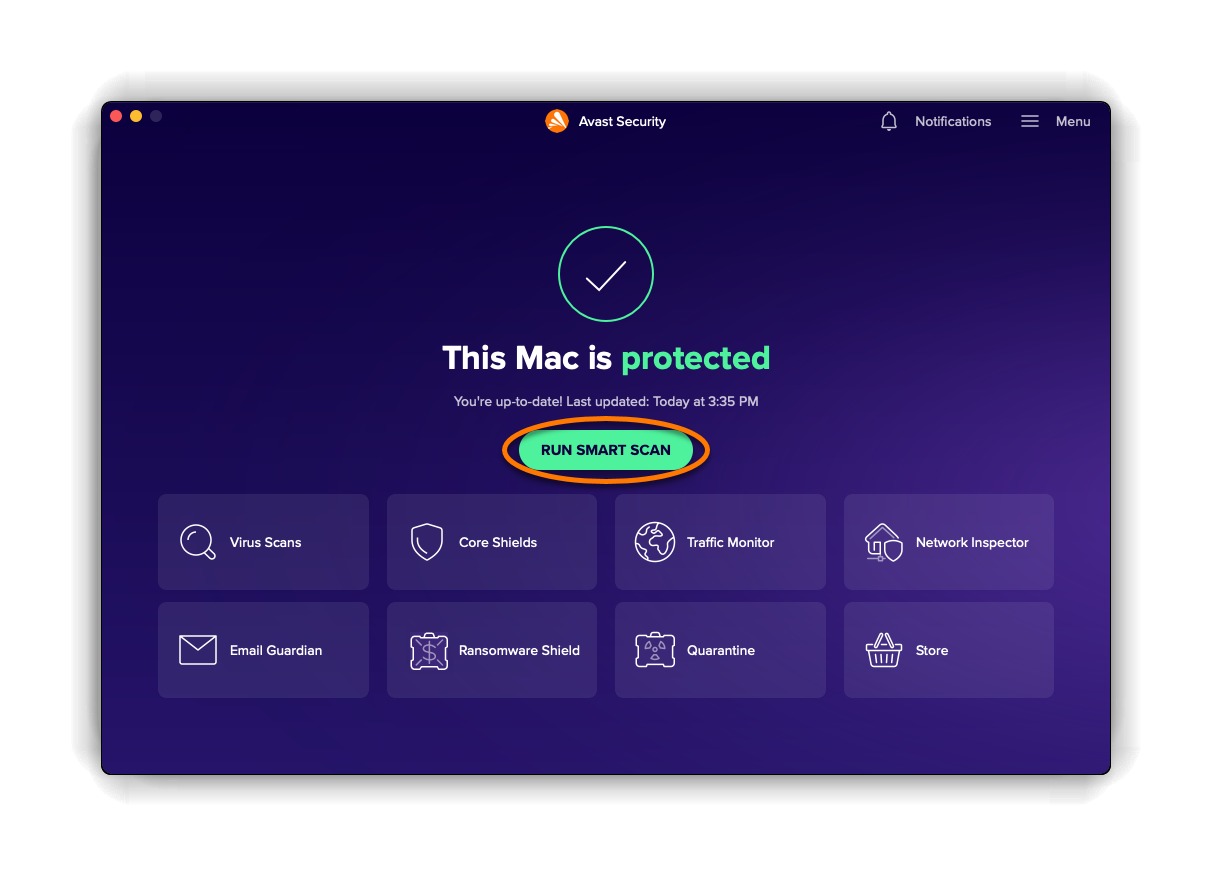
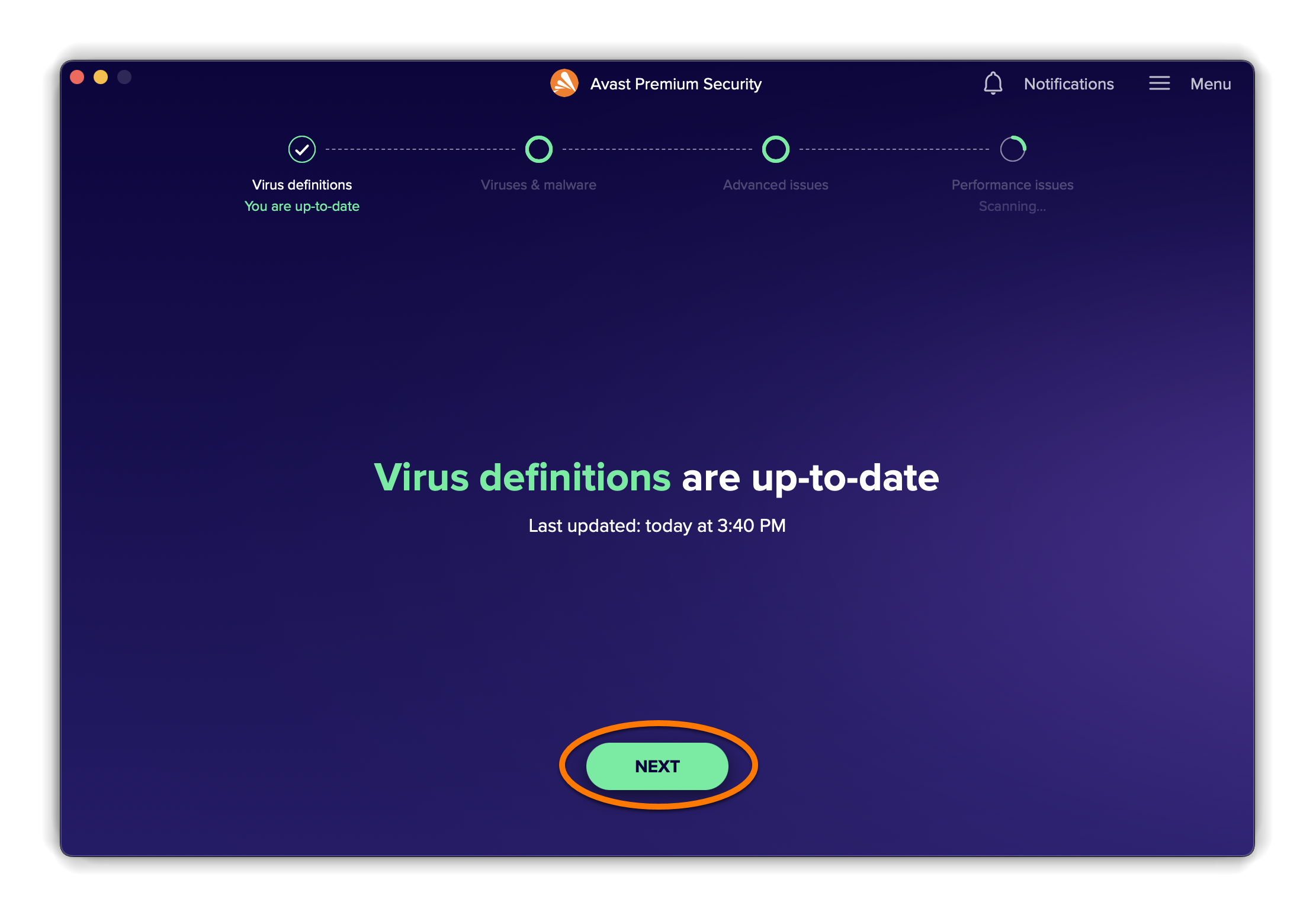
- Definiciones de virus: comprueba si las definiciones de virus están actualizadas y las actualizas si fuera necesario. Sigue el siguiente paso correspondiente en función del mensaje que veas:
- Las definiciones de virus están actualizadas: Haz clic en Siguiente para pasar a la siguiente pantalla.

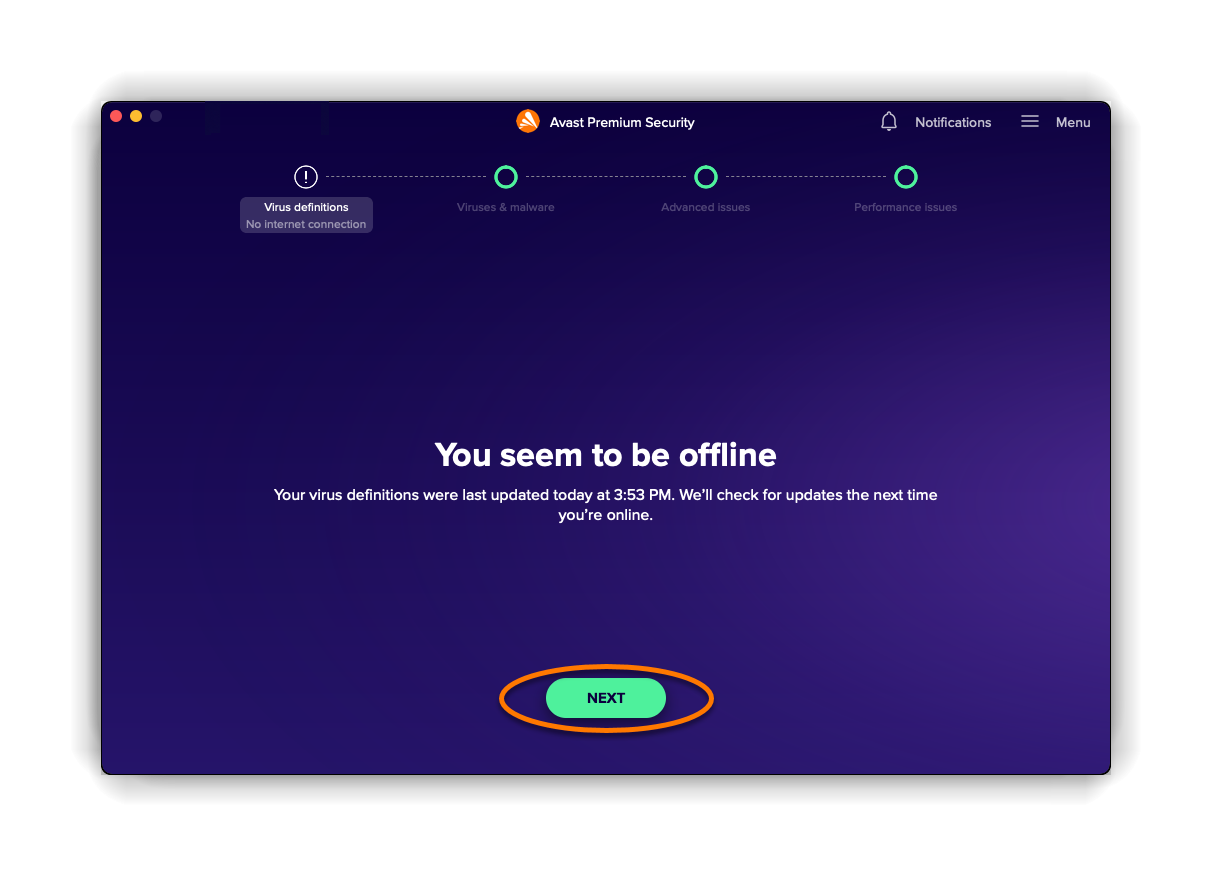
- Parece que no tienes conexión: Avast Premium Security no puede actualizar las definiciones de virus si no estás conectado a internet. Haz clic en Siguiente para proceder con el Análisis inteligente. Avast Premium Security actualizará tus definiciones de virus la próxima vez que te conectes a internet.
- Las definiciones de virus están actualizadas: Haz clic en Siguiente para pasar a la siguiente pantalla.
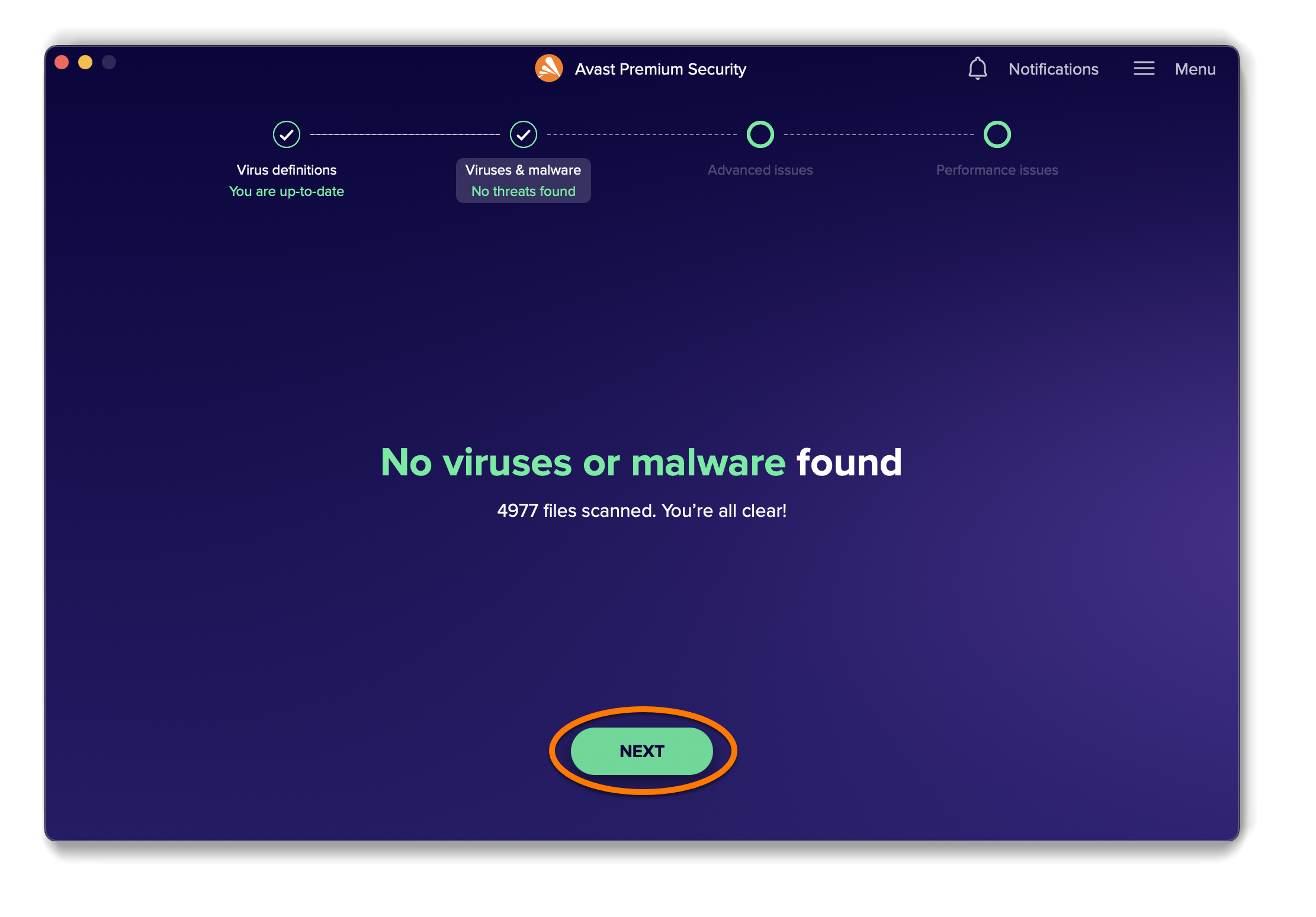
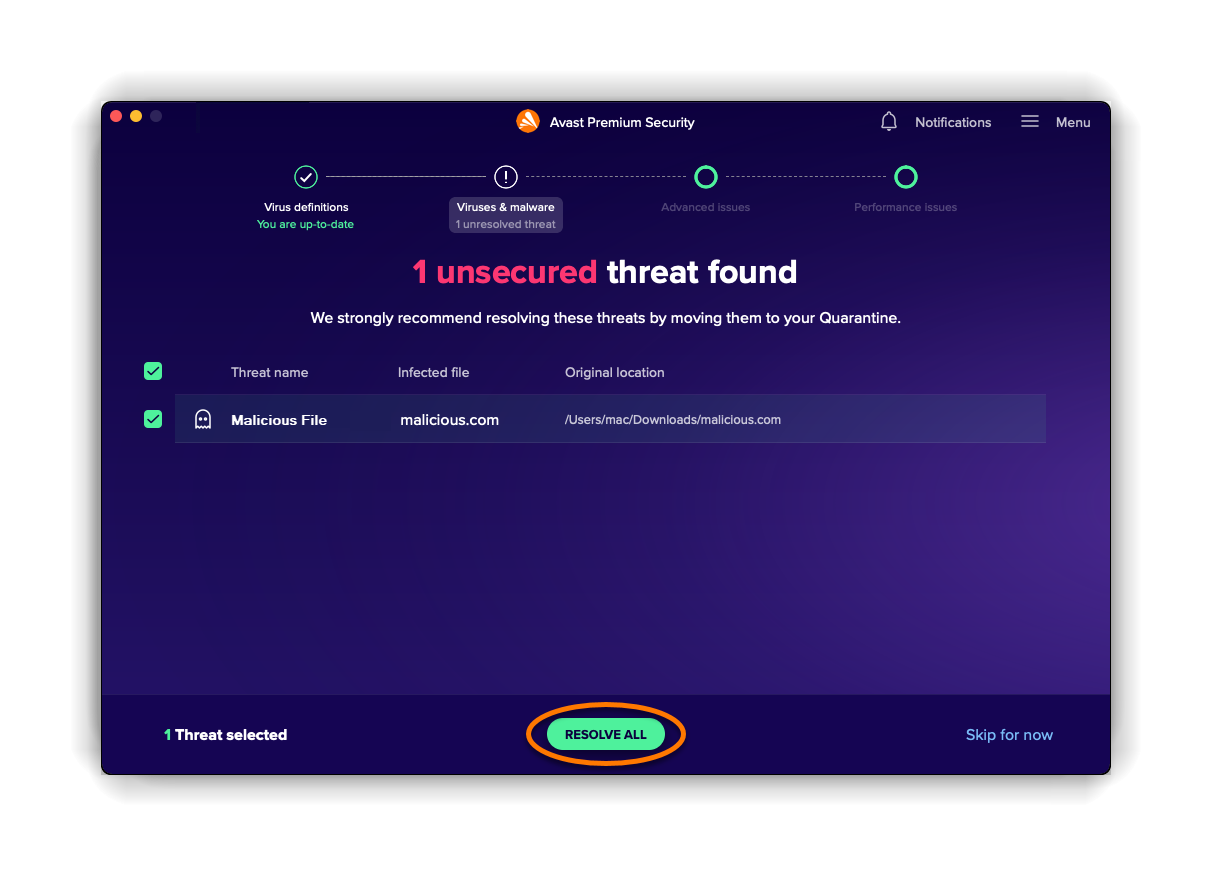
- Virus y malware: te avisa sobre amenazas peligrosas en el Mac. Sigue el siguiente paso correspondiente en función del mensaje que veas:
- No se han encontrado virus ni malware: Haz clic en Siguiente para pasar a la siguiente pantalla.
- Se encontraron amenazas no seguras: Haz clic en Resolver todo para mover los archivos maliciosos directamente a Cuarentena.
- No se han encontrado virus ni malware: Haz clic en Siguiente para pasar a la siguiente pantalla.
- Problemas avanzados: te avisa de cualquier problema de seguridad potencial relacionado con las funciones prémium de la aplicación (por ejemplo, si una función no se ha activado correctamente). Sigue el siguiente paso correspondiente en función del mensaje que veas:
- No se han encontrado problemas avanzados: Haz clic en Siguiente para pasar a la siguiente pantalla.
- Se han encontrado problemas avanzados: Haz clic en Resolver todo para asegurarte de que las funciones prémium están activadas. De lo contrario, haz clic en Omitir por ahora para ignorar los problemas detectados y procede con la siguiente pantalla.
- No se han encontrado problemas avanzados: Haz clic en Siguiente para pasar a la siguiente pantalla.
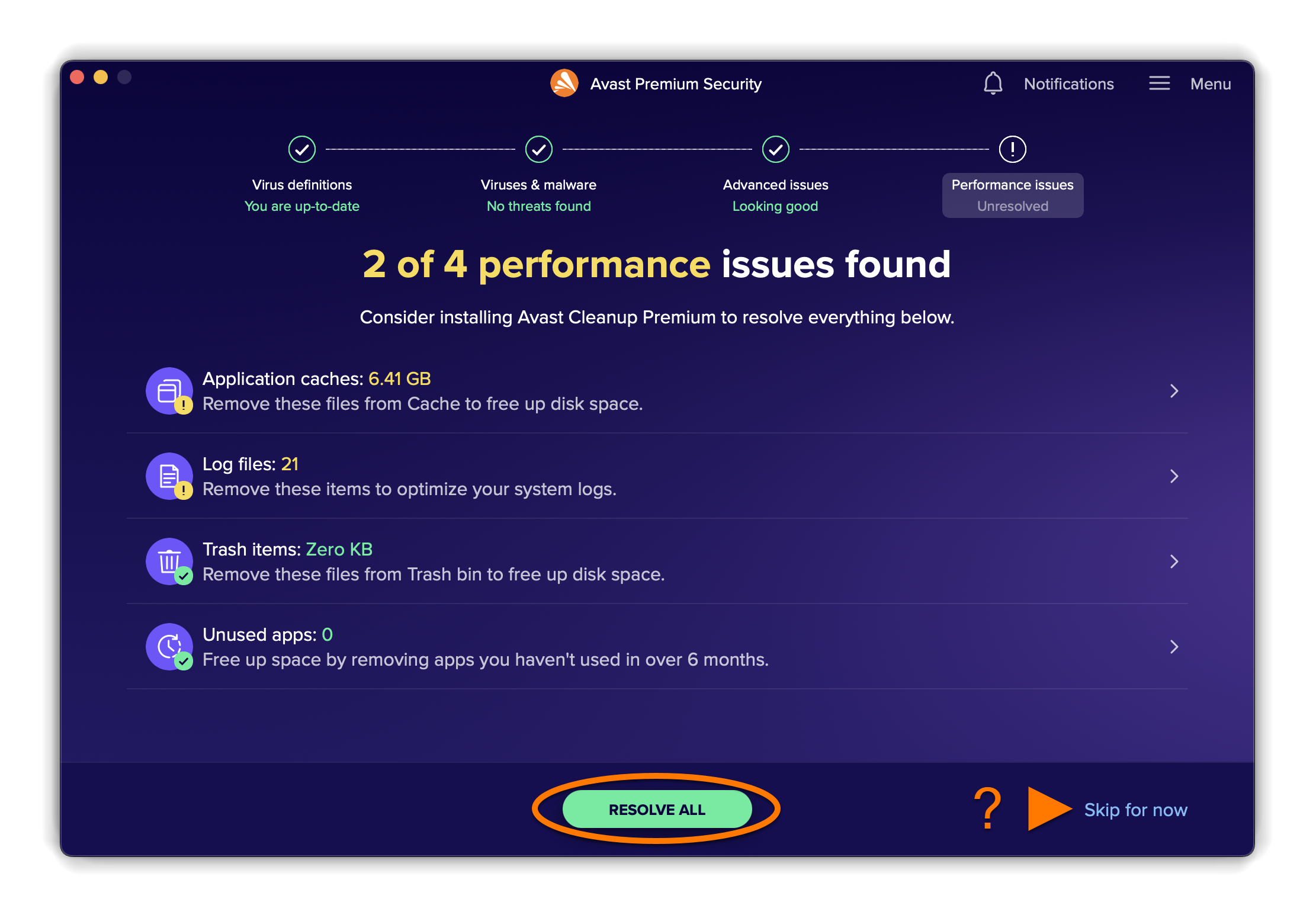
- Problemas de rendimiento: sugiere elementos que puedes eliminar del Mac para mejorar el rendimiento. Sigue el siguiente paso correspondiente en función del mensaje que veas:
- No se han encontrado problemas de rendimiento: Haz clic en Siguiente para pasar a la siguiente pantalla.
- Se han encontrado problemas de rendimiento: Si ya tienes instalado Cleanup Premium en el Mac o te gustaría comprar este producto, haz clic en Resolver todo. De lo contrario, haz clic en Omitir por ahora para proceder con la siguiente pantalla.
- No se han encontrado problemas de rendimiento: Haz clic en Siguiente para pasar a la siguiente pantalla.
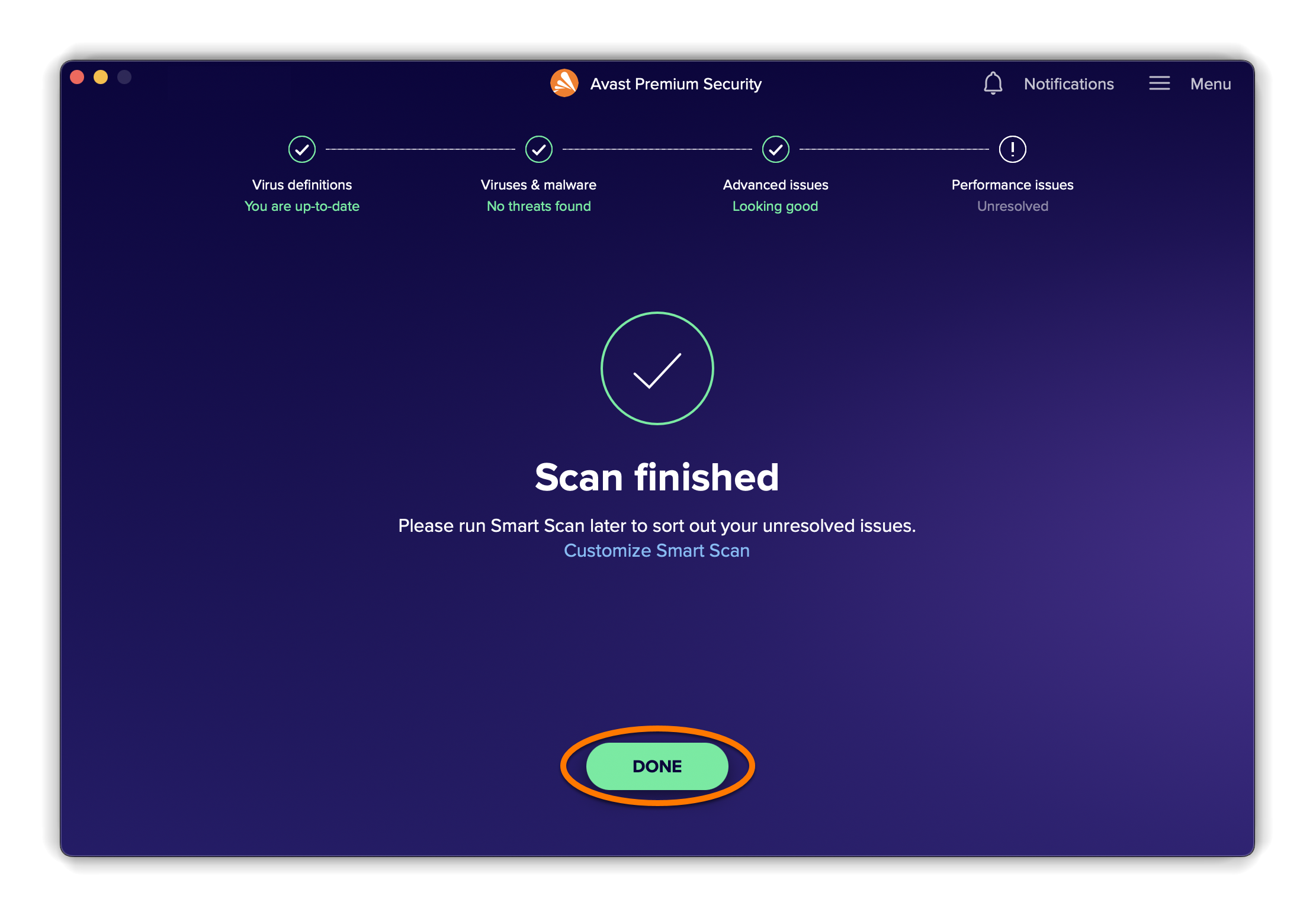
- Haz clic en Listo para volver a la pantalla principal de la aplicación.


Escudos básicos
En Avast Premium Security están disponibles los siguientes escudos:
- Escudo de archivos: analiza en tiempo real aplicaciones, programas y archivos guardados en tu Mac en busca de amenazas perjudiciales antes de permitir que se abran, ejecuten, modifiquen o guarden. Si se detecta malware, el Escudo de archivos evita que el programa o el archivo infecten tu Mac.
- Escudo Web: analiza en tiempo real los datos que se transfieren al navegar por internet. Así se evita que se descargue y ejecute malware en tu Mac (por ejemplo, scripts maliciosos).
- Sitio web legítimo: Te ayuda a evitar sitios web falsos para que no reveles tus contraseñas, tus números de tarjeta de crédito ni tus datos personales a los delincuentes sin saberlo. Esta función utiliza los servidores protegidos del Sistema de nombres de dominio (DNS) de Avast para dirigirte a sitios web legítimos e impedir que los delincuentes secuestren tu configuración de DNS.
Estos escudos básicos se activan de forma predeterminada cuando instalas Avast Premium Security y concedes todos los permisos. Recomendamos encarecidamente mantener habilitados todos los escudos en todo momento para asegurar la máxima protección para tu Mac.
Para administrar los Escudos básicos:
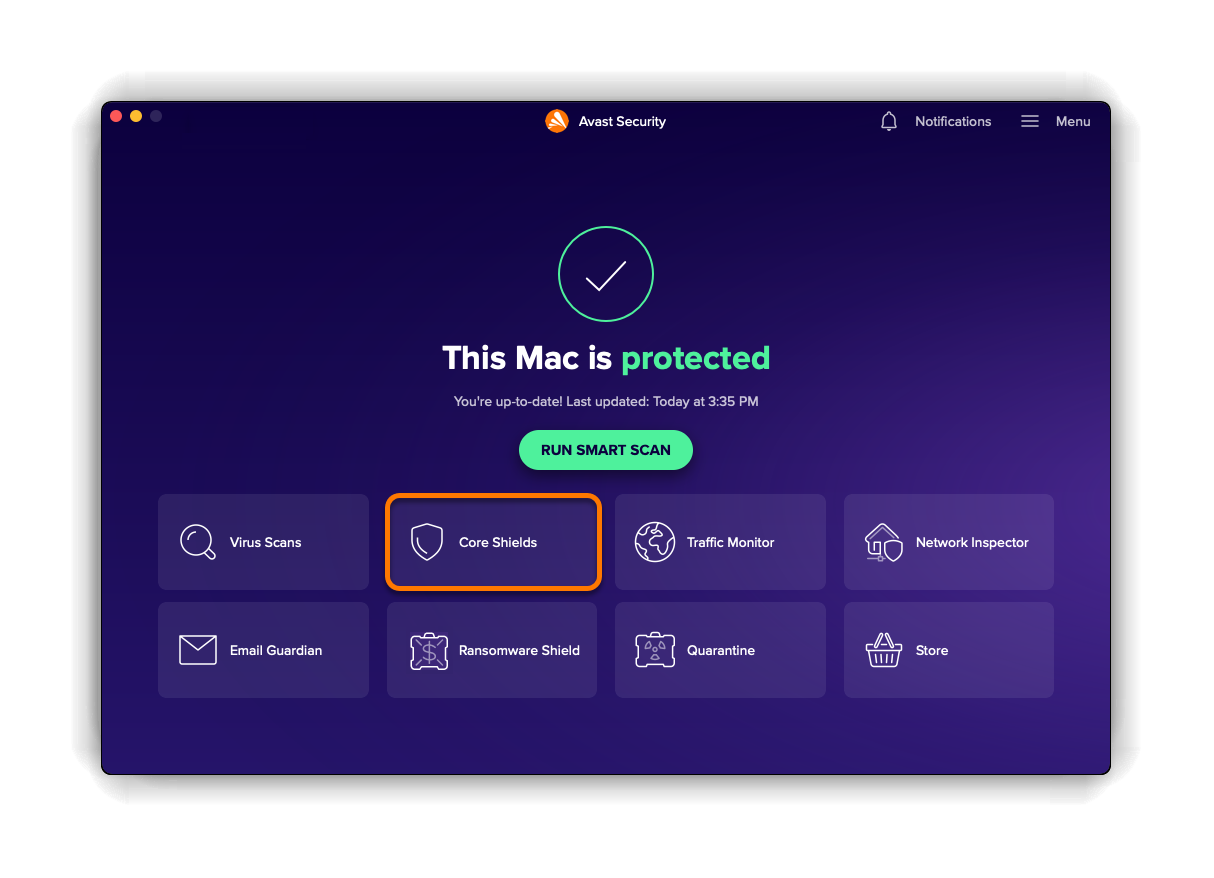
- Haz clic en el mosaico Escudos principales en la pantalla principal de Avast Premium Security.
- Verifica el estado de cada escudo básico comprobando el control deslizante de encima del nombre del escudo:
- Un control deslizante verde (Activado) indica que el escudo está activado.
- Un control deslizante rojo (Desactivado) indica que el escudo está desactivado.
- Introduce la contraseña que usas cuando inicias el Mac y haz clic en Aceptar.
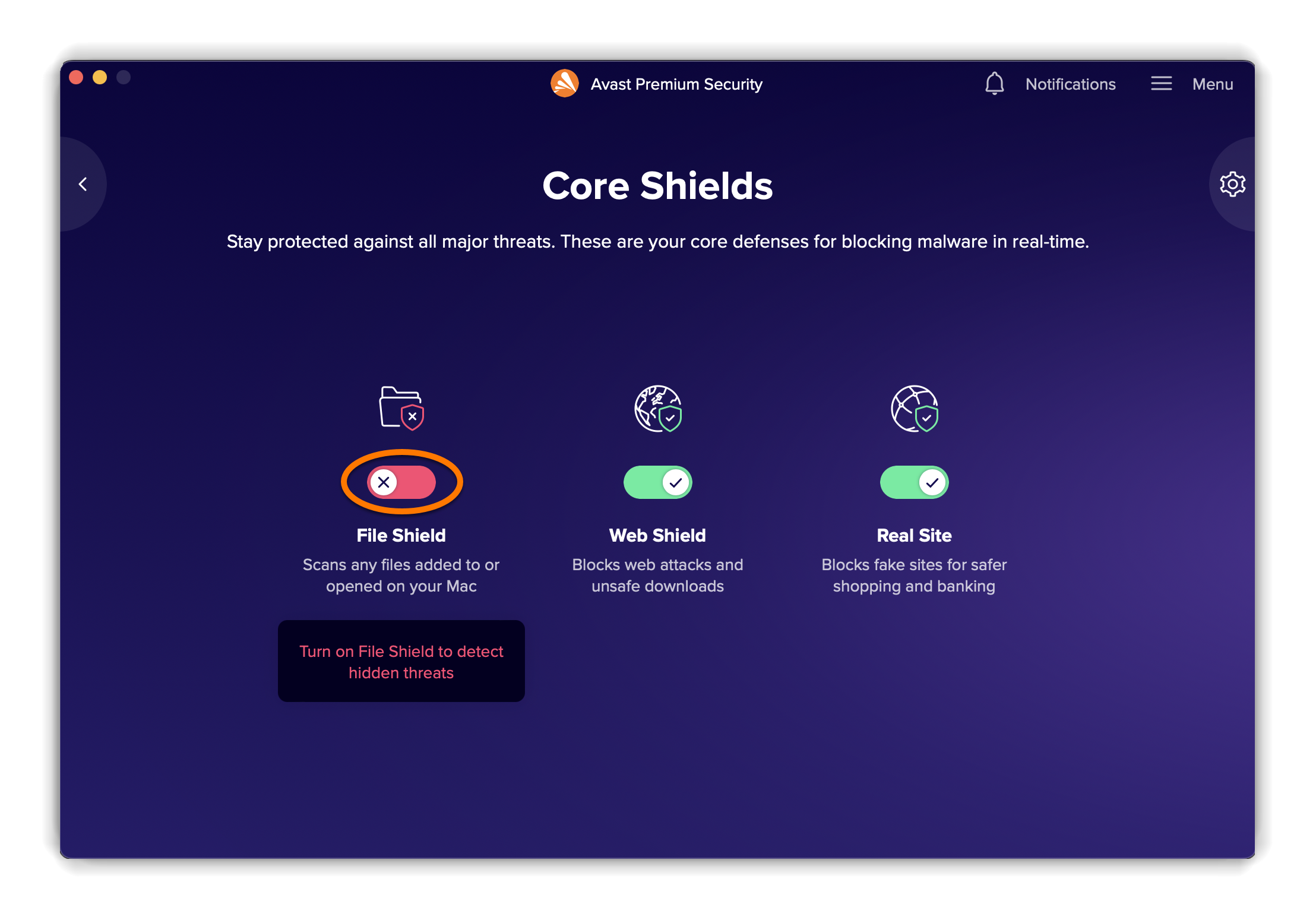

El control deslizante cambia para indicar que el escudo está activado o desactivado en función de tus preferencias.
Monitor de tráfico
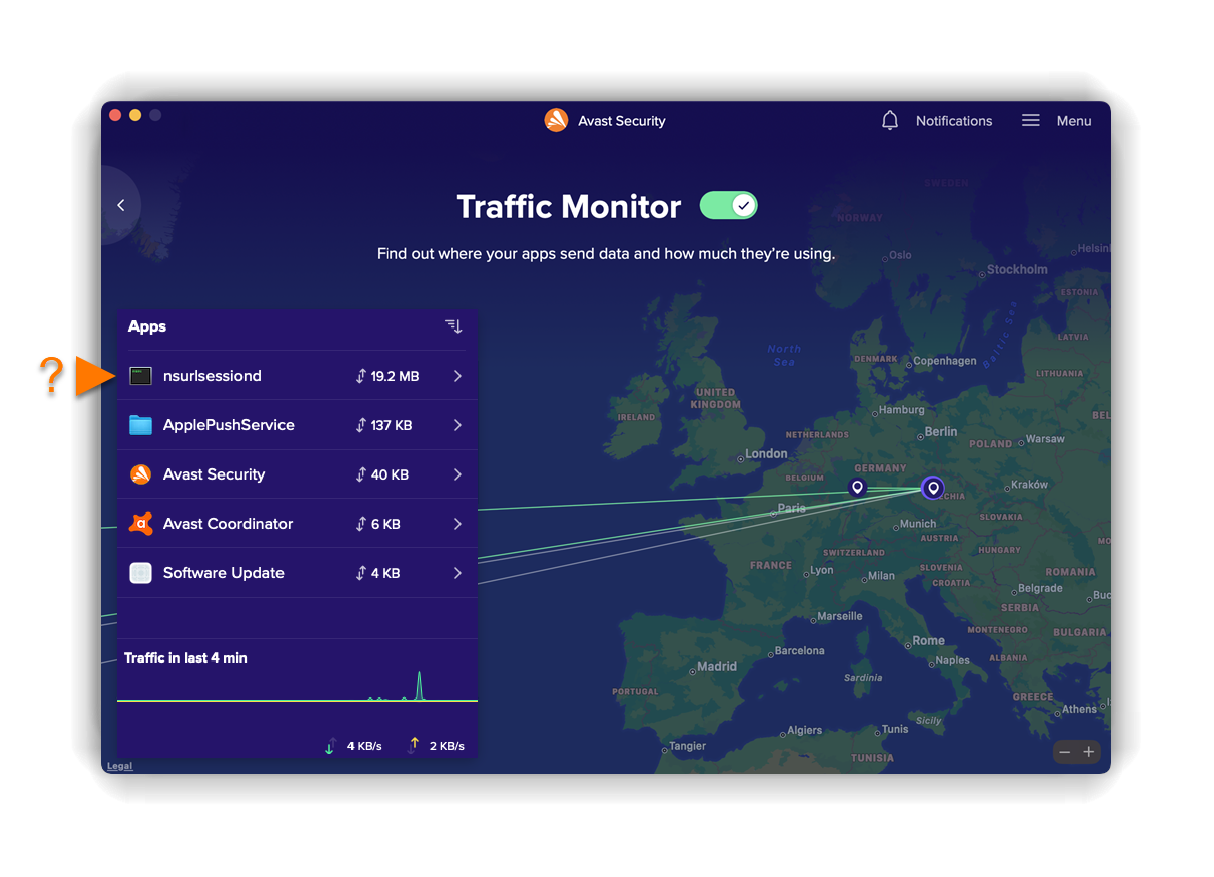
Monitor de tráfico comprueba si alguna app está utilizando demasiados datos y ralentizando tu internet. Además, puedes averiguar a dónde envían los datos tus aplicaciones y comprobar si alguna de ellas se está conectando a servidores en una ubicación específica.
Para utilizar el Monitor de tráfico:
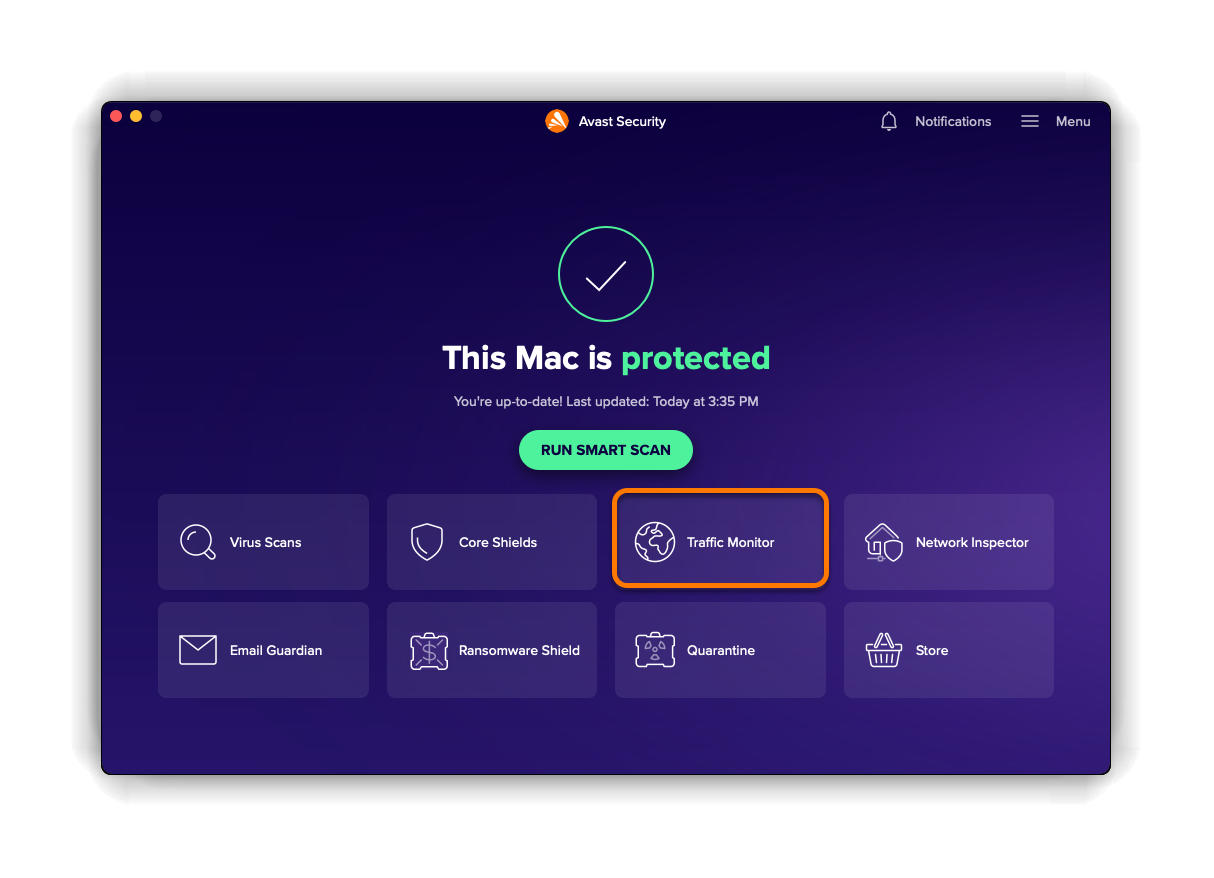
- Haz clic en el mosaico Traffic Monitor en la pantalla principal de Premium Security.
- Si Monitor de tráfico está desactivado, haz clic en Activar.
- Seleccione una aplicación para ver detalles sobre tu uso de datos.

Inspector de red
Inspector de red analiza las vulnerabilidades comprobando el estado de tu red, los dispositivos conectados a la red y la configuración del router. Si se detectan vulnerabilidades, el Inspector de red muestra información sobre el dispositivo vulnerable para que puedas investigar la potencial amenaza.
Puedes analizar la red a la que estás conectado actualmente haciendo clic en el mosaico Inspector de red en la pantalla principal de Avast Premium Security.
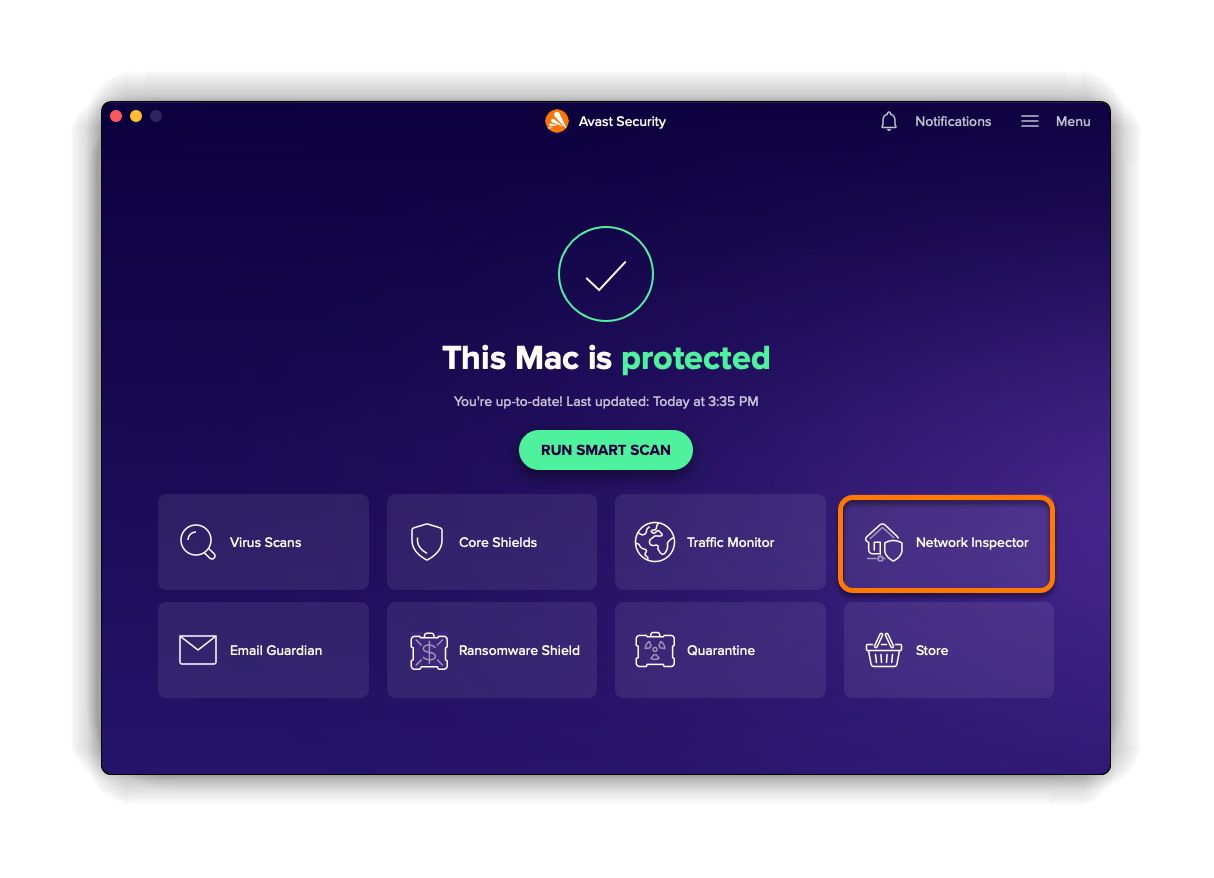
Además, Avast Premium Security te permite mantener una red supervisada mientras estás conectado:
- Haz clic en Preferencias (el icono de rueda dentada) en la pantalla del Inspector de red.
- Si el control deslizante junto a la red seleccionada está en rojo (Desactivado), haz clic en dicho control para que cambie a verde (Activado).
- Sitúa el cursor sobre el panel correspondiente y haz clic en
Más opciones… (tres puntos) ▸ Monitor.


El estado de la red cambia a Monitoreado. El Inspector de red te notifica si se detectan nuevas vulnerabilidades en la red supervisada.
Para obtener más información sobre el Inspector de red, consulta los artículos siguientes:
Guardián de correo
Guardián de correo analiza tus correos electrónicos entrantes y salientes directamente en tu cuenta de correo electrónico en todos los dispositivos en busca de contenido malicioso, como virus, y marca los correos electrónicos sospechosos que puedan contener software malicioso o estafas de phishing.
Para gestionar el Guardián de correo, haz clic en el mosaico Guardián de correo en la pantalla principal de la aplicación.
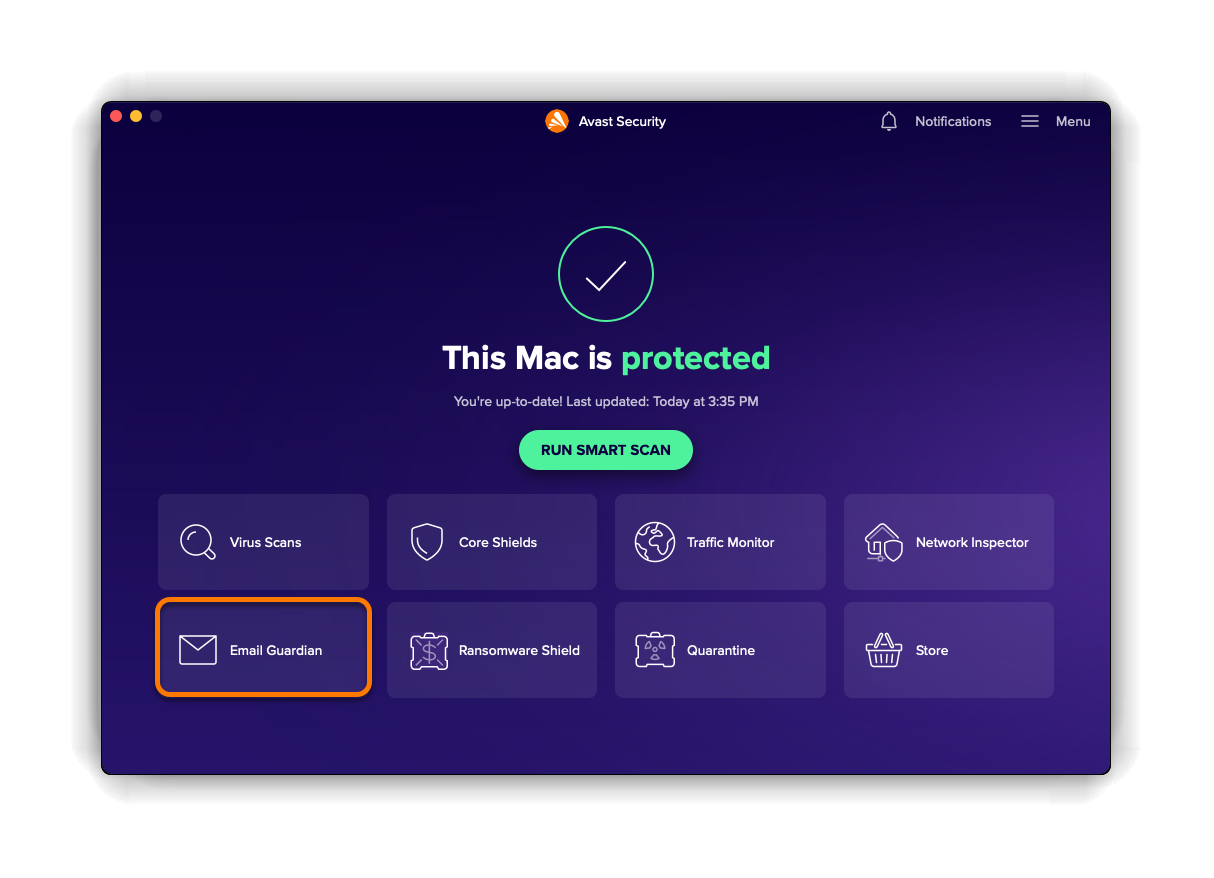
Para más información sobre Guardián de correo, consulta los siguientes artículos:
Escudo de ransomware
Escudo de ransomware protege tus fotos, documentos y archivos personales de los ataques de ransomware que pueden modificar, eliminar o cifrar tus archivos. Esta función está activada de forma predeterminada y protege automáticamente tus carpetas con Imágenes y Documentos.
También tienes las opciones siguientes:
- Cuida carpetas adicionales.
- Gestiona qué aplicaciones tienen permiso para acceder a tus carpetas protegidas.
- Cambia los tipos de archivo protegidos por el Escudo de ransomware.
Para gestionar Escudo de ransomware, haz clic en el mosaico Escudo de ransomware en la pantalla principal de la aplicación.
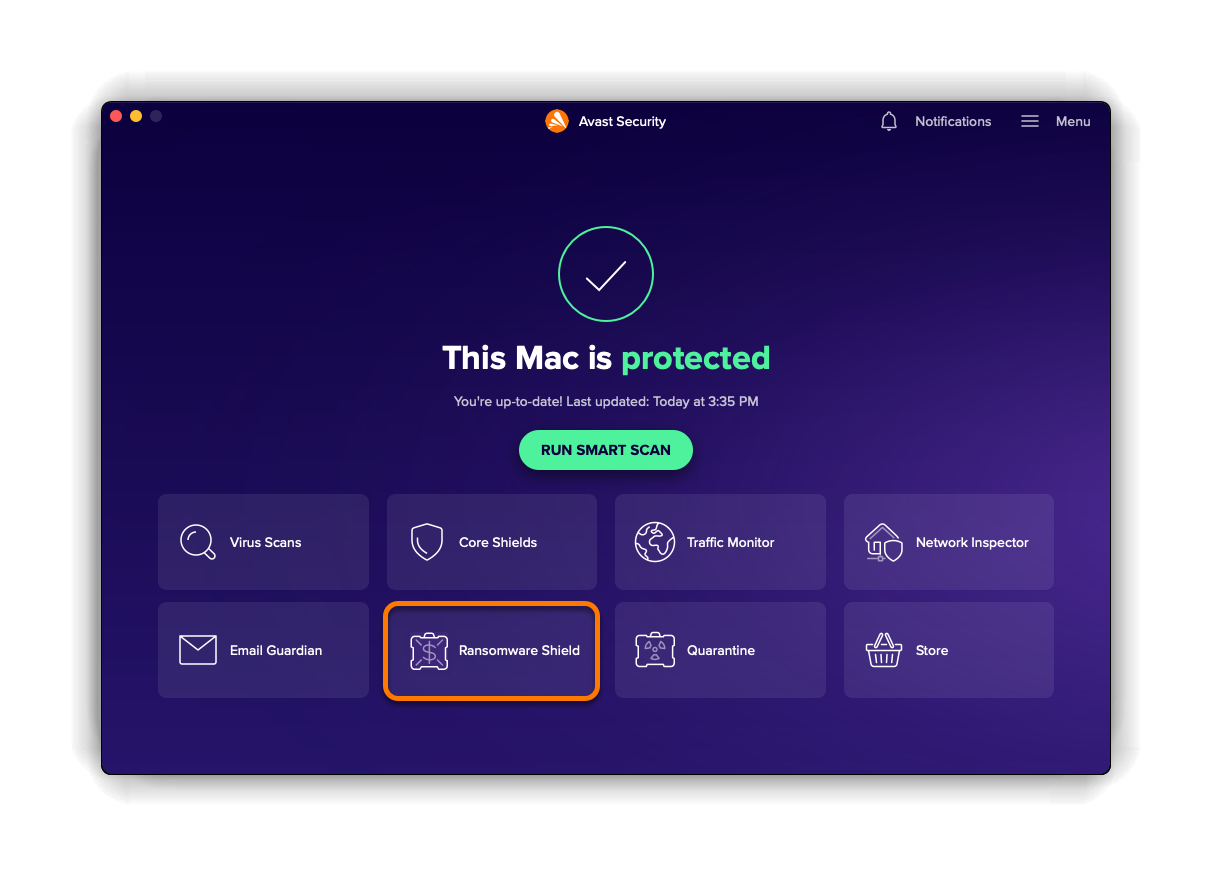
Para obtener instrucciones detalladas sobre cómo usar el Escudo de ransomware, consulta el artículo siguiente:
Cuarentena
Cuarentena es un depósito seguro para las amenazas detectadas. Cuando un análisis de Avast Premium Security detecta un archivo potencialmente malicioso, se traslada automáticamente a la Cuarentena cuando haces clic en Resolver en la pantalla de resultados del análisis.
Cuando hay un archivo en Cuarentena, las opciones disponibles son las siguientes:
- Elimina el archivo.
- Restaura el archivo a tu ubicación original en el Mac.
- Envía el archivo al Laboratorio de virus de Avast para que se analice.
Para administrar los archivos que se encuentran actualmente en Cuarentena, haz clic en el mosaico Cuarentena de la pantalla principal de la aplicación.
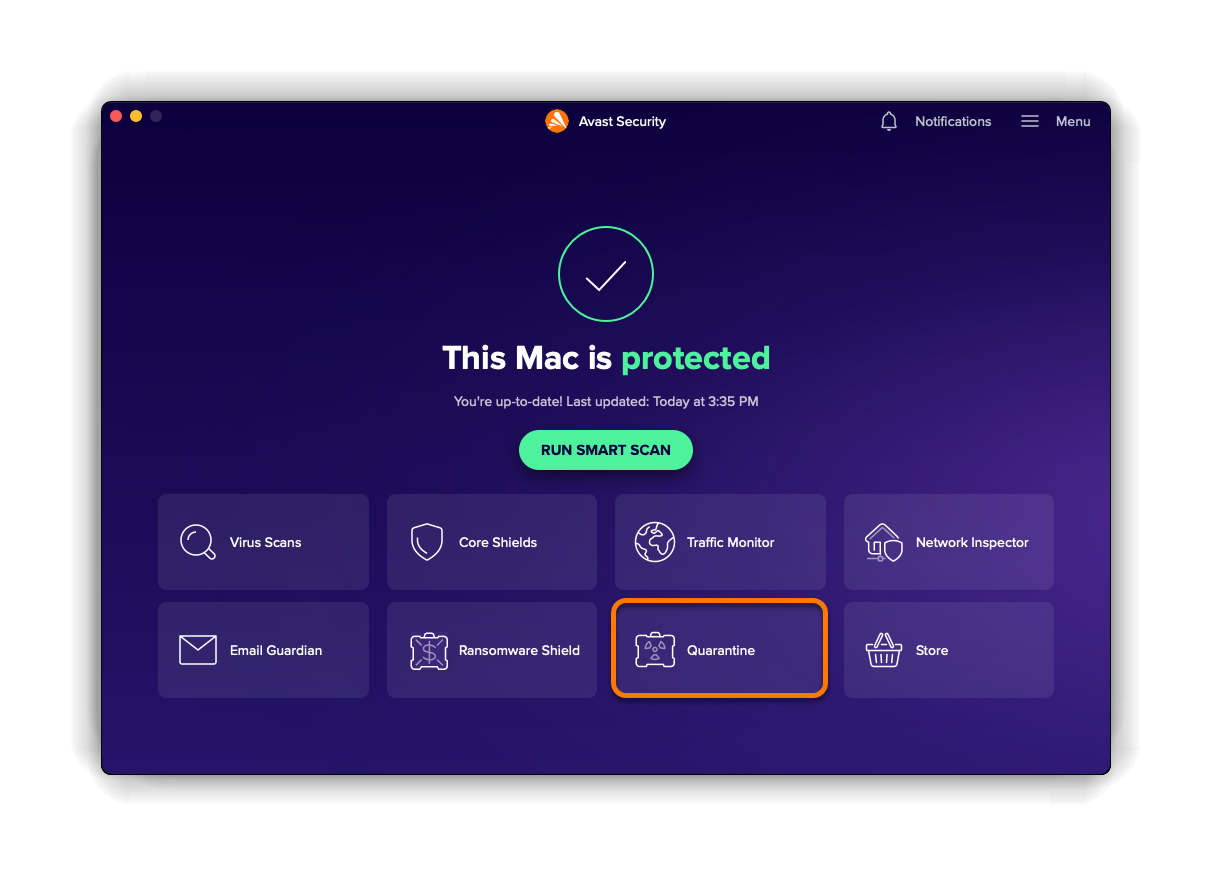
Para obtener más información sobre el uso de la Cuarentena, consulta el artículo siguiente:
Gestionar la configuración
Para acceder a la configuración en Avast Premium Security:
- Haz clic en
☰Menú ▸ Preferencias.
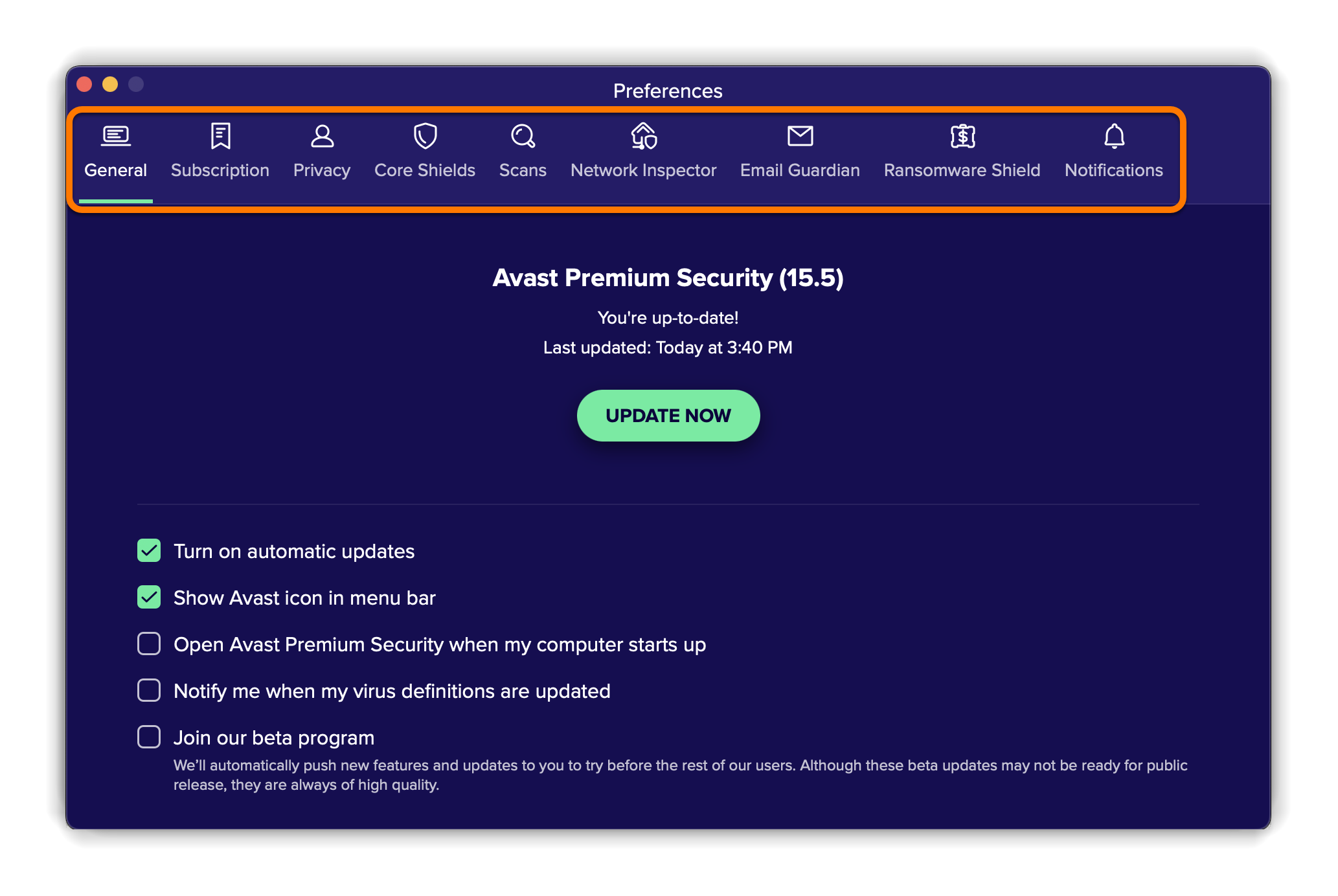
- Selecciona una pestaña para administrar las opciones siguientes:
- General: ajusta las opciones de actualización de la aplicación y las preferencias de apertura, notificaciones y adhesión al programa beta.
- Suscripción: ve los detalles de tu suscripción.
- Privacidad: accede a las políticas de privacidad y productos de Avast y decide si deseas dejar de compartir los datos sobre amenazas o los datos de uso de las aplicaciones, o de ver ofertas de nuestros otros productos.
- Escudos básicos: Ajusta la configuración y añade excepciones para el Escudo de archivos y el Escudo Web.
- Análisis: ajusta las opciones y añade excepciones de Análisis inteligente, Análisis profundo, Análisis específico y Análisis de almacenamiento externo.
- Inspector de red: Consulta los detalles de las redes analizadas previamente y decide si deseas que te pregunten por nuevos análisis en el futuro.
- Guardián de correo: Ajusta la configuración y añade excepciones para el Guardián de correo.
- Escudo de ransomware: Añade aplicaciones a la lista de aplicaciones permitidas y añade tipos de archivo a la lista de archivos protegidos.
- Notificaciones: Especifica cuándo quieres que Avast muestre notificaciones no críticas.

Para obtener más información sobre cómo gestionar la configuración de los escudos básicos y los análisis, consulta estos artículos:
- Gestiona los Escudos básicos y Guardián de correo en Avast Security para Mac
- Analizar tu Mac con Avast Security o Avast Premium Security
Otras recomendaciones
Para obtener más información sobre Avast Premium Security, consulta el siguiente artículo:
Mensaje de estado
Cuando abres Avast Security, el mensaje de estado te indica si necesitas realizar alguna acción para proteger tu Mac. Cuando todas las funciones disponibles están activadas y la aplicación y las definiciones de virus están actualizadas, verás el mensaje de estado Este Mac está protegido.
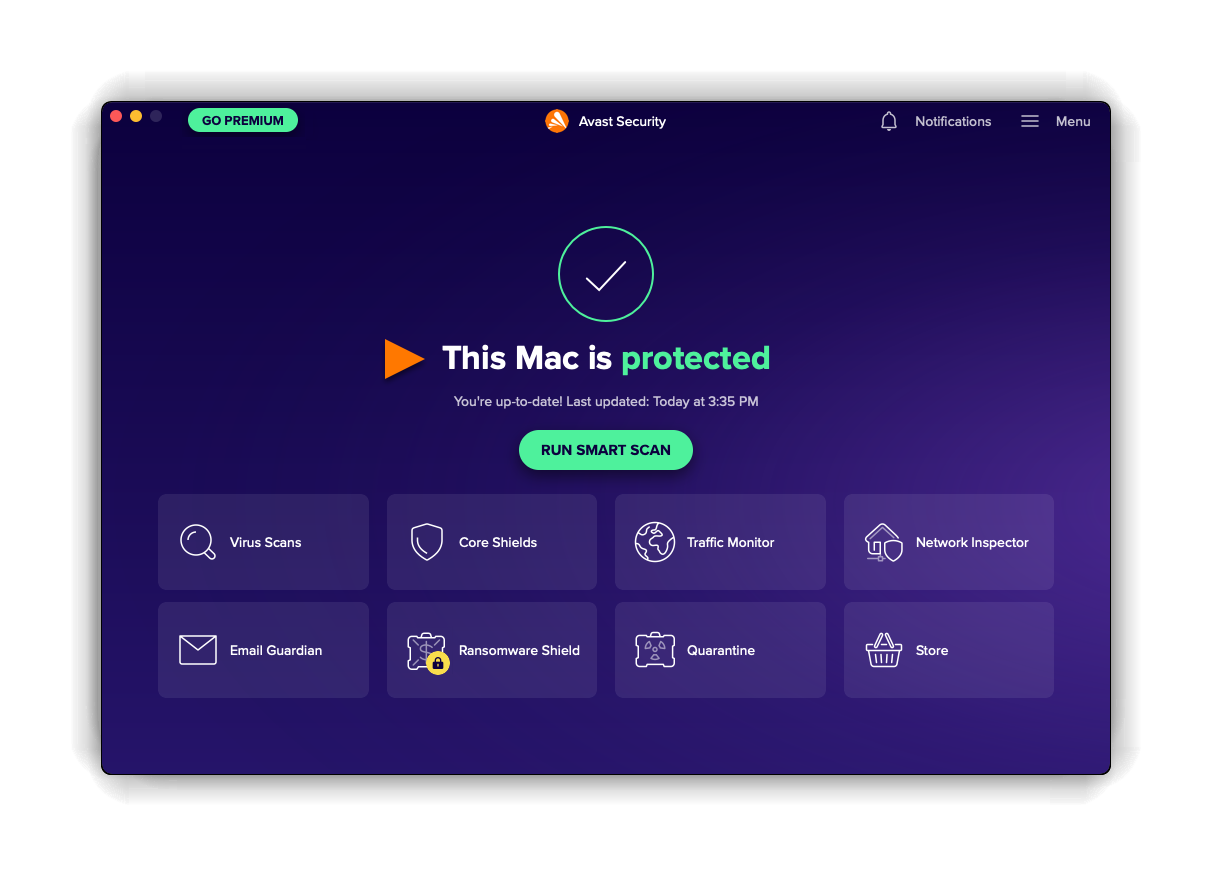
Si ves el estado Este Mac no está totalmente protegido, comprueba lo siguiente:
- Asegúrate de haber habilitado de forma manual las opciones Extensiones de software de Avast, Configuraciones de proxy DNS y Acceso total al disco. Para ello, cierra y vuelve a abrir Avast Security y luego sigue las instrucciones que aparecen en pantalla en el asistente para la configuración de Avast Security. Si deseas obtener instrucciones detalladas, consulta el artículo siguiente: Concede todos los permisos de protección en macOS.
- Asegúrate de que la aplicación y las definiciones de virus estén actualizadas. Ve a
☰Menú ▸ Preferencias y, a continuación, haz clic en Actualizar ahora. - Comprueba que todos los Escudos básicos están activados. Haz clic en el mosaico Escudos básicos y activa los escudos desactivados.
Analiza el Mac
Para realizar un análisis completo en busca de amenazas en los directorios más importantes de tu Mac, haz clic en Ejecutar análisis inteligente en la pantalla principal de la aplicación y, a continuación, revisa cada una de las pantallas siguientes:
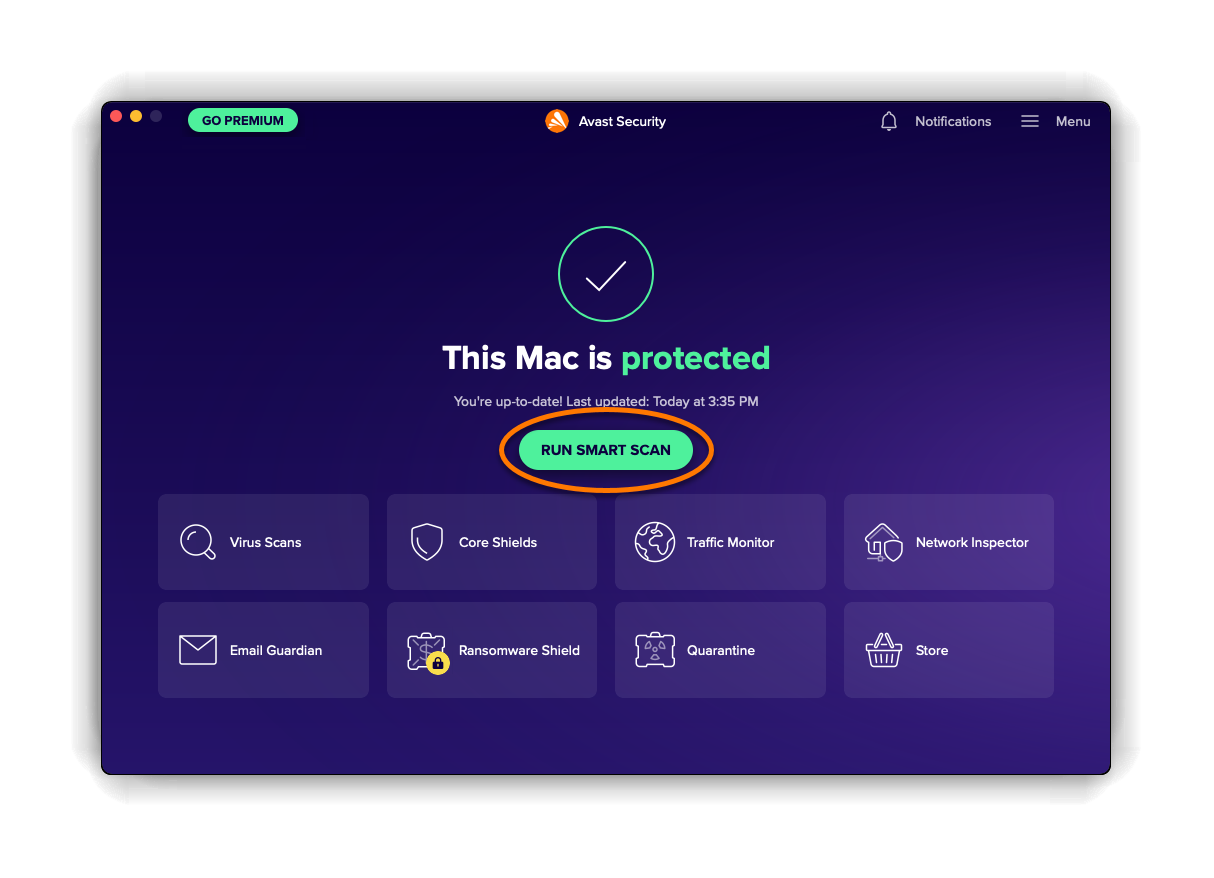
- Definiciones de virus: comprueba si las definiciones de virus están actualizadas y las actualizas si fuera necesario. Sigue el siguiente paso correspondiente en función del mensaje que veas:
- Las definiciones de virus están actualizadas: Haz clic en Siguiente para proceder con la siguiente pantalla.
- Parece que no tienes conexión: Avast Security no puede actualizar las definiciones de virus si no estás conectado a internet. Haz clic en Siguiente para proceder con el Análisis inteligente. Avast Security actualizará tus definiciones de virus la próxima vez que te conectes a internet.
- Las definiciones de virus están actualizadas: Haz clic en Siguiente para proceder con la siguiente pantalla.
- Virus y malware: te avisa sobre amenazas peligrosas en el Mac. Sigue el siguiente paso correspondiente en función del mensaje que veas:
- No se han encontrado virus ni malware: Haz clic en Siguiente para pasar a la siguiente pantalla.
- Se encontraron amenazas no seguras: Haz clic en Resolver todo para mover los archivos maliciosos directamente a Cuarentena.
- No se han encontrado virus ni malware: Haz clic en Siguiente para pasar a la siguiente pantalla.
- Problemas avanzados: Te avisa si hay problemas de seguridad potenciales que pueden resolverse mediante la compra de Avast Premium Security. Si estás interesado en esta oferta, haz clic en Resolver todo. De lo contrario, haz clic en Omitir por ahora para proceder con la siguiente pantalla.
- Haz clic en Listo para volver a la pantalla principal de la aplicación.


Escudos básicos
En Avast Security están disponibles los siguientes escudos:
- Escudo de archivos: analiza en tiempo real aplicaciones, programas y archivos guardados en tu Mac en busca de amenazas perjudiciales antes de permitir que se abran, ejecuten, modifiquen o guarden. Si se detecta malware, el Escudo de archivos evita que el programa o el archivo infecten tu Mac.
- Escudo Web: analiza en tiempo real los datos que se transfieren al navegar por internet. Así se evita que se descargue y ejecute malware en tu Mac (por ejemplo, scripts maliciosos).
Estos Escudos básicos se activan de forma predeterminada cuando instalas Avast Security y concedes todos los permisos. Recomendamos encarecidamente mantener habilitados todos los escudos en todo momento para asegurar la máxima protección para tu Mac.
Para administrar los Escudos básicos:
- Haz clic en el mosaico Core Shields de la pantalla principal de Avast Security.
- Verifica el estado de cada escudo básico comprobando el control deslizante de encima del nombre del escudo:
- Un control deslizante verde (Activado) indica que el escudo está activado.
- Un control deslizante rojo (Desactivado) indica que el escudo está desactivado.
- Introduce la contraseña que usas cuando inicias el Mac y haz clic en Aceptar.


El control deslizante cambia para indicar que el escudo está activado o desactivado en función de tus preferencias.
Monitor de tráfico
Monitor de tráfico comprueba si alguna app está utilizando demasiados datos y ralentizando tu internet. Además, puedes averiguar a dónde envían los datos tus aplicaciones y comprobar si alguna de ellas se está conectando a servidores en una ubicación específica.
Para utilizar el Monitor de tráfico:
- Haz clic en el mosaico Monitor de tráfico de la pantalla principal de Avast Security.
- Si Monitor de tráfico está desactivado, haz clic en Activar.
- Seleccione una aplicación para ver detalles sobre tu uso de datos.


Inspector de red
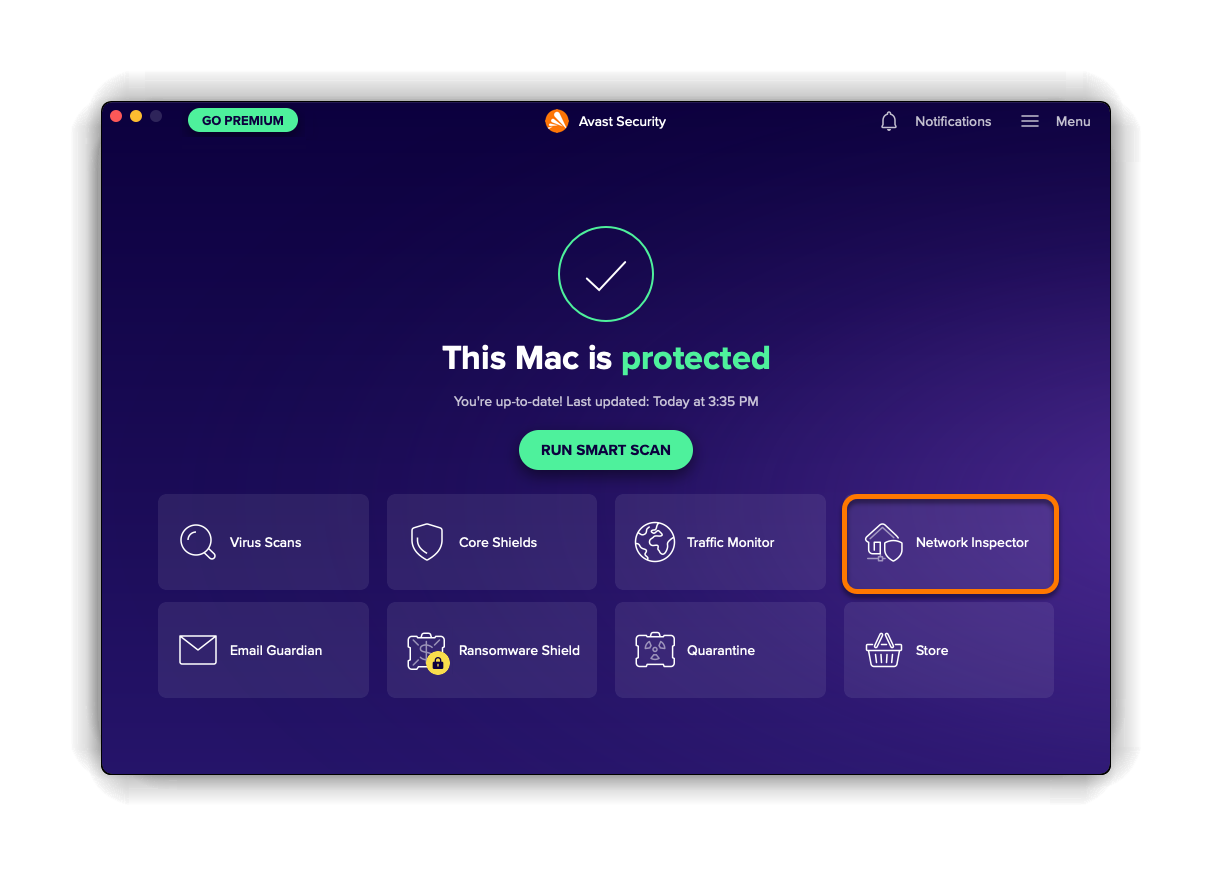
Inspector de red analiza las vulnerabilidades comprobando el estado de la red, los dispositivos conectados a ella y la configuración del router. Si se detectan vulnerabilidades, el Inspector de red muestra información sobre el dispositivo vulnerable para que puedas investigar la potencial amenaza. Si tienes una suscripción de pago a Avast Premium Security, el Inspector de red puede supervisar tu red en tiempo real.
Puedes analizar la red a la que estás conectado actualmente haciendo clic en el mosaico Inspector de red en la pantalla principal de Avast Security.
Para obtener más información sobre el Inspector de red, consulta los artículos siguientes:
Guardián de correo
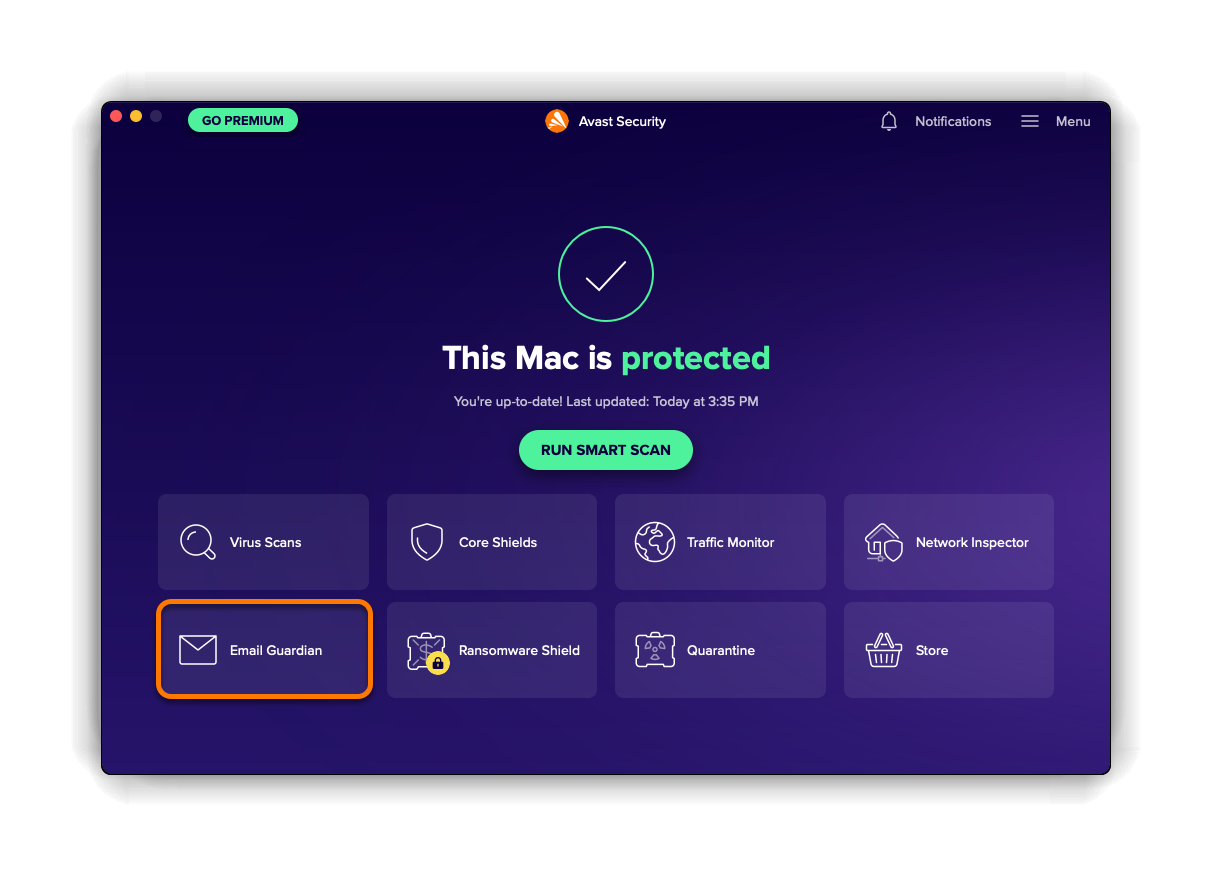
Guardián de correo analiza tus correos entrantes y salientes en la app de correo de tu Mac en busca de contenido malicioso, como virus, y marca los correos sospechosos que puedan contener software malicioso o estafas de phishing. Si tienes una suscripción de pago a Avast Premium Security, Guardián de correo escanea los nuevos correos electrónicos directamente en tu cuenta de correo electrónico en todos tus dispositivos.
Para gestionar Guardián de correo, haz clic en el mosaico Guardián de correo en la pantalla principal de la aplicación.
Para obtener más información sobre el Guardián de correo, consulta el artículo siguiente:
Escudo de ransomware
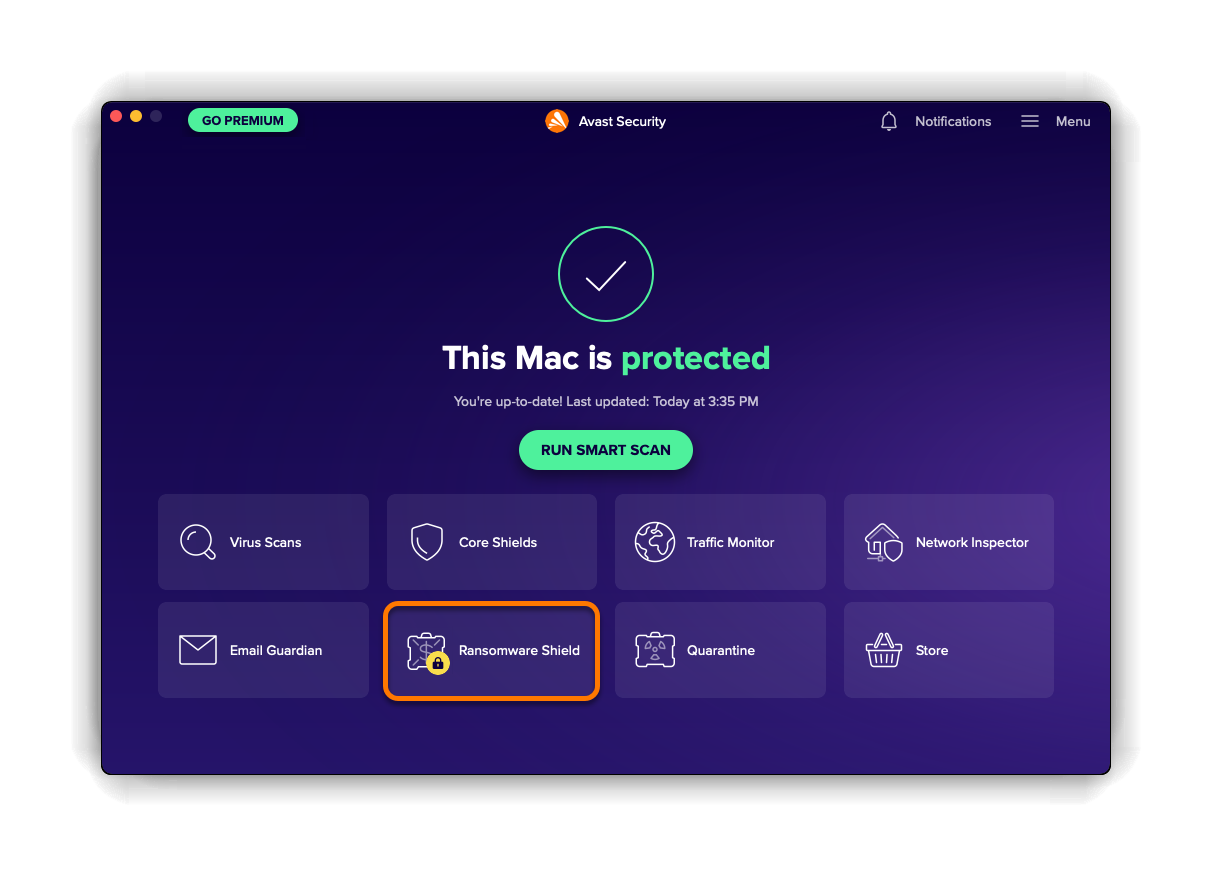
La función Escudo de ransomware está disponible en Avast Premium Security. Protege tus fotos, documentos y archivos personales de los ataques de ransomware que pueden modificar, eliminar o cifrar tus archivos. Para desbloquear esta función, tienes que comprar una suscripción a Avast Premium Security. Si estás interesado en actualizar a Avast Premium Security, haz clic en el mosaico Escudo de ransomware en la pantalla principal de Avast Security y luego selecciona Ver opciones de actualización.
Cuarentena
Cuarentena es un depósito seguro para las amenazas detectadas. Cuando un análisis de Avast Security detecta un archivo potencialmente malicioso, este se traslada automáticamente a la Cuarentena cuando haces clic en Resolve en la pantalla de resultados del análisis.
Cuando hay un archivo en Cuarentena, las opciones disponibles son las siguientes:
- Elimina el archivo.
- Restaura el archivo a tu ubicación original en el Mac.
- Envía el archivo al Laboratorio de virus de Avast para que se analice.
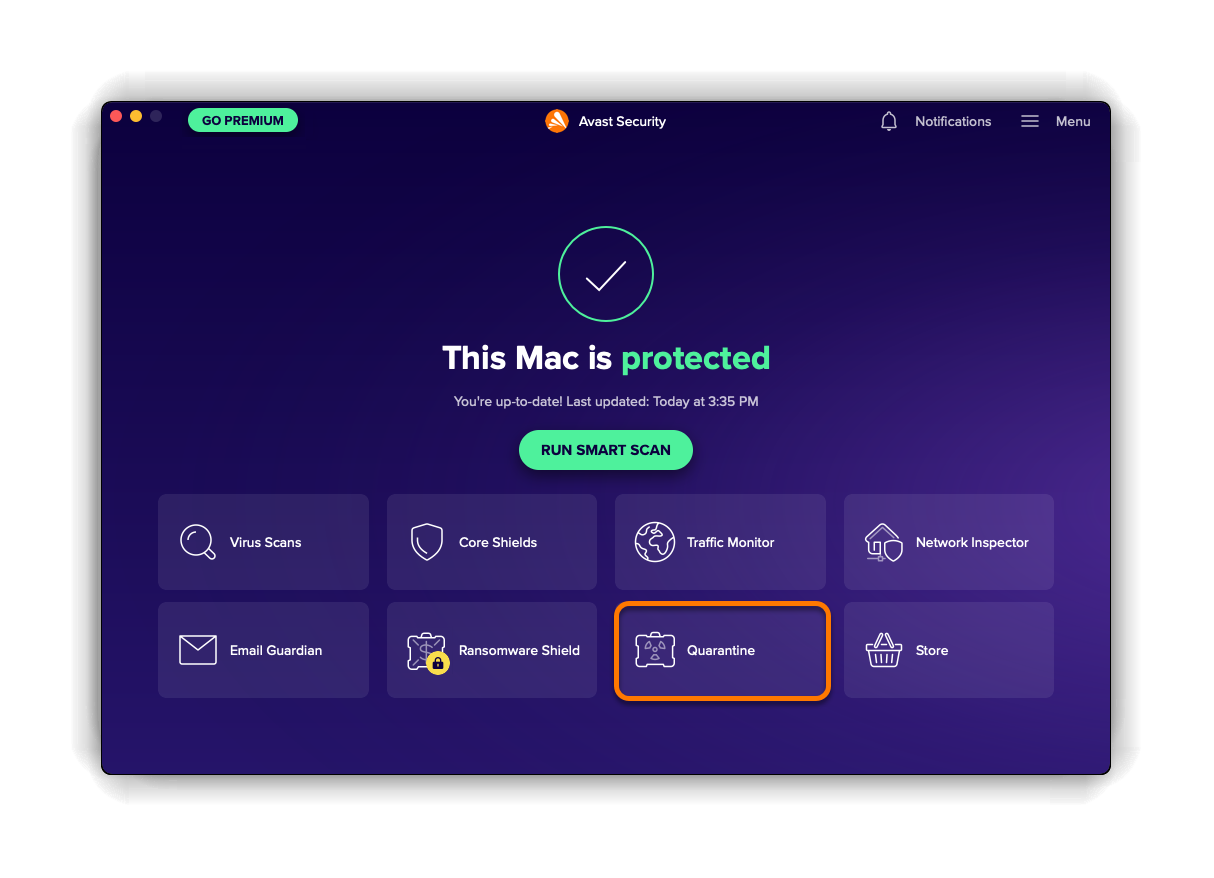
Para administrar los archivos que se encuentran actualmente en Cuarentena, haz clic en el mosaico Quarantine de la pantalla principal de la aplicación.
Para obtener más información sobre el uso de la Cuarentena, consulta el artículo siguiente:
Gestionar la configuración
Para acceder a la configuración en Avast Security:
- Haz clic en
☰Menú ▸ Preferencias.
- Selecciona una pestaña para administrar las opciones siguientes:
- General: ajusta las opciones de actualización de la aplicación y las preferencias de apertura, notificaciones y adhesión al programa beta.
- Suscripción: Activa o actualiza una suscripción de Avast Premium Security y ve los datos de la suscripción.
- Privacidad: Accede a las políticas de privacidad y productos de Avast y deja de compartir los datos sobre amenazas y los datos de uso de las aplicaciones.
- Escudos básicos: Ajusta la configuración y añade excepciones para el Escudo de archivos y el Escudo Web.
- Análisis: ajusta las opciones y añade excepciones de Análisis inteligente, Análisis profundo, Análisis específico y Análisis de almacenamiento externo.
- Inspector de red: Consulta los detalles de las redes analizadas previamente y decide si deseas que te pregunten por nuevos análisis en el futuro.
- Guardián de correo: Ajusta la configuración y añade excepciones para el Guardián de correo.
- Escudo de ransomware (Avast Premium Security): Añade aplicaciones a la lista de aplicaciones permitidas y añade tipos de archivo a la lista de archivos protegidos.
- Notificaciones: Especifica cuándo quieres que Avast muestre notificaciones no críticas.


Para obtener más información sobre cómo gestionar la configuración de los escudos básicos y los análisis, consulta estos artículos:
- Gestiona los Escudos básicos y Guardián de correo en Avast Security para Mac
- Analizar tu Mac con Avast Security o Avast Premium Security
Otras recomendaciones
Para obtener más información sobre Avast Security, consulta el siguiente artículo:
- Avast Premium Security
- Avast Security
- macOS
Actualizado el: 01/10/2026

 © 2025 Gen Digital Inc.