Tento článek je o instalaci samostatné verze aplikace Avast AntiTrack. Informace o instalaci aplikace Avast Cleanup v nové verzi aplikace Avast One najdete v následujícím článku: Instalace a aktivace aplikací Avast One.
Avast AntiTrack je pokročilá aplikace na ochranu soukromí, která vás chrání před nejnovějšími technologiemi pro online sledování. Jedná se o placenou aplikaci a k jejímu používání je nutné předplatné. Tento článek obsahuje pokyny k instalaci aplikace a k aktivaci stávajícího předplatného nebo k nákupu nového předplatného.
Avast AntiTrack vyžaduje, aby jak hlavní aplikace, tak rozšíření prohlížeče fungovaly správně. Začněte instalací aplikace podle následujících kroků. Jakmile je to dokončeno, můžete se řídit pokyny v tomto článku k přidání rozšíření prohlížeče: Instalace rozšíření prohlížeče Avast AntiTrack. 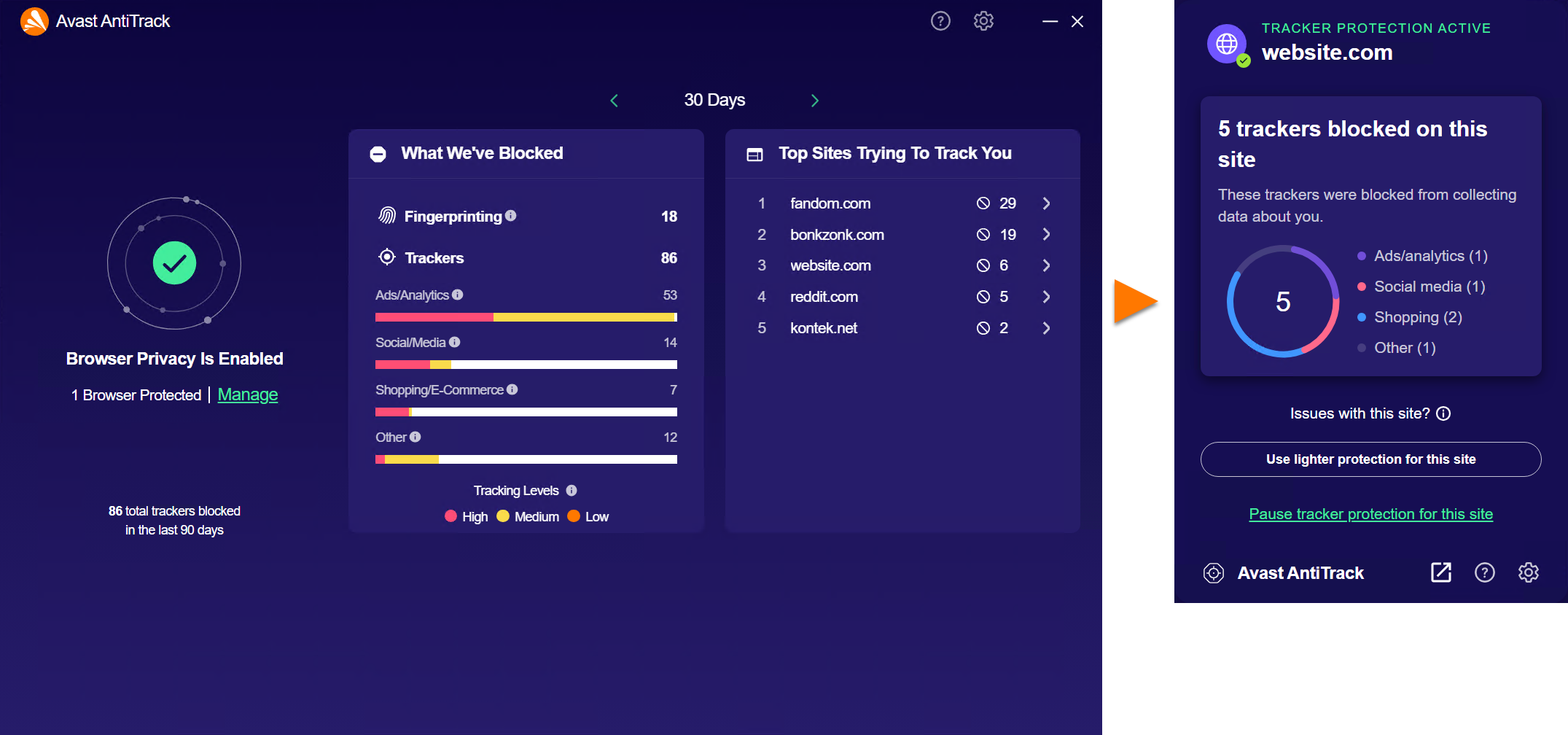
Instalace Avast AntiTrack
- Kliknutím na tlačítko níže si stáhněte instalační soubor aplikace Avast AntiTrack a uložte jej do umístění v počítači, kde jej snadno najdete (ve výchozím nastavení se stažené soubory ukládají do složky Stažené soubory). Stáhnout Avast AntiTrack pro Windows
- Pravým tlačítkem klikněte na stažený soubor
avast_antitrack_online_setup.exe a z kontextové nabídky vyberte možnost Spustit jako správce. 
Pokud nemůžete povolit instalaci aplikace Avast AntiTrack, přečtěte si následující článek: Správa účtů správce na počítačích s Windows.
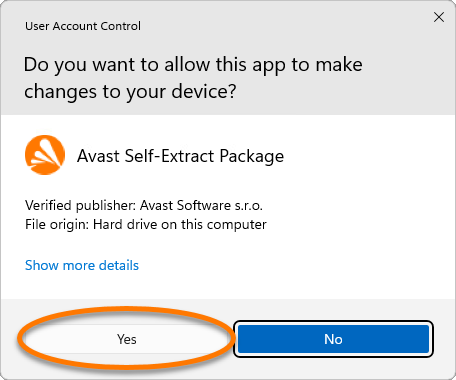
- Pokud se zobrazí dialogové okno Řízení uživatelských účtů se žádostí o povolení, klikněte na Ano.
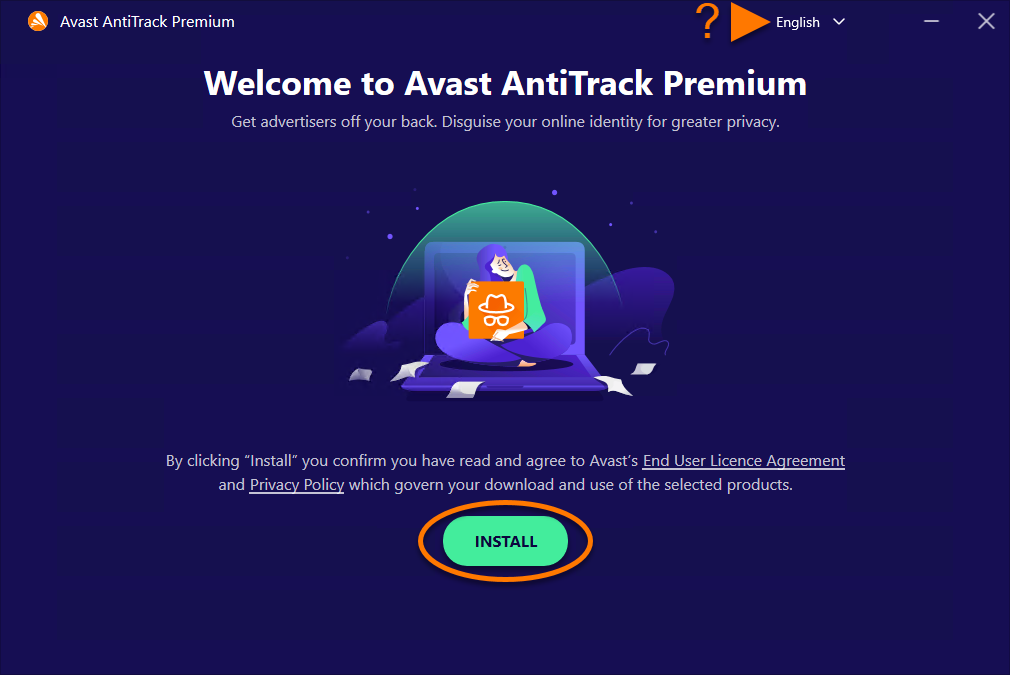
- Chcete-li změnit výchozí jazyk instalace, v pravém horním rohu obrazovky klikněte na aktuální jazyk a vyberte jazyk, který preferujete. Pak klikněte na Nainstalovat.
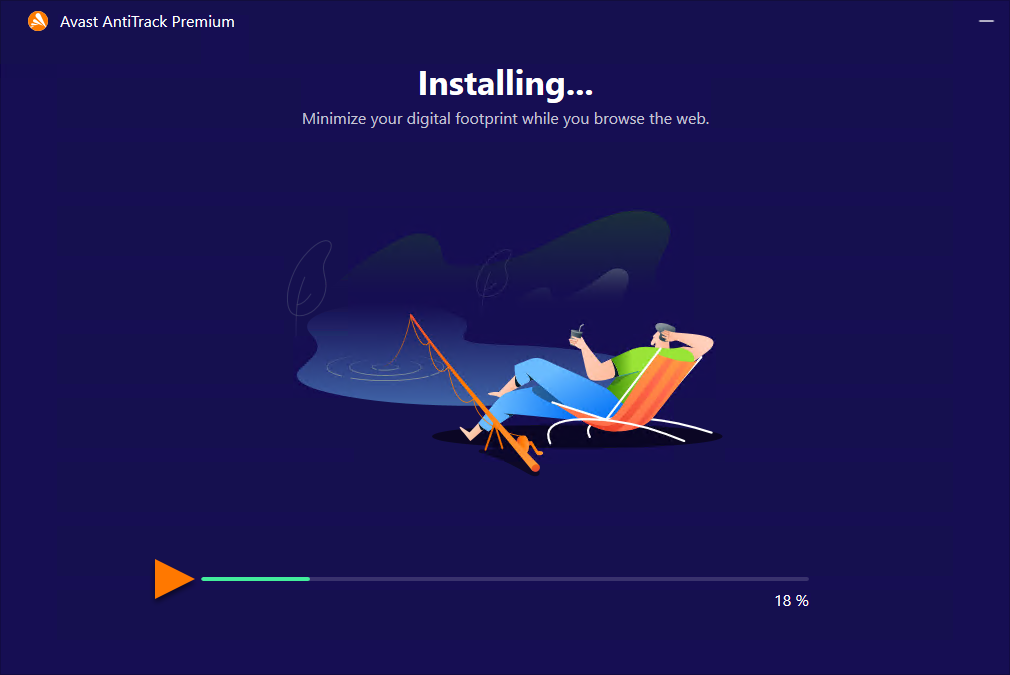
- Počkejte, než se Avast AntiTrack nainstaluje do počítače.
- Vyberte jednu z možností níže:
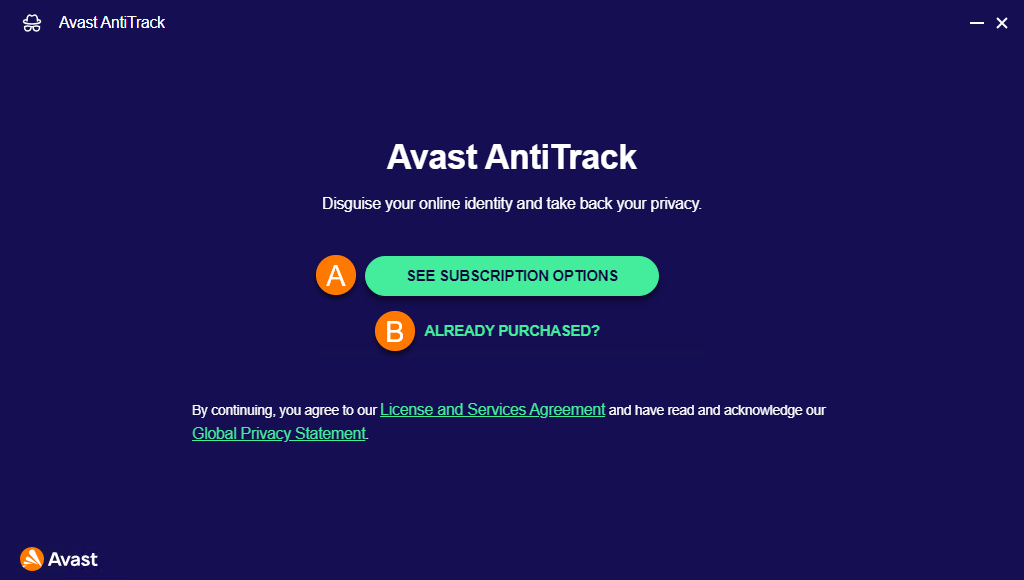
- Zobrazit možnosti předplatného: Kupte si předplatné aplikace Avast AntiTrack.
- Již zakoupeno?: Pokud jste si Avast AntiTrack předplatili před instalací, aktivujte aplikaci zadáním aktivačního kódu z e-mailu s potvrzením objednávky. Podrobné pokyny najdete v následujícím článku: Aktivace aplikace Avast AntiTrack.
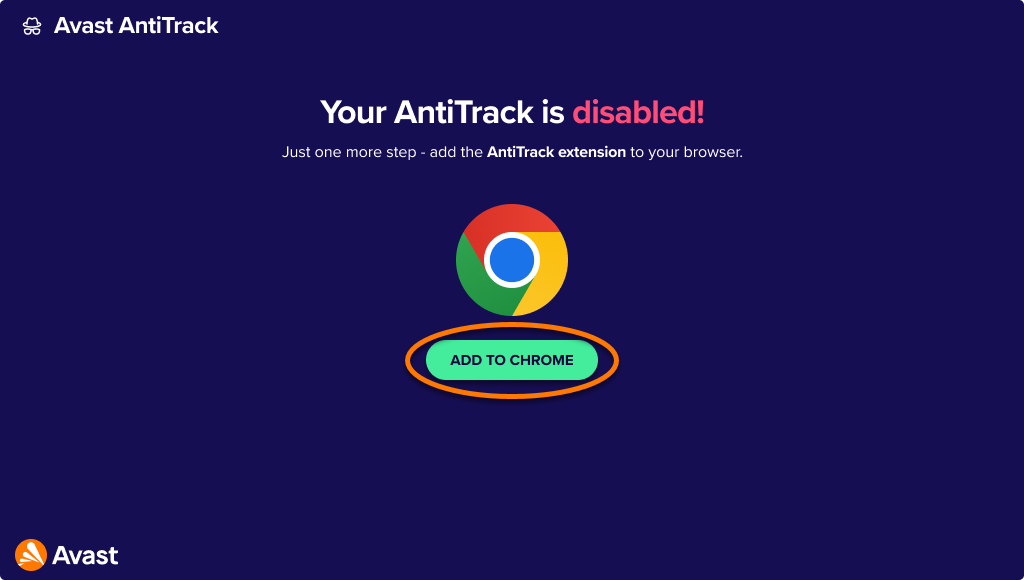
- Po aktivaci aplikace Avast AntiTrack budete automaticky vyzváni k přidání rozšíření prohlížeče Avast AntiTrack do výchozího prohlížeče. Je třeba nainstalovat rozšíření, než budete moci používat Avast AntiTrack. Podrobné pokyny najdete v následujícím článku: Instalace rozšíření prohlížeče Avast AntiTrack.
Avast AntiTrack máte nyní v počítači nainstalovaný.
Řešení problémů
Pokud budete mít s instalací nějaké problémy:
- Zkontrolujte, zda váš počítač splňuje minimální systémové požadavky uvedené v následujícím článku:
- Zkontrolujte, zda stažený instalační soubor není poškozený. Pokyny najdete v následujícím článku:
- Pokud používáte antivirový software od jiného dodavatele, zkuste ochranu dočasně pozastavit (tento pokyn platí pouze v případě, že nepoužíváte Avast Antivirus). Další informace najdete v následujícím článku:
- Restartujte počítač a dle pokynů v tomto článku zkuste Avast AntiTrack nainstalovat znovu.
Pokud problém přetrvá, kontaktujte podporu Avastu.
Další doporučení
Další informace o aplikaci Avast AntiTrack najdete v následujících článcích:
Avast AntiTrack je pokročilá aplikace na ochranu soukromí, která vás chrání před nejnovějšími technologiemi pro online sledování. Jedná se o placenou aplikaci a k jejímu používání je nutné předplatné. V článku najdete pokyny k instalaci aplikace a k aktivaci zakoupeného předplatného.
Instalace Avast AntiTrack
Víme o problému, který může způsobovat občasné selhání instalace nebo přeinstalace aplikací Avastu v systému macOS 27 (Golden Gate). V takové situaci může instalační program zobrazit následující zprávu: Instalace se nezdařila. Instalační program narazil na chybu.... Tento problém se vyskytuje občas a neovlivňuje každý pokus o instalaci. Pokud chcete tuto chybu vyřešit, smažte starý instalační soubor (nebo soubory), znovu si z účtu Avast stáhněte nový instalační soubor a zkuste instalaci spustit znovu. Podrobné pokyny najdete v následujícím článku: Instalace aplikací Avastu se v systému macOS 27 (Golden Gate) nezdaří.
- Kliknutím na tlačítko níže si stáhněte instalační soubor aplikace Avast AntiTrack a uložte jej do umístění v Macu, kde jej snadno najdete (ve výchozím nastavení se stažené soubory ukládají do složky Stažené soubory). Stáhnout Avast AntiTrack pro Mac
- Dvakrát klikněte na stažený instalační soubor
avast-antitrack.dmg. 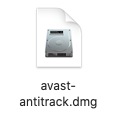
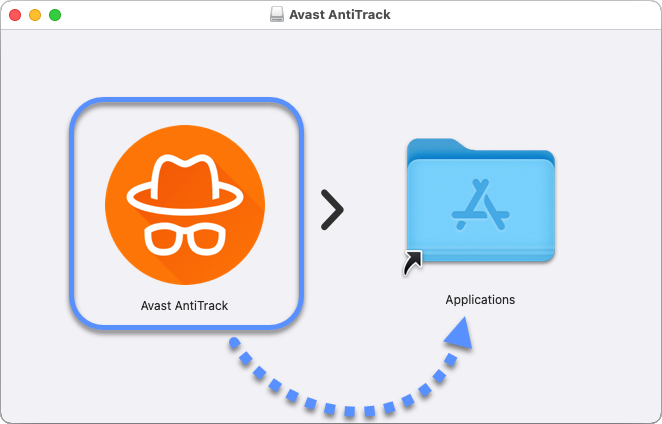
- Klikněte na ikonu Avast AntiTrack a přetáhněte ji do složky Aplikace.
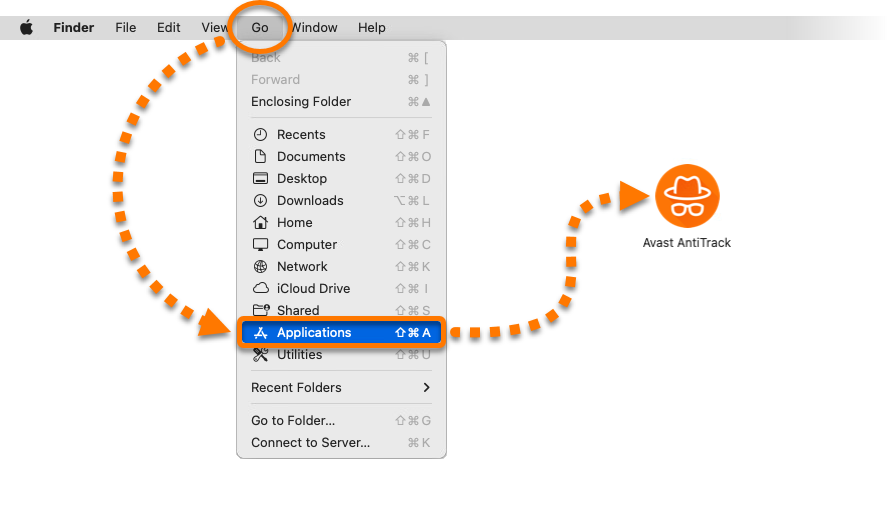
- Na panelu nabídek Apple klikněte na Přejít ▸ Aplikace a dvojím kliknutím na ikonu Avast AntiTrack otevřete aplikaci.
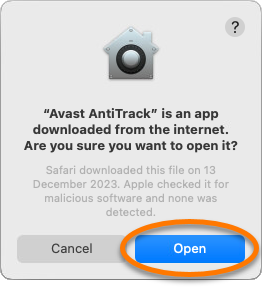
- Klikněte na Otevřít.
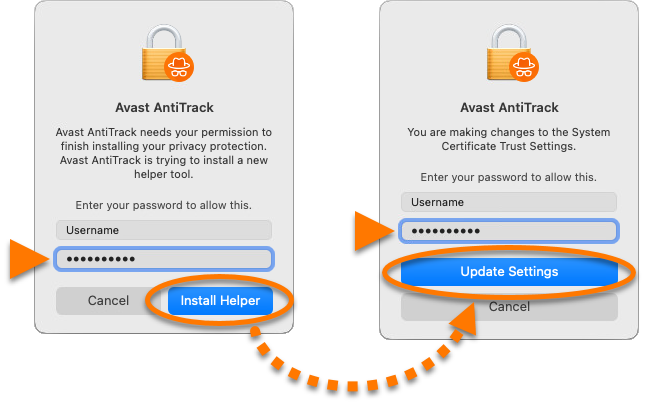
- Zadejte heslo, kterým se přihlašujete k Macu, a klikněte na Nainstalovat Helper. Pokud se zobrazí výzva, zadejte heslo znovu a klikněte na možnost Aktualizovat nastavení.
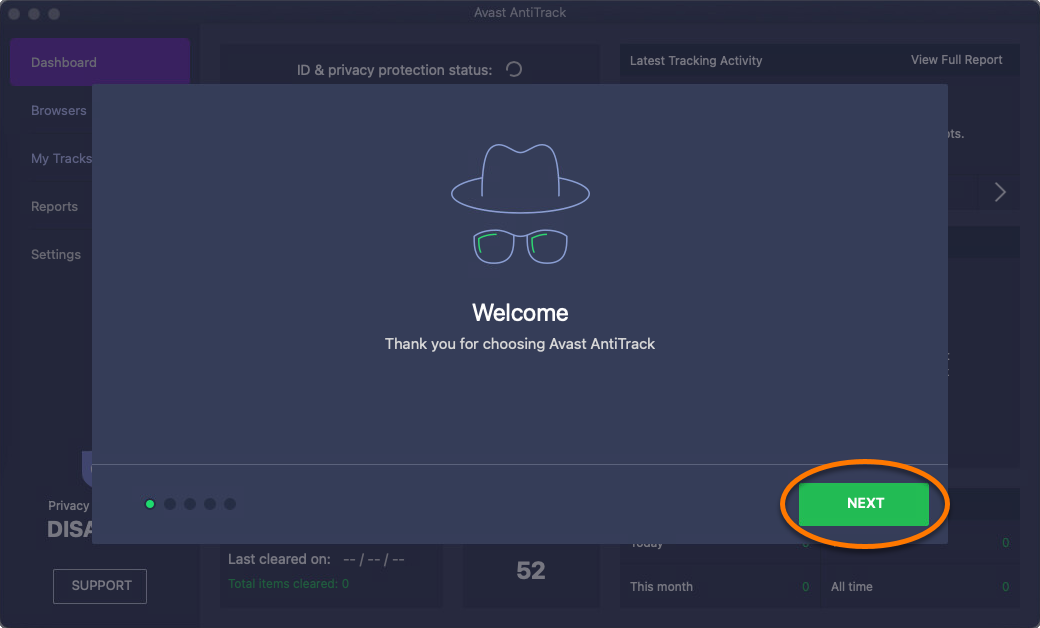
- Až se zobrazí obrazovka Vítejte, kliknutím na Další si projděte uvítacího průvodce.
Aplikaci Avast AntiTrack máte v Macu nainstalovanou. Nyní můžete aplikaci Avast AntiTrack aktivovat zadáním aktivačního kódu z e-mailu s potvrzením objednávky.
Řešení problémů
Pokud budete mít s instalací nějaké problémy:
- Zkontrolujte, zda váš Mac splňuje minimální systémové požadavky uvedené v následujícím článku:
- Restartujte Mac a dle pokynů v tomto článku zkuste Avast AntiTrack nainstalovat znovu.
Pokud problém přetrvá, kontaktujte podporu Avastu.
Další doporučení
Další informace o aplikaci Avast AntiTrack najdete v následujících článcích:
Avast AntiTrack je pokročilá aplikace na ochranu soukromí, která vás chrání před nejnovějšími technologiemi pro online sledování. Jedná se o placenou aplikaci a k jejímu používání je nutné předplatné.
Avast AntiTrack už v Obchodě Google Play není k dispozici. Pokud jste měli Avast AntiTrack na zařízení s Androidem nainstalovaný, můžete jej nainstalovat znovu podle pokynů níže.
Opětovná instalace Avast AntiTrack
- Na domovské obrazovce zařízení klepněte na ikonu Google Play a otevřete Obchod Google Play.

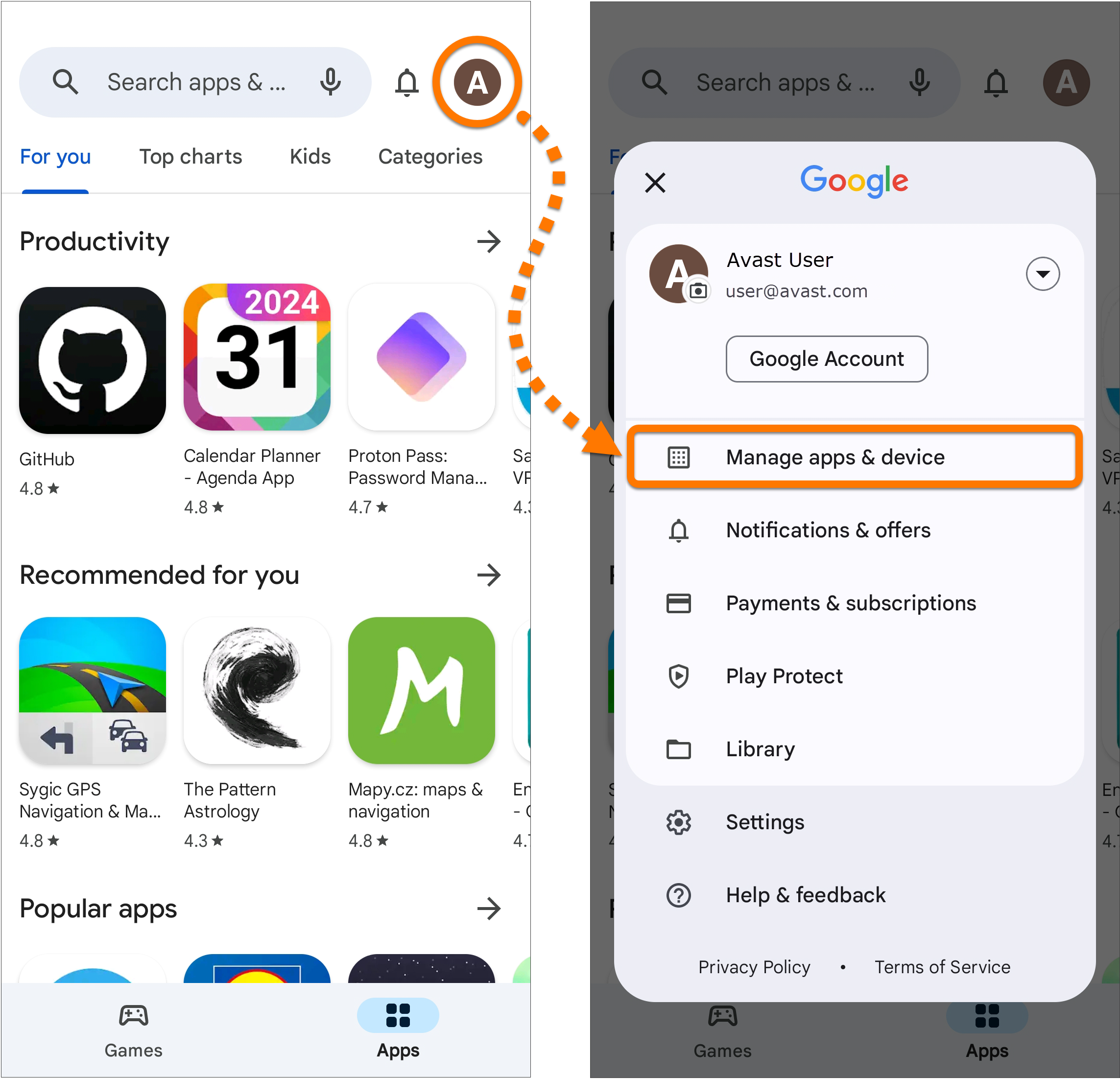
- V pravém horním rohu klepněte na svůj profilový obrázek a vyberte Spravovat aplikace a zařízení.
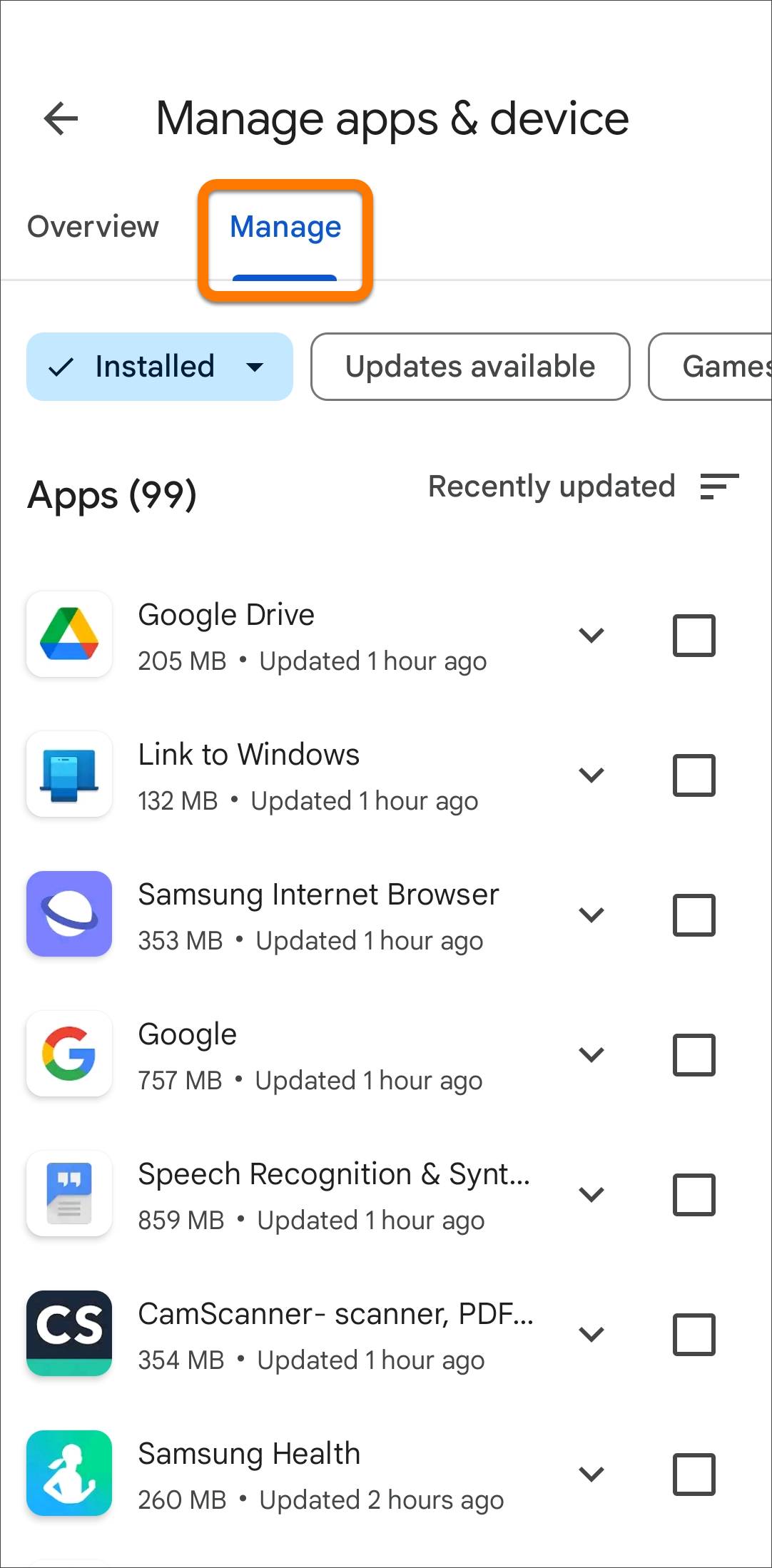
- Vyberte kartu Spravovat.
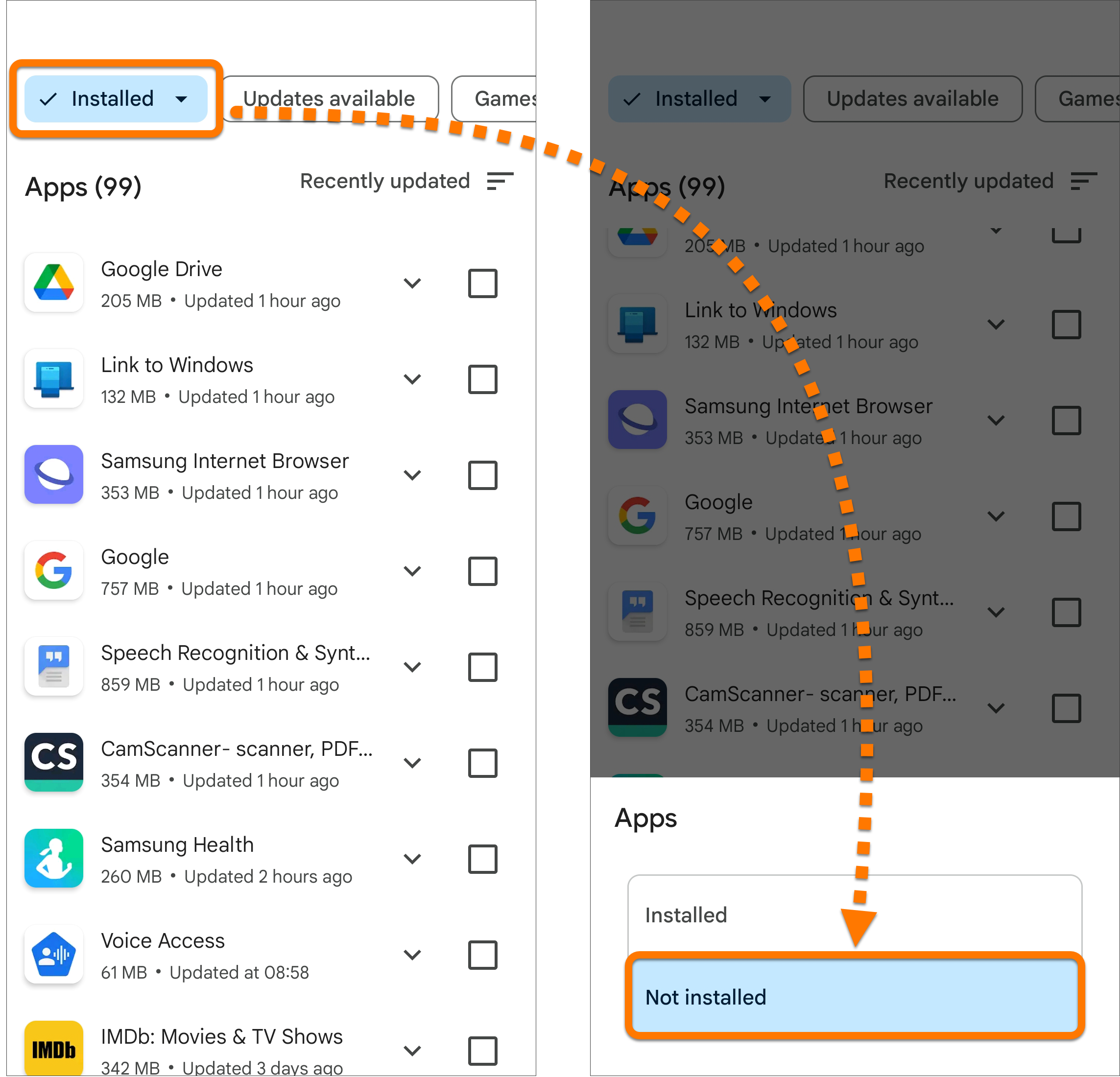
- Klepněte na rozevírací nabídku Nainstalováno vyberte Nenainstalováno.
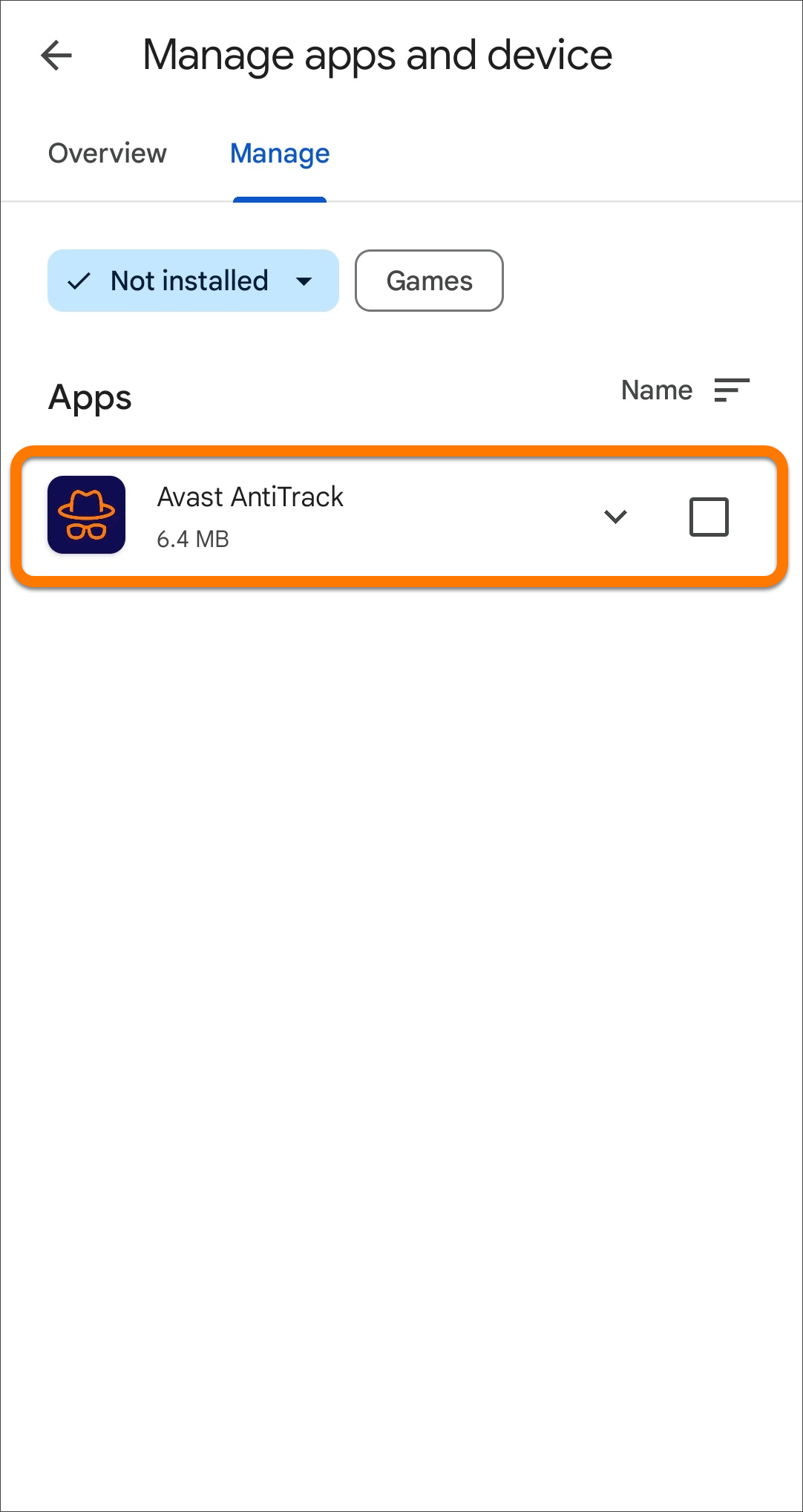
- Klepnutím na Avast AntiTrack otevřete stránku aplikace Avast AntiTrack v Obchodě Google Play.
- Klepnutím na Nainstalovat Avast AntiTrack stáhněte a nainstalujte.
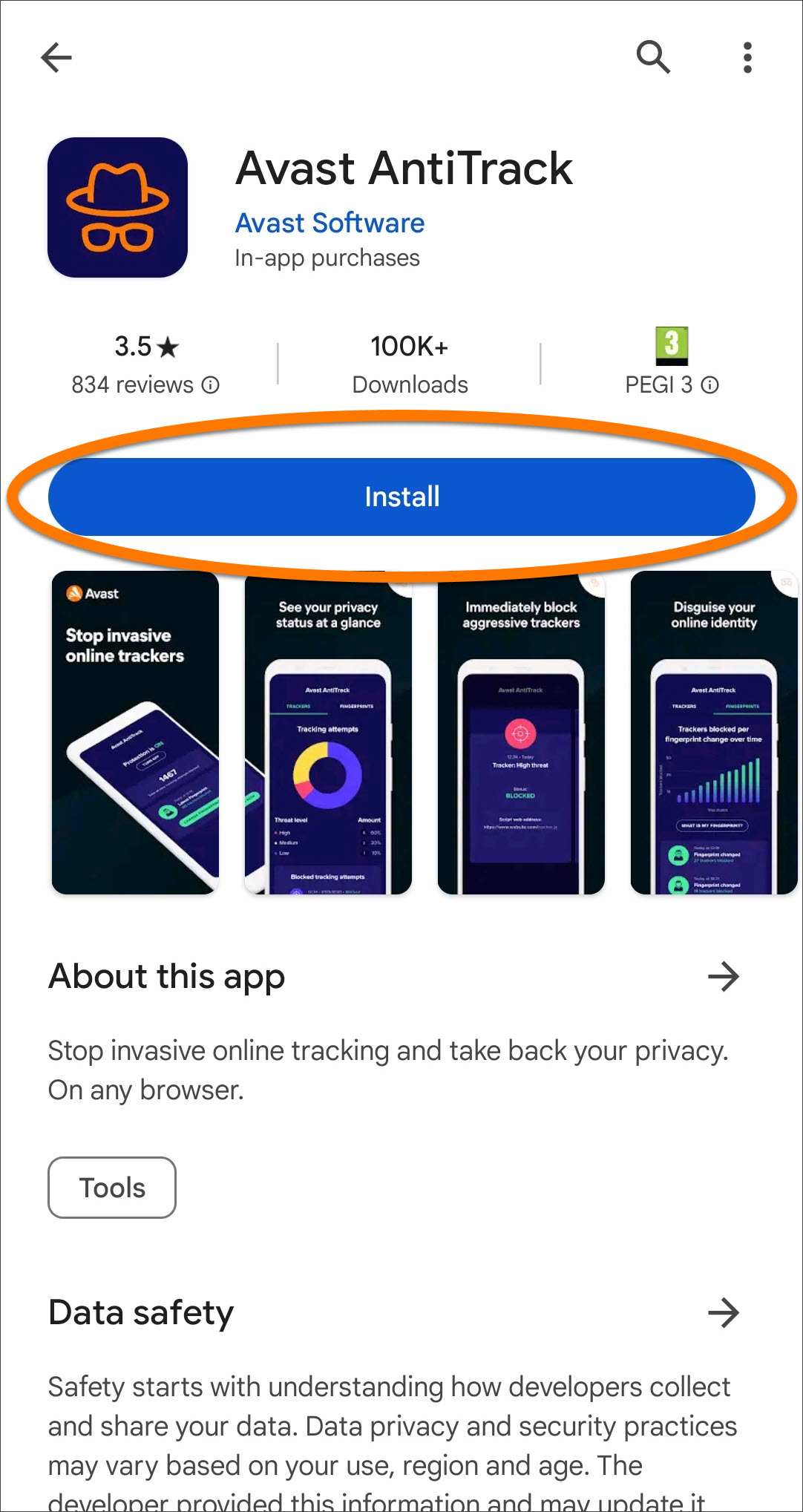
Avast AntiTrack máte na zařízení s Androidem nainstalovaný.
Řešení problémů
Pokud máte problémy s instalací, zkontrolujte, zda váš počítač splňuje minimální systémové požadavky uvedené v následujícím článku:
Pokud problém přetrvá, kontaktujte podporu Avastu.
Další doporučení
Další informace o Avast AntiTrack najdete v následujícím článku: