Promotional banner image

JE VÁŠ POČÍTAČ POMALÝ? FUNGOVÁNÍ JAKO NOVÉ

Pokud se neudržují, počítače časem ztrácejí výkon. Avast Cleanup Premium může výrazně pomoci zlepšit výkon vašeho počítače.

Instalace rozšíření prohlížeče Avast AntiTrack

Windows

Po instalaci aplikace Avast AntiTrack budete vyzváni k nastavení rozšíření prohlížeče Avast AntiTrack. Postupujte podle kroků v tomto článku pro přidání rozšíření prostřednictvím úvodní obrazovky Začněme!:

Než nainstalujete rozšíření, zkontrolujte, zda jsou vaše prohlížeče aktuální.

Instalace rozšíření Avast AntiTrack

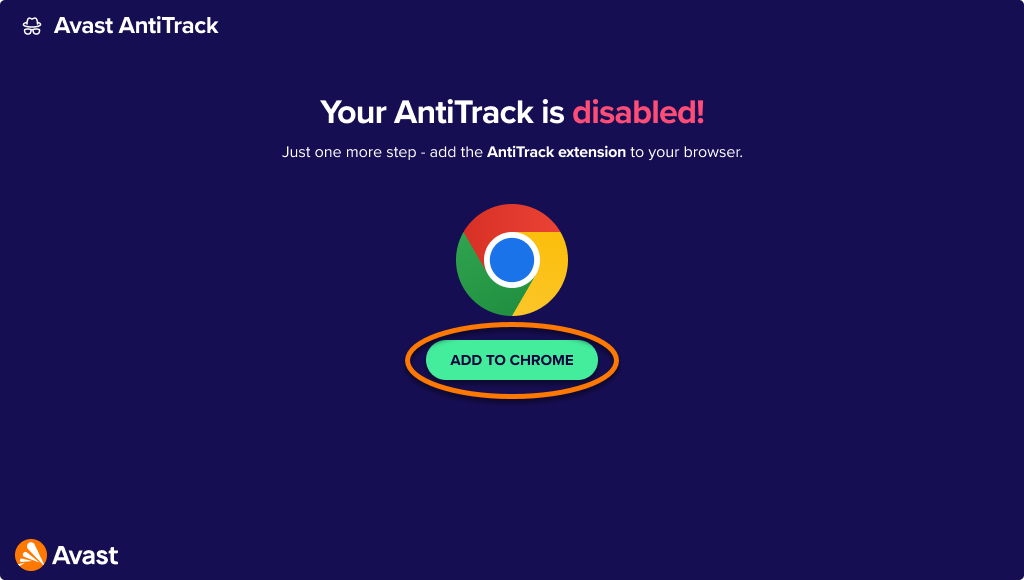
  1. Pokud chcete nainstalovat rozšíření Avast AntiTrack do prohlížeče Chrome, klikněte na Přidat do Chromu.
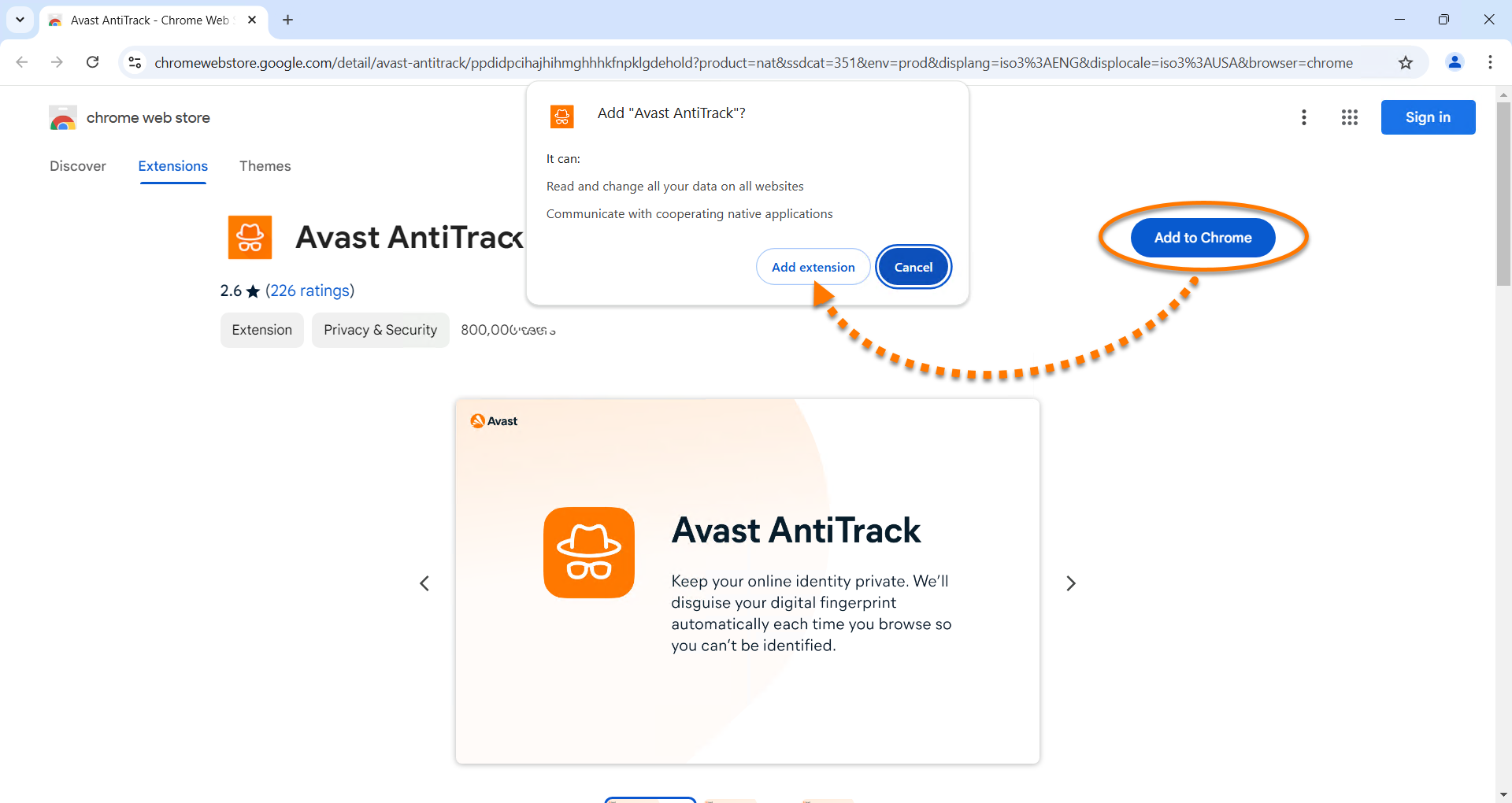
  2. Na stránce Internetový obchod Chrome vyberte Přidat do Chromu ▸ Přidat rozšíření.
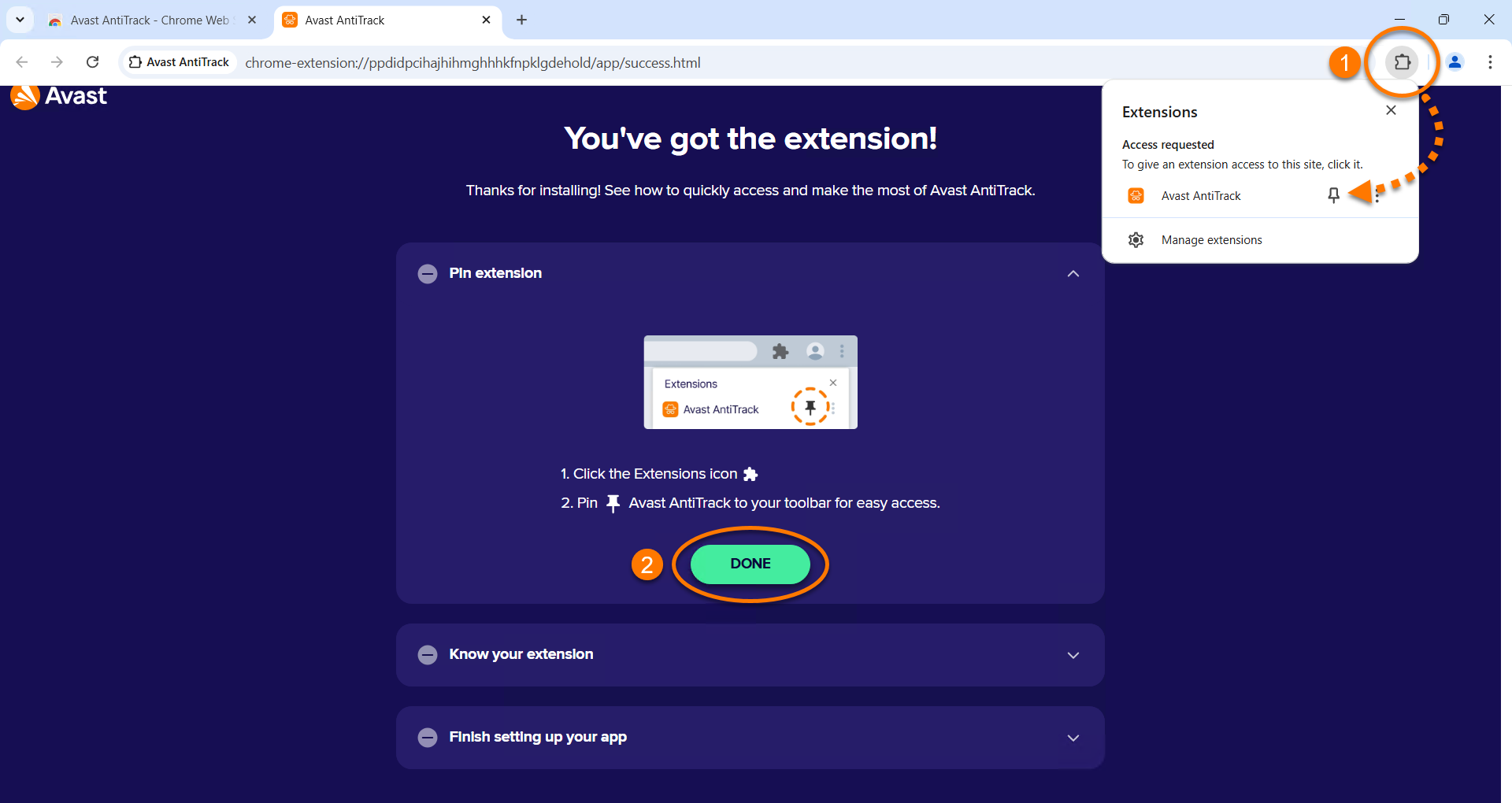
  3. Klikněte na Rozšíření ▸ Připnout vedle položky Avast AntiTrack, abyste připnuli rozšíření na panel nástrojů prohlížeče, a poté klikněte na Hotovo.
  4. Klikněte na Další a projděte si uvítací stránky. Volitelně klikněte na Udělám to později, abyste tento krok přeskočili.
  5. Klikněte na Spustit aplikaci AntiTrack.

Rozšíření Avast AntiTrack máte nyní nainstalované v prohlížeči Google Chrome. Klikněte na Začít, abyste přešli do hlavní nabídky aplikace Avast AntiTrack, nebo vyberte jiný prohlížeč, do kterého chcete přidat rozšíření.

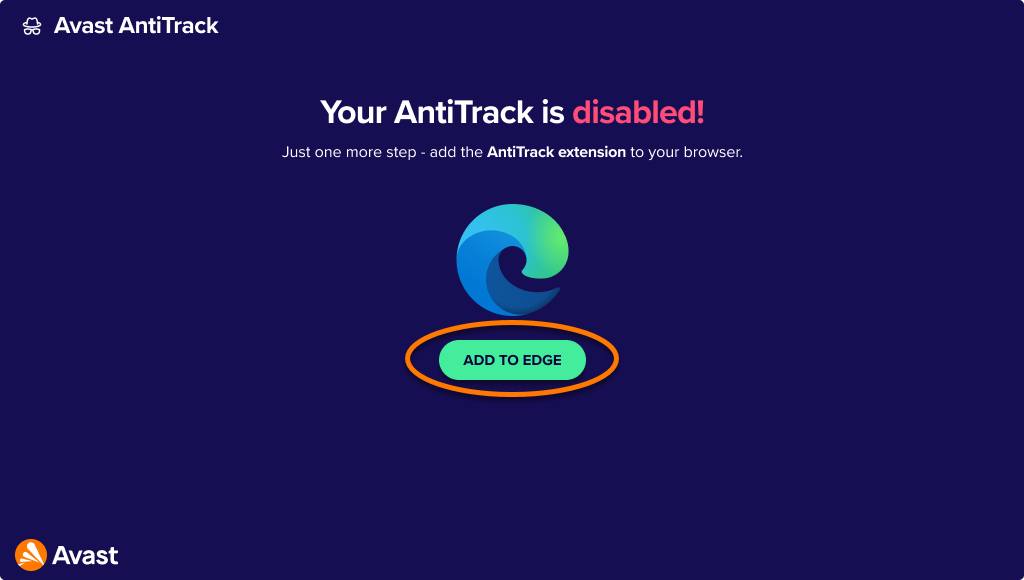
  1. Pokud chcete nainstalovat rozšíření Avast AntiTrack do prohlížeče Edge, klikněte na Přidat do Edge.
  2. Na stránce Doplňky pro Edge vyberte Získat ▸ Přidat rozšíření.
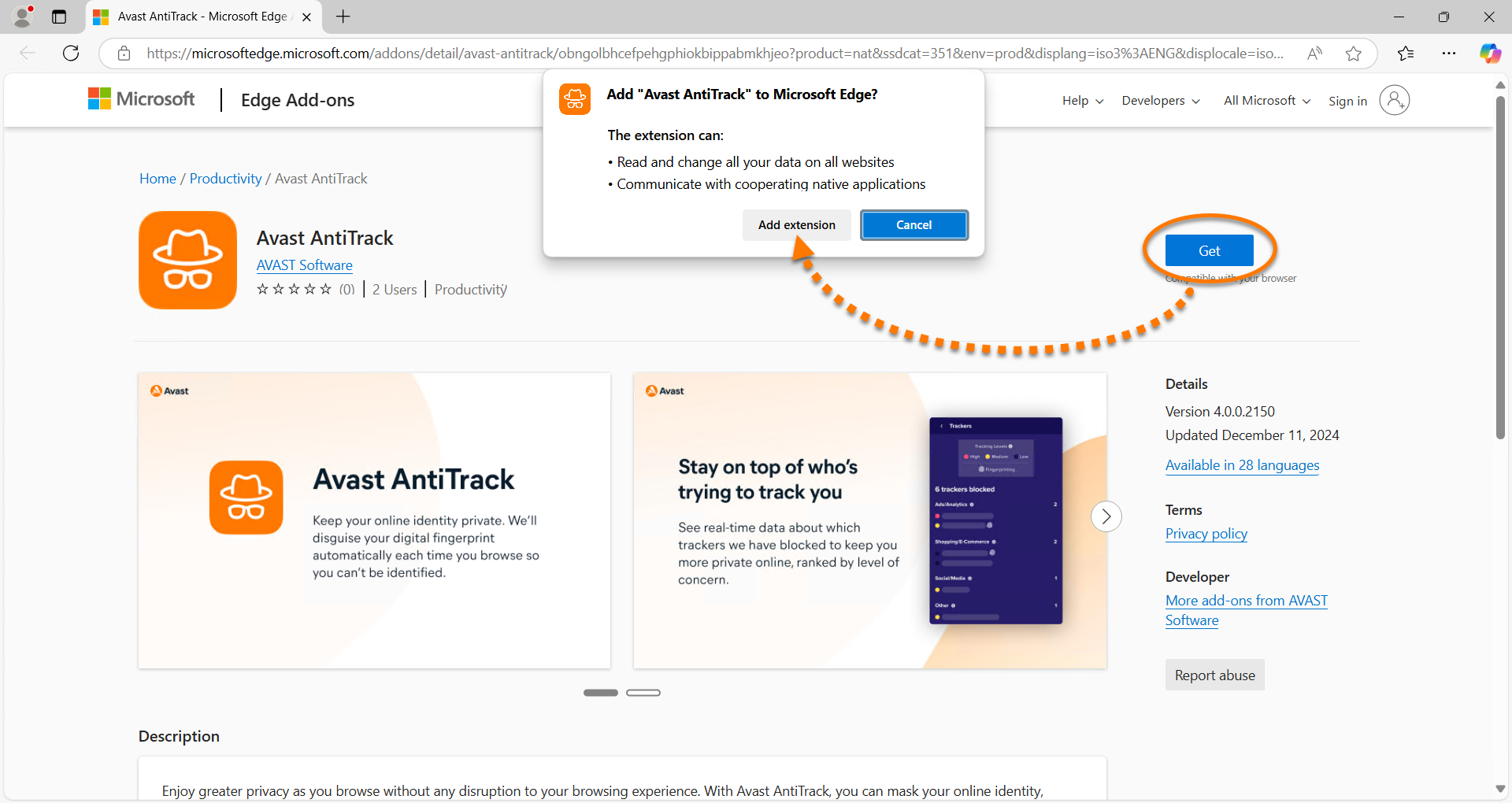
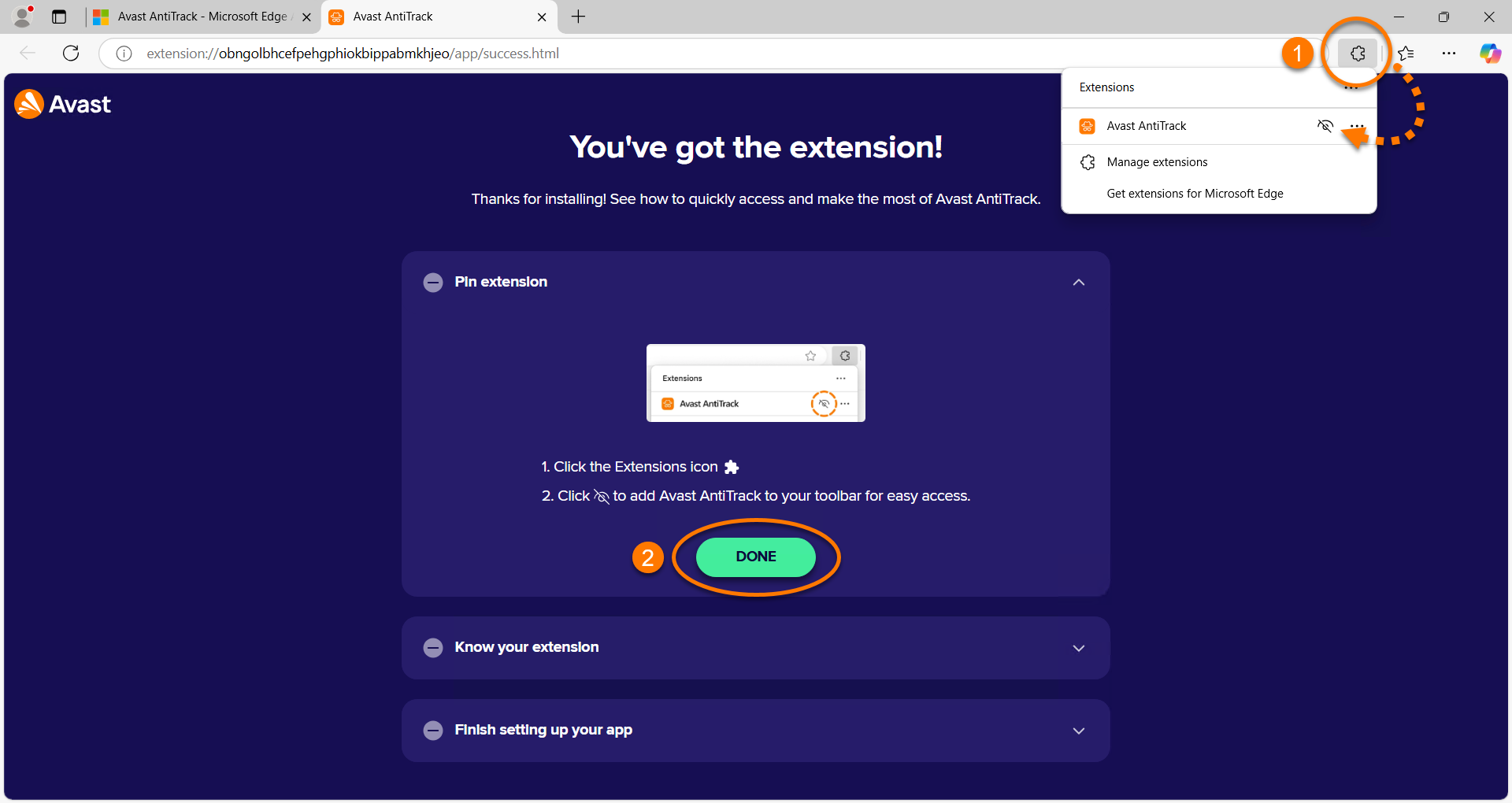
  3. Klikněte na Rozšíření ▸ ikona oka vedle položky Avast AntiTrack, abyste připnuli rozšíření na panel nástrojů prohlížeče, a poté klikněte na Hotovo.
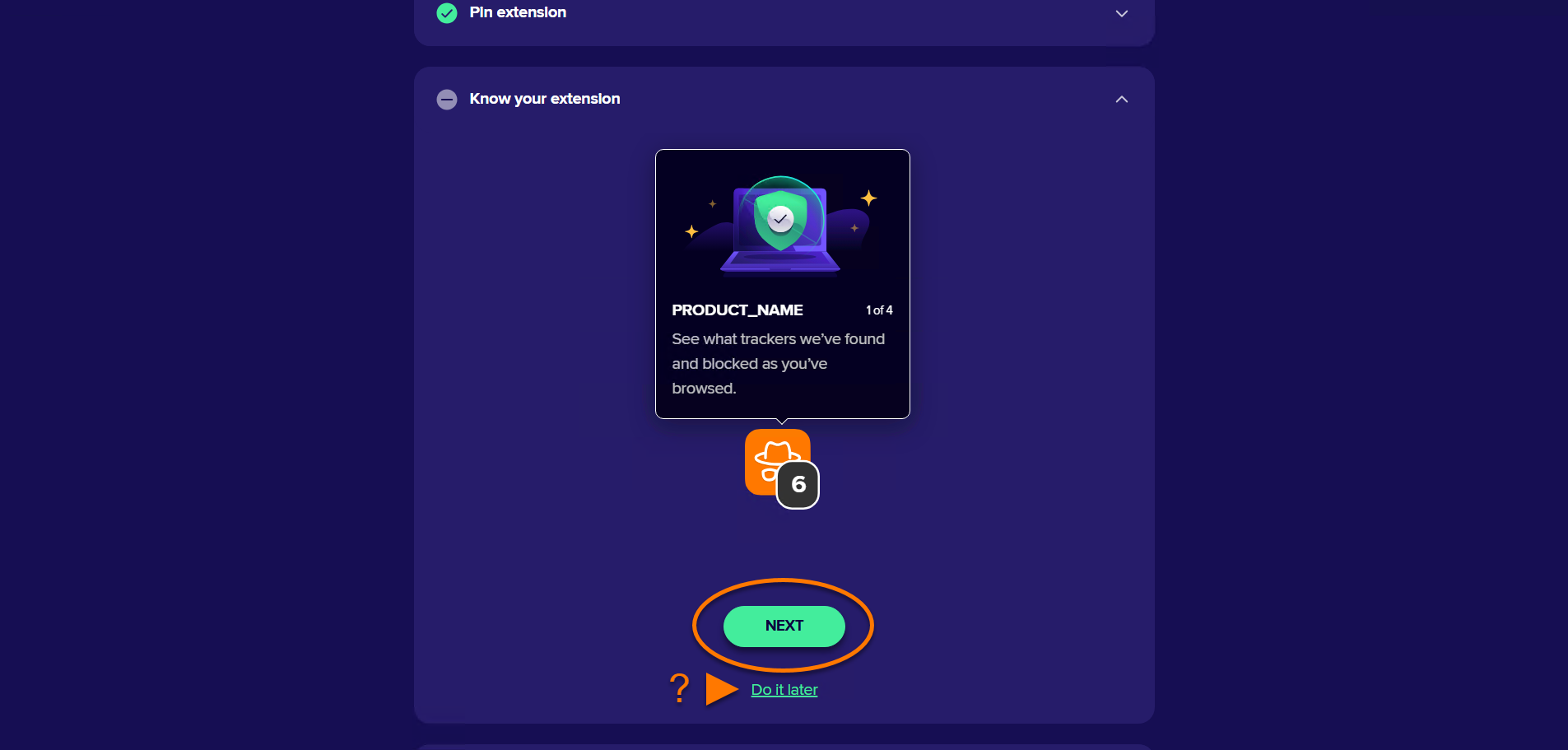
  4. Klikněte na Další a projděte si uvítací stránky. Volitelně klikněte na Udělám to později, abyste tento krok přeskočili.
  5. Klikněte na Spustit aplikaci AntiTrack.
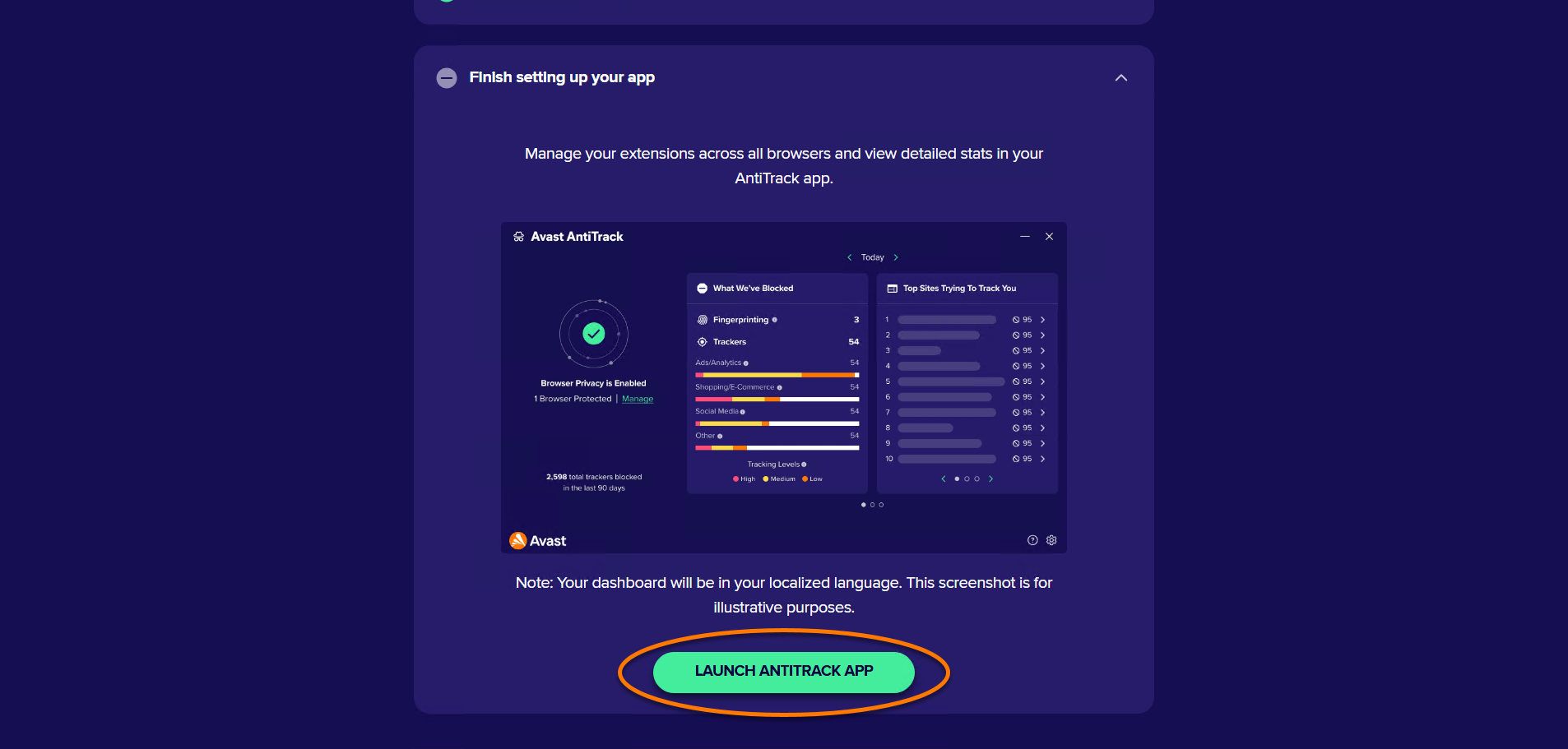
Rozšíření Avast AntiTrack máte nyní nainstalované v prohlížeči Microsoft Edge. Klikněte na Začít, abyste přešli do hlavní nabídky aplikace Avast AntiTrack, nebo vyberte jiný prohlížeč, do kterého chcete přidat rozšíření.
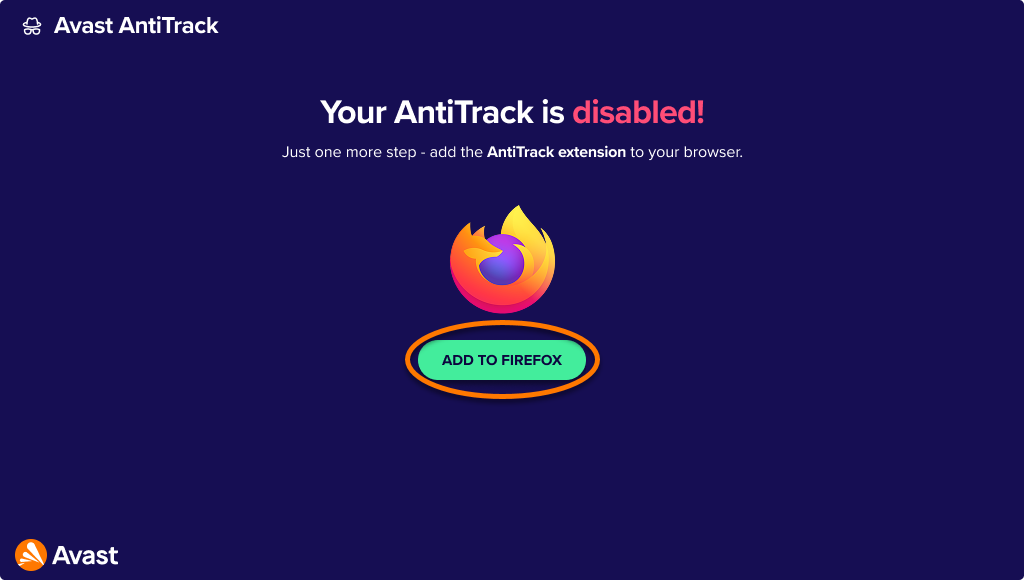
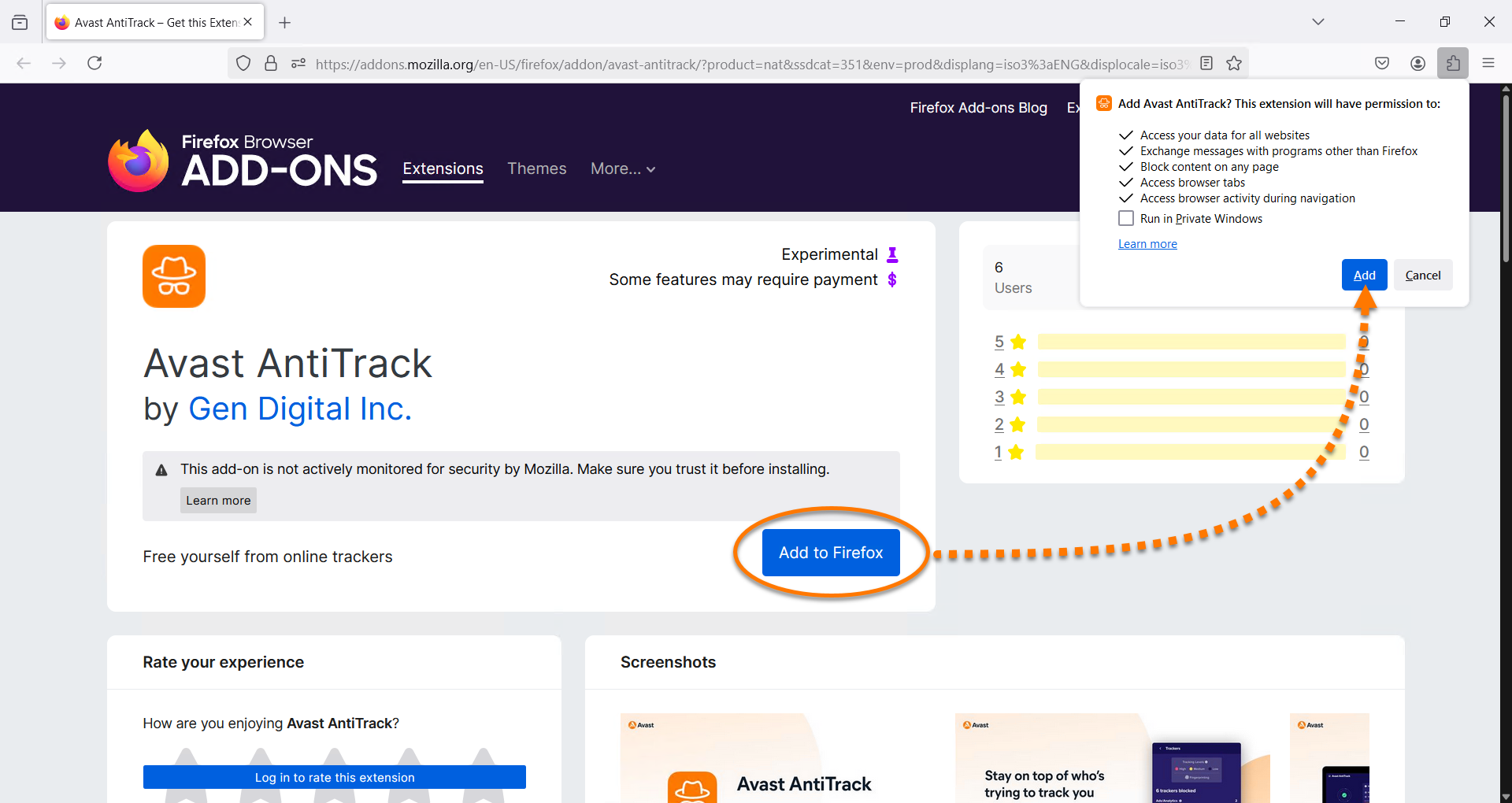
  1. Pokud chcete nainstalovat rozšíření Avast AntiTrack do prohlížeče Mozilla Firefox, klikněte na Přidat do Firefoxu.
  2. Na stránce Doplňky prohlížeče Mozilla Firefox vyberte možnost Přidat do Firefoxu ▸ Přidat.
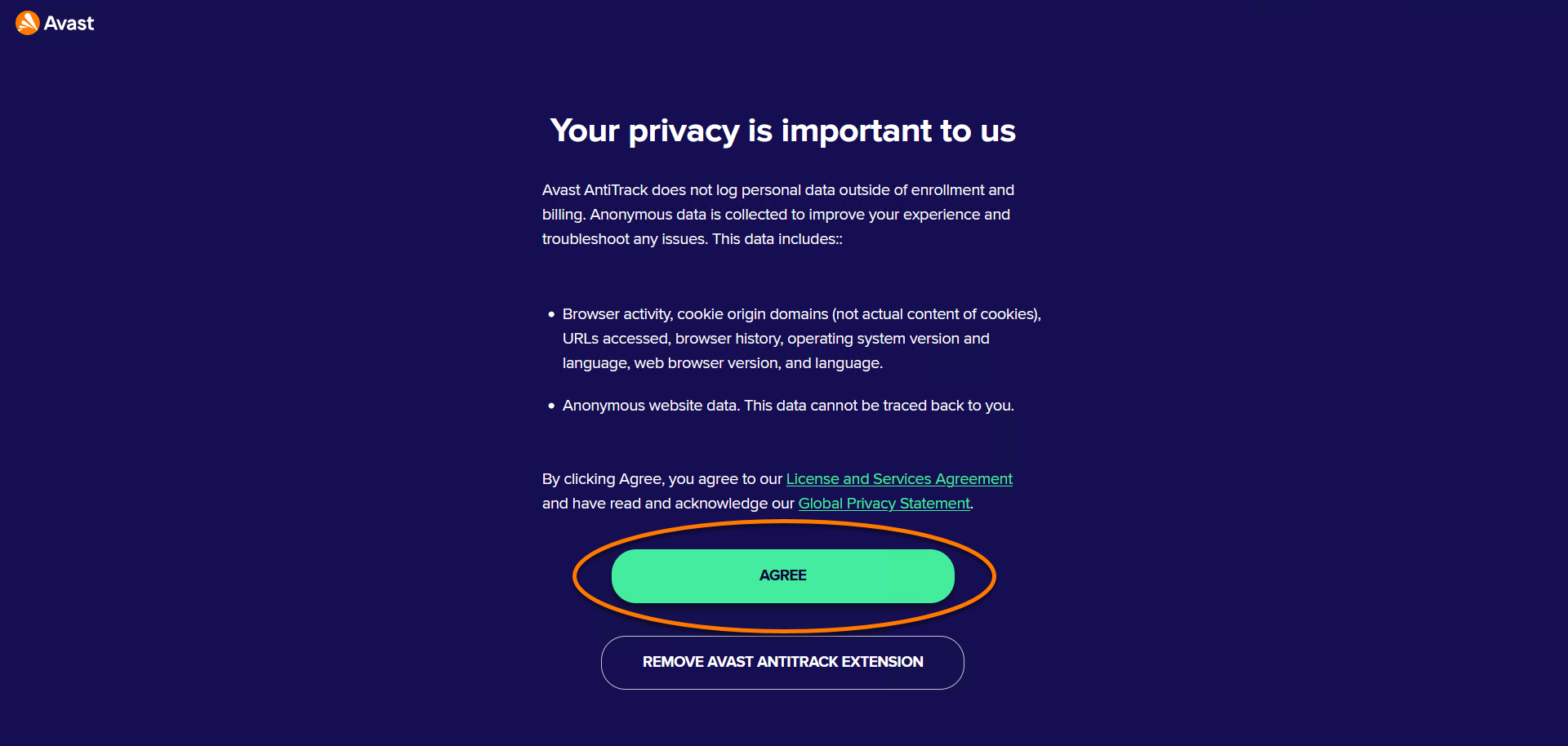
  3. Klikněte na Souhlasím, abyste povolili spuštění rozšíření v soukromých oknech.
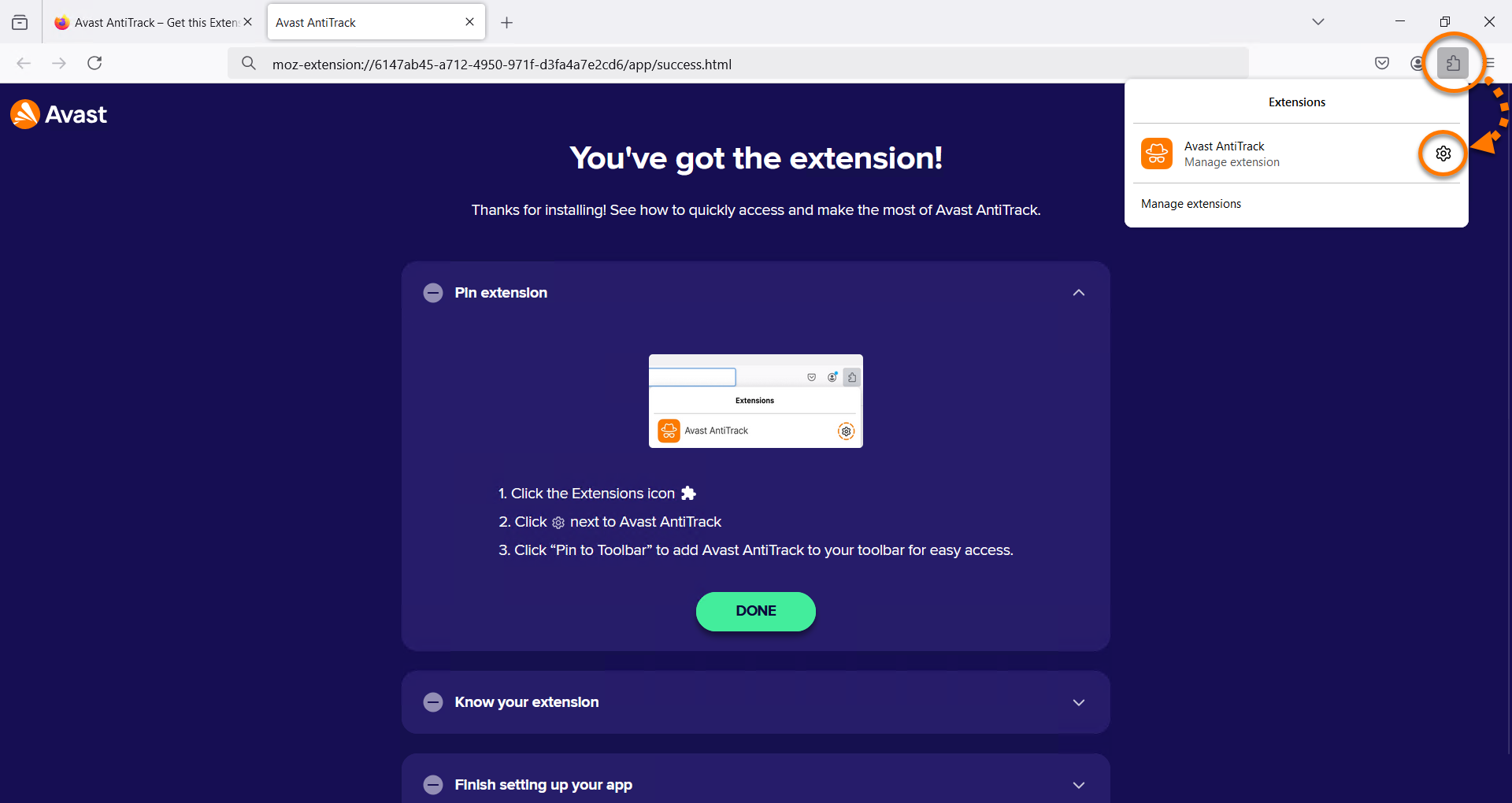
  4. Klikněte na Rozšíření, poté klikněte na Nastavení (ikona ozubeného kola) vedle položky Avast AntiTrack, abyste připnuli rozšíření na panel nástrojů prohlížeče.
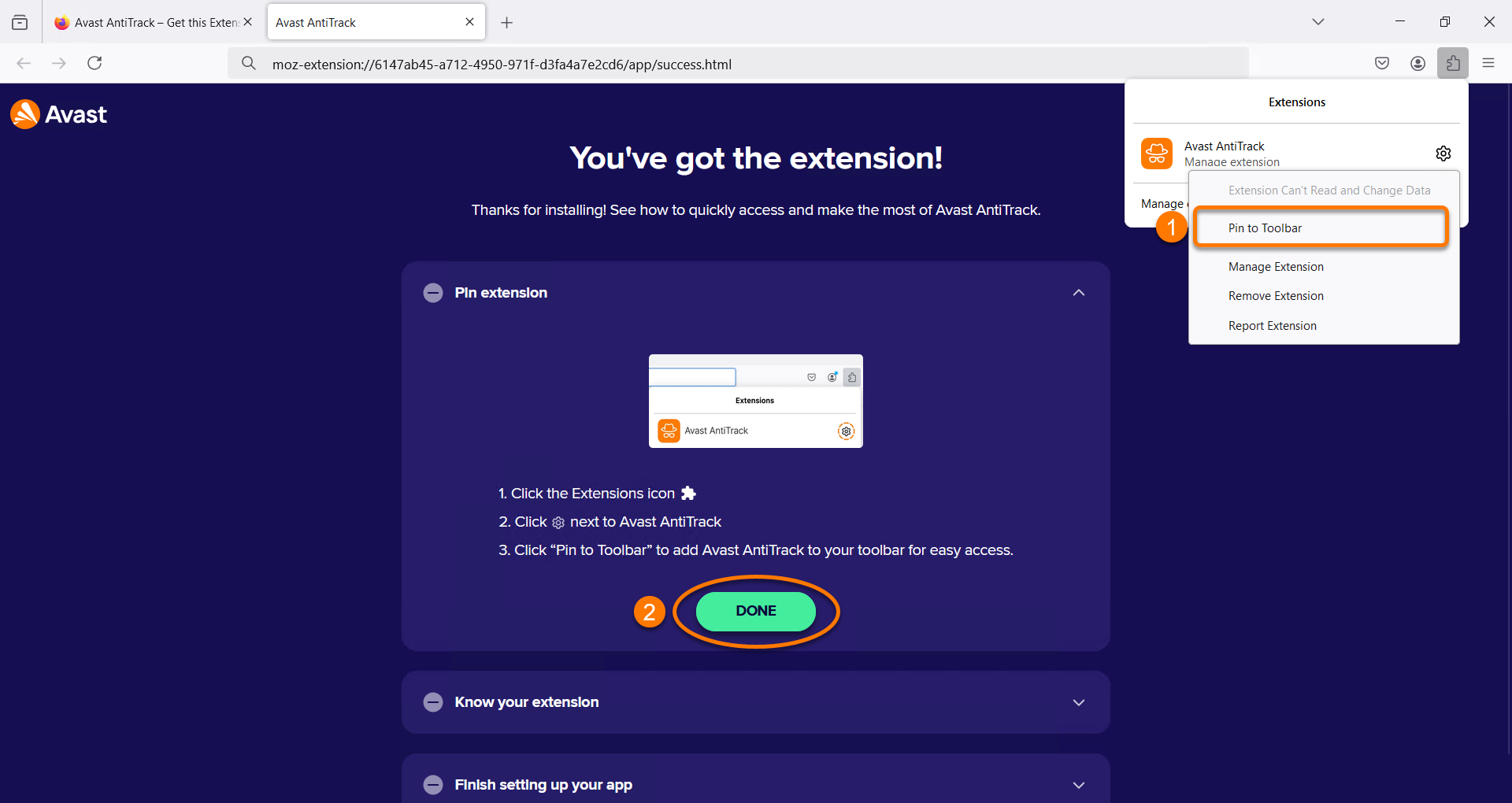
  5. Klikněte na Připnout na panel nástrojů, a poté klikněte na Hotovo.
  6. Klikněte na Další a projděte si uvítací stránky. Volitelně klikněte na Udělám to později, abyste tento krok přeskočili.
  7. Klikněte na Spustit aplikaci AntiTrack.

Rozšíření Avast AntiTrack máte nyní nainstalované v prohlížeči Mozilla Firefox. Klikněte na Začít, abyste přešli do hlavní nabídky aplikace Avast AntiTrack, nebo vyberte jiný prohlížeč, do kterého chcete přidat rozšíření.
Instalace dalších rozšíření Avast AntiTrack

Rozšíření Avast AntiTrack můžete nainstalovat kdykoli, i po počátečním nastavení. Postupujte podle následujících kroků pro instalaci rozšíření do ostatních prohlížečů:

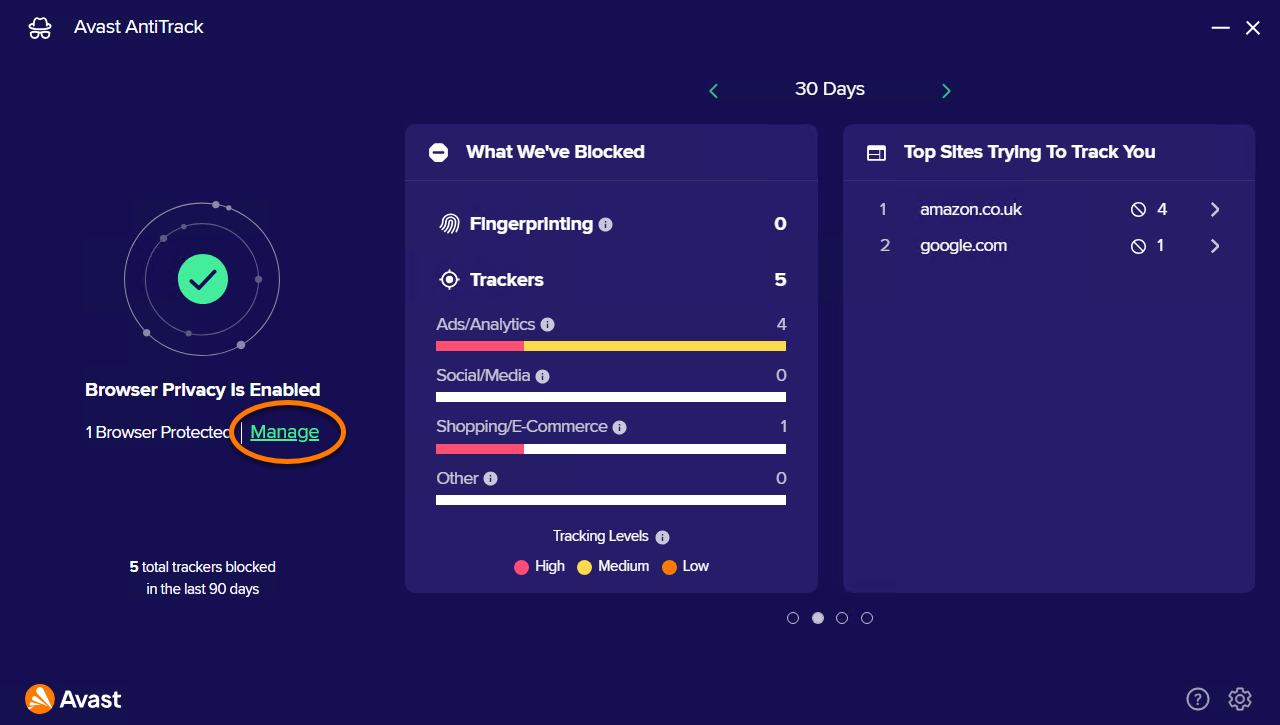
  1. Otevřete Avast AntiTrack a klikněte na Spravovat.
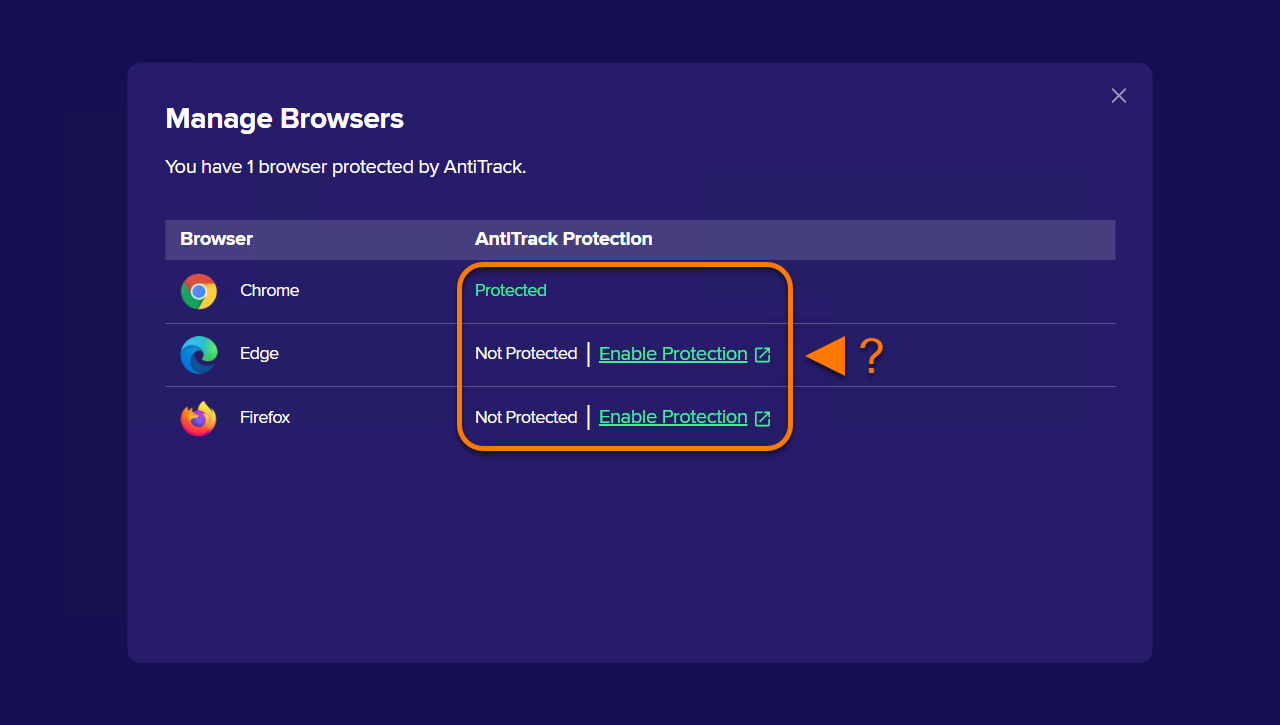
  2. Na obrazovce Spravovat prohlížeče klikněte vedle vybraného prohlížeče na Povolit ochranu. Poté se řiďte kroky výše k instalaci rozšíření Avast AntiTrack.

Rozšíření Avast AntiTrack máte nyní nainstalované v prohlížeči.

Řešení problémů

Pokud Avast AntiTrack zobrazuje nesprávný stav rozšíření nebo pokud vaše rozšíření ukazuje, že nemůže komunikovat s aplikací, přečtěte si následující článek:

Pokud narazíte na problémy s nefunkčností webové stránky kvůli blokátorům sledovacích nástrojů, přečtěte si následující článek:

DOCID: install-antitrack-browser-extensionsPoslední úprava: 09/03/2026

Byl tento článek užitečný?

Promotional banner image

Chraňte své online soukromí!

Procházejte internet, jako by se nikdo nedíval, s antitrackovacím softwarem Avast.

Potřebujete další pomoc?

Účet Avast
Fórum
Navštivte Akademii