
Promotional banner image

JE VÁŠ POČÍTAČ POMALÝ? FUNGOVÁNÍ JAKO NOVÉ

Pokud se neudržují, počítače časem ztrácejí výkon. Avast Cleanup Premium může výrazně pomoci zlepšit výkon vašeho počítače.

Řešení problémů s instalací z důvodu poškozených instalačních souborů

Když se vám při instalaci produktu Avast na počítač s Windows zobrazuje chyba Poškozený balíček nebo Neplatná aplikace Win32, instalační soubor může být poškozený nebo neúplný. Chcete-li problém napravit, řiďte se postupem v tomto článku.

Opětovné stažení produktu Avast

Kliknutím na jeden z následujících odkazů si stáhněte preferovaný produkt Avast:

Produkty Avast Antivirus pro Windows

Další produkty Avast pro Windows

Zkontrolujte, zda je soubor celý a nepoškozený

Pokud se chyba zobrazuje i nadále, zkontrolujte stažený instalační soubor:

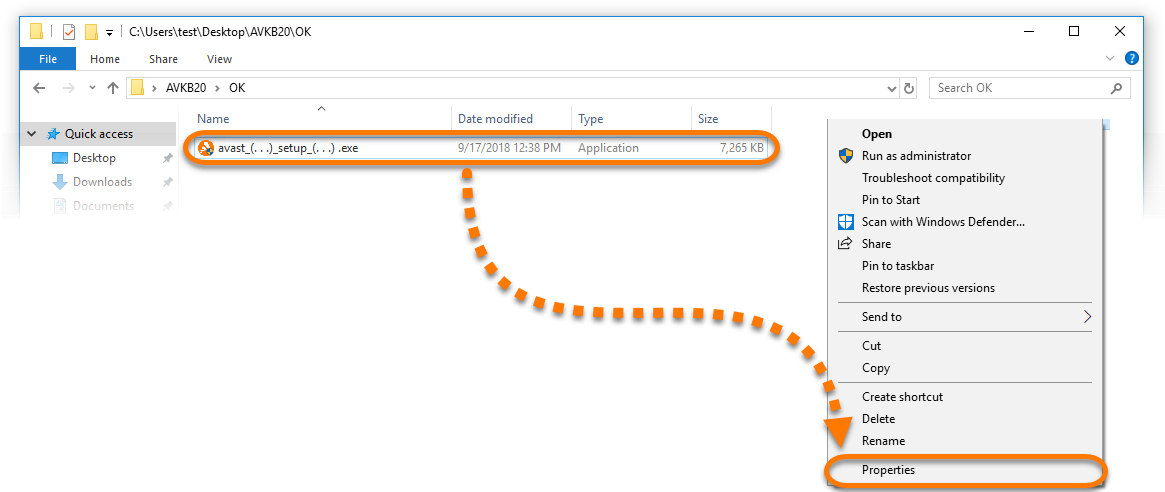
  1. Otevřete složku, kam jste instalační soubor avast_(...)_setup_(...).exe uložili (ve výchozím stavu se všechny soubory ukládají do složky Stažené soubory). Název souboru obsahuje název produktu Avast a slovo online nebo offline, například avast_premium_security_setup_offline.exe.
  2. Pravým tlačítkem klikněte na soubor avast_(...)_setup_(...).exe a vyberte možnost Vlastnosti.
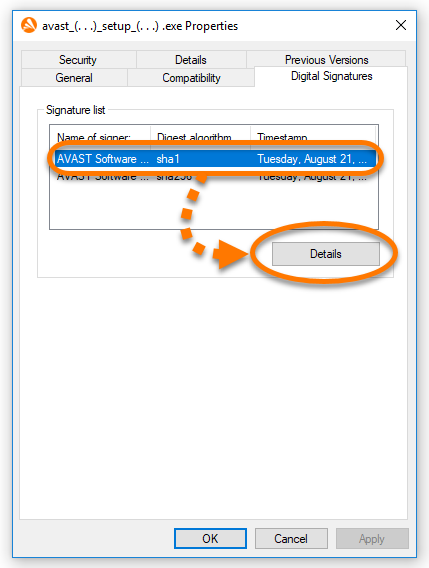
  3. Vyberte kartu Digitální podpisy. Měli byste vidět 1 nebo 2 digitální podpisy od AVAST Software s.r.o.

    Pokud kartu Digitální podpisy nevidíte, instalační soubor je neúplný nebo poškozený. Řešení tohoto problému najdete v tomto článku v části Kartu Digitální podpisy nevidím.

  4. Kliknutím vyberte požadovaný digitální podpis a poté klikněte na možnost Podrobnosti.
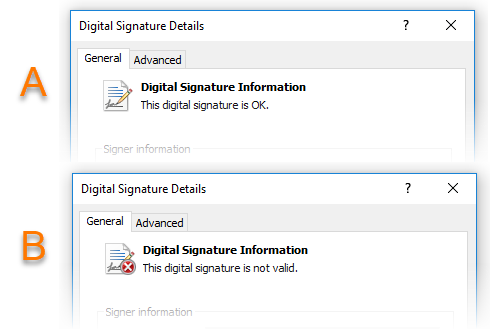
  5. Najděte zprávu zobrazenou v části Informace o digitálním podpisu. V závislosti na zprávě, kterou vidíte, se řiďte příslušnými pokyny níže.

Stav digitálního podpisu:

Když u jednoho nebo obou digitálních podpisů vidíte zprávu Digitální podpis je neplatný, instalační soubor je neúplný nebo poškozený. Vyzkoušejte následující řešení:

  1. Instalační soubor Avastu stáhněte na jiný počítač (přes příslušný odkaz v tomto článku) a stažený soubor pak na jednotce USB nebo přenosném pevném disku přeneste do původního počítače.
  2. Přesně se řiďte postupem instalace v příslušném článku níže:
  3. Pokud budete mít problémy se stažením instalačního souboru Avastu i nadále, kontaktujte podporu Avastu.

Pokud u všech digitálních podpisů vidíte zprávu Digitální podpis je v pořádku, instalační soubor je celý a nepoškozený. V takovém případě se stažení instalačního souboru nezdařilo z jiného důvodu. Vyzkoušejte následující řešení:

  1. Zavřete všechny ostatní aplikace a antivirový software, který může běžet na pozadí, a poté přes příslušný odkaz v tomto článku stáhněte soubor znovu.
  2. Přesně se řiďte postupem instalace v příslušném článku níže:
  3. Pokud budete mít problémy se stažením instalačního souboru Avastu i nadále, kontaktujte podporu Avastu.

Pokud kartu Digitální podpisy v nabídce Vlastnosti nevidíte, instalační soubor je neúplný nebo poškozený. Vyzkoušejte následující řešení:

  1. Instalační soubor Avastu stáhněte na jiný počítač (přes příslušný odkaz v tomto článku) a stažený soubor pak na jednotce USB nebo přenosném pevném disku přeneste do původního počítače.
  2. Přesně se řiďte postupem instalace v příslušném článku níže:
  3. Pokud budete mít problémy se stažením instalačního souboru Avastu i nadále, kontaktujte podporu Avastu.
DOCID: troubleshoot-antivirus-corrupted-setupPoslední úprava: 07/28/2026

Byl tento článek užitečný?

Promotional banner image

Chraňte své online soukromí!

Procházejte internet, jako by se nikdo nedíval, s antitrackovacím softwarem Avast.

Potřebujete další pomoc?

Účet Avast
Fórum
Navštivte Akademii