- Ve Windows klikněte na ikonu
 Start a napište
 ovládací panely, čímž otevřete vyhledávací pole. Z výsledků hledání vyberte Ovládací panely. 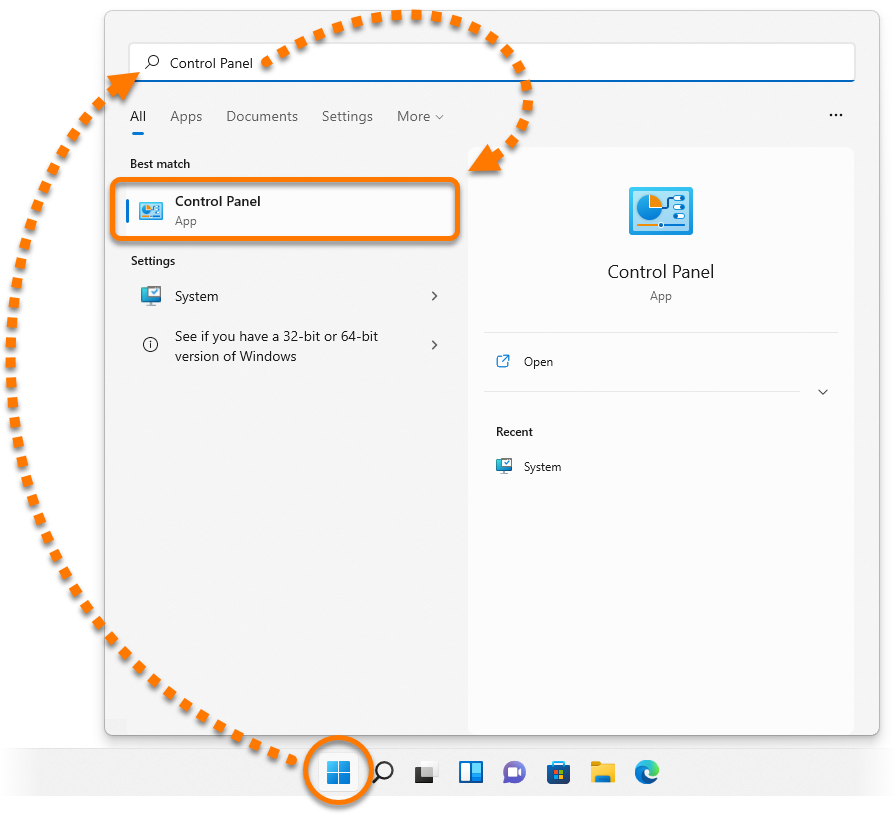
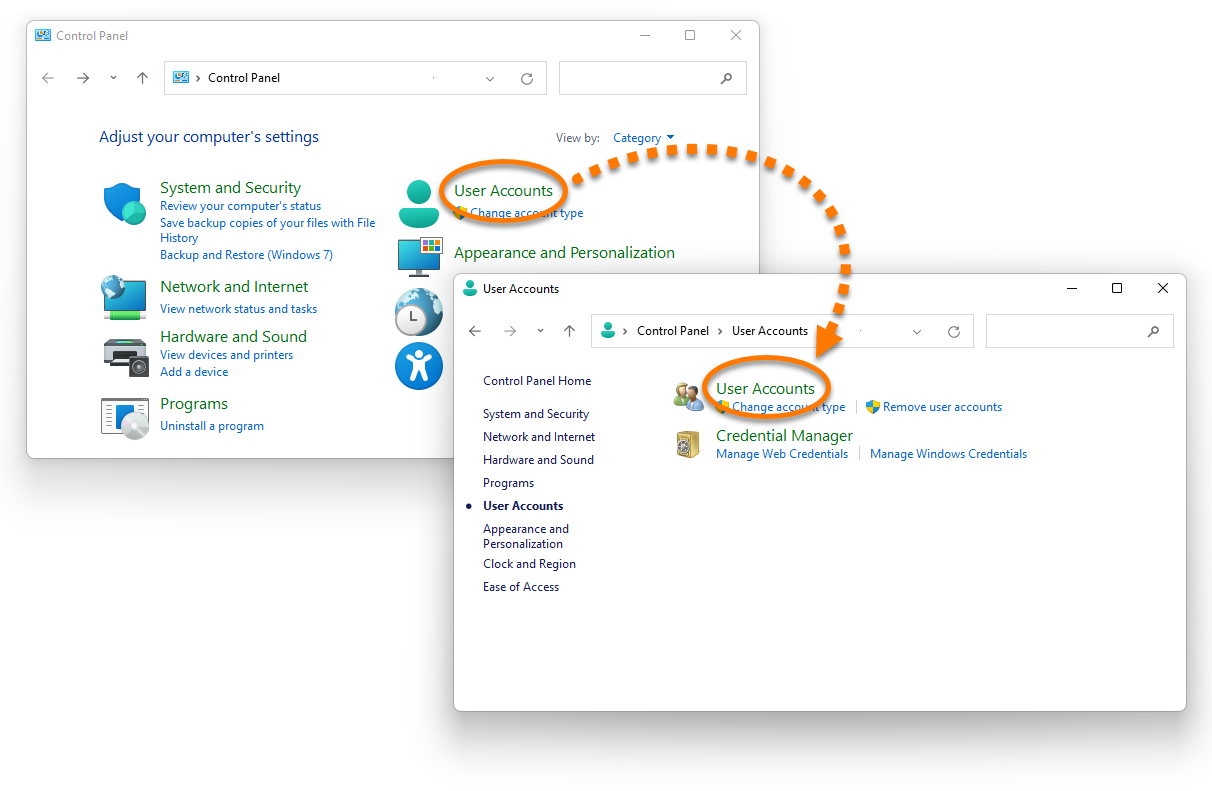
- Vyberte položku Uživatelské účty a poté znovu klikněte na možnost Uživatelské účty.
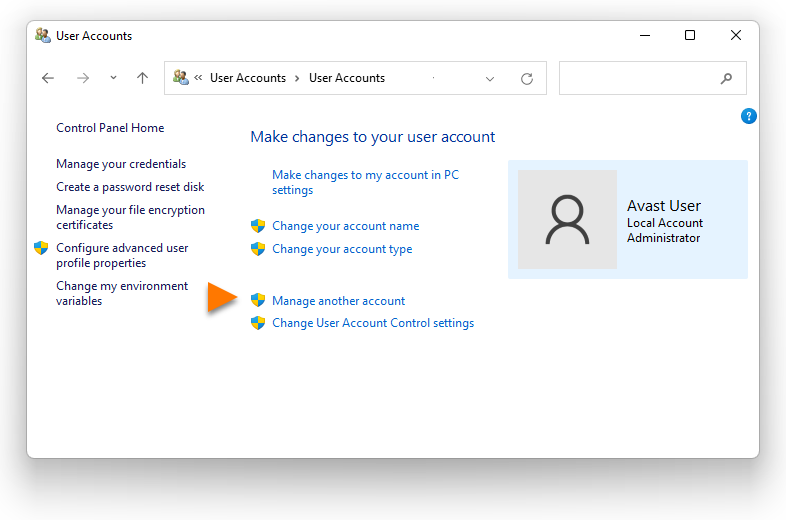
- Klikněte na možnost Spravovat jiný účet.
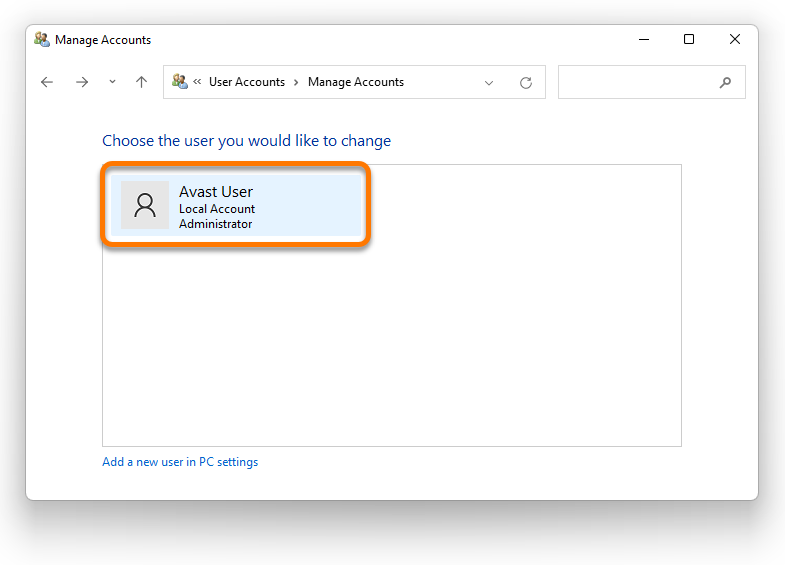
- Zobrazí se okno s aktuálními uživatelskými účty. Pod jmény uživatelských účtů s oprávněním správce je uvedeno Administrator.
Před instalací softwaru Avast se přihlaste k Windows účtem s oprávněními správce.
Možná můžete v počítači vytvořit další uživatelský účet a případně mu přidělit oprávnění správce. Pokyny se dozvíte v příslušném článku od podpory Microsoftu:
Instalace produktu Avast
- Přes odpovídající odkaz níže stáhněte instalační soubor produktu Avast (ve výchozím nastavení se stažené soubory ukládají do složky Stažené soubory).
Avast One | Avast Premium Security | Avast Free Antivirus | Avast Cleanup Premium | Avast SecureLine VPN | Avast AntiTrack | Avast Driver Updater | Avast Battery Saver | Avast BreachGuard
- Pravým tlačítkem klikněte na stažený instalační soubor
avast_(...)_setup_(...).exe a vyberte možnost Spustit jako správce. 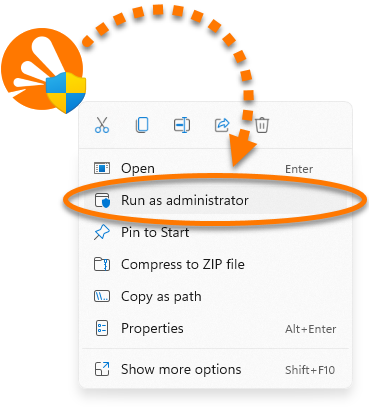
- Podle pokynů níže povolte instalaci:
- Pokud jste přihlášení k Windows jako uživatel s oprávněními správce, na výzvu v dialogovém okně Řízení uživatelských účtů odpovězte Ano.
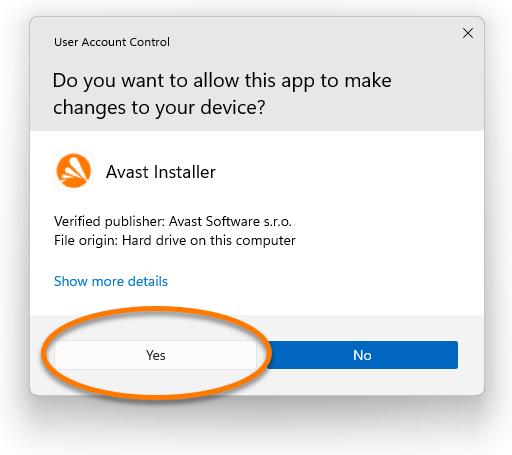
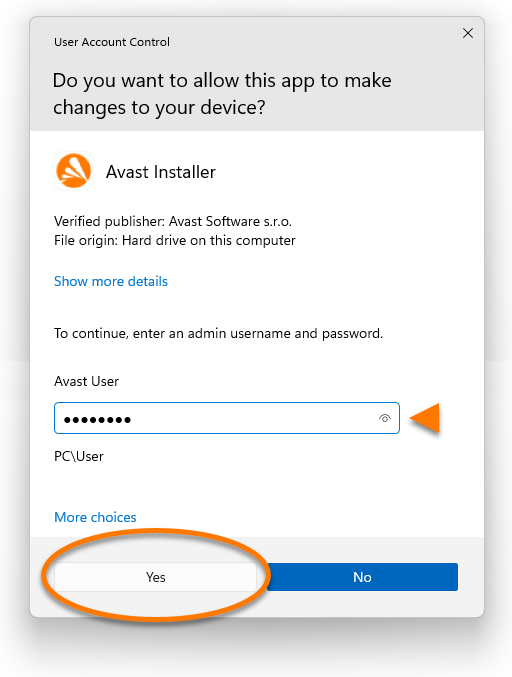
- Pokud nejste přihlášeni k Windows jako uživatel s oprávněními správce, v dialogovém okně Řízení uživatelských účtů zadejte heslo k účtu správce a kliknutím na tlačítko Ano povolte instalaci.
Pokud software Avast nemůžete nainstalovat, protože nemáte přístup k účtu správce, přečtěte si rady, které jsou uvedené v tomto článku v části Řešení problémů.
- Podle pokynů na obrazovce dokončete instalaci produktu Avast. Podrobné pokyny k instalaci najdete v příslušném článku níže:
Avast One | Avast Premium Security | Avast Free Antivirus | Avast Cleanup Premium | Avast SecureLine VPN | Avast AntiTrack | Avast Driver Updater | Avast Battery Saver | Avast BreachGuard
Řešení problémů
Pokud nemáte přístup k účtu správce, řiďte se pokyny v příslušných částech níže:
Použití alternativního účtu správce
Možná můžete povolit instalaci softwaru Avast zadáním přihlašovacích údajů k jinému uživatelskému účtu s oprávněními správce. V dialogovém okně Řízení uživatelských účtů si kliknutím na položku Další možnosti zobrazte seznam správcovských účtů na počítači a vyberte z něj alternativní účet. Pokud je na počítači jen jeden účet správce, položka Další možnosti se nezobrazí.

Obnovení hesla k účtu správce
V některých případech možná můžete obnovit heslo k účtu správce. Další informace najdete v příslušném článku podpory Microsoftu níže:
Další doporučení
Pokud ani jedno z výše uvedených řešení váš problém neodstraní, kontaktujte dodavatele zařízení.
- Ve Windows klikněte na ikonu
 Start a napište
 ovládací panely, čímž otevřete vyhledávací pole. Z výsledků hledání vyberte Ovládací panely. 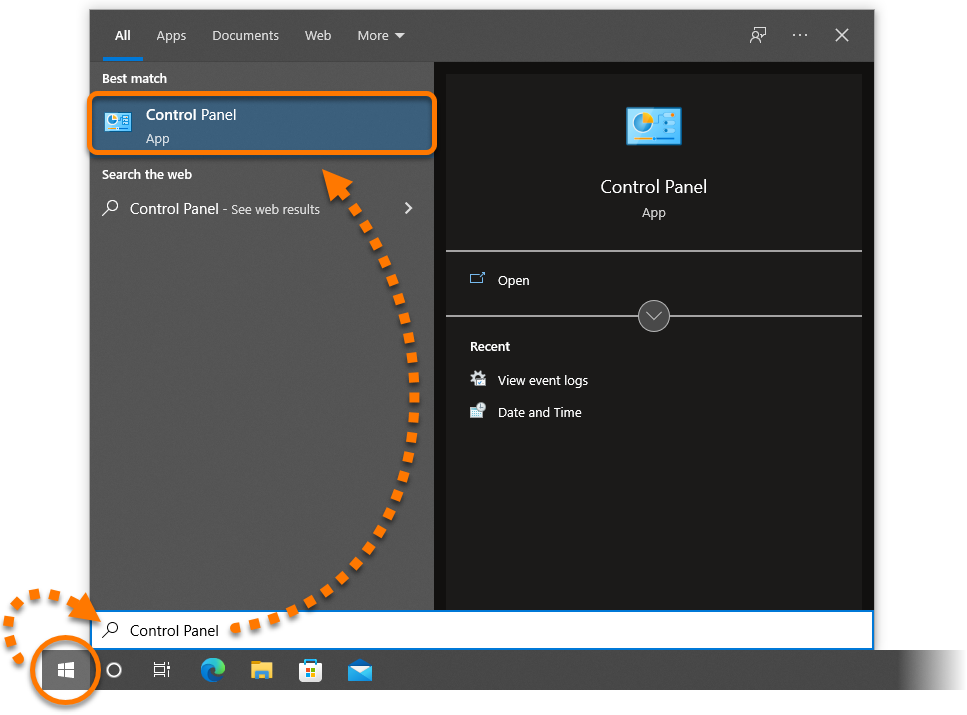
- Vyberte položku Uživatelské účty a poté znovu klikněte na možnost Uživatelské účty.
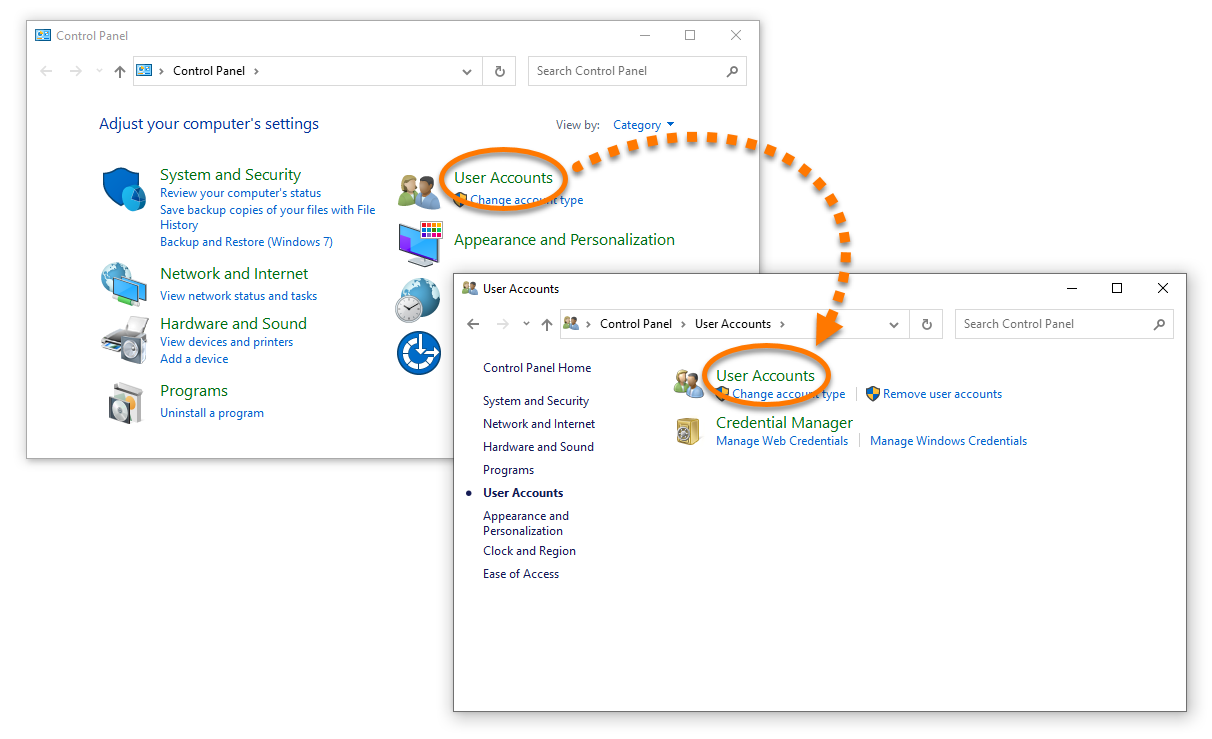
- Klikněte na možnost Spravovat jiný účet.
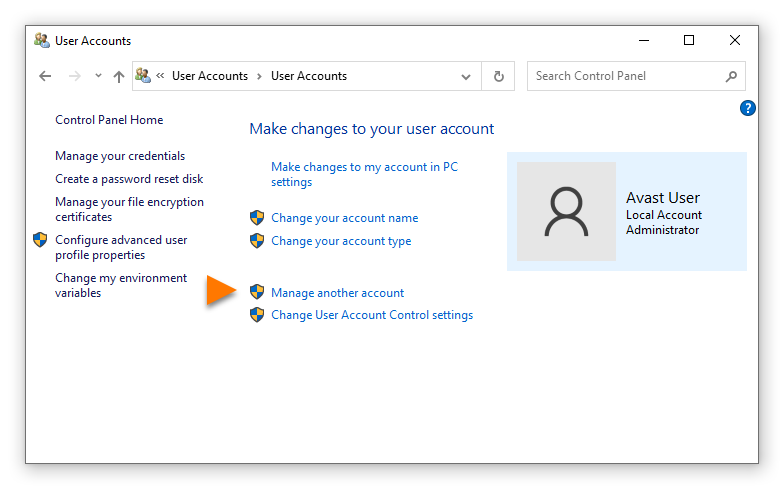
- Zobrazí se okno s aktuálními uživatelskými účty. Pod jmény uživatelských účtů s oprávněním správce je uvedeno Administrator.
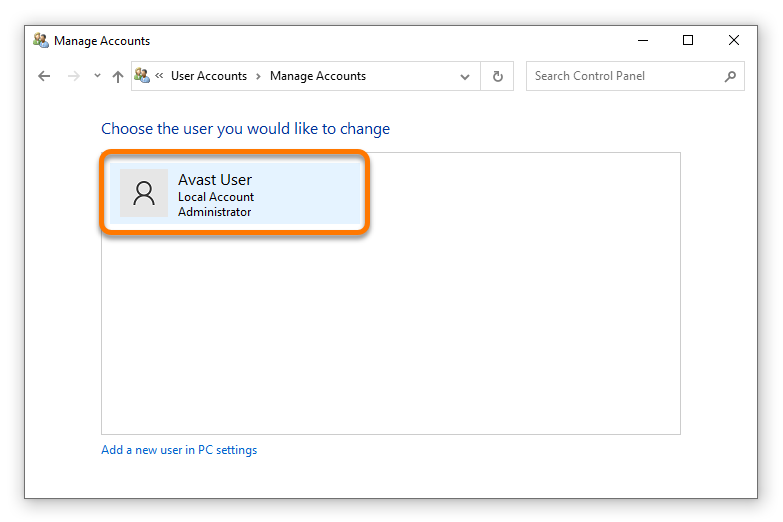
Před instalací softwaru Avast se přihlaste k Windows účtem s oprávněními správce.
Možná můžete v počítači vytvořit další uživatelský účet a případně mu přidělit oprávnění správce. Pokyny se dozvíte v příslušném článku od podpory Microsoftu:
Instalace produktu Avast
- Přes odpovídající odkaz níže stáhněte instalační soubor produktu Avast (ve výchozím nastavení se stažené soubory ukládají do složky Stažené soubory).
Avast One | Avast Premium Security | Avast Free Antivirus | Avast Cleanup Premium | Avast SecureLine VPN | Avast AntiTrack | Avast Driver Updater | Avast Battery Saver | Avast BreachGuard
- Pravým tlačítkem klikněte na stažený instalační soubor
avast_(...)_setup_(...).exe a vyberte možnost Spustit jako správce. 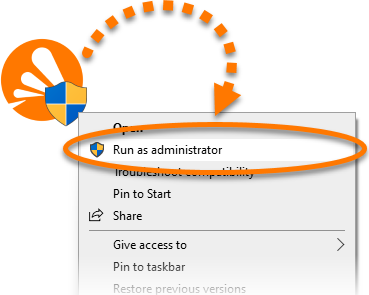
- Podle pokynů níže povolte instalaci:
- Pokud jste přihlášení k Windows jako uživatel s oprávněními správce, na výzvu v dialogovém okně Řízení uživatelských účtů odpovězte Ano.
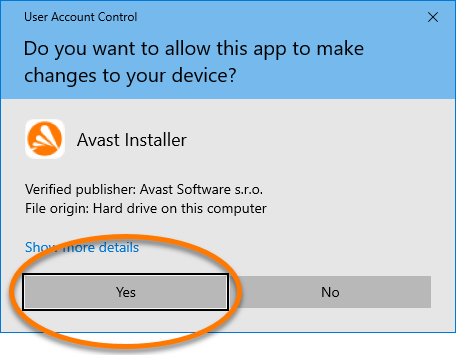
- Pokud nejste přihlášeni k Windows jako uživatel s oprávněními správce, v dialogovém okně Řízení uživatelských účtů zadejte heslo k účtu správce a kliknutím na tlačítko Ano povolte instalaci.
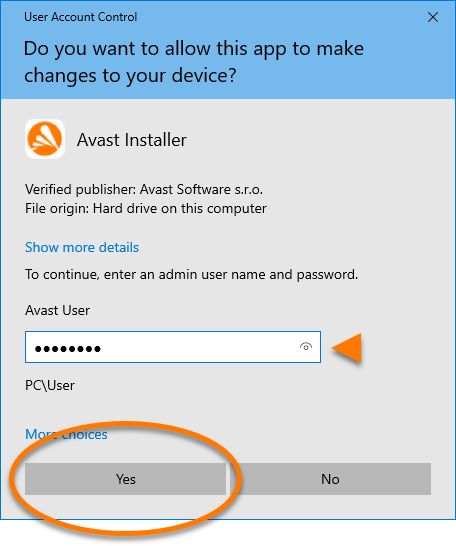
Pokud software Avast nemůžete nainstalovat, protože nemáte přístup k účtu správce, přečtěte si rady, které jsou uvedené v tomto článku v části Řešení problémů.
- Podle pokynů na obrazovce dokončete instalaci produktu Avast. Podrobné pokyny k instalaci najdete v příslušném článku níže:
Avast One | Avast Premium Security | Avast Free Antivirus | Avast Cleanup Premium | Avast SecureLine VPN | Avast AntiTrack | Avast Driver Updater | Avast Battery Saver | Avast BreachGuard
Řešení problémů
Pokud nemáte přístup k účtu správce, řiďte se pokyny v příslušných částech níže:
Použití alternativního účtu správce
Možná můžete povolit instalaci softwaru Avast zadáním přihlašovacích údajů k jinému uživatelskému účtu s oprávněními správce. V dialogovém okně Řízení uživatelských účtů si kliknutím na položku Další možnosti zobrazte seznam správcovských účtů na počítači a vyberte z něj alternativní účet. Pokud je na počítači jen jeden účet správce, položka Další možnosti se nezobrazí.

Obnovení hesla k účtu správce
V některých případech možná můžete obnovit heslo k účtu správce. Další informace najdete v příslušném článku podpory Microsoftu níže:
Další doporučení
Pokud ani jedno z výše uvedených řešení váš problém neodstraní, kontaktujte dodavatele zařízení.
- Ve Windows klikněte na ikonu
 Start a do vyhledávacího pole zadejte
 uživatelské účty. Z výsledků hledání vyberte Uživatelské účty. 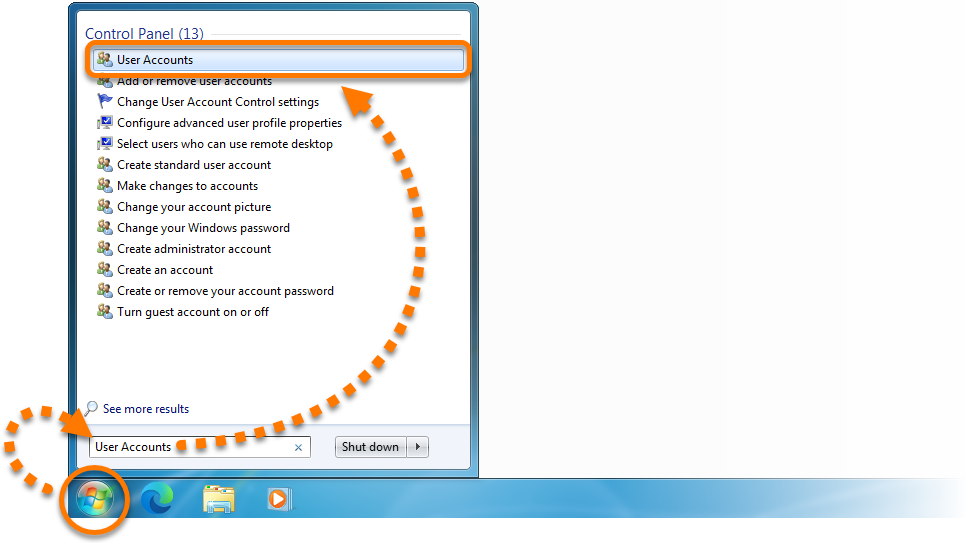
- Klikněte na možnost Spravovat jiný účet.
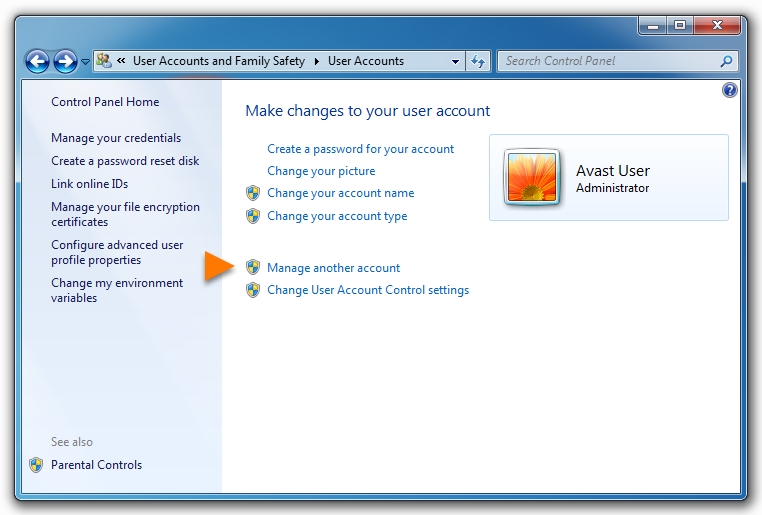
- Zobrazí se okno s aktuálními uživatelskými účty. Pod jmény uživatelských účtů s oprávněním správce je uvedeno Administrator.
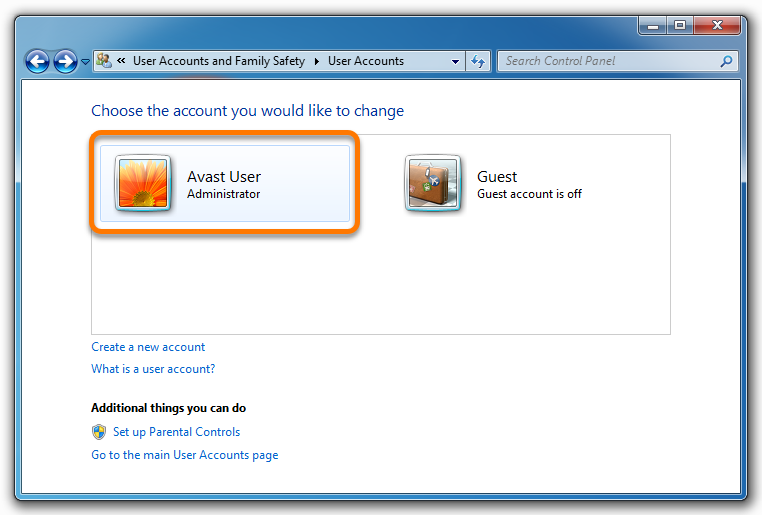
Před instalací softwaru Avast se přihlaste k Windows účtem s oprávněními správce.
Instalace produktu Avast
- Přes odpovídající odkaz níže stáhněte instalační soubor produktu Avast (ve výchozím nastavení se stažené soubory ukládají do složky Stažené soubory).
Avast One | Avast Premium Security | Avast Free Antivirus | Avast Cleanup Premium | Avast SecureLine VPN | Avast AntiTrack | Avast Driver Updater | Avast Battery Saver | Avast BreachGuard
- Pravým tlačítkem klikněte na stažený instalační soubor
avast_(...)_setup_(...).exe a vyberte možnost Spustit jako správce. 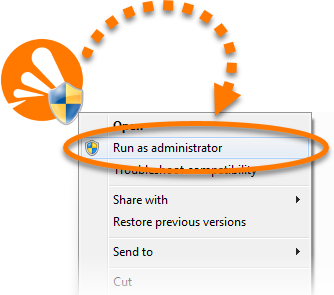
- Podle pokynů níže povolte instalaci:
- Pokud jste přihlášení k Windows jako uživatel s oprávněními správce, na výzvu v dialogovém okně Řízení uživatelských účtů odpovězte Ano.
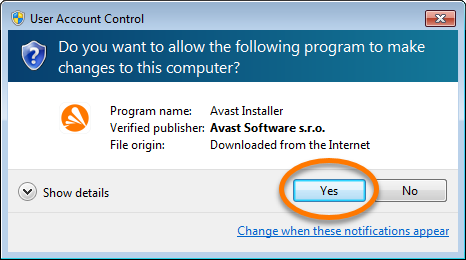
- Pokud nejste přihlášeni k Windows jako uživatel s oprávněními správce, v dialogovém okně Řízení uživatelských účtů zadejte heslo k účtu správce a kliknutím na tlačítko Ano povolte instalaci.
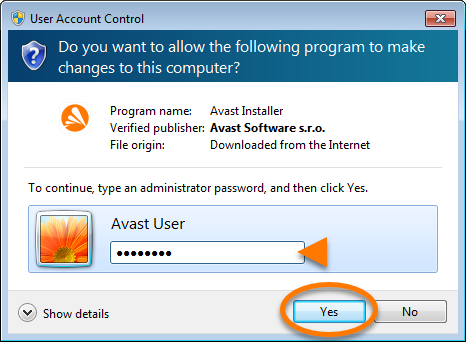
Pokud software Avast nemůžete nainstalovat, protože nemáte přístup k účtu správce, přečtěte si rady, které jsou uvedené v tomto článku v části Řešení problémů.
- Podle pokynů na obrazovce dokončete instalaci produktu Avast. Podrobné pokyny k instalaci najdete v příslušném článku níže:
Avast One | Avast Premium Security | Avast Free Antivirus | Avast Cleanup Premium | Avast SecureLine VPN | Avast AntiTrack | Avast Driver Updater | Avast Battery Saver | Avast BreachGuard
Řešení problémů
Pokud nemáte přístup k účtu správce, řiďte se pokyny v příslušných částech níže:
Použití alternativního účtu správce
Možná můžete povolit instalaci softwaru Avast zadáním přihlašovacích údajů k jinému uživatelskému účtu s oprávněními správce. V dialogovém okně Řízení uživatelských účtů ze seznamu účtů správců v počítači vyberte alternativní účet. Pokud je na počítači jen jeden účet správce, žádné alternativní účty se nezobrazí.

Obnovení hesla k účtu správce
V některých případech možná můžete obnovit heslo k účtu správce. Další informace najdete v příslušném článku podpory Microsoftu níže:
Další doporučení
Pokud ani jedno z výše uvedených řešení váš problém neodstraní, kontaktujte dodavatele zařízení.

 logem Windows a klávesu


