Avast AntiTrack je aplikace na ochranu soukromí, která chrání vaši identitu před nejnovějšími technologiemi pro online sledování.
Tento článek předpokládá, že Avast AntiTrack už máte na zařízení nainstalovaný a aktivovaný, a že jste přidali rozšíření prohlížeče. Pokyny najdete v následujících článcích:
Tento článek předpokládá, že Avast AntiTrack už máte na zařízení nainstalovaný a aktivovaný. Pokyny najdete v následujících článcích:
Avast AntiTrack už v Obchodě Google Play není k dispozici. Pokud jste měli Avast AntiTrack na zařízení s Androidem nainstalovaný, můžete jej nainstalovat znovu podle pokynů v následujícím článku: Instalace Avast AntiTrack.
Přidat rozšíření prohlížeče
Po instalaci aplikace Avast AntiTrack budete vyzváni k přidání rozšíření prohlížeče Avast AntiTrack do výchozího prohlížeče. Podrobné pokyny najdete v následujícím článku: Instalace rozšíření prohlížeče Avast AntiTrack.
Abyste mohli používat Avast AntiTrack, musíte nejprve nainstalovat rozšíření, protože je nezbytné pro prohledávání vašeho prohlížeče na sledovací nástroje a sledování webových stránek.

Odstranit
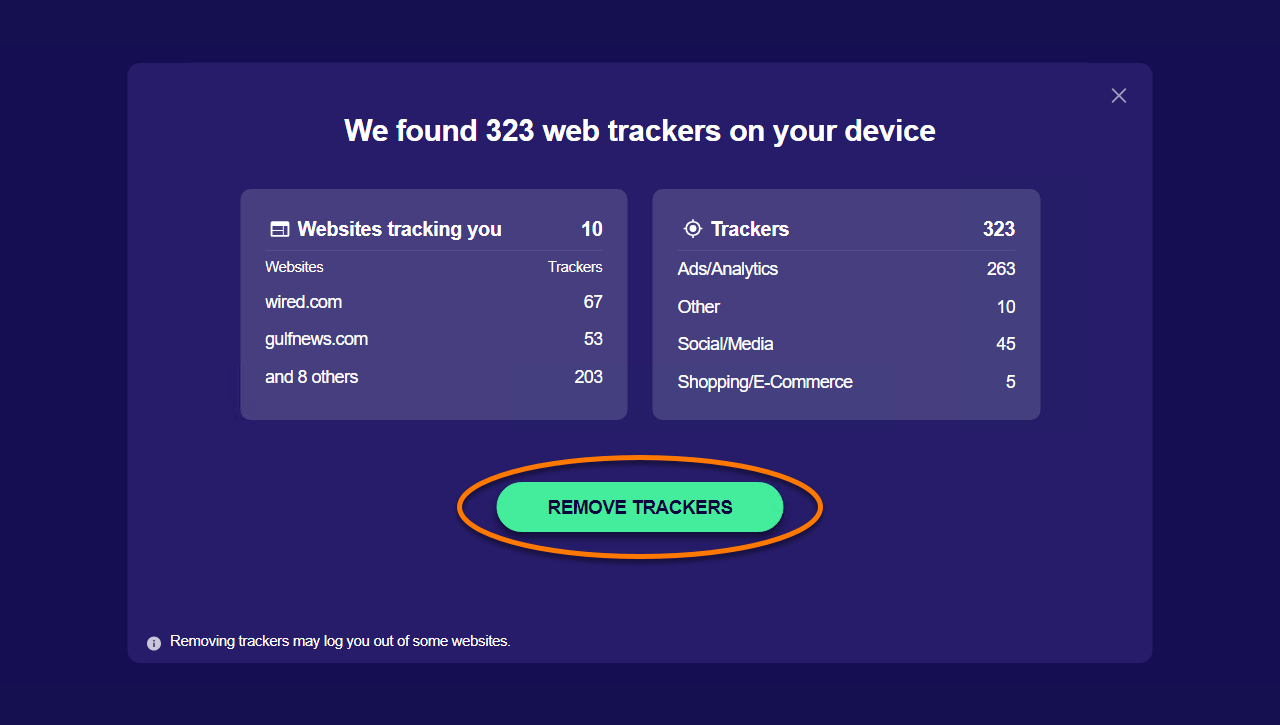
Když po instalaci rozšíření prohlížeče Avast AntiTrack otevřete Avast Antitrack, automaticky prohledá vaše zařízení na přítomnost sledovacích nástrojů. Pokud jsou nalezeny nějaké sledovací nástroje, Avast AntiTrack vás vyzve k jejich odebrání:
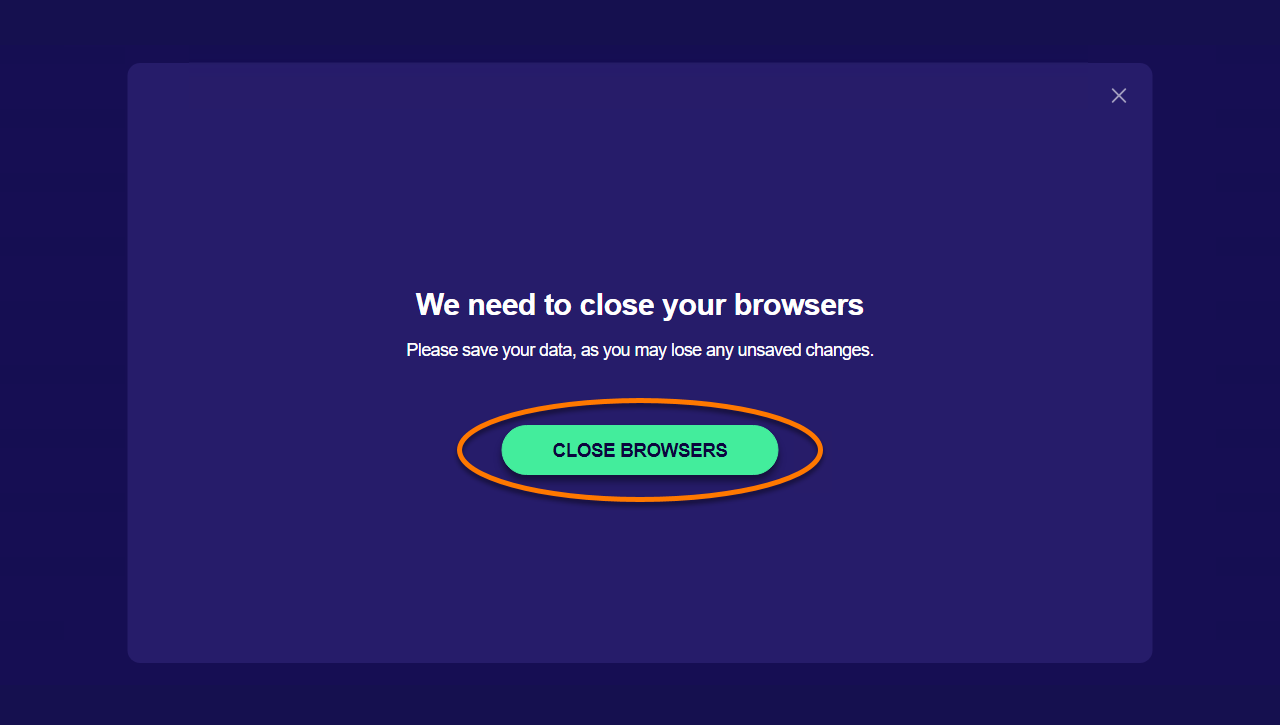
Než vymažete data, nezapomeňte uložit veškerou práci v prohlížečích, protože můžete přijít o neuložené změny.
- V zobrazené výzvě klikněte na Odebrat sledovací nástroje.
- Pokud máte otevřené nějaké prohlížeče, klikněte na Zavřít prohlížeče, aby je Avast AntiTrack mohl automaticky zavřít.
Sledovací nástroje byly nyní vymazány.
Používání řídicího panelu
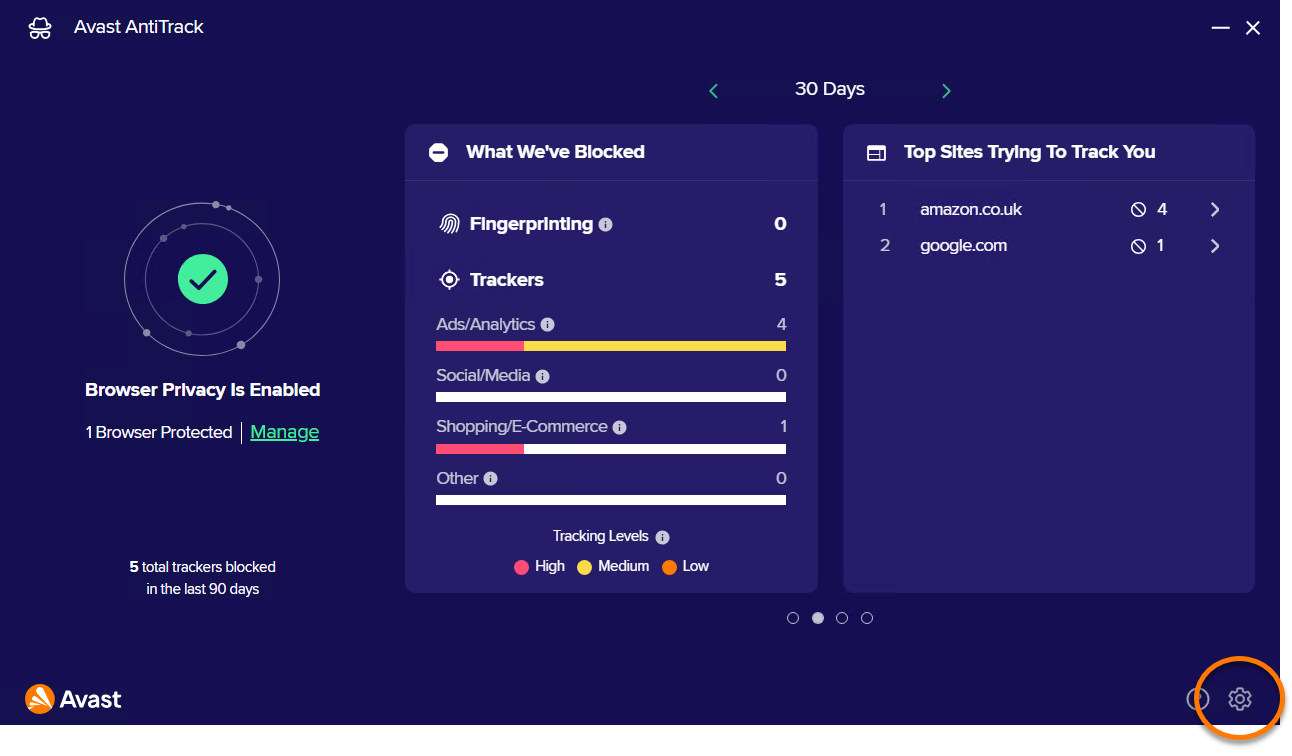
Po otevření aplikace Avast AntiTrack uvidíte řídicí panel. K dispozici máte následující možnosti:
- Soukromí prohlížeče: Informace o rozšířeních prohlížeče Avast AntiTrack přidaných do vašeho prohlížeče.
- Co jsme zablokovali: Podívejte se na celkový počet pokusů o vytváření digitální stopy a odstraněných sledovacích nástrojů za vybrané období.
- Pomocí levé a pravé šipky zobrazte data pro dnešek nebo za posledních 30, 60 či 90 dní.
- Webové stránky, které se vás pokoušely sledovat nejčastěji: Informace o zablokovaném vytváření digitální stopy a sledování pro každou webovou stránku.
- Klikněte na Nastavení (ikona ozubeného kola) pro informace o vašem předplatném a možnosti týkající se blokování sledování OS, oznámení a vymazání dat aplikace Avast AntiTrack.

Zjišťování pokusů o sledování
Hlavní přehledový panel aplikace Avast AntiTrack vám umožňuje zobrazit podrobné informace o zablokovaném vytváření digitální stopy a sledovacích nástrojích. Klikněte na jakýkoli uvedený web pro podrobné informace o zablokovaném vytváření digitální stopy a sledovacích nástrojích.

Pro ještě podrobnější údaje o jakékoli webové stránce můžete použít rozšíření Avast AntiTrack. Otevřete svůj prohlížeč a přejděte na webovou stránku, kterou chcete prozkoumat. Poté klikněte na rozšíření Avast AntiTrack v pravém horním rohu a vyberte kartu Sledování a digitální stopy pro přístup k podrobným informacím.

Vytvoření výjimky
Můžete zabránit aplikaci Avast AntiTrack v mazání souborů cookie na určitých webových stránkách tím, že je přidáte na seznam výjimek.
Informace o přidání povolené webové stránky najdete v následujícím článku:
Změna nastavení blokování sledovacích nástrojů ve Windows
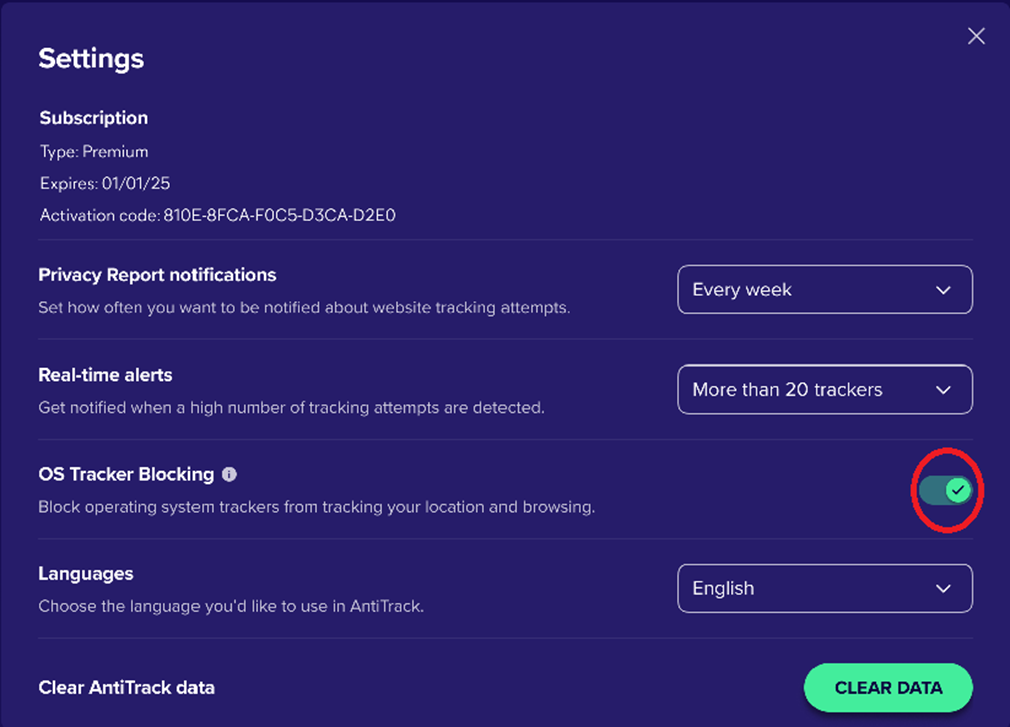
Avast AntiTrack vám umožňuje blokovat sledovací aktivity a cílené reklamy operačního systému Windows:
- Otevřete Avast Antitrack a přejděte na Nastavení (ikona ozubeného kola).
- Přepněte posuvník Blokování sledování OS do polohy Zapnuto nebo Vypnuto, abyste aktivovali nebo deaktivovali blokování sledovacích nástrojů ve Windows.
Správa oznámení ke zprávě o soukromí
Podle následujících kroků spravujte oznámení ke zprávě o soukromí v programu Avast AntiTrack:
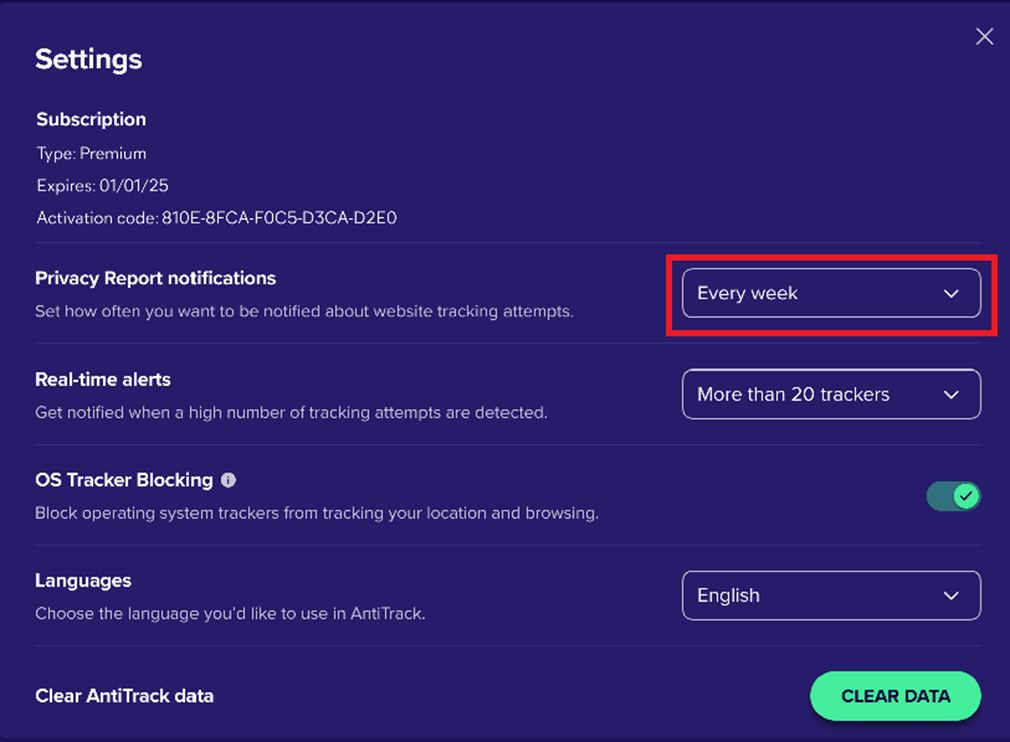
- Otevřete Avast Antitrack a přejděte na Nastavení (ikona ozubeného kola).
- Vedle Oznámení ke zprávě o soukromí vyberte požadovanou možnost z rozevíracího seznamu.
Vymazání dat aplikace Avast AntiTrack
Pokud chcete z aplikace Avast AntiTrack smazat všechny informace o pokusech o sledování, postupujte takto:
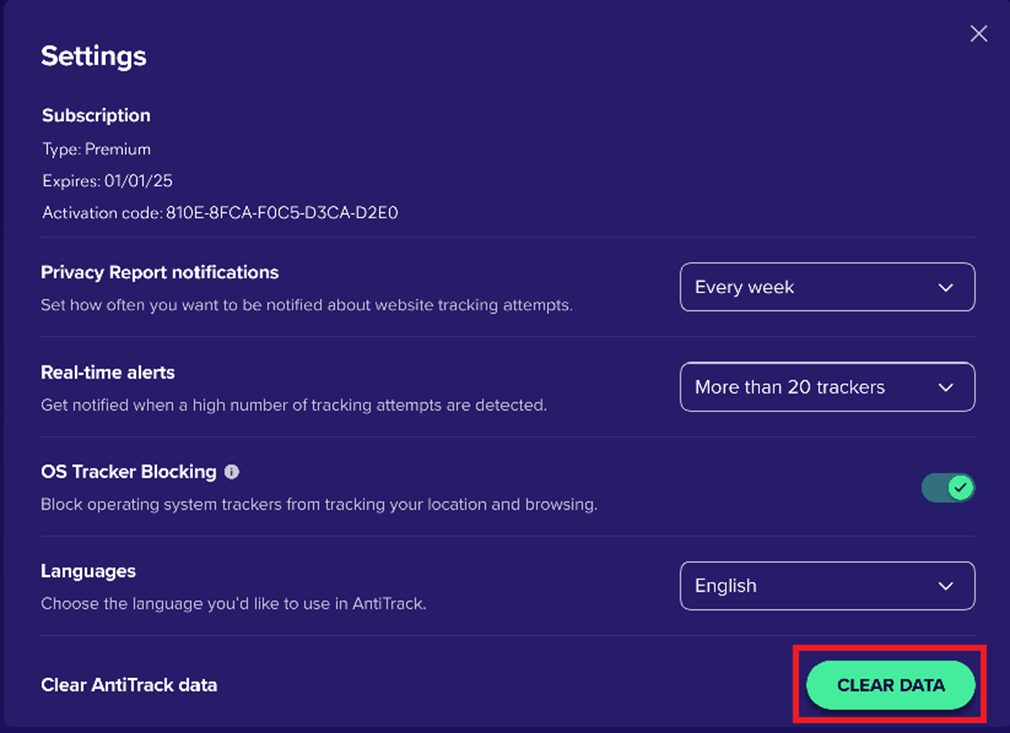
- Otevřete Avast Antitrack a přejděte na Nastavení (ikona ozubeného kola).
- Klikněte na Vymazat data a poté znovu na Vymazat data.
Další doporučení
Další informace o aplikaci Avast AntiTrack najdete v následujícím článku:
Avast AntiTrack je aplikace na ochranu soukromí, která chrání vaši identitu před nejnovějšími technologiemi pro online sledování.
Tento článek předpokládá, že Avast AntiTrack už máte na zařízení nainstalovaný a aktivovaný, a že jste přidali rozšíření prohlížeče. Pokyny najdete v následujících článcích:
Tento článek předpokládá, že Avast AntiTrack už máte na zařízení nainstalovaný a aktivovaný. Pokyny najdete v následujících článcích:
Avast AntiTrack už v Obchodě Google Play není k dispozici. Pokud jste měli Avast AntiTrack na zařízení s Androidem nainstalovaný, můžete jej nainstalovat znovu podle pokynů v následujícím článku: Instalace Avast AntiTrack.
Otevření aplikace Avast AntiTrack
Avast AntiTrack můžete otevřít jedním z následujících způsobů:
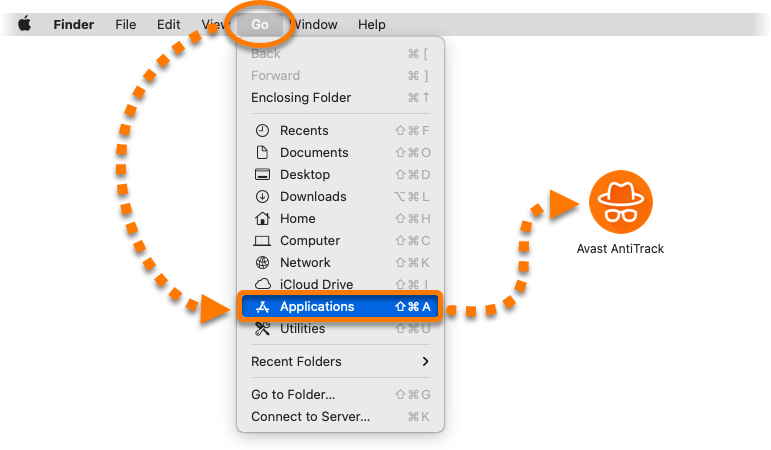
- Na panelu nabídek Apple klikněte na Přejít ▸ Aplikace a pak dvakrát klikněte na ikonu Avast AntiTrack.
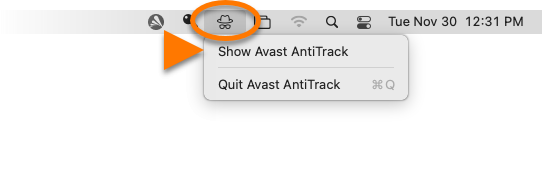
- Na panelu nabídek Apple klikněte na ikonu Avast AntiTrack a vyberte možnost Zobrazit Avast AntiTrack.
Používání řídicího panelu
Po otevření aplikace Avast AntiTrack uvidíte řídicí panel. K dispozici máte následující možnosti:
- Možnosti nabídky: K funkcím a nastavením aplikace se dostanete pomocí následujících možností:
- Přehledový panel: Klikněte na tuto možnost pro přechod na hlavní obrazovku aplikace.
- Prohlížeče: Zapněte nebo vypněte ochranu prohlížeče pro jednotlivé prohlížeče.
- Moje stopy: Vymažte soubory cookie a data prohlížečů z vašich webových prohlížečů a přidejte povolené weby, jejichž soubory cookie nechcete mazat.
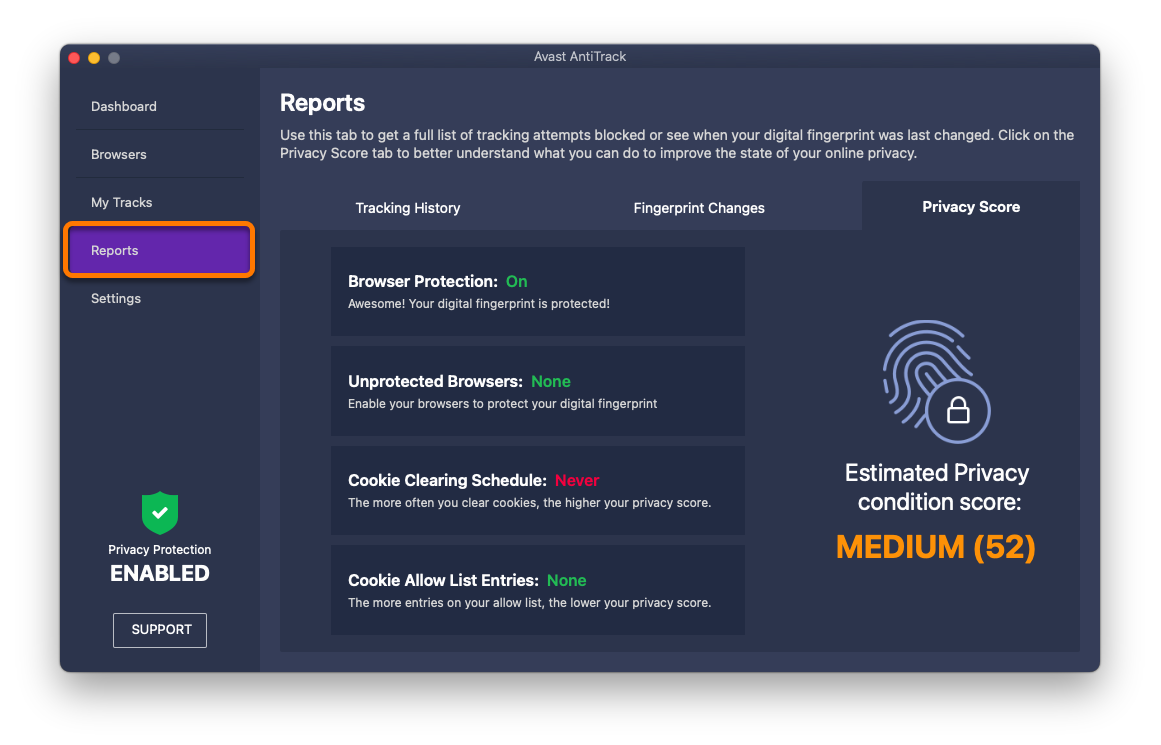
- Reporty: Zobrazte reporty o zablokovaných pokusech o sledování a webových stránkách, které se vás snaží sledovat.
- Nastavení: Nastavte oznámení a předvolby spuštění, určete data, která chcete sdílet s Avastem a třetími stranami, a zobrazte si podrobnosti o svém předplatném.
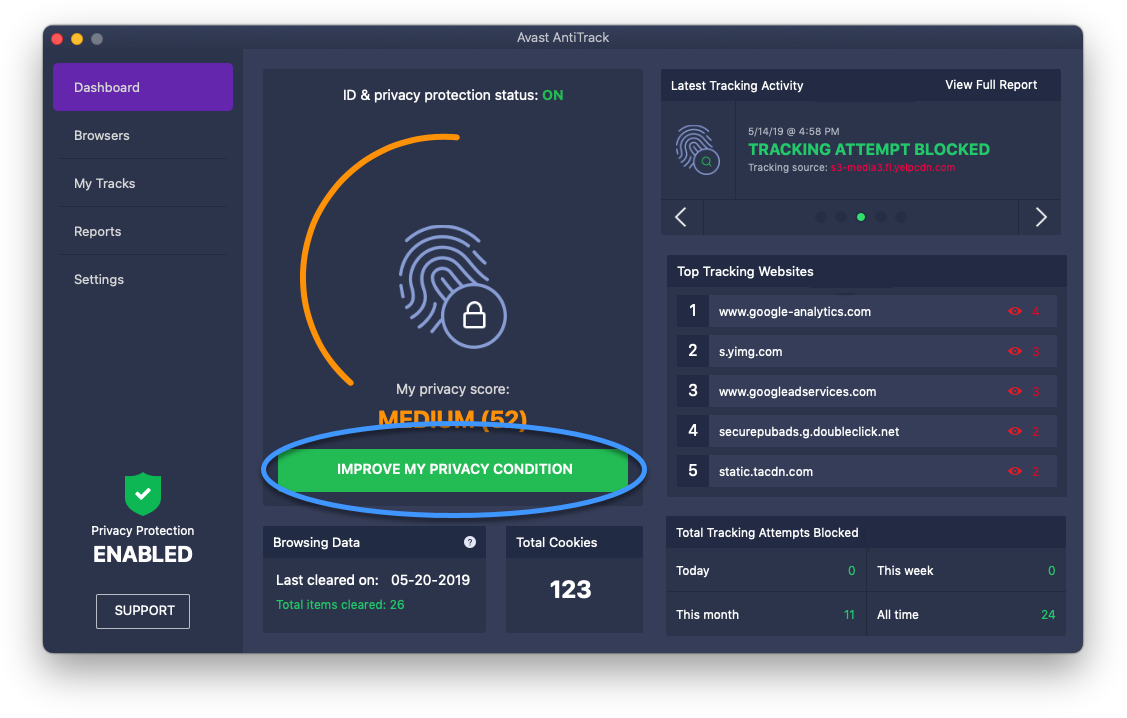
- Moje skóre ochrany soukromí: Zkontrolujte, jak efektivně je aplikace nastavena k ochraně vašeho soukromí. Kliknutím na možnost Zlepšit mé soukromí se dozvíte, jak můžete zlepšit své skóre ochrany soukromí.
- Přehled pokusů o sledování: Zkontrolujte poslední pokusy o sledování, zjistěte, které webové stránky se vás pokoušely sledovat nejčastěji, a podívejte se na celkový počet zablokovaných pokusů o sledování od začátku používání aplikace Avast AntiTrack.

Podívejte se na své skóre ochrany soukromí
Na řídicím panelu aplikace Avast AntiTrack je uvedené vaše skóre ochrany soukromí, které informuje o tom, jak efektivně máte v aplikaci nastavenou ochranu soukromí.
Jak si skóre ochrany soukromí zlepšit:
- Klikněte na možnost Zlepšit skóre ochrany soukromí.
- Zkontrolujte stav hlavních komponent aplikace. Komponenty s červeným stavem nejsou zcela zapnuté a brání aplikaci Avast AntiTrack v úplné ochraně vašeho soukromí.
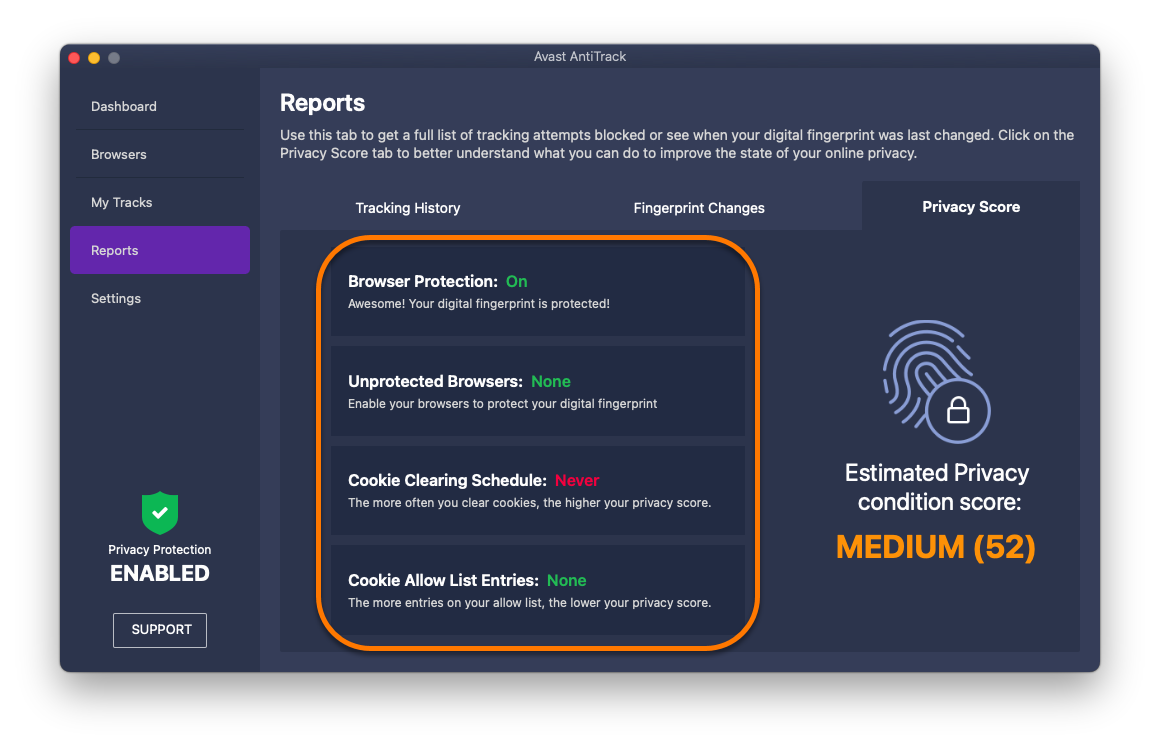
- Klikněte na komponentu a nakonfigurujte její nastavení. Například zkontrolujte, jestli je pro každý z nainstalovaných webových prohlížečů zapnutá ochrana prohlížečů a pravidelné mazání cookies.
Zjišťování pokusů o sledování
Na obrazovce Reporty můžete prohlížet, které pokusy o sledování byly zablokovány a které webové stránky se vás pokoušejí sledovat.
Jak otevřít obrazovku Reporty:
- Na levém panelu klikněte na Reporty.
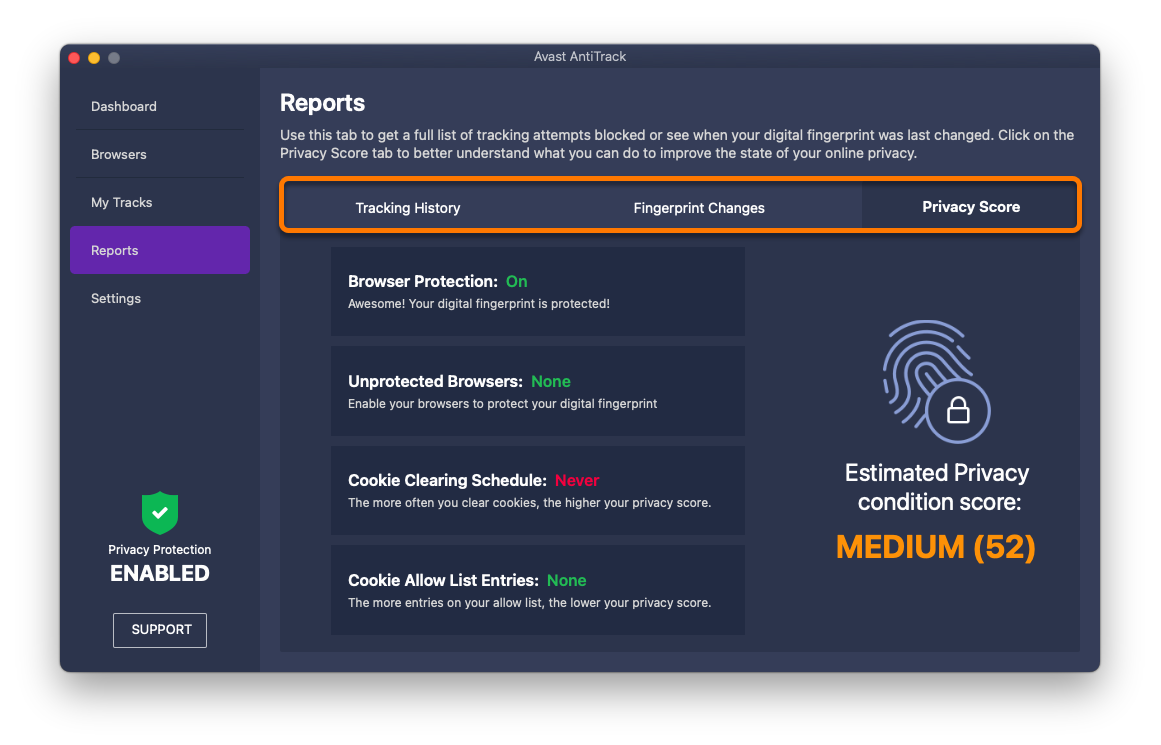
- Výběrem příslušné karty zobrazíte následující podrobnosti:
- Historie sledování: Podrobné informace o každém zablokovaném pokusu o sledování.
- Změny digitální stopy: Poslední změny vaší digitální stopy.
- Skóre ochrany soukromí: Přehled toho, jak efektivně jsou nakonfigurované komponenty aplikace Avast AntiTrack, aby chránily vaše soukromí.
Ochraňte prohlížeče
Na obrazovce Prohlížeče můžete zapnout či vypnout ochranu konkrétních prohlížečů.
Jakmile Avast AntiTrack nainstalujete a aktivujete, doporučujeme zkontrolovat, zda je ochrana prohlížečů zapnutá pro všechny kompatibilní prohlížeče nainstalované na vašem Macu.
Jak zapnout nebo vypnout ochranu jednotlivých prohlížečů:
- Na levém panelu vyberte Prohlížeče.
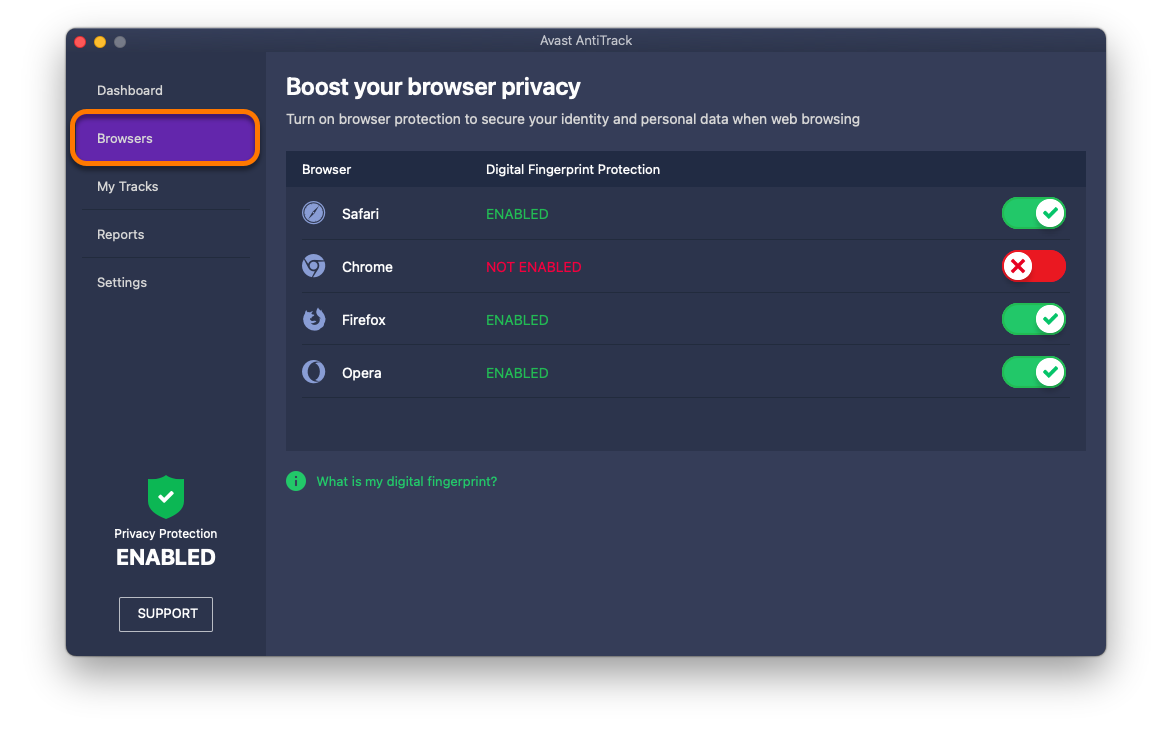
- U vybraného prohlížeče klikněte na posuvník:
- Zapnout: Klikněte na červený posuvník (Vypnuto). Jeho barva se změní na zelenou (Zapnuto).
- Vypnutí: Kliknutím přepněte přepínač ze zelené polohy (Zapnuto) do polohy červené (Vypnuto).
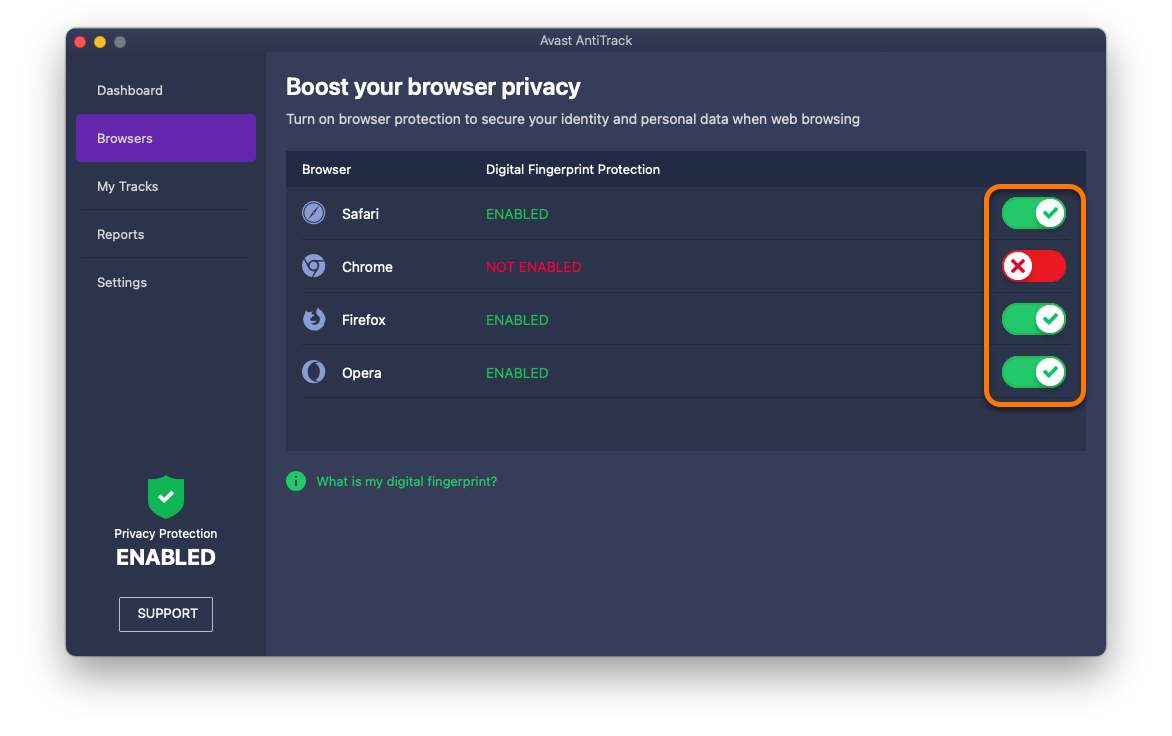
Když vypnete ochranu některého prohlížeče, Avast AntiTrack už při jeho používání nebude odhalovat a blokovat pokusy o sledování.
Avast AntiTrack je kompatibilní s následujícími prohlížeči:
- Google Chrome
- Mozilla Firefox
- Safari
Mazání cookies a dat prohlížečů
Obrazovka Moje stopy umožňuje naplánovat automatické mazání cookies z prohlížečů a okamžité čištění dat prohlížečů.
Plánované mazání cookies
Cookies jsou soubory, které jsou webovými stránkami, sledovacími nástroji nebo někým jiným zanechávány ve vašem prohlížeči a které jim umožňují prohlížet vaše online aktivity.
Jak pro jednotlivé prohlížeče naplánovat pravidelné mazání cookies:
- Na levém panelu klikněte na Moje stopy.
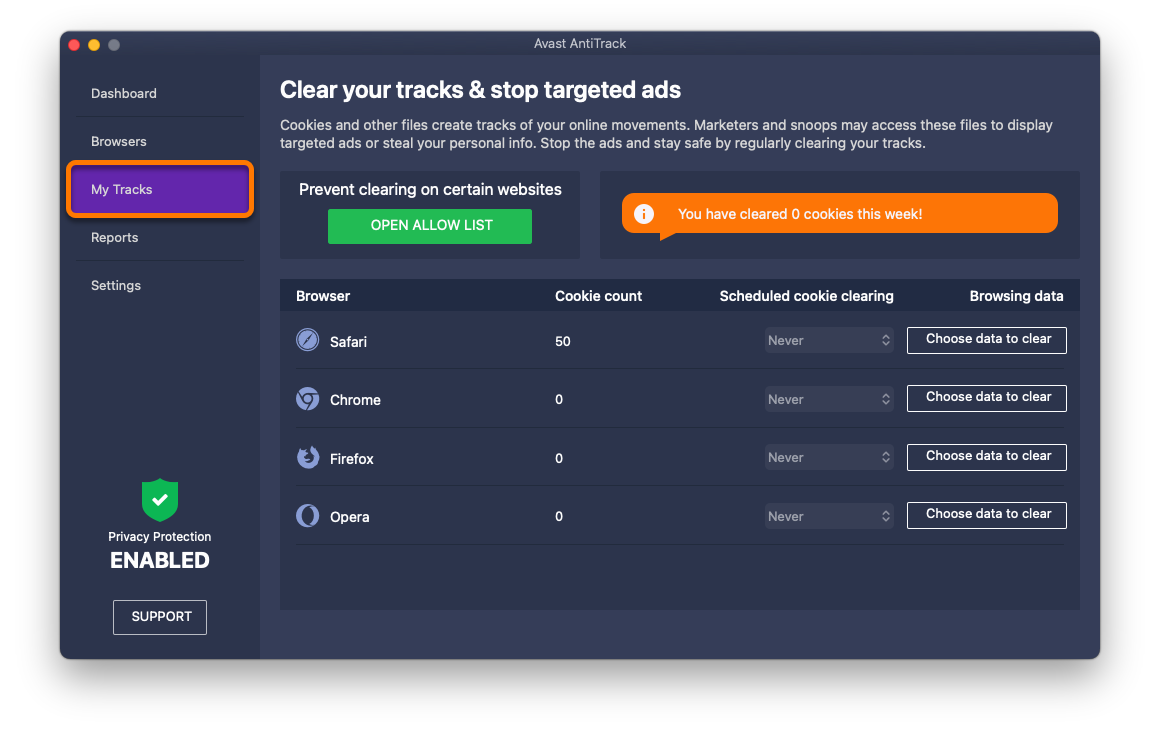
- V rozevírací nabídce u požadovaného prohlížeče vyberte, jak často mají být soubory cookie mazány.

Avast AntiTrack potřebuje úplný přístup k disku, aby mohl mazat soubory cookie ze Safari. Na výzvu klikněte na možnost Kliknutím sem povolte úplný přístup k disku a podle pokynů na obrazovce zapněte úplný přístup k disku.
Podrobné pokyny najdete v následujícím článku:
Cookies budou odteď z vybraného prohlížeče automaticky mazány ve zvolených intervalech. Můžete přidat povolené weby, ke kterým nechcete mazat cookies.
Čištění dat prohlížečů
Data prohlížečů jsou obvykle informace, které se ukládají do prohlížeče při prohlížení webových stránek.
Postup čištění dat webových prohlížečů:
- Čištění dat funguje optimálně, když je příslušný prohlížeč zavřený.
- U vybraného prohlížeče klikněte na možnost Vybrat data k vyčištění.
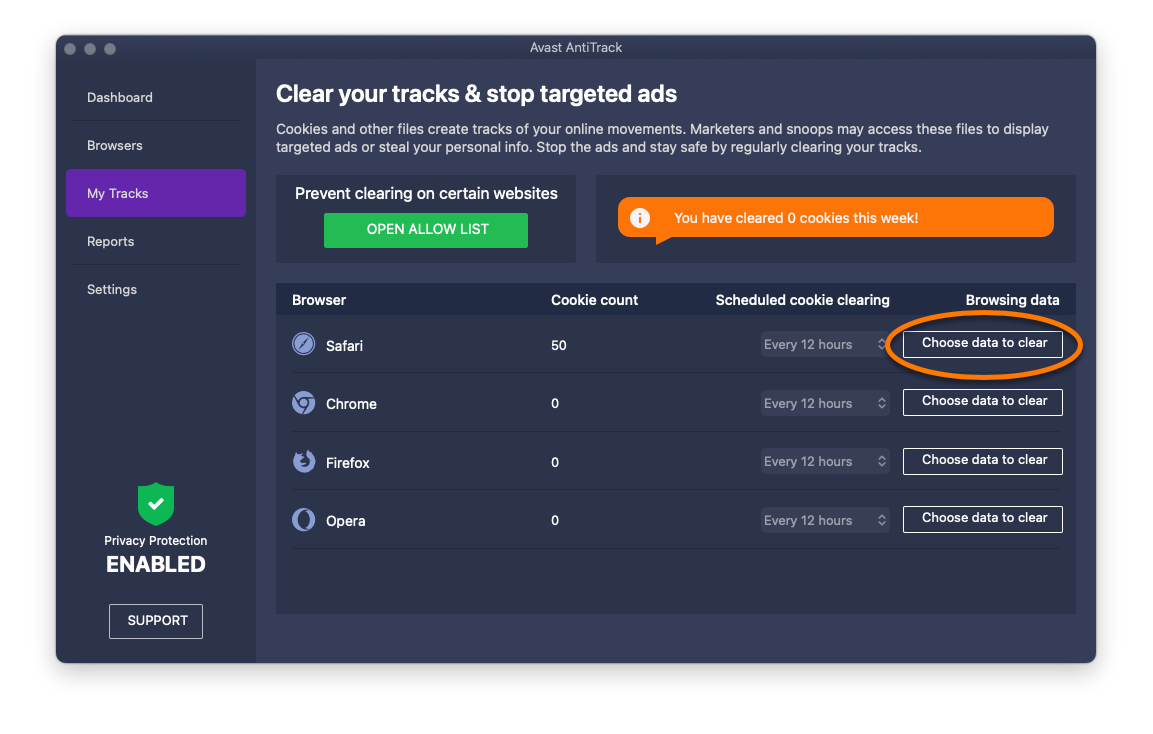
- Zaškrtněte pole u typů dat, které chcete odstranit, a pak klikněte na Vymazat vybraná data.
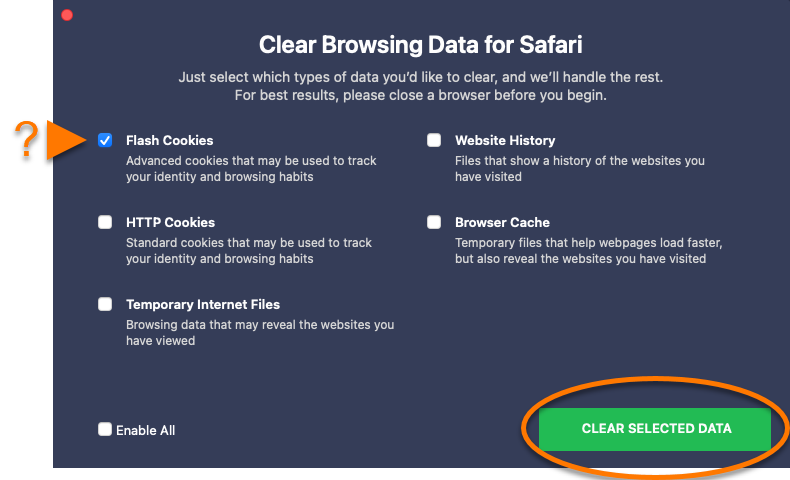
Vybraná data prohlížečů budou smazána.
Vytvoření výjimky
Když webové stránky přidáte na seznam povolených, Avast AntiTrack přestane mazat jejich soubory cookie.
- Na levém panelu klikněte na Moje stopy.
- Klikněte na možnost Otevřít seznam povolených.
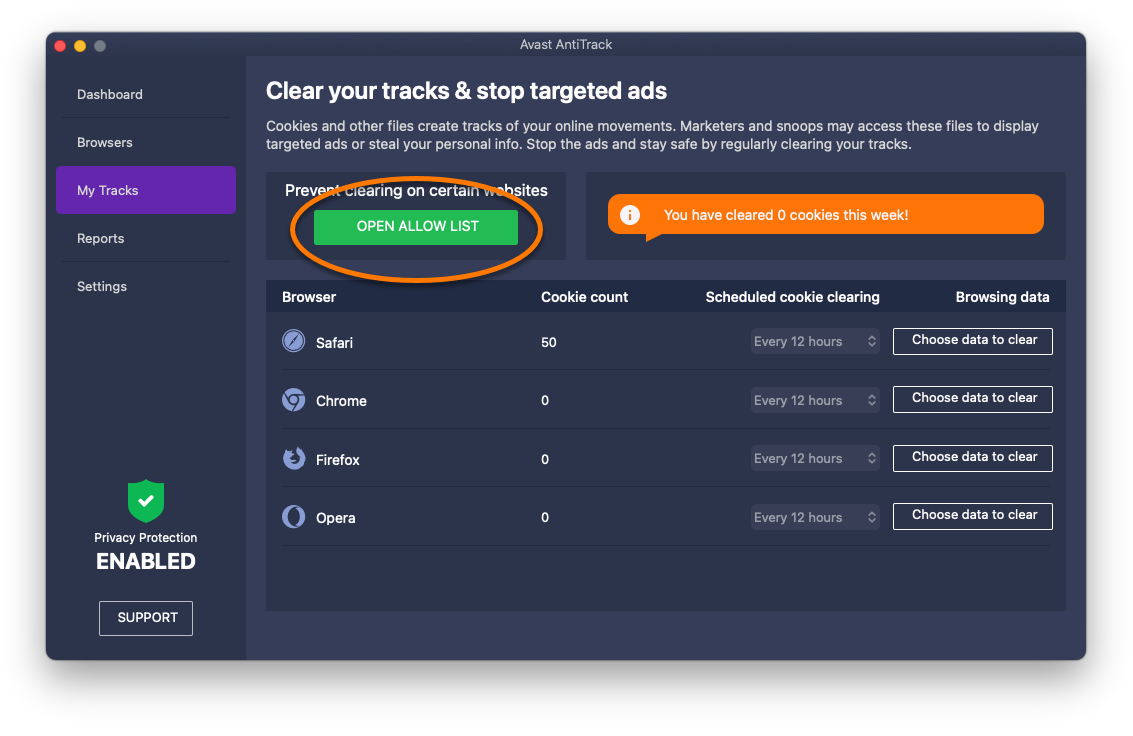
- Webovou stránku můžete přidat jedním z následujících způsobů:
- Vyberte web z rozevírací nabídky oblíbených možností a klikněte na Přidat.
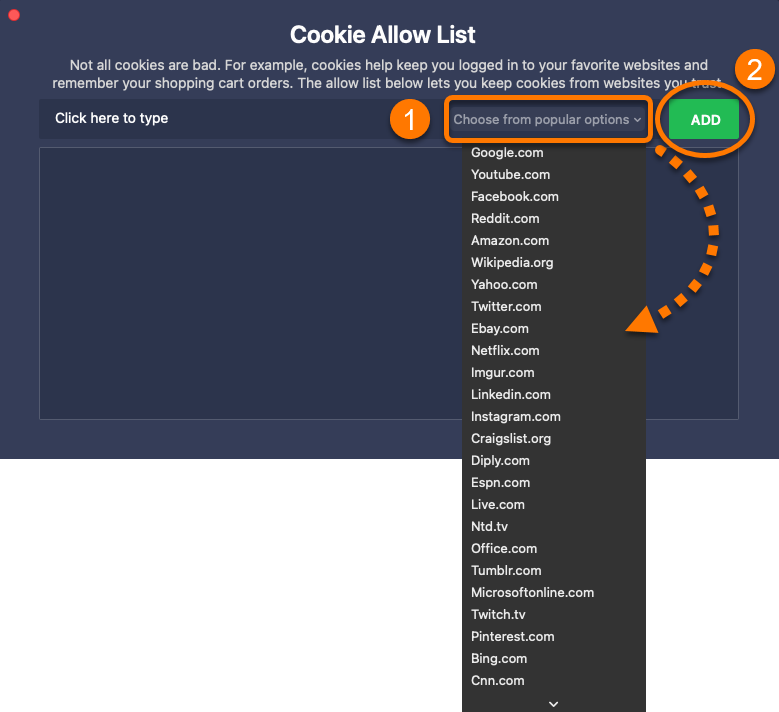
- Do levého textového pole zadejte adresu webu (například example.com) a klikněte na Přidat.

Vybraný web bude z mazání souborů cookie vynechán. Chcete-li ze seznamu smazat nějakou webovou stránku, klikněte na jejím panelu na ikonu koše.
Další doporučení
Další informace o aplikaci Avast AntiTrack najdete v následujícím článku:
Avast AntiTrack je aplikace na ochranu soukromí, která chrání vaši identitu před nejnovějšími technologiemi pro online sledování.
Tento článek předpokládá, že Avast AntiTrack už máte na zařízení nainstalovaný a aktivovaný, a že jste přidali rozšíření prohlížeče. Pokyny najdete v následujících článcích:
Tento článek předpokládá, že Avast AntiTrack už máte na zařízení nainstalovaný a aktivovaný. Pokyny najdete v následujících článcích:
Avast AntiTrack už v Obchodě Google Play není k dispozici. Pokud jste měli Avast AntiTrack na zařízení s Androidem nainstalovaný, můžete jej nainstalovat znovu podle pokynů v následujícím článku: Instalace Avast AntiTrack.
Podívejte se na své skóre ochrany soukromí
Na hlavní obrazovce vašeho zařízení klepněte na ikonu Avast AntiTrack a otevřete aplikaci.

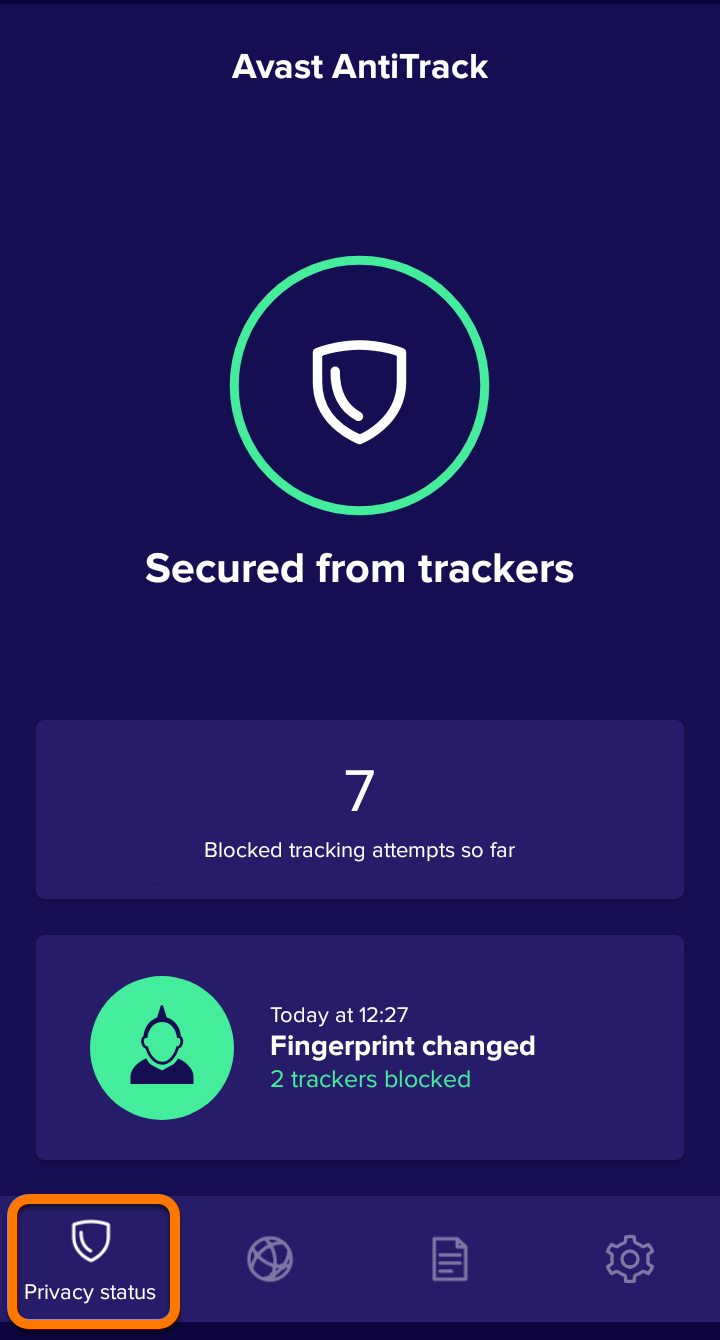
Aplikace zobrazí obrazovku Ochrana soukromí. Stav může být jeden z následujících:
- Zabezpečeno před sledovacími nástroji: Ochrana soukromí je zapnutá.
- Ochrana pozastavena: Ochrana soukromí je momentálně vypnutá, protože jste připojeni k jiné VPN službě. Odpojte se od VPN, ať můžeme dále chránit vaše soukromí.
- Můžete být sledováni online: Ochrana soukromí je momentálně vypnutá. Chcete-li aktivovat ochranu před sledováním v prohlížeči, přejděte do Nastavení (ikona ozubeného kola) a klepněte na šedý posuvník (Vypnuto) vedle možnosti Zabezpečte své soukromí, aby se změnil na zelený (Zapnuto).
Na obrazovce Ochrana soukromí jsou také k dispozici následující informace:
- Zablokované pokusy o sledování: Celkový počet pokusů o sledování, které Avast AntiTrack zablokoval.
- Změna digitální stopy: Datum a čas, kdy Avast AntiTrack naposledy změnil vaši digitální stopu, a počet zablokovaných sledovacích nástrojů od poslední změny digitální stopy.
Zjišťování pokusů o sledování
Jak zapnout nebo vypnout ochranu soukromí v jednotlivých prohlížečích na zařízení:
- Na spodním panelu vyberte Prohlížeče.
- U vybraného prohlížeče klepněte na posuvník:
- Zapnutí: Klikněte na bílý posuvník (Vypnuto). Jeho barva se změní na zelenou (Zapnuto).
- Vypnutí: Klepněte na zelený posuvník (Zapnuto). Jeho barva se změní na bílou (Vypnuto).

Při prvním zapnutí ochrany soukromí pro prohlížeč vás Avast AntiTrack požádá o udělení přístupu k danému prohlížeči. Podle pokynů na obrazovce udělte v nastaveních zařízení příslušné oprávnění.
Změna nastavení
Klepnutím na Nastavení (ikona ozubeného kola) na spodním panelu můžete změnit nastavení aplikace Avast AntiTrack.

K dispozici máte následující možnosti:
- Chraňte své soukromí: Když je ochrana programem Avast AntiTrack zapnutá, posuvník je zelený (Zapnuto). Pokud chcete ochranu programem Avast AntiTrack vypnout, klepnutím přepněte posuvník do bílé polohy (Vypnuto).
- Upozorňovat na zjištěné pokusy o sledování (ve výchozím nastavení zapnuto): Umožňuje spravovat oznámení aplikace Avast AntiTrack, která dostáváte.
- Předplatné: Umožňuje zobrazit informace ohledně vašeho předplatného aplikace Avast AntiTrack. Tyto informace zahrnují typ předplatného a konec aktuálního předplaceného období.
Produkty Avastu jsou prodávány formou automaticky prodlužovaného předplatného. To znamená, že se předplatné na konci každého předplaceného období prodlužuje, dokud je ručně nezrušíte před příštím fakturačním datem. Další informace najdete v následujícím článku:
- Podpora: Umožňuje poslat zprávu podpoře Avastu nebo navštívit webovou stránku podpory Avastu.
- Resetování dat: Chcete-li z aplikace Avast AntiTrack smazat veškerá data o pokusech o sledování, klepněte na možnost Resetovat pokusy o sledování.
- Licenční smlouva s koncovým uživatelem: Slouží k zobrazení licenční smlouvy s koncovým uživatelem Avastu.
- Zásady zpracování osobních údajů: Slouží k zobrazení zásad zpracování osobních údajů Avastu.
- Osobní soukromí (ve výchozím nastavení zapnuto): Pokud chcete zastavit sdílení analytických údajů o používání s třetími stranami, klepnutím přepněte posuvník ze zelené polohy (Zapnuto) do polohy bílé (Vypnuto).
- Verze: Umožňuje zkontrolovat verzi aplikace.
Další doporučení
Další informace o aplikaci Avast AntiTrack najdete v následujícím článku:


