
 Messages.
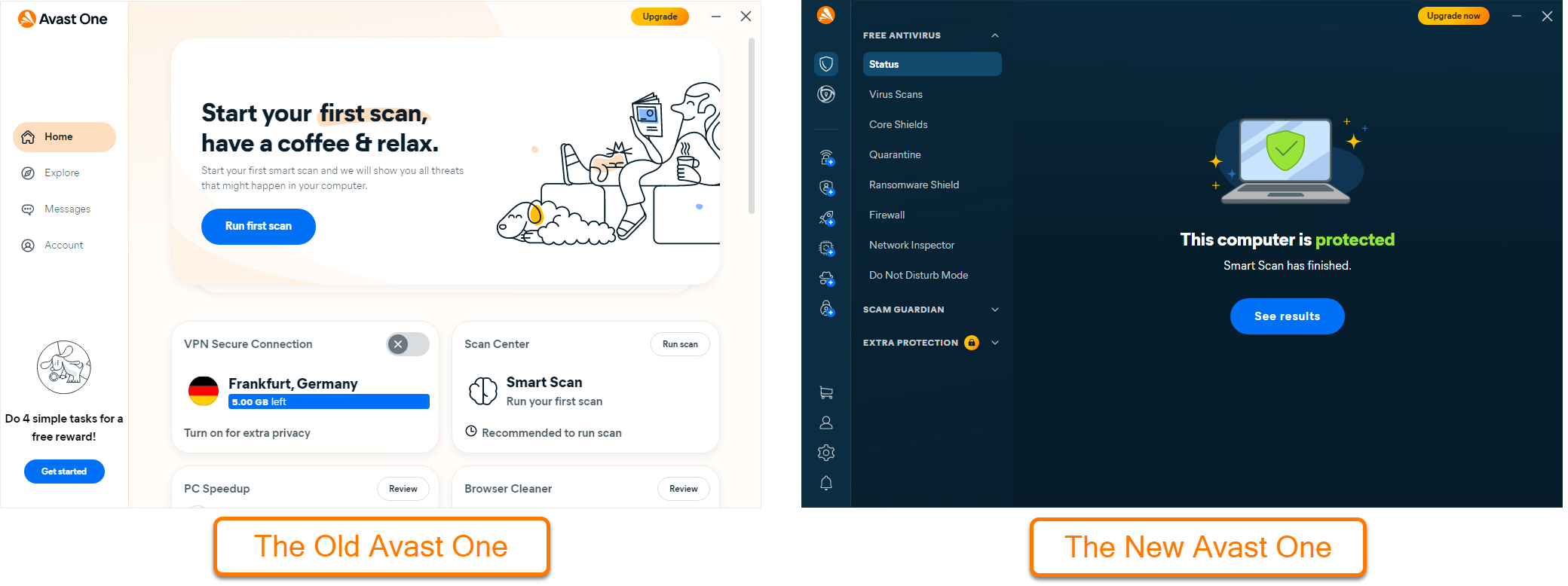
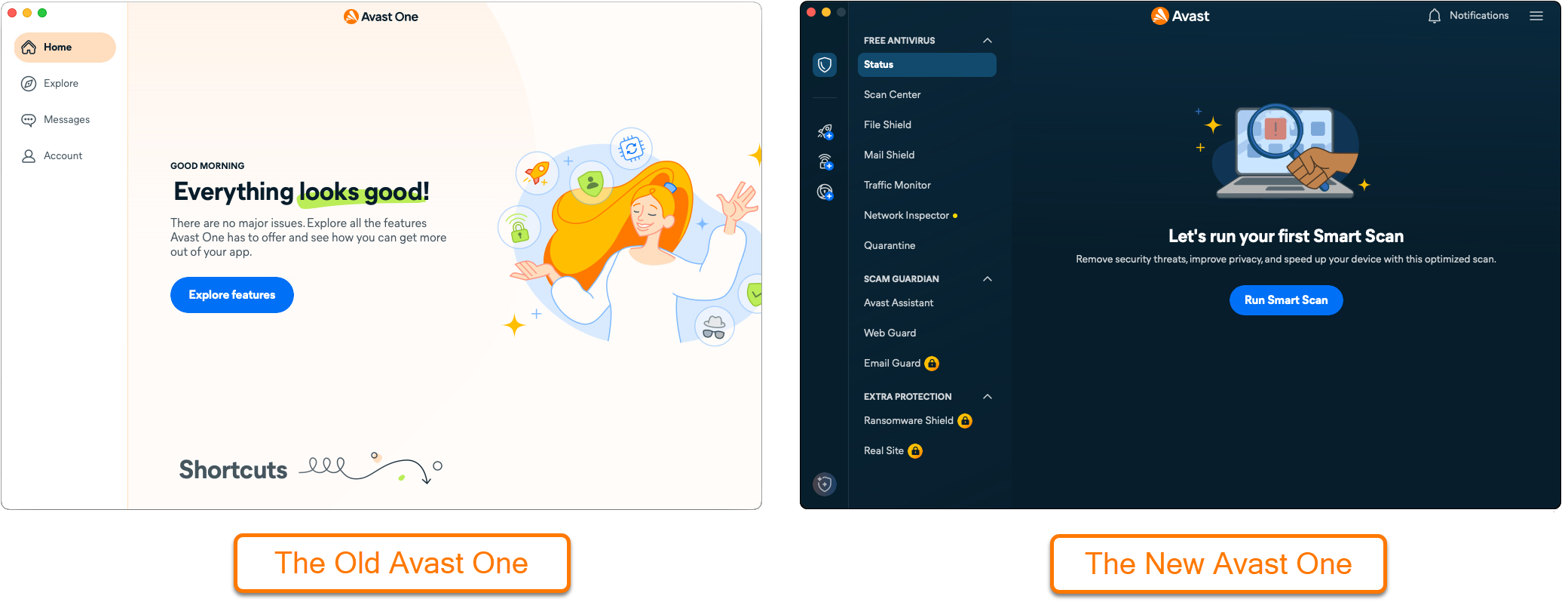
Este artigo aborda a versão antiga do Avast One. Para obter informações sobre o novo Avast One, consulte o artigo a seguir: Novo Avast One - Perguntas frequentes.
Consulte a(s) seção(ões) relacionada(s) abaixo:
- Geral
- Download e instalação
- Assinatura e ativação
- Proteção de dispositivo
- Privacidade online
- Bom desempenho
- Solução de problemas
Geral
O que é o Avast One?
Avast One é um software completo de segurança e otimização que inclui proteção antivírus abrangente da Avast, além de ferramentas de privacidade online, como Rede Privada Virtual (VPN), Monitoramento de violação de dados e outros recursos destinados a impedir o rastreamento online e manter suas informações em sigilo. Além disso, ele inclui ferramentas de desempenho projetadas para ajudar a acelerar seu Mac.
Para uma lista completa dos recursos do Avast One, consulte as seções Proteção de dispositivo, Privacidade online e Desempenho ideal deste artigo.
O que é Pontuação de segurança online?
Pontuação de segurança online é um valor numérico baseado em dados do seu comportamento online, configurações de segurança e ameaças externas. A Pontuação de segurança online recomenda soluções (como alterar uma configuração no Avast One ou no dispositivo) ou dicas para mudar seus hábitos, a fim de melhorar sua pontuação e ficar mais seguro online.
Para verificar sua Pontuação de segurança online, acesse  Explorar ▸ Pontuação de segurança online.
Qual é a diferença entre o Avast One e o Avast Premium Security?
O Avast Premium Security é principalmente voltado à proteção do dispositivo, enquanto o Avast One é uma ferramenta completa mais avançada, projetada para oferecer proteção do dispositivo, privacidade online e otimização do dispositivo.
Se você decidir mudar do Avast Premium Security para o Avast One, desinstale o Avast Premium Security antes de instalar o Avast One.
O que são Avast One Silver e Avast One Gold?
Avast One Silver e Avast One Gold são assinaturas pagas que permitem escolher os recursos que atendem às suas necessidades específicas.
Para mais informações sobre o Avast One Silver e o Avast One Gold, consulte o artigo a seguir:
Download e instalação
Quais são os requisitos de sistema para o Avast One?
Para obter os requisitos de sistema do Avast One, consulte o artigo a seguir:
Preciso desinstalar apps anteriores do Avast antes de instalar o Avast One?
Sim. Se tiver o Avast Security ou o Avast Premium Security instalado no Mac, você precisará desinstalar esses produtos antes de instalar o Avast One. Se você tentar instalar o Avast One quando já tiver o Avast Security ou Avast Premium Security instalado no Mac, a instalação do Avast One será bloqueada devido a um conflito com o app Avast existente.
Para instruções de desinstalação, consulte o artigo relevante abaixo:
Se você tiver assinaturas separadas e pagas para outros apps Avast autônomos (como o Avast Cleanup Premium e o Avast SecureLine VPN), você poderá continuar a usá-los sem interrupção.
Como posso instalar o Avast One?
Para obter instruções sobre como instalar o Avast One, consulte o artigo a seguir:
Assinatura e ativação
Como posso ativar o Avast One?
Para instruções para ativar a versão paga do Avast One, consulte este artigo:
Posso transferir o Avast One para outro dispositivo?
Dependendo do tipo de assinatura, você pode ativar o Avast One em 5 dispositivos (Avast One Individual) ou 30 dispositivos (Avast One Family). Confira sua Conta Avast ou o e-mail de confirmação para verificar qual o tipo de assinatura você comprou.
Para transferir o Avast One para outro dispositivo, siga as etapas abaixo:
- Desinstale o Avast One do dispositivo original.
- Instale o Avast One no novo dispositivo.
- Ative o Avast One no novo dispositivo.
Posso usar o Avast One em vários dispositivos e plataformas?
Sim. O Avast One está disponível para dispositivos Windows, Mac, Android e iOS.
Os tipos de assinatura do Avast One a seguir estão disponíveis:
- Individual: protege até 5 dispositivos simultaneamente.
- Family: protege até 30 dispositivos simultaneamente.
Uma assinatura do Avast One Family também inclui o recurso Compartilhamento em família (disponível pela sua Conta Avast), que permite convidar até 5 membros da família para participar do seu Avast Family. O Avast One Family pode estar ativo em até 30 dispositivos simultaneamente (inclusive ao usar o Compartilhamento em família). Para saber mais sobre o Compartilhamento em família para o Avast One Family, consulte o artigo a seguir:
Sim. Se você comprar uma assinatura pelo Google Play Store, o app Avast One será ativado automaticamente e você será solicitado a vincular sua assinatura à sua Conta Avast. Se você não tiver uma Conta Avast, poderá optar por ativar uma. Em seguida, você pode instalar e ativar o Avast One em outros dispositivos e plataformas.
Sim. Se você comprar uma assinatura pela App Store da Apple, o app Avast One será ativado automaticamente, e será solicitado que você vincule sua assinatura à sua Conta Avast. Se você não tiver uma Conta Avast, poderá optar por ativar uma. Em seguida, você pode instalar e ativar o Avast One em outros dispositivos e plataformas.
Proteção de dispositivo
O que é Escaneamento Inteligente?
O Escaneamento Inteligente é uma verificação abrangente que detecta os seguintes problemas no dispositivo:
- Privacidade de navegação: Itens de navegação que você pode remover, como cookies, histórico de navegação e de downloads.
- Vírus e malware: Arquivos que contêm código potencialmente malicioso e que podem afetar a segurança e o desempenho do seu dispositivo.
- Limpeza de Mac: Arquivos inúteis e lixo no Mac que você pode remover, como caches de aplicativos, arquivos já movidos para a lixeira e arquivos de relatório de log.
O que é a Central de Escaneamento?
Central de Escaneamento inclui várias verificações abrangentes de vírus que ajudam a detectar e corrigir problemas relacionados ao malware no seu dispositivo. Para acessar a Central de Escaneamento, vá para Explorar ▸ Central de Escaneamento ▸ Abrir Central de Escaneamento.
Na guia Verificar agora, as seguintes opções de verificação estão disponíveis:
- Escaneamento profundo: executa um escaneamento profundo de malware, verificando todo o sistema. Esse escaneamento pode levar alguns minutos para terminar.
- Escaneamento Direcionado: Executa uma verificação das pastas ou das unidades que você especificar.
- Escaneamento de armazenamento externo: executa um escaneamento de qualquer USB, unidade externa ou outro dispositivo de armazenamento conectado ao Mac.
Você também pode criar e agendar suas próprias verificações agendadas, ver o histórico de verificações ou executar uma Verificação Inteligente.
Para mais informações sobre como executar verificações com o Avast One, consulte o artigo a seguir: Verificando vírus com o Avast One.
Posso excluir um arquivo ou uma pasta da verificação?
Sim. Você pode excluir arquivos ou pastas específicos da verificação por uma verificação individual do Avast:
- Vá para Explorar ▸ Central de Escaneamento ▸ Abrir Central de Escaneamento.
- Clique em
 Configurações (ícone de engrenagem) no painel da verificação selecionada.
 - Clique em Adicionar exceções.
- Navegue até o arquivo ou pasta que você quer adicionar como exceção e clique em Abrir.
O arquivo ou a pasta aparece na sua lista de Exceções e é excluído da verificação pela verificação que você selecionou.
Posso excluir um site da verificação?
Sim. Você pode excluir sites específicos da verificação feita pelo Módulo Internet:
- Vá para Explorar ▸ Módulo Internet ▸ Abrir módulo Internet.
- Clique na guia Exceções e depois selecione Adicionar exceções.
- Insira o URL do site que você deseja adicionar como exceção (por exemplo,
example.com). - Especifique a exceção selecionando a guia Ocultar alertas ou Não verificar.
- Defina os serviços do servidor web que você quer excluir da verificação:
- HTTP: O site é excluído da verificação mesmo quando a conexão não é segura e não é criptografada.
- HTTPS: O site é excluído da verificação quando a conexão é segura e criptografada.
- Clique em Adicionar, digite a senha que você usa ao iniciar o Mac e clique em OK.
O site aparece na sua lista de exceções e está excluído da verificação do Módulo Internet.
O que é o Módulo Arquivo?
Módulo Arquivo verifica, em tempo real, programas e arquivos salvos em seu Mac em busca de ameaças maliciosas antes de permitir que sejam abertos, executados, modificados ou salvos. Se um malware é detectado, o Módulo Arquivo evita que o programa ou arquivo infecte seu Mac e o move para a Quarentena.
O Módulo Arquivo está ativado como padrão. Para acessar as configurações do Módulo Arquivo, vá para Explorar ▸ Módulo Arquivo ▸ Abrir módulo Arquivo. Selecione a guia relevante de acordo com as suas necessidades:
- Configurações: especifique como o Módulo Arquivo responde a malware e programas potencialmente indesejados (PUPs).
- Exceções: adicione um arquivo ou uma pasta como exceção para que não seja escaneada pelo Módulo Arquivo.
Para obter mais informações sobre como usar o Módulo Arquivo no Avast One, consulte o seguinte artigo:
O que é o Módulo Internet?
Módulo Internet ajuda a proteger você em tempo real ao verificar os dados que são transferidos quando você navega na Internet. Isso evita que malwares como códigos maliciosos, sejam baixados e executados no Mac. O Módulo Internet também pode bloquear sites, habilitar verificação de HTTPS e script e foi projetado para proteger contra botnets que hackeiam seus dados ou controlam seu Mac remotamente.
O Módulo Internet está ativado como padrão. Para acessar as configurações do Módulo Internet, vá para Explorar ▸ Módulo Internet ▸ Abrir módulo Internet. Selecione a guia relevante de acordo com as suas necessidades:
- Configurações: gerencie as configurações avançadas para personalizar o comportamento do Módulo Internet.
- Exceções: adicione um site como exceção para que não seja escaneado pelo Módulo Internet.
Para obter mais informações sobre como usar o Módulo Internet no Avast One, consulte o seguinte artigo:
O Guardião de E-mail verifica seus e-mails recebidos quando você os confere usando um app web ou um navegador da web. Os e-mails maliciosos ou de phishing são marcados com “Avast: Suspeito”.
A funcionalidade exata do Guardião de E-mail varia de acordo com a versão do Avast One:
- A versão gratuita: Verifica os e-mails recebidos e enviados em tempo real e ajuda a bloquear anexos perigosos. No entanto, somente os e-mails enviados ou recebidos através de um aplicativo de cliente de e-mail, como o Microsoft Outlook ou o Mozilla Thunderbird, são verificados.
- A versão paga: Verifica os e-mails recebidos e enviados em até 5 contas de e-mail online. O Guardião de E-mail etiqueta os e-mails enviados e recebidos como
 ou
ou  para e-mails possivelmente mal-intencionados ou de phishing. As etiquetas são adicionadas diretamente à sua conta de e-mail online, melhorando a segurança ao verificar os e-mails provenientes de qualquer dispositivo ou navegador.
Para acessar o Guardião de E-mail, vá até  Explorar ▸ Guardião de E-mail ▸ Abra o Guardião de E-mail.
Para saber mais sobre o Guardião de E-mail, consulte os seguintes artigos:
O que é a Proteção contra Ransomware?
Proteção contra Ransomware ajuda a proteger suas fotos, documentos e arquivos pessoais contra roubo, modificação, exclusão ou criptografia por ataques de ransomware. Essa funcionalidade protege suas pastas Documentos e Fotos, além de permitir definir quais outros tipos de pastas e arquivos proteger contra aplicativos não confiáveis. Além disso, você pode especificar quais aplicativos têm permissão para modificar os arquivos nas pastas protegidas e quais aplicativos são sempre bloqueados.
A Proteção contra Ransomware está ativada como padrão. Para acessar as configurações da Proteção contra Ransomware, acesse Explorar ▸ Proteção contra Ransomware ▸ Abrir a Proteção contra Ransomware.
Para saber mais sobre a Proteção contra ransomware, consulte os artigos a seguir:
O que é Firewall?
O Firewall monitora todo o tráfego na rede entre o seu Mac e o mundo exterior para ajudar a proteger você contra comunicações não autorizadas e invasões. O Firewall foi projetado para impedir que dados confidenciais saiam do seu Mac e para bloquear tentativas de invasão. Você também pode bloquear a comunicação de rede e internet de um aplicativo específico para impedir que o aplicativo estabeleça uma conexão com a internet ou com outras redes.
O Firewall está disponível em todas as versões do Avast One, mas, se você tiver uma assinatura paga, terá acesso às configurações avançadas do Firewall para aplicativos e conexões.
Para acessar as configurações de Firewall, vá para Explorar ▸ Firewall ▸ Abrir Firewall.
Para saber mais sobre o Firewall, consulte os artigos a seguir:
O que é Quarentena?
A Quarentena é um espaço isolado onde você pode armazenar com segurança arquivos potencialmente perigosos ou enviá-los para análise ao Laboratório de Ameaças da Avast. Os arquivos em Quarentena não podem ser executados ou acessar o sistema e os dados. Assim, o código malicioso contido neles não pode prejudicar seu Mac. Todos os arquivos suspeitos ou perigosos detectados durante um escaneamento do Mac são transferidos para a Quarentena.
Para acessar a Quarentena, vá para Explorar ▸ Quarentena ▸ Abrir Quarentena.
Para saber mais sobre a Quarentena, consulte o artigo a seguir:
O que é a Proteção contra sequestro web?
Proteção contra sequestro online é um recurso pago que ajuda a proteger você contra sequestro de DNS (Domain Name System). O sequestro de DNS é um tipo de ataque maligno que tenta redirecionar você do site que quer acessar a outro falso parecido com o original. Os hackers usam sites falsos para roubar suas informações pessoais, como nomes de usuário, senhas e dados de cartão de crédito.
Sempre que você insere a URL de um site, como www.exemplo.com, na barra de endereço do seu navegador, a URL é traduzida em endereço IP (endereço do protocolo de Internet) do servidor web onde a página web que você deseja acessar é armazenada. A Proteção contra sequestro online fornece uma conexão criptografada entre o seu navegador e o servidor de DNS da Avast para ajudar a garantir que o site exibido seja o autêntico.
Para acessar a Proteção contra sequestro online, vá para Explorar ▸ Proteção contra sequestro online ▸ Abrir Proteção contra sequestro online.
O que é o Inspetor de rede?
O Inspetor de rede verifica sua rede atual em busca de vulnerabilidades e problemas de segurança que podem expor seus dados privados ou deixar os dispositivos na sua rede vulneráveis a ataques. Além disso, o Inspetor de rede mostra quais dispositivos estão conectados no momento à sua rede doméstica, para que você possa ver se alguém está usando a rede sem seu consentimento.
O Inspetor de rede está disponível em todas as versões do Avast One, mas, se você tiver uma assinatura paga, poderá configurar o Inspetor de rede para monitorar sua rede continuamente.
Para acessar o Inspetor de rede, vá para Explorar ▸ Inspetor de rede ▸ Abrir Inspetor de rede.
Para mais informações, consulte os artigos a seguir:
O Modo Banco é um recurso pago que oferece uma área de trabalho virtual que funciona como um PC limpo e seguro dentro do seu PC real. A área de trabalho virtual do Modo Banco ajuda a proteger contra injeção de scripts malignos, registro de digitação e tentativas de captura de tela de apps de terceiros. Recomendamos usar o Modo Banco sempre que quiser acessar um site de banco ou fazer um pagamento online.
Para acessar o Modo Banco, acesse Explore ▸ Modo Banco ▸ Abrir o Modo Banco.
Para mais informações, consulte o artigo a seguir:
Sandbox é um recurso pago que permite navegar na web ou executar um aplicativo em um ambiente isolado e seguro. Ao executar um aplicativo no Sandbox, sua atividade e conteúdo web ficam contidos, o que ajuda a evitar danos ao seu PC. Isso é útil para executar aplicativos suspeitos ou não confiáveis sem risco.
Para acessar o Sandbox, vá para Explore ▸ Sandbox ▸ Open Sandbox.
Para mais informações, consulte o artigo a seguir:
O Módulo Dados Sigilosos é um recurso pago que verifica e ajuda a proteger seus documentos sigilosos contra acesso não autorizado e malware. Documentos sigilosos são arquivos que contêm informações pessoais que, se reveladas, podem comprometer sua privacidade e identidade. Você pode usar o Módulo Dados Sigilosos para controlar quais aplicativos e usuários têm acesso aos seus dados privados.
Para acessar as configurações do Módulo Dados Sigilosos, vá para Explorar ▸ Módulo Dados Sigilosos ▸ Abrir módulo.
Para saber mais sobre o Módulo Dados Sigilosos, consulte os artigos a seguir:
- Módulo Dados Sigilosos do Avast One - Perguntas frequentes
- Avast One Módulo Dados Sigilosos - Introdução
O Módulo Acesso Remoto é um recurso pago que ajuda você a controlar quais endereços IP podem acessar remotamente o seu PC e bloqueia todas as outras tentativas de conexão. Por padrão, o Módulo Acesso Remoto ajuda a bloquear conexões provenientes de endereços IP maliciosos conhecidos, conexões que tentam explorar vulnerabilidades conhecidas no Remote Desktop Protocol da Microsoft e ataques de força bruta que tentam repetidamente fazer login no seu sistema com credenciais de login comumente usadas ou roubadas.
Para acessar as configurações do Módulo Acesso Remoto, vá para Explore ▸ Módulo Acesso Remoto ▸ Abrir Módulo Acesso Remoto.
Para saber mais sobre o Módulo Acesso Remoto, consulte o artigo a seguir:
Proteção contra sequestro online é um recurso pago que ajuda a proteger você contra o sequestro de DNS (Domain Name System). O sequestro de DNS é um tipo de ataque maligno que tenta redirecionar você do site que quer acessar a outro falso parecido com o original. Os hackers usam sites falsos para roubar suas informações pessoais, como nomes de usuário, senhas e dados de cartão de crédito.
Sempre que você insere a URL de um site, como www.exemplo.com, na barra de endereço do seu navegador, a URL é traduzida em endereço IP (endereço do protocolo de Internet) do servidor web onde a página web que você deseja acessar é armazenada. A Proteção contra sequestro online oferece uma conexão criptografada entre seu navegador web e o servidor de DNS da Avast para ajudar a garantir que o site exibido seja o autêntico.
Explorar ▸ Proteção contra sequestro online ▸ Abrir Proteção contra sequestro online.
Módulo webcam é um recurso pago que impede que aplicativos e malwares acessem a webcam do PC sem o seu consentimento. Com o Módulo Webcam ativado, aplicativos não confiáveis não poderão captar imagens ou vídeos e enviar o conteúdo do seu PC para comprometer sua privacidade.
Para acessar as configurações do Módulo webcam, vá para Explorar ▸ Módulo webcam ▸ Abrir módulo webcam.
Para saber mais sobre o Módulo Webcam, consulte os artigos a seguir:
O que é o Guardião de E-mail?
O Guardião de E-mail verifica seus e-mails recebidos quando você os consulta usando um app web ou um navegador. Os e-mails maliciosos ou de phishing são marcados com “Avast: Suspeito”.
A funcionalidade exata do Guardião de E-mail varia de acordo com a versão do Avast One:
- A versão gratuita: Verifica os e-mails recebidos e enviados em tempo real e ajuda a bloquear anexos perigosos. No entanto, somente os e-mails enviados ou recebidos através de um aplicativo de cliente de e-mail, como o Microsoft Outlook ou o Mozilla Thunderbird, são verificados.
- A versão paga: Verifica os e-mails recebidos e enviados em até 5 contas de e-mail online. O Guardião de E-mail etiqueta os e-mails enviados e recebidos como ou para e-mails possivelmente mal-intencionados ou de phishing. As etiquetas são adicionadas diretamente à sua conta de e-mail online, melhorando a segurança ao verificar os e-mails provenientes de qualquer dispositivo ou navegador.
Para acessar o Guardião de E-mail, vá para Explorar ▸ Guardião de E-mail ▸ Abrir o Guardião de E-mail.
Para saber mais sobre o Guardião de E-mail, consulte os seguintes artigos:
Proteção do navegador é um recurso pago que ajuda a aumentar a segurança das senhas armazenadas no navegador, permitindo que você gerencie quais apps podem acessá-las.
Para acessar a Proteção do navegador, vá para Explorar ▸ Proteção do navegador ▸ Proteger senhas.
Para saber mais sobre a Proteção do navegador, consulte os artigos a seguir:
Com a versão paga do Avast One, você pode configurar verificações automáticas de ameaças e wi-fi.
Para ativar verificações automáticas de ameaças:
- Vá para
 Explorar ▸ Central de Escaneamento.
 - Toque em Escanear ameaças automaticamente.
- Toque no grande botão cinza DESLIGADO para que ele mude para azul LIGADO.
- Especifique Dias de verificação tocando nos dias em que deseja que a verificação seja executada automaticamente (todos os dias ficam ativados por padrão) e defina um Horário da verificação específico para executar a verificação.
- Opcionalmente, toque no controle deslizante
 cinza (DESLIGADO) para que ele mude para
  azul (LIGADO) e Incluir uma verificação profunda.
Os escaneamentos programados serão executados automaticamente como configurado.
Para ativar as verificações automáticas de wi-fi:
- Vá para Explorar ▸ Central de Escaneamento.
- Toque no controle deslizante cinza (DESLIGADO) para que ele mude para azul (LIGADO) ao lado de Verificar wi-fi automaticamente.
O Avast One verificará automaticamente toda nova rede wi-fi à qual você se conectar.
O Módulo Apps alerta se você tentar instalar um app que o Avast One detecta como malware. O Módulo Apps está ativado como padrão. Para verificar o status desse recurso:
- Acesse
 Conta ▸ Configurações ▸ Proteção.
 - Ao lado do Módulo Apps, certifique-se de que o controle deslizante esteja azul (LIGADO).
O Módulo Arquivo alerta se um arquivo ou programa malicioso for detectado no seu dispositivo Android. Para ativar o Módulo Arquivo:
- Acesse Conta ▸ Configurações ▸ Proteção.
- Ao lado de Módulo Arquivo, toque no controle deslizante cinza (DESLIGADO) para mudá-lo para azul (LIGADO).
- Se você estiver configurando o Módulo Arquivo pela primeira vez, siga as instruções na tela para conceder a permissão nas configurações do dispositivo.
O Módulo Arquivo está ativado agora.
O Módulo Internet é executado em segundo plano enquanto você navega na Internet e foi projetado para bloquear automaticamente URLs maliciosos e avisar quando você acessar um site potencialmente sensível.
Para ativar o Módulo Internet:
- Acesse Explorar ▸ Módulo Internet.
- Toque em Ativar. Se for solicitado, siga as instruções na tela para conceder as permissões necessárias.
O Módulo Internet está ativado agora.
Para desativar temporariamente o Módulo Internet, acesse
⋮Mais opções (três pontos) ▸ Desativar Módulo Internet.
Sim. O Módulo Internet permite especificar páginas da Web que são sempre permitidas ou bloqueadas. Para gerenciar seus sites:
- Vá para Explorar ▸ Módulo Internet.
- Toque em Bloquear ou permitir sites.
- Na parte superior da tela Gerenciar sites, selecione a guia pertinente:
- Permitido: Sites seguros que o Avast nunca bloqueará. Não recomendamos permitir um site que tenha sido bloqueado anteriormente pelo Avast.
- Bloqueado: Sites perigosos que o Avast nunca permitirá que sejam abertos.
- Toque em Adicionar site.
- Insira a URL da página da Web que você deseja permitir ou bloquear e toque em Adicionar site.
O Guardião de E-mail é um recurso pago que verifica os e-mails enviados e recebidos em até 5 contas de e-mail online. O Guardião de E-mail etiqueta os e-mails enviados e recebidos como ou para e-mails possivelmente mal-intencionados ou de phishing. As etiquetas são adicionadas diretamente à sua conta de e-mail online, melhorando a segurança ao verificar os e-mails provenientes de qualquer dispositivo ou navegador.
Para acessar o Guardião de E-mail, vá para Explorar ▸ Guardião de E-mail.
A Proteção contra golpes é um recurso pago que ajuda a proteger você contra a exposição a sites fraudulentos de phishing que podem tentar roubar dados de cartão de crédito, senhas e outras informações pessoais.
Quando ativado, o Avast One abre em segundo plano para verificar rapidamente os links fora do navegador (por exemplo, de um e-mail, SMS ou app de mensagens). Se o link for seguro, ele será aberto no navegador padrão. Se o link for perigoso, você verá um aviso pop-up para decidir se deseja voltar para a segurança ou continuar por sua conta e risco.
Esse recurso não funcionará sem um navegador da Web instalado no dispositivo.
Para ativar a Proteção contra golpes:
- Acesse Explorar ▸ Proteção contra golpes.
- Toque em Iniciar configuração ▸ Definir navegador padrão. A tela de configurações do seu dispositivo é aberta.
- Toque em App de navegador e selecione Avast One como navegador padrão nas configurações do Android. Esse requisito é apenas uma formalidade do sistema para que o Avast One possa verificar ameaças. A Proteção conta golpes foi projetada para abrir um link em um navegador de terceiros após a verificação.
A localização das preferências do aplicativo de navegador padrão nas configurações do Android podem variar de acordo com a versão do Android ou do fabricante do dispositivo. Por exemplo, acesse Configurações ▸ Aplicativo ▸ Avançado (se aplicável) ▸ Aplicativo padrão ▸ App de navegador para definir o Avast One como navegador padrão.
A Proteção contra golpes está ativada agora.
App Lock é um recurso pago que ajuda a proteger seus apps sigilosos com um PIN ou padrão. Se puder desbloquear o dispositivo com impressão digital, você também poderá usar essa opção para o Bloqueador de Apps. Para ativar esse recurso:
- Acesse Explorar ▸ Travar aplicativos.
- Se estiver usando o Bloqueador de Apps pela primeira vez, toque em Começar.
- Se solicitado, siga as instruções na tela para Configurar PIN e Conceder permissões. Você também pode definir um padrão de desbloqueio ou usar a impressão digital para isso.
- Toque em Ativar bloqueio de apps.
- Para proteger um app, toque no controle deslizante pertinente para que ele mude para azul (LIGADO). Aplicativos bloqueados aparecem sob Apps protegidos. Os apps desbloqueados aparecem em Apps recomendados ou Apps desbloqueados.
O bloqueio de aplicativos agora está ativado. Para desativar esse recurso, toque no controle deslizante (ON) na parte inferior da tela do Bloqueador de apps para alterá-lo para (Off).
Assim que o Bloqueador de aplicativos estiver ativado, você poderá modificar as configurações do Bloqueador de aplicativos seguindo estas etapas:
- Toque em
⋮Mais opções (três pontos) no canto superior direito da tela principal de Travar Apps. - Toque em Configurações.
- Estão disponíveis as seguintes opções:
- Alterar ou definir um PIN ou um padrão.
- Usar impressão digital: Toque no controle deslizante para que ele mude para azul (LIGADO) para ativar ou cinza (DESLIGADO) para desativar esse recurso.
- Tornar padrão visível: Toque no controle deslizante para que ele mude para azul (LIGADO) para ativar ou cinza (DESLIGADO) para desativar este recurso.
- Tempo-limite do Bloqueador de Apps: Especifique quando os apps serão bloqueados pelo recurso Bloqueador de Apps.
O Bloqueador de Apps está agora configurado e pronto para ser usado.
Se você esqueceu seu PIN:
- Ao ser solicitado para inserir seu PIN, toque em
⋮Mais opções (três pontos) no canto superior direito e selecione Redefinir PIN. - Siga as instruções na tela para redefinir seu PIN com suas credenciais de Conta da Google.
Privacidade online
O Cofre de Fotos move suas fotos e imagens para um cofre criptografado e protegido por senha para ajudar a protegê-las de bisbilhoteiros. Com o Avast One Essential, você pode adicionar até 10 fotos ou imagens do seu dispositivo ou câmera ao cofre. Com a versão paga, você pode armazenar um número ilimitado de fotos e imagens no Cofre de Fotos.
Para configurar o Cofre de Fotos:
- Acesse Explorar ▸ Cofre de Fotos e toque em Continuar.
- Se solicitado, siga as instruções na tela para Configurar PIN e Conceder permissões. Você também pode definir um padrão de desbloqueio ou usar a impressão digital para isso.
- Insira uma senha de 4 dígitos e depois a repita para confirmá-la.
- Toque em Ativar o Cofre de Fotos.
- Toque em Adicionar foto e selecione Tirar nova foto ou Importar da galeria e siga as etapas relevantes abaixo:
- Tirar nova foto: Tire uma foto e depois toque em OK. Opcionalmente, toque em Tentar novamente para tirar a foto de novo.
- Importar da galeria: Toque na(s) foto(s) para selecioná-las e depois toque em Adicionar foto.
Sua foto será importada no Cofre de Fotos.
Se você desinstalar o Avast One, qualquer foto que você armazenar no Cofre de Fotos será excluída junto com o app e não há nenhuma opção para restaurá-la. Recomendamos exportar seus arquivos do Cofre de Fotos antes de desinstalar o app.
Sim. Recomendamos exportar suas fotos do Cofre de Fotos antes de desinstalar o app.
Para exportar suas fotos do Cofre de Fotos:
- Acesse Explorar ▸ Cofre de Fotos.
- Insira a senha.
- Toque na foto que deseja exportar ou toque em Selecionar tudo. Uma borda azul aparece em torno das fotos selecionadas.
- Toque em
 Exportar no canto superior direito.
 - Toque em Exportar novamente para retornar a foto ao local original.
Para mudar a senha do Cofre de Fotos:
- Abra o Avast One e acesse Conta ▸ Configurações.
- Toque em Configurações de travamento.
- Selecione Alterar PIN ou Alterar padrão.
- Insira a senha atual.
- Insira uma nova senha duas vezes para confirmá-la.
Sua senha do Cofre de Fotos foi alterada.
Se você esqueceu seu PIN:
- Ao ser solicitado para inserir seu PIN, toque em
⋮Mais opções (três pontos) no canto superior direito e selecione Redefinir PIN. - Siga as instruções na tela para redefinir seu PIN com suas credenciais de Conta da Google.
O que é a Conexão Segura por VPN?
Conexão Segura por VPN é um recurso pago que oferece acesso a uma Rede Privada Virtual (VPN). A VPN funciona como um túnel privado através da Internet que criptografa seus dados e ajuda a proteger sua conexão ao usar redes wi-fi públicas, como as de cafés ou aeroportos. Usar uma VPN permite que você acesse servidores em diferentes partes do mundo, dando a você acesso global aos seus apps e sites favoritos em trânsito, assim como em casa.
Para acessar a Conexão Segura por VPN, vá para Explorar ▸ Conexão Segura por VPN ▸ Abrir VPN.
Para obter mais informações sobre como usar a Conexão segura por VPN, consulte o artigo a seguir:
O que é a Limpeza de Navegador?
Limpeza de Navegador verifica arquivos em cache, histórico de navegação e cookies que você pode remover com segurança para evitar que terceiros criem um registro de longo prazo da sua atividade de navegação. Você pode escolher limpar tudo ou apenas alguns dados de navegação.
Para revisar seus dados de navegação, acesse Explorar ▸ Limpeza de navegador ▸ Verificar dados de navegação. Selecione os itens que deseja remover e clique em Remover.
O que é o Consultor de privacidade?
Muitas das suas contas online contém configurações que permitem controlar quem tem acesso aos seus dados pessoais. Consultor de privacidade é um recurso pago que ajuda você a localizar facilmente essas configurações e ajustá-las de acordo com suas preferências. Para acessar o Consultor de privacidade, acesse Explorar ▸ Consultor de privacidade ▸ Abrir consultor de privacidade.
Algumas imagens ou etapas nas instruções para aplicar a recomendação podem ser diferentes no seu dispositivo. Estamos trabalhando nessa atualização.
O que é o Monitoramento de violação de dados?
O Monitoramento de violação de dados informa se as senhas vinculadas ao endereço de e-mail que você forneceu vazaram online em uma violação de dados. A funcionalidade exata do Monitoramento de violação de dados depende da versão do Avast One:
- A versão gratuita: Se você fornecer um endereço de e-mail, o Monitoramento de violação de dados verificará se ele esteve envolvido em uma violação de dados. Você pode executar esta verificação várias vezes para diferentes endereços de e-mail. No entanto, o Monitoramento de violação de dados não continua a monitor se houver novas violações de dados. Por este motivo, recomendamos executar verificações manuais regulares.
- A versão paga: O Monitoramento de violação de dados monitora constantemente seus endereços de e-mail em busca de violações de dados e mantém você informado sobre vazamentos de senhas vinculados aos seus endereços de e-mail. Em caso de uma nova violação, você será notificado imediatamente. Você pode monitorar até 5 endereços de e-mail.
Se o Avast One encontrar algum vazamento de dados associado à sua conta de e-mail, recomendamos alterar imediatamente as senhas da sua conta com vazamentos detectados para evitar mais problemas.
Para acessar o Monitoramento de violação de dados, vá para Explorar ▸ Monitoramento de violação de dados ▸ Abrir monitoramento de violação de dados.
Para saber como usar o Monitoramento de violação de dados, consulte o artigo a seguir:
Excluir dados de navegação verifica arquivos em cache, histórico de navegação e cookies que você pode remover com segurança para evitar que terceiros criem um registro de longo prazo da sua atividade de navegação. Você pode escolher limpar tudo ou apenas alguns dados de navegação.
Para revisar seus dados de navegação, vá para Explorar ▸ Excluir dados de navegação ▸ Abrir excluir dados de navegação. Clique em Verificar seus navegadores novamente, selecione os itens que deseja remover e clique em Remover.
O Dark Web Monitoring informa se as senhas vinculadas ao endereço de e-mail que você forneceu vazaram online em uma violação de dados. A funcionalidade exata do Dark Web Monitoring varia de acordo com a versão do Avast One:
- A versão gratuita: Se você fornecer um endereço de e-mail, o Dark Web Monitoring verificará se ele esteve envolvido em uma violação de dados. Você pode executar essa verificação várias vezes para diferentes endereços de e-mail. No entanto, o Dark Web Monitoring não continua a monitorar se houver novas violações de dados. Por este motivo, recomendamos executar verificações manuais regulares.
- A versão paga: O Dark Web Monitoring monitora constantemente seus endereços de e-mail em busca de violações de dados e mantém você informado sobre vazamentos de senhas vinculados aos seus endereços de e-mail. Em caso de uma nova violação, você será notificado imediatamente. Você pode monitorar até 5 endereços de e-mail.
Para acessar o Dark Web Monitoring, acesse Explorar ▸ Dark Web Monitoring ▸ Abrir Dark Web Monitoring.
Para saber como usar o Monitoramento de violação de dados, consulte o artigo a seguir:
A maioria dos navegadores modernos inclui uma opção de navegação anônima (geralmente conhecida como modo "incógnito" ou "privado"). Quando você ativa a navegação anônima, o navegador normalmente não armazena o histórico de navegação, o histórico de pesquisa, os cookies e outros dados de navegação temporários enquanto você navega na internet. A navegação anônima foi projetada para ocultar sua atividade de navegação de outras pessoas que usam seu dispositivo. No entanto, ela não oculta sua atividade de anunciantes online nem impede o rastreamento online.
Modo Privado é um recurso pago que oferece uma experiência aprimorada de navegação anônima ao ativar simultaneamente a Conexão Segura por VPN e a Prevenção de Rastreamento, antes de permitir que você inicie com praticidade uma sessão de navegação anônima no navegador web padrão. Isso permite que você aproveite os benefícios da navegação anônima, enquanto o Avast One também bloqueia técnicas avançadas de rastreamento e disfarça sua localização real.
Para ativar o Modo Privado:
- Abra o Avast One e acesse Explorar ▸ Modo Privado ▸ Ativar Modo Privado.
- Clique em Abrir navegador para abrir uma nova sessão de navegação anônima no seu navegador padrão.
Se você quiser que o Avast One abra automaticamente o seu navegador padrão sempre que você ativar o Modo Privado, marque a caixa ao lado de Abrir automaticamente o navegador padrão no Modo Privado.
O que é Prevenção de rastreamento?
Prevenção de Rastreamento é um recurso pago que ajuda a aumentar a privacidade online, evitando que as empresas de coleta de dados atribuam a você uma ID online para rastrear seu comportamento e compartilhar os dados com anunciantes.
A Prevenção de rastreamento está ativada como padrão. Você pode desativar manualmente a Prevenção de rastreamento ou verificar o status deste recurso em Explorar ▸ Prevenção de rastreamento ▸ Abrir Prevenção de rastreamento.
O Informações sobre o app oferece informações de uso dos apps no dispositivo e permite ver quais permissões são necessárias para cada um dos apps instalados. Para acessar o Informações sobre o app, vá para Explorar ▸ Informações sobre o app e selecione a aba relevante:
- Aplicativos: Mostra uma lista dos aplicativos instalados e permite desinstalar ou visualizar as informações do aplicativo para cada um deles.
- Permissões: Permite visualizar os diferentes tipos de permissões que cada um dos seus aplicativos requer.
Desempenho ideal
O PC Speedup verifica se há aplicativos em execução em segundo plano no PC e permite colocá-los em repouso com segurança. Isso melhora o desempenho do PC e reserva recursos para os aplicativos que você escolher executar.
Para acelerar seu PC, vá para Explorar ▸ Acelerador de PC ▸ Revisar apps não otimizados. Ao lado de um app, clique em Optimize para impedir que o app execute processos em segundo plano quando você não estiver usando.
O Atualizador de Software mantém softwares de terceiros comuns atualizados para reduzir possíveis riscos de segurança. Ameaças malignas ou invasores frequentemente usam vazamentos em programas desatualizados para acessar seu PC. O Atualizador de Software exibe os programas mais populares instalados em seu PC e permite atualizar facilmente os softwares desatualizados.
Como padrão, o Avast One informa sobre atualizações disponíveis, mas você precisa baixar e instalar manualmente pela tela do Atualizador de Software. Com a versão paga do Avast One, você pode garantir que as atualizações sejam sempre instaladas automaticamente ao clicar em Alterar ao lado de Você atualizará seus apps manualmente e selecionar Atualizações automáticas.
Para verificar atualizações de software, acesse Explorar ▸ Atualizador de Software ▸ Abrir Atualizador de Software.
Para saber mais sobre o Atualizador de Software, consulte o artigo a seguir:
O Modo Não Perturbe silencia notificações desnecessárias enquanto você executa quase qualquer aplicativo em tela cheia. Ao abrir um aplicativo em tela cheia, o Modo Não Perturbe o detecta automaticamente, adicionando-o à lista de aplicativos. Ao executar aplicativos a partir desta lista de entradas em tela cheia, o Modo Não Perturbe é iniciado automaticamente para silenciar notificações do Windows, do Avast One e de outros aplicativos.
Para acessar as configurações do modo Não Perturbe, vá para Explorar ▸ Modo Não Perturbe ▸ Abrir modo Não Perturbe.
Para saber mais sobre o Modo Não Perturbe, consulte os artigos a seguir:
- Modo Não Perturbe do Avast One - Perguntas frequentes
- Modo Não Perturbe do Avast One - Primeiros passos
O que é a Limpeza de Disco?
Limpeza de Disco é um recurso pago que verifica e permite excluir com segurança arquivos dispensáveis que podem estar ocupando muito espaço em disco no seu Mac.
Para executar a Limpeza de Disco, acesse Explorar ▸ Limpeza de Disco ▸ Verificar se há lixo. Na tela de resultados, selecione as categorias de arquivo que quer excluir e clique em Limpar agora.
Por padrão, o Avast One procura por arquivos dispensáveis no Mac uma vez por mês. Para desativar as verificações automáticas ou personalizar as configurações de verificação automática, clique em Alterar ao lado dos detalhes de verificação automática na parte superior da tela.
Nenhum arquivo é removido do Mac durante uma verificação automática. Quando o escaneamento é executado, o Avast One identifica os itens dispensáveis e, em seguida, solicita que você selecione o que deseja limpar.
Sim. Para desfazer as alterações feitas pela Limpeza de Disco ou pelo PC Speedup, acesse  Conta ▸ Centro de Resgate. Certifique-se de que a guia Desfazer alterações esteja selecionada e clique no botão Desfazer ao lado de qualquer alteração que você queira reverter.
Atualizador de Drivers é um recurso pago que verifica o hardware em busca de drivers corrompidos e desatualizados e os atualiza para reduzir e evitar problemas no PC. A instalação dos drivers mais recentes do dispositivo pode reduzir travamentos, corrigir problemas de segurança e acelerar o PC.
Para atualizar seus drivers, acesse Explore ▸ Driver Updater e selecione Open Driver Updater. Na tela do Driver Updater, verifique se a aba Desatualizados está selecionada e clique em Verificar novos drivers. Aguarde a conclusão da verificação, marque os drivers que deseja atualizar e clique em Atualizar agora.
Se necessário, você pode desfazer as atualizações feitas pelo Driver Updater. Acesse
O que é o Desinstalador de Aplicativos?
Programa de desinstalação de apps é um recurso pago que encontra apps grandes não utilizados que você pode desinstalar com segurança para liberar espaço no seu Mac. Ele também garante que nenhum arquivo inútil de aplicativo fique para trás durante a desinstalação.
Para verificar se há apps para desinstalar, acesse Explorar ▸ Programa de desinstalação de apps ▸ Escanear apps. Na tela de resultados, selecione os apps que deseja excluir e clique em Desinstalar.
O que é o Photo Cleaner?
Limpeza de Fotos é um recurso pago que encontra e exclui fotos ruins ou semelhantes para facilitar a navegação na sua biblioteca de fotos.
Para verificar se há fotos que talvez você queira excluir, acesse Explorar ▸ Limpeza de Fotos ▸ Verificar fotos. Selecione as pastas que deseja verificar e clique em Verificar fotos.
O que é o Localizador de arquivos duplicados?
Localizador de arquivos duplicados é um recurso pago que detecta vários arquivos com conteúdo idêntico e permite que você revise os arquivos duplicados detectados e selecione quais arquivos deseja remover do seu Mac.
Para verificar se há arquivos duplicados no seu Mac, acesse Explorar ▸ Localizador de arquivos duplicados ▸ Escanear duplicatas. Selecione as pastas que você deseja verificar e, em seguida, clique em Verificar duplicatas. Aguarde a verificação terminar e, em seguida, selecione os arquivos que deseja remover e clique em Excluir.
O Limpador de lixo eletrônico ajuda a garantir que o dispositivo funcione de maneira ideal ao liberar espaço e recursos. Ele remove itens dispensáveis que estão ocupando o armazenamento do seu dispositivo.
O Limpador de lixo eletrônico está disponível em todas as versões do Avast One, mas, se você tiver uma assinatura paga, o aplicativo removerá automaticamente os arquivos inúteis do seu dispositivo uma vez por dia.
Para acessar o Limpador de lixo eletrônico, vá para Explorar ▸ Central de desempenho ▸ Limpador de lixo eletrônico.
Para obter mais informações sobre o Limpador de lixo eletrônico, consulte o artigo a seguir:
Teste de velocidade de wi-fi mede e avalia as velocidades atuais de download e carregar da sua rede. Para acessar o Teste de velocidade de wi-fi, vá para Explorar ▸ Teste de velocidade de wi-fi.
Solução de problemas
Como posso desinstalar o Avast One?
Para obter instruções detalhadas de desinstalação, consulte o artigo a seguir:
O que devo fazer se não conseguir ativar o Avast One no meu dispositivo?
Se não conseguir ativar o Avast One, verifique se não excedeu o limite de dispositivos da assinatura do Avast One na sua Conta Avast e tente ativar o aplicativo novamente. Se a ativação não funcionar, siga os seguintes passos:
- Desinstale o Avast One e reinicie o dispositivo.
- Baixe e instale o Avast One.
- Tente ativar o Avast One novamente.
Se ainda tiver problemas após seguir as etapas acima, entre em contato com o Suporte da Avast.
Onde vejo as informações da assinatura que comprei?
Você sempre pode encontrar suas assinaturas atuais e fazer o download da versão mais recente do app por meio da sua Conta Avast. Para saber mais sobre as opções de gerenciamento de assinatura na Conta Avast, consulte o artigo a seguir:
Sim, mas não recomendamos que faça isso permanentemente. Se você precisar desativar temporariamente os componentes da proteção em tempo real no Avast One, clique com o botão direito no ícone do Avast  na área de notificação da barra de tarefas do Windows e selecione controle de módulos Avast. Estão disponíveis as seguintes opções:
- Desativar por 10 minutos
- Desativar por 1 hora
- Desativar até a reinicialização do computador
- Desativar permanentemente (não recomendado)
Por que não consigo baixar e instalar o Avast One?
Atualmente, o Avast One está disponível para download apenas nos seguintes países:
- Américas: Canadá, Estados Unidos
- Ásia e Pacífico: Austrália
- Europa: Áustria, França, Alemanha, Irlanda, Suíça e Reino Unido
Por que a Conexão segura por VPN não conecta?
O recurso Conexão Segura por VPN no Avast One pode não se conectar se você já tiver outro app de VPN instalado e conectado no dispositivo, como o Avast SecureLine VPN. Se você estiver conectado a outra VPN, é provável que a Conexão Segura por VPN não funcione corretamente. Para garantir que sua Conexão Segura por VPN permaneça ininterrupta, desconecte outros serviços de VPN que possam estar em execução em seu dispositivo.
Se a Conexão Segura por VPN ainda não conseguir estabelecer ou manter uma conexão, tente as seguintes dicas de solução de problemas:
- Verifique se sua conexão à Internet funciona quando a Conexão Segura por VPN está desconectada. Se sua conexão com a internet não estiver funcionando, verifique sua configuração de rede.
- Se você tem uma versão paga do Avast One, selecione outro local de servidor.
- Tente desinstalar e reinstalar o aplicativo. Para instruções detalhadas, consulte os seguintes artigos:
Se a Conexão Segura por VPN ainda não conseguir estabelecer ou manter uma conexão, o problema pode ser causado pelas políticas de rede do wi-fi ou da rede celular à qual você está conectado.
Como posso cancelar minha assinatura do Avast One?
Para saber como cancelar assinaturas da Avast, consulte o artigo a seguir:
Ao usar o Avast One, você compartilha estatísticas de uso anônimas e relatórios de erros com a Avast e terceiros, para ajudar a melhorar o aplicativo. Para gerenciar suas preferências de compartilhamento de dados, acesse Conta ▸ Configurações ▸ Política de privacidade. Toque no controle deslizante ao lado de uma opção de compartilhamento de dados para que ele mude para azul (LIGADO) para aderir ou cinza (DESLIGADO) para não aderir.
As seguintes configurações de privacidade estão disponíveis:
- Aprimoramentos
- Compartilhar dados de ameaças com a Avast para melhorar a segurança de todos os usuários do antivírus Avast (Community IQ).
- Compartilhe dados de utilização do app com a Avast para nos ajudar a desenvolver novos produtos.
- Compartilhe dados de utilização do aplicativo com ferramentas de análise de terceiros para melhorar este aplicativo.
- Ofertas
- Compartilhe dados de uso do app com a Avast para que possamos oferecer atualizações ou outros produtos da Avast.
Para resolver problemas comuns, recomendamos consultar nossos artigos de ajuda na Central de Suporte da Avast. No entanto, alguns problemas podem exigir uma investigação mais profunda do Suporte da Avast.
 Conta ▸ Configurações.