Estas instruções de ativação são para a nova versão do Avast One. Para obter informações sobre a ativação do Avast One antigo, consulte a seção Ativar a versão antiga do Avast One deste artigo. 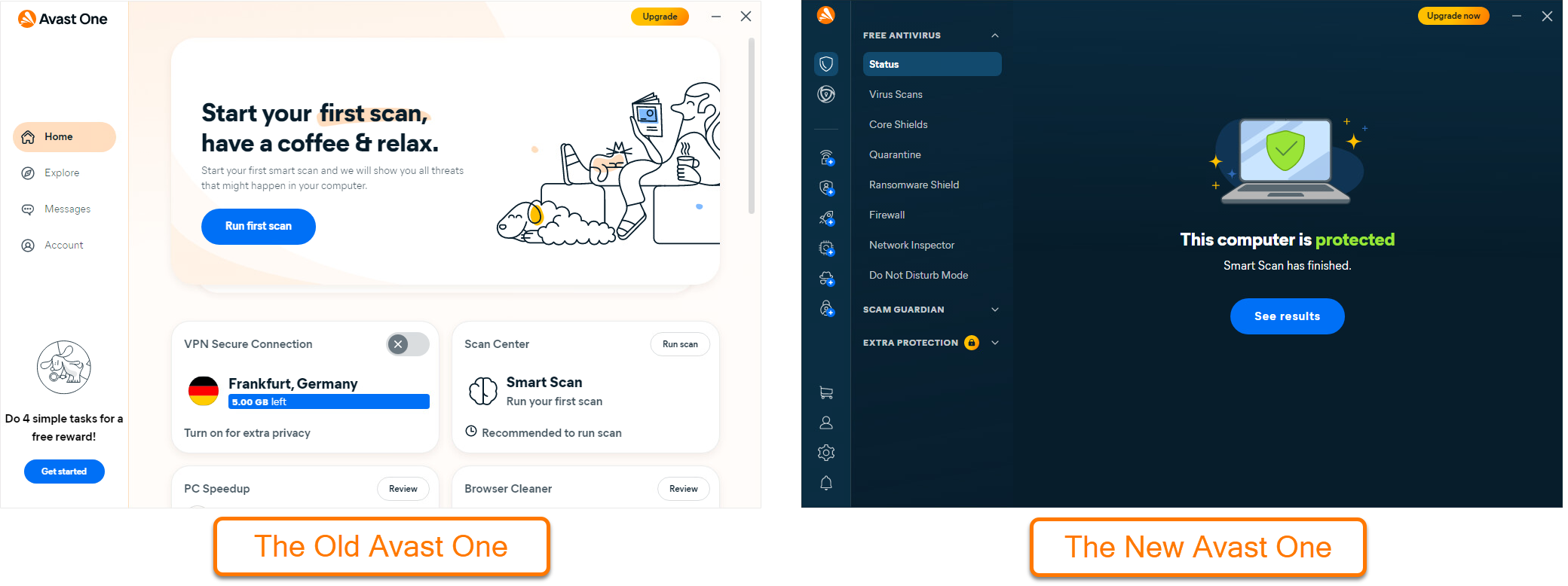
Para ativar os recursos premium no Avast One, você pode escolher entre três métodos disponíveis: acessar com uma Conta Avast vinculada a uma assinatura válida, usar uma senha de uso único ou inserir um código de ativação. Este artigo fornece instruções para cada método de ativação.
Conta Avast
Ativar pela Conta Avast
Uma Conta Avast foi criada usando o endereço de e-mail que você forneceu na aquisição da assinatura. Para entrar em sua Conta Avast pela primeira vez, consulte o artigo a seguir: Ative a sua Conta Avast.
Para ativar Recursos premium no Avast One usando uma Conta Avast:
- Abra o Avast One e acesse
… Menu ▸ Acessar. 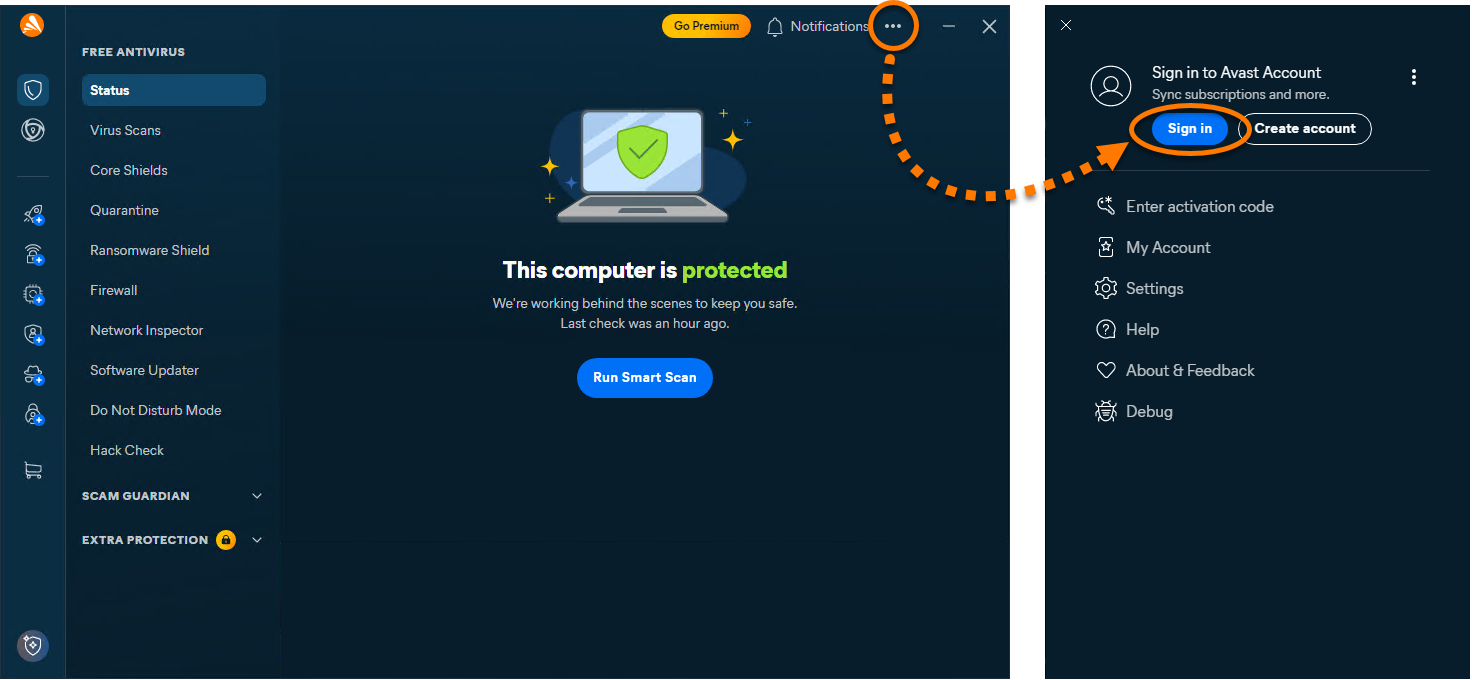
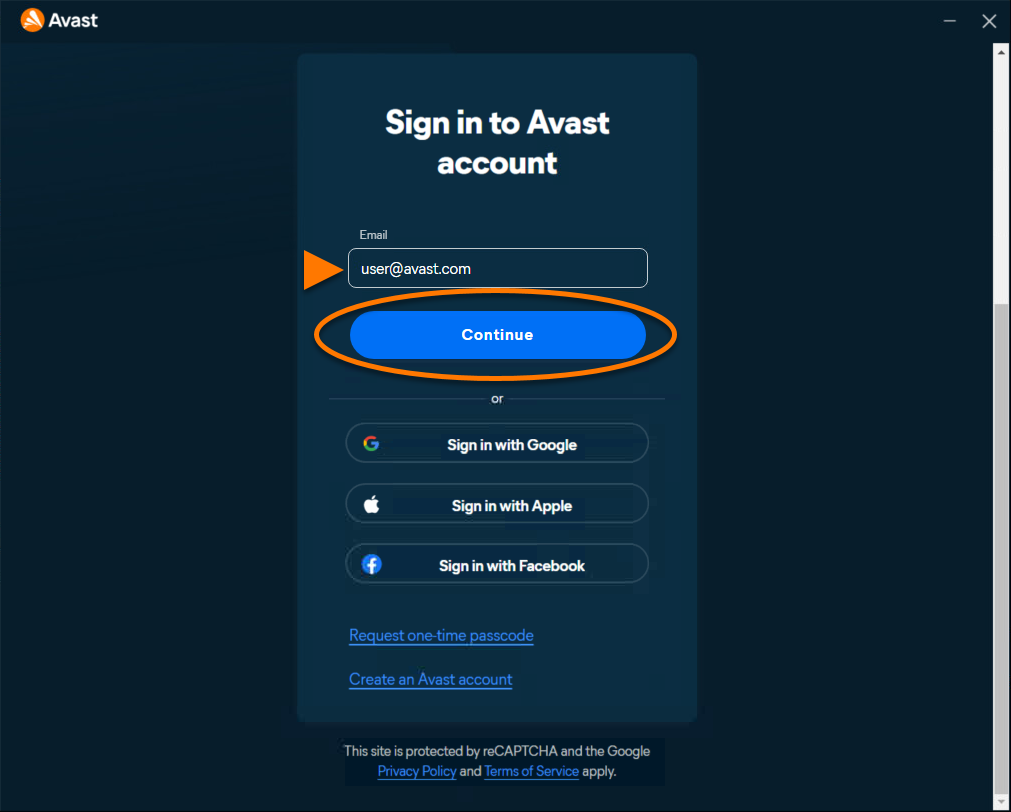
- Insira o endereço de e-mail associado à sua Conta Avast e depois clique em Continuar.
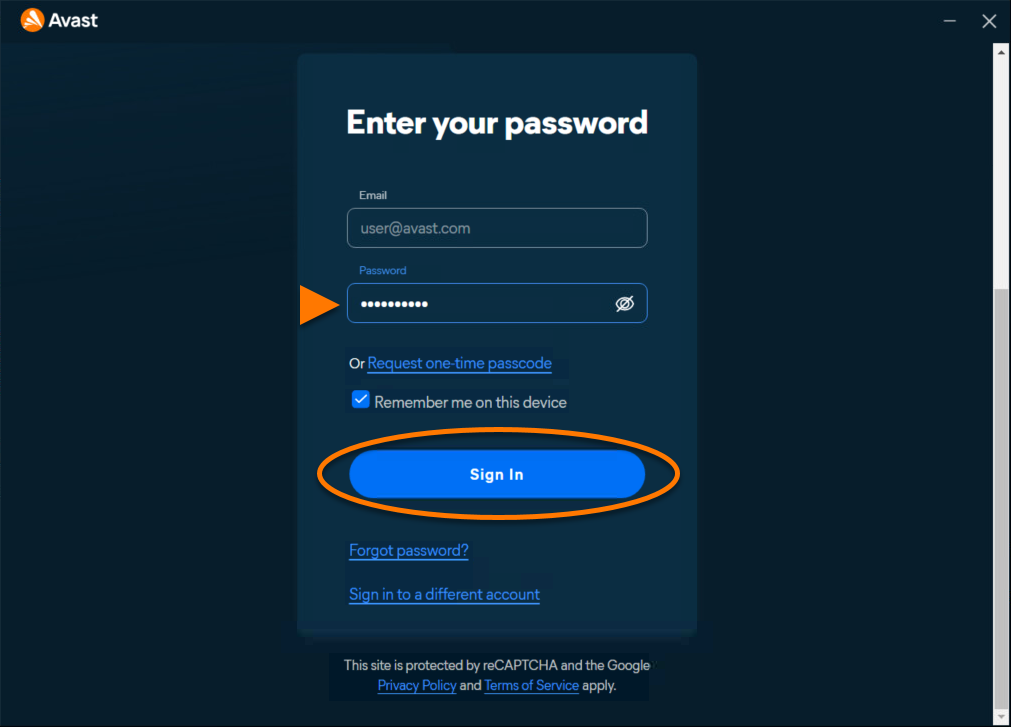
- Insira a senha associada à sua Conta Avast e depois clique em Entrar.
- Todos os apps associados à sua Conta Avast são instalados e ativados automaticamente.
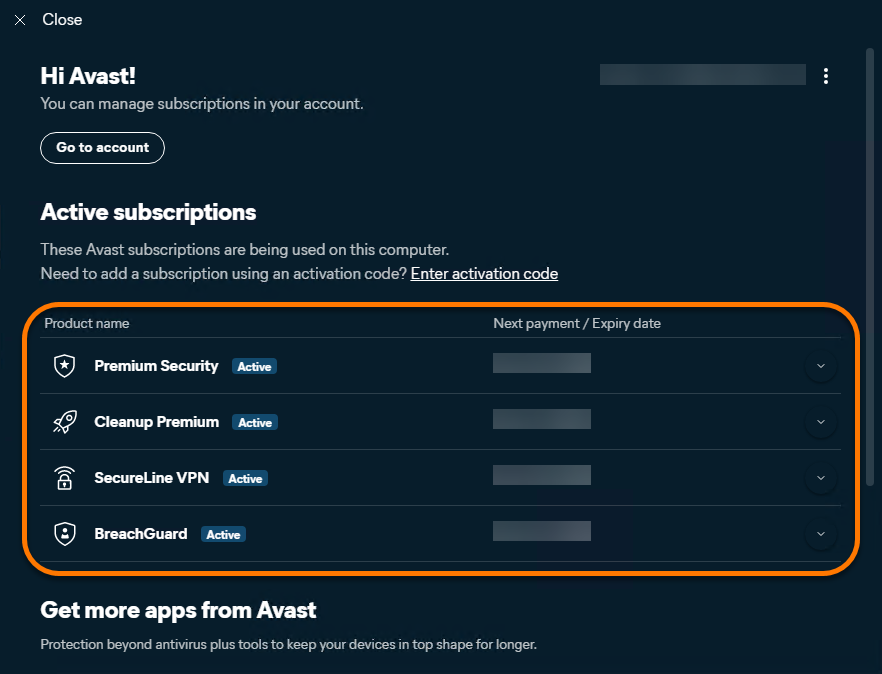
Sua assinatura do Avast One agora está ativada. Para ver os detalhes da sua assinatura, acesse … Menu ▸ Minhas contas. A data de renovação ou a data de expiração da sua assinatura aparece em Assinaturas ativas. Você pode ativar seu aplicativo no número de dispositivos especificados durante a compra.
Se a ativação não for bem-sucedida, consulte a seção Solução de problemas de ativação abaixo.
Senha de uso único
Ative via senha de uso único
É necessário ter uma Conta Avast para usar uma senha de uso único. Esta conta foi criada automaticamente usando o endereço de e-mail que você forneceu durante a compra da sua assinatura. Para entrar em sua Conta Avast pela primeira vez, consulte o artigo a seguir: Ative a sua Conta Avast.
Para ativar Recursos premium no Avast One usando uma senha de uso único:
- Abra o Avast One e acesse
… Menu ▸ Acessar.
- Clique em Solicitar senha de uso único.

- Insira o endereço de e-mail associado à sua Conta Avast e depois clique em Continuar. Um código de acesso temporário é enviado para o endereço de e-mail que você forneceu.
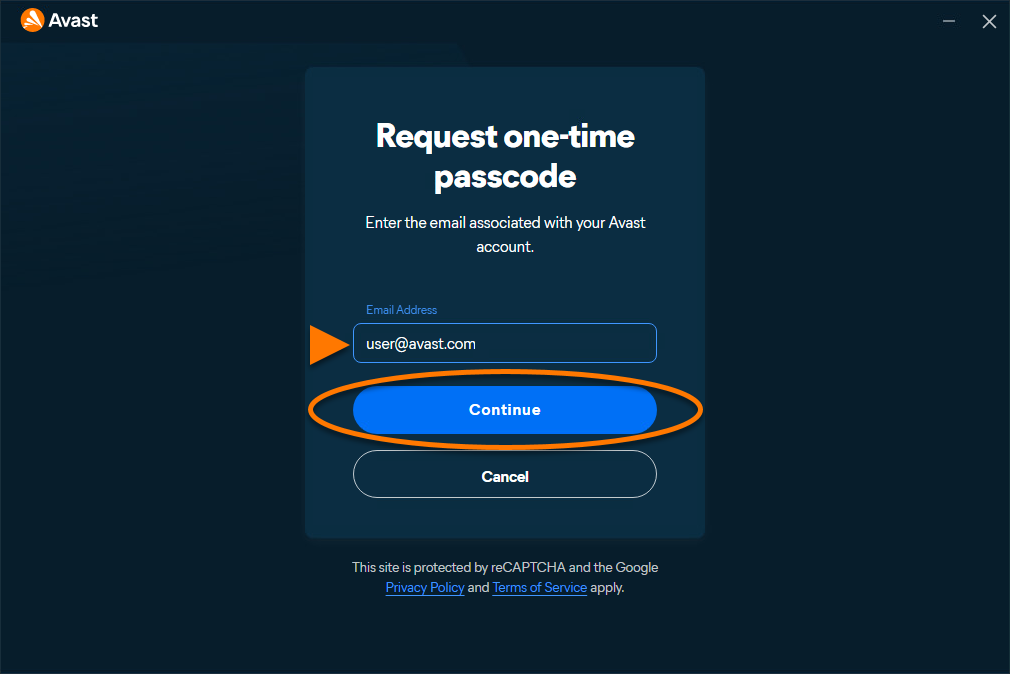
- Insira o código de acesso que você recebeu em sua caixa de entrada de e-mail e clique em Verificar.

- Todos os apps associados à sua Conta Avast são instalados e ativados automaticamente.
Sua assinatura do Avast One agora está ativada. Para ver os detalhes da sua assinatura, acesse … Menu ▸ Minhas contas. A data de renovação ou a data de expiração da sua assinatura aparece em Assinaturas ativas. Você pode ativar seu aplicativo no número de dispositivos especificados durante a compra.
Se a ativação não for bem-sucedida, consulte a seção Solução de problemas de ativação abaixo.
Código de ativação
Ativar pelo código de ativação
O seu código de ativação é mais comumente encontrado no e-mail de confirmação do pedido que você recebe após comprar uma assinatura Avast. Para obter instruções detalhadas sobre como localizar seu código de ativação, leia o artigo a seguir: Como localizar seu código de ativação da Avast
Para ativar os recursos premium no Avast One usando um código de ativação:
- Abra o Avast One e acesse
… Menu ▸ Inserir código de ativação. 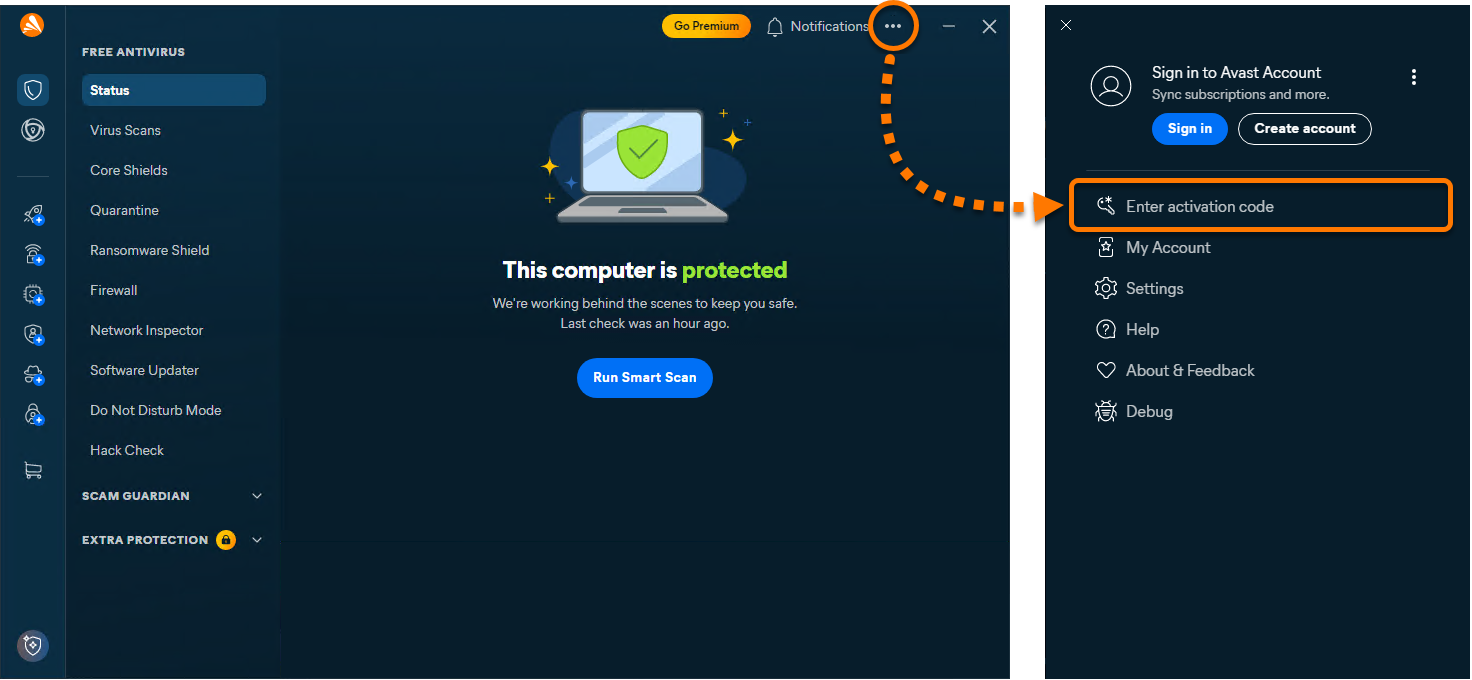
- Digite ou cole seu código de ativação (incluindo hifens) na caixa de texto e clique em Avançar duas vezes.
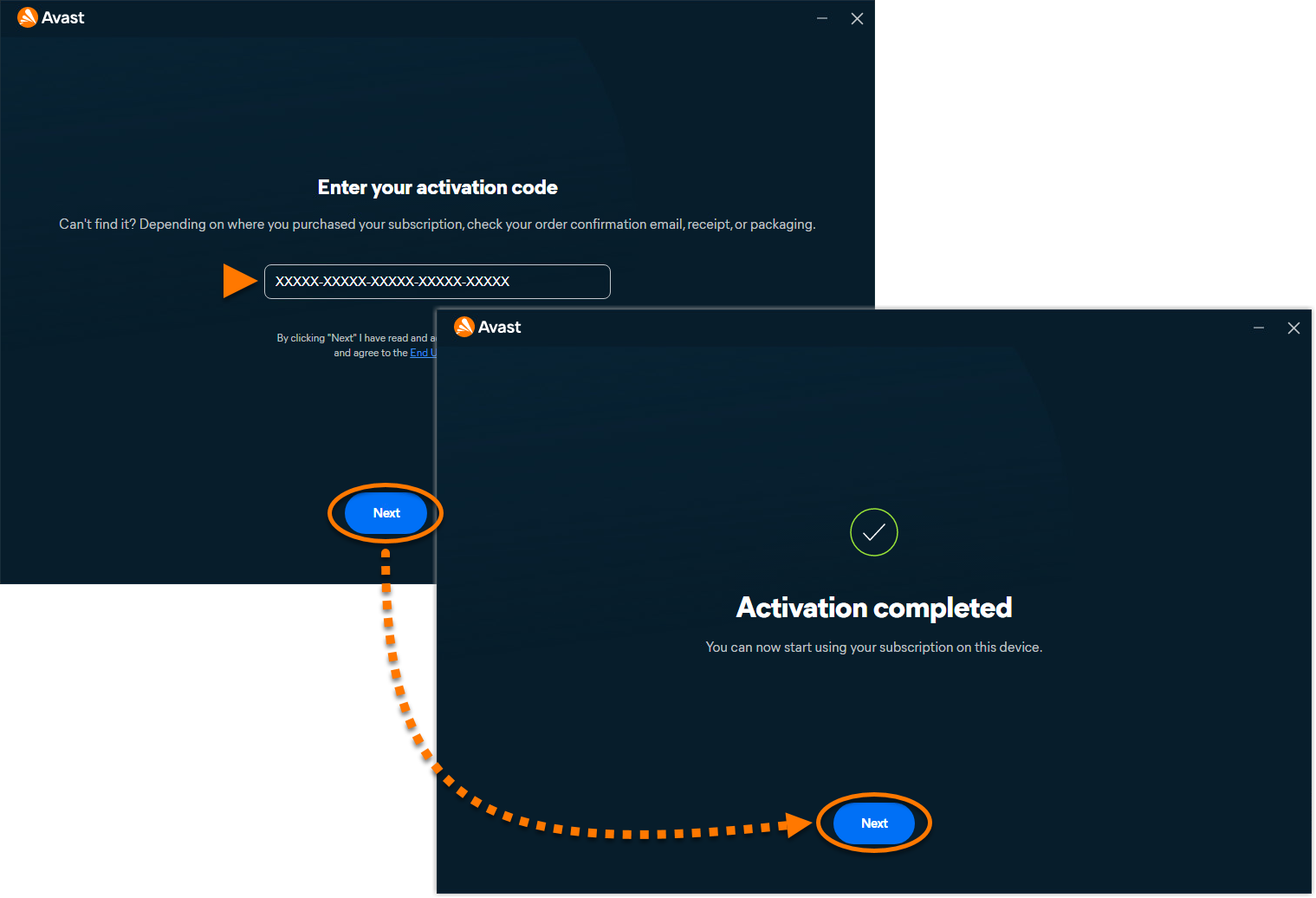
- Todos os apps associados ao seu código de ativação são instalados e ativados automaticamente.
Sua assinatura do Avast One agora está ativada. Para ver os detalhes da sua assinatura, acesse … Menu ▸ Minhas contas. A data de renovação ou a data de expiração da sua assinatura aparece em Assinaturas ativas. Você pode ativar seu aplicativo no número de dispositivos especificados durante a compra.
Se a ativação não for bem-sucedida, consulte a seção Solução de problemas de ativação abaixo.
Ative a versão antiga do Avast One
Para obter informações sobre como instalar a versão antiga do Avast One, consulte o artigo a seguir: Instalação do Avast One.
Para ativar a versão antiga do Avast One, siga as etapas abaixo:
- Abra o Avast One e clique em
 Conta no painel à esquerda na tela principal do Avast One.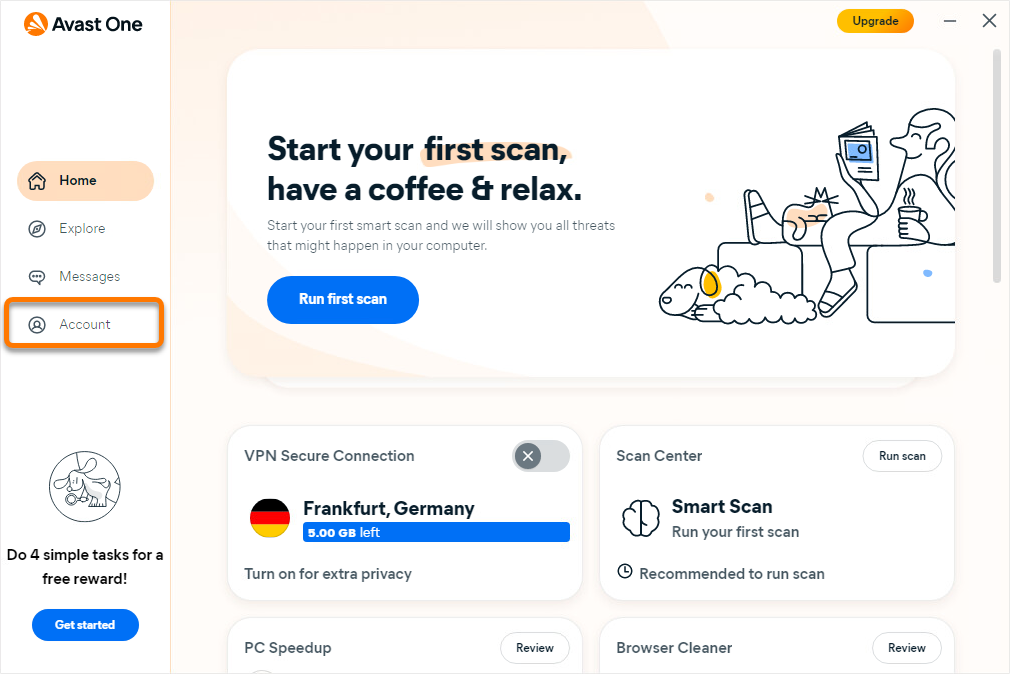
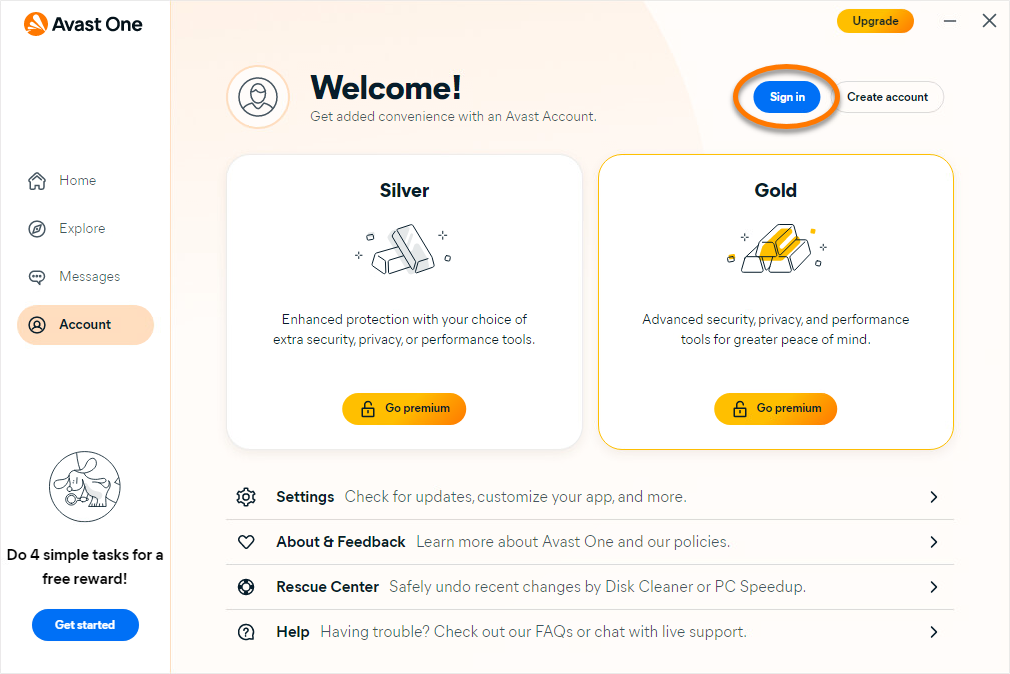
- Selecione Acessar e siga as instruções na tela para acessar sua Conta Avast.
O novo Avast One para Android está substituindo tanto o app Avast One anterior quanto o Avast One. Como parte dessa mudança, os apps mais antigos estão sendo removidos da Google Play Store. Todas as novas instalações no Android instalam o novo app Avast One.
Solução de problemas de ativação
As informações abaixo explicam como resolver alguns problemas de ativação mais comuns:
- Verifique se as assinaturas que você deseja usar no Avast One estão disponíveis na sua Conta Avast. Para isso, acesse sua Conta Avast no navegador web e clique na caixa Assinaturas para ver uma lista de assinaturas vinculadas.
- Se uma assinatura não aparecer na sua Conta Avast, você pode adicioná-la manualmente. Para obter instruções, consulte o seguinte artigo:
- Desinstale completamente o Avast One do dispositivo e reinstale-o novamente. Isso pode resolver problemas causados por uma configuração incorreta ou arquivos corrompidos. Recomendamos seguir as etapas exatas nos artigos a seguir:
Depois da reinstalação, tente ativar o Avast One novamente.
Se o problema persistir, entre em contato com o suporte da Avast.
As informações abaixo explicam como resolver alguns problemas de ativação mais comuns:
- Confirme se a assinatura do Avast One aparece na sua Conta Avast. Para isso, acesse sua Conta Avast no navegador web e clique na caixa Assinaturas para ver uma lista de assinaturas vinculadas.
- Se a sua assinatura do Avast One não aparecer na sua Conta Avast, você poderá adicionar a assinatura manualmente. Para obter instruções, consulte o seguinte artigo:
- Desinstale completamente o Avast One do dispositivo e reinstale-o novamente. Isso pode resolver problemas causados por uma configuração incorreta ou arquivos corrompidos. Recomendamos seguir as etapas exatas nos artigos a seguir:
Se o problema persistir, entre em contato com o suporte da Avast.
Mais recomendações
Para saber mais sobre o Avast One, consulte os artigos a seguir:
Estas instruções de ativação são para a nova versão do Avast One. Para obter informações sobre a ativação do Avast One antigo, consulte a seção Ativar a versão antiga do Avast One deste artigo. 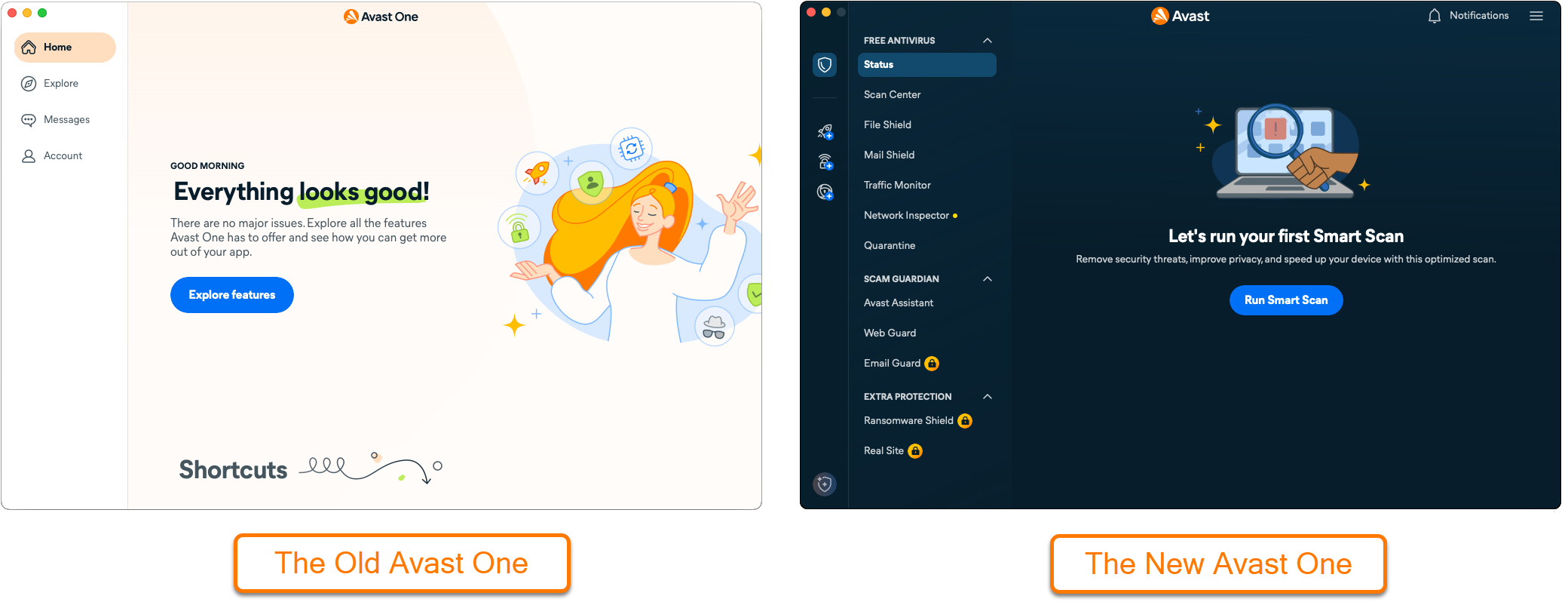
Para ativar os recursos premium no Avast One, você pode escolher entre três métodos disponíveis: acessar com uma Conta Avast vinculada a uma assinatura válida, usar uma senha de uso único ou inserir um código de ativação. Este artigo fornece instruções para cada método de ativação.
Conta Avast
Ativar pela Conta Avast
Uma Conta Avast foi criada usando o endereço de e-mail que você forneceu na aquisição da assinatura. Para entrar em sua Conta Avast pela primeira vez, consulte o artigo a seguir: Ative a sua Conta Avast.
Para ativar Recursos premium no Avast One usando uma Conta Avast:
- Abra o Avast One e acesse
☰ Menu ▸ Acessar. 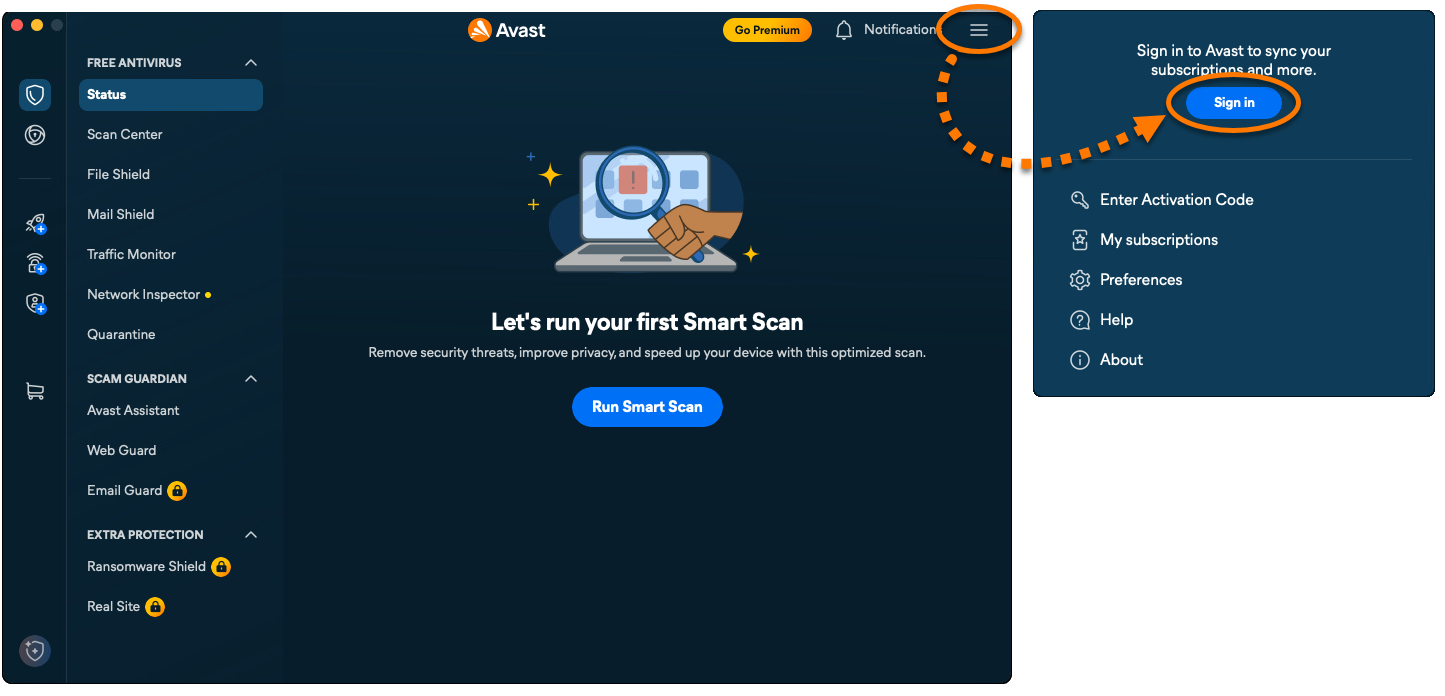
- Insira o endereço de e-mail associado à sua Conta Avast e depois clique em Continuar.
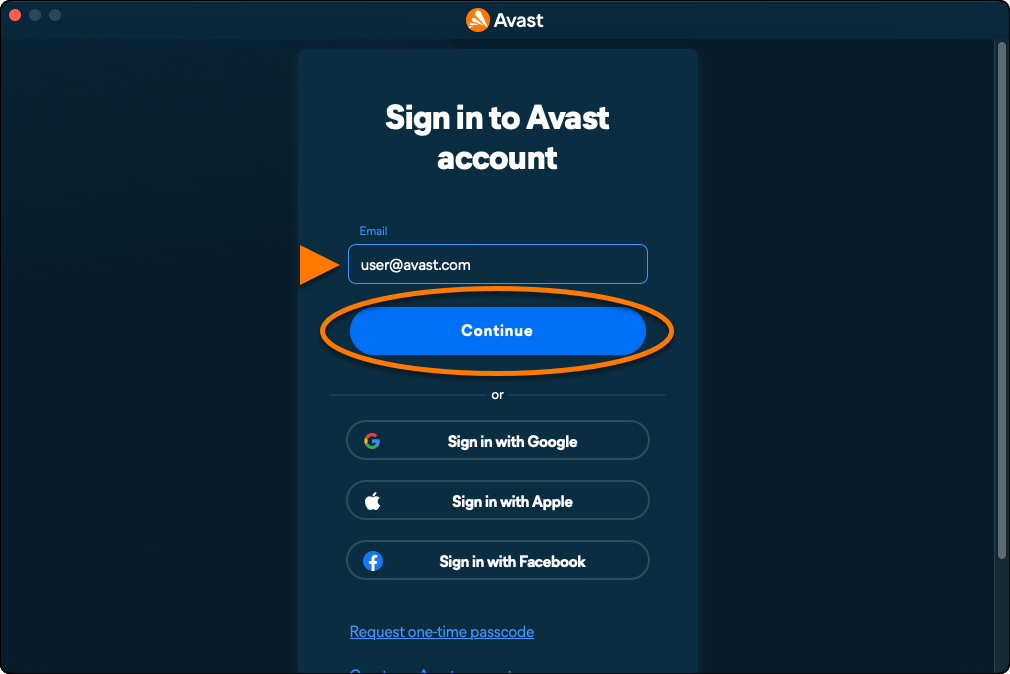
- Insira a senha associada à sua Conta Avast e depois clique em Entrar.
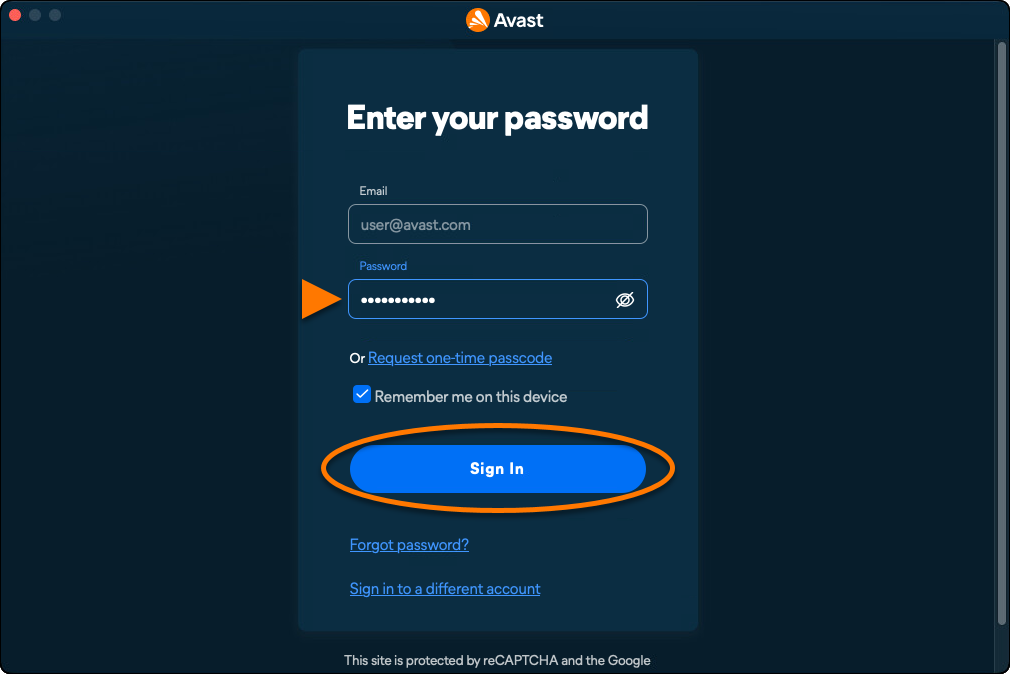
- Todos os apps associados à sua Conta Avast são instalados e ativados automaticamente.
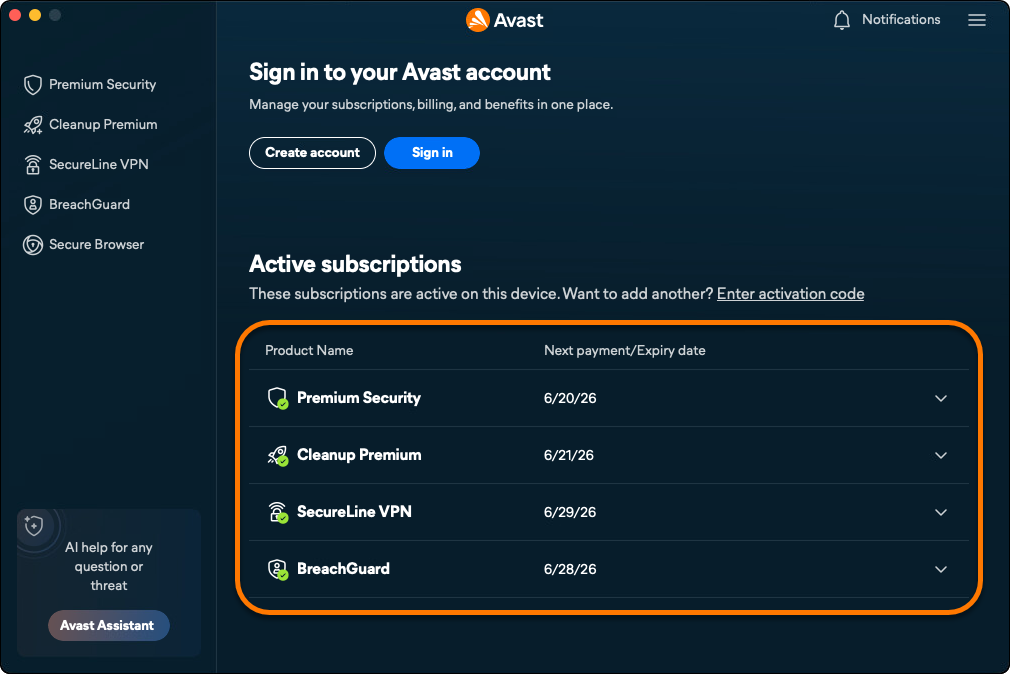
Sua assinatura do Avast One agora está ativada. Para ver os detalhes de sua assinatura, acesse ☰ Menu ▸ Minhas assinaturas. A data de renovação ou a data de expiração da sua assinatura aparece em Assinaturas ativas. Você pode ativar seu aplicativo no número de dispositivos especificados durante a compra.
Se a ativação não for bem-sucedida, consulte a seção Solução de problemas de ativação abaixo.
Senha de uso único
Ative via senha de uso único
É necessário ter uma Conta Avast para usar uma senha de uso único. Esta conta foi criada automaticamente usando o endereço de e-mail que você forneceu durante a compra da sua assinatura. Para entrar em sua Conta Avast pela primeira vez, consulte o artigo a seguir: Ative a sua Conta Avast.
Para ativar recursos premium no Avast One usando uma senha de uso único:
- Abra o Avast One e acesse
☰ Menu ▸ Acessar.
- Clique em Solicitar senha de uso único.
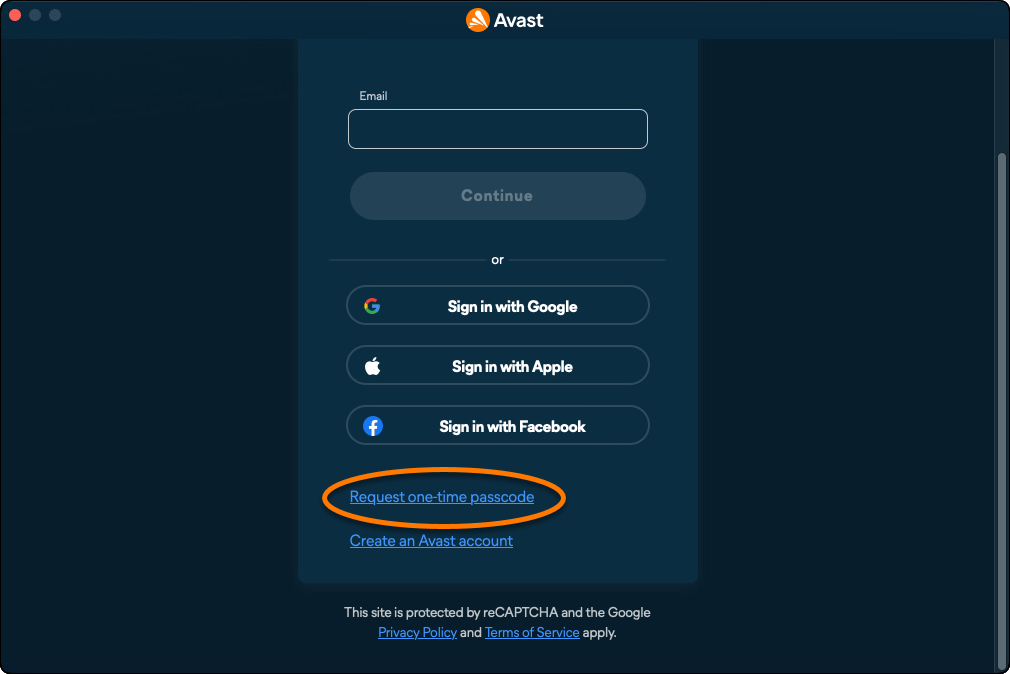
- Insira o endereço de e-mail associado à sua Conta Avast e depois clique em Continuar. Um código de acesso temporário é enviado para o endereço de e-mail que você forneceu.
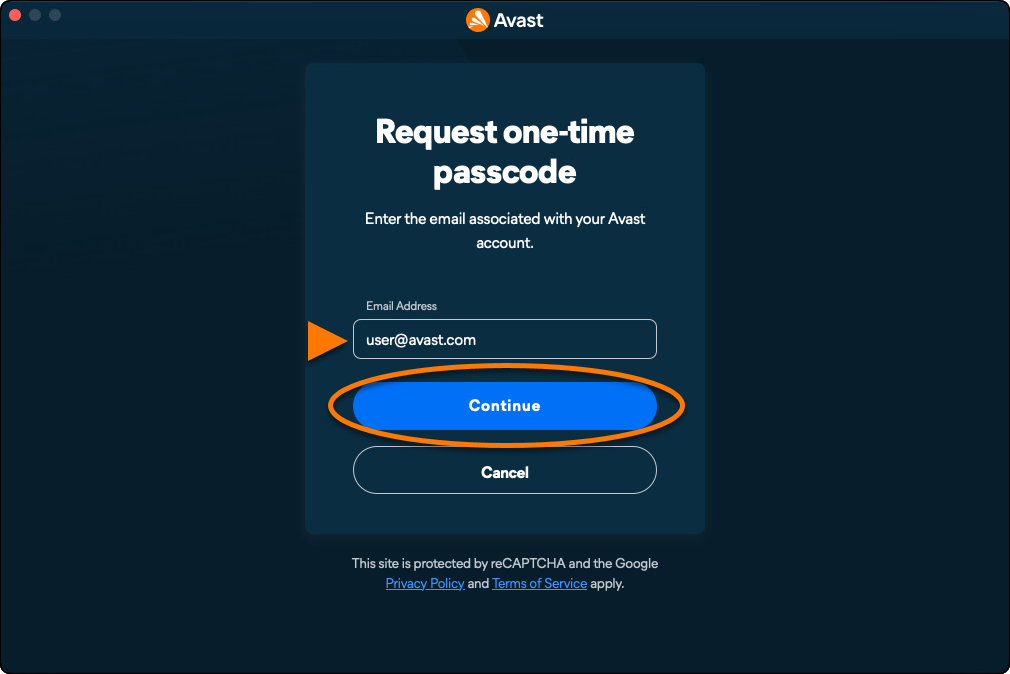
- Insira o código de acesso que você recebeu em sua caixa de entrada de e-mail e clique em Verificar.
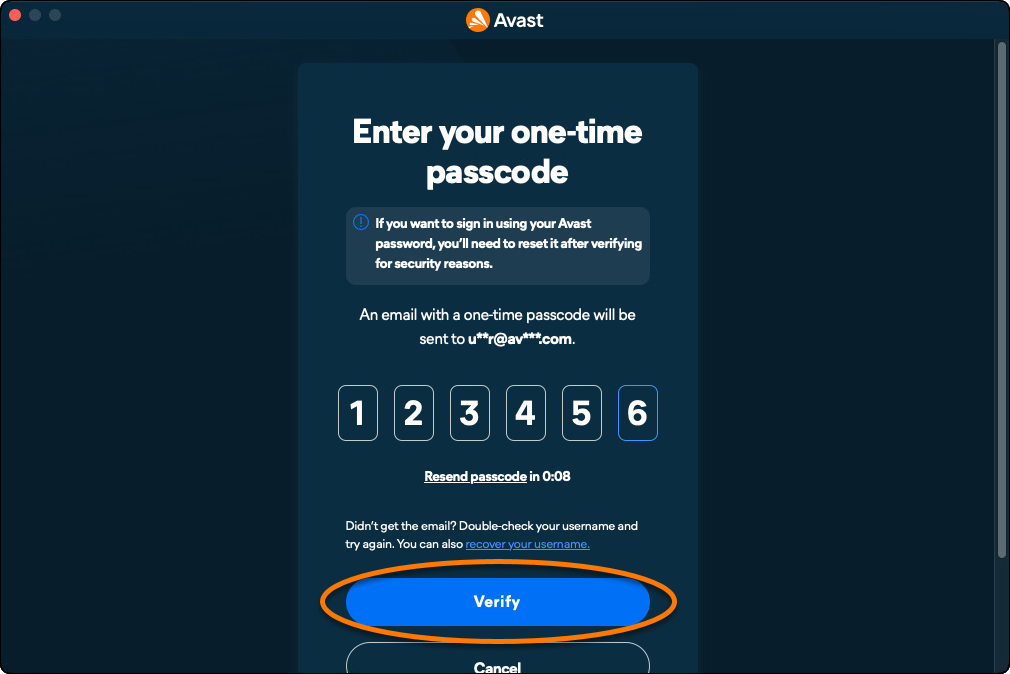
- Todos os apps associados à sua Conta Avast são instalados e ativados automaticamente.
Sua assinatura do Avast One agora está ativada. Para ver os detalhes de sua assinatura, acesse ☰ Menu ▸ Minhas assinaturas. A data de renovação ou a data de expiração da sua assinatura aparece em Assinaturas ativas. Você pode ativar seu aplicativo no número de dispositivos especificados durante a compra.
Se a ativação não for bem-sucedida, consulte a seção Solução de problemas de ativação abaixo.
Código de ativação
Ativar pelo código de ativação
O seu código de ativação é mais comumente encontrado no e-mail de confirmação do pedido que você recebe após comprar uma assinatura Avast. Para obter instruções detalhadas sobre como localizar seu código de ativação, leia o artigo a seguir: Como localizar seu código de ativação da Avast
Para ativar os Recursos premium no Avast One usando um código de ativação:
- Abra o Avast One e acesse
☰ Menu ▸ Minhas assinaturas. 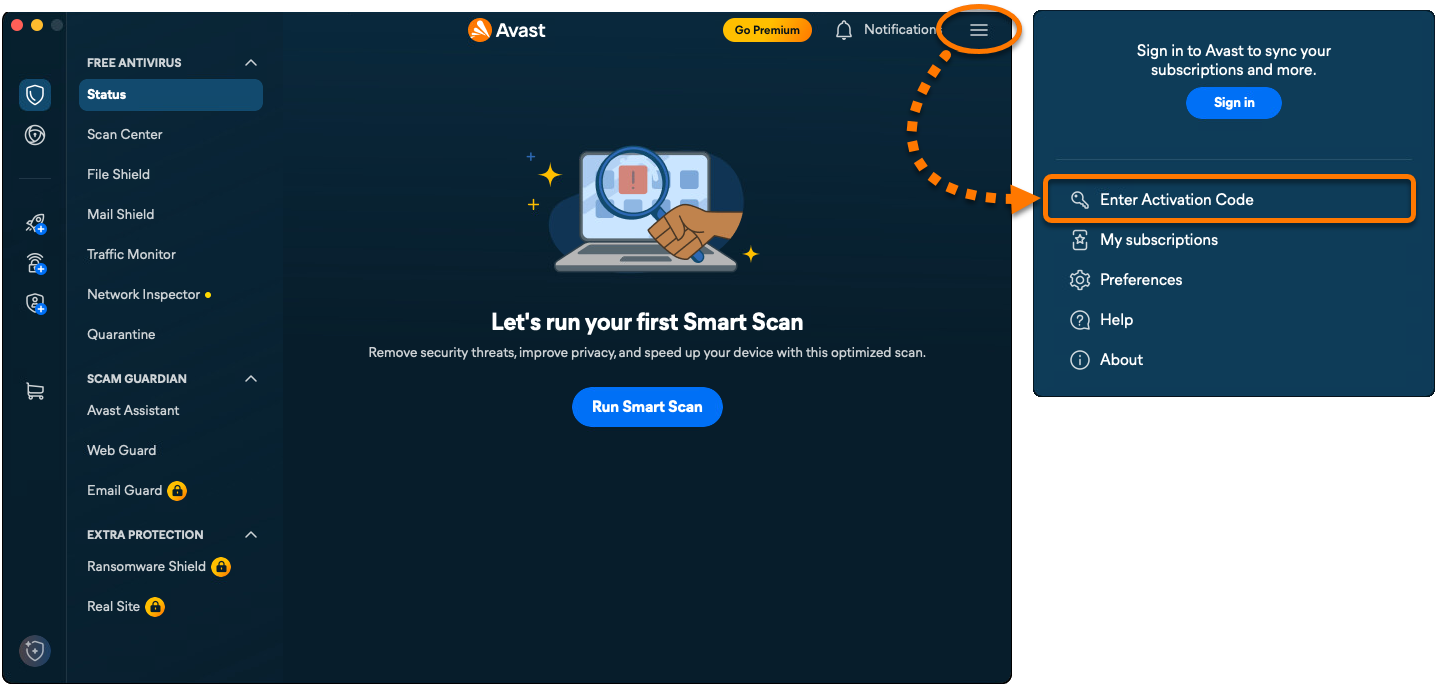
- Clique em Inserir código de ativação.

- Digite ou cole seu código de ativação (incluindo hifens) na caixa de texto e clique em Avançar duas vezes.

- Todos os apps associados ao seu código de ativação são instalados e ativados automaticamente.
Sua assinatura do Avast One agora está ativada. Para ver os detalhes de sua assinatura, acesse ☰ Menu ▸ Minhas assinaturas. A data de renovação ou a data de expiração da sua assinatura aparece em Assinaturas ativas. Você pode ativar seu aplicativo no número de dispositivos especificados durante a compra.
Se a ativação não for bem-sucedida, consulte a seção Solução de problemas de ativação abaixo.
Ative a versão antiga do Avast One
Para obter informações sobre como instalar a versão antiga do Avast One, consulte o artigo a seguir: Instalação do Avast One.
Para ativar a versão antiga do Avast One, siga as etapas abaixo:
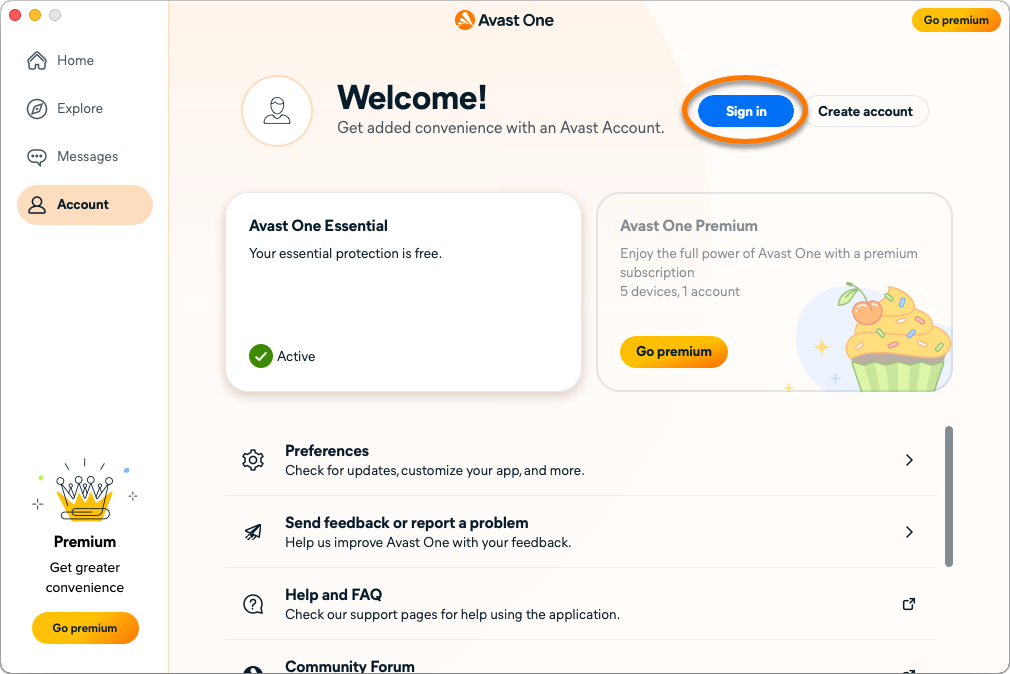
- Abra o Avast One e clique em
 Conta no painel à esquerda na tela principal do Avast One.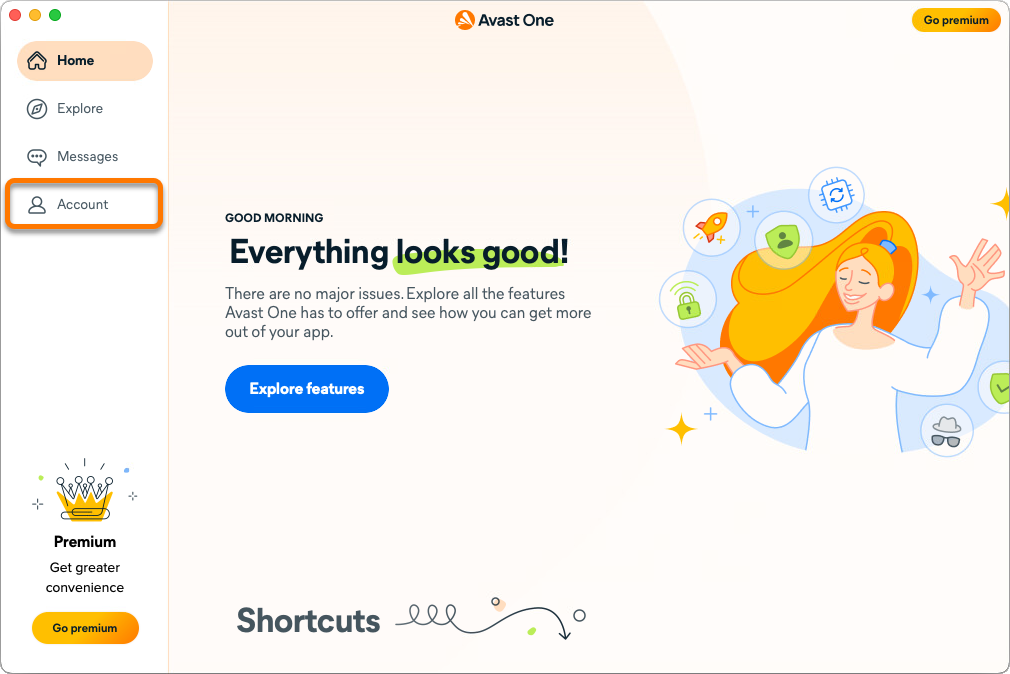
- Selecione Acessar e siga as instruções na tela para acessar sua Conta Avast.
O novo Avast One para Android está substituindo tanto o app Avast One anterior quanto o Avast One. Como parte dessa mudança, os apps mais antigos estão sendo removidos da Google Play Store. Todas as novas instalações no Android instalam o novo app Avast One.
Solução de problemas de ativação
As informações abaixo explicam como resolver alguns problemas de ativação mais comuns:
- Verifique se as assinaturas que você deseja usar no Avast One estão disponíveis na sua Conta Avast. Para isso, acesse sua Conta Avast no navegador web e clique na caixa Assinaturas para ver uma lista de assinaturas vinculadas.
- Se uma assinatura não aparecer na sua Conta Avast, você pode adicioná-la manualmente. Para obter instruções, consulte o seguinte artigo:
- Desinstale completamente o Avast One do dispositivo e reinstale-o novamente. Isso pode resolver problemas causados por uma configuração incorreta ou arquivos corrompidos. Recomendamos seguir as etapas exatas nos artigos a seguir:
Após a reinstalação, tente ativar o Avast One novamente.
Se o problema persistir, entre em contato com o suporte da Avast.
As informações abaixo explicam como resolver alguns problemas de ativação mais comuns:
- Confirme se a assinatura do Avast One aparece na sua Conta Avast. Para isso, acesse sua Conta Avast no navegador web e clique na caixa Assinaturas para ver uma lista de assinaturas vinculadas.
- Se a sua assinatura do Avast One não aparecer na sua Conta Avast, você poderá adicionar a assinatura manualmente. Para obter instruções, consulte o seguinte artigo:
- Desinstale completamente o Avast One do dispositivo e reinstale-o novamente. Isso pode resolver problemas causados por uma configuração incorreta ou arquivos corrompidos. Recomendamos seguir as etapas exatas nos artigos a seguir:
Se o problema persistir, entre em contato com o suporte da Avast.
Mais recomendações
Para saber mais sobre o Avast One, consulte os artigos a seguir:
O novo Avast One para Android está substituindo tanto o app Avast One anterior quanto o Avast One. Como parte dessa mudança, os apps mais antigos estão sendo removidos da Google Play Store. Todas as novas instalações no Android instalam o novo app Avast One.
Suas opções de ativação:
Conta Avast
Faça login em uma Conta Avast
Uma Conta Avast foi criada usando o endereço de e-mail que você forneceu na aquisição da assinatura. Para entrar em sua Conta Avast pela primeira vez, consulte o artigo a seguir: Ative a sua Conta Avast.
Para ativar o Avast One com sua Conta Avast:
- Toque no ícone do Avast One na tela inicial do seu dispositivo. O aplicativo é aberto.

- Toque em
 Conta, depois selecione Acessar.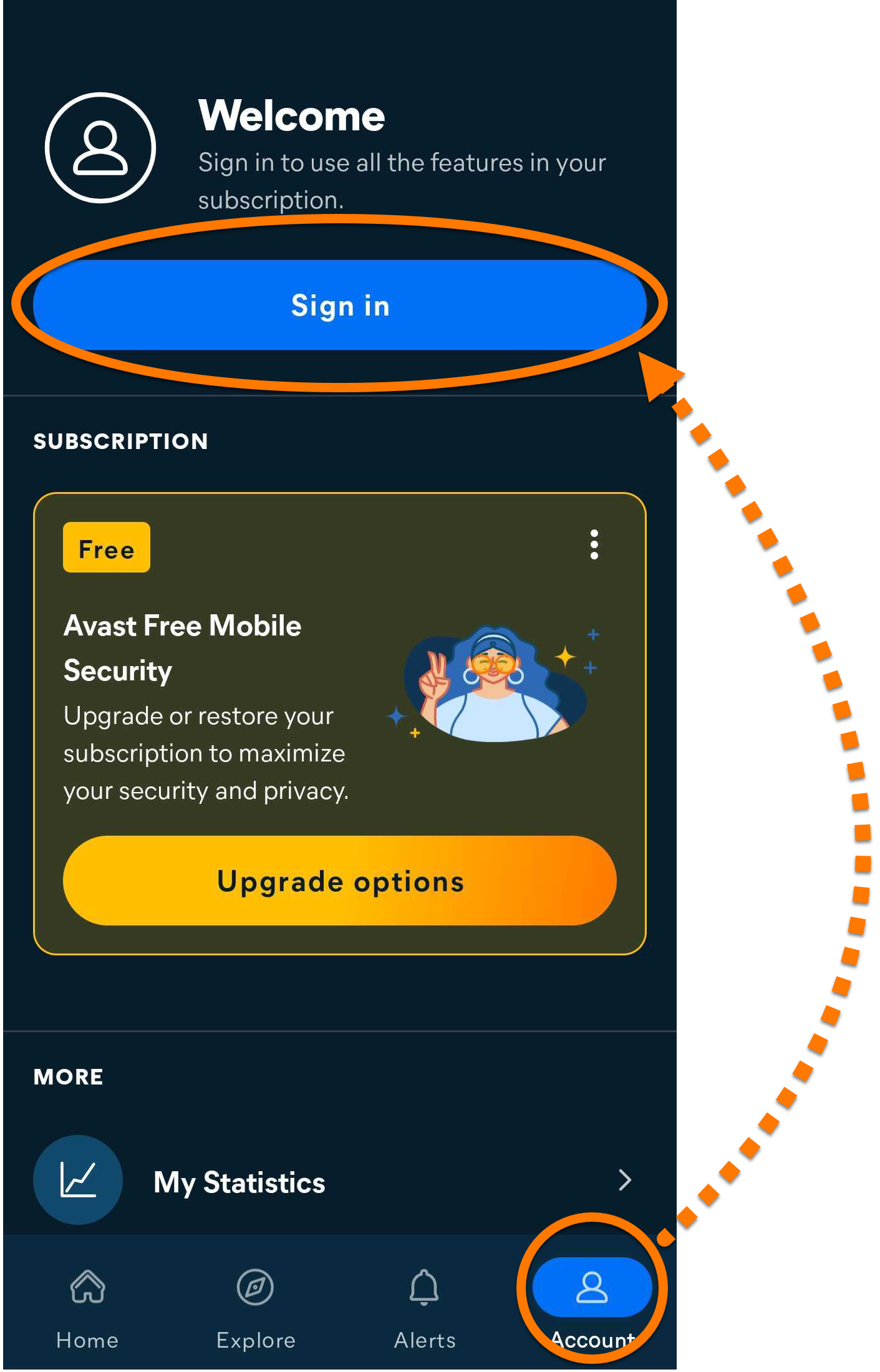
- Insira o endereço de e-mail associado à sua Conta Avast e toque em Continuar.
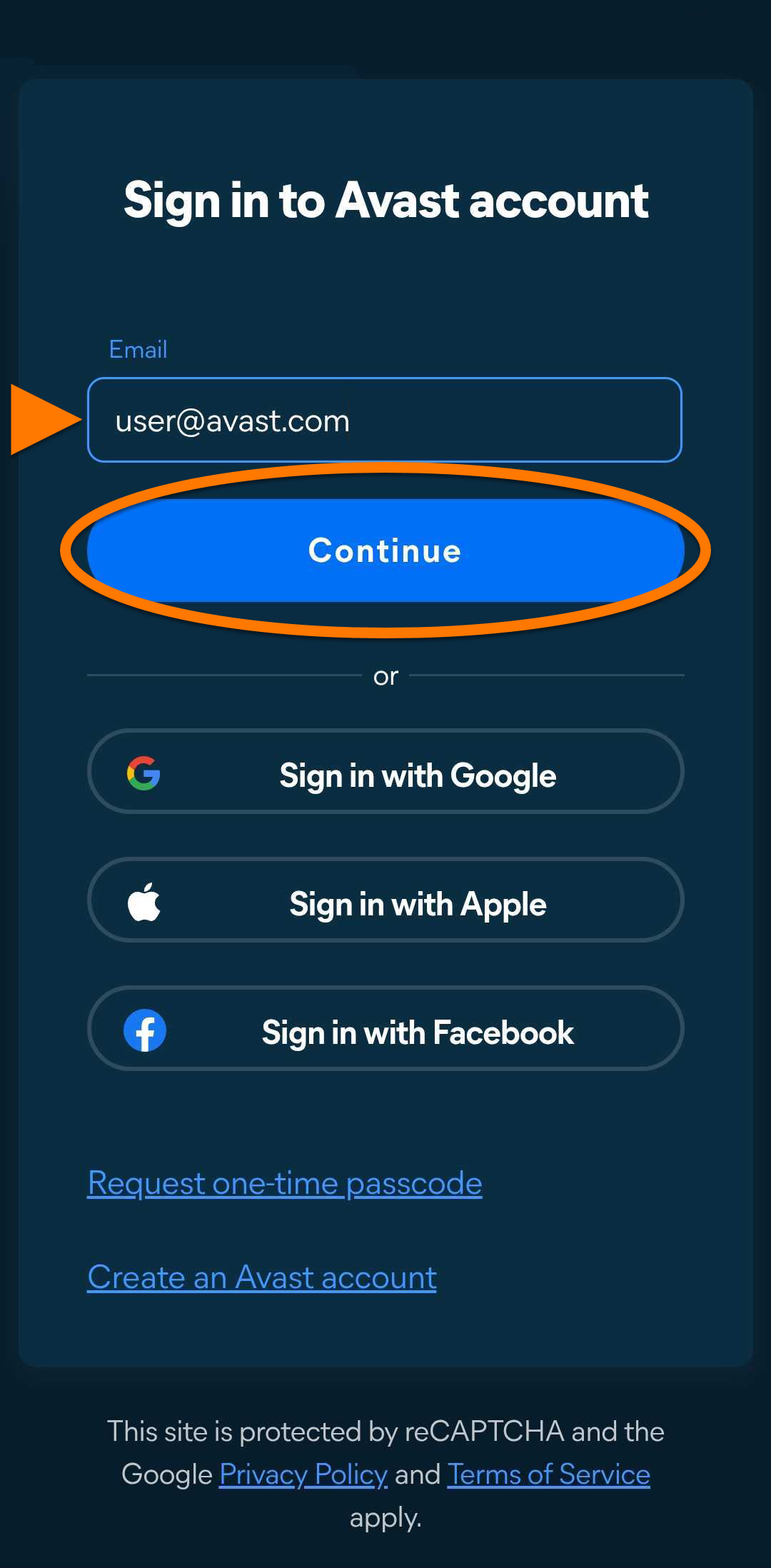
- Insira a senha associada à sua Conta Avast e toque em Sign In.
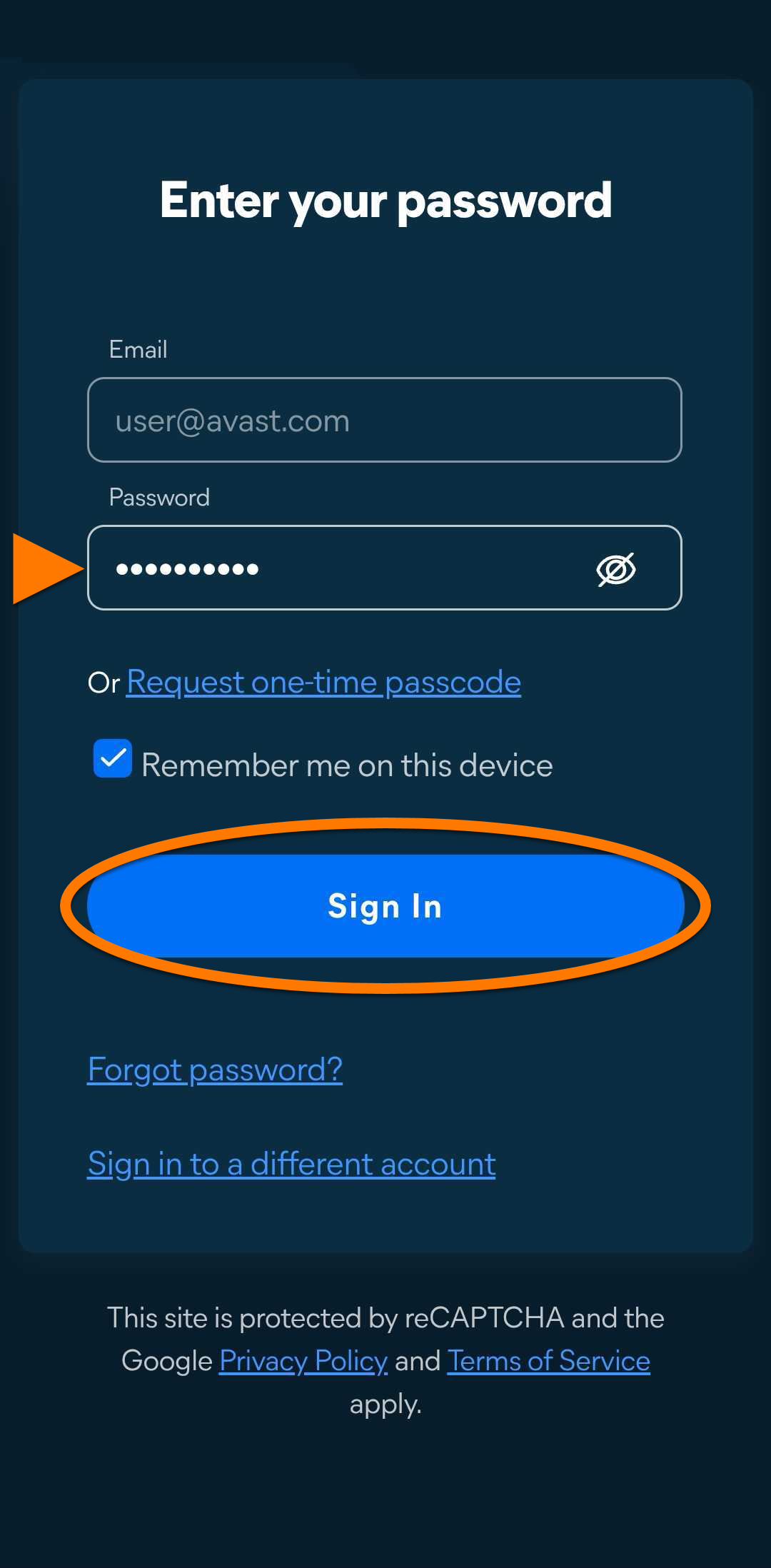
Agora o Avast One está ativado. Se a ativação não for bem-sucedida, consulte a seção Ainda precisa de ajuda? abaixo.
Ainda precisa de ajuda?
Se enfrentar problemas de ativação, confira se a Conta Avast está registrada com o mesmo endereço de e-mail usado para comprar o Avast One. Se você usou um endereço de e-mail diferente para compra, adicione ele à sua Conta Avast. Para obter instruções detalhadas, consulte o artigo a seguir:
Se os problemas persistirem, consulte os artigos a seguir:
Se ainda assim não conseguir ativar seu aplicativo, contate o Suporte da Avast.
Código de ativação
Insira o código de ativação
Para ativar o Avast One com um código de ativação:
- Localize seu código de ativação. Ele está no seu e-mail de confirmação de compra. Para obter instruções detalhadas, consulte o artigo a seguir: Como localizar seu código de ativação da Avast
- Toque no ícone do Avast One na tela inicial do seu dispositivo. O aplicativo é aberto.
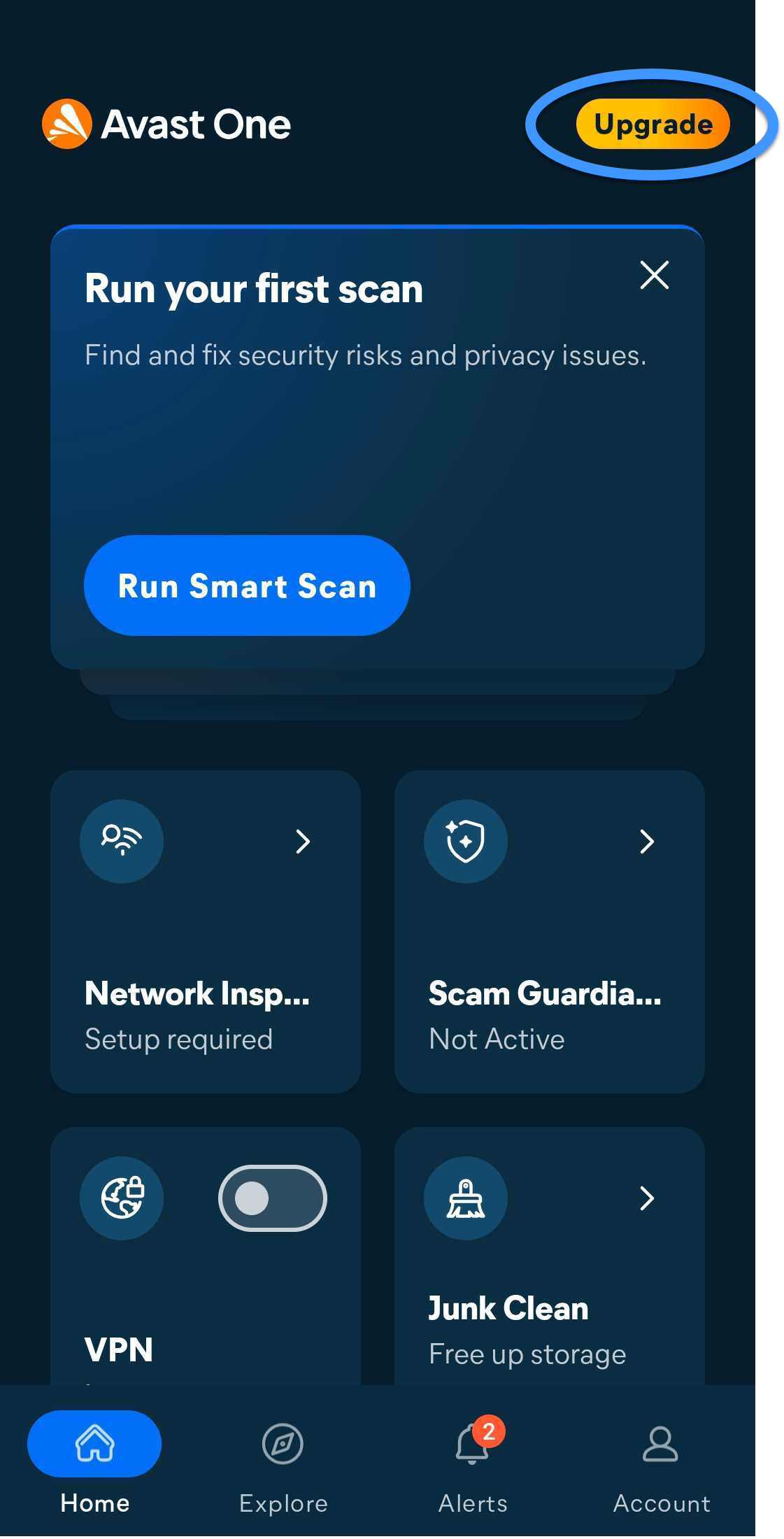
- No canto superior direito, toque em Atualizar.
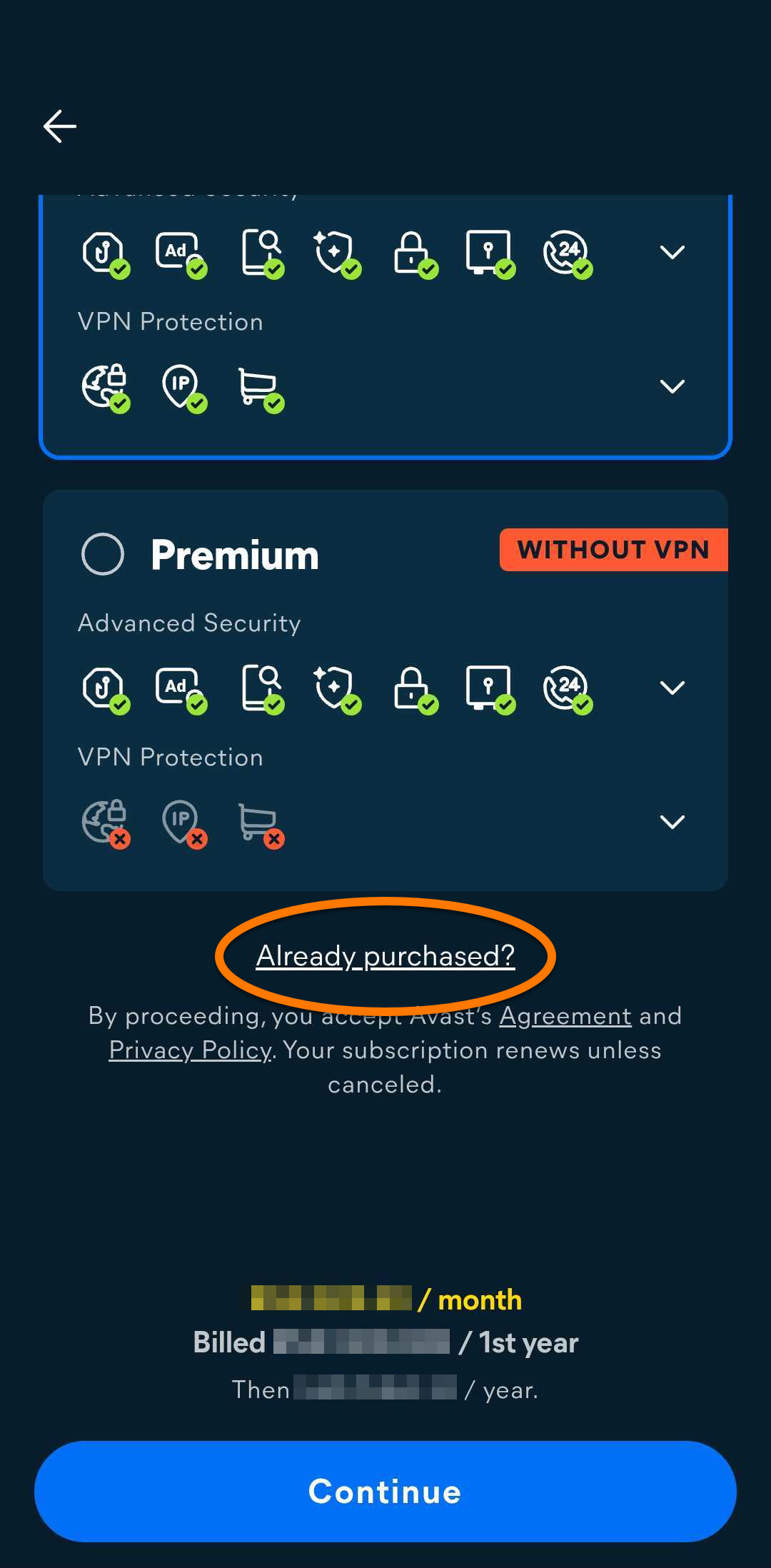
- Role para baixo e toque em Já comprou?.
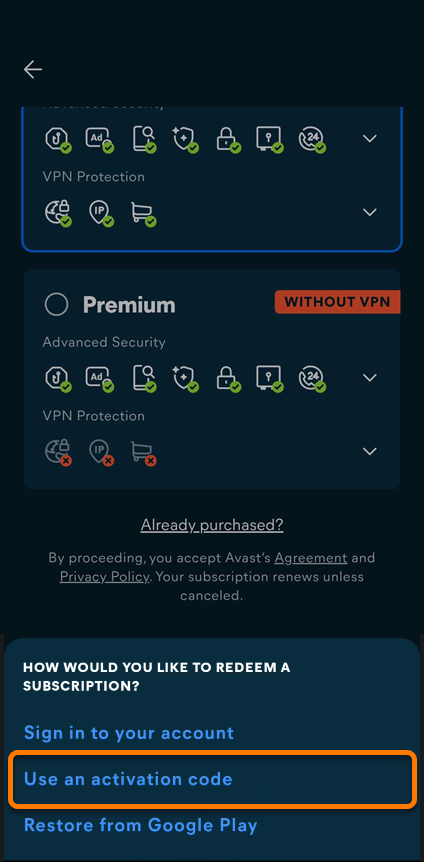
- Selecione Usar um código de ativação.
- Digite ou cole o código de ativação (incluindo hifens) na caixa de texto e toque em Avançar.
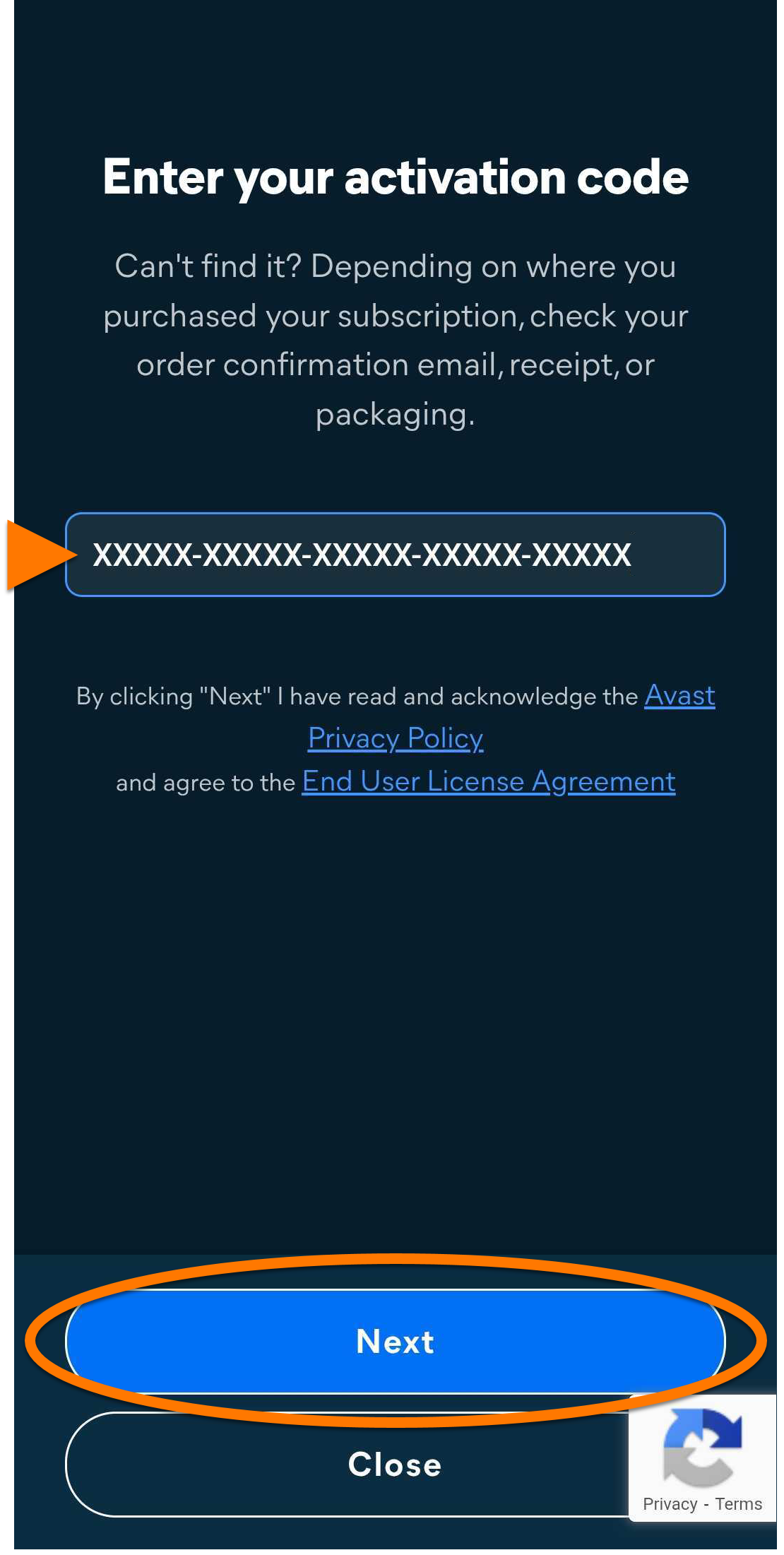
Seu Avast One está ativado. Se a ativação não for bem-sucedida, consulte a seção Ainda precisa de ajuda? abaixo.
Ainda precisa de ajuda?
Se você enfrentar algum problema de ativação:
- Veja se você inseriu corretamente o código de ativação, inclusive hifens.
- Se o código de ativação não funcionar, tente seguir estas instruções para ativar com sua Conta Avast.
Se os problemas persistirem, consulte os artigos a seguir:
Se ainda assim não conseguir ativar seu aplicativo, contate o Suporte da Avast.
Google Play
Restaurar pelo Google Play
Esta opção se aplica apenas se você comprou sua assinatura do Avast One pelo Google Play Store.
Se quiser começar a usar sua assinatura em um novo dispositivo ou se redefinir seu dispositivo atual, você poderá restaurar sua assinatura do Avast One pelo Google Play Store:
- Verifique se você está conectado ao Google Play Store com a mesma Conta Google usada para comprar sua assinatura. Para obter instruções sobre como verificar isso, leia o seguinte artigo de Ajuda do Google Play: Ajuda do Google Play ▸ Como adicionar e usar contas no Google Play Store no seu dispositivo.
- Toque no ícone do Avast One na tela inicial do seu dispositivo. O aplicativo é aberto.
- No canto superior direito, toque em Atualizar.
- Role para baixo e toque em Já comprou?.
- Selecione Restaurar da Google Play.
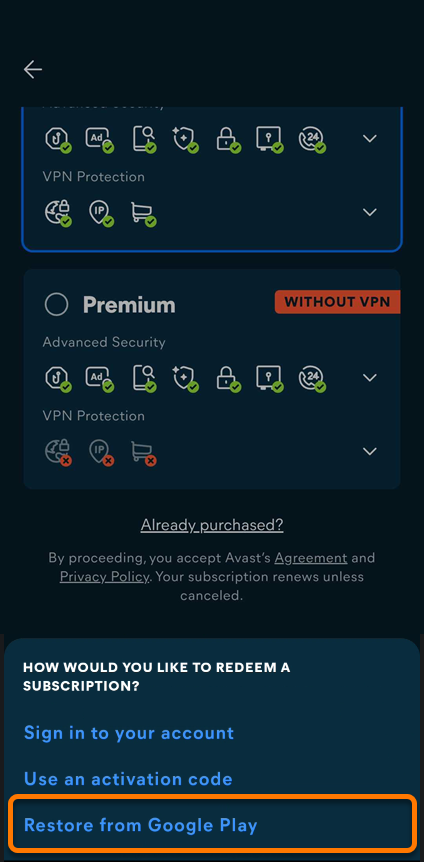
Agora o Avast One está ativado. Se a ativação não for bem-sucedida, consulte a seção Ainda precisa de ajuda? abaixo.
Ainda precisa de ajuda?
Se você enfrentar algum problema de ativação, consulte os seguintes artigos:
Se ainda assim não conseguir ativar seu aplicativo, contate o Suporte da Avast.
Solução de problemas de ativação
As informações abaixo explicam como resolver alguns problemas de ativação mais comuns:
- Verifique se as assinaturas que você deseja usar no Avast One estão disponíveis na sua Conta Avast. Para isso, acesse sua Conta Avast no navegador web e clique na caixa Assinaturas para ver uma lista de assinaturas vinculadas.
- Se uma assinatura não aparecer na sua Conta Avast, você pode adicioná-la manualmente. Para obter instruções, consulte o seguinte artigo:
- Desinstale completamente o Avast One do dispositivo e reinstale-o novamente. Isso pode resolver problemas causados por uma configuração incorreta ou arquivos corrompidos. Recomendamos seguir as etapas exatas nos artigos a seguir:
Se o problema persistir, entre em contato com o suporte da Avast.
As informações abaixo explicam como resolver alguns problemas de ativação mais comuns:
- Confirme se a assinatura do Avast One aparece na sua Conta Avast. Para isso, acesse sua Conta Avast no navegador web e clique na caixa Assinaturas para ver uma lista de assinaturas vinculadas.
- Se a sua assinatura do Avast One não aparecer na sua Conta Avast, você poderá adicionar a assinatura manualmente. Para obter instruções, consulte o seguinte artigo:
- Desinstale completamente o Avast One do dispositivo e reinstale-o novamente. Isso pode resolver problemas causados por uma configuração incorreta ou arquivos corrompidos. Recomendamos seguir as etapas exatas nos artigos a seguir:
Depois da reinstalação, tente ativar o Avast One novamente.
Se o problema persistir, entre em contato com o suporte da Avast.
Mais recomendações
Para saber mais sobre o Avast One, consulte os artigos a seguir:
Para obter instruções sobre como usar o Avast One, leia o seguinte artigo:
O novo Avast One para Android está substituindo tanto o app Avast One anterior quanto o Avast One. Como parte dessa mudança, os apps mais antigos estão sendo removidos da Google Play Store. Todas as novas instalações no Android instalam o novo app Avast One.
O novo Avast One para iOS está substituindo tanto o app Avast One anterior quanto o Avast Mobile Security. Como parte dessa mudança, os apps mais antigos estão sendo removidos da App Store da Apple. Todas as novas instalações no iOS instalam o novo app Avast One.
Se você comprou uma assinatura para múltiplos dispositivos do Avast em uma loja física ou por meio de um revendedor terceirizado (como a Amazon), acesse sua Conta Avast (ou crie uma primeiro) e troque o código do revendedor por um código de ativação, que adiciona a assinatura à sua conta. Para obter instruções passo a passo, consulte: Ativação de um aplicativo Avast usando um código de revendedor de terceiros.
Suas opções de ativação:
Conta Avast
Faça login em uma Conta Avast
Uma Conta Avast foi criada usando o endereço de e-mail que você forneceu na aquisição da assinatura. Para entrar em sua Conta Avast pela primeira vez, consulte o artigo a seguir: Ative a sua Conta Avast.
Para ativar o Avast One com sua Conta Avast:
- Toque no ícone do Avast One no seu dispositivo. O aplicativo é aberto.

- Toque em
 Conta e depois selecione
 ⋮ Menu (os três pontos) em "Minhas assinaturas". 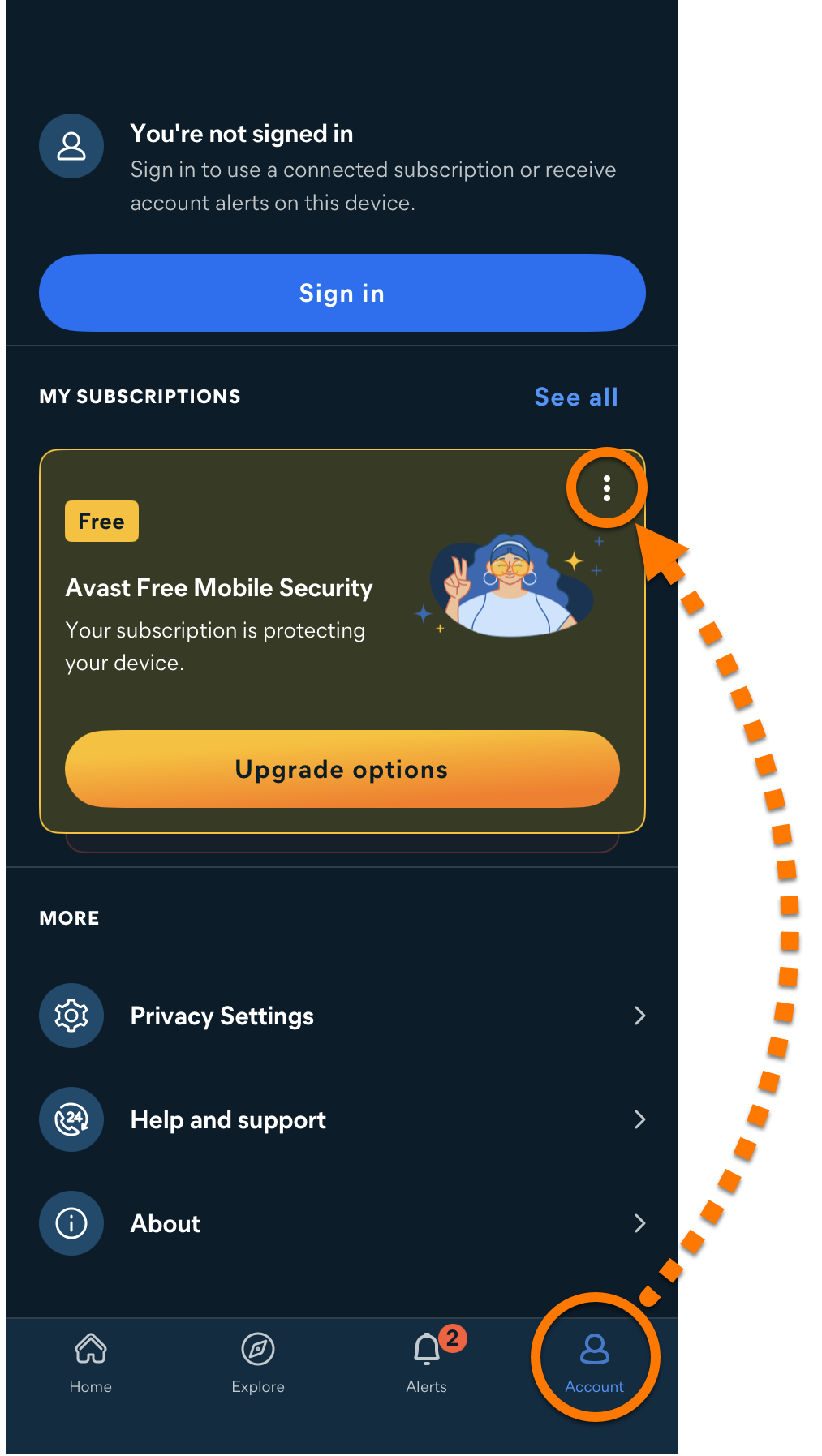
- Selecione Entrar em sua conta.

- Insira o endereço de e-mail associado à sua Conta Avast e toque em Continuar.

- Insira a senha associada à sua Conta Avast e toque em Sign In.
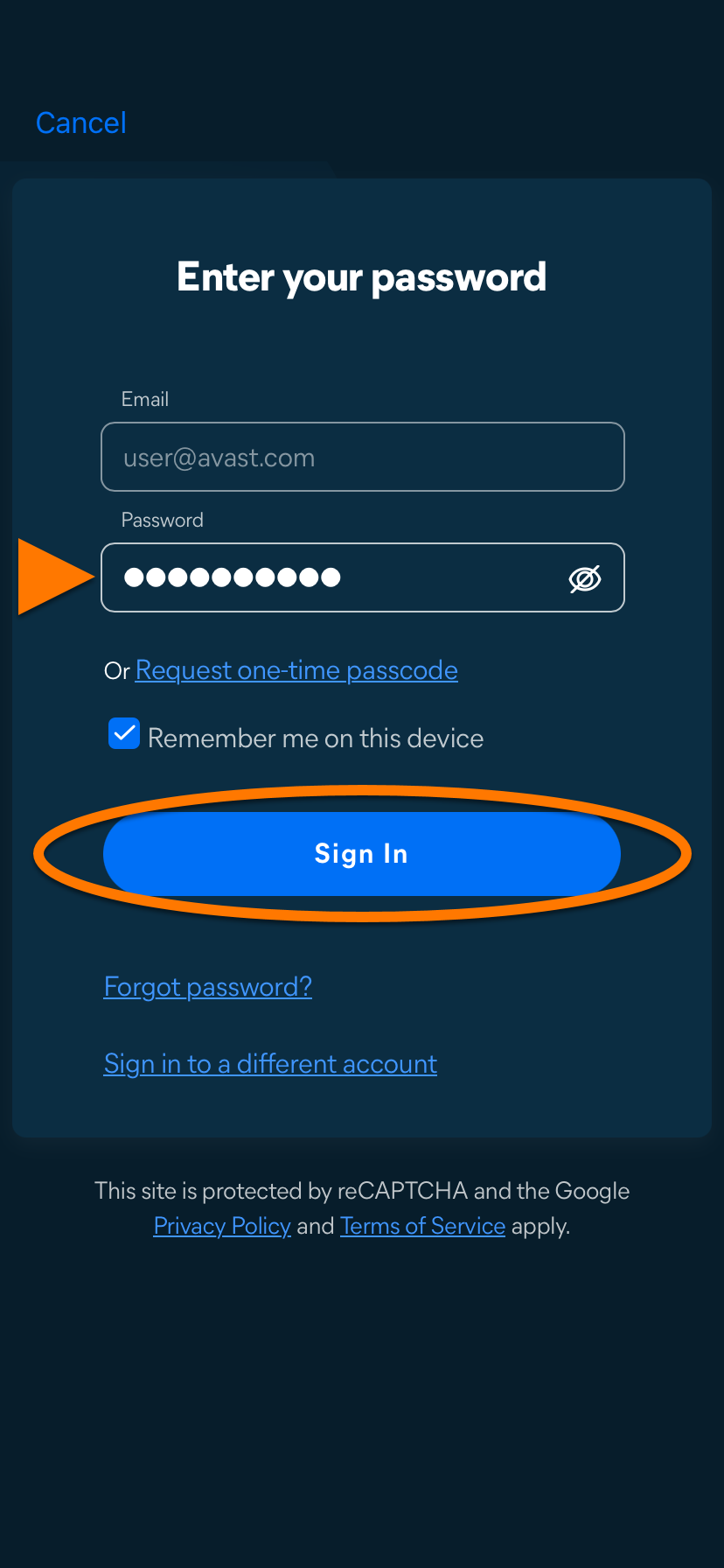
Agora o Avast One está ativado. Se a ativação não for bem-sucedida, consulte a seção Ainda precisa de ajuda? abaixo.
Ainda precisa de ajuda?
Se enfrentar problemas de ativação, confira se a Conta Avast está registrada com o mesmo endereço de e-mail usado para comprar o Avast One. Se você usou um endereço de e-mail diferente para compra, adicione ele à sua Conta Avast. Para obter instruções detalhadas, consulte o artigo a seguir:
Se os problemas persistirem, consulte os artigos a seguir:
Se ainda assim não conseguir ativar seu aplicativo, contate o Suporte da Avast.
App Store
Restaurar pela App Store
Esta opção se aplica apenas se você comprou sua assinatura do Avast One na App Store.
Se quiser começar a usar a assinatura em um novo dispositivo ou se redefinir seu dispositivo existente, você poderá restaurar a assinatura do Avast One pela App Store:
- Veja se você está conectado à App Store com o mesmo Apple ID que usou para comprar o Avast One. Para obter instruções sobre como verificar isso, leia o seguinte artigo:
- Toque no ícone do Avast One no seu dispositivo. O aplicativo é aberto.
- Toque em Conta e selecione
⋮ Menu (três pontos) em "Minhas assinaturas".
- Selecione Restaurar da App Store.

Agora o Avast One está ativado. Se a ativação não for bem-sucedida, consulte a seção Ainda precisa de ajuda? abaixo.
Ainda precisa de ajuda?
Se você enfrentar algum problema de ativação, consulte os seguintes artigos:
Se ainda assim não conseguir ativar seu aplicativo, contate o Suporte da Avast.
Solução de problemas de ativação
As informações abaixo explicam como resolver alguns problemas de ativação mais comuns:
- Verifique se as assinaturas que você deseja usar no Avast One estão disponíveis na sua Conta Avast. Para isso, acesse sua Conta Avast no navegador web e clique na caixa Assinaturas para ver uma lista de assinaturas vinculadas.
- Se uma assinatura não aparecer na sua Conta Avast, você pode adicioná-la manualmente. Para obter instruções, consulte o seguinte artigo:
- Desinstale completamente o Avast One do dispositivo e reinstale-o novamente. Isso pode resolver problemas causados por uma configuração incorreta ou arquivos corrompidos. Recomendamos seguir as etapas exatas nos artigos a seguir:
Se o problema persistir, entre em contato com o suporte da Avast.
As informações abaixo explicam como resolver alguns problemas de ativação mais comuns:
- Confirme se a assinatura do Avast One aparece na sua Conta Avast. Para isso, acesse sua Conta Avast no navegador web e clique na caixa Assinaturas para ver uma lista de assinaturas vinculadas.
- Se a sua assinatura do Avast One não aparecer na sua Conta Avast, você poderá adicionar a assinatura manualmente. Para obter instruções, consulte o seguinte artigo:
- Desinstale completamente o Avast One do dispositivo e reinstale-o novamente. Isso pode resolver problemas causados por uma configuração incorreta ou arquivos corrompidos. Recomendamos seguir as etapas exatas nos artigos a seguir:
Após a reinstalação, tente ativar o Avast One novamente.
Se o problema persistir, entre em contato com o suporte da Avast.
Mais recomendações
Para saber mais sobre o Avast One, consulte os artigos a seguir:
Para obter instruções sobre como usar o Avast One, leia o seguinte artigo:

