Estas instruções de instalação são para a nova versão do Avast One. Para obter informações sobre como instalar o Avast One antigo, consulte a seção Instalar a versão antiga do Avast One deste artigo. Você só pode instalar a versão antiga do Avast One se tiver uma assinatura paga. 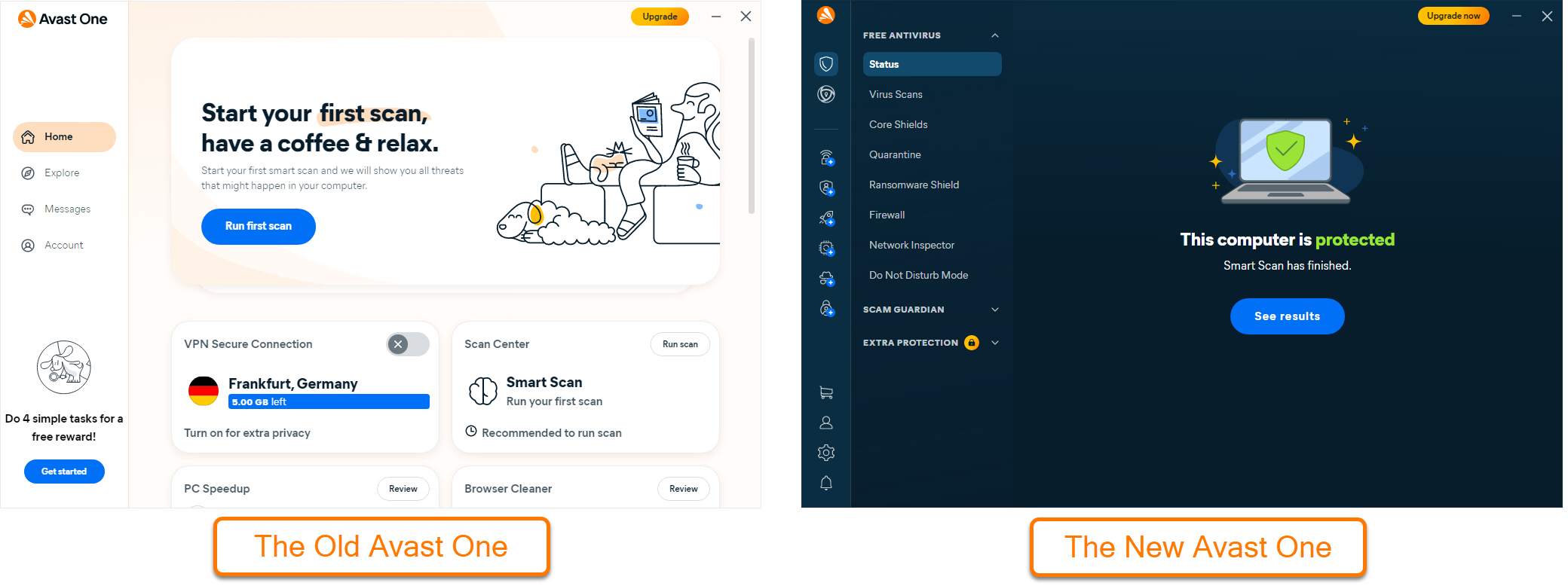
O Avast One oferece uma interface unificada para acessar e gerenciar vários aplicativos do Avast. Ele inclui recursos gratuitos e premium. Por padrão, a versão gratuita concede acesso ao Avast Free Antivirus e às suas funcionalidades principais. Este artigo explica como instalar a versão gratuita do Avast One e, opcionalmente, como ativar os recursos pagos disponíveis no aplicativo.
Instalar o Avast One
- Clique no botão abaixo para fazer o download do arquivo de instalação do Avast One e salve-o em um local conhecido no seu dispositivo Windows (por padrão, os arquivos baixados são salvos na pasta Downloads).
Baixar o Avast One para Windows
- Clique com o botão direito no arquivo de instalação
avast_one_free_antivirus.exe baixado e selecione Executar como administrador no menu de contexto. 
Se você não conseguir autorizar a instalação do Avast One, consulte o seguinte artigo: Gerenciamento de contas administrativas no seu dispositivo Windows.
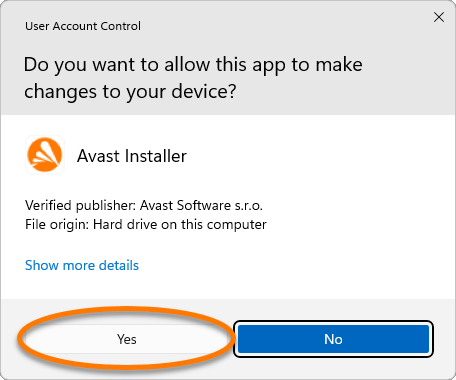
- Se a caixa de diálogo Controle de Conta de Usuário solicitar permissões, clique em Sim.
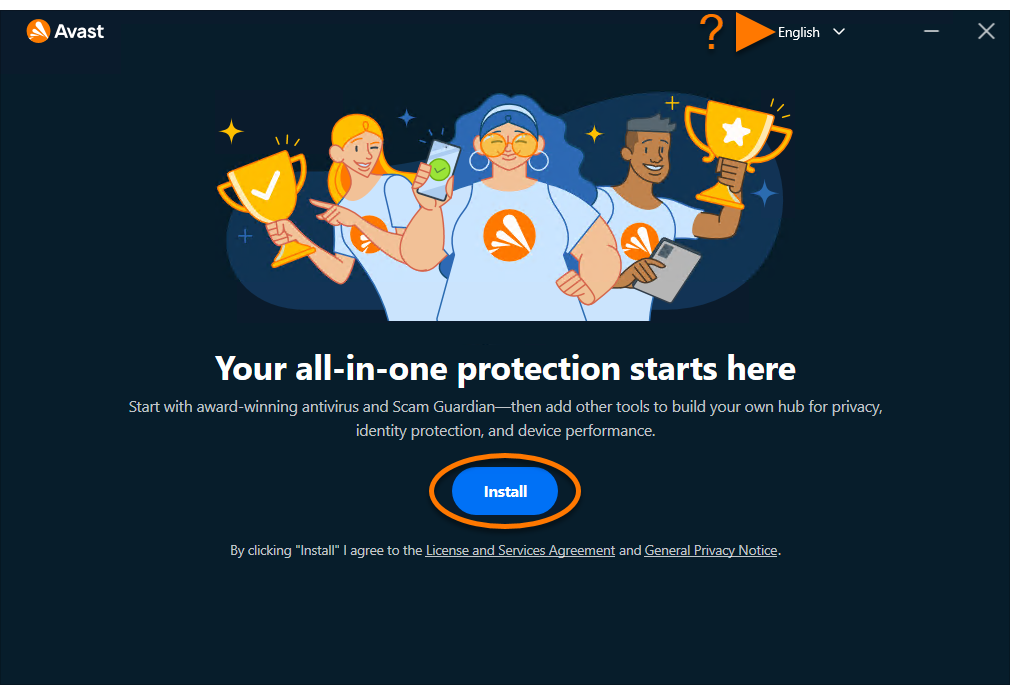
- Para alterar o idioma de instalação padrão, clique no idioma atual no canto superior direito da tela e selecione seu idioma preferido. Depois, clique em Instalar.
- Aguarde a instalação do Avast One no seu dispositivo Windows.
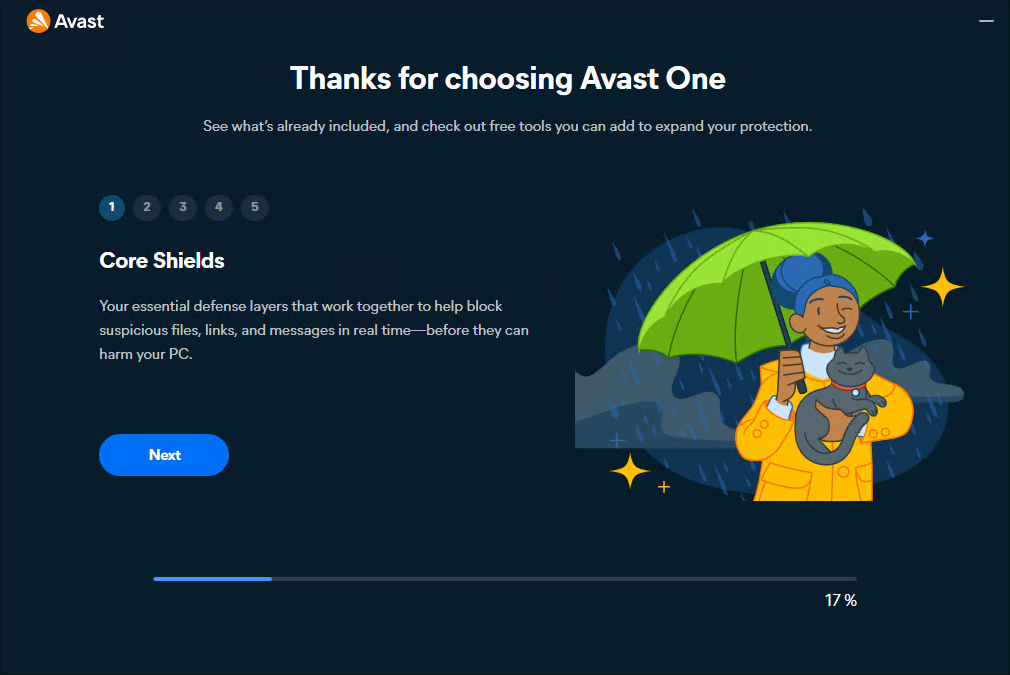
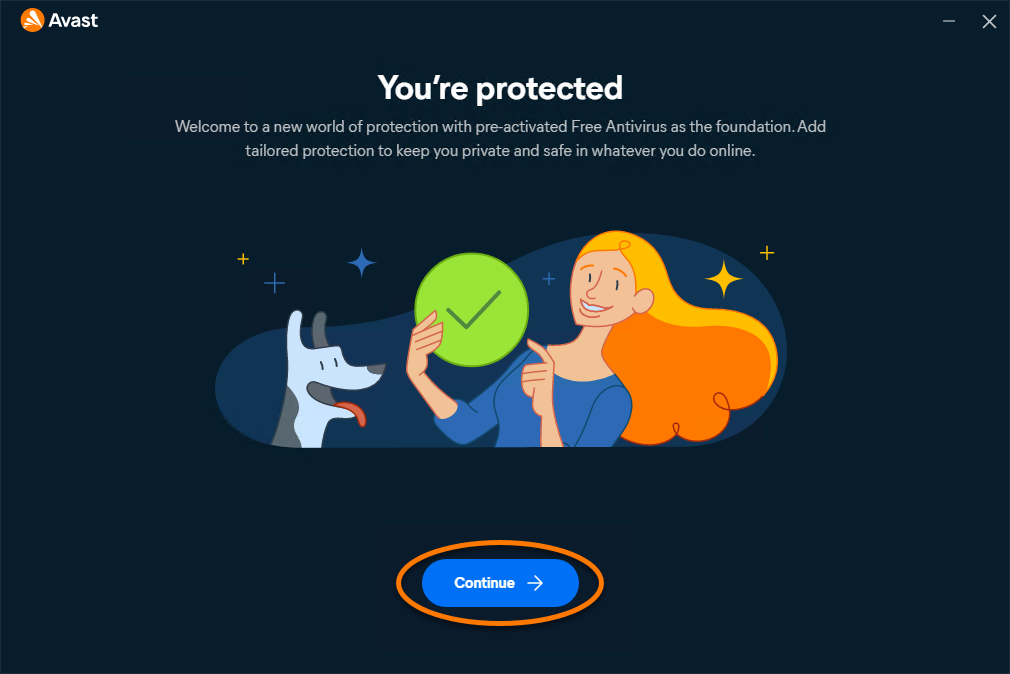
- Clique em Continuar.
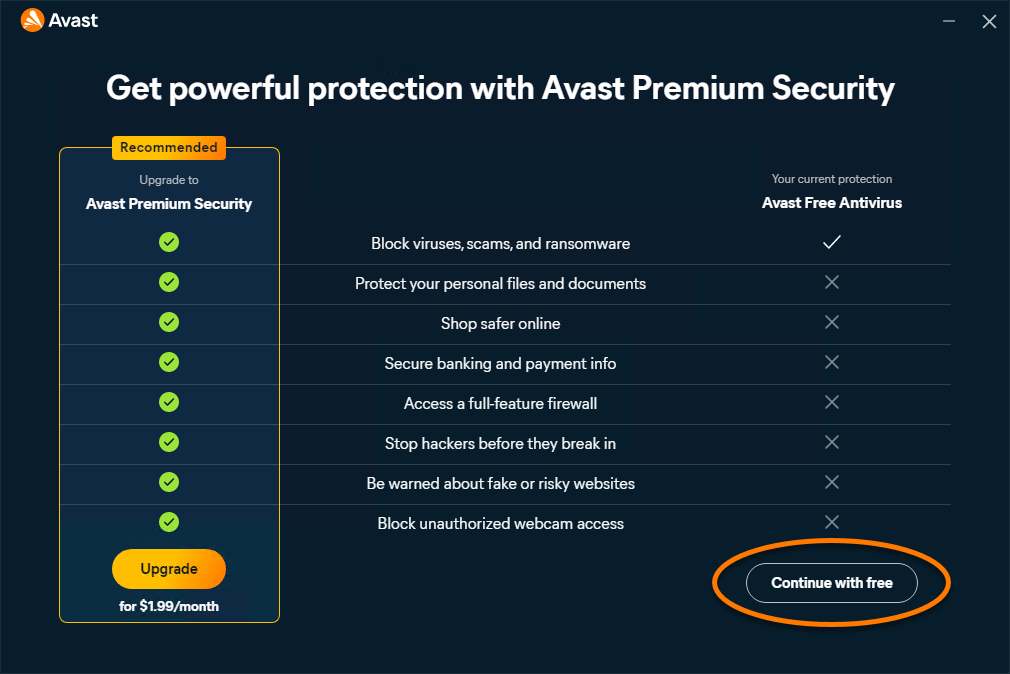
- Escolha Continuar com a versão gratuita.
- Clique em Fechar para começar a usar o Avast One.
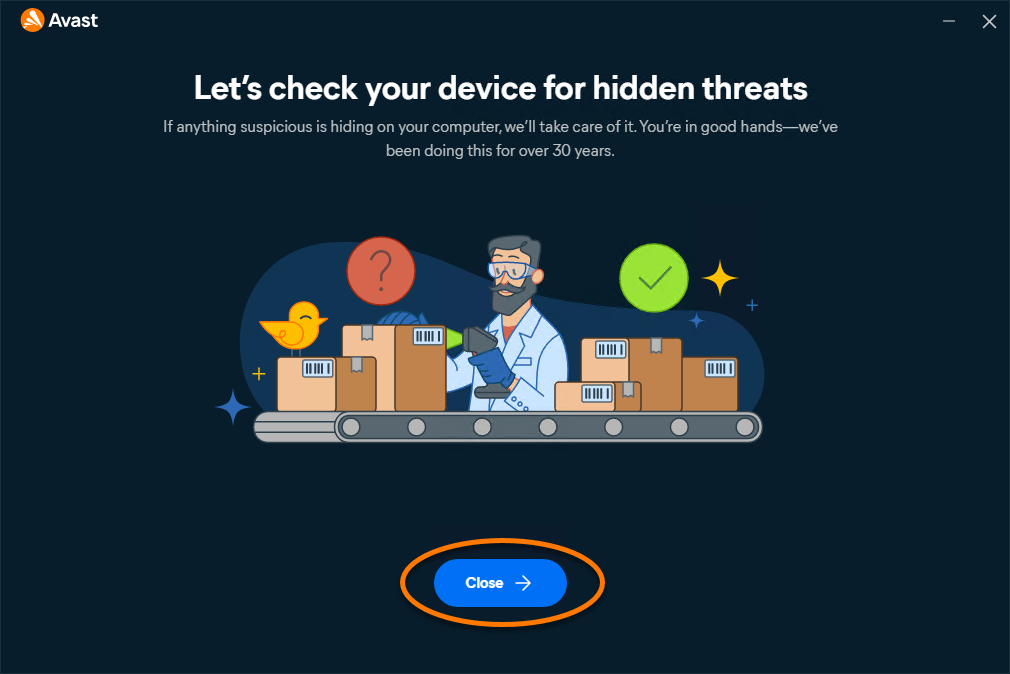
O Avast One agora está instalado no seu dispositivo Windows e a tela principal do aplicativo abre automaticamente.
Ative os apps pagos no Avast One
Se tiver uma assinatura paga de um dos apps disponíveis por meio do Avast One, você terá que ativá-la manualmente. Para obter instruções, consulte o seguinte artigo: Ativação de recursos premium do Avast One em apps.
Instale a versão antiga do Avast One
Se você tem uma assinatura do Avast One antigo e precisa reinstalar o app ou instalá-lo em um novo dispositivo, siga as etapas abaixo:
- Use o link abaixo para fazer login na sua Conta Avast:
- Clique em Gerenciar assinaturas na caixa Minhas assinaturas.
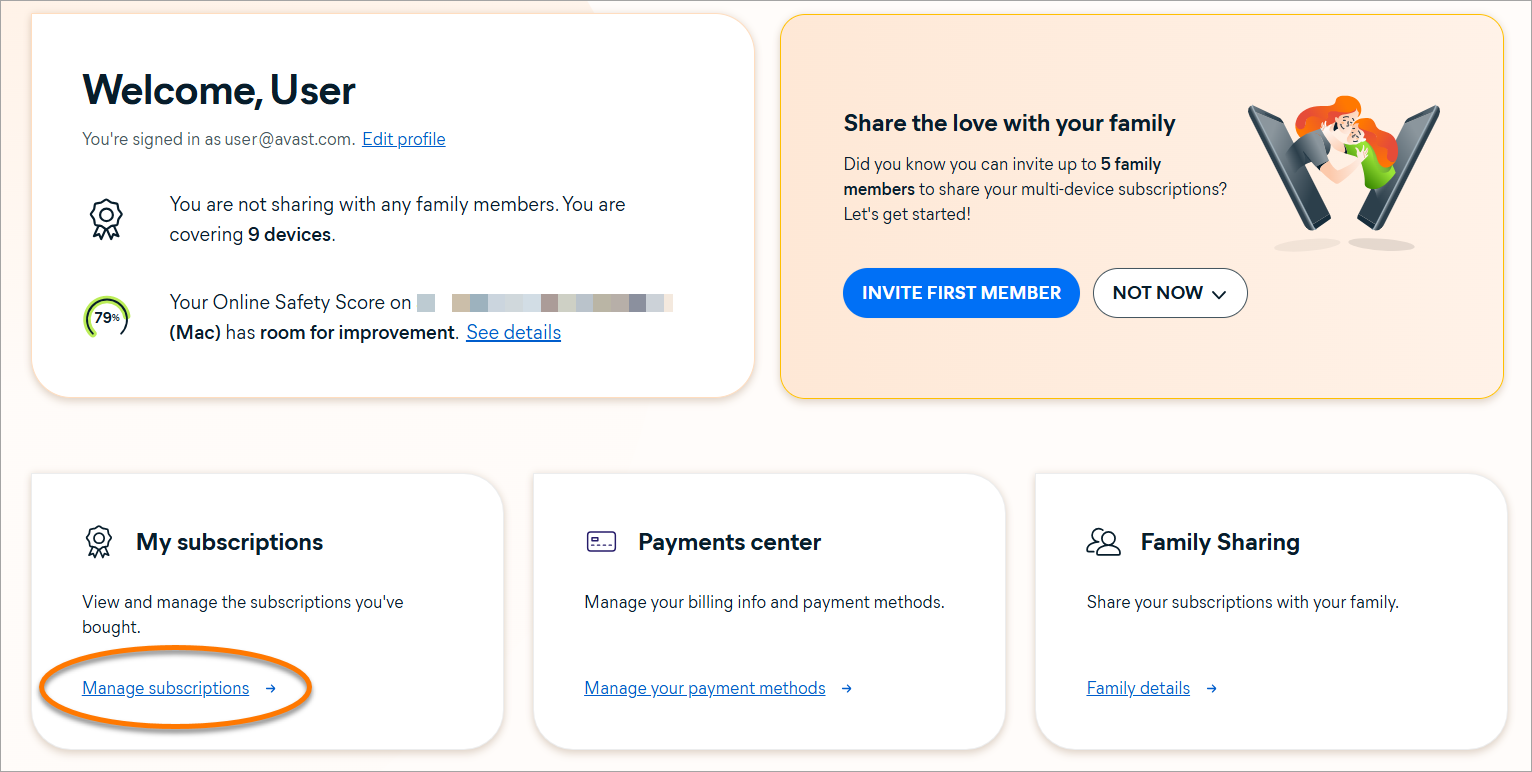
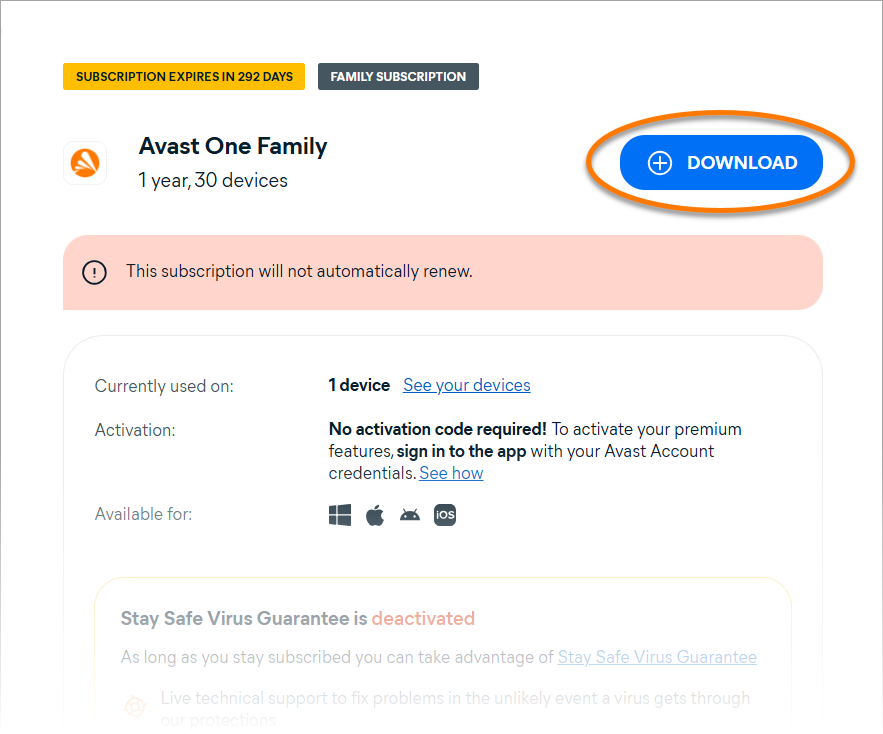
- Clique no botão Download ao lado da sua assinatura do Avast One e depois siga as instruções na tela para instalar o Avast One.
Solução de problemas de instalação
Se você enfrentar algum problema de instalação:
- Consulte o artigo a seguir para verificar se o seu dispositivo com Windows atende aos requisitos mínimos do sistema:
- Desinstale do seu dispositivo Windows todos os aplicativos incompatíveis com o Avast One. Para mais informações, consulte o artigo a seguir:
- Reinicie seu dispositivo Windows e tente instalar o Avast One de novo seguindo precisamente as etapas deste artigo.
Se o problema persistir, entre em contato com o suporte da Avast.
Mais recomendações
Para mais informações sobre o Avast One, consulte o artigo a seguir:
Estas instruções de instalação são para a nova versão do Avast One. Para obter informações sobre como instalar o Avast One antigo, consulte a seção Instalar a versão antiga do Avast One deste artigo. Você só pode instalar a versão antiga do Avast One se tiver uma assinatura paga. 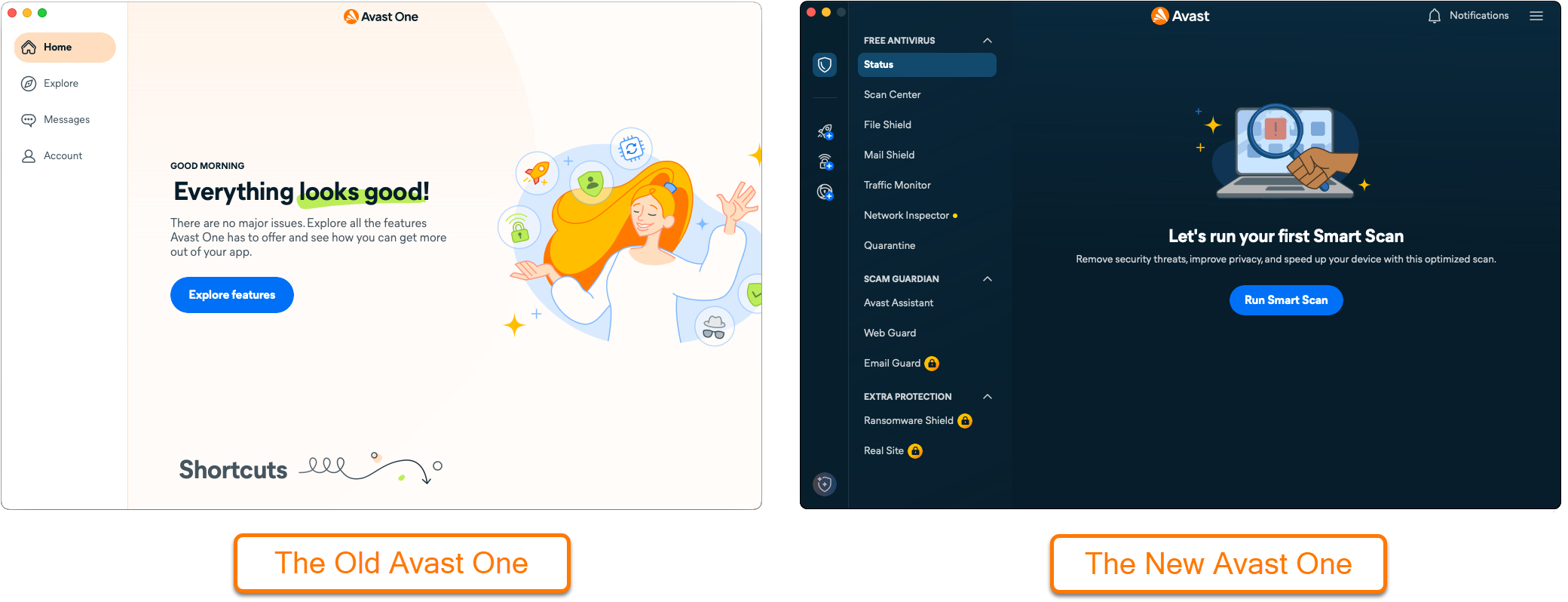
O Avast One oferece uma interface unificada para acessar e gerenciar vários aplicativos do Avast. Ele inclui recursos gratuitos e premium. Por padrão, a versão gratuita concede acesso ao Avast Free Antivirus e às suas funcionalidades principais. Este artigo explica como instalar a versão gratuita do Avast One e, opcionalmente, como ativar os recursos pagos disponíveis no aplicativo.
Instalar o Avast One
- Clique no botão abaixo para fazer o download do arquivo de instalação do Avast One e salve-o em um local conhecido em seu Mac (por padrão, os arquivos baixados são salvos na pasta Downloads).
Baixar o Avast One para Mac
- Clique duas vezes no arquivo de instalação baixado, o
avast_one_online.dmg. 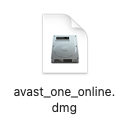
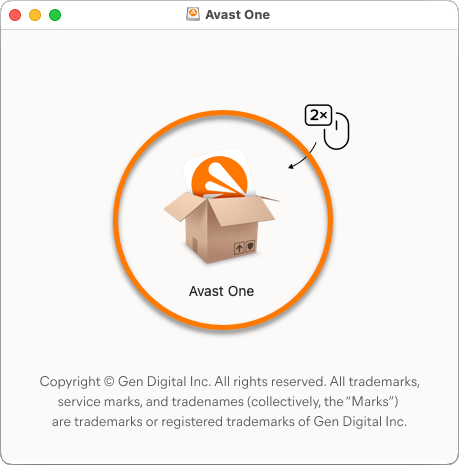
- Clique duas vezes no ícone do Avast One.
- Na nova janela, clique em Permitir.
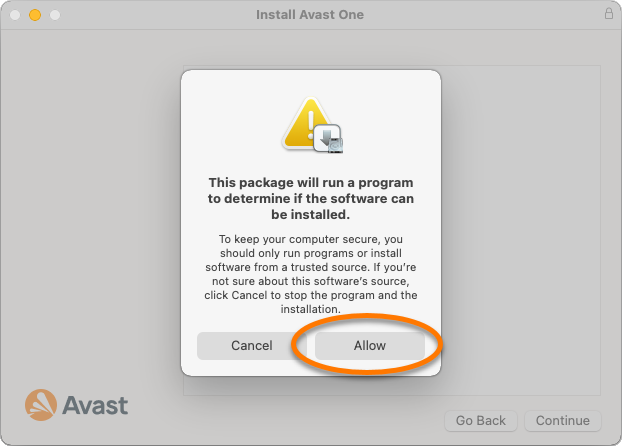
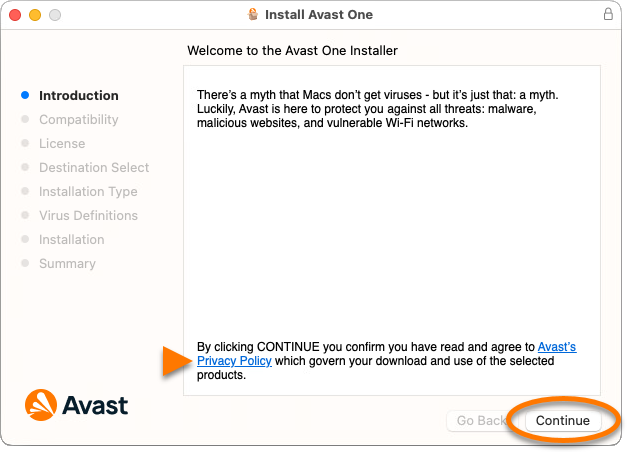
- Clique em Continuar para confirmar que você aceita a Política de privacidade da Avast.
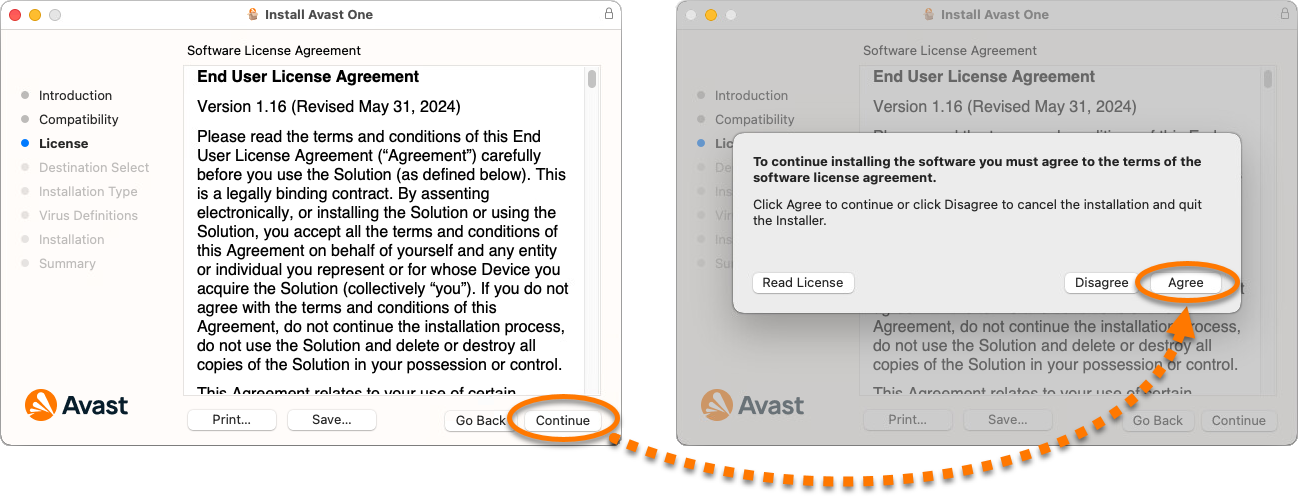
- Clique em Continuar para confirmar que você leu o Contrato de Licença de Usuário Final e clique em Concordo para confirmar que você aceita os termos.
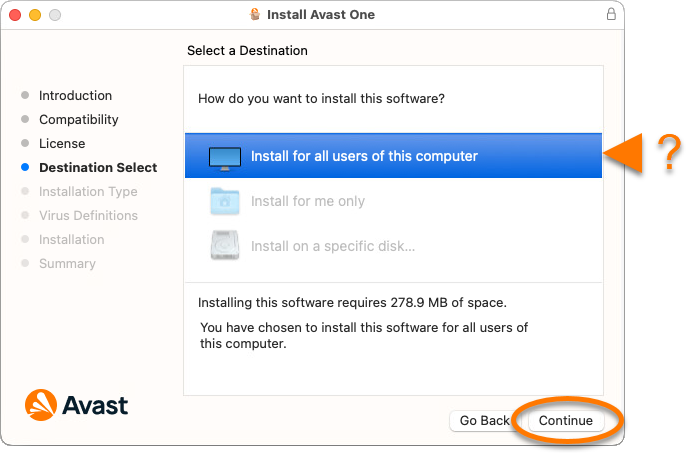
- Selecione os usuários que devem ter acesso ao Avast One e clique em Continuar.
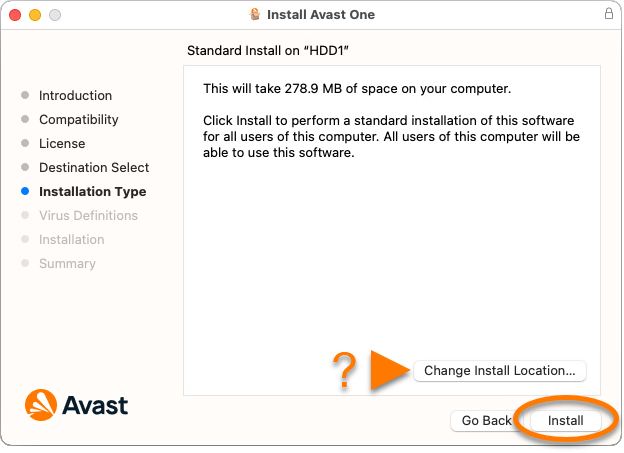
- Clique em Instalar para prosseguir com a instalação padrão. Como alternativa, clique em Alterar local de instalação... se precisar fazer alterações na configuração padrão.
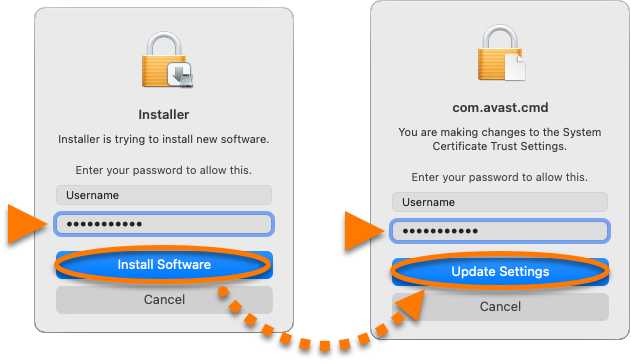
- Digite a senha usada para iniciar o Mac e clique em Instalar software. Se solicitado, digite essa senha de novo e clique em Atualizar configurações.
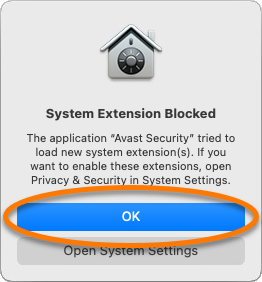
- Quando a notificação Extensão do sistema bloqueada aparecer, clique em OK.
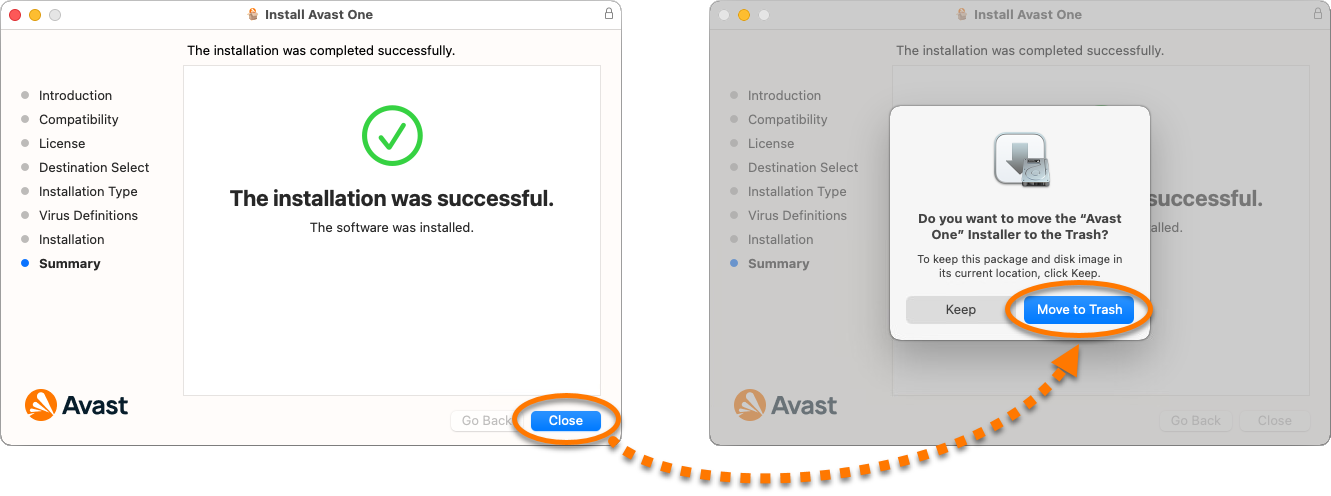
- Clique em Fechar ▸ Mover para a Lixeira.
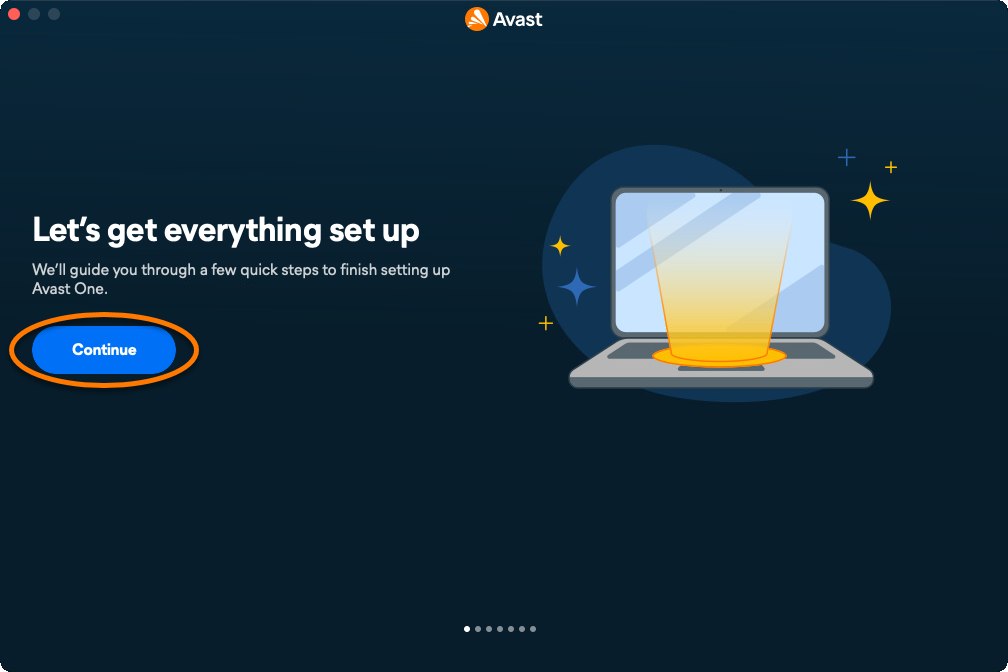
- Clique em Continuar.
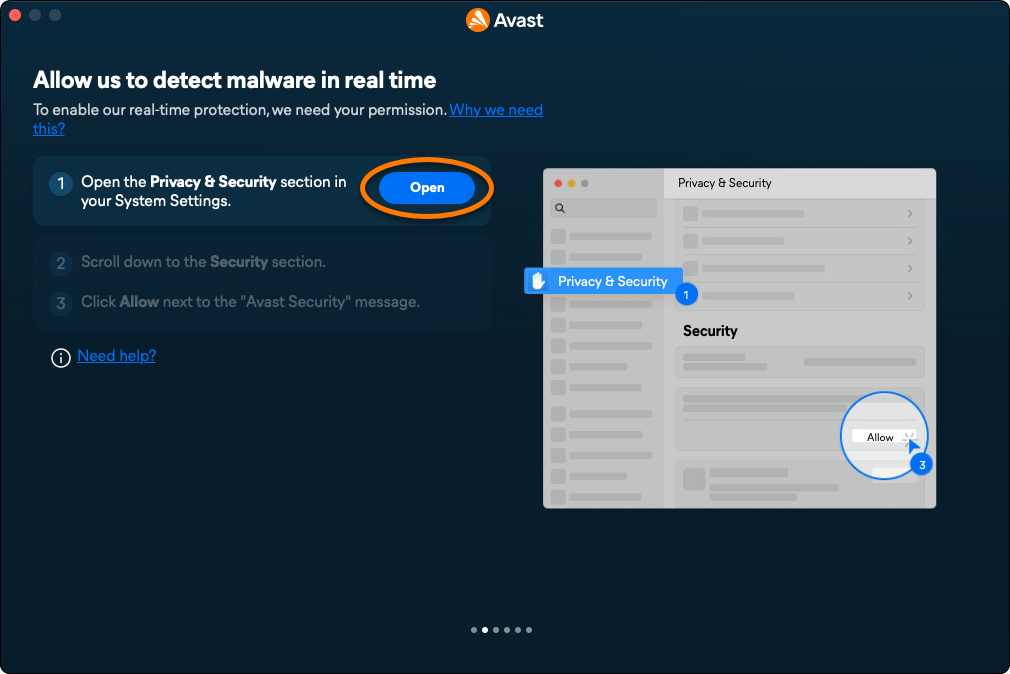
- Clique em Abrir e depois siga as instruções na tela para conceder permissões ao Avast One. Para obter instruções detalhadas, consulte o artigo a seguir:
- Clique em Entendi.
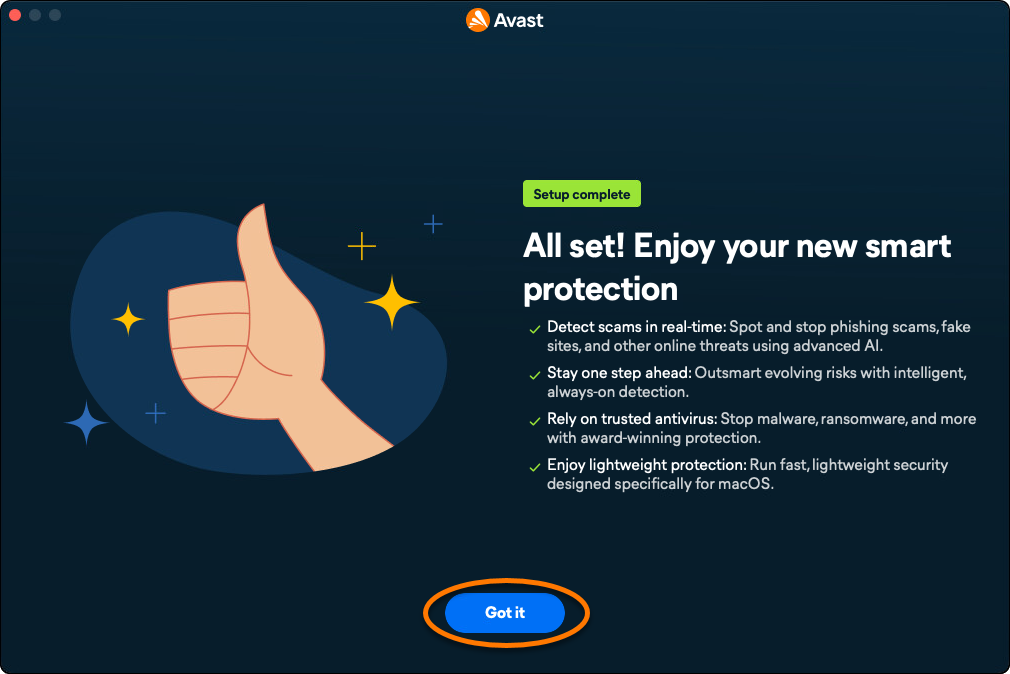
A versão gratuita do Avast One agora está instalada no seu Mac e a tela principal do aplicativo abre automaticamente.
Ative os apps pagos no Avast One
Se tiver uma assinatura paga de um dos apps disponíveis por meio do Avast One, você terá que ativá-la manualmente. Para obter instruções, consulte o seguinte artigo: Ativação de recursos premium do Avast One em apps.
Instale a versão antiga do Avast One
Se você tem uma assinatura do Avast One antigo e precisa reinstalar o app ou instalá-lo em um novo dispositivo, siga as etapas abaixo:
- Use o link abaixo para fazer login na sua Conta Avast:
- Clique em Gerenciar assinaturas na caixa Minhas assinaturas.
- Clique no botão Download ao lado da sua assinatura do Avast One e depois siga as instruções na tela para instalar o Avast One.
Solução de problemas de instalação
Se você enfrentar algum problema de instalação:
- Consulte o artigo a seguir para verificar se seu Mac atende aos requisitos mínimos do sistema:
- Desinstale aplicativos incompatíveis com o Avast One do seu Mac. Para mais informações, consulte o artigo a seguir:
- Reinicie seu Mac e tente instalar o Avast Security de novo, seguindo precisamente as etapas descritas neste artigo.
Se o problema persistir, entre em contato com o suporte da Avast.
Mais recomendações
Para mais informações sobre o Avast One, consulte o artigo a seguir:
O novo Avast One para Android está substituindo tanto o app Avast One anterior quanto o Avast Mobile Security. Como parte dessa mudança, os apps mais antigos estão sendo removidos da Google Play Store. Todas as novas instalações no Android instalam o novo app Avast One.
O Avast One para Android é um app de segurança projetado para proteger seu dispositivo contra phishing, malware, spyware e vírus maliciosos, como cavalos de Troia.
O Avast One está disponível como app gratuito e pago. Para instalar o Avast One, escolha sua versão:
Versão gratuita
Instale a versão gratuita
- No dispositivo Android, toque no botão abaixo para abrir a página do app Avast One no Google Play Store.
Acessar o Google Play Store
O novo app Avast One talvez ainda não esteja visível para todos os usuários no Google Play Store. A disponibilidade está sendo atualizada gradualmente à medida que o Avast Mobile Security é substituído.
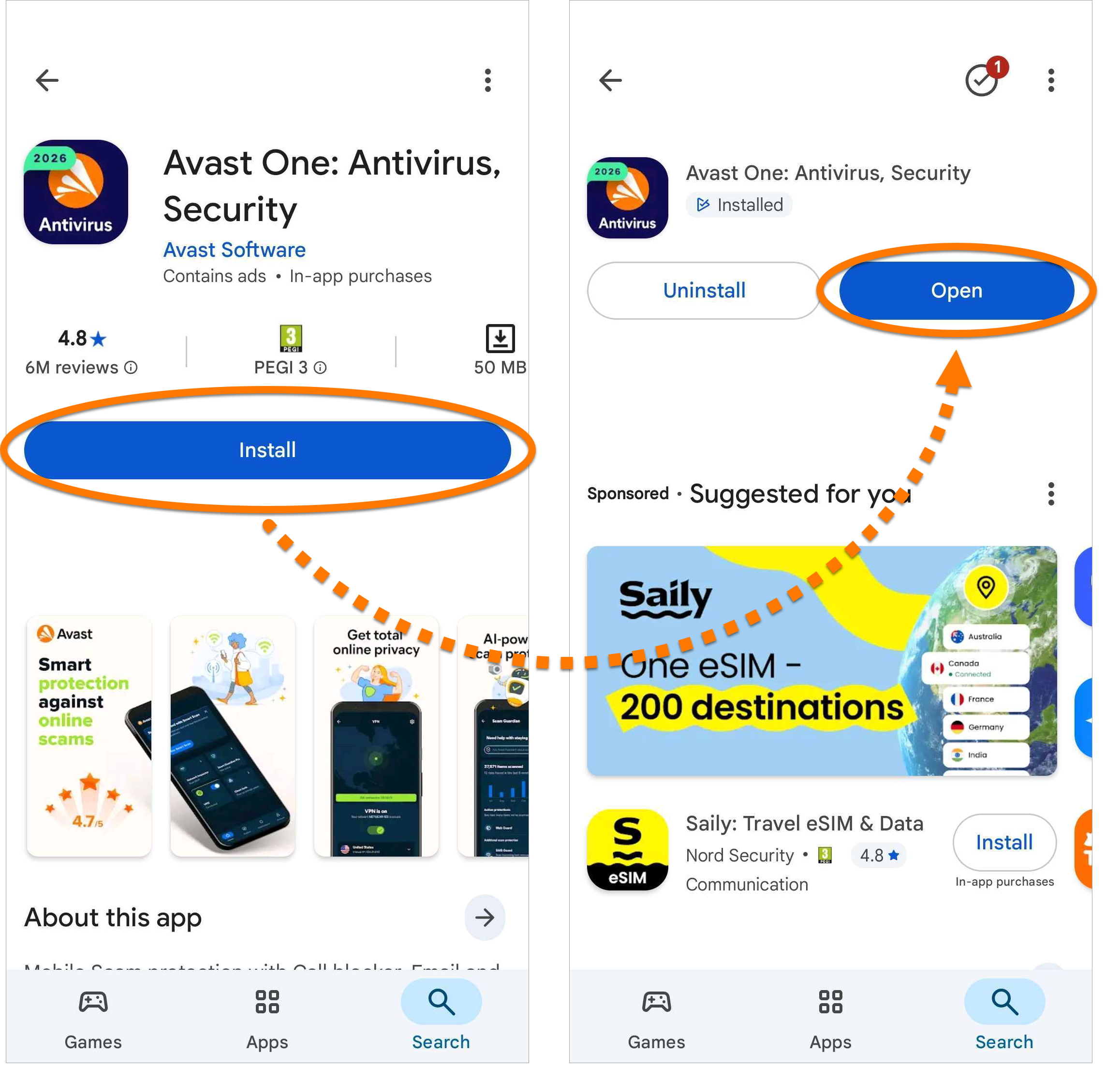
- Toque em Instalar para baixar e instalar o aplicativo. Assim que a instalação terminar, toque em Abrir.
- Toque em Iniciar.
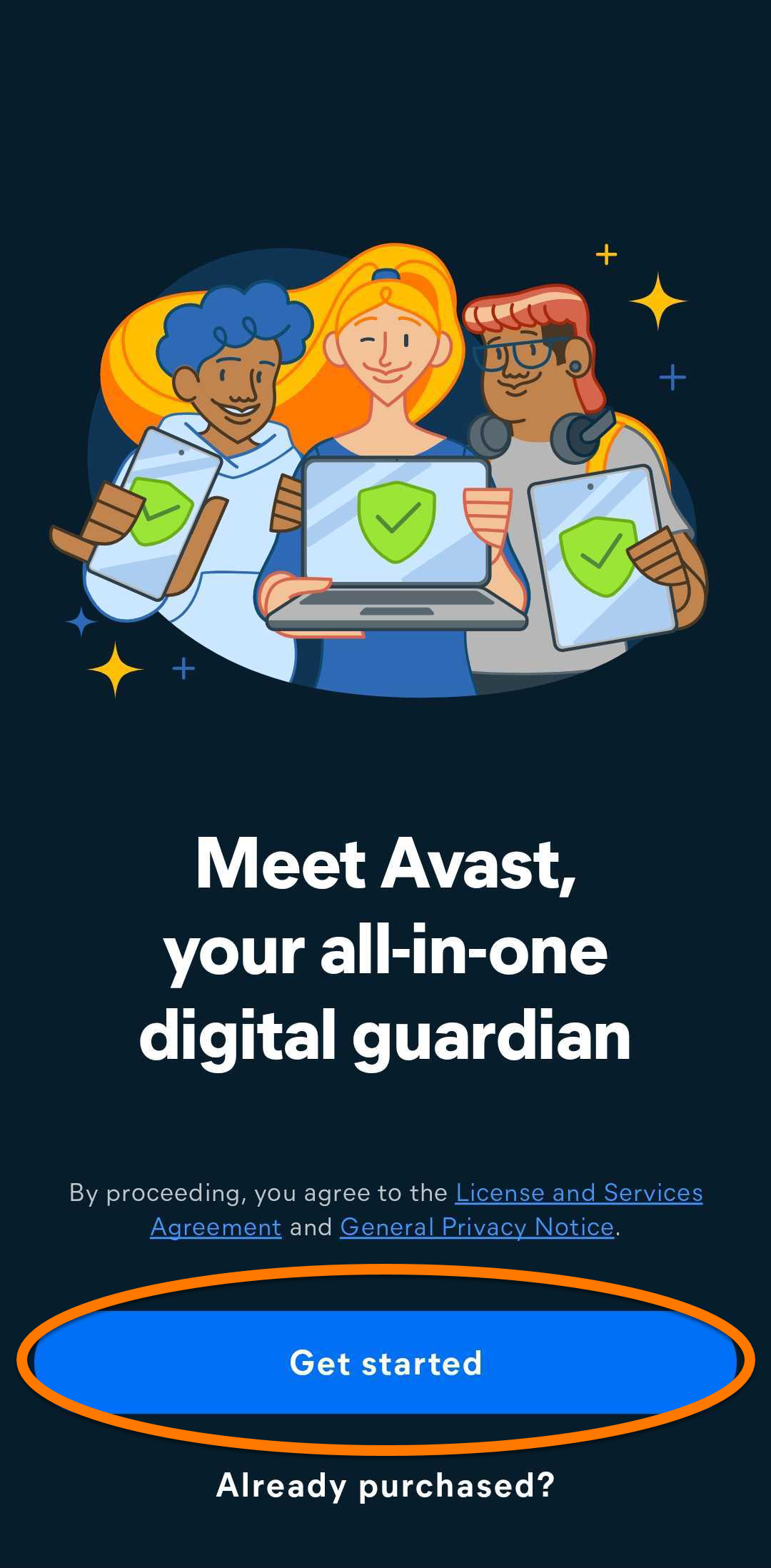
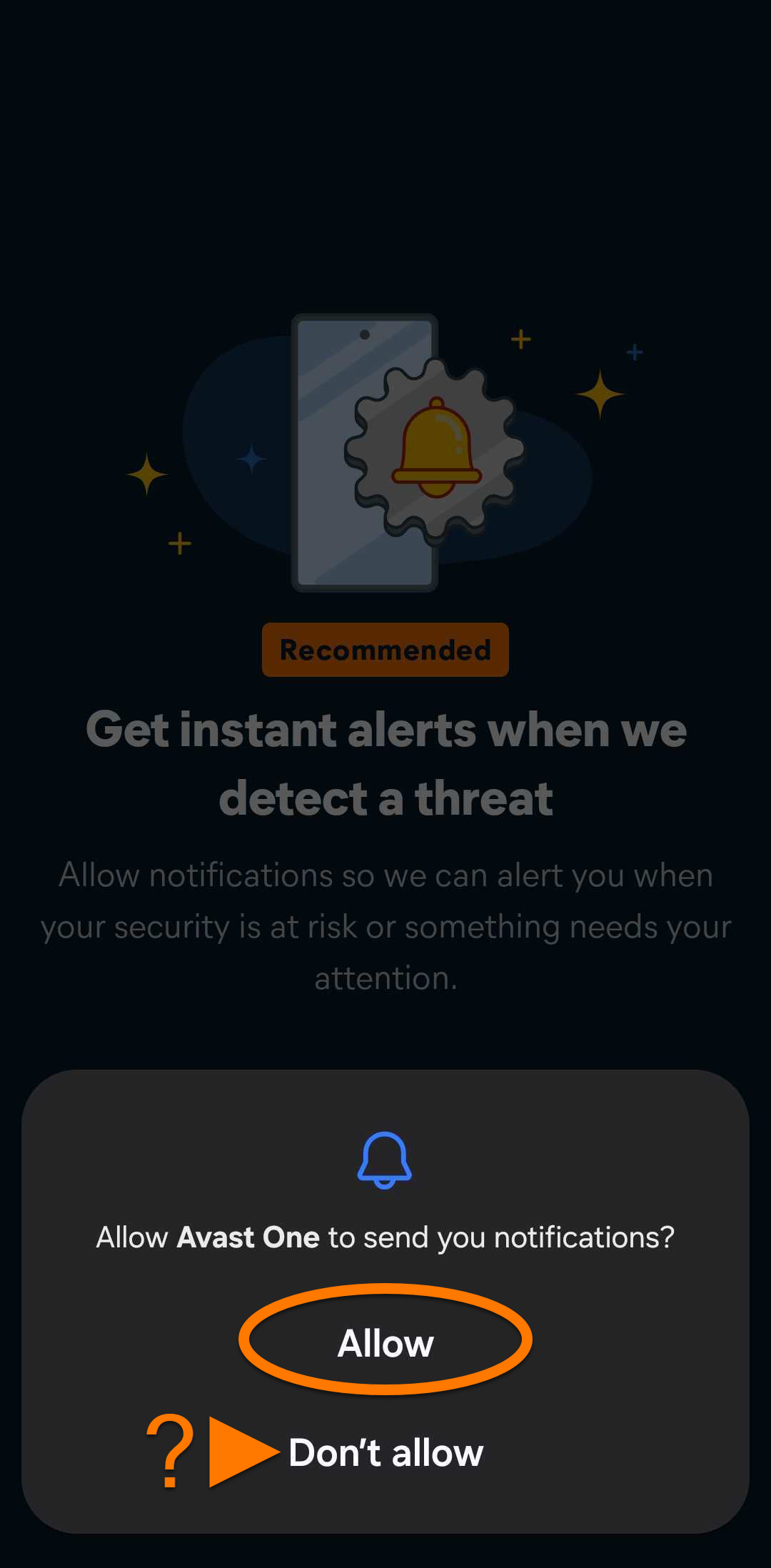
- Passe pelas telas de boas-vindas e, em seguida, toque em Permitir para permitir que o Avast One envie notificações. Como alternativa, toque em Não permitir.
- Na tela de compra, toque no botão
X para continuar com a versão gratuita. 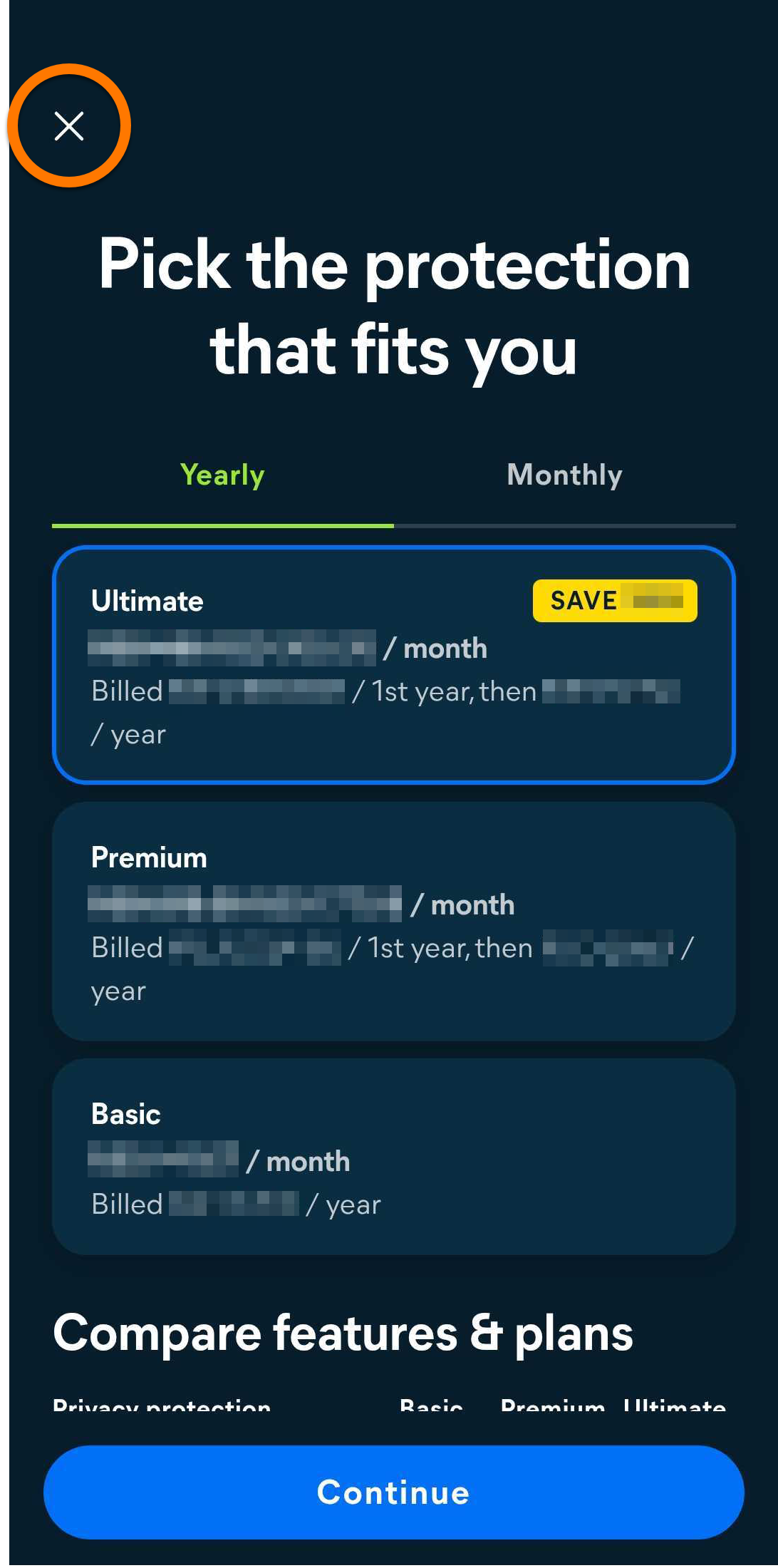
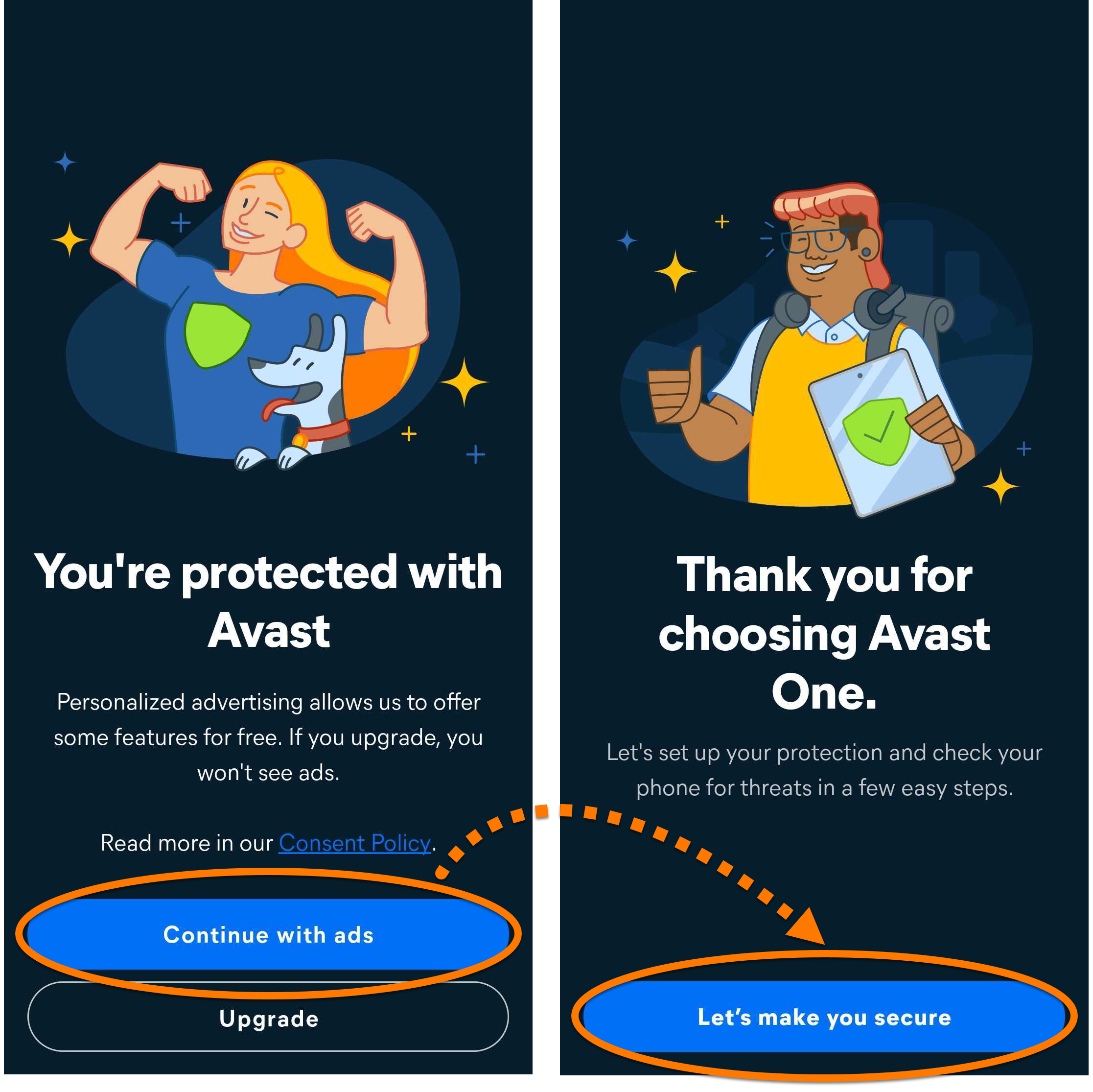
- Toque em Continuar com anúncios ▸ Vamos proteger você.
- Toque em Iniciar configuração e depois siga as instruções na tela para conceder as permissões necessárias ao Avast. Como alternativa, toque em Pular por enquanto.

As permissões necessárias incluem Acesso em segundo plano (isenção de otimização da bateria), Aparecer sobre outros apps (usado para alertas de sobreposição de tela) e Acessibilidade (usado para detecções em tempo real).
O Avast One agora está instalado e configurado no seu dispositivo Android.
Atualize para a versão paga
Você pode comprar uma assinatura do Avast One tocando em Upgrade no canto superior direito da tela principal do app. Siga as instruções na tela para concluir a compra usando Google Play Store.

Sua assinatura paga é ativada automaticamente. Se você já comprou o Avast One por outro canal de vendas, precisa ativar manualmente sua assinatura. Para obter instruções detalhadas de ativação, consulte o artigo a seguir:
Solução de problemas
Se houver algum problema de instalação, consulte o artigo a seguir para garantir que o dispositivo Android atenda aos requisitos mínimos do sistema:
Versão paga
Instale a versão paga
- No dispositivo Android, toque no botão abaixo para abrir a página do app Avast One no Google Play Store.
Acessar o Google Play Store
O novo app Avast One talvez ainda não esteja visível para todos os usuários no Google Play Store. A implementação é gradual, pois o Avast Mobile Security está sendo substituído.
- Toque em Instalar para baixar e instalar o aplicativo. Assim que a instalação terminar, toque em Abrir.
- Toque em Já comprou?. Como alternativa, se ainda não tiver comprado a assinatura, toque em Get started e siga as instruções na tela para escolher um plano e concluir a compra. Se você comprar uma assinatura dessa forma, o Avast One é ativado automaticamente.
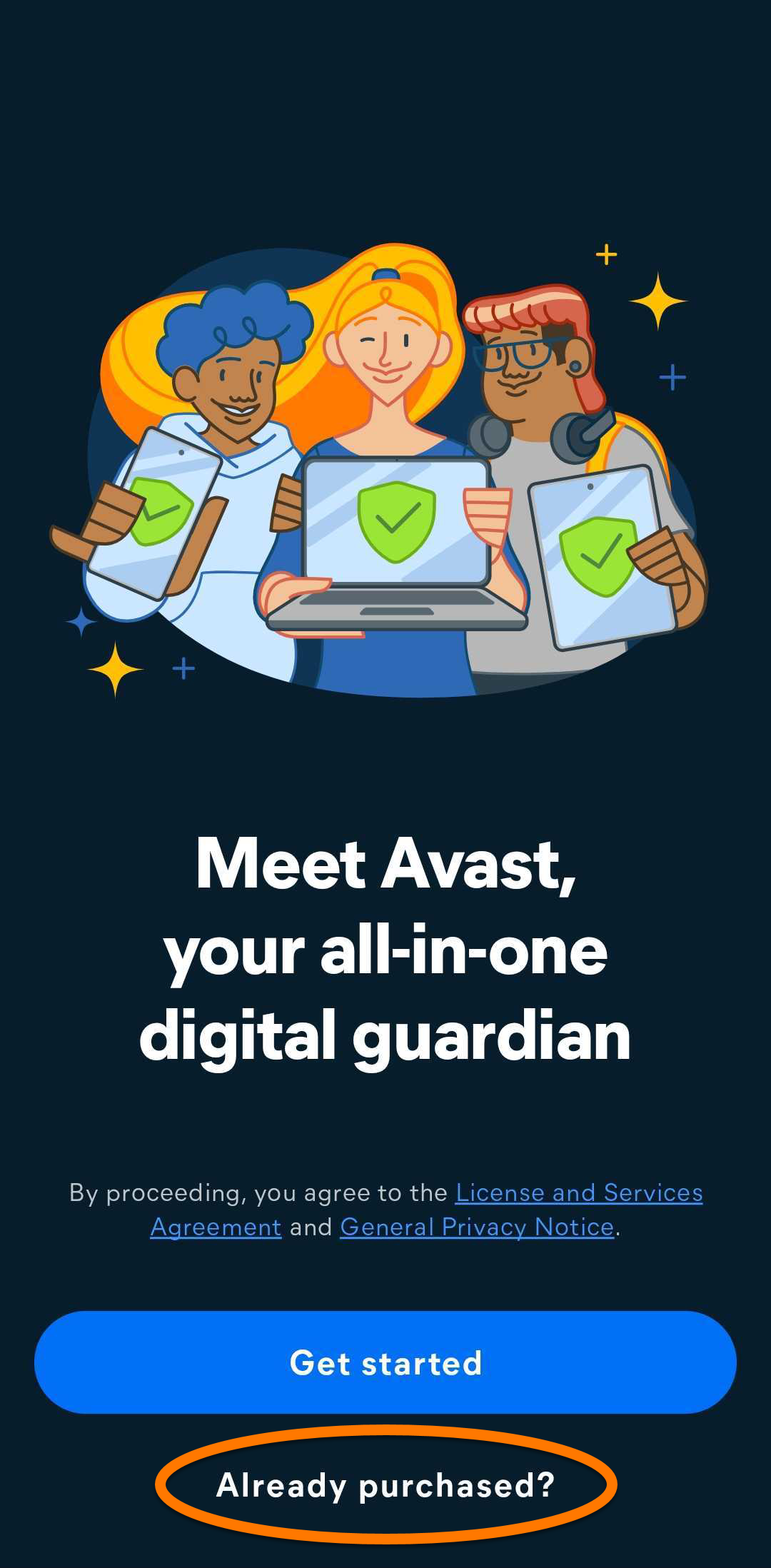
- Selecione a opção relevante para ativar a sua assinatura paga:
- Acesse sua conta: Conecte sua assinatura usando as credenciais de sua Conta Avast.
- Use um código de ativação: Insira o código de ativação de sua assinatura do Avast One.
- Restaurar do Google Play: Se você comprou o Avast One pelo Google Play, siga as instruções na tela para restaurar sua assinatura. Verifique se você acessou a Google Play Store com a mesma Conta do Google que usou para fazer a compra.

Para instruções detalhadas de ativação, consulte o artigo: Ativação de recursos premium do Avast One.
- Toque em Vamos proteger você.
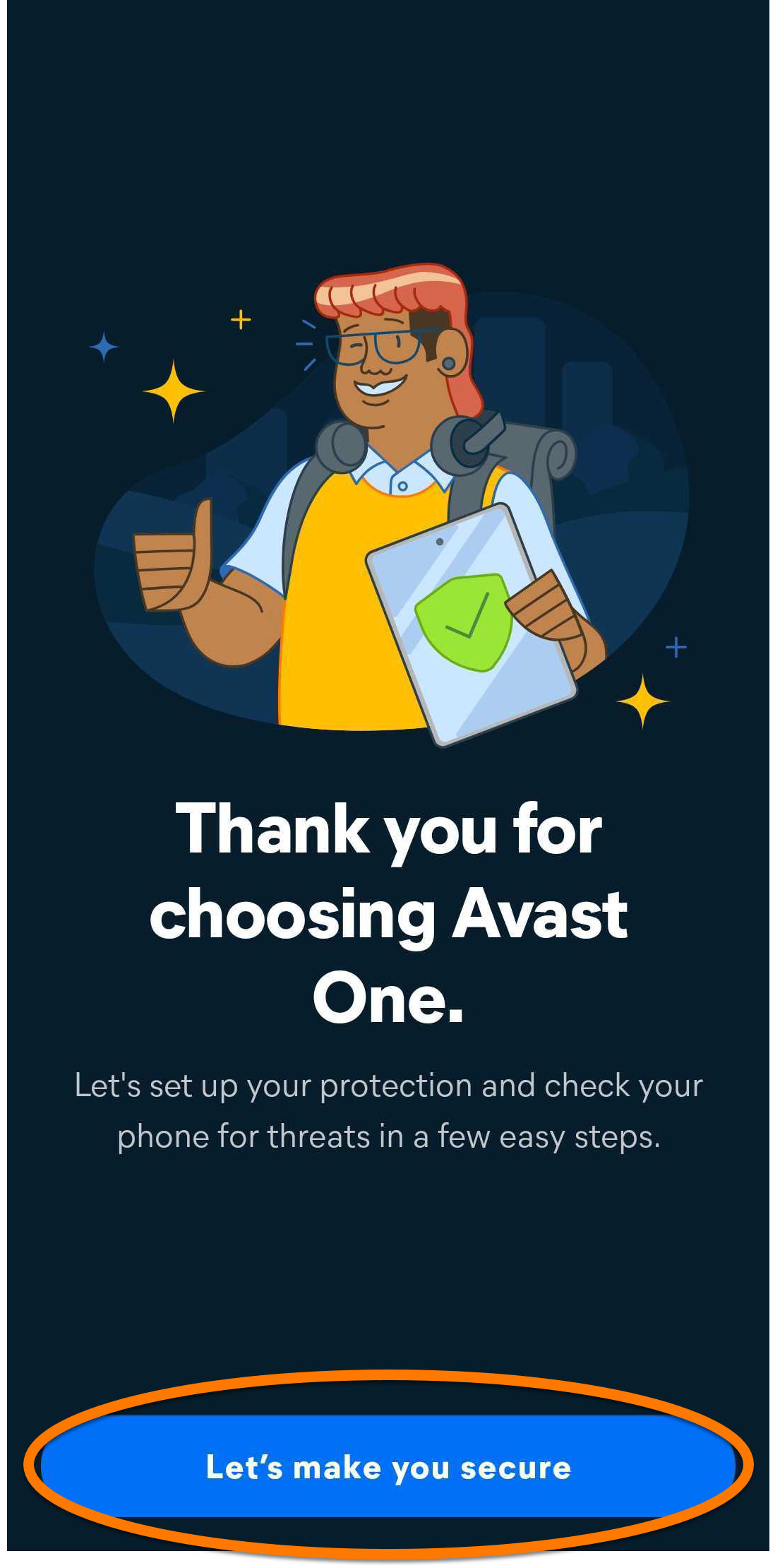
- Toque em Iniciar configuração e siga as instruções na tela para conceder ao Avast as permissões necessárias. Como alternativa, toque em Pular por enquanto.
As permissões necessárias incluem isenção da otimização da bateria, Aparecer sobre outros apps (para alertas de sobreposição na tela) e Acessibilidade (para detecções em tempo real).
O Avast One agora está instalado e configurado no seu dispositivo Android.
Solução de problemas
Se houver algum problema de instalação, consulte o artigo a seguir para garantir que o dispositivo Android atenda aos requisitos mínimos do sistema:
Se você tiver algum problema com a ativação, consulte os artigos a seguir:
Se não conseguir resolver o problema, entre em contato com o Suporte da Avast.
Mais recomendações
Para saber mais sobre o Avast One, consulte os artigos a seguir:
Para obter instruções sobre como usar o Avast One, leia o seguinte artigo:
O novo Avast One para iOS está substituindo tanto o app Avast One anterior quanto o Avast Mobile Security. Como parte dessa mudança, os apps mais antigos estão sendo removidos da App Store da Apple. Todas as novas instalações no iOS instalam o novo app Avast One.
O Avast One é uma ferramenta completa de segurança e privacidade que ajuda a bloquear vírus, spyware e outras ameaças maliciosas. Além disso, ele ajuda a proteger você e seus dados contra hackers enquanto você estiver online.
Instalar o Avast One
O Avast One está disponível como app gratuito e pago. Para instalar o Avast One, escolha sua versão:
Sua versão do Avast One:
Versão gratuita
- No dispositivo iOS, toque no botão abaixo para abrir a página do app Avast One na App Store.
Acesse a App Store
- Toque no botão Download para fazer o download e instalar o app. Assim que a instalação terminar, toque em Abrir.
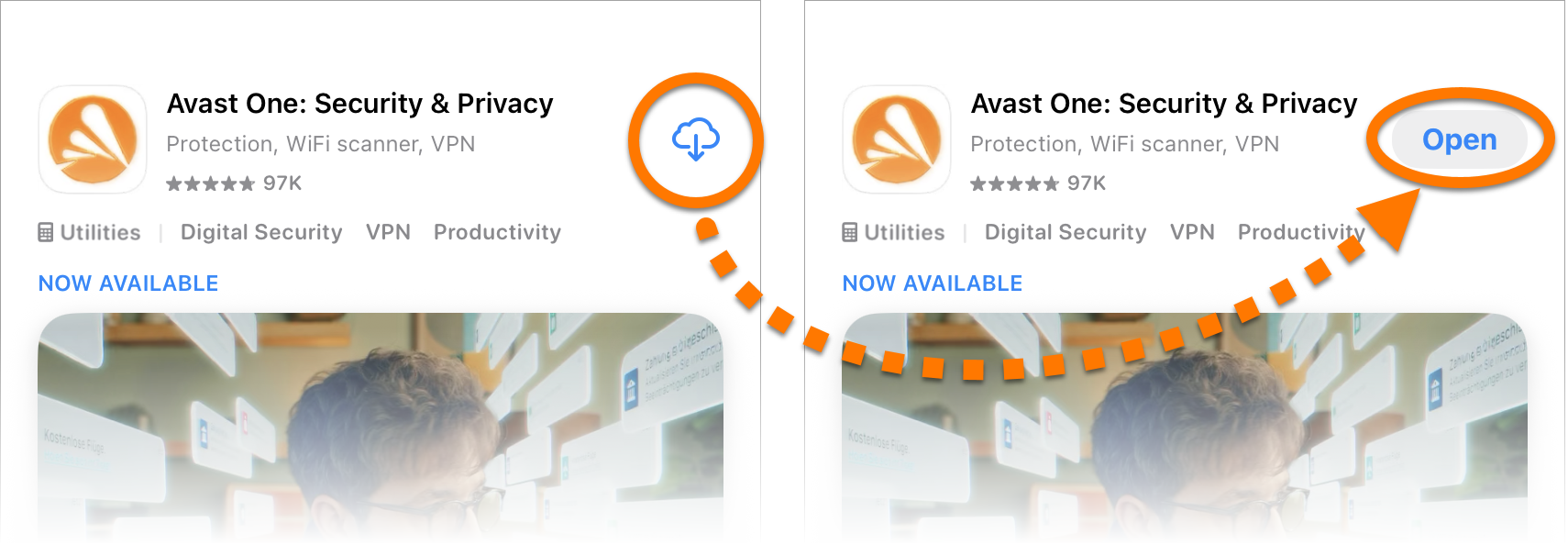
- Toque em Iniciar.
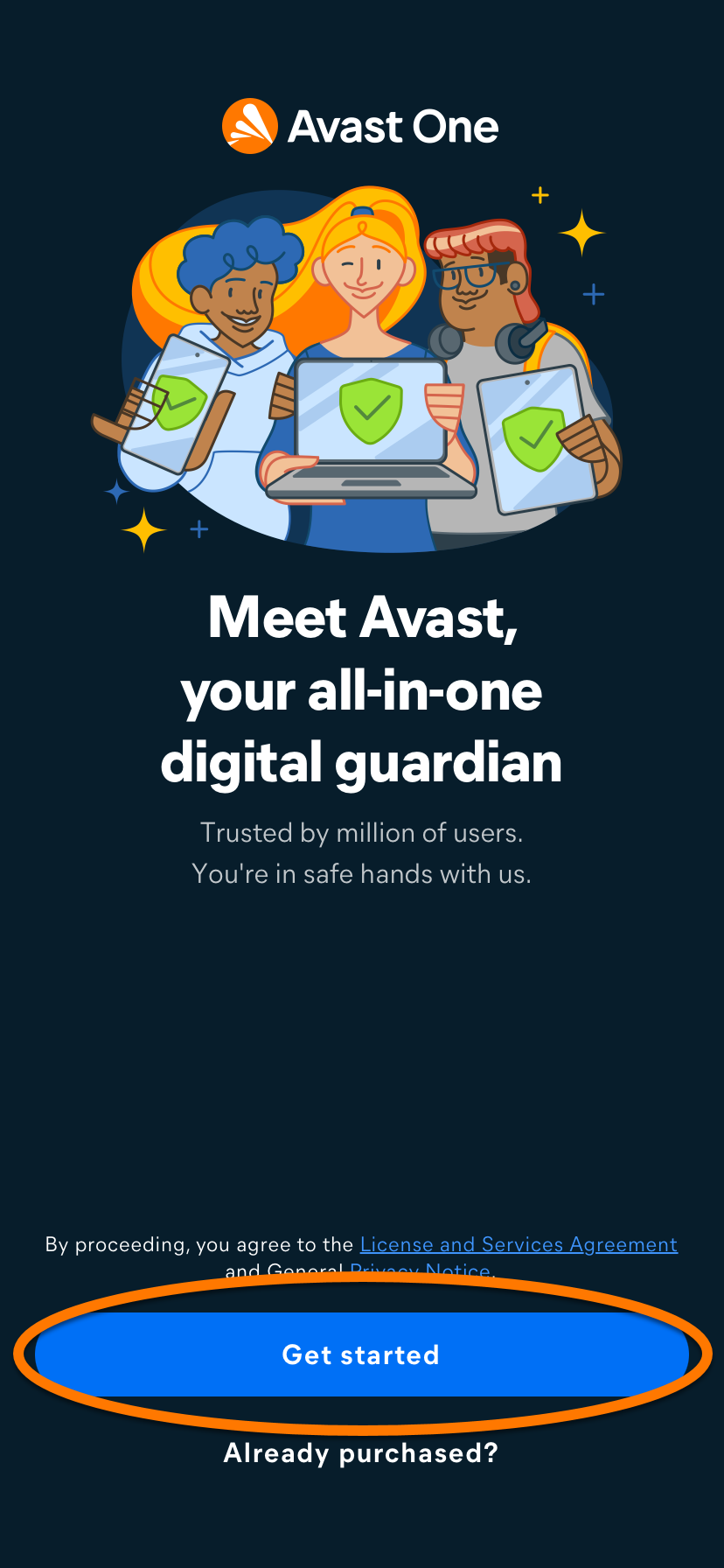
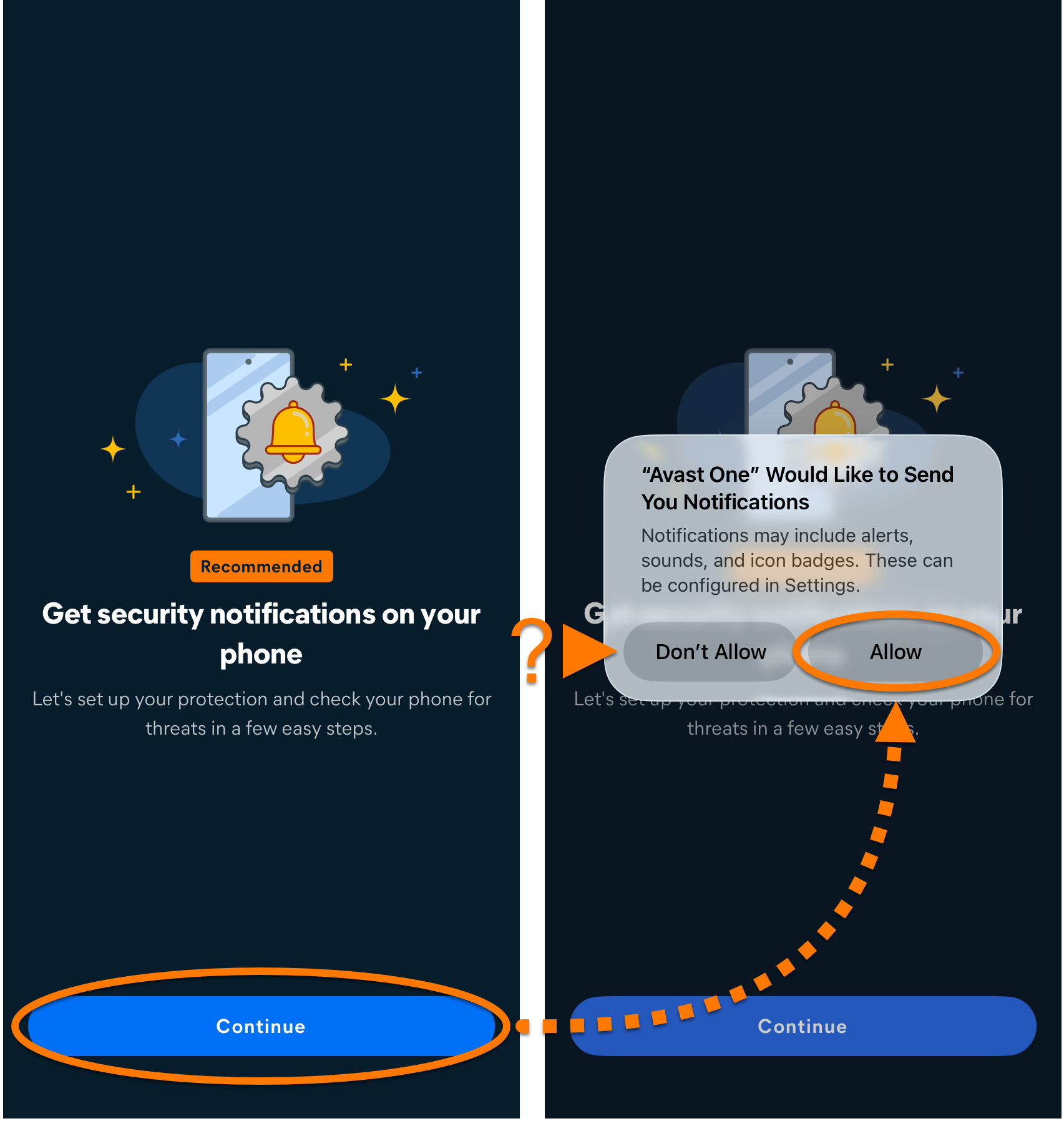
- Siga pelas telas de boas-vindas e toque em Continuar ▸ Permitir para permitir que o Avast One envie notificações. Como alternativa, toque em Não permitir.
- Na tela de compra, toque no botão
X para continuar com a versão gratuita. 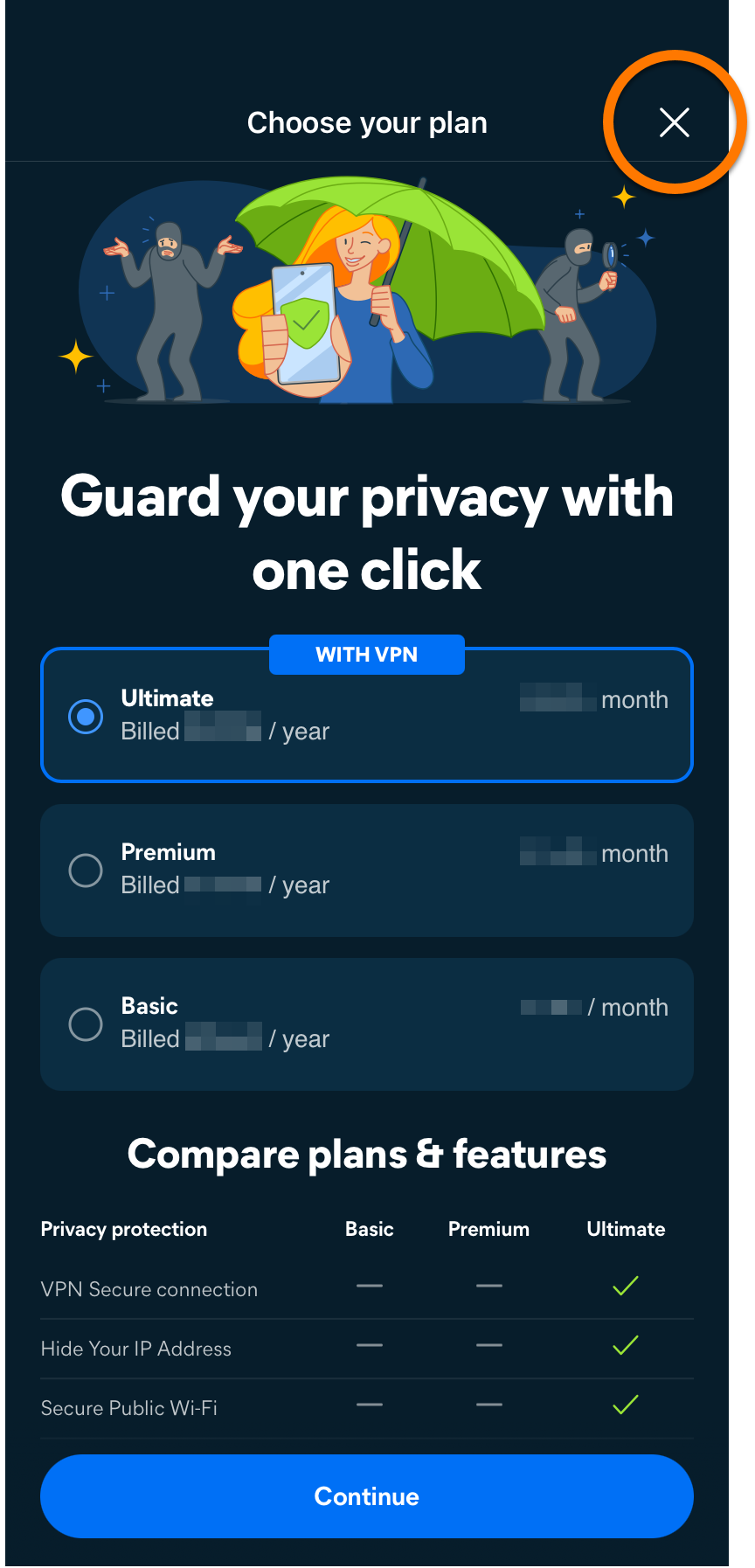
- Toque em Começar e siga as instruções na tela para conceder as permissões necessárias ao Avast.

O Avast solicita permissão para coletar dados limitados e adicionar configurações de VPN. Para conceder essas permissões, toque em Permitir na caixa de diálogo de uso de dados. Se preferir não concedê-las, toque em Pedir para o aplicativo não rastrear ou Não permitir.
A versão gratuita do Avast One agora está instalada no seu dispositivo iOS.
Atualize para a versão paga do Avast One
Você pode assinar a versão paga do Avast One tocando em Atualizar no canto superior direito da tela do app. Siga as instruções na tela para concluir a transação na App Store.

Seu aplicativo é ativado automaticamente. Se você já assinou a versão paga do Avast One antes da instalação, precisará ativar o app manualmente. Para obter instruções, consulte o seguinte artigo:
Versão paga
- No dispositivo iOS, toque no botão abaixo para abrir a página do app Avast One na App Store.
Acesse a App Store
- Toque no botão Download para fazer o download e instalar o app. Assim que a instalação terminar, toque em Abrir.
- Toque em Já comprou?. Como alternativa, se ainda não tiver comprado a assinatura, toque em Get started e siga as instruções na tela para escolher um plano e concluir a compra. Se você comprar uma assinatura dessa forma, o Avast One é ativado automaticamente.
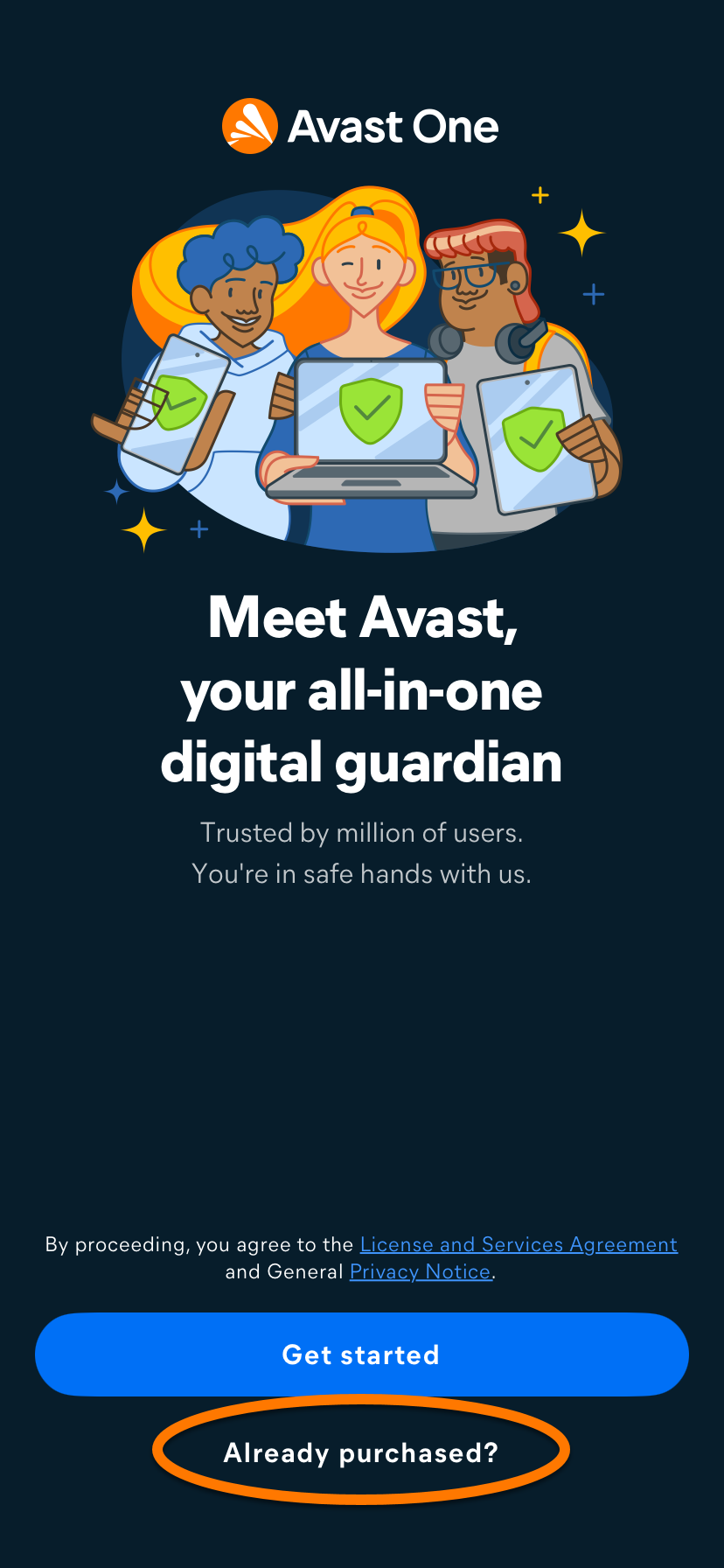
- Selecione a opção relevante para ativar a sua assinatura paga:
- Entre na sua conta: Conecte sua assinatura usando as credenciais de sua Conta Avast.
- Restaurar da App Store: Se você comprou uma versão paga do Avast One pela App Store, siga as instruções na tela para restaurar sua assinatura. Veja se você acessou a App Store com a mesma conta que usou para comprar uma versão paga do Avast One.

Para instruções detalhadas de ativação, consulte o artigo: Ativação dos recursos premium do Avast One.
- Toque em Começar e depois siga as instruções na tela para conceder permissões ao Avast.
O Avast solicita permissão para coletar dados limitados e adicionar configurações de VPN. Para conceder essas permissões, toque em Permitir na caixa de diálogo de uso de dados. Se preferir não conceder essas permissões, toque em Pedir para o aplicativo não rastrear ou Não Permitir.
O Avast One agora está instalado em seu dispositivo iOS.
Solução de problemas de instalação
Consulte o artigo a seguir para verificar se seu dispositivo iOS atende aos requisitos mínimos do sistema:
Se o problema persistir, entre em contato com o suporte da Avast.
Mais recomendações
Para saber mais sobre o Avast One, consulte os artigos a seguir:
Para obter instruções sobre como usar o Avast One, leia o seguinte artigo:

