
O SEU COMPUTADOR ESTÁ LENTO? FUNCIONE COMO NOVO
Se não forem mantidos, os computadores perdem desempenho com o tempo. O Avast Cleanup Premium pode ajudar a melhorar significativamente o desempenho do seu computador.
Gerenciar assinaturas pela Conta Avast
Estamos apresentando uma nova experiência no portal da Conta Avast, projetada para melhorar a usabilidade e a segurança. Esta liberação em fases significa que você pode ver uma experiência diferente no portal do Avast. Para apoiar você durante essa transição, este artigo fornece uma solução para abordar sua experiência atual. Para a nova experiência do portal, leia Gerenciamento de assinaturas pela Conta Avast.

Uma Conta Avast é um portal para gerenciar suas assinaturas pagas da Avast. Este artigo contém informações sobre as diferentes opções de gerenciamento de assinaturas disponíveis na sua Conta Avast.
O login da sua Conta Avast é o endereço de e-mail que você forneceu durante a aquisição da assinatura.
- Para entrar em para sua Conta Avast pela primeira vez, consulte o artigo a seguir: Ativação da sua Conta Avast.
- Se não souber a senha da sua Conta Avast, você poderá redefini-la.
Ver minhas assinaturas
Para abrir uma lista das suas assinaturas pagas da Avast:
- Use o link abaixo para fazer login na sua Conta Avast:
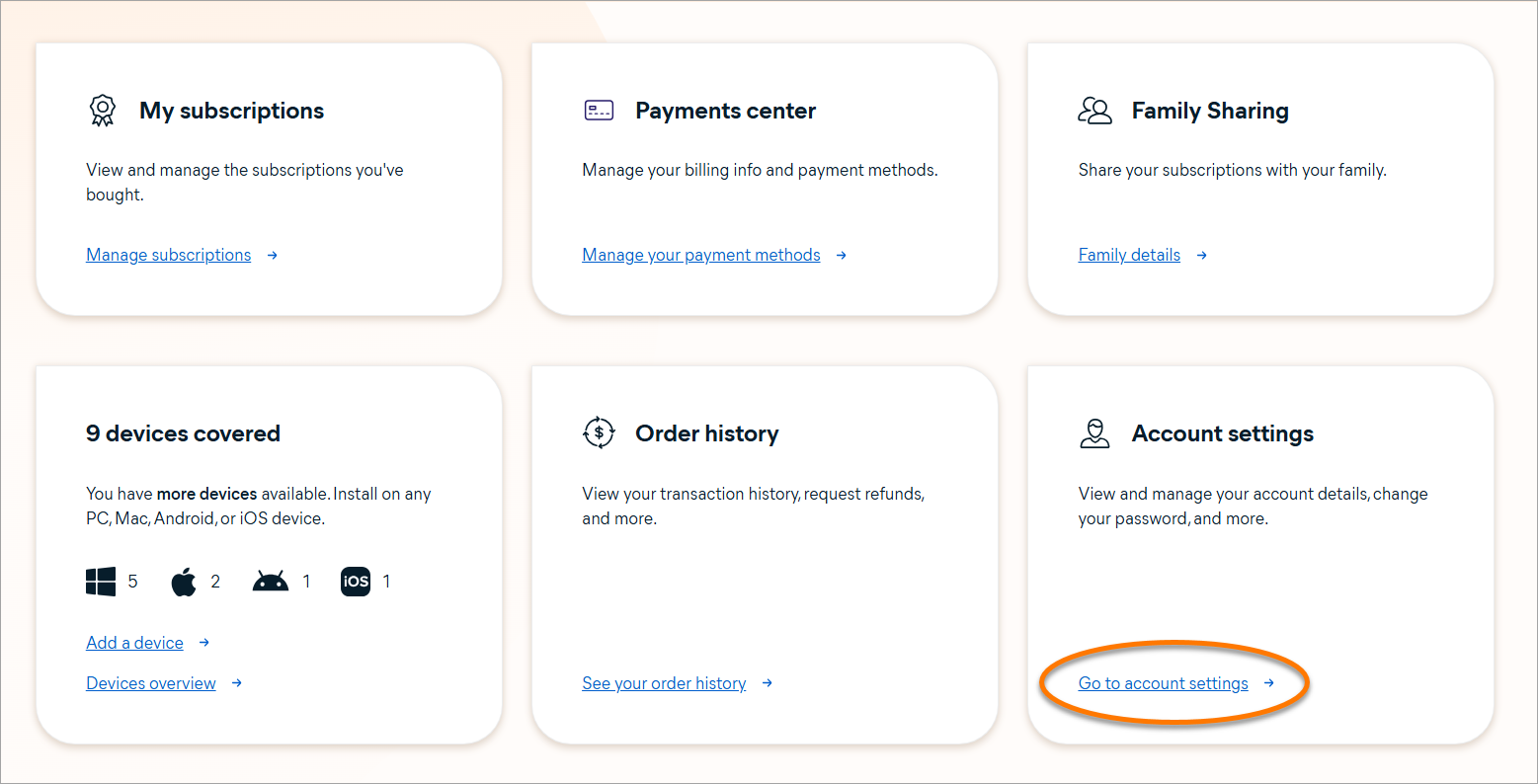
- Clique em Gerenciar assinaturas na caixa Minhas assinaturas.
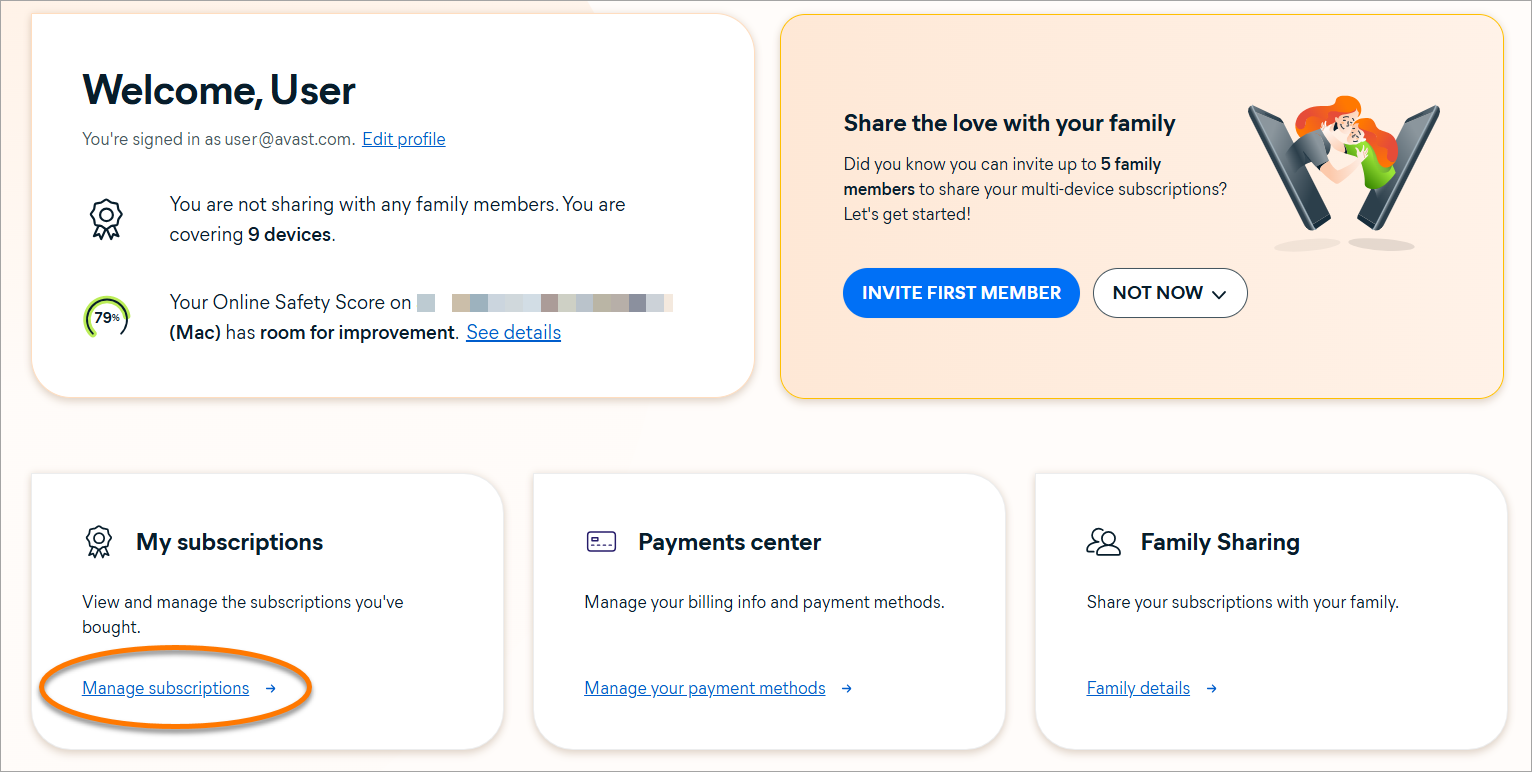
A tela Minhas assinaturas lista todas as assinaturas da Avast que estão atualmente vinculadas à sua Conta Avast.
Se uma das suas assinaturas da Avast não for exibida na tela Minhas assinaturas, consulte a seção adicionar uma assinatura perdida deste artigo.
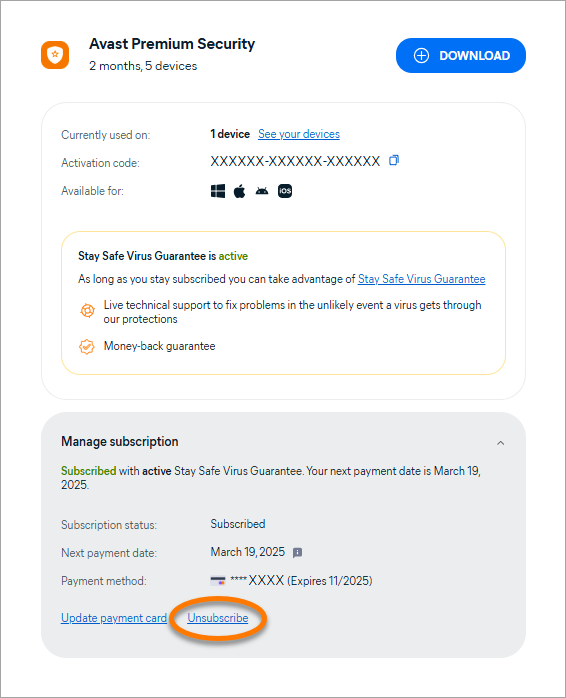
Você pode verificar os seguintes detalhes para cada uma das suas assinaturas da Avast :
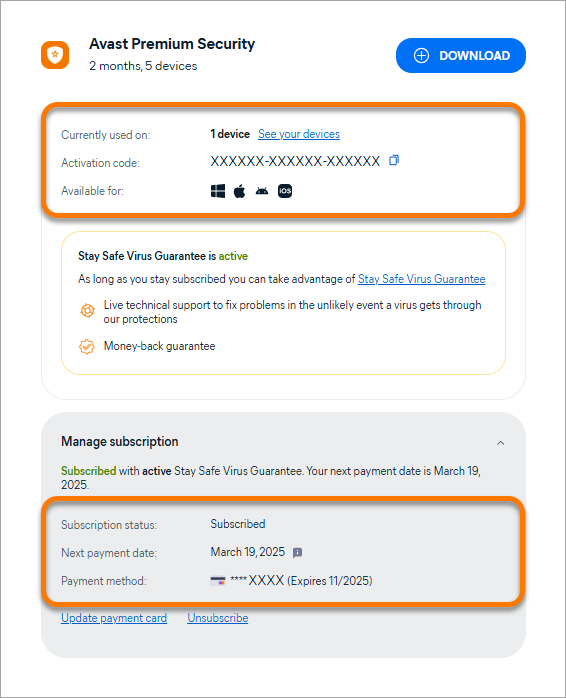
- Atualmente utilizado em: O número de dispositivos no qual sua assinatura está sendo usada atualmente.
- Código de ativação: O código de ativação válido que está vinculado à sua assinatura. Depois de fazer o download e instalar em um dispositivo, você precisa inserir este código de ativação para iniciar o serviço e desbloquear os recursos pagos.
- Disponível para: Os sistemas operacionais nos quais a assinatura pode ser usada.
- Status da assinatura: O status da assinatura.
- Próxima data de pagamento (só aparece quando o status é Assinatura realizada): A próxima data de faturamento da assinatura. Você pode ter a opção de adiar a data de pagamento.
- Forma de pagamento: Detalhes das informações que são usadas para pagamentos. Você pode alterar os dados do cartão de pagamento pela sua Conta Avast.
Verificar o status da minha assinatura
Na tela Minhas assinaturas, você pode verificar o status de cada uma das suas assinaturas da Avast. Você pode ver um dos status a seguir:
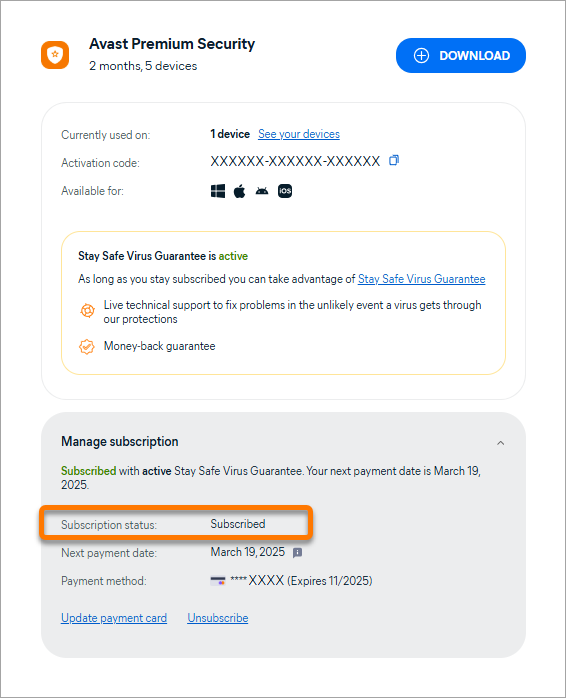
- Assinatura realizada: A assinatura está válida. O faturamento automático está ativado, o que significa que a assinatura é renovada automaticamente e cobrada com frequência anual ou mensal, dependendo do seu ciclo de faturamento, a menos que você cancele a renovação antes da data de faturamento.
- Expirando: Essa assinatura é válida, mas expira no final do período atual porque a renovação automática está cancelada. Você pode verificar a data exata de expiração ao lado de Expira. Nessa data, você perderá o acesso aos seu aplicativo Avast pago.
- Não disponível: A assinatura está válida, mas não temos informações sobre o status atual. Isso pode acontecer quando você adiciona manualmente uma assinatura da Avast que adquiriu de um fornecedor terceirizado (por exemplo, uma assinatura comprada no Google Play Store).
- Expirou: A assinatura expirou e não é mais válida. Você pode clicar em Renovar agora para adquirir uma nova assinatura.
Cancelar a renovação
Quando você compra uma assinatura da Avast pelo site oficial da Avast, sua assinatura é renovada automaticamente e cobrada anualmente ou mensalmente, dependendo do seu ciclo de faturamento, a menos que a renovação seja cancelada antes da data de faturamento.
A próxima data de cobrança de cada assinatura aparece ao lado de Próxima data de pagamento.
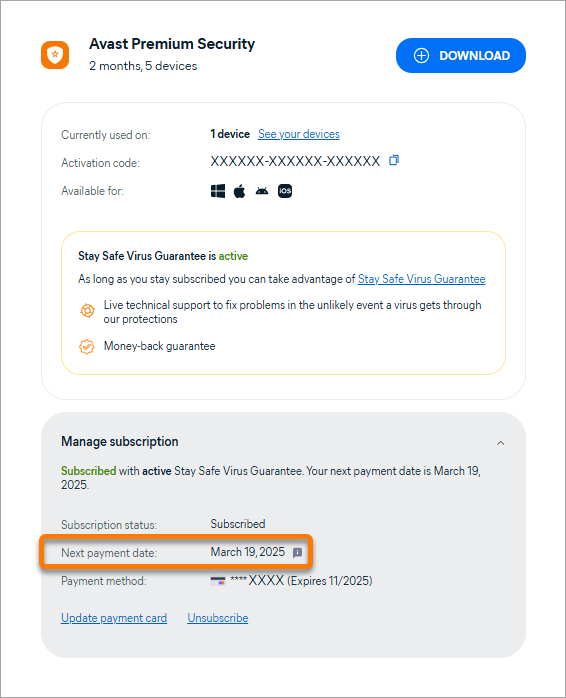
Para cancelar a renovação por meio de sua Conta Avast, siga as etapas abaixo:
- Clique em Cancelar assinatura ou Cancelar renovação na caixa da assinatura relevante.
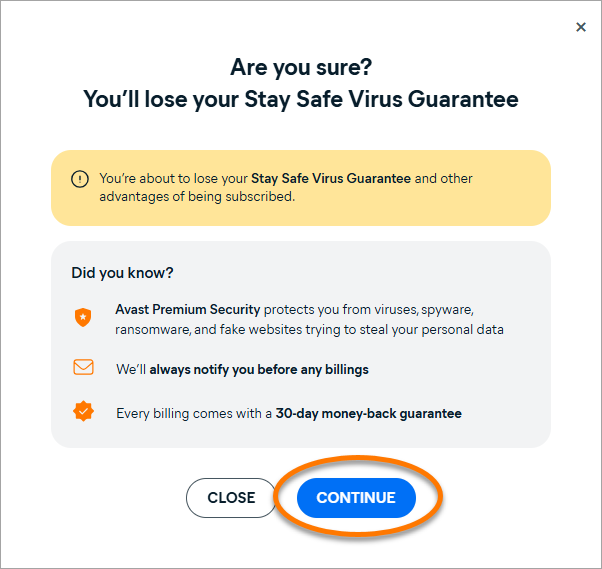
- Clique em Continuar.
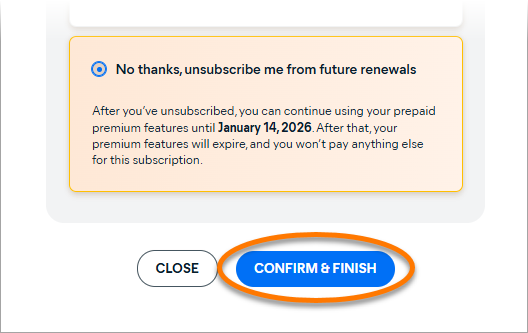
- Certifique-se de que a opção Não, obrigado, cancelar futuras renovações esteja selecionada e clique em Confirmar e finalizar.
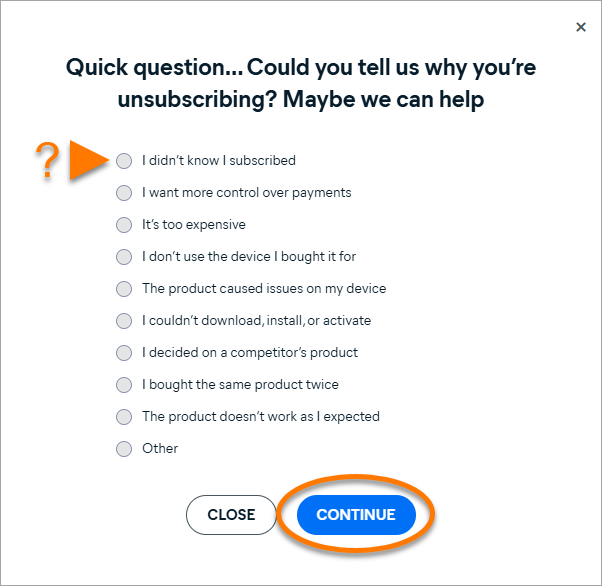
- Se preferir, conte para a gente por que está cancelando a renovação e clique em Continuar.
- Revise os detalhes da assinatura para a qual você está cancelando a renovação e clique em Fechar.
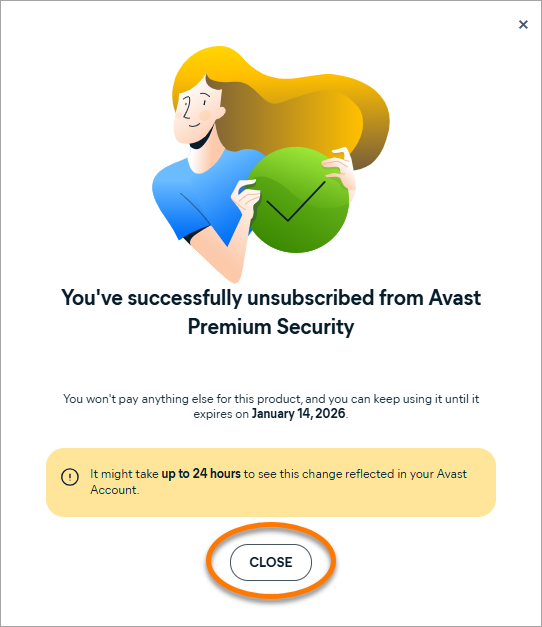
Você cancelou a renovação dessa assinatura. Você receberá a confirmação por e-mail.
Se você quiser cancelar a renovação de várias assinaturas da Avast, será necessário repetir as etapas acima para cada assinatura.
Para obter instruções detalhadas sobre como cancelar a renovação da assinatura pela sua Conta Avast, consulte o artigo a seguir:
Alterar dados do cartão de pagamento
Você pode atualizar os dados do cartão de pagamento para uma única assinatura ou para todas as suas assinaturas Avast subscriptions pela sua Conta Avast:
- Clique em Atualizar cartão de pagamento na caixa da assinatura relevante.
Se quiser atualizar os dados do cartão de pagamento de todas as suas assinaturas da Avast, clique em Atualizar cartão de pagamento na caixa de qualquer uma das suas assinaturas.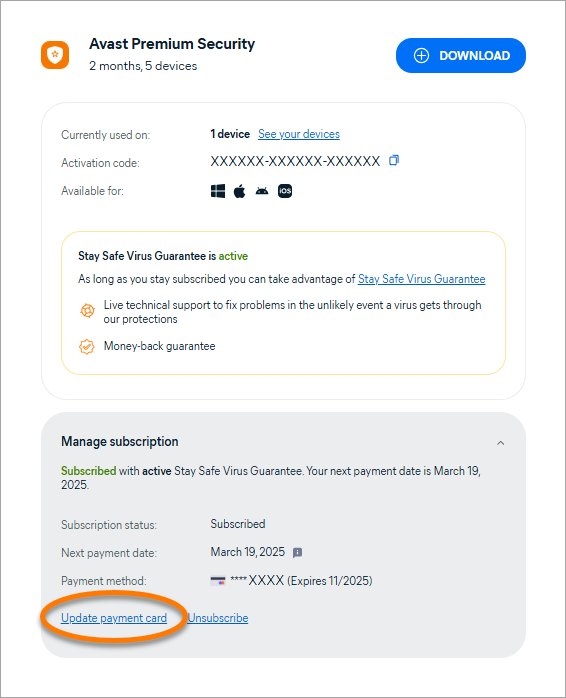
- Forneça as informações do novo cartão de pagamento em Detalhes do cartão.
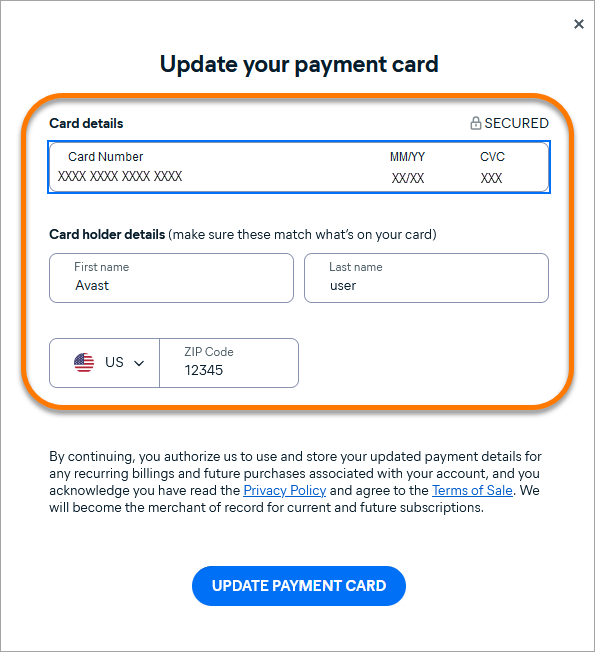
- Clique em Atualizar cartão de pagamento.
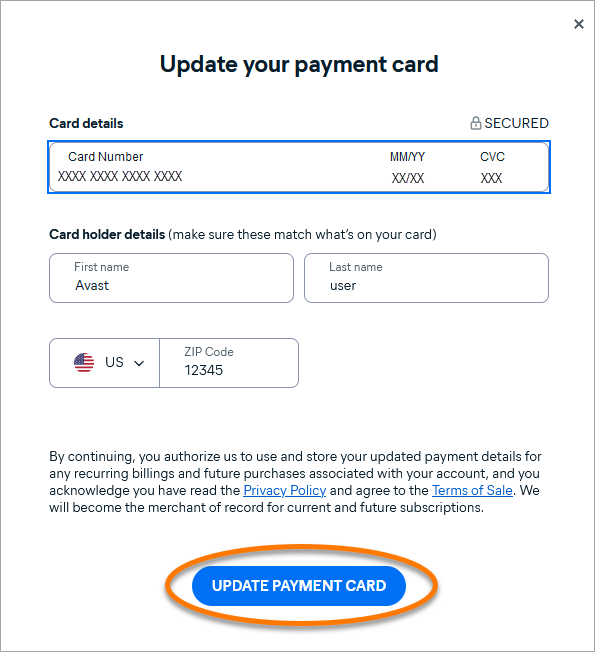
Suas novas informações de pagamento foram salvas.
Para obter instruções detalhadas ou aprender sobre outras formas de alterar seus dados de pagamento, consulte o seguinte artigo:
Adicionar uma assinatura ausente
Se alguma das suas assinaturas da Avast compradas não aparecer na tela Minhas assinaturas, a assinatura não está vinculada à sua Conta Avast.
Para vincular uma assinatura manualmente à sua Conta Avast:
- Verifique qual endereço de e-mail você informou ao adquirir a assinatura. Esse é o endereço de e-mail em que você recebeu o e-mail de confirmação de pedido.
- Clique em Ir para configurações da conta na caixa Configurações da conta.
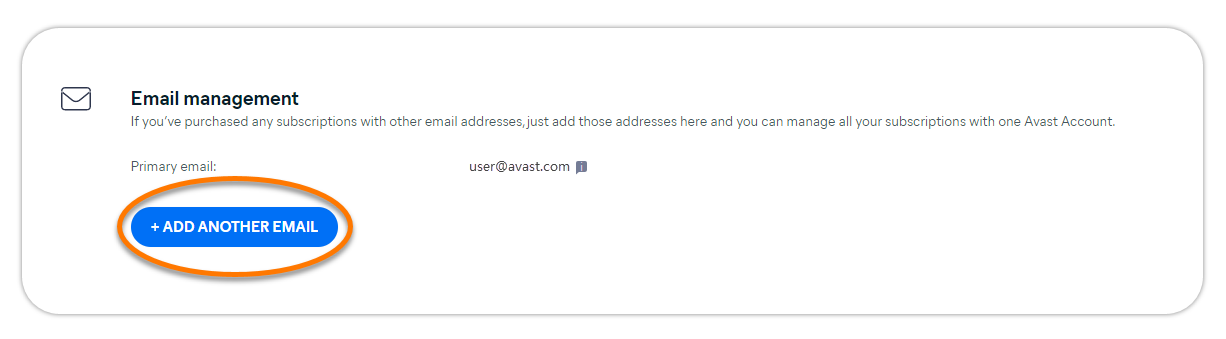
- Em Gerenciamento de e-mail, clique em + Adicionar outro e-mail.
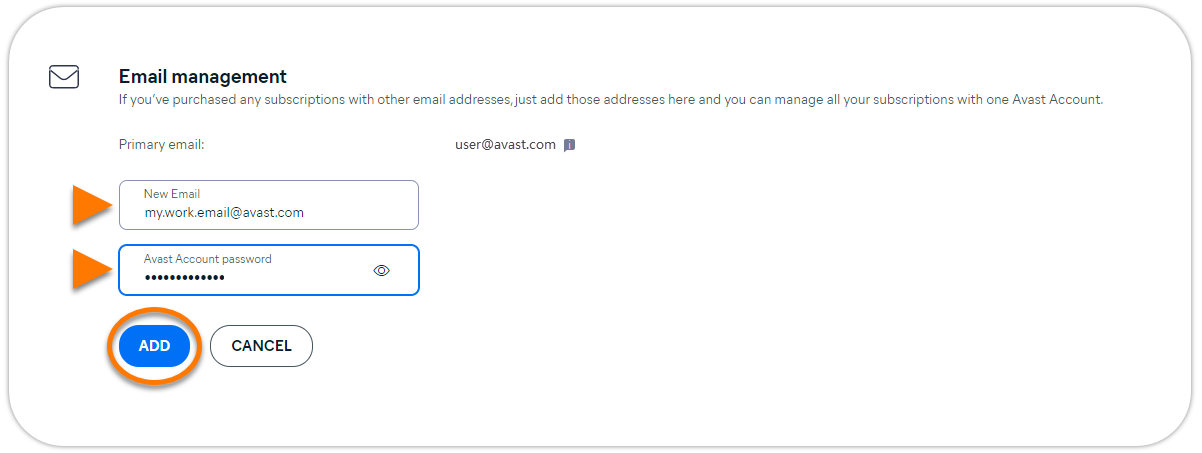
- Insira o endereço de e-mail informado ao adquirir a assinatura que faltava, digite a senha da sua Conta Avast e clique em Adicionar.
- Siga as instruções na tela para verificar o novo endereço de e-mail.
Quando o novo endereço de e-mail for verificado, todas as assinaturas adquiridas com ele serão adicionadas à tela Minhas assinaturas na sua Conta Avast.
Para mais informações, consulte o artigo a seguir:
Mais recomendações
Para saber mais sobre sua Conta Avast, consulte o artigo a seguir:
Para obter instruções sobre como transferir sua assinatura da Avast de um dispositivo para outro, consulte o artigo a seguir:
Se tiver outras perguntas ou dúvidas sobre como gerenciar as assinaturas pela sua Conta Avast, entre em contato com o Suporte da Avast.
Este artigo foi útil?

Mantenha sua identidade online privada!
Navegue como se ninguém estivesse observando com o software antirrastreamento do Avast.