Promotional banner image

O SEU COMPUTADOR ESTÁ LENTO? FUNCIONE COMO NOVO

Se não forem mantidos, os computadores perdem desempenho com o tempo. O Avast Cleanup Premium pode ajudar a melhorar significativamente o desempenho do seu computador.

Desinstalação do Avast One

Windows, Mac, Android, iOS

Se você possui uma assinatura paga do Avast One, desinstalar o aplicativo não cancela automaticamente a sua assinatura. Para obter informações sobre como cancelar sua assinatura, consulte o artigo a seguir: Como cancelar uma assinatura da Avast – Perguntas frequentes

Desinstalar o Avast One

Estas instruções de desinstalação são para a nova versão do Avast One. Para obter informações sobre como desinstalar o Avast One legado, consulte a seção Desinstalar a versão legada do Avast One deste artigo.
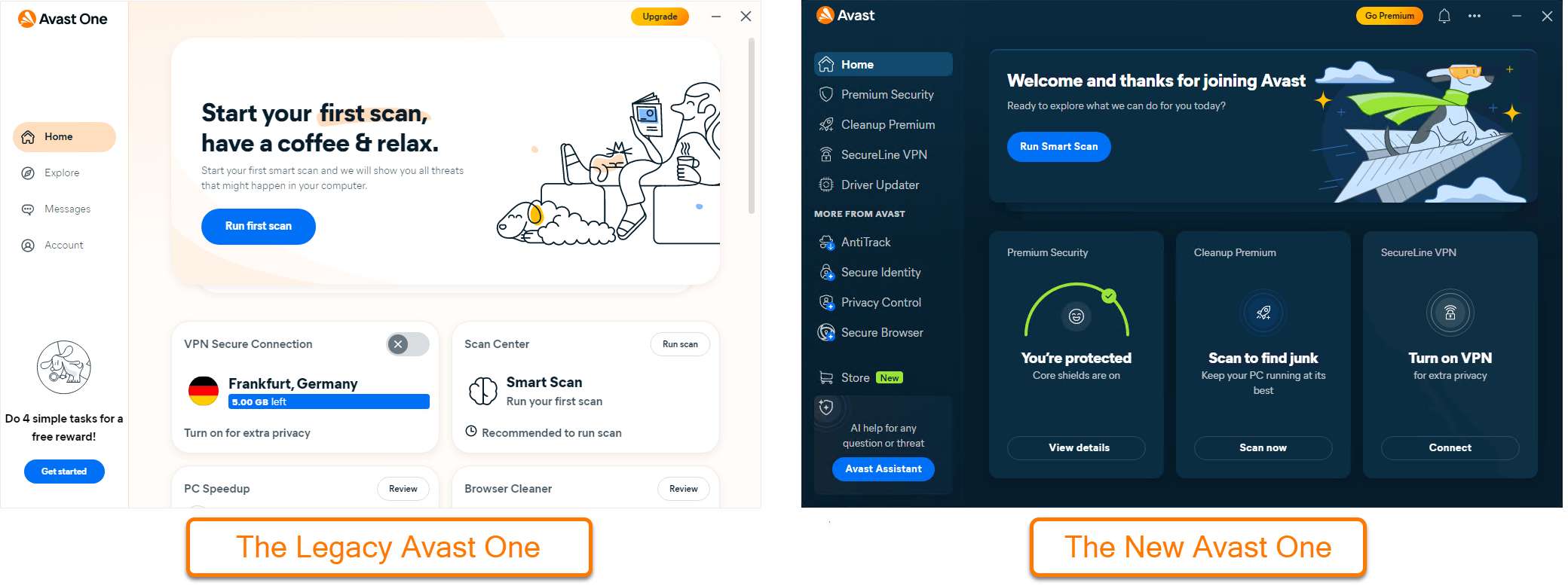
Para desinstalar o Avast One de um dispositivo Windows, selecione a guia relevante abaixo de acordo com a versão do Windows.

Após concluir as etapas abaixo, seu PC não estará mais protegido pelo Avast One contra malware e outras ameaças.

Desinstalar através do menu Iniciar

Windows 11

Para desinstalar o Avast One, siga as etapas abaixo:

  1. Clique com o botão direito no ícone Iniciar do Windows e selecione Aplicativos e Recursos no menu que será exibido.
  2. Confira se Aplicativos está selecionado no painel esquerdo. Em seguida, clique em ⋮ (três pontos) ao lado de Avast One e selecione Desinstalar duas vezes.
  3. Se a caixa de diálogo Controle de Conta de Usuário solicitar permissões, selecione Sim.
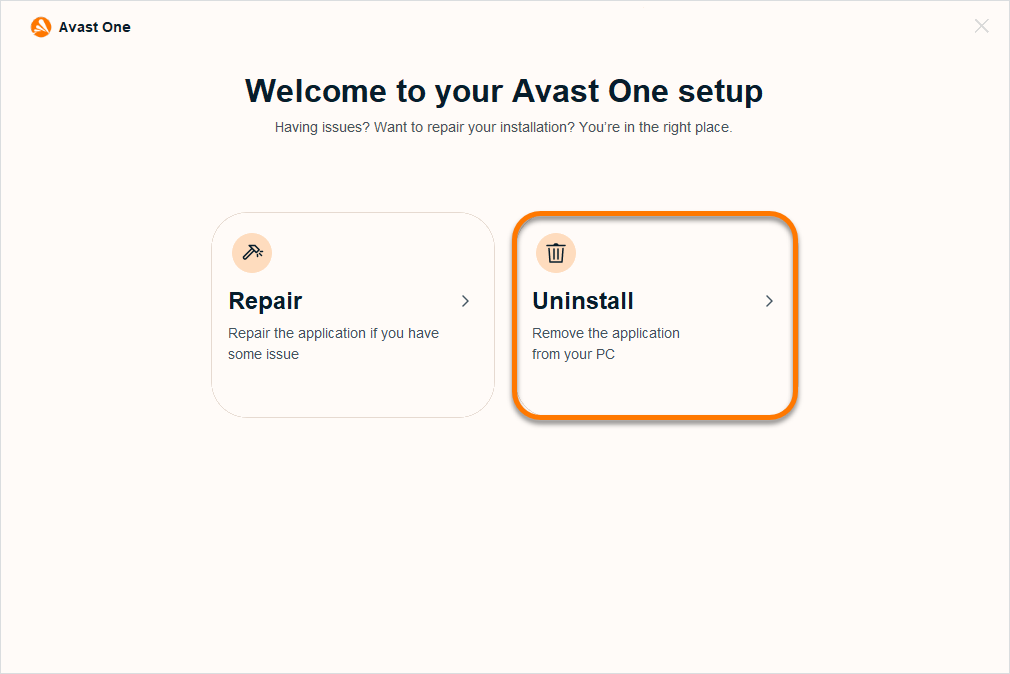
  4. Na janela de configuração do Avast One, clique em Desinstalar.
  5. Clique em Pular e desinstalar para confirmar a desinstalação do Avast One. Opcionalmente, escolha uma das opções oferecidas para nos informar o motivo da desinstalação.
  6. Marque as caixas ao lado dos apps que deseja desinstalar ou prossiga para desinstalar tudo e, em seguida, clique em Continuar com a opção selecionada.
  7. Clique em Desinstalar para confirmar a desinstalação dos apps selecionados.
  8. Aguarde enquanto o desinstalador remove o Avast One do seu PC.
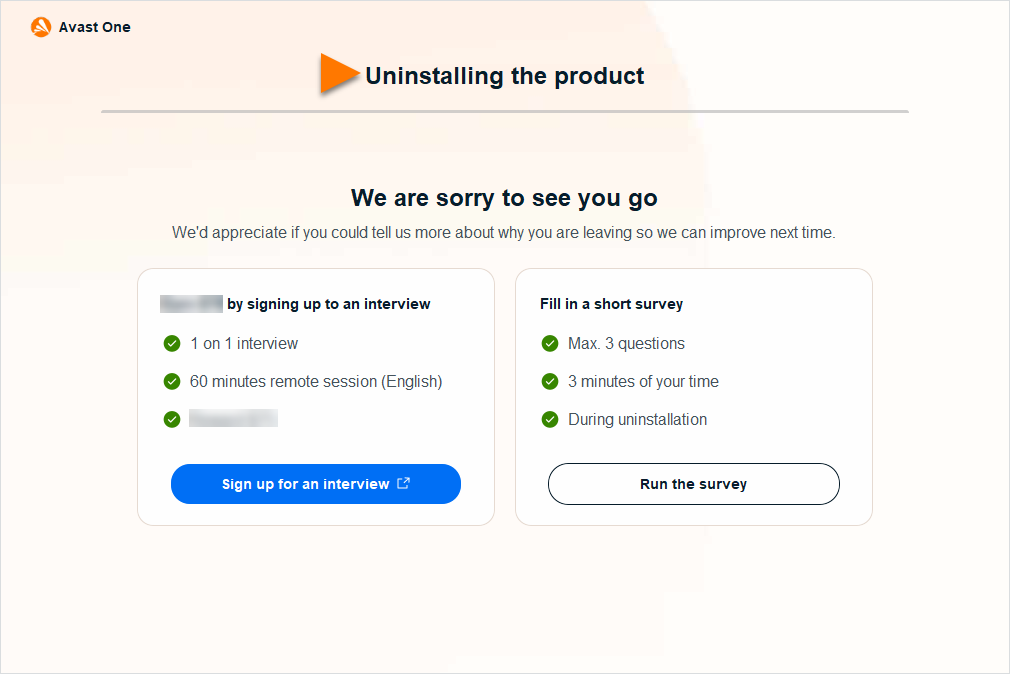
  9. Quando a mensagem de confirmação aparecer, clique em Reiniciar computador para reiniciar o PC imediatamente e concluir a desinstalação.
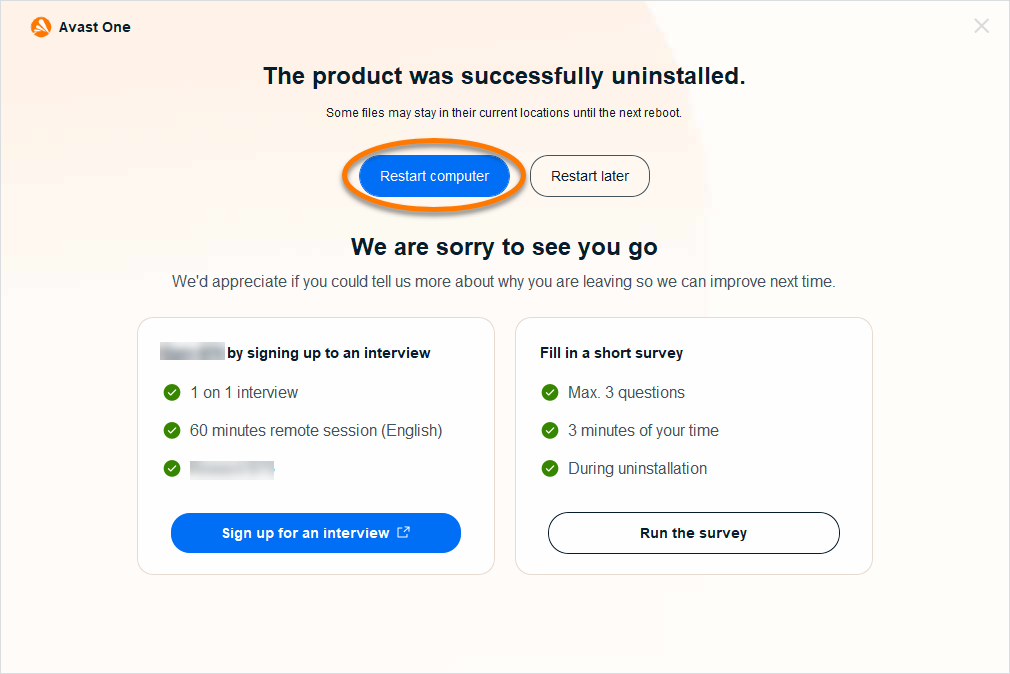
O Avast One foi desinstalado do PC.

Windows 10

Para desinstalar o Avast One, siga as etapas abaixo:

  1. Clique com o botão direito no ícone Iniciar do Windows e selecione Aplicativos e Recursos no menu que será exibido.
  2. Verifique se Aplicativos e recursos está selecionado no painel esquerdo. Em seguida, selecione Avast One e clique em Desinstalar duas vezes.
  3. Se a caixa de diálogo Controle de Conta de Usuário solicitar permissões, clique em Sim.
  4. Na janela de configuração do Avast One, clique em Desinstalar.
  5. Clique em Pular e desinstalar para confirmar a desinstalação do Avast One. Opcionalmente, escolha uma das opções oferecidas para nos informar o motivo da desinstalação.
  6. Marque as caixas ao lado dos apps que deseja desinstalar ou prossiga para desinstalar tudo e, em seguida, clique em Continuar com a opção selecionada.
  7. Clique em Desinstalar para confirmar a desinstalação dos apps selecionados.
  8. Aguarde enquanto o desinstalador remove o Avast One do seu PC.
  9. Quando a mensagem de confirmação aparecer, clique em Reiniciar computador para reiniciar o PC imediatamente e concluir a desinstalação.

Windows 8

Para desinstalar o Avast One, siga as etapas abaixo:

  1. No teclado, pressione a tecla do logotipo do Windows e a tecla X simultaneamente.
  2. Selecione Programas e Recursos no menu que aparece.
  3. Clique com o botão direito em Avast One e depois selecione Desinstalar/Alterar no menu suspenso.
  4. Se a caixa de diálogo Controle de Conta de Usuário solicitar permissões, clique em Sim.
  5. Na janela de configuração do Avast One, clique em Desinstalar.
  6. Clique em Pular e desinstalar para confirmar a desinstalação do Avast One. Opcionalmente, escolha uma das opções oferecidas para nos informar o motivo da desinstalação.
  7. Marque as caixas ao lado dos apps que deseja desinstalar ou prossiga para desinstalar tudo e, em seguida, clique em Continuar com a opção selecionada.
  8. Clique em Desinstalar para confirmar a desinstalação dos apps selecionados.
  9. Aguarde enquanto o desinstalador remove o Avast One do seu PC.
  10. Quando a mensagem de confirmação aparecer, clique em Reiniciar computador para reiniciar o PC imediatamente e concluir a desinstalação.

O Avast One foi desinstalado do PC.

Windows 7

Para desinstalar o Avast One, siga as etapas abaixo:

  1. Clique no ícone Iniciar do Windows e selecione Painel de Controle no menu exibido.
  2. Siga a opção A ou B de acordo com sua visualização:
    • Opção A (Exibição padrão de categoria): Em Programas, clique em Desinstalar um programa.
    • Opção B (Exibição de ícones grandes/pequenos): Clique em Programas e Recursos.
  3. Clique com o botão direito em Avast One e depois selecione Desinstalar no menu suspenso.
  4. Se a caixa de diálogo Controle de Conta de Usuário solicitar permissões, clique em Sim.
  5. Na janela de configuração do Avast One, clique em Desinstalar.
  6. Clique em Pular e desinstalar para confirmar a desinstalação do Avast One. Opcionalmente, escolha uma das opções oferecidas para nos informar o motivo da desinstalação.
  7. Marque as caixas ao lado dos apps que deseja desinstalar ou prossiga para desinstalar tudo e, em seguida, clique em Continuar com a opção selecionada.
  8. Clique em Desinstalar para confirmar a desinstalação dos apps selecionados.
  9. Aguarde enquanto o desinstalador remove o Avast One do seu PC.
  10. Quando a mensagem de confirmação aparecer, clique em Reiniciar computador para reiniciar o PC imediatamente e concluir a desinstalação.

O Avast One foi desinstalado do PC.

Desinstalar a versão legada do Avast One

Para desinstalar a versão legada do Avast One, siga as etapas 1 a 3 acima e, em seguida, consulte as instruções abaixo:

Para desinstalar a versão legada do Avast One, siga as etapas 1 a 4 acima e, em seguida, consulte as instruções abaixo:

  1. Na janela de configuração do Avast One, clique em Desinstalar.
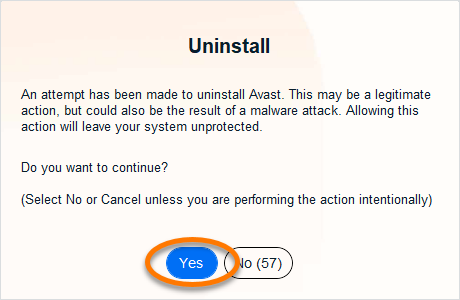
  2. Clique em Sim para confirmar a desinstalação do Avast One.
  3. Aguarde enquanto o desinstalador remove o Avast One do seu PC.
  4. Quando a mensagem de confirmação aparecer, clique em Reiniciar computador para reiniciar o PC imediatamente e concluir a desinstalação.

Desinstalar pela Ferramenta de desinstalação da Avast

Se tiver problemas ao tentar desinstalar o Avast One pelo menu Iniciar, recomendamos usar a Ferramenta de desinstalação da Avast para excluir completamente todos os arquivos do Avast One do PC enquanto o Windows está no Modo de Segurança.

Para obter instruções, consulte o artigo a seguir:

Reinstalar o Avast One

Se precisar reinstalar o Avast One, consulte o seguinte artigo para obter instruções de instalação:

Mover o Avast One para a Lixeira ou usar Limpar meu Mac não desinstala completamente o aplicativo. Recomendamos seguir as etapas abaixo com o desinstalador do Avast One.

Estas instruções se aplicam tanto à nova versão do Avast One quanto à versão anterior do Avast One.

Para desinstalar o Avast One, siga as etapas abaixo:

  1. Abra o Avast One, depois clique em Avast One na barra de menu da Apple e selecione Desinstalar o Avast One.
  2. Quando a janela do Desinstalador do Avast One aparecer, clique em Continuar.
  3. Digite a senha que usada para o iniciar o Mac e clique em Instalar assistente.
  4. Aguarde enquanto o desinstalador remove o Avast One do seu Mac.
  5. Se solicitado, digite a senha que você usa ao iniciar o Mac e clique em OK.
  6. Quando a mensagem de confirmação aparecer, clique em Concluir ou, se preferir, clique em Continuar para preencher nossa pesquisa de satisfação do cliente.

O Avast One está agora desinstalado do seu Mac.

Desinstalar pelo Finder

  1. Em seu Dock, clique no ícone do Finder.
  2. Selecione Aplicativos ▸ Desinstalador do Avast One.

    Se não vir Aplicativos no menu do Finder, selecione Ir ▸ Aplicativos na barra de menus da Apple, na parte superior da tela.

  3. Quando a janela do Desinstalador do Avast One aparecer, clique em Continuar.
  4. Digite a senha que usada para o iniciar o Mac e clique em Instalar assistente.
  5. Aguarde enquanto o desinstalador remove o Avast One do seu Mac.
  6. Se solicitado, digite a senha que você usa ao iniciar o Mac e clique em OK.
  7. Quando a mensagem de confirmação aparecer, clique em Concluir, ou clique em Continuar para preencher a pesquisa do cliente.

Reinstalar o Avast One

Se precisar reinstalar o Avast One, consulte o seguinte artigo para obter instruções de instalação:

Se você desinstalar o Avast One no Android, as fotos armazenadas no Cofre de Fotos não ficarão mais acessíveis. Eles podem ser restaurados reinstalando o Avast One no mesmo dispositivo e configurando o Cofre de Fotos novamente usando o mesmo endereço de e-mail e número de identificação pessoal. Para evitar perder o acesso, exporte seus arquivos do Cofre de Fotos antes de desinstalar o app.

Estas instruções se aplicam tanto à nova versão do Avast One quanto à versão legada do Avast One. Como a versão legada do Avast One não está mais disponível na Google Play Store, não é possível reinstalá-la depois que for removida.

Desinstalar pelo Google Play Store

  1. Na tela inicial do seu dispositivo, toque no ícone da Play Store para abrir Google Play Store.
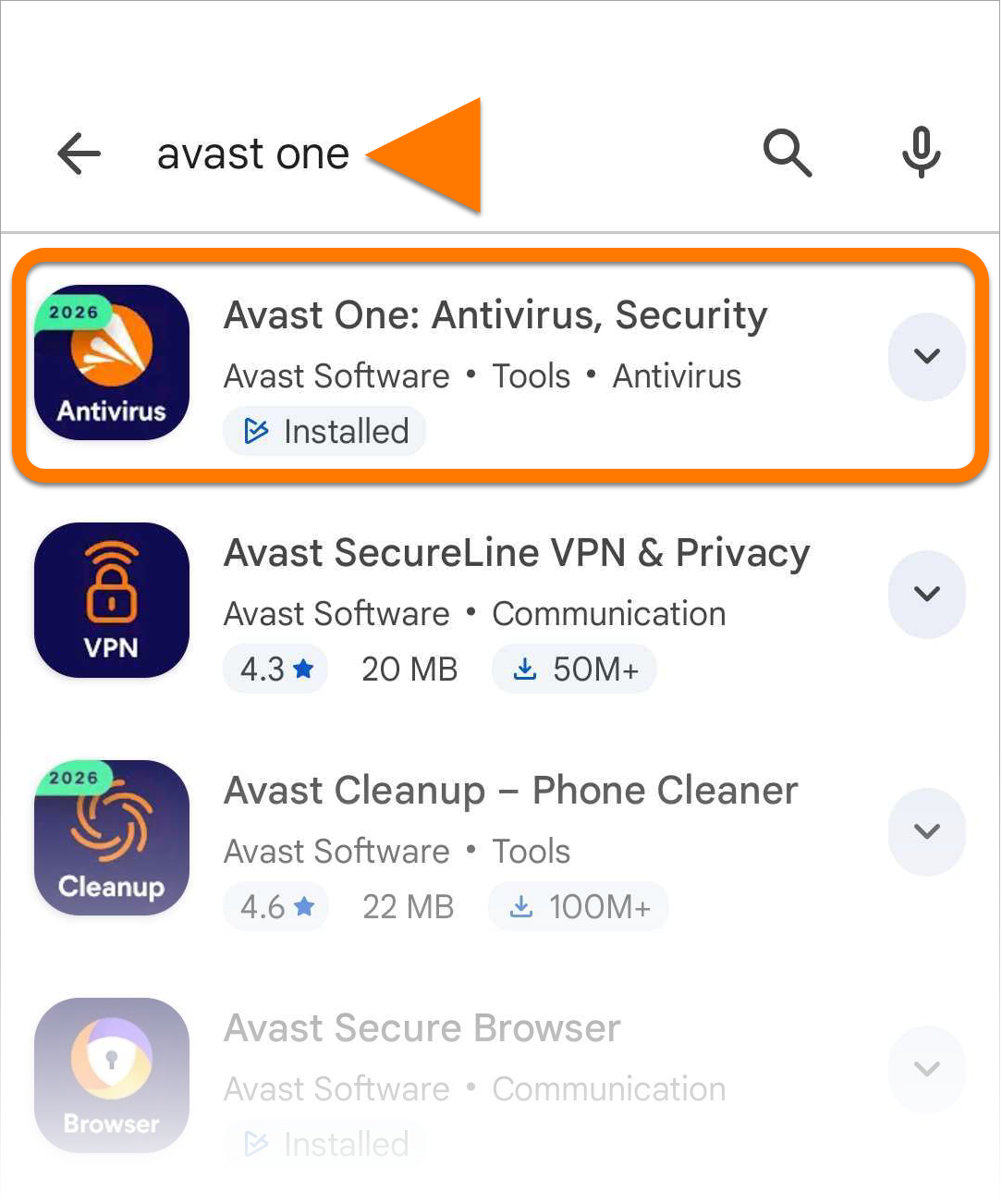
  2. Na barra de pesquisa, digite Avast One e selecione Avast One nos resultados da pesquisa.
  3. Toque em Desinstalar e depois em Desinstalar novamente para confirmar a desinstalação.
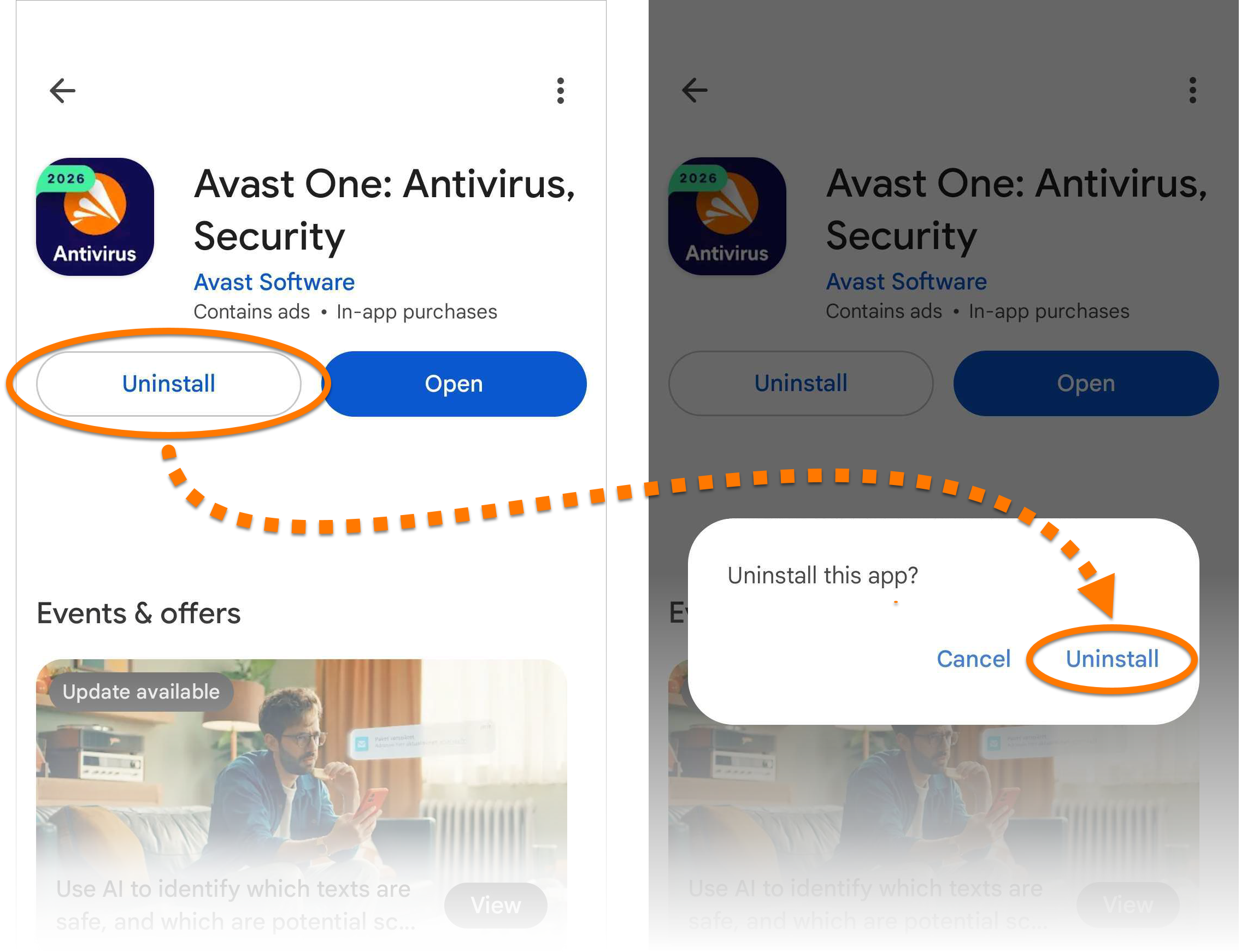
O Avast One agora está desinstalado do seu dispositivo Android.

Desinstalar através das configurações do dispositivo

Esse procedimento pode ser ligeiramente diferente dependendo do modelo do dispositivo, da versão do Android e das personalizações do fabricante.

  1. Abra Configurações no dispositivo e acesse Apps.
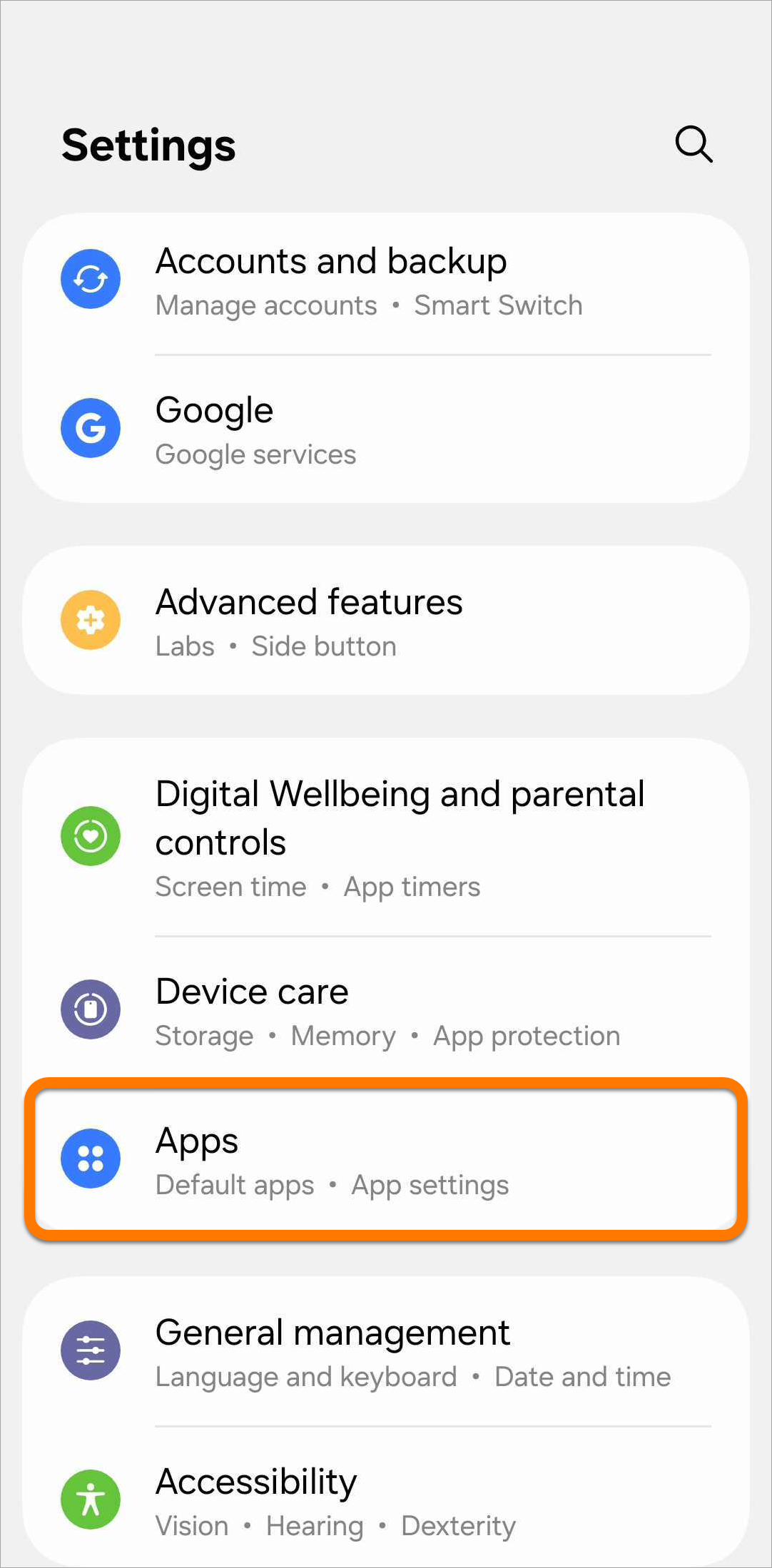
  2. Selecione Avast One.
  3. Clique em Desinstalar e em OK para confirmar a desinstalação.
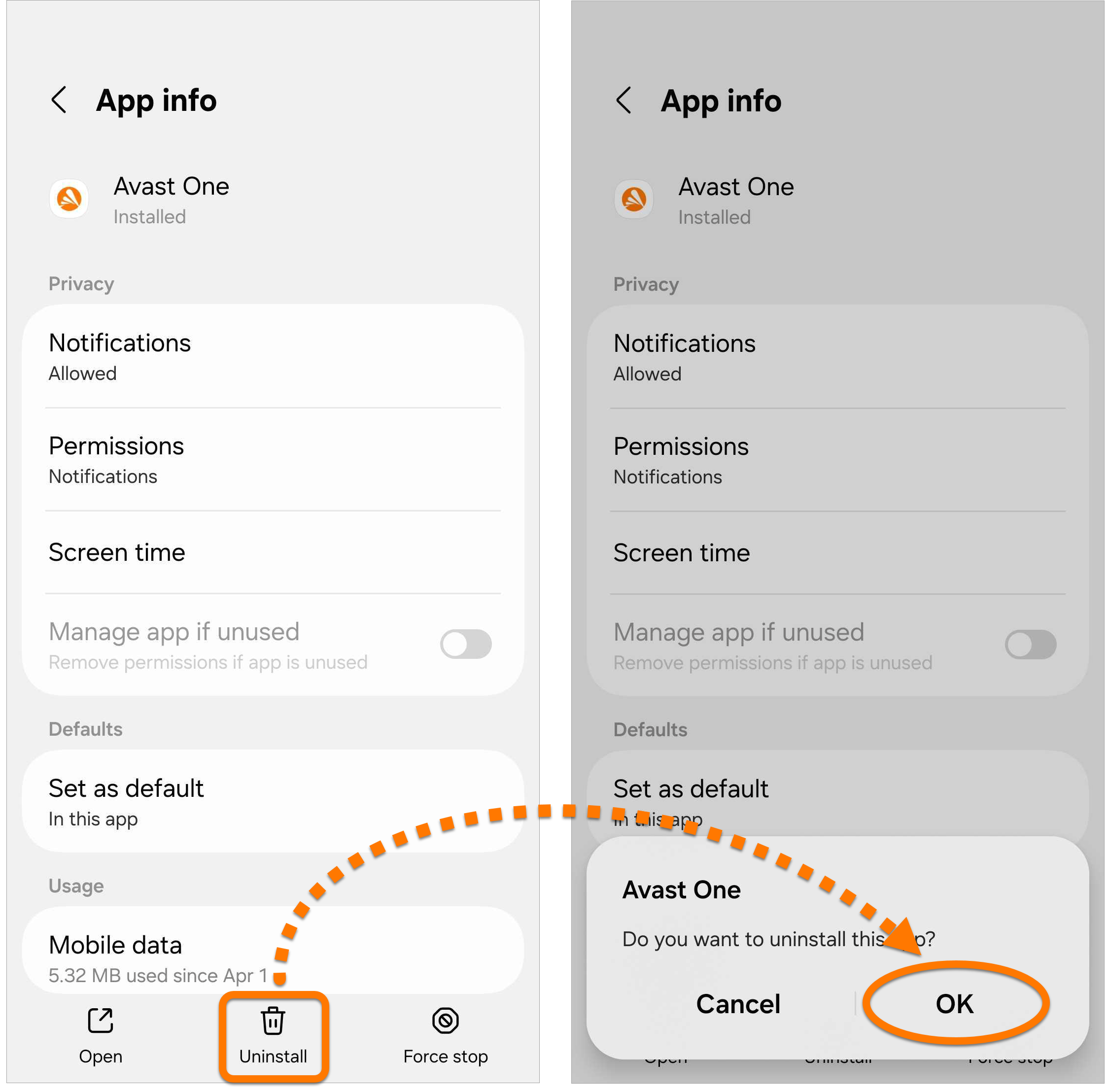
O Avast One agora está desinstalado do seu dispositivo Android.

Reinstalar o Avast One

Se precisar reinstalar o Avast One, consulte o seguinte artigo para obter instruções de instalação:

Se você desinstalar o Avast One no iOS, qualquer foto que você armazenar no Cofre de Fotos será excluída junto com o app e não há opção para restaurá-la. Recomendamos exportar seus arquivos do Cofre de Fotos antes de desinstalar o app.

Estas instruções se aplicam tanto à nova versão do Avast One quanto à versão legada do Avast One. Como a versão antiga do Avast One não está mais disponível na Apple App Store, ela não pode ser reinstalada depois de removida.

Desinstalar pela tela inicial

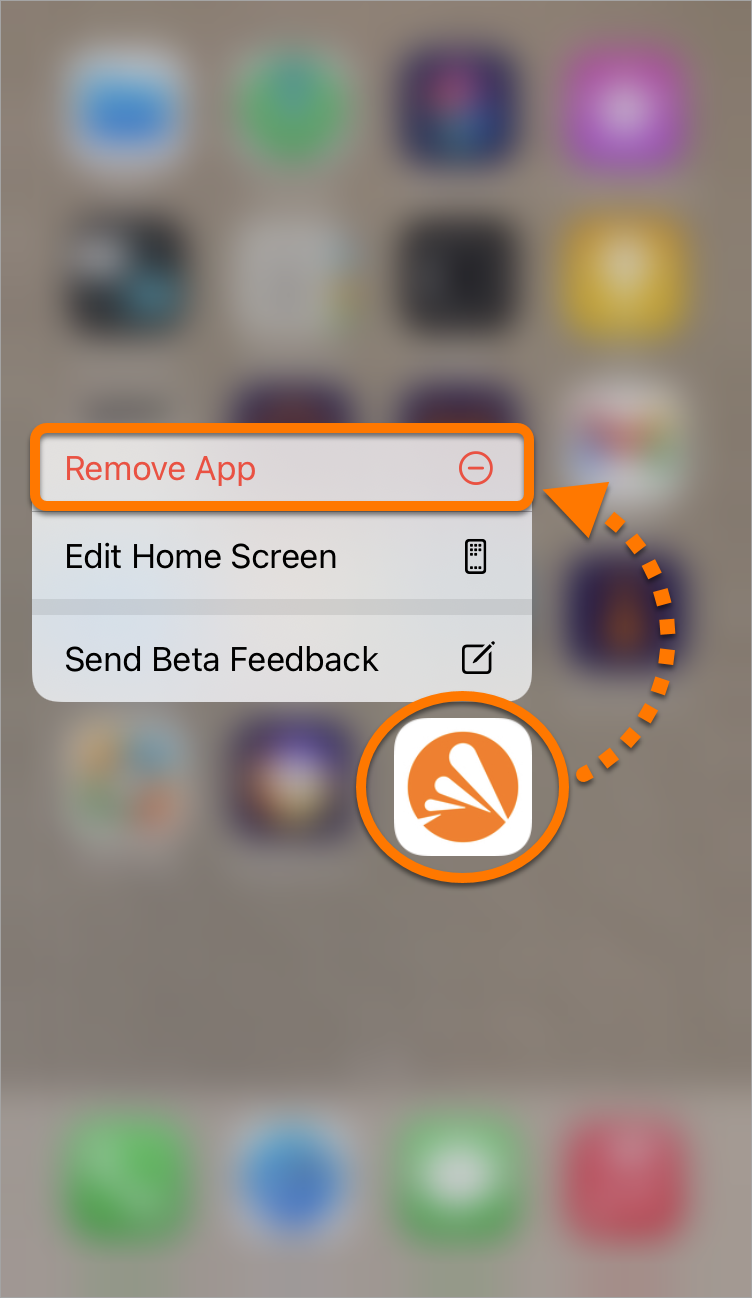
  1. Na tela inicial do seu dispositivo, toque e mantenha pressionado o ícone do Avast One e selecione Remover aplicativo no menu exibido.
  2. Selecione Excluir app para remover o Avast One e todos os dados do aplicativo.
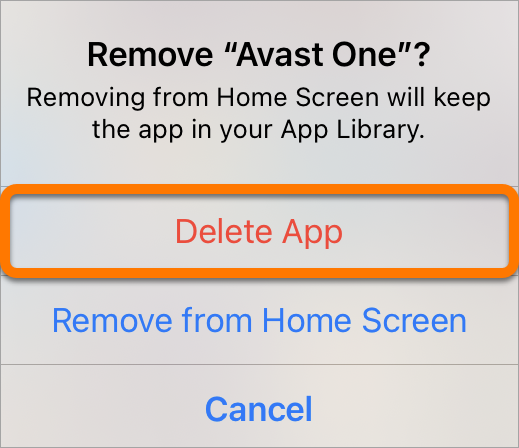
  3. Selecione Excluir para confirmar a desinstalação.
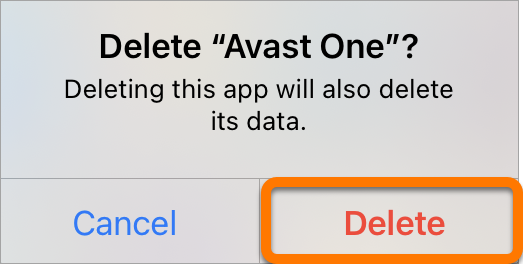
O Avast One agora está desinstalado do seu dispositivo iOS.

Reinstalar o Avast One

Se precisar reinstalar o Avast One, consulte o seguinte artigo para obter instruções de instalação:

ID do DOC: uninstall-oneÚltima alteração: 09/03/2026

Este artigo foi útil?

Promotional banner image

Mantenha sua identidade online privada!

Navegue como se ninguém estivesse observando com o software antirrastreamento do Avast.

Precisa de mais ajuda?

Conta Avast
Comunidade
Acesse a academia