Este artigo explica como resolver problemas de ativação com um aplicativo Avast para Android adquirido pelo Google Play Store.
Para solucionar problemas de ativação com assinaturas adquiridas pelo site oficial da Avast, consulte o seguinte artigo: Solução de problemas de ativação nos produtos Avast.
Para resolver um problema de ativação no Google Play Store, siga as instruções nas seções abaixo para:
Apagar dados do Google Play Store
Esse procedimento pode ser um pouco diferente dependendo do modelo do dispositivo, da versão do Android e das configurações do fabricante.
Recomendamos limpar seus dados do Google Play Store seguindo as instruções abaixo:
- Abra as Configurações do seu dispositivo Android e clique em Apps.
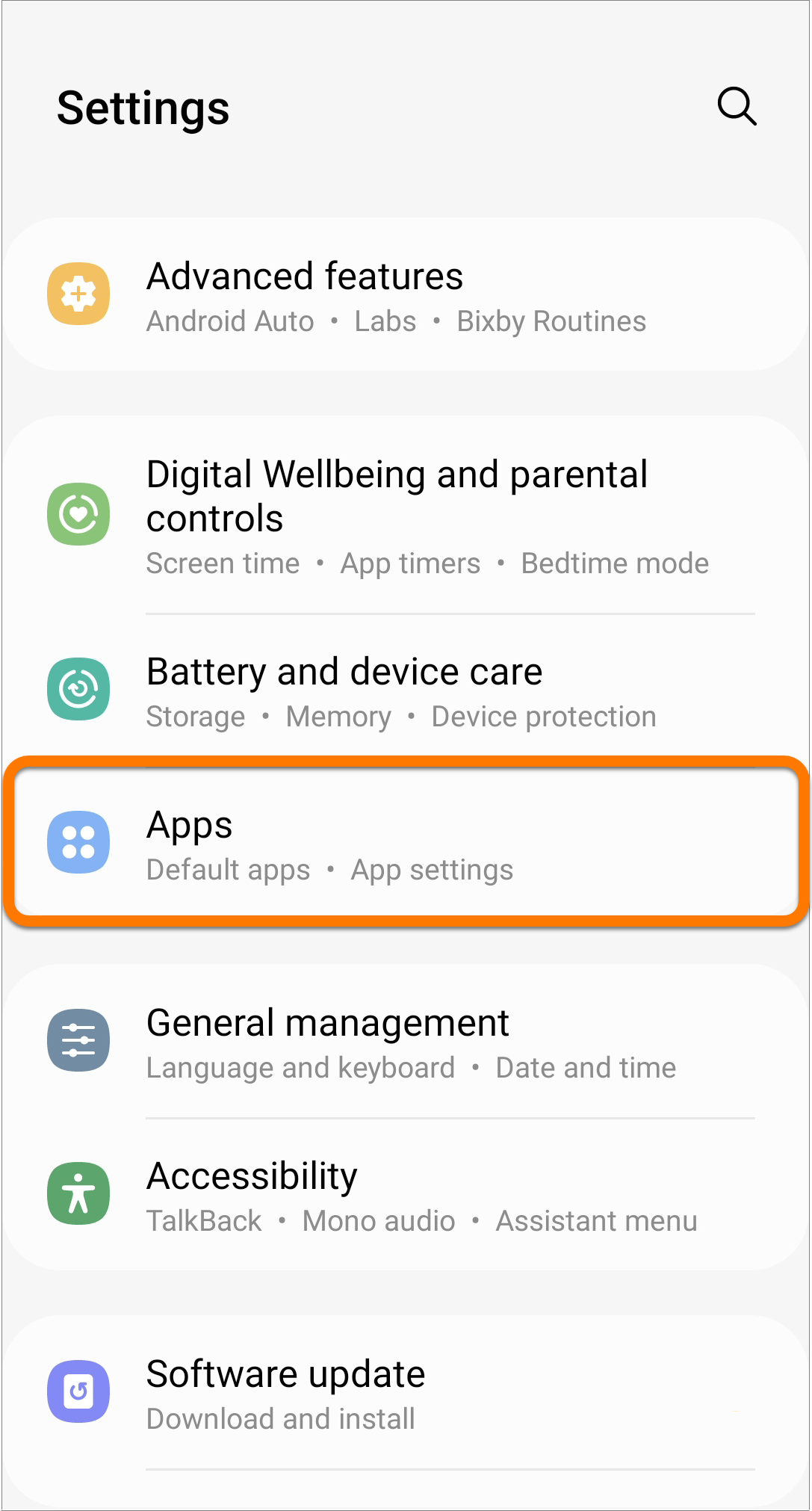
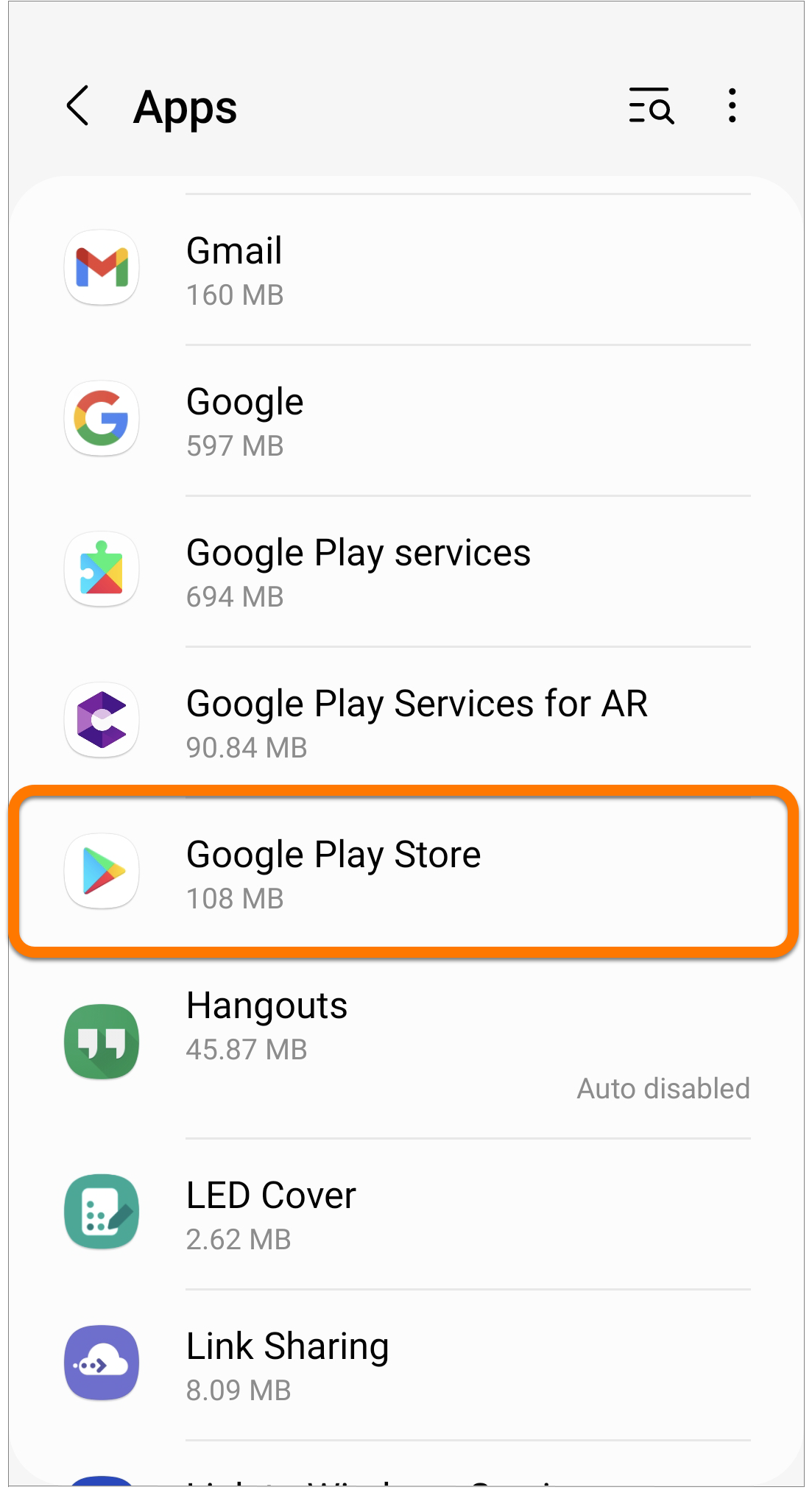
- Selecione Google Play Store.
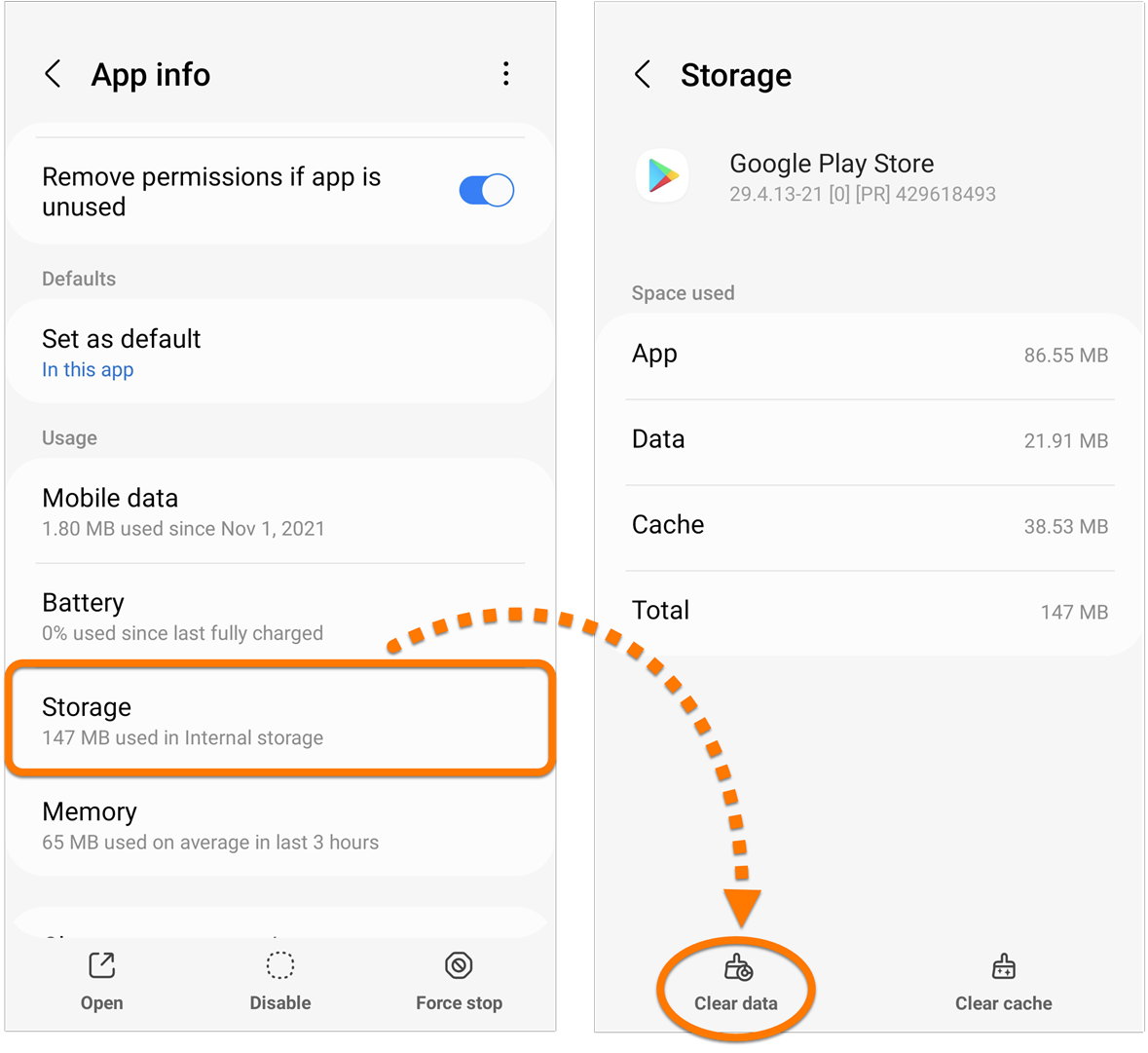
- Toque em Armazenamento ▸ Limpar dados. Se solicitado, toque em OK para confirmar.
Ao limpar os dados do aplicativo Google Play Store, todas as suas configurações desse aplicativo são removidas.
- Toque no ícone Play Store na tela inicial do seu dispositivo para abrir o Google Play Store. Se for solicitado, aceite os Termos de serviço.

Os dados do Google Play Store foram apagados. Siga as instruções na seção abaixo para restaurar sua assinatura.
Restaurar sua assinatura
Depois de limpar os dados do Google Play Store, consulte a seção pertinente abaixo para obter instruções para restaurar sua assinatura.
Seu app da Avast para Android:
Avast SecureLine VPN
- Abra o SecureLine VPN e toque em
⋮ Opções (os três pontos) ▸ Já comprou?, 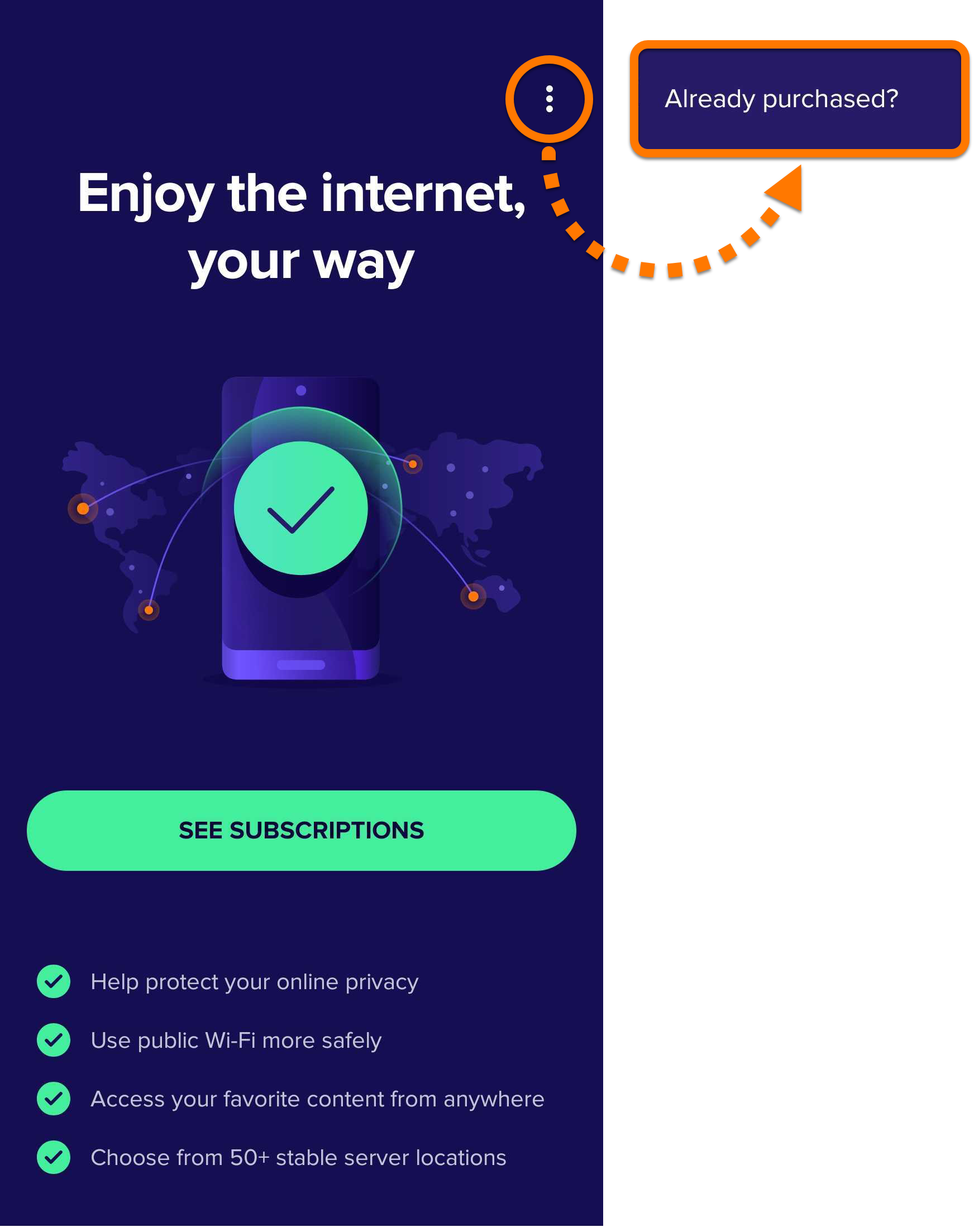
- Selecione Restaurar da Google Play.
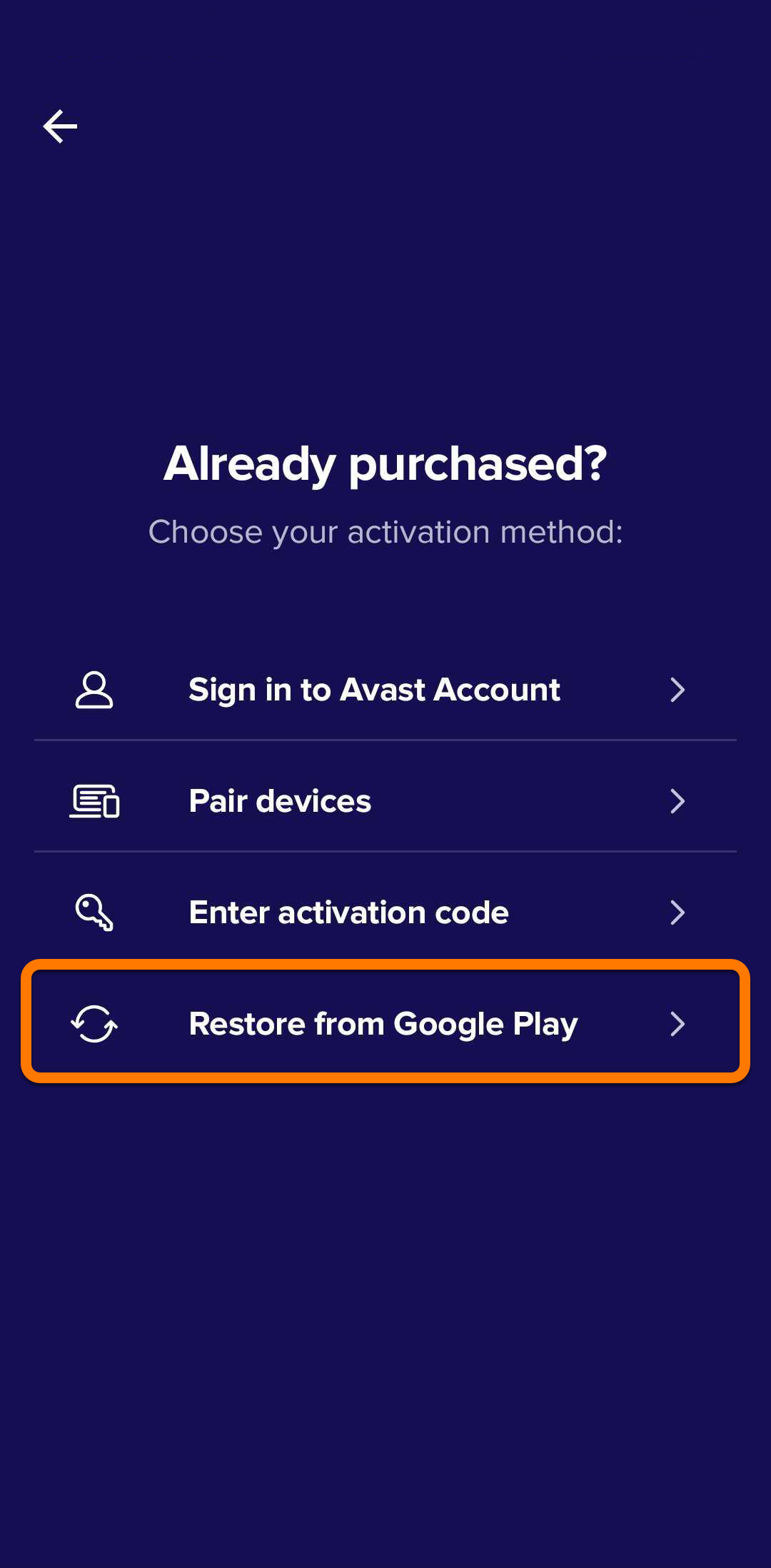
O app recupera e ativa automaticamente a assinatura do Avast SecureLine VPN associada ao Google Play Store. Se a ativação falhar, siga as etapas neste artigo para conectar a Conta Google correta.
Conectar-se à Conta do Google correta
Se limpar os dados do Google Play Store não resolver o problema, siga as etapas abaixo para fazer login na Conta do Google correta:
- Desinstale seu app Avast para Android. Para instruções, consulte o artigo relevante abaixo:
- Toque no ícone Play Store na tela inicial do seu dispositivo para abrir o Google Play Store.
- Toque no ícone do perfil no canto superior direito da tela.
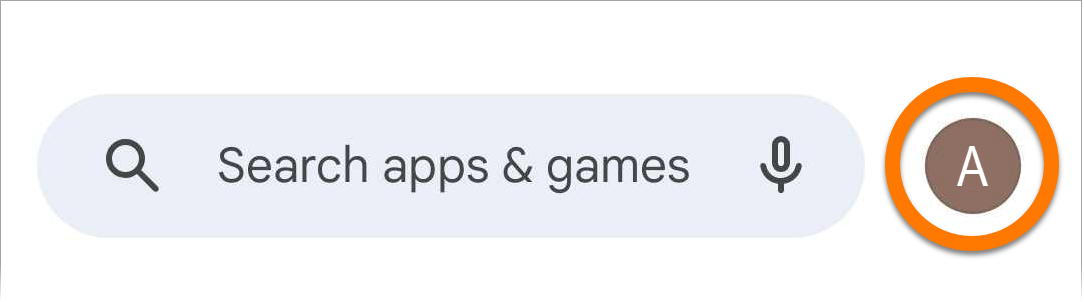
- Verifique a Conta Google que aparece na parte superior da tela. Se não for a Conta Google usada para a compra, siga as instruções pertinentes abaixo:

- Trocar de conta: toque na seta para baixo e selecione a Conta Google usada na compra.
- Adicionar uma conta: se não aparecer a Conta Google usada para a compra, você pode adicionar a conta. Consulte as instruções em Alternar contas em um aplicativo do Google Play no seguinte artigo da Ajuda do Google Play:
Se não tiver certeza de qual Conta Google foi usada para a compra, você pode verificar quais assinaturas estão vinculadas à Conta Google atual:
- Abra o Google Play Store no dispositivo Android.
- Toque no ícone de perfil no canto superior direito.
- Selecione Pagamentos e assinaturas ▸ Assinaturas para abrir uma lista de assinaturas vinculadas.
Você está agora na Conta Google correta. Siga as instruções na seção abaixo para reinstalar o app e restaurar sua assinatura.
Reinstalar o app
Consulte a seção relevante abaixo para obter instruções para reinstalar o app e restaurar sua assinatura.
Seu app da Avast para Android:
Avast One
Consulte os artigos a seguir para obter informações sobre como reinstalar o Avast One:
Avast Cleanup
Consulte os seguintes artigos para obter informações sobre como reinstalar o Avast Cleanup:
Avast SecureLine VPN
Consulte os artigos a seguir para obter informações sobre como reinstalar o Avast SecureLine VPN:
Ainda precisa de ajuda?
Se este artigo não ajudou a restaurar sua assinatura, entre em contato com o Suporte da Avast para obter mais ajuda.
Este artigo explica como resolver problemas de ativação com aplicativos Avast para iOS adquiridos pela App Store.
Para solucionar problemas de ativação com assinaturas adquiridas pelo site oficial da Avast, consulte o seguinte artigo: Solução de problemas de ativação nos produtos Avast.
Para resolver um problema de ativação na App Store, siga as instruções nas seções abaixo para:
Restaurar sua assinatura
Para restaurar sua assinatura, tente seguir as instruções na seção pertinente abaixo:
Seu app da Avast para iOS:
Avast SecureLine VPN
- Abra o Avast SecureLine VPN e toque em Já comprado?,
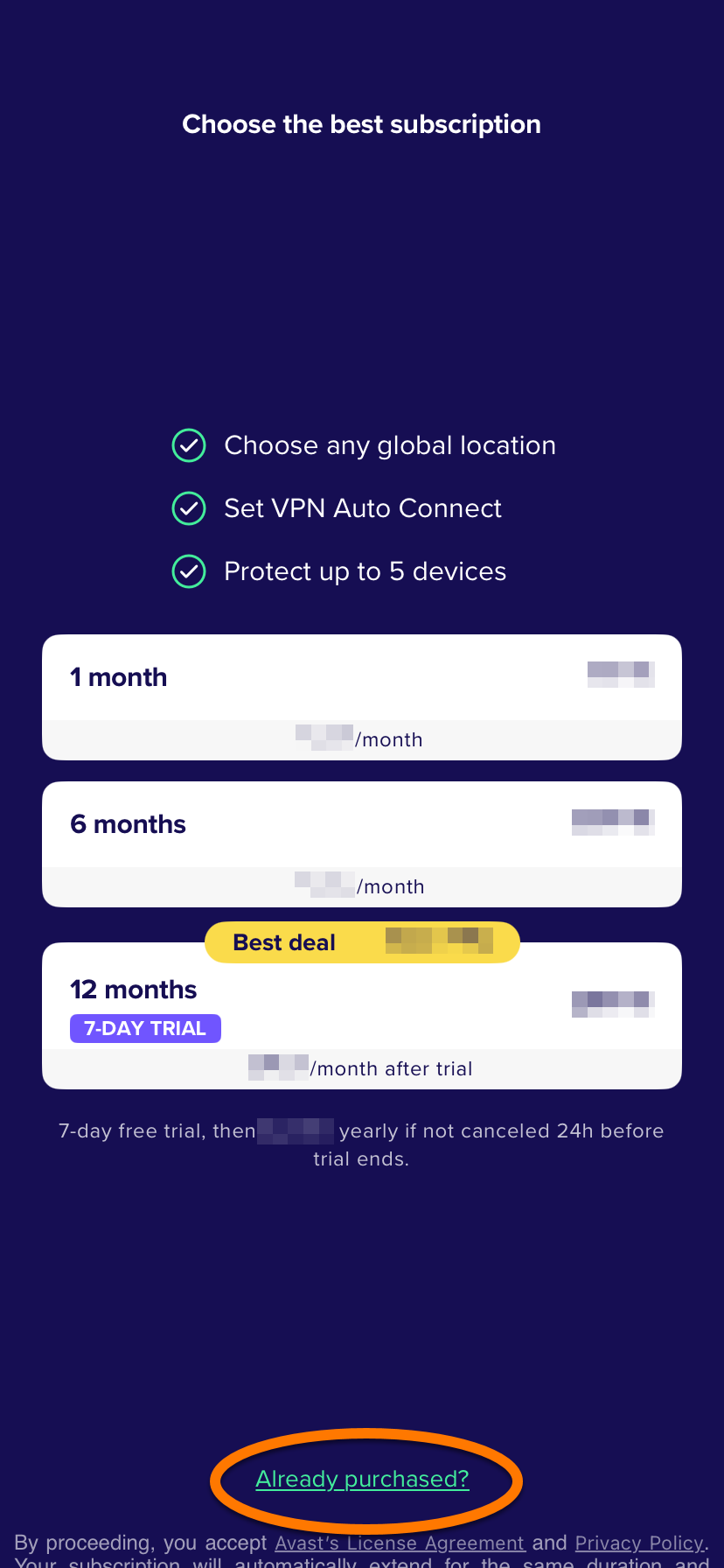
- Selecione Restaurar da App Store.
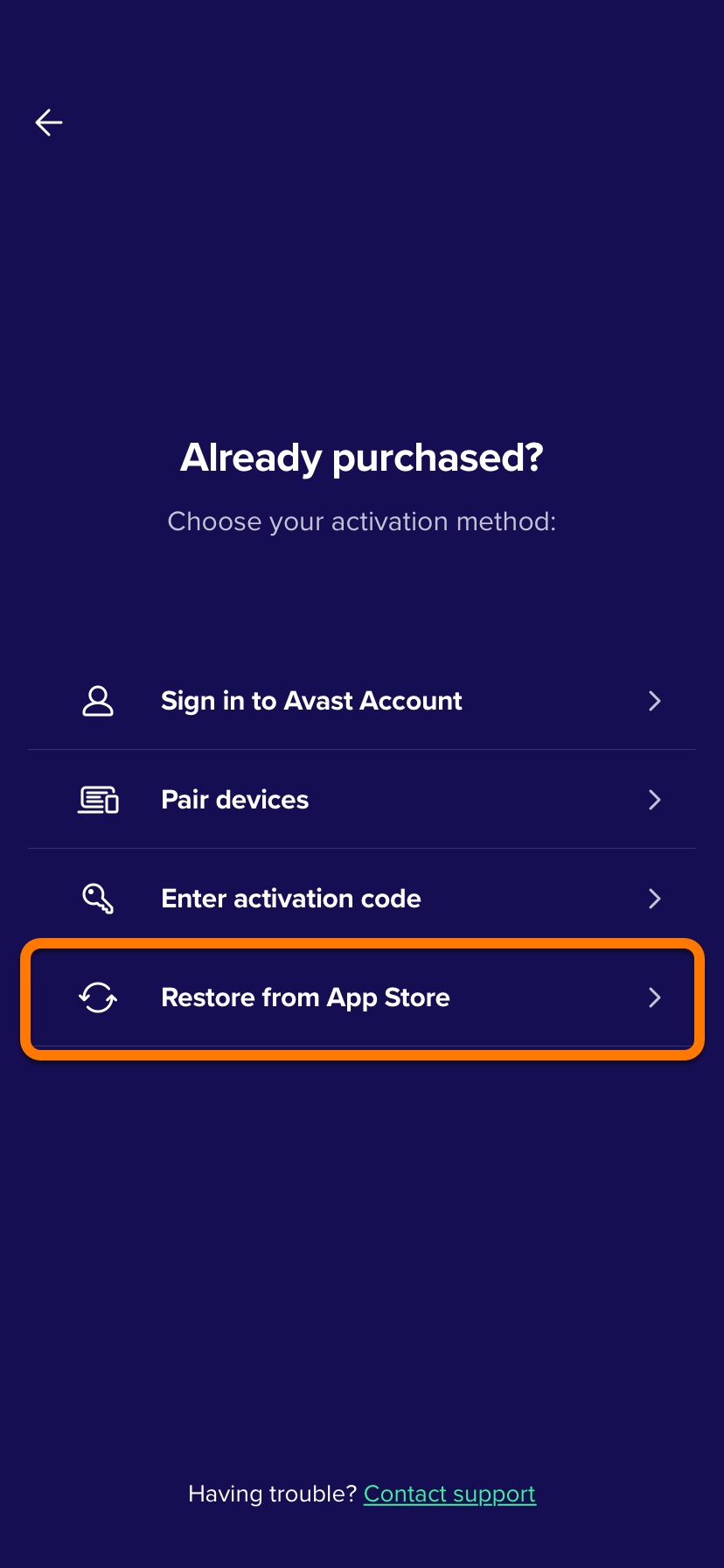
O app recupera e ativa automaticamente a assinatura do Avast SecureLine VPN na App Store. Se a ativação falhar, siga as etapas neste artigo para conectar o Apple ID correto.
Conectar-se ao Apple ID correto
Siga as etapas abaixo para garantir que você entrou com o Apple ID correto:
- Desinstale o app da Avast para iOS. Para instruções, consulte o artigo relevante abaixo:
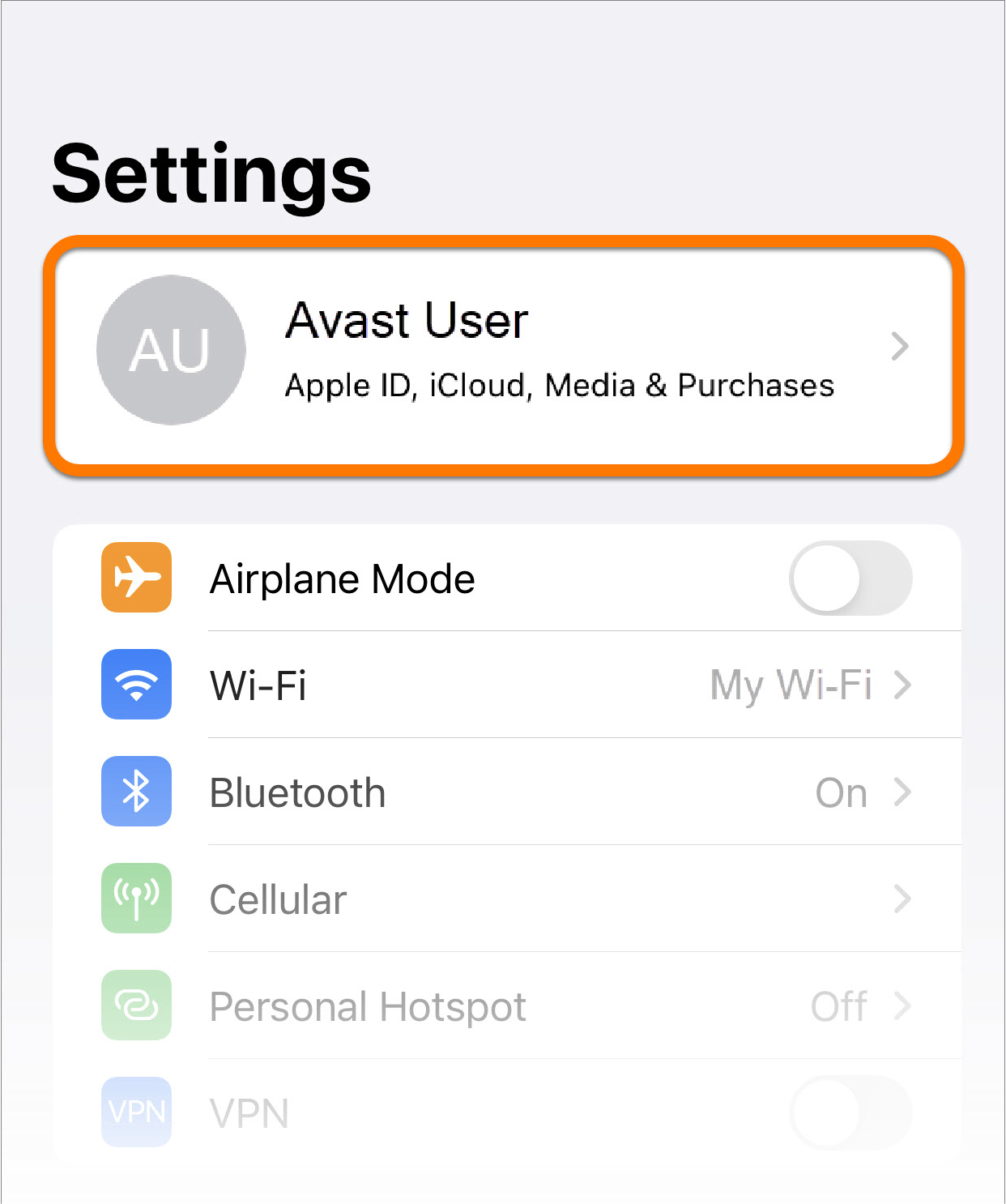
- Acesse as Configurações do dispositivo. Toque no Apple ID atual na parte superior da tela.
Se não for o Apple ID usado durante a compra, siga as etapas abaixo para entrar com um Apple ID diferente.
- Toque no Apple ID atual na parte superior da tela Configurações.
- Role para baixo e toque em Sair.
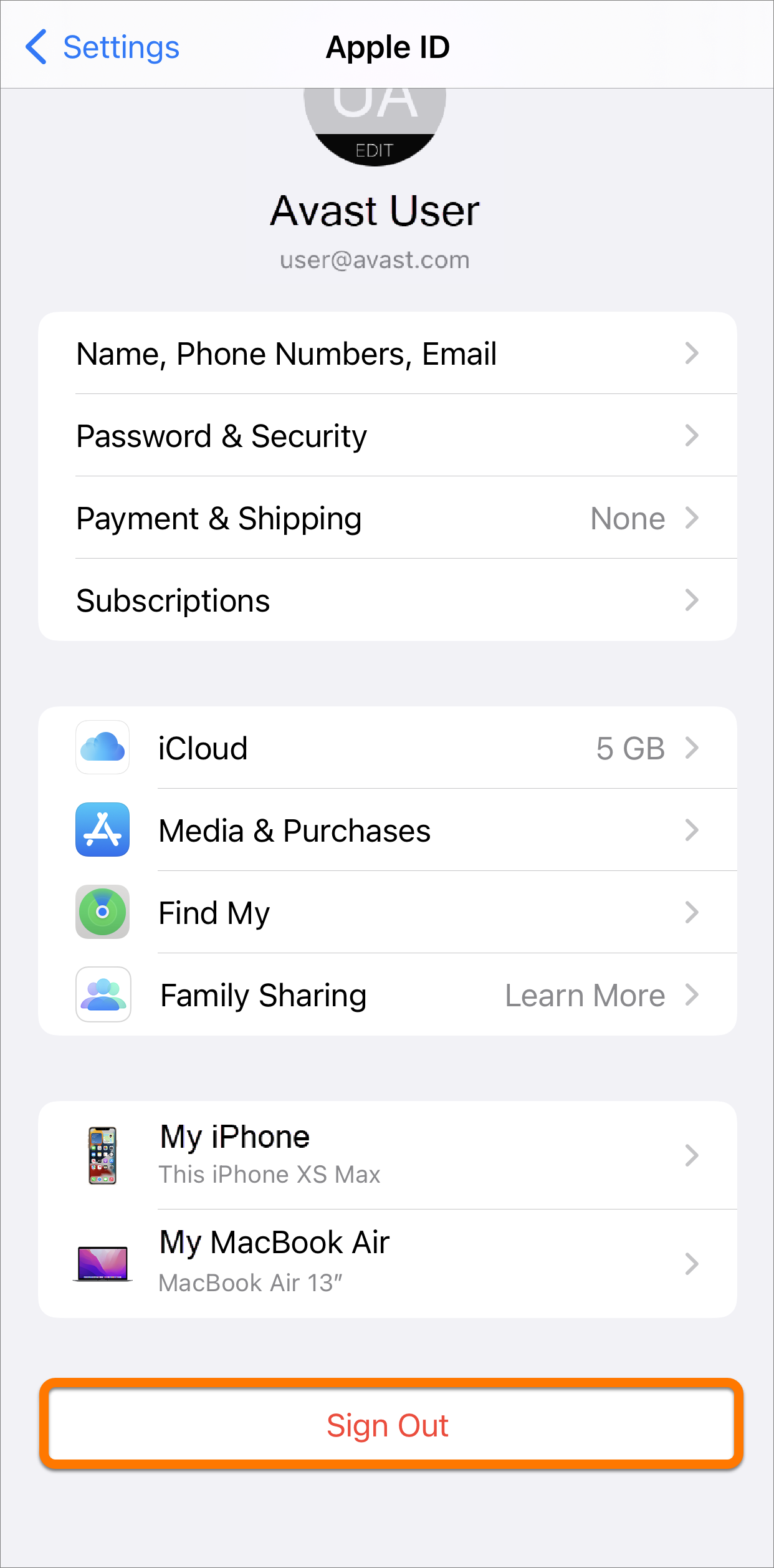
- Depois de sair, entre com o Apple ID usado para a compra.
Se não souber com certeza qual Apple ID foi usado para a compra, você pode verificar quais assinaturas estão vinculadas ao Apple ID atual:
- Abra a App Store em seu dispositivo iOS.
- Toque no ícone de perfil no canto superior direito.
- Selecione Comprado para abrir uma lista das assinaturas vinculadas.
Você entrou agora com o Apple ID correto. Siga as instruções na seção abaixo para reinstalar o app e restaurar sua assinatura.
Reinstalar o app
Consulte a seção relevante abaixo para obter instruções para reinstalar o app e restaurar sua assinatura.
Seu app da Avast para iOS:
Avast One
Consulte os artigos a seguir para obter informações sobre como reinstalar o Avast One:
Avast Cleanup
Consulte o artigo a seguir para obter informações sobre como reinstalar o Avast Cleanup:
Avast SecureLine VPN
Consulte os artigos a seguir para obter informações sobre como reinstalar o Avast SecureLine VPN:
Ainda precisa de ajuda?
Se este artigo não ajudou a restaurar sua assinatura, entre em contato com o Suporte da Avast para obter mais ajuda.


 Configurações.


