
O SEU COMPUTADOR ESTÁ LENTO? FUNCIONE COMO NOVO
Se não forem mantidos, os computadores perdem desempenho com o tempo. O Avast Cleanup Premium pode ajudar a melhorar significativamente o desempenho do seu computador.
Incluir uma assinatura que faltava à sua Conta Avast
Você pode adicionar manualmente uma assinatura que faltava à sua Conta Avast usando um dos métodos abaixo:
- Usando um produto Avast ativado: Quando uma assinatura já estiver ativa em pelo menos um dispositivo, você pode incluir a assinatura à sua Conta Avast, entrando no produto ativado com suas credenciais da Conta Avast.
Estamos apresentando uma nova experiência no portal da Conta Avast, projetada para melhorar a usabilidade e a segurança. Essa implementação em fases significa que você pode ter uma experiência diferente na tela de login. Para apoiar você durante essa transição, este artigo agora inclui guias que comparam as telas de acesso atuais e novas.

- Usando o login atual da Conta Avast: Você pode incluir o endereço de e-mail usado para comprar a assinatura que faltava em sua Conta Avast. Quando você adiciona um novo endereço de e-mail à sua Conta Avast, todas as assinaturas do Avast adquiridas usando este endereço de e-mail aparecem em sua Conta Avast.
- Usando o novo login da Conta Avast: Você pode restaurar sua assinatura adicionando o endereço de e-mail que você usou para comprar a assinatura que está faltando à sua Conta Avast.
Uma assinatura do Avast não pode aparecer em mais de uma Conta Avast simultaneamente. Se sua assinatura já aparece em uma Conta Avast, não é possível adicionar a assinatura a uma conta adicional usando as instruções neste artigo.
Usando um produto Avast ativado
Se sua assinatura for válida para vários produtos em vários dispositivos, você só precisa executar essas etapas em um produto em um dispositivo.
Essa opção ainda não está disponível a todos os produtos e plataformas.
Windows PC
A opção de entrar com suas credenciais da Conta Avast está disponível nos seguintes produtos Avast para PC:
- Avast Premium Security
- Avast SecureLine VPN
- Avast Cleanup Premium
- Avast Driver Updater
- Avast Battery Saver
Siga as etapas abaixo em seu produto Avast escolhido:
- Abra seu produto Avast e clique em
☰Menu no canto superior direito da tela principal do aplicativo. - Selecione Minhas assinaturas.
- Selecione Acessar a Conta Avast.
- Insira suas credenciais da Conta Avast e clique em Entrar.
Mac
A opção de entrar com suas credenciais da Conta Avast está disponível nos seguintes produtos Avast para Mac:
- Avast Premium Security
- Avast SecureLine VPN
Siga as etapas abaixo em seu produto Avast escolhido:
- Abra seu produto Avast e clique em
☰Menu no canto superior direito da tela principal do aplicativo. - Execute a etapa relevante abaixo de acordo com o seu produto:
- Avast Premium Security: Clique em Entrar na Conta Avast.
- Avast SecureLine VPN: Clique em Assinatura ▸ Entrar na Conta Avast.
- Insira suas credenciais da Conta Avast e clique em Entrar.
A assinatura agora aparece na tela Minhas assinaturas quando você entra na sua Conta Avast.
Usando o acesso atual à Conta Avast
Para incluir um novo endereço de e-mail e todas as assinaturas vinculadas à sua Conta Avast:
- Verifique qual o endereço de e-mail fornecido quando comprou a assinatura que faltava. Esse é o endereço de e-mail em que você recebeu seu e-mail de confirmação de pedido.
- Entre na sua Conta Avast e clique na caixa Configurações de conta.
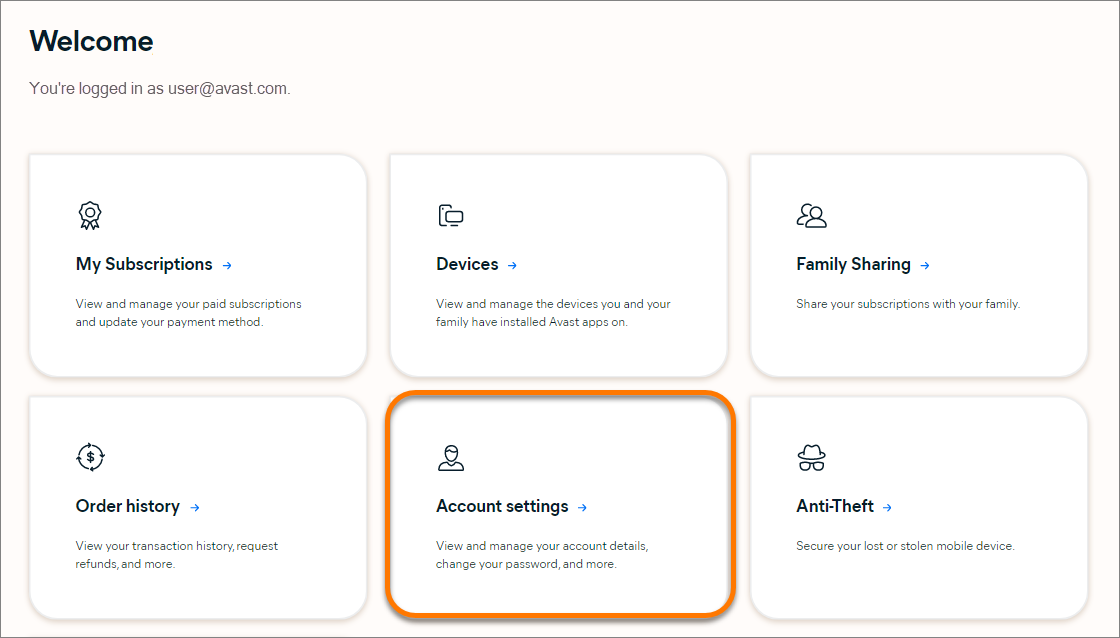
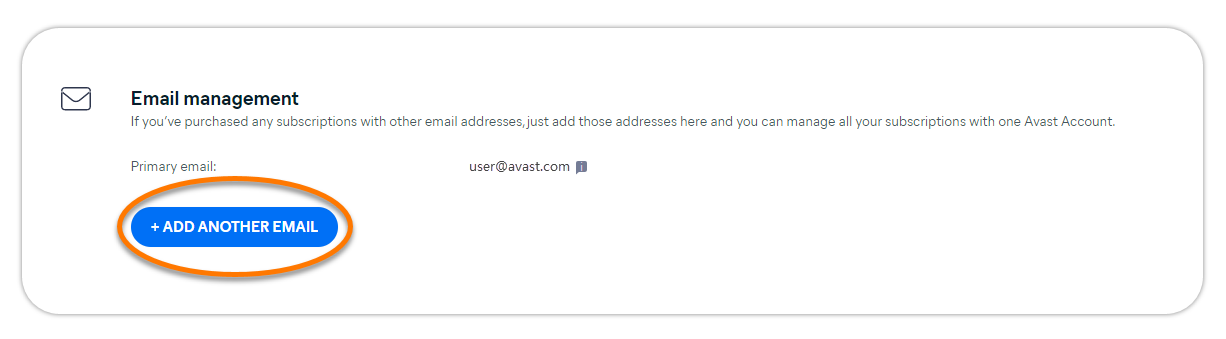
- Em Gerenciamento de e-mail, clique em + Adicionar outro e-mail.
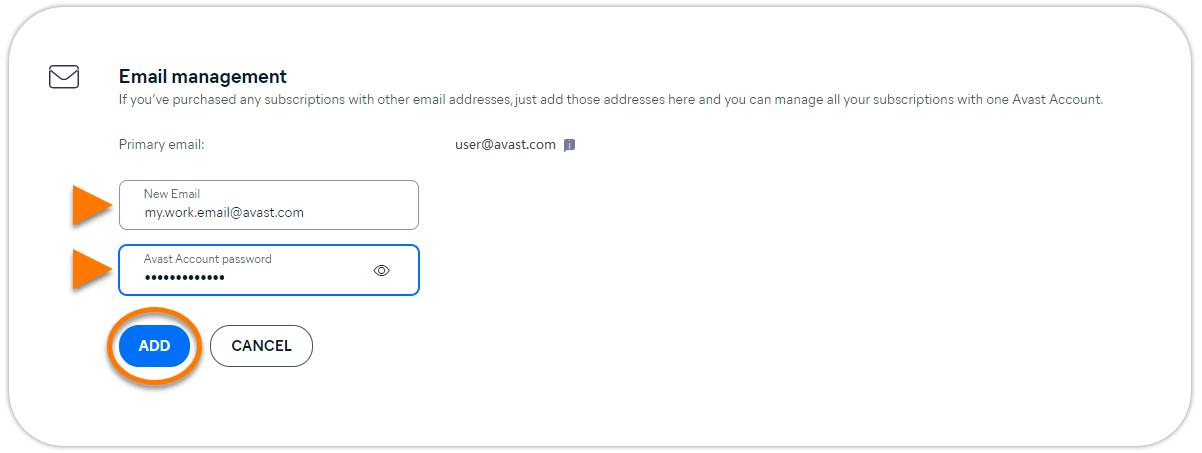
- Insira o endereço de e-mail informado ao adquirir a assinatura que faltava, digite a senha da sua Conta Avast e clique em Adicionar.
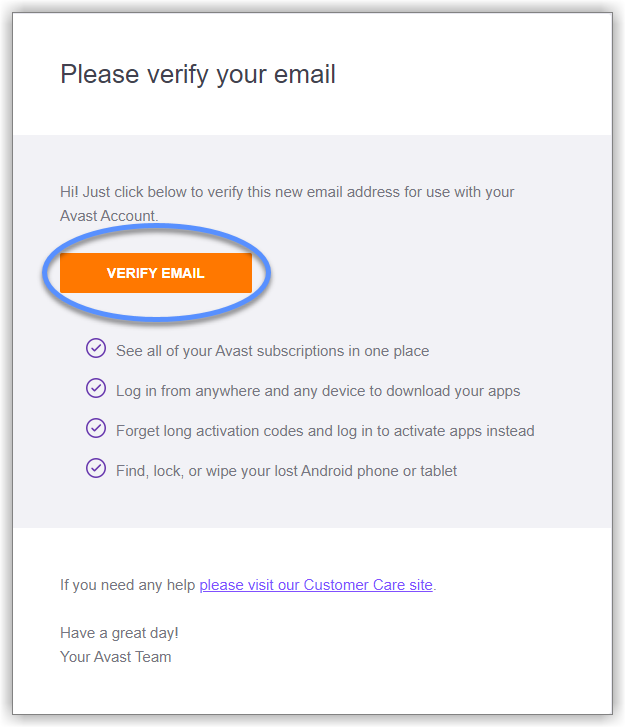
- Vá para a sua caixa de entrada de e-mail e abra o e-mail do Avast com o assunto Verifique o seu endereço de e-mail.

- Clique no botão Verificar e-mail.
- O endereço de e-mail foi adicionado à sua Conta Avast. Se o status não for atualizado, atualize a janela do navegador ou entre de novo na Conta Avast.
Todas as assinaturas que você comprou usando o endereço de e-mail recém-adicionado agora aparecem na tela Minhas assinaturas em sua conta Avast.
Usando o novo login na Conta Avast
- Entre na sua nova Conta Avast.
- No canto superior direito da página, clique em Minhas contas e selecione Configurações de conta no menu suspenso.
- Em Informações de Contato e Senha, clique em Restaurar assinatura.

- Insira o endereço de e-mail que você usou para comprar sua assinatura e clique em Continuar.
- Revise as informações e clique em Continuar. Você receberá um e-mail com o código de verificação para concluir a atualização do seu endereço de e-mail.

- Verifique seu e-mail e digite o código de verificação de 6 dígitos e depois clique em Verificar.
Você restaurou suas assinaturas com êxito.
Mais recomendações
Para saber mais sobre o gerenciamento de assinaturas através de sua Conta Avast, consulte o seguinte artigo:
Para mais informações sobre sua Conta Avast, consulte o artigo a seguir:
Este artigo foi útil?

Mantenha sua identidade online privada!
Navegue como se ninguém estivesse observando com o software antirrastreamento do Avast.