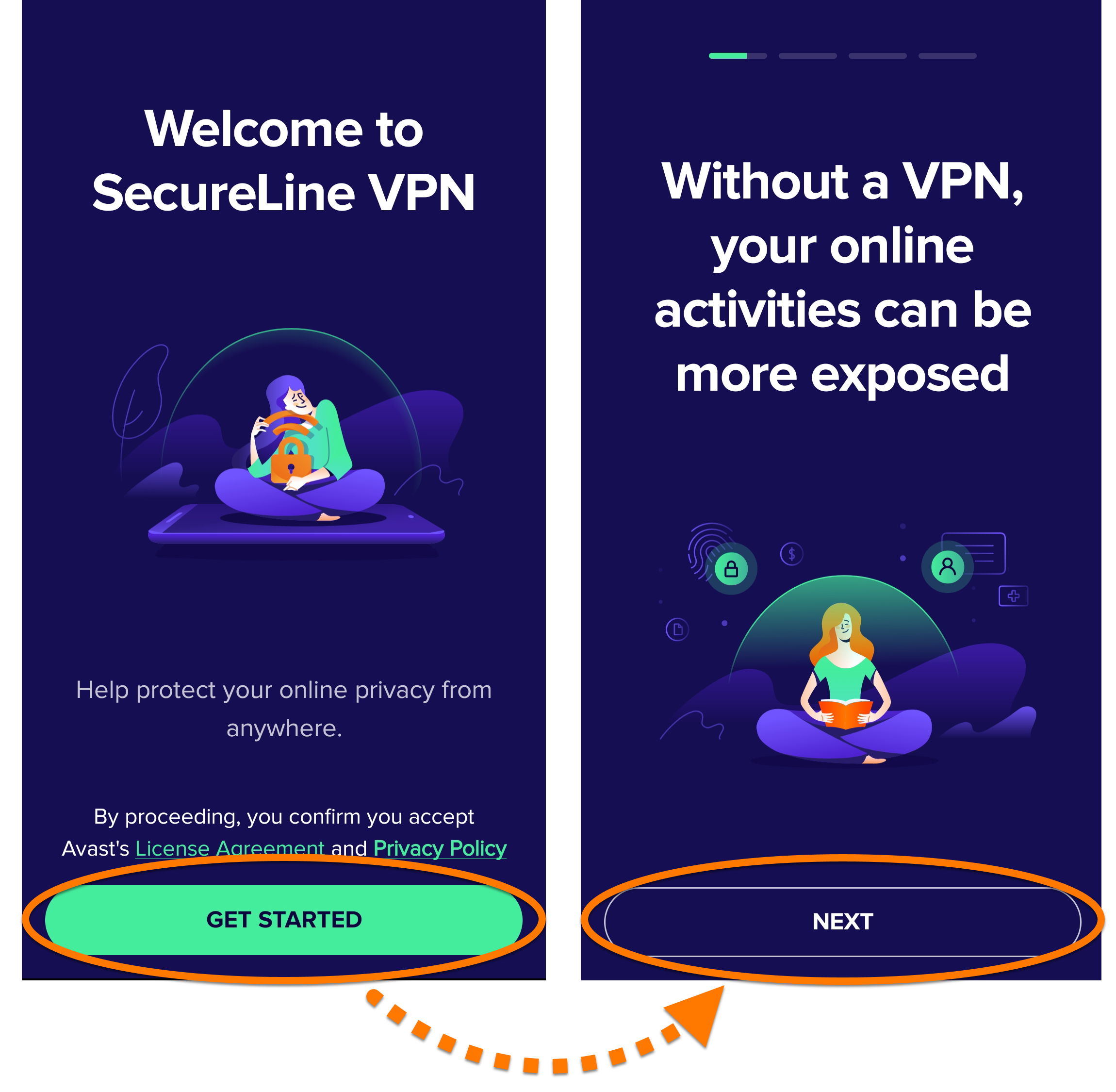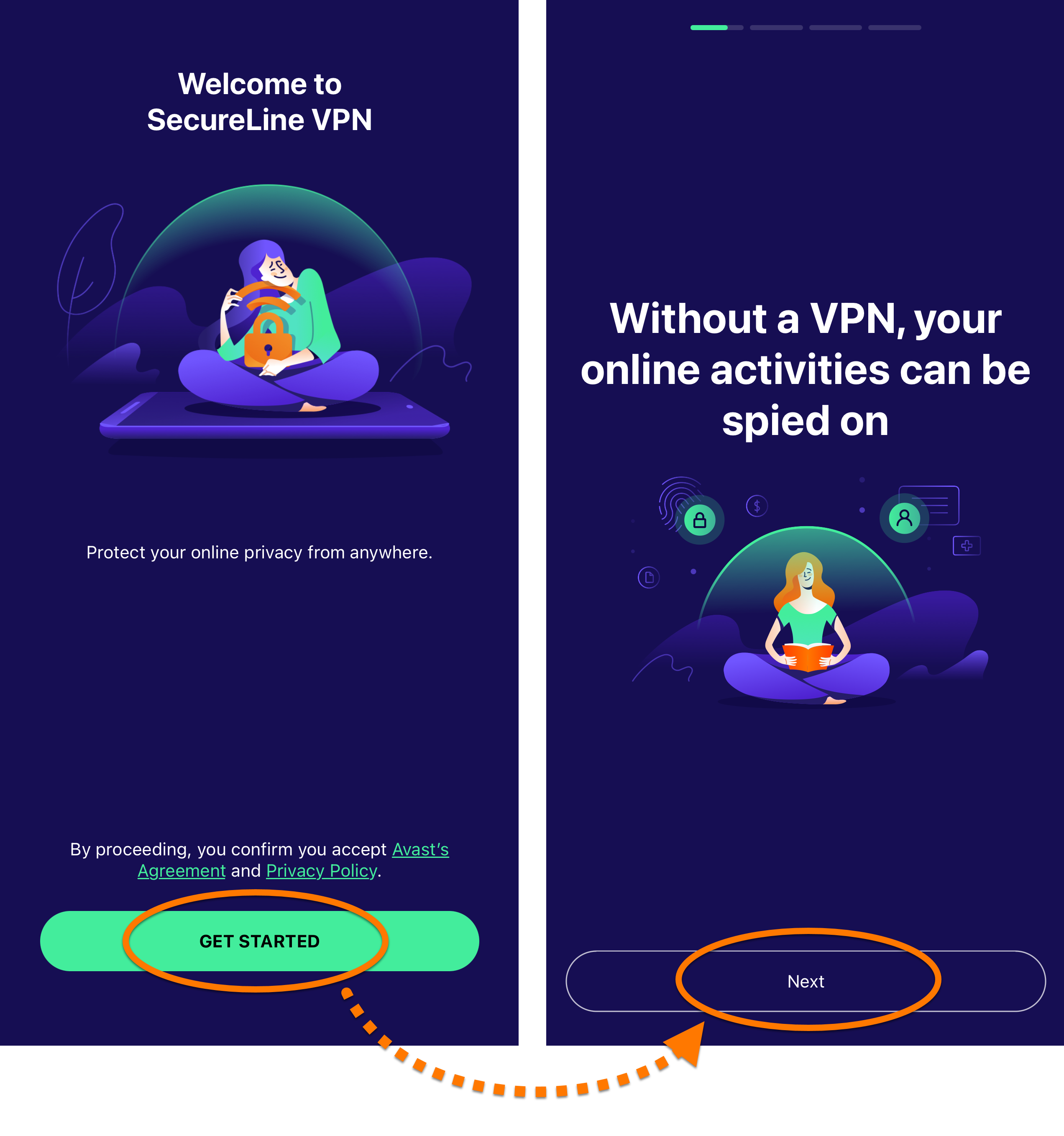
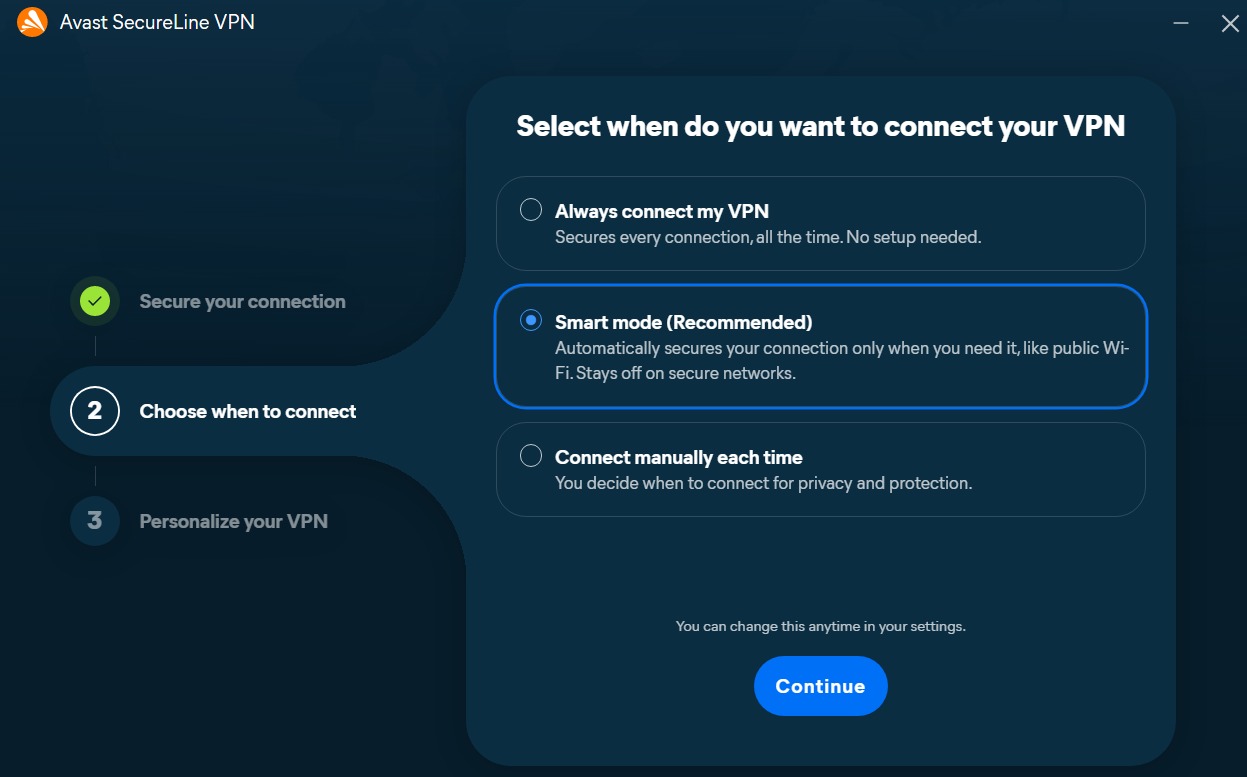
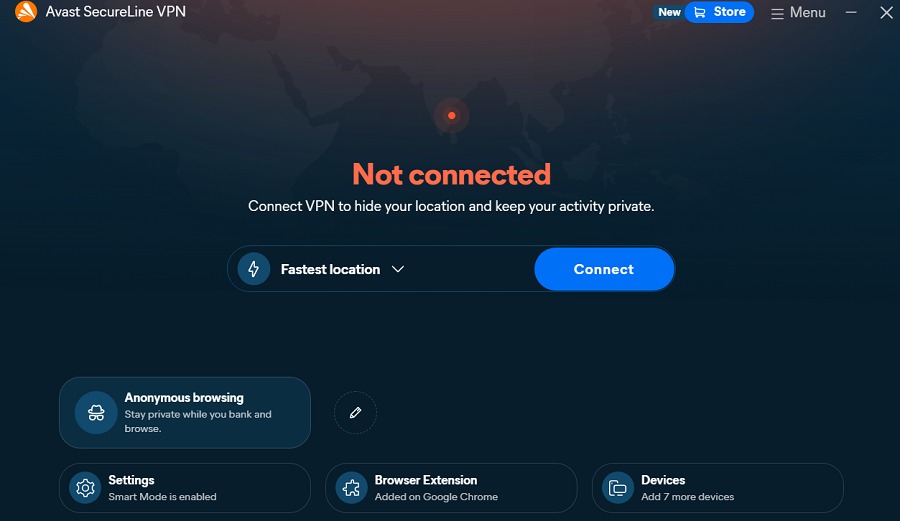
、アバスト セキュアライン VPN Mac 版、、は、暗号化されたトンネルを使用して実際の場所を偽装することでインターネット接続を安全なものにし、フリーWi-Fiや安全でないネットワークを使用したオンライン アクティビティ時には他人に盗聴されるのを防止する、仮想プライベート ネットワークです。
アバスト セキュアライン VPNは有料製品であり、使用にはサブスクリプションが必要です。この記事では、アプリケーションをインストールし、既存のサブスクリプションをアクティベートする、無料トライアル期間を開始する、またはアバスト セキュアライン VPN を購入する手順を説明します。
アバスト セキュアライン VPN をインストールする
macOS 27(Golden Gate)で、アバスト アプリケーションのインストールまたは再インストールが断続的に失敗することがある不具合を確認しています。この問題が発生した場合、インストーラは次のメッセージを表示することがあります。インストールに失敗しました。インストーラでエラーが発生しました...。この問題は断続的に発生し、すべてのインストール試行に影響するわけではありません。このエラーを解決するには、古いセットアップ ファイルを削除し、アバスト アカウントから新しいセットアップ ファイルを再ダウンロードして、再度インストールを試してください。手順の詳細については、次の記事をご参照ください。macOS 27(Golden Gate)でアバスト アプリケーションのインストールに失敗する。
- 下のボタンをクリックしてアバスト セキュアライン VPNセットアップ ファイルをダウンロードし、お使いの Mac のわかりやすい場所に保存します(デフォルトでは、ダウンロードされたファイルはダウンロードフォルダに保存されます)。
アバスト セキュアライン VPN Mac 版をダウンロード - ダウンロードしたセットアップ ファイル
avast_secureline_online.dmgをダブルクリックします。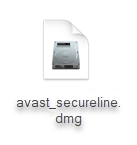
- [アバスト セキュアライン VPN] アイコンをダブルクリックします。
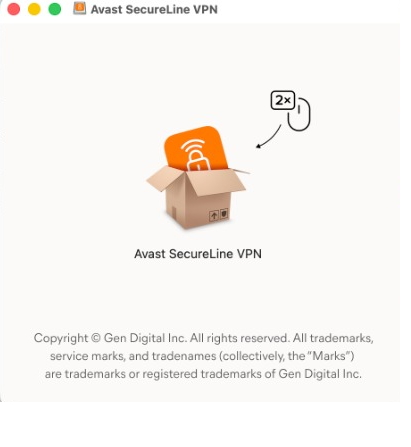
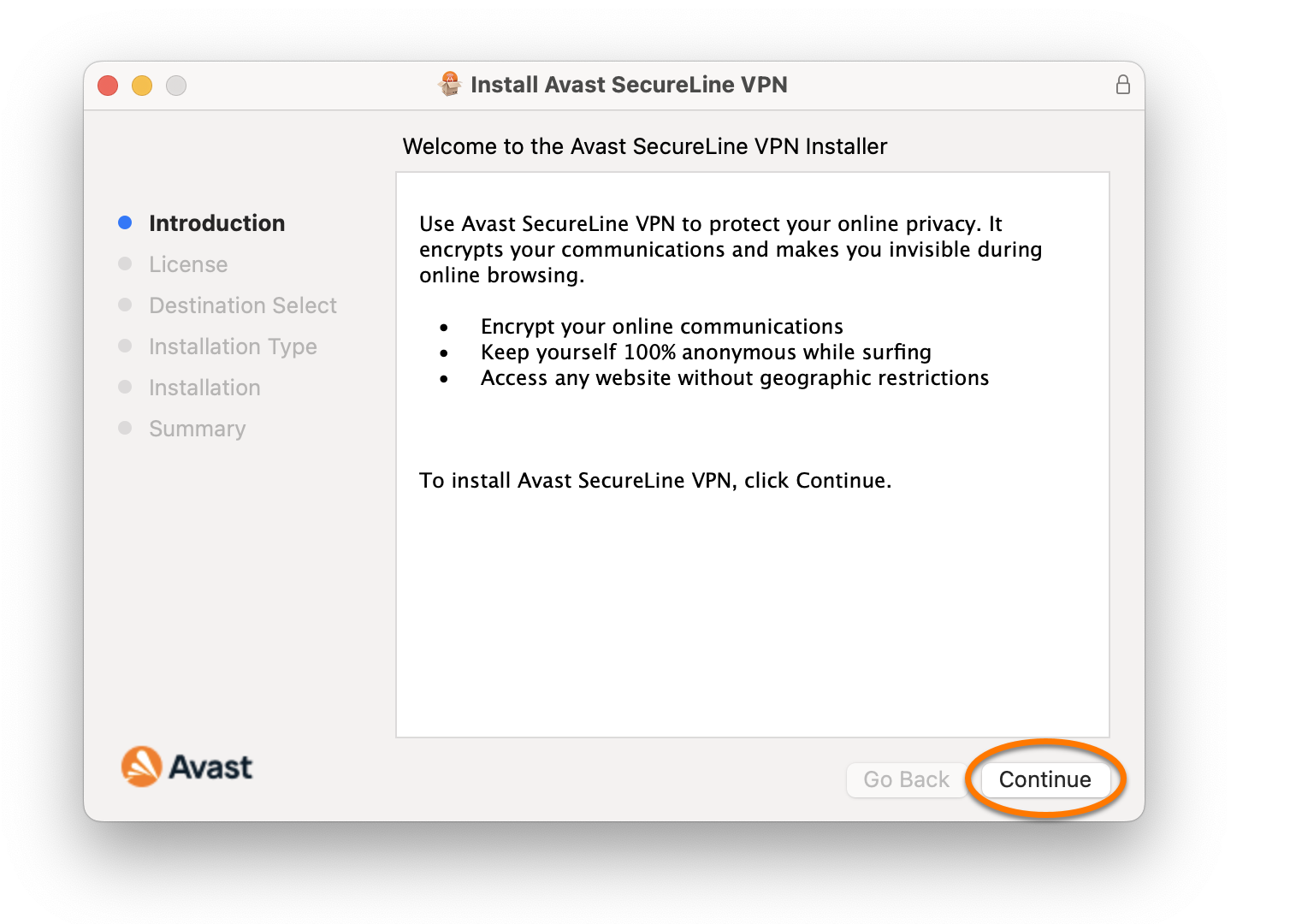
- [続行] をクリックします。
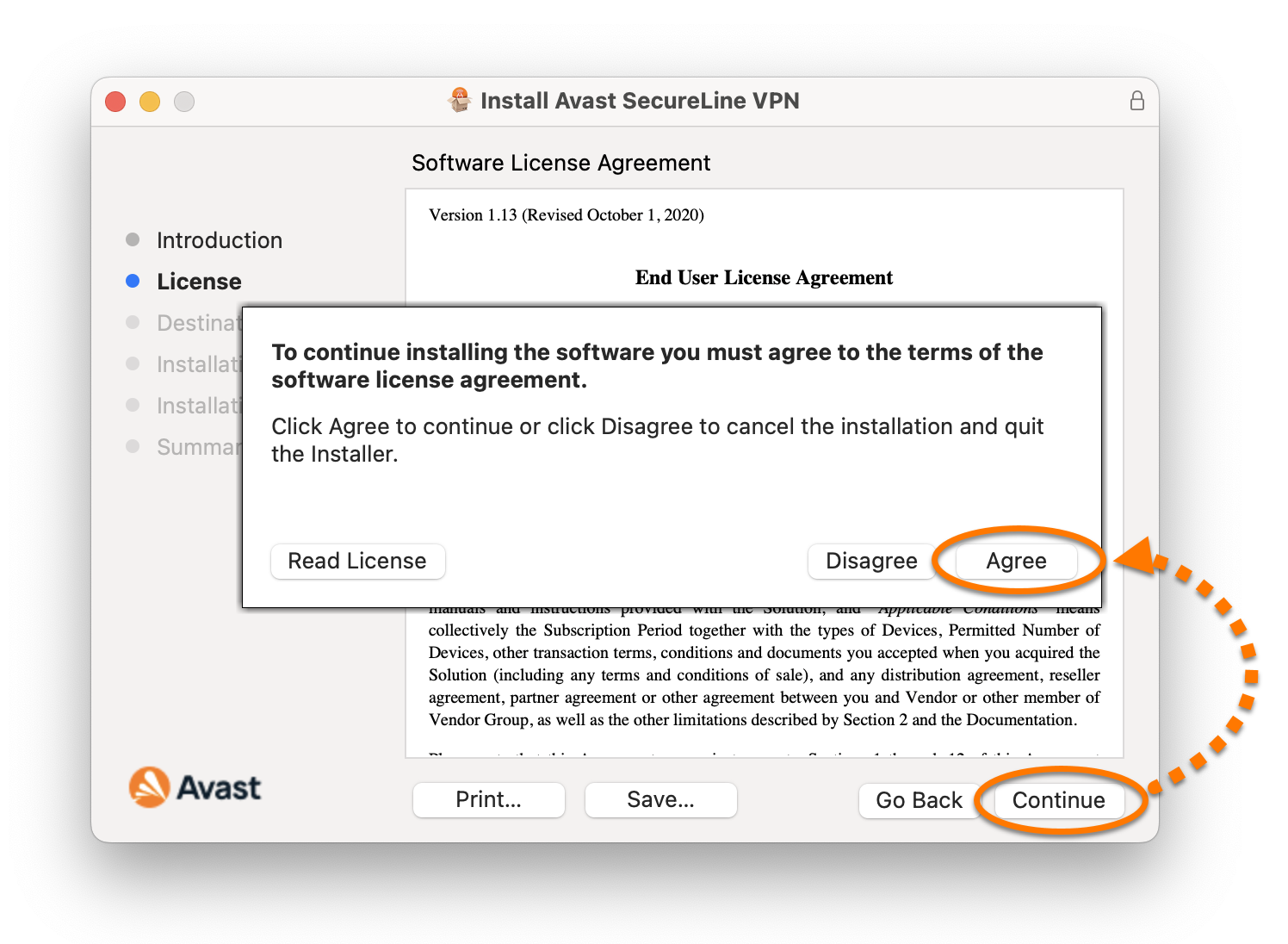
- [続行] をクリックしてソフトウェア ライセンス条項を読んだことを確認し、次に [同意] をクリックして条件に同意することを確認します。
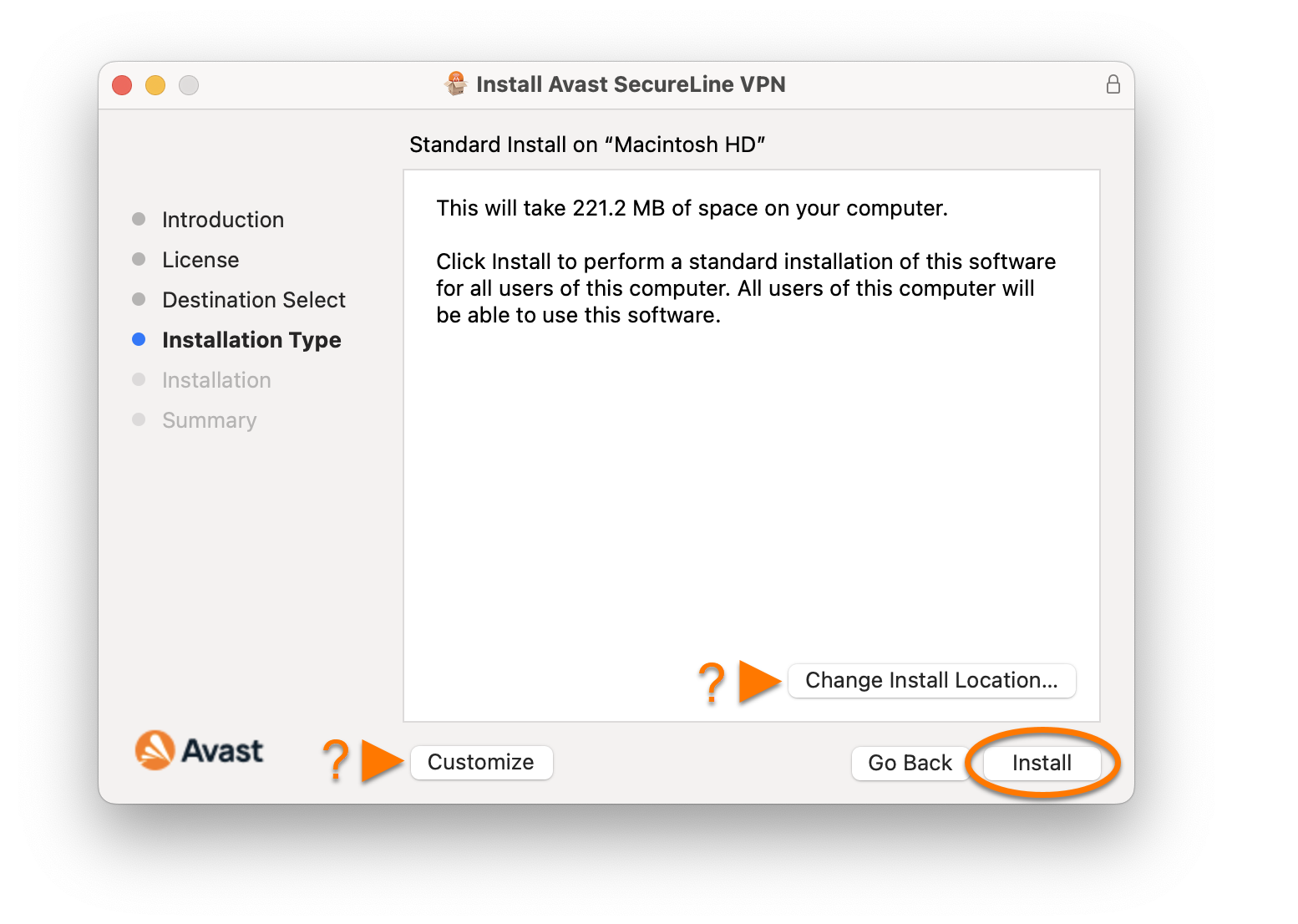
- [インストール] をクリックしてデフォルトのインストールを続行します。デフォルト設定を変更する場合は、[インストール先を変更...] または [カスタマイズ] をクリックします。
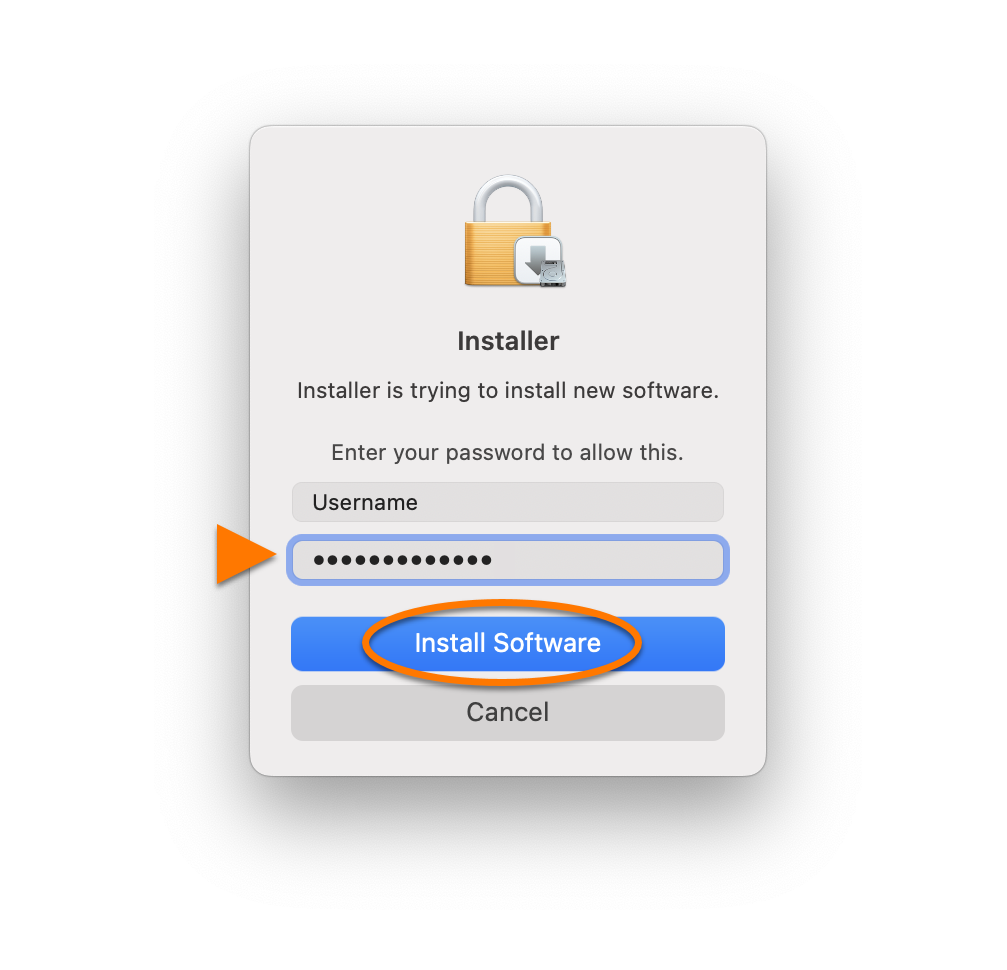
- Mac起動時に使用するパスワードを入力し、[ソフトウェアのインストール] をクリックします。
- セットアップにより、アバスト セキュアライン VPN がお使いの Mac にインストールされるまで待ち、その後 Close をクリックします。インストールが完了すると、アバスト セキュアライン VPN が自動的に開きます。
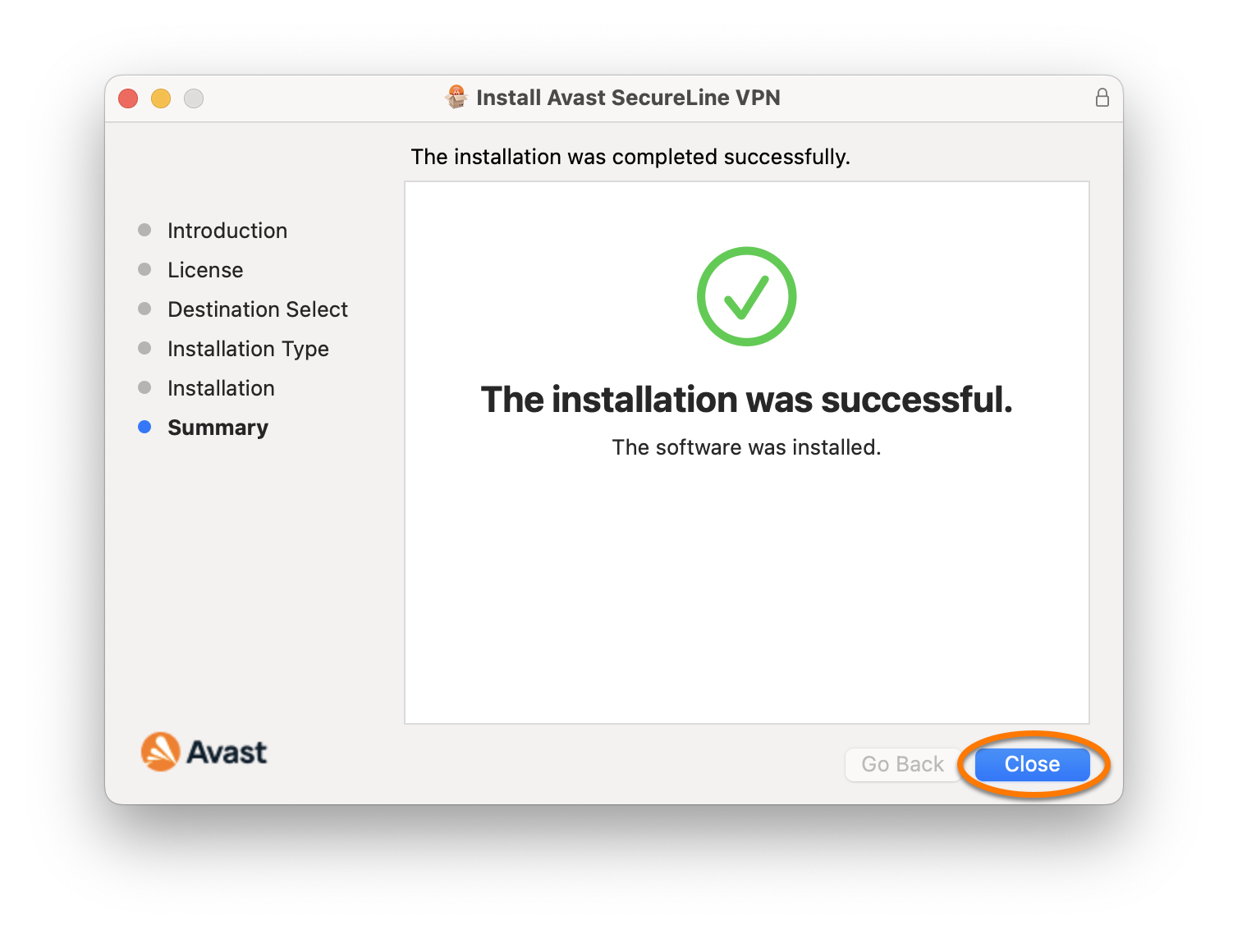
- 表示された画面で [続行] をクリックします。
- 赤色(オフ)のスライダーをクリックして、アバスト セキュアライン VPN サーバーに接続します。
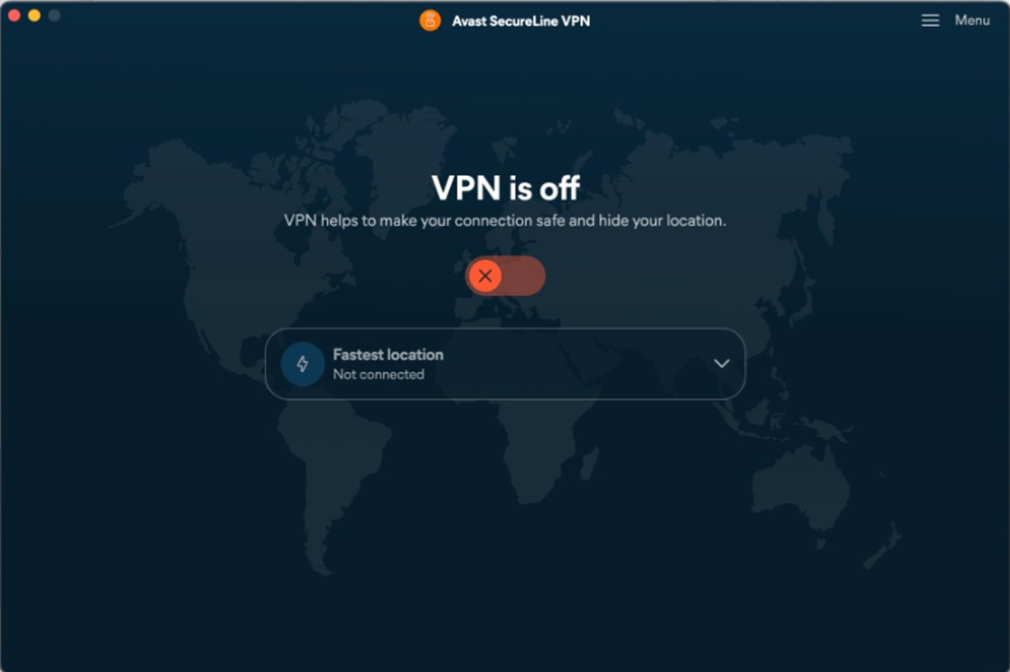
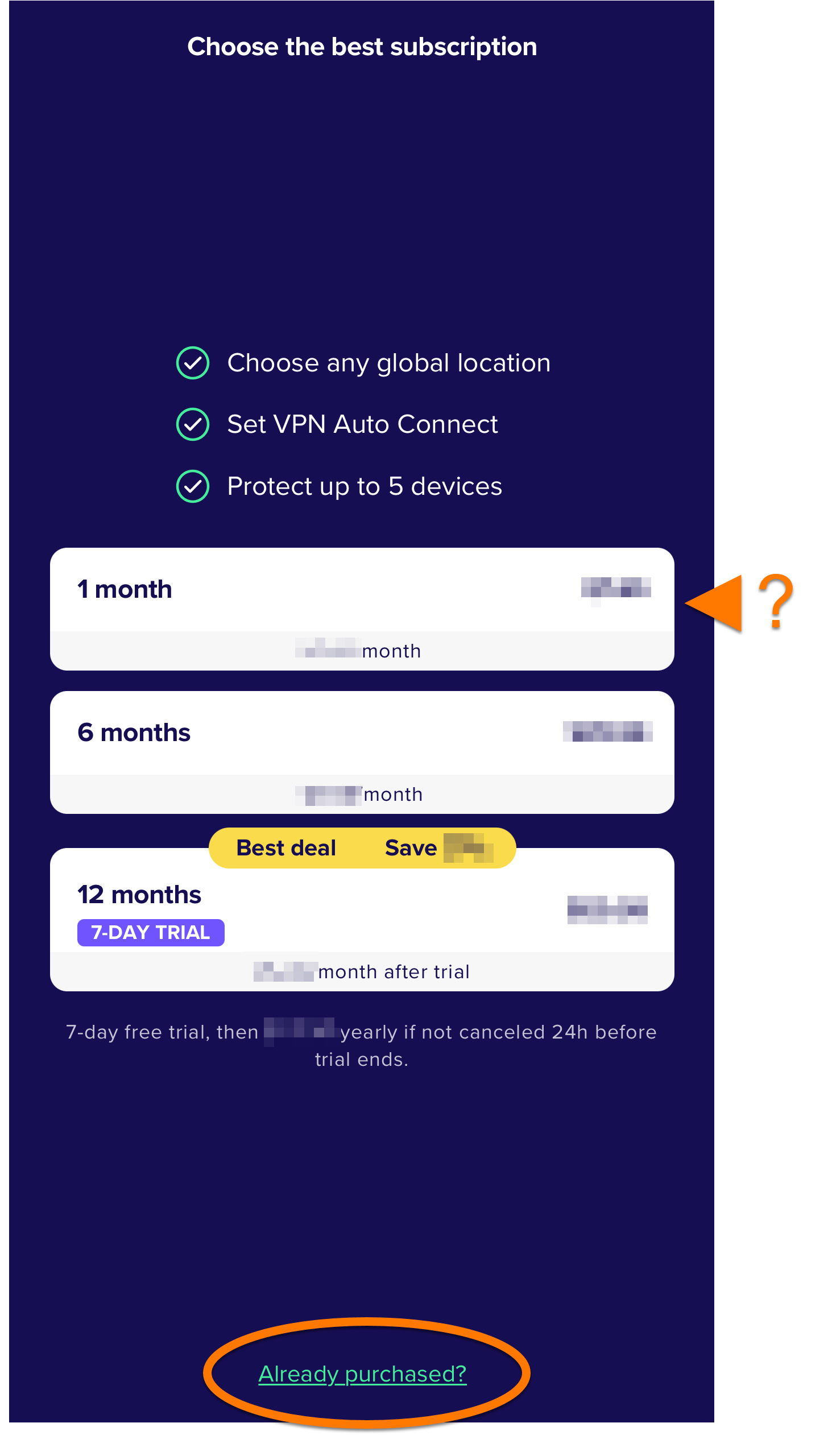
- 以下のオプションのいずれかを選択します。

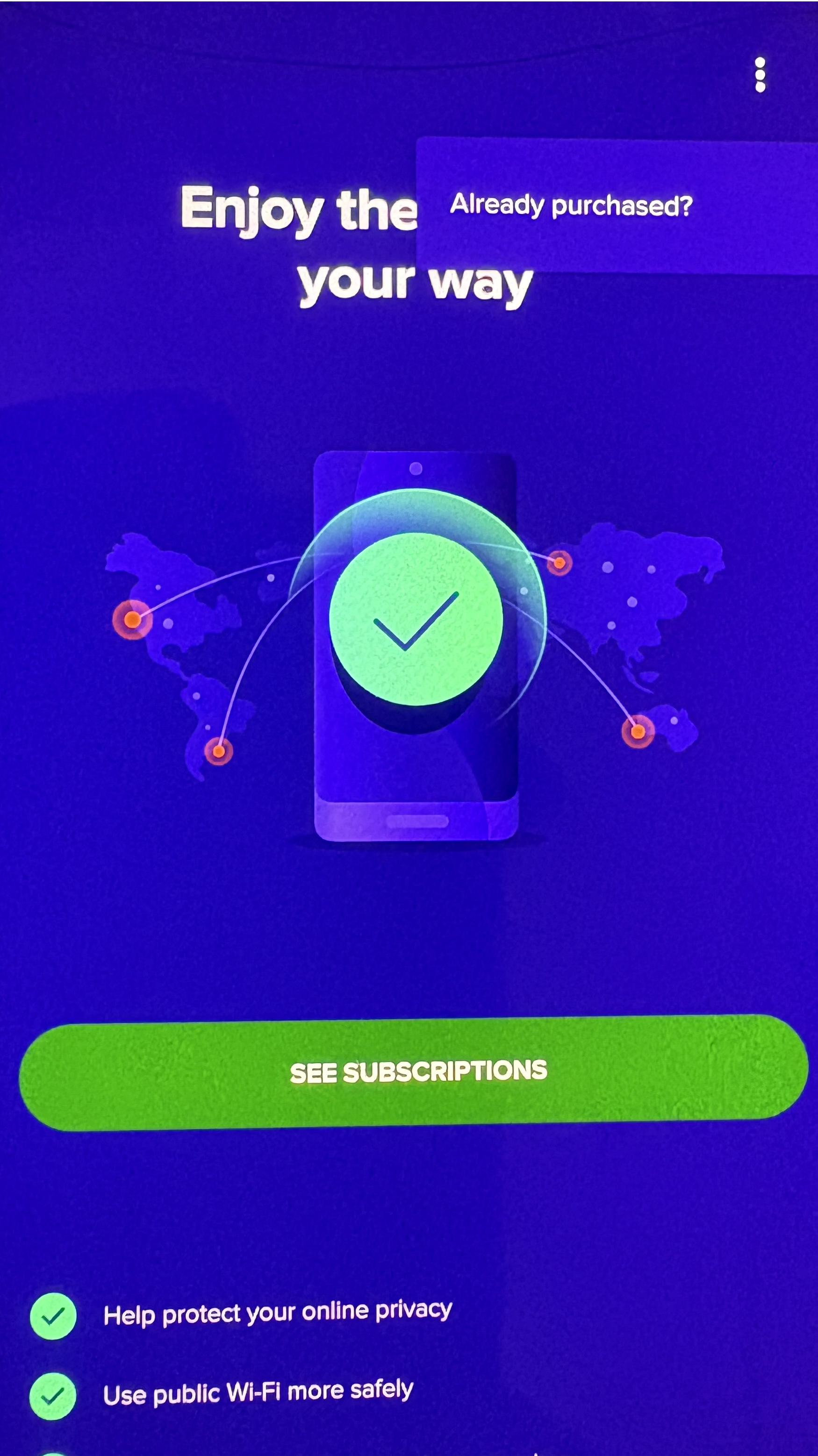
- 無料トライアルを開始:有料サブスクリプションをお持ちでない場合は、無料トライアル期間を開始すると、期間限定でアバスト セキュアライン VPN にアクセスできます。
- 今すぐ購入:画面の指示に従い、アバスト セキュアライン VPN のサブスクリプションを購入します。
アバスト セキュアライン VPN がお使いの Mac にインストールされました。
トラブルシューティング
インストールで問題が生じた場合は:
- お使いの Mac が次の記事で指定されている最小限のシステム要件を満たしていることを確認します:
- Mac を再起動し、この記事に記載されている手順に従ってアバスト セキュアライン VPN のインストールを再試行します。
問題が解決しない場合は、アバスト サポートにお問い合わせください。
その他の推奨事項
アバスト セキュアライン VPN の詳細については、次の記事をご参照ください。