Promotional banner image

コンピュータの動作が遅いですか。新品同様の動作

メンテナンスを行わないと、パソコンのパフォーマンスは時間の経過とともに低下します。 アバスト クリーンアップ プレミアムは、パソコンのパフォーマンスを大幅に改善するのに役立ちます。

アバスト セキュアライン VPNのインストール

Windows, Mac, Android, iOS

アバスト セキュアライン VPN Windows 版、、、は、暗号化されたトンネルを使用して実際の場所を偽装することでインターネット接続を安全なものにし、フリーWi-Fiや安全でないネットワークを使用したオンライン アクティビティ時には他人に盗聴されるのを防止する、仮想プライベート ネットワークです。

アバスト セキュアライン VPNは有料製品であり、使用にはサブスクリプションが必要です。この記事では、アプリケーションをインストールし、既存のサブスクリプションをアクティベートする、無料トライアル期間を開始する、またはアバスト セキュアライン VPN を購入する手順を説明します。

アバスト セキュアライン VPN をインストールする

アバスト アンチウイルスをお使いの場合は、アバスト セキュアライン VPNはプログラム コンポーネントとしてインストール済みであるため、以下のインストール手順を行う必要はありません。

  1. 下のボタンをクリックして アバスト セキュアライン VPN セットアップ ファイルをダウンロードし、お使いのパソコンのわかりやすい場所に保存します(デフォルトでは、ダウンロードされたファイルは ダウンロード フォルダーに保存されます)。
    アバスト セキュアライン VPN Windows 版をダウンロード
  2. ダウンロードしたセットアップ ファイル avast_vpn_online_setup.exe を右クリックし、コンテキスト メニューで [管理者として実行] を選択します。

    アバスト セキュアライン VPN のインストールを許可できない場合は、以下の記事を参照してください。Windows PC での管理者アカウントの管理。

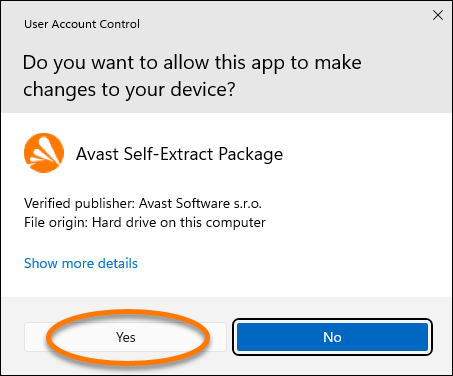
  3. [ユーザーアカウント制御] ダイアログで許可を求められたら、[はい] をクリックします。
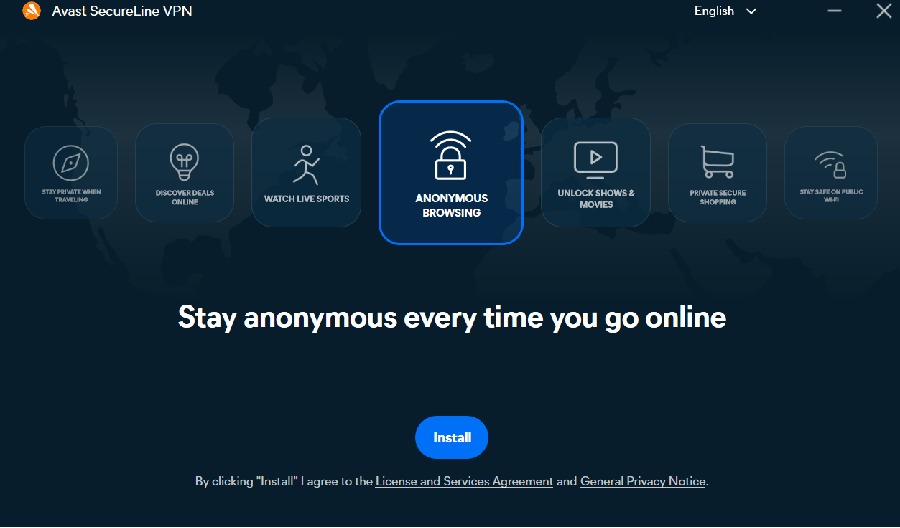
  4. 表示される画面で、[インストール] をクリックします。
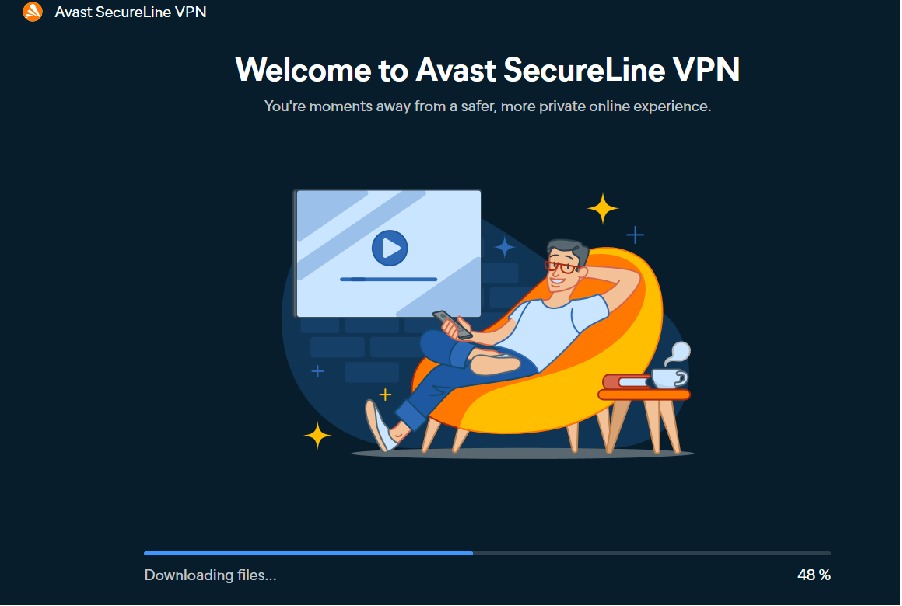
  5. セットアップにより、アバスト セキュアライン VPN がお使いの PC にインストールされるまでお待ちください。インストールが完了すると、アバスト セキュアライン VPN が自動的に開きます。
  6. 表示された画面で [利用開始] をクリックします。
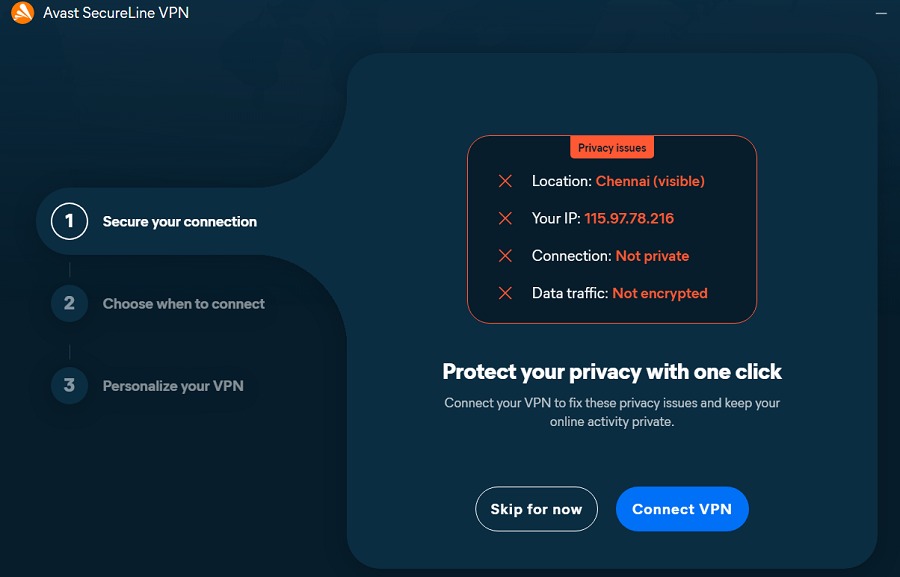
  7. [VPN に接続] をクリックします。
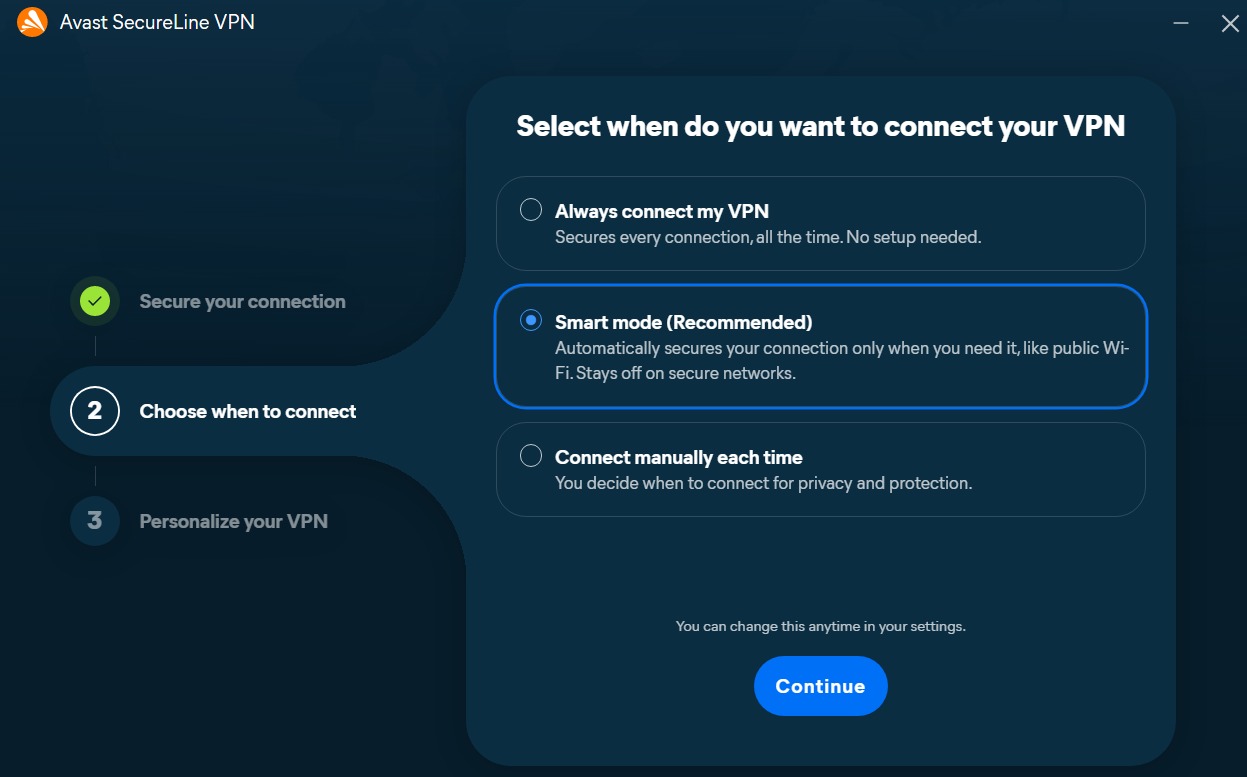
  8. VPN への接続タイミングを選択し、[続行] をクリックします。
  9. よく行うネット上のアクティビティを選択してVPN の使用体験をカスタマイズし、[続行] をクリックします。
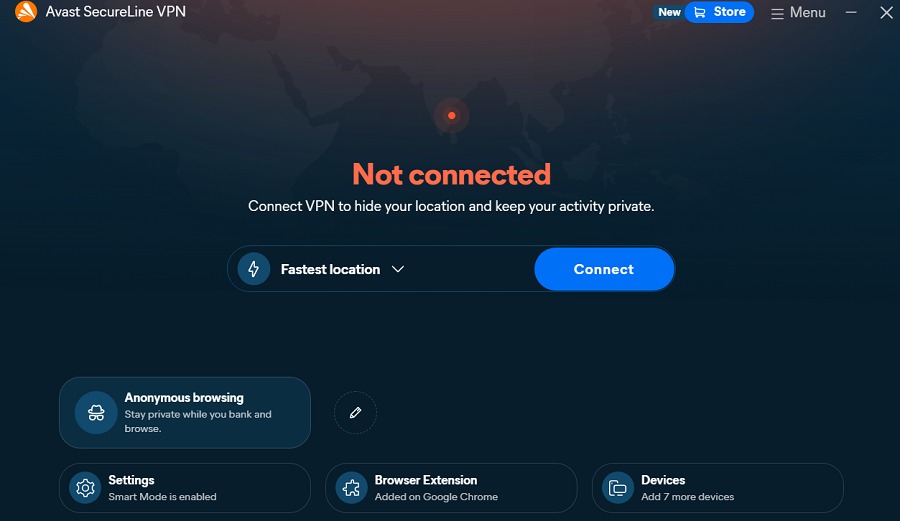
  10. アバスト セキュアライン VPN のホーム画面で、[Connect] をクリックします。

アバスト セキュアライン VPN がお使いの Windows パソコンにインストールされました。

トラブルシューティング

インストールで問題が生じた場合は:

  1. お使いの PC が次の文書に記載されている最小システム要件を満たしていることを確認します。
  2. ダウンロードしたセットアップ ファイルが壊れていないことを確認します。手順については、次の記事を参照してください。破損したセットアップファイルに起因するインストールエラーのトラブルシューティング
  3. サードパーティのアンチウイルス ソフトウェアをお使いの場合は、一時的に保護を無効にしてみてください(アバスト アンチウイルスを使用していない場合のみ)。詳細については、次の記事をご参照ください。他のアンチウイルスソフトウェアの一時的な無効化
  4. PC を再起動し、この記事に記載されている手順に従ってアバスト セキュアライン VPN のインストールを再試行します。

問題が解決しない場合は、アバスト サポートにお問い合わせください。

その他の推奨事項

アバスト セキュアライン VPN の詳細については、次の記事をご参照ください。

、アバスト セキュアライン VPN Mac 版、、は、暗号化されたトンネルを使用して実際の場所を偽装することでインターネット接続を安全なものにし、フリーWi-Fiや安全でないネットワークを使用したオンライン アクティビティ時には他人に盗聴されるのを防止する、仮想プライベート ネットワークです。

アバスト セキュアライン VPNは有料製品であり、使用にはサブスクリプションが必要です。この記事では、アプリケーションをインストールし、既存のサブスクリプションをアクティベートする、無料トライアル期間を開始する、またはアバスト セキュアライン VPN を購入する手順を説明します。

アバスト セキュアライン VPN をインストールする

macOS 27(Golden Gate)で、アバスト アプリケーションのインストールまたは再インストールが断続的に失敗することがある不具合を確認しています。この問題が発生した場合、インストーラは次のメッセージを表示することがあります。インストールに失敗しました。インストーラでエラーが発生しました...。この問題は断続的に発生し、すべてのインストール試行に影響するわけではありません。このエラーを解決するには、古いセットアップ ファイルを削除し、アバスト アカウントから新しいセットアップ ファイルを再ダウンロードして、再度インストールを試してください。手順の詳細については、次の記事をご参照ください。macOS 27(Golden Gate)でアバスト アプリケーションのインストールに失敗する。

  1. 下のボタンをクリックしてアバスト セキュアライン VPNセットアップ ファイルをダウンロードし、お使いの Mac のわかりやすい場所に保存します(デフォルトでは、ダウンロードされたファイルはダウンロードフォルダに保存されます)。
    アバスト セキュアライン VPN Mac 版をダウンロード
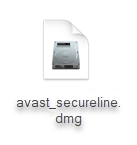
  2. ダウンロードしたセットアップ ファイル avast_secureline_online.dmg をダブルクリックします。
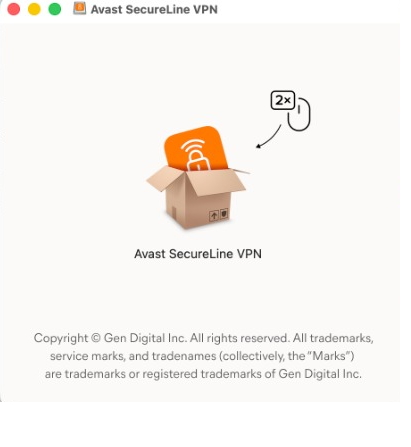
  3. [アバスト セキュアライン VPN] アイコンをダブルクリックします。
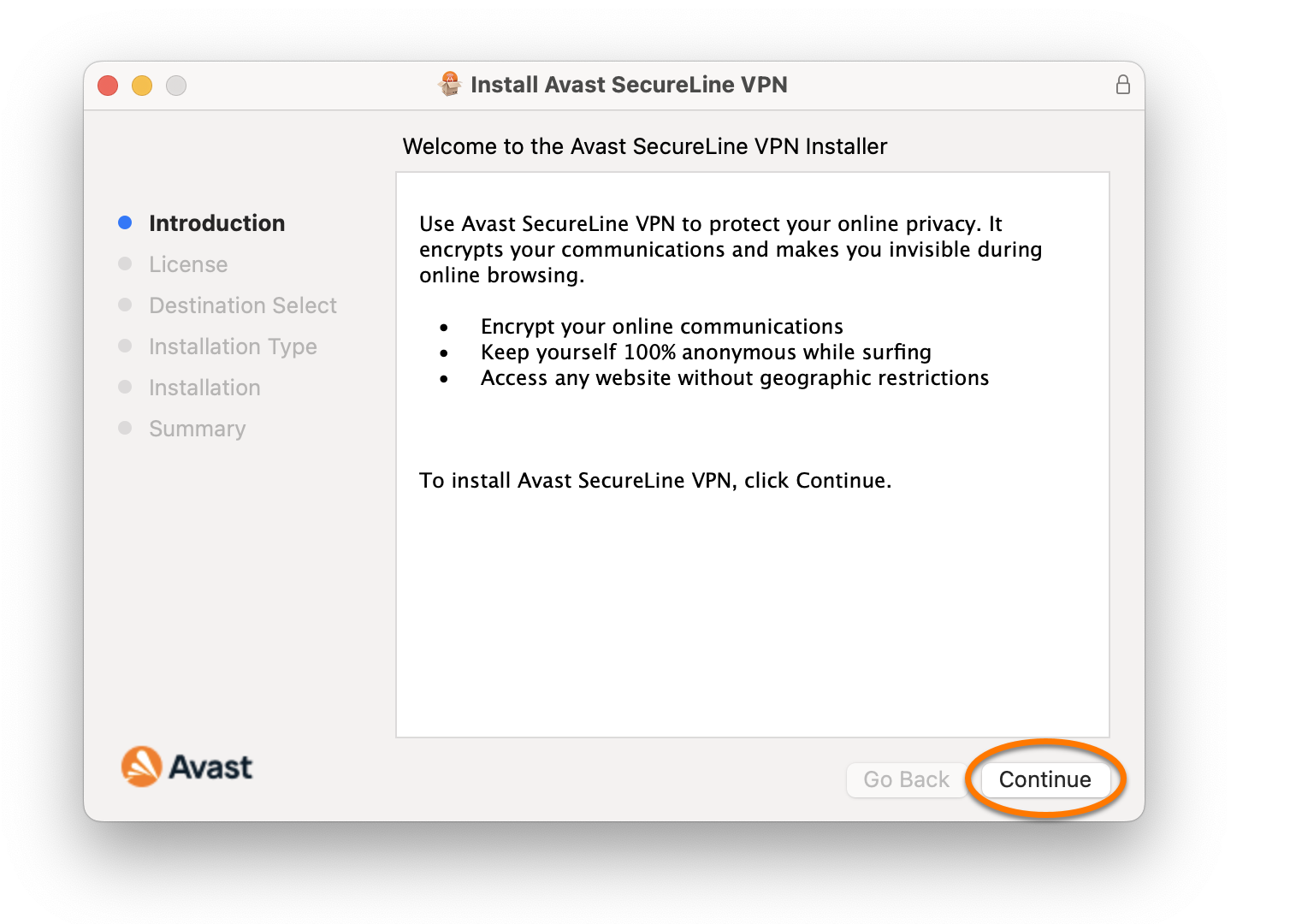
  4. [続行] をクリックします。
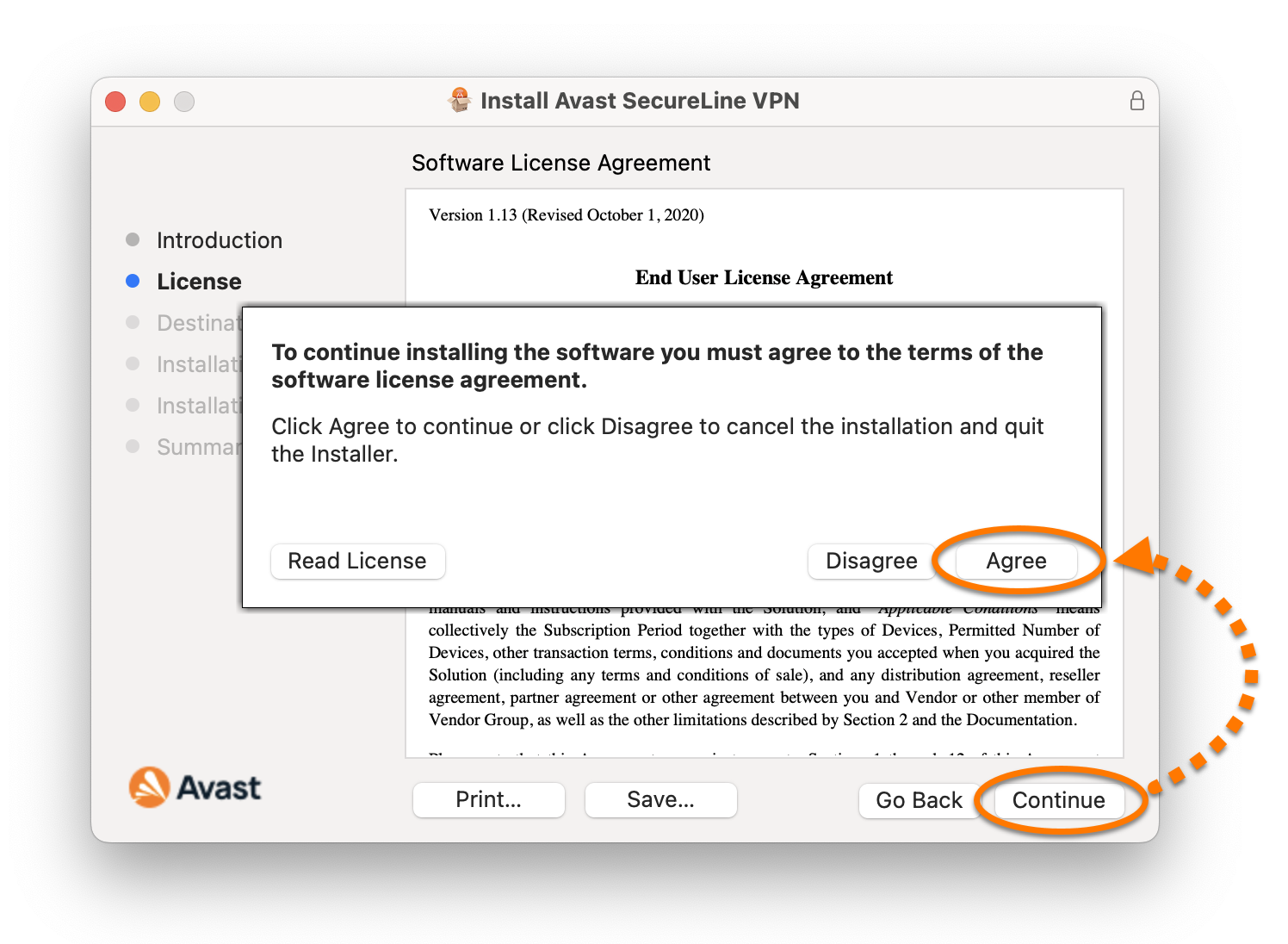
  5. [続行] をクリックしてソフトウェア ライセンス条項を読んだことを確認し、次に [同意] をクリックして条件に同意することを確認します。
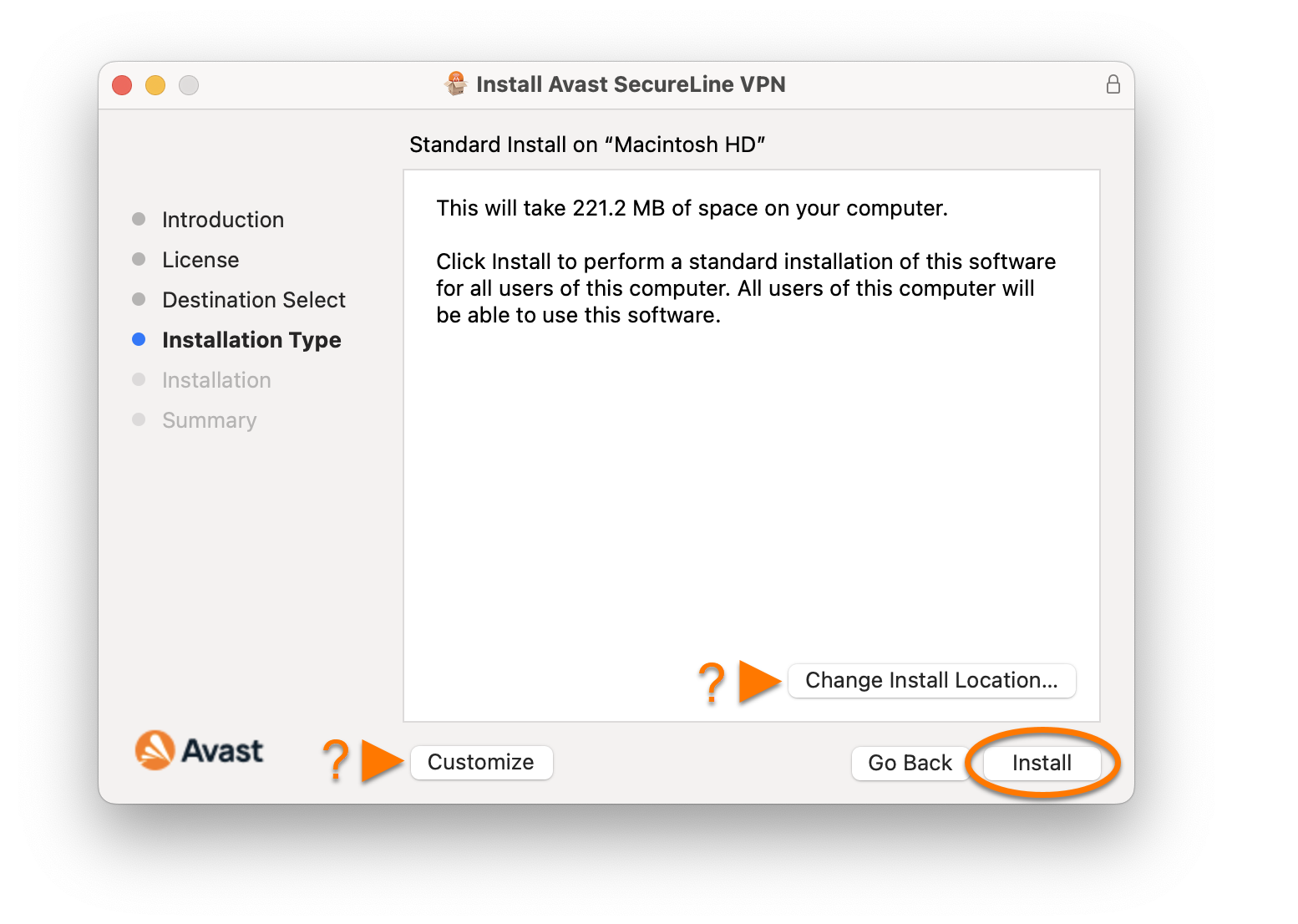
  6. [インストール] をクリックしてデフォルトのインストールを続行します。デフォルト設定を変更する場合は、[インストール先を変更...] または [カスタマイズ] をクリックします。
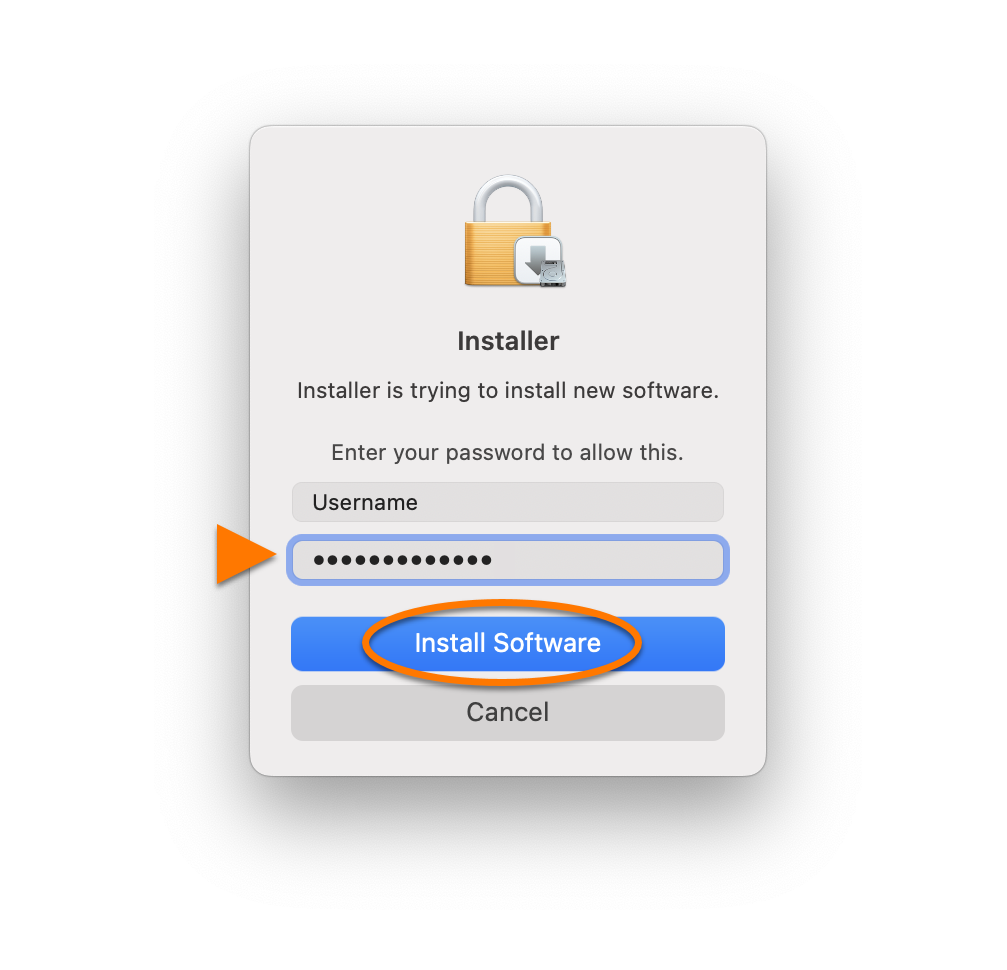
  7. Mac起動時に使用するパスワードを入力し、[ソフトウェアのインストール] をクリックします。
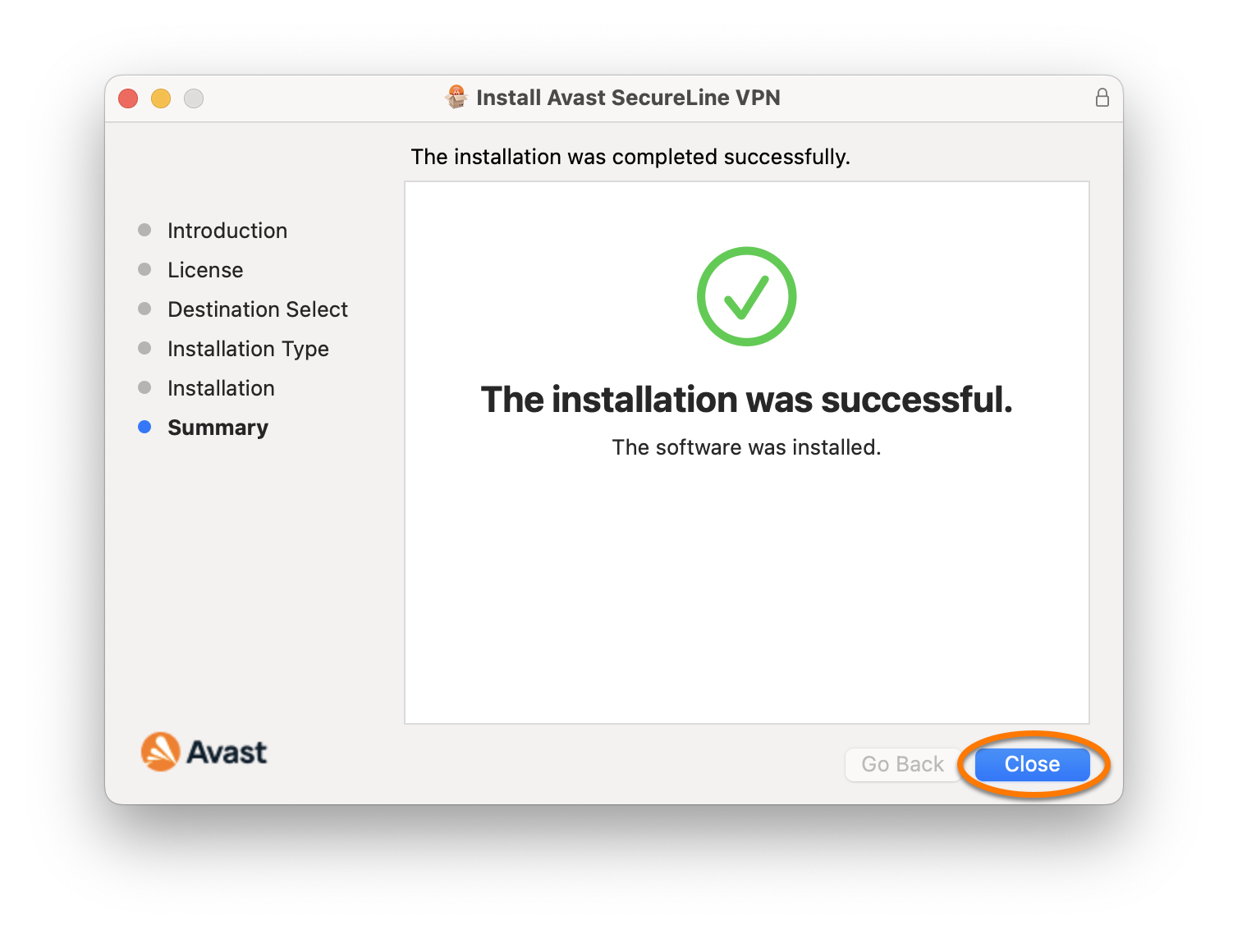
  8. セットアップにより、アバスト セキュアライン VPN がお使いの Mac にインストールされるまで待ち、その後 Close をクリックします。インストールが完了すると、アバスト セキュアライン VPN が自動的に開きます。
  9. 表示された画面で [続行] をクリックします。
  10. 赤色(オフ)のスライダーをクリックして、アバスト セキュアライン VPN サーバーに接続します。
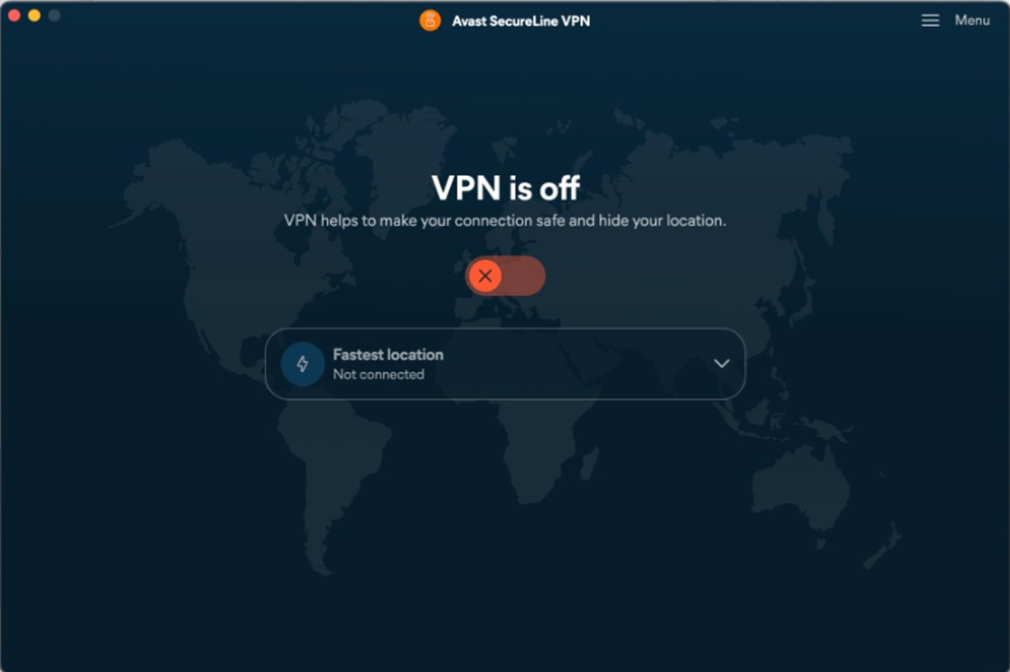
  11. 以下のオプションのいずれかを選択します。
    • 無料トライアルを開始:有料サブスクリプションをお持ちでない場合は、無料トライアル期間を開始すると、期間限定でアバスト セキュアライン VPN にアクセスできます。
    • 今すぐ購入:画面の指示に従い、アバスト セキュアライン VPN のサブスクリプションを購入します。

アバスト セキュアライン VPN がお使いの Mac にインストールされました。

トラブルシューティング

インストールで問題が生じた場合は:

  1. お使いの Mac が次の記事で指定されている最小限のシステム要件を満たしていることを確認します:
  2. Mac を再起動し、この記事に記載されている手順に従ってアバスト セキュアライン VPN のインストールを再試行します。

問題が解決しない場合は、アバスト サポートにお問い合わせください。

その他の推奨事項

アバスト セキュアライン VPN の詳細については、次の記事をご参照ください。
、、アバスト セキュアライン VPN Android 版、は、暗号化されたトンネルを使用して実際の場所を偽装することでインターネット接続を安全なものにし、フリーWi-Fiや安全でないネットワークを使用したオンライン アクティビティ時には他人に盗聴されるのを防止する、仮想プライベート ネットワークです。

アバスト セキュアライン VPNは有料製品であり、使用にはサブスクリプションが必要です。この記事では、アプリケーションをインストールして既存のサブスクリプションをアクティベートする方法と、アバスト セキュアライン VPN を購入する方法について説明します。

アバスト セキュアライン VPN をインストールする

  1. Android デバイスで下のボタンをタップして、Google Play ストアでアバスト セキュアライン VPN 製品ページを開きます。
    Google Play ストアに進む
  2. [インストール]をタップし、アプリをダウンロードしてインストールします。インストールが完了したら[開く]をタップします。
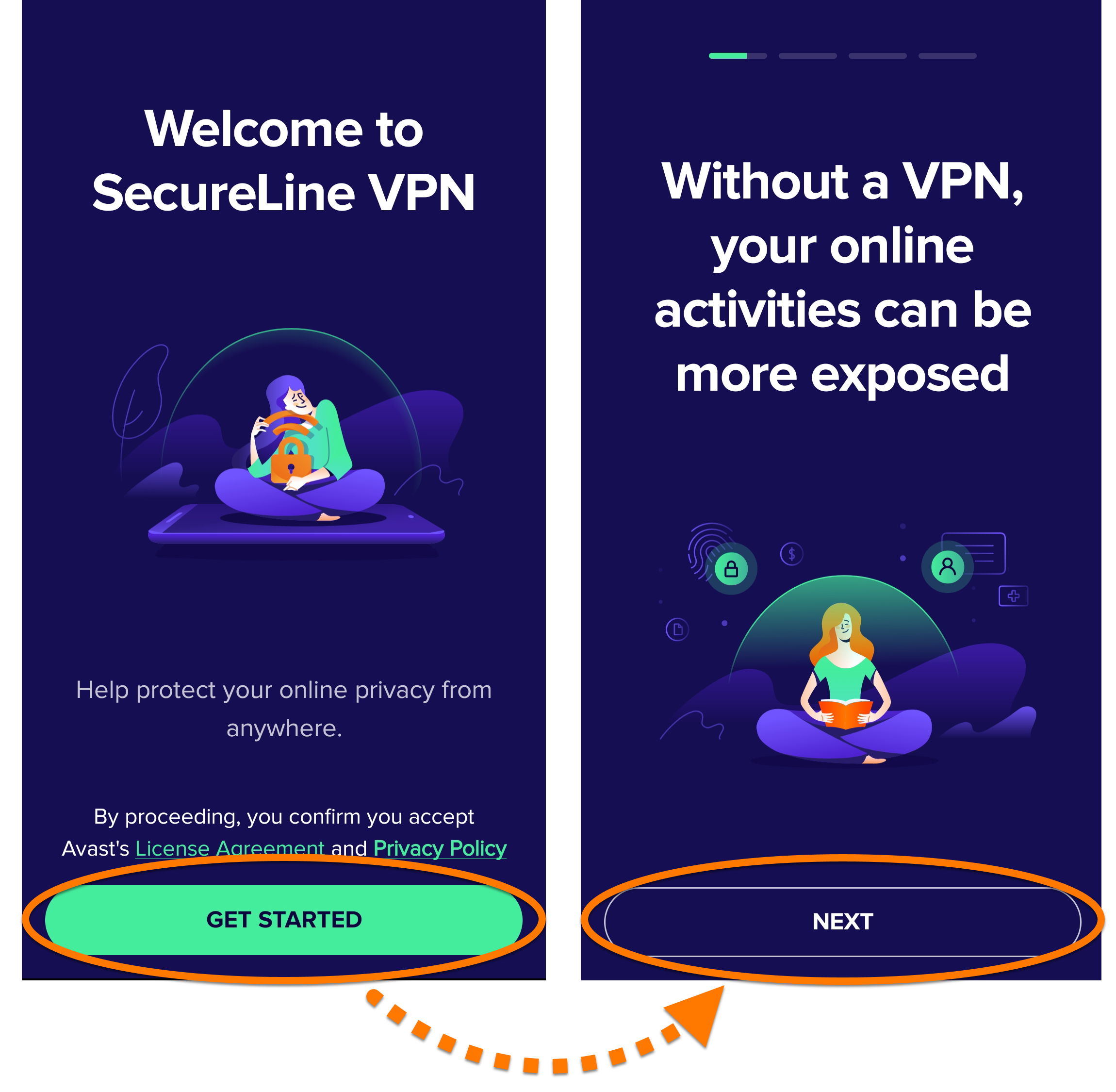
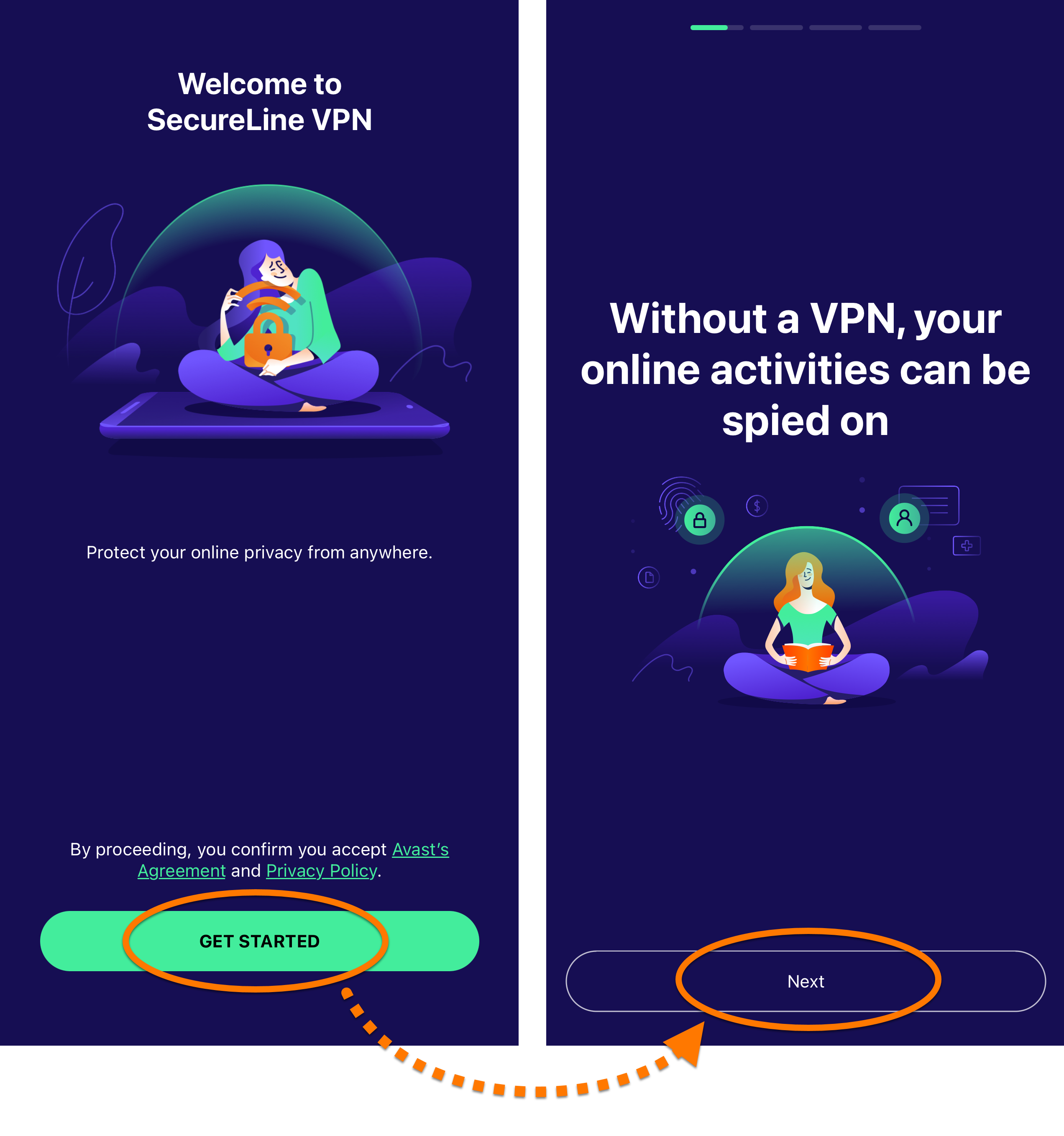
  3. [Get started] をタップしてアバストのライセンス条項とプライバシーポリシーに同意し、[Next] をタップしてチュートリアルに進みます。
  4. 次のオプションのいずれかを選択します。
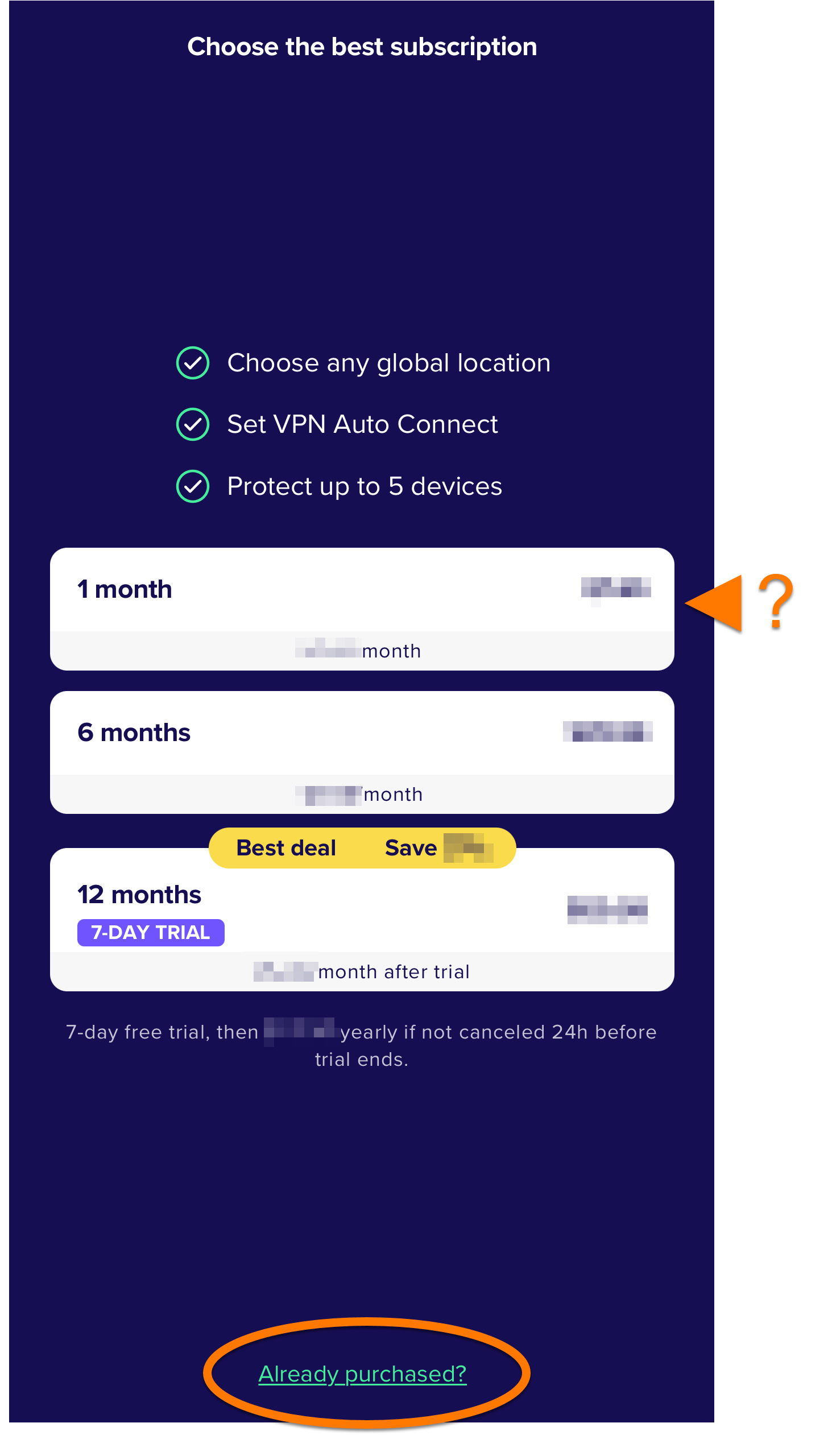
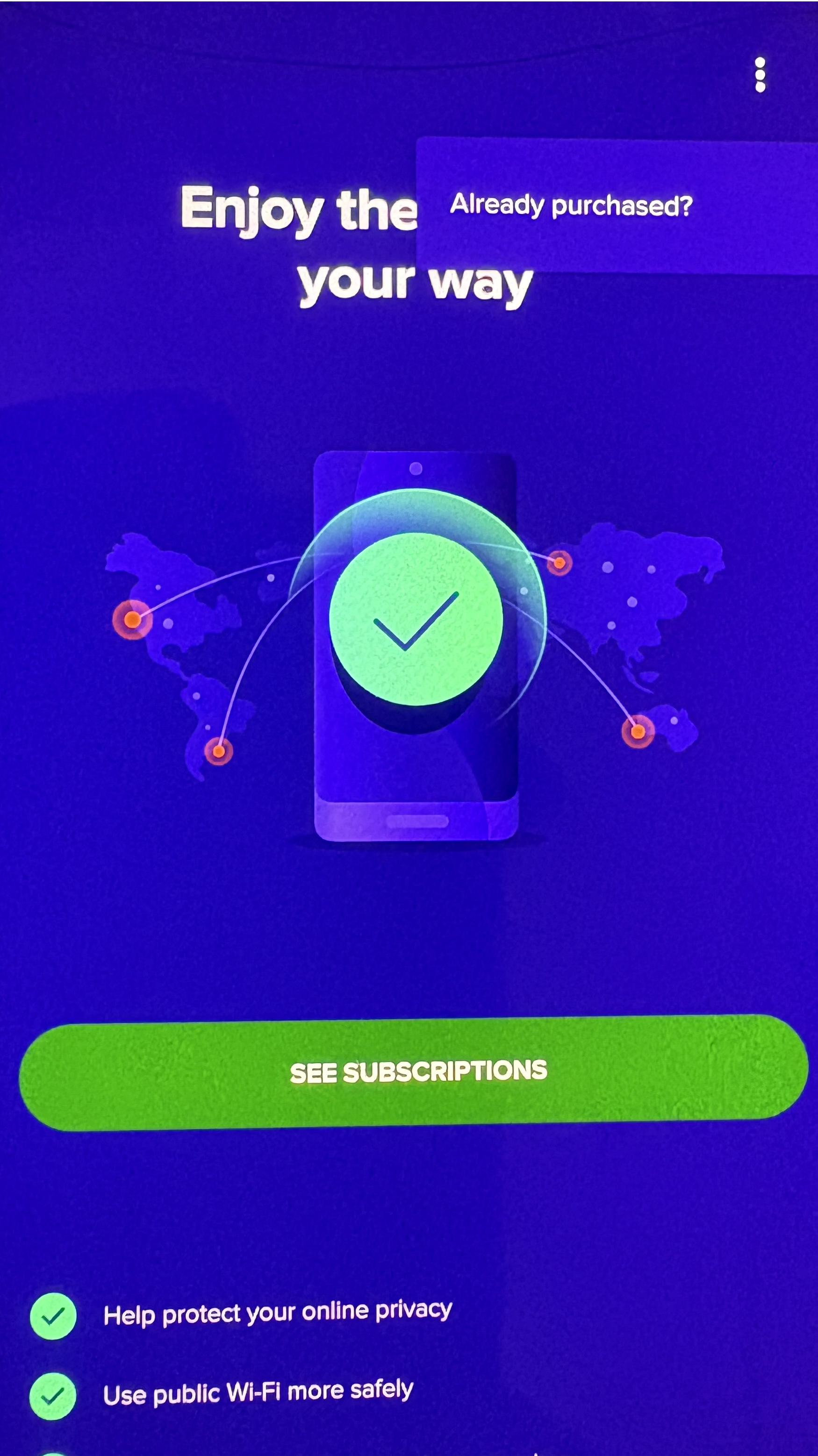
    • アクティベート: インストール前にすでにアバスト セキュアライン VPN を購入した場合は、[⋮ オプション] (3 つの点) ▸ [購入済みですか?] をタップします。アクティベーションの手順については、次の記事をご参照ください。アバスト セキュアライン VPN サブスクリプションのアクティベート
    • 購入:[サブスクリプションを表示] をタップしてサブスクリプションプランを確認し、画面の指示に従って購入を完了します。

これで、アバスト セキュアライン VPNがAndroidデバイスにインストールされました。

トラブルシューティング

インストールの問題が発生した場合は、Android デバイスが次の記事に記載されている最小システム要件を満たしていることを確認してください。

問題が解決しない場合は、アバスト サポートにお問い合わせください。

その他の推奨事項

アバスト セキュアライン VPN の詳細については、次の記事をご参照ください。
、、、アバスト セキュアライン VPN iOS 版は、暗号化されたトンネルを使用して実際の場所を偽装することでインターネット接続を安全なものにし、フリーWi-Fiや安全でないネットワークを使用したオンライン アクティビティ時には他人に盗聴されるのを防止する、仮想プライベート ネットワークです。

アバスト セキュアライン VPNは有料製品であり、使用にはサブスクリプションが必要です。この記事では、アプリケーションをインストールして既存のサブスクリプションをアクティベートする方法と、アバスト セキュアライン VPN を購入する方法について説明します。

アバスト セキュアライン VPN をインストールする

  1. iOSデバイスで以下のボタンをタップして、App Storeでアバスト セキュアライン VPN製品ページを開きます。
    App Store に進む
  2. [取得] または [クラウド] アイコンをタップし、アプリをダウンロードしてインストールします。インストールが完了したら[開く]をタップします。
  3. [Get started] をタップしてアバストのライセンス条項とプライバシーポリシーに同意し、[Next] をタップしてチュートリアルに進みます。
  4. 次のオプションのいずれかを選択します。
    • 購入:いずれかのサブスクリプションプランを選択し、画面の指示に従って購入処理を実行します。
    • アクティベート: インストール前にすでにアバスト セキュアライン VPN を購入した場合は、[ご購入済みですか?] をタップします。アクティベーションの手順については、次の記事をご参照ください。アバスト セキュアライン VPN サブスクリプションのアクティベート

これで、アバスト セキュアライン VPN がお使いの iOS デバイスにインストールされました。

トラブルシューティング

インストールの問題が発生した場合は、iOSデバイスが次の記事に記載されている最小システム要件を満たしていることを確認してください。

問題が解決しない場合は、アバスト サポートにお問い合わせください。

その他の推奨事項

アバスト セキュアライン VPN の詳細については、次の記事をご参照ください。
文書番号(ID): install-secureline-vpn最終更新日: 10/09/2026

この記事は役に立ちましたか?

Promotional banner image

ネット上の個人情報を非公開に保つ!

アバストのアンチトラッキングソフトウェアで、誰にも見られていないかのように閲覧できます。

さらにサポートが必要な場合

アカウント
コミュニティ
アカデミーにアクセスする