
コンピュータの動作が遅いですか。新品同様の動作
メンテナンスを行わないと、パソコンのパフォーマンスは時間の経過とともに低下します。 アバスト クリーンアップ プレミアムは、パソコンのパフォーマンスを大幅に改善するのに役立ちます。
アバスト アカウントでのライセンス管理
新しいアバスト アカウント ポータルの体験を導入します。これは、使いやすさとセキュリティを向上させるために設計されています。この段階的なリリースにより、アバスト ポータルで異なる体験が見られる場合があります。この移行期間中にサポートするために、この記事では現在の状況に対処するための解決策を提供します。新しいポータル体験については、アバスト アカウントでのライセンス管理をお読みください。

アバスト アカウントは、有償版アバストライセンスを管理するためのポータルです。この記事では、アバスト アカウントで使用できる各種のライセンス管理オプションについて説明します。
アバスト アカウントにログインするには、ライセンスの購入時に指定した電子メールアドレスを入力します。
- アバスト アカウントに初めてサインインする場合は、次の記事を参照してください。アバスト アカウントのアクティベート。
- アバスト アカウントのパスワードがわからない場合は、リセットすることができます。
ライセンスを表示する
アバストでご利用中の有償版ライセンスのリストを開くには:
- 以下のリンクを使用してアバスト アカウントにサインインします。
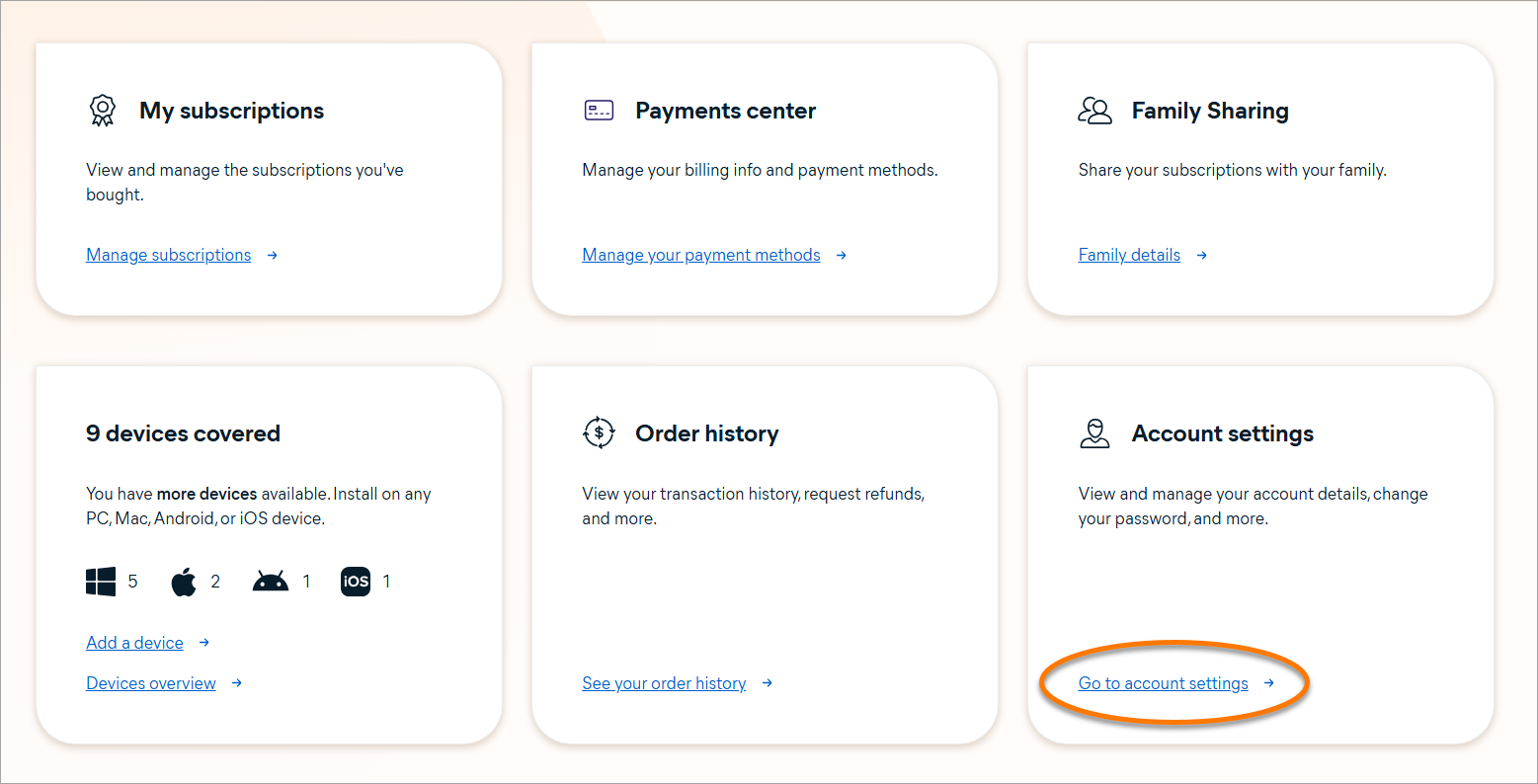
- [マイ サブスクリプション] タイルの [サブスクリプションを管理] をクリックします。
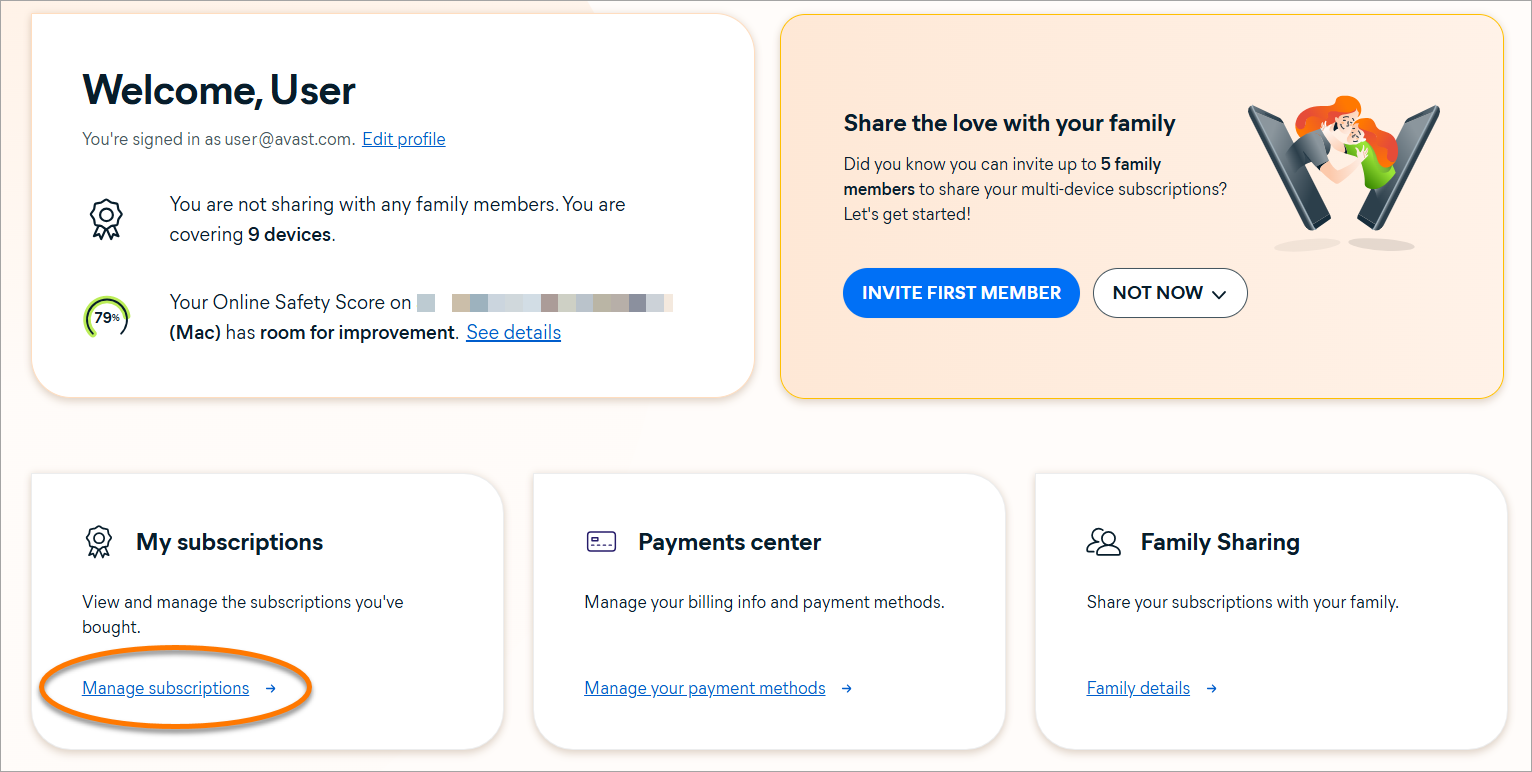
[マイ サブスクリプション] 画面には、現在アバスト アカウントにリンクされているアバストのサブスクリプションがすべて表示されます。
アバストでご利用中のサブスクリプションが [マイ サブスクリプション] 画面に表示されない場合は、この記事の「足りないサブスクリプションを追加する」セクションをご参照ください。
アバストでご利用中のライセンスのそれぞれについて、次の情報を確認できます。
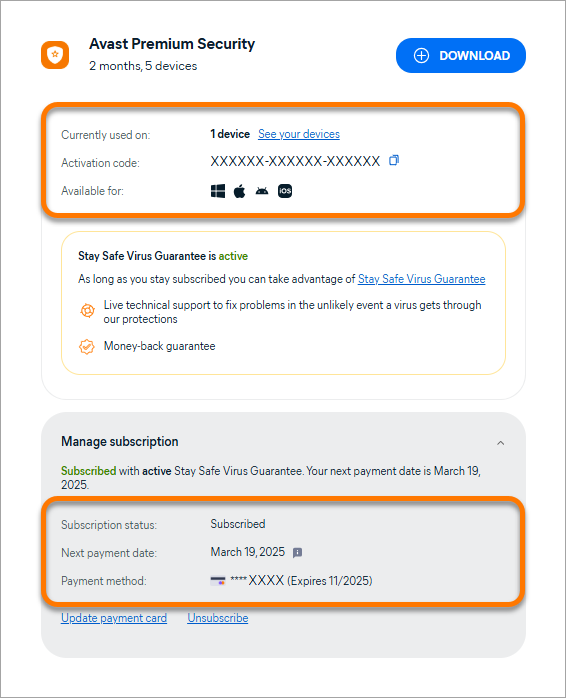
- 有効デバイス数: 現在、ライセンスが使用されているデバイスの数です。
- アクティベーション コード:ライセンスとリンクされている有効なアクティベーションコードです。デバイスにダウンロードしてインストールした後、このアクティベーションコードを入力してサービスを開始し、有料機能のロックを解除します。
- 利用可能台数:ライセンスを利用できるオペレーティングシステム。
- ライセンス ステータス:現在のサブスクリプションのステータスを示します。
- 次の請求日 (サブスクリプションのステータスが [サブスクリプション中] の場合のみ表示): サブスクリプションの次の請求日を示します。支払日の延期を選択可能な場合があります。
- 支払方法: お支払いに使用した情報の詳細です。アバスト アカウントを介して決済カード情報を変更することができます。
サブスクリプションのステータスを確認する
[ライセンス]画面では、アバストの各ライセンスのステータスを確認できます。次のいずれのステータスが表示されます。
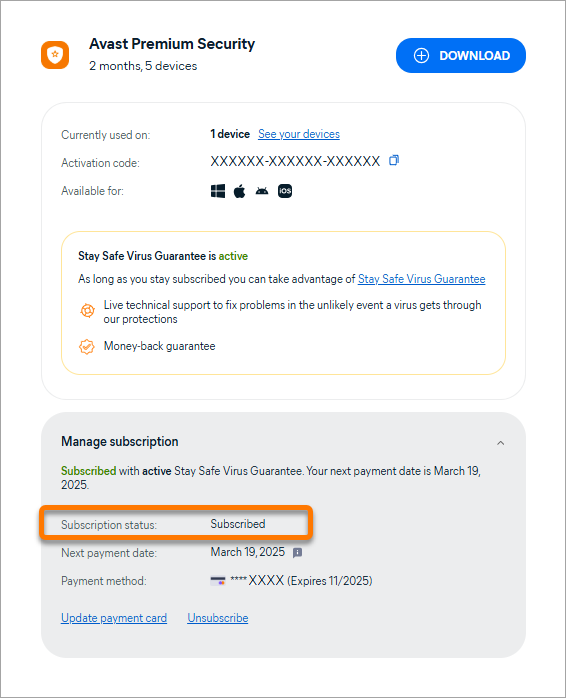
- 登録済み:サブスクリプションは現在、有効です。請求日前に更新をキャンセルしない限り、サブスクリプションが自動的に更新され、請求サイクルに応じて年ごとまたは月ごとに請求される、自動請求が有効になっています。
- もうすぐ期限切れ: このサブスクリプションは現在有効ですが、自動更新がキャンセルされたため、現在のサブスクリプション期間が終わると期限切れとなります。期限切れとなる正確な日付は [有効期限] の項目で確認できます。この日になると有償版のアバストアプリにアクセスできなくなります。
- 利用できません:このライセンスは現在有効ですが、現在のステータスに関する情報が欠落しています。この状況は、お客様がサードパーティのベンダーからアバストのライセンスを購入し、手動で追加した場合に発生することがあります(ライセンスを購入したGoogle Play Storeの場合など)。
- 期限切れ:このライセンスは有効期限を過ぎ、無効になっています。[今すぐ更新]をクリックすると、新しくサブスクリプションを購入できます。
更新をキャンセル
アバストの公式Webサイトでアバストのライセンスを購入すると、請求日前に更新をキャンセルしない限り、ライセンスは自動的に更新され、請求サイクルに応じて年ごとまたは月ごとに請求されます。
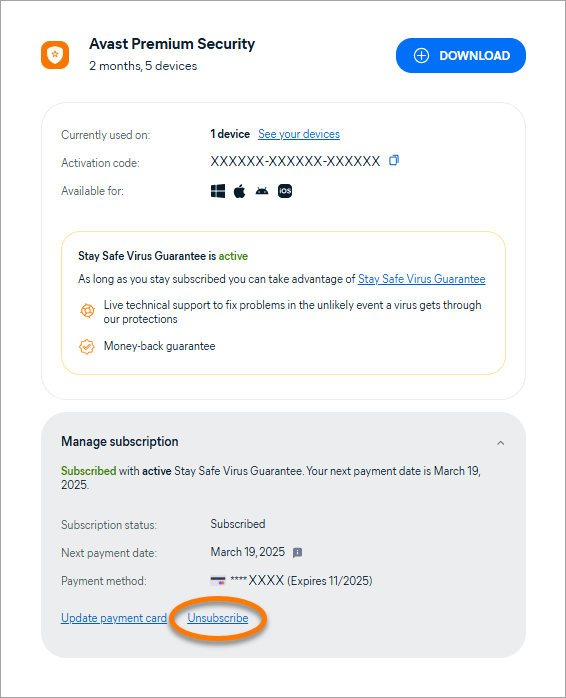
各ライセンスの次回請求日は、[次の請求日] の横に表示されます。
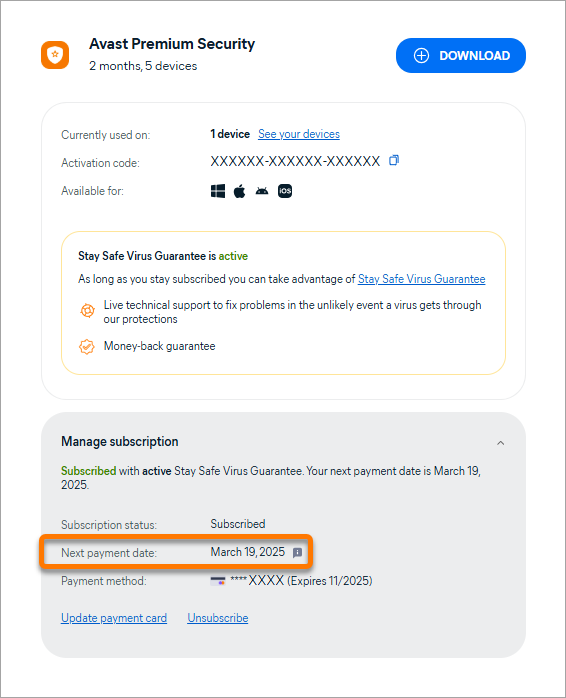
アバスト アカウント経由で更新をキャンセルするには、次の手順に従ってください。
- 該当のサブスクリプションのボックスで [サブスクリプションを解除] または [更新をキャンセル] をクリックします。
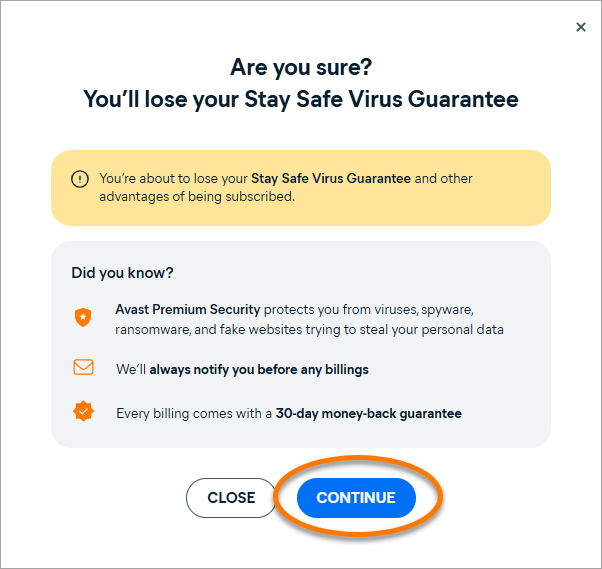
- [続行] をクリックします。
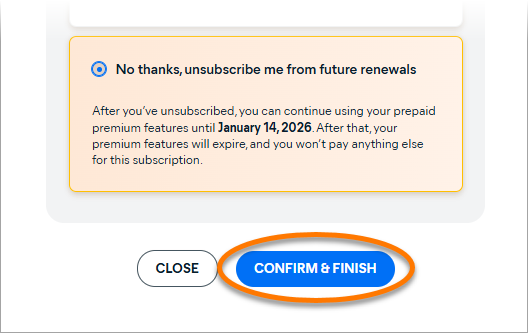
- [いいえ、サブスクリプションを今後更新しない] が選択されていることを確認し、[確認] をクリックして終了します。
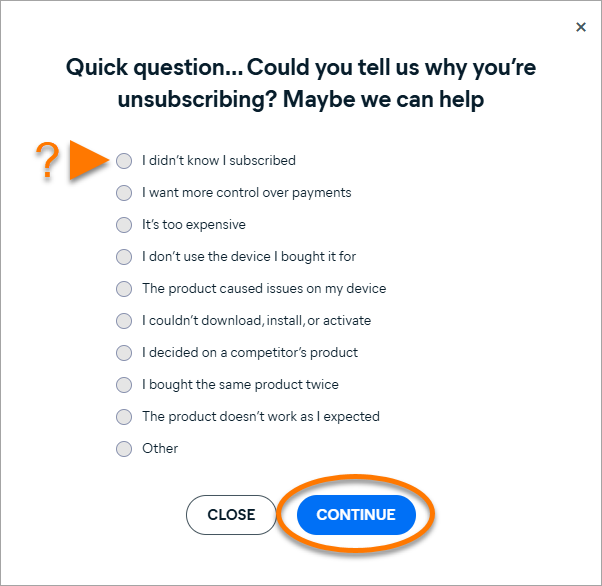
- 更新をキャンセルする理由を入力し (必須ではありません)、[続行] をクリックします。
- 更新をキャンセルするサブスクリプションの詳細情報を確認して [閉じる] をクリックします。
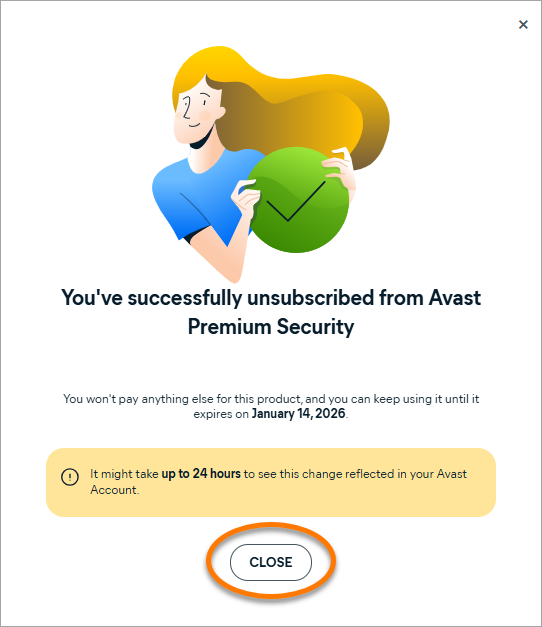
このサブスクリプションの更新をキャンセルしました。確認メールが届きます。
アバストの複数のライセンスの更新をキャンセルしたい場合は、各ライセンスごとに上記の手順を繰り返す必要があります。
アバスト アカウント経由で更新をキャンセルする手順の詳細については、次の記事をご参照ください。
決済カード情報の変更
アバスト アカウントを介して、1 つのライセンスまたはすべてのアバスト ライセンスの決済カードの詳細を更新することができます。
- 該当のライセンスのボックスで[支払いカードを更新]をクリックします。
すべてのアバストライセンスの支払いカード情報を更新する場合は、任意のライセンスのボックスで[支払いカードを更新]をクリックします。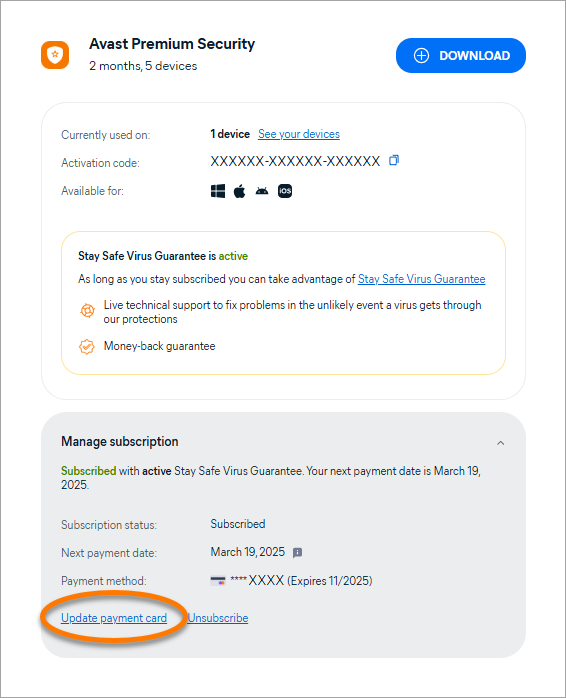
- カード詳細の下で、新しい支払いカードの情報を入力します。
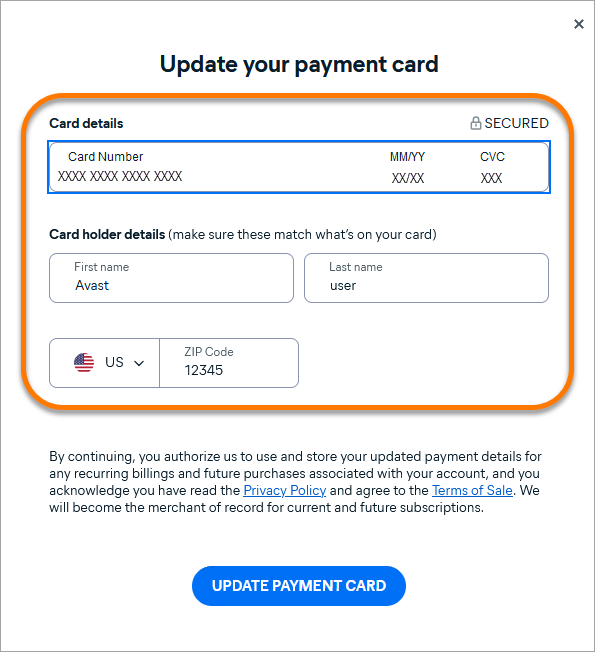
- [決済カードを更新]をクリックします。
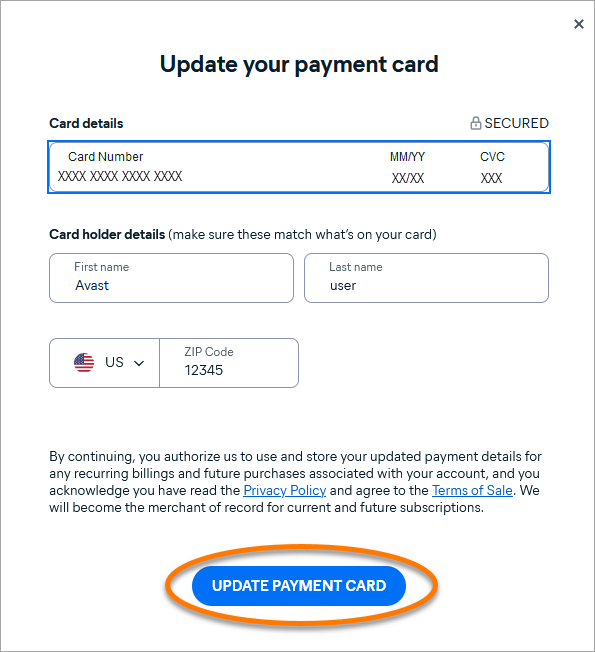
新しい支払いの詳細が保存されました。
詳しい手順や、支払い情報を変更する他の方法については、次の記事をご参照ください。
足りないサブスクリプションを追加する
購入済みのアバスト ライセンスのいずれかが ライセンス 画面に表示されない場合、そのライセンスはアバスト アカウントにリンクされていません。
サブスクリプションをアバスト アカウントに手動でリンクするには:
- アバストのライセンス購入時に指定したメール アドレスを確認します。注文確認メールが届いたメール アドレスです。
- [アカウント設定] タイルの [アカウント設定に移動] タイルをクリックします。
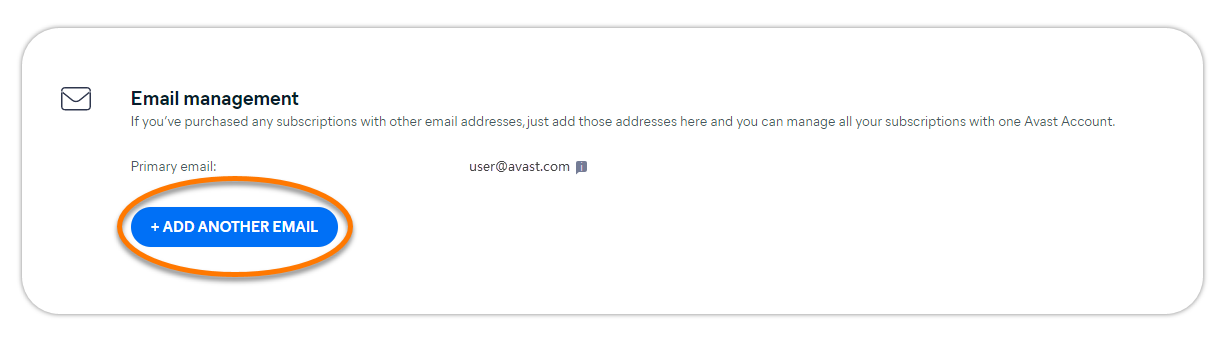
- [メール管理]で、[+ 別のメール アドレスを追加]をクリックします。
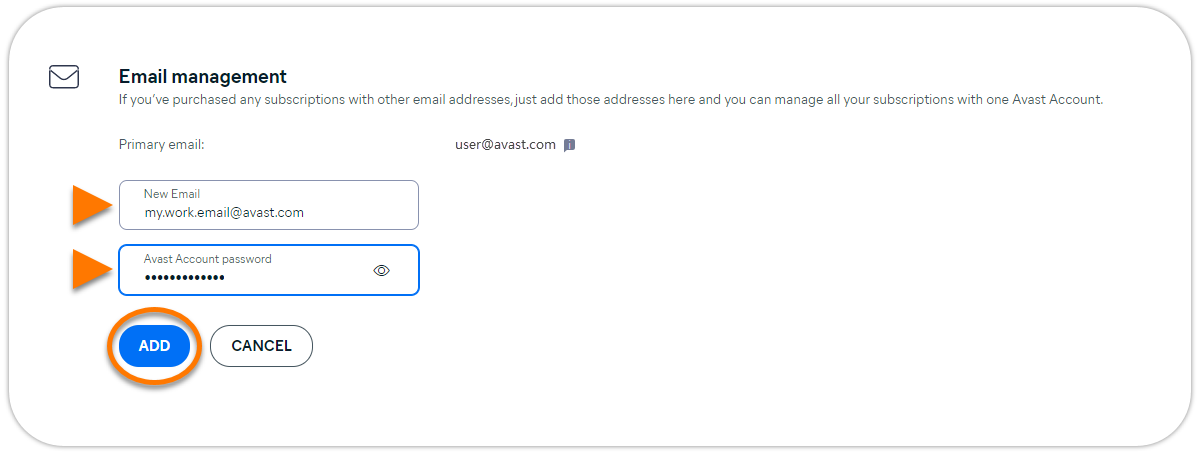
- 不足しているライセンスの購入時に提供したメール アドレスを入力したら、アバスト アカウントのパスワードを入力して[追加]をクリックします。
- 画面の指示に従って新しいメール アドレスを追加し、確認します。
新しいメールアドレスを確認すると、このメールアドレスで購入したサブスクリプションがすべて、アバスト アカウントの [マイ サブスクリプション] 画面に追加されます。
詳細については、次の記事を参照してください。
その他の推奨事項
アバスト アカウントの詳細については、次の記事をご参照ください。
アバストのサブスクリプションを別のデバイスに移行する方法については、次の記事をご参照ください。
アバスト アカウントでのサブスクリプション管理について他にご質問やご不明の点がある場合は、アバスト サポートにお問い合わせください。
この記事は役に立ちましたか?

ネット上の個人情報を非公開に保つ!
アバストのアンチトラッキングソフトウェアで、誰にも見られていないかのように閲覧できます。