
コンピュータの動作が遅いですか。新品同様の動作
メンテナンスを行わないと、パソコンのパフォーマンスは時間の経過とともに低下します。 アバスト クリーンアップ プレミアムは、パソコンのパフォーマンスを大幅に改善するのに役立ちます。
アバスト ライセンスの支払い情報を更新する方法
Android, ChromeOS, iOS, Mac, Windows
新しいアバスト アカウント ポータルの体験を導入します。これは、使いやすさとセキュリティを向上させるために設計されています。この段階的なリリースにより、アバスト ポータルで異なる体験が見られる可能性があります。この移行期間中にサポートするために、この記事では現在の体験に対処するための解決策を提供します。新しいポータル体験については、アバスト製品ライセンスの支払い情報を更新する方法をお読みください。

アバスト製品のサブスクリプション用の支払い情報は必ずしも手動で更新する必要はありません。ほとんどのクレジットカード会社は、ユーザーに新しいクレジットカードやデビットカードを送付する際に、アカウント更新サービスを使用して、ユーザーの支払い情報を自動的に更新しています。お使いのクレジットカードまたはデビットカードの会社がアカウント自動更新サービスを提供しているかどうかを確認するには、該当する会社に直接問い合わせるか、該当する会社のサポート ページをご覧ください。
この記事では、「お客様のサブスクリプションを更新できませんでした」という通知をアバストから受け取った場合に、支払い情報を手動で更新する方法について説明します。支払い情報を手動で更新する方法は、購入がアバストによって処理されたか、認定リセラーによって処理されたかによって異なります。
- アバスト:サブスクリプションの購入がアバストによって処理された場合、アバスト アカウントを使用して支払い情報を更新することができます。または、アバストサポートにサポートを依頼することもできます。
- リセラー:アバスト ライセンスの購入が認定リセラーにより処理された場合、支払い情報の更新方法は認定リセラーにより異なります。ご購入に対処した認定リセラーを確認するには、届いた注文確認メールか請求明細書をチェックしてください。詳細については、次の記事をご参照ください。購入と請求 ▸ 注文を処理した認定リセラーの特定
支払い情報を更新する
購入処理を行った企業 (アバストまたは認定リセラー) に応じて、以下のタブを選択します。
アバスト アカウントを使用する
アバスト アカウントにログインするには、ライセンスの購入時に指定したメールアドレスを入力します。
- アバスト アカウントに初めてサインインする場合は、次の記事を参照してください。アバスト アカウントのアクティベート
- アバスト アカウントのパスワードがわからない場合は、リセットできます。
決済カードの詳細は、アバスト アカウントを介して 1 つのライセンスまたはすべてのアバストのライセンスに対して更新することができます。
- 以下のリンクを使用してアバスト アカウントにサインインします。
- [マイ サブスクリプション] タイルの [サブスクリプションを管理] をクリックします。
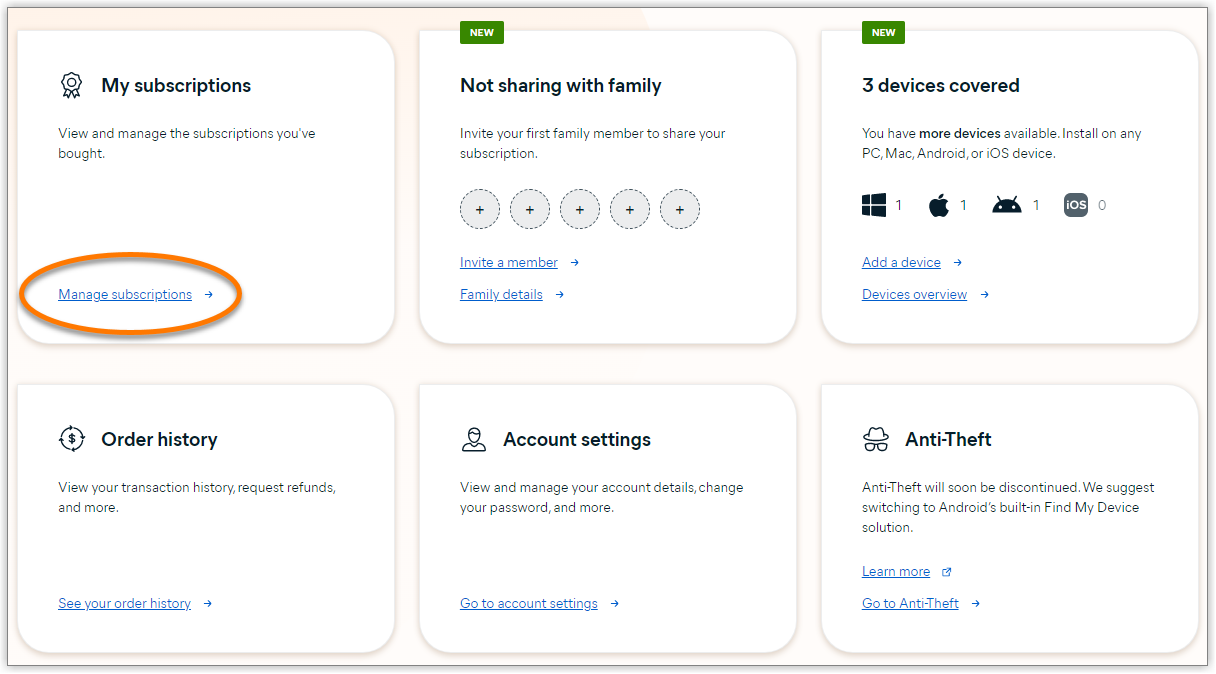
- 該当のライセンスのボックスで [支払いカードを更新] をクリックします。
すべてのアバストのライセンスの支払いカードを更新したい場合は、いずれかのライセンスのボックスで [支払いカードを更新] をクリックします。
アバスト ライセンスが表示されない場合は、アバスト アカウントにまだリンクされていません。オプションとして、手順に従って、アバスト アカウントに不足しているサブスクリプションを追加することができます。
- カード詳細 の下で、新しい決済カードの情報を入力します。
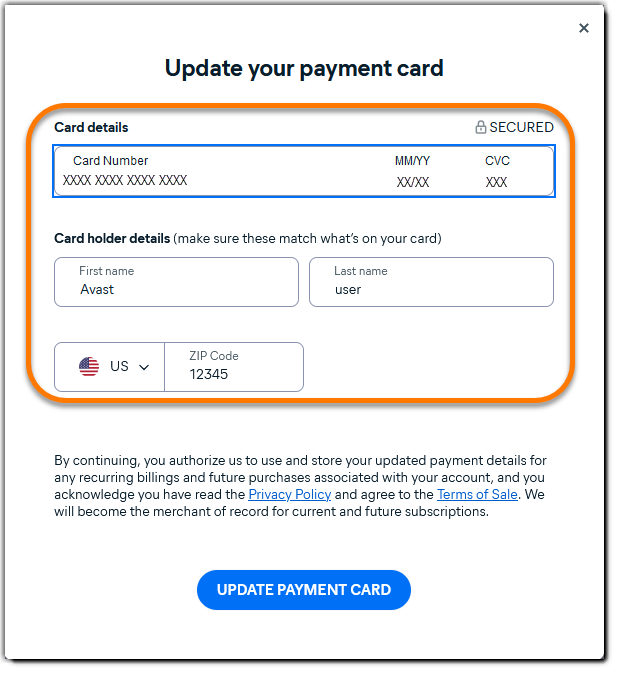
- [決済カードを更新]をクリックします。
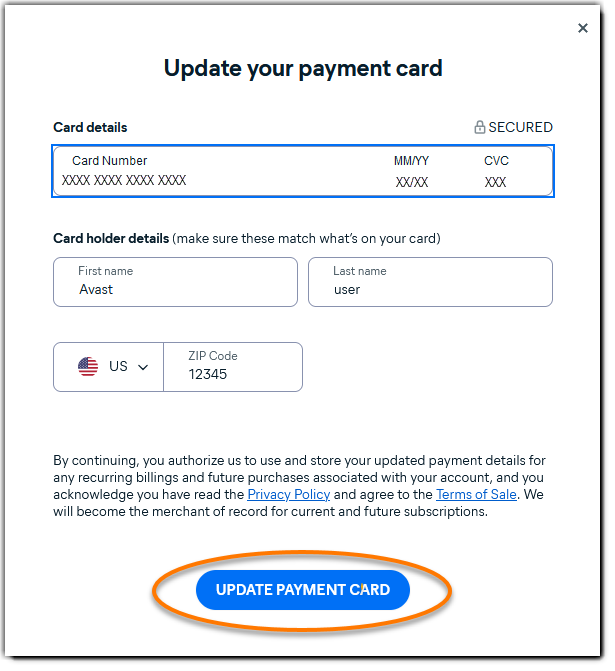
- ダイアログが表示されたら、銀行または決済カード会社を通して変更を承認します。その後、[閉じる]をクリックします。
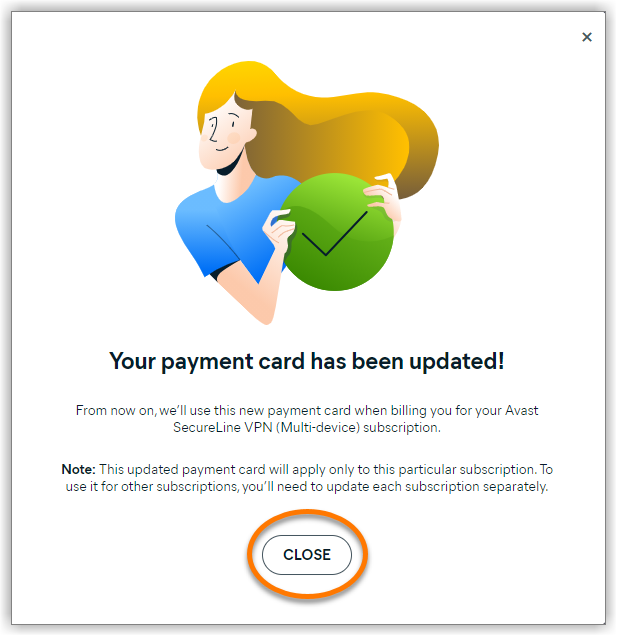
これで新しい支払い情報が保存されました。
新しい決済カード情報を入力しても、すぐに請求されることはありません。新しい情報は保存され、[次の請求日]の横に表示される日付に請求されます。
ヘルプが必要な場合
アバスト アカウントを使用して支払い情報を変更できない場合は、アバストサポートにサポートを依頼してください。サポートを依頼する前に、アバストの注文 ID を用意しておくことをお勧めします。注文 ID がわかっていると、お客様の注文を簡単に特定できます。
アバスト カスタマー ポータルを使用する
アバスト カスタマー ポータルにアクセスするためのパスワードを作成済みの場合は、以下の手順で支払い情報を更新してください。まだパスワードを作成していない場合は、以下の 2 セクションの手順を両方とも使い、パスワードを作成してから支払い情報を更新してください。
パスワードの作成
- ライセンスの購入後に no.reply@avast.com から受信した注文確認メールを開きます。
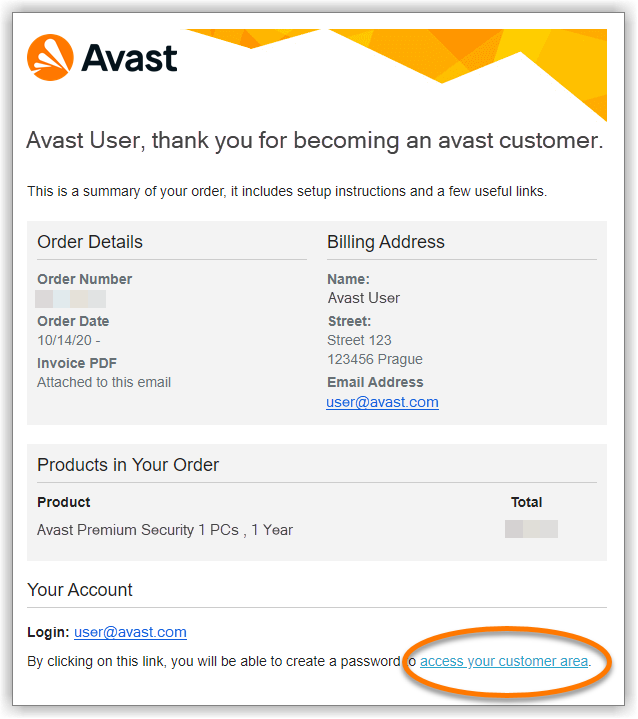
- メールの末尾にある[お客様のカスタマー エリアにアクセス]のリンクをクリックします。
- 記載されている基準を満たすパスワードを作成し、再度パスワードを入力してから、[変更を保存]をクリックします。
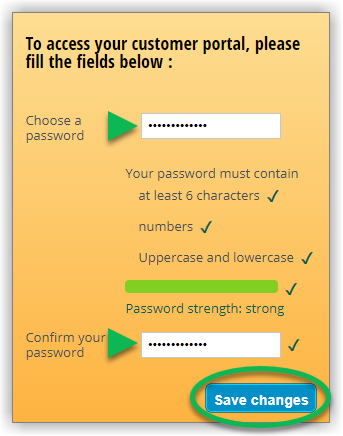
以上でパスワードが作成され、アバスト カスタマー ポータルに誘導されます。ここで支払い情報を更新できます。
支払い情報を更新する
- 地域に応じ、以下の該当するリンクをクリックしてアバスト カスタマー ポータルにアクセスします。
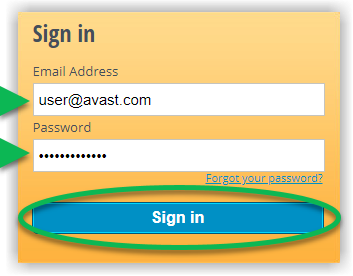
- ライセンス購入中に入力したメールアドレスを入力します(同じメールアドレス宛てに注文確認メールが届いています)。さらに、パスワードを入力し、[サインイン]をクリックします。
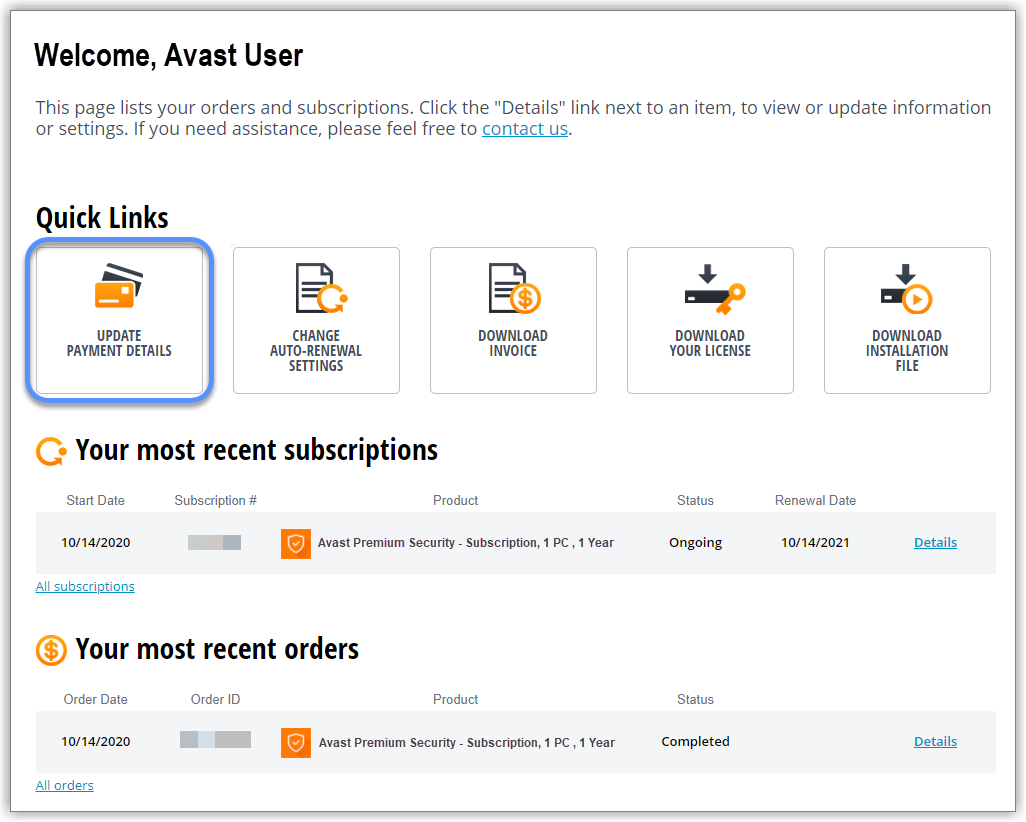
- [クイック リンク]の下にある[支払い情報を更新]をクリックします。
- [支払い情報と請求先情報] セクションで [支払い情報を修正] をクリックします。
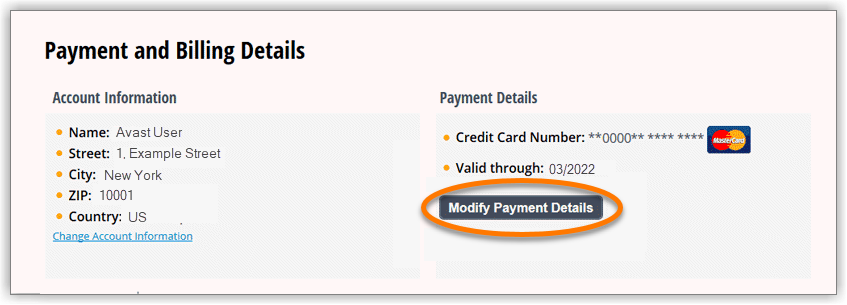
- 優先する支払方法を選択し、適宜、以下の手順に沿って操作してください。
- クレジットカード:最新の支払いカード情報を入力し、[変更を保存]をクリックします。
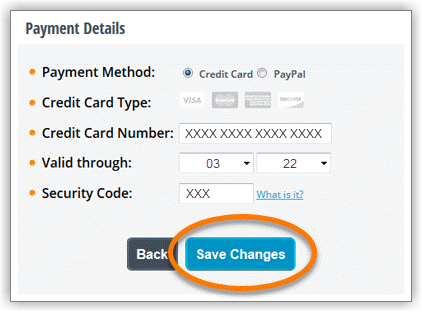
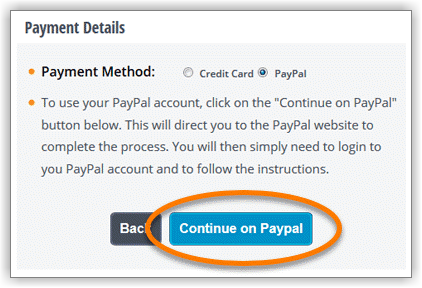
- PayPal:[PayPal で続行]をクリックして最新の支払いカード情報を PayPal のウェブサイトに入力します。
- クレジットカード:最新の支払いカード情報を入力し、[変更を保存]をクリックします。
これで新しい支払い情報が保存されました。最新の支払い情報がアバスト カスタマー ポータルに表示されるアバスト製品のライセンスすべてに使用されます。
新しい決済カード情報を入力しても、すぐに請求されることはありません。新しい情報は保存され、サブスクリプションの[次の請求日]に請求されます。
ヘルプが必要な場合
アバスト アカウントを使用して支払い情報を変更できない場合は、アバストサポートにサポートを依頼してください。サポートを依頼する前に、アバストの注文 ID を用意しておくことをお勧めします。注文 ID がわかっていると、お客様の注文を簡単に特定できます。
支払情報を更新するには、Cleverbridge に直接ご連絡ください。
この記事は役に立ちましたか?

ネット上の個人情報を非公開に保つ!
アバストのアンチトラッキングソフトウェアで、誰にも見られていないかのように閲覧できます。