



Tento článek vysvětluje, jak vyřešit problémy s aktivací aplikací Avast pro iOS zakoupených přes App Store.
Chcete-li řešit problémy s aktivací předplatného, které jste si koupili na oficiálním webu Avastu, přečtěte si místo toho následující článek: Řešení problémů s aktivací produktů Avast.
Chcete-li vyřešit problém s aktivací produktu koupeného přes App Store, řiďte se postupně pokyny v následujících částech:
Obnovení předplatného
Zkuste předplatné obnovit přesným postupem podle pokynů v příslušné části níže:
Vaše aplikace Avast pro iOS:
Avast One
- Otevřete Avast One a klepněte na Účet.

- V panelu Předplatné klepněte na
⋮Možnosti (tři tečky).
- Vyberte Získat můj nákup z App Storu.

Avast One automaticky načte předplatné z App Storu a aktivuje je. Pokud se aktivace nezdaří, podle pokynů v tomto článku připojte správné Apple ID.
Avast Cleanup
- Otevřete Avast Cleanup a klepněte na
 Nastavení.
- Klepněte na Zobrazit možnosti.

- Klepněte na Obnovit nákup.

Aplikace automaticky načte a aktivuje vaše předplatné Avast Cleanup z App Storu. Pokud se aktivace nezdaří, podle pokynů v tomto článku připojte správné Apple ID.
Avast SecureLine VPN
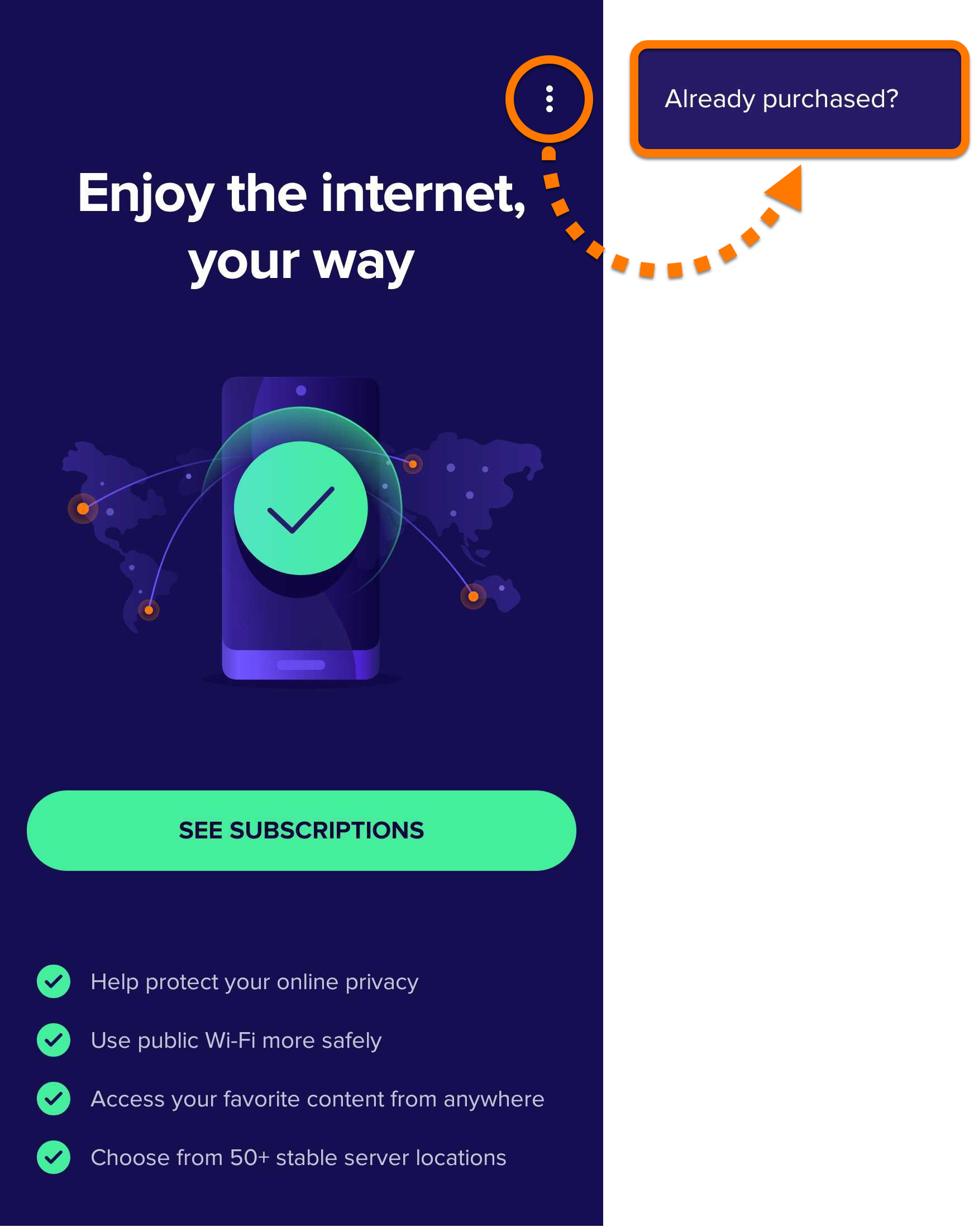
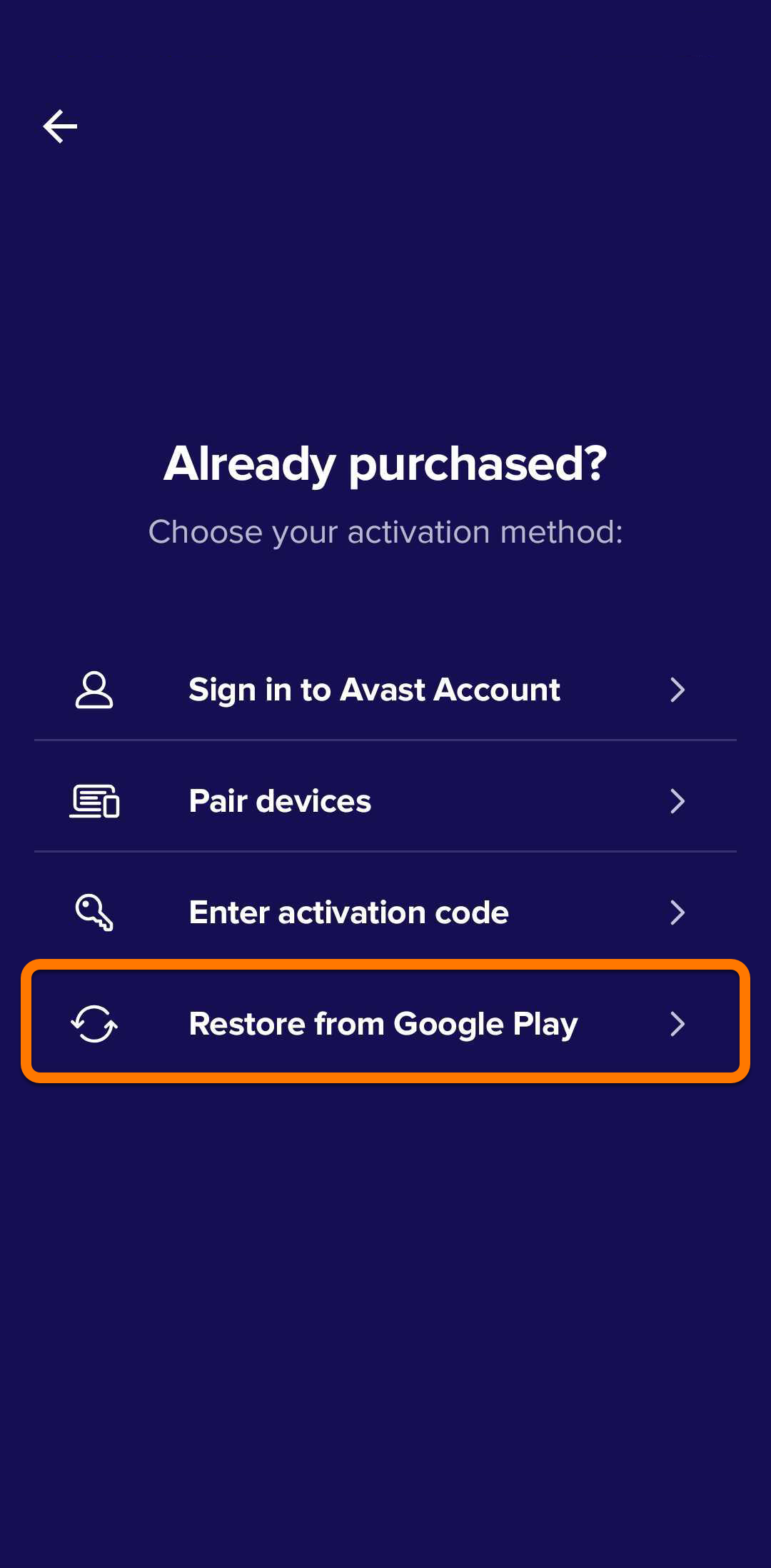
- Otevřete Avast SecureLine VPN a klepněte na možnost Již zakoupeno?,

- Vyberte Obnovení z App Store.

Avast SecureLine VPN automaticky načte předplatné z App Storu a aktivuje je. Pokud se aktivace nezdaří, podle pokynů v tomto článku připojte správné Apple ID.
Připojení ke správnému Apple ID
Podle postupu níže ověřte, zda jste přihlášeni správným Apple ID:
- Odinstalujte aplikaci Avast ze zařízení s iOS. Pokyny najdete v příslušném článku níže:
- Otevřete nastavení zařízení. V horní části obrazovky zkontrolujte Apple ID.
Pokud se nejedná o Apple ID, které jste použili při nákupu, podle postupu níže se přihlaste jiným Apple ID. - V horní části obrazovky Nastavení klepněte na aktuální Apple ID.

- Přejděte níže a klepněte na možnost Odhlásit.

- Až se odhlásíte, přihlaste se pomocí Apple ID, které jste použili při nákupu.
Pokud nevíte, které Apple ID jste použili k nákupu, můžete se podívat na předplatná, která máte připojená k aktuálnímu Apple ID:
- Na zařízení s iOS otevřete App Store.
- V pravém horním rohu klepněte na ikonu svého profilu.
- Výběrem možnosti Zakoupeno otevřete seznam připojených předplatných.
Nyní jste přihlášeni správným Apple ID. Podle pokynů v níže uvedené části přeinstalujte aplikaci a obnovte své předplatné.
Přeinstalace aplikace
Podle pokynů v příslušné části níže přeinstalujte aplikaci a obnovte své předplatné.
Potřebujete poradit ještě s něčím?
Pokud vám tento článek s obnovením předplatného nepomohl, požádejte o pomoc technickou podporu Avastu.
