Promotional banner image

JE VÁŠ POČÍTAČ POMALÝ? FUNGOVÁNÍ JAKO NOVÉ

Pokud se neudržují, počítače časem ztrácejí výkon. Avast Cleanup Premium může výrazně pomoci zlepšit výkon vašeho počítače.

Řešení problémů s aktivací mobilních aplikací Avast

Android

Tento článek vysvětluje, jak vyřešit problémy s aktivací aplikací Avast pro Android zakoupených přes Obchod Google Play.

Chcete-li řešit problémy s aktivací předplatného, které jste si koupili na oficiálním webu Avastu, přečtěte si místo toho následující článek: Řešení problémů s aktivací produktů Avast.

Chcete-li vyřešit problém s aktivací produktu koupeného přes Obchod Google Play, řiďte se postupně pokyny v následujících částech:

Vymazání dat Obchodu Google Play

Tento postup se v závislosti na modelu zařízení, verzi Androidu a dodavatelských úpravách systému může mírně lišit.

Doporučujeme podle postupu níže smazat data Obchodu Google Play:

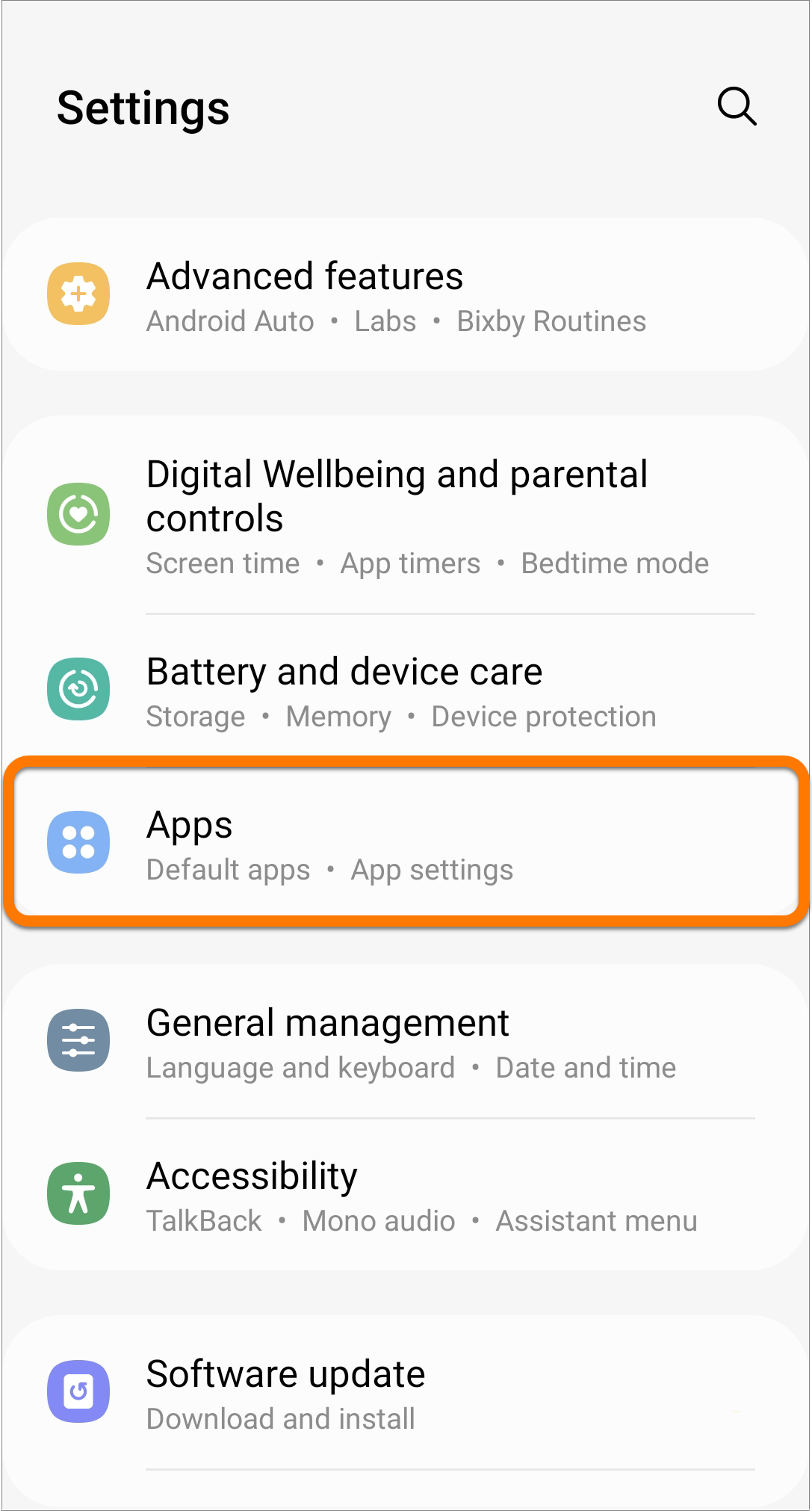
  1. V zařízení s Androidem otevřete Nastavení a vyberte možnost Aplikace.
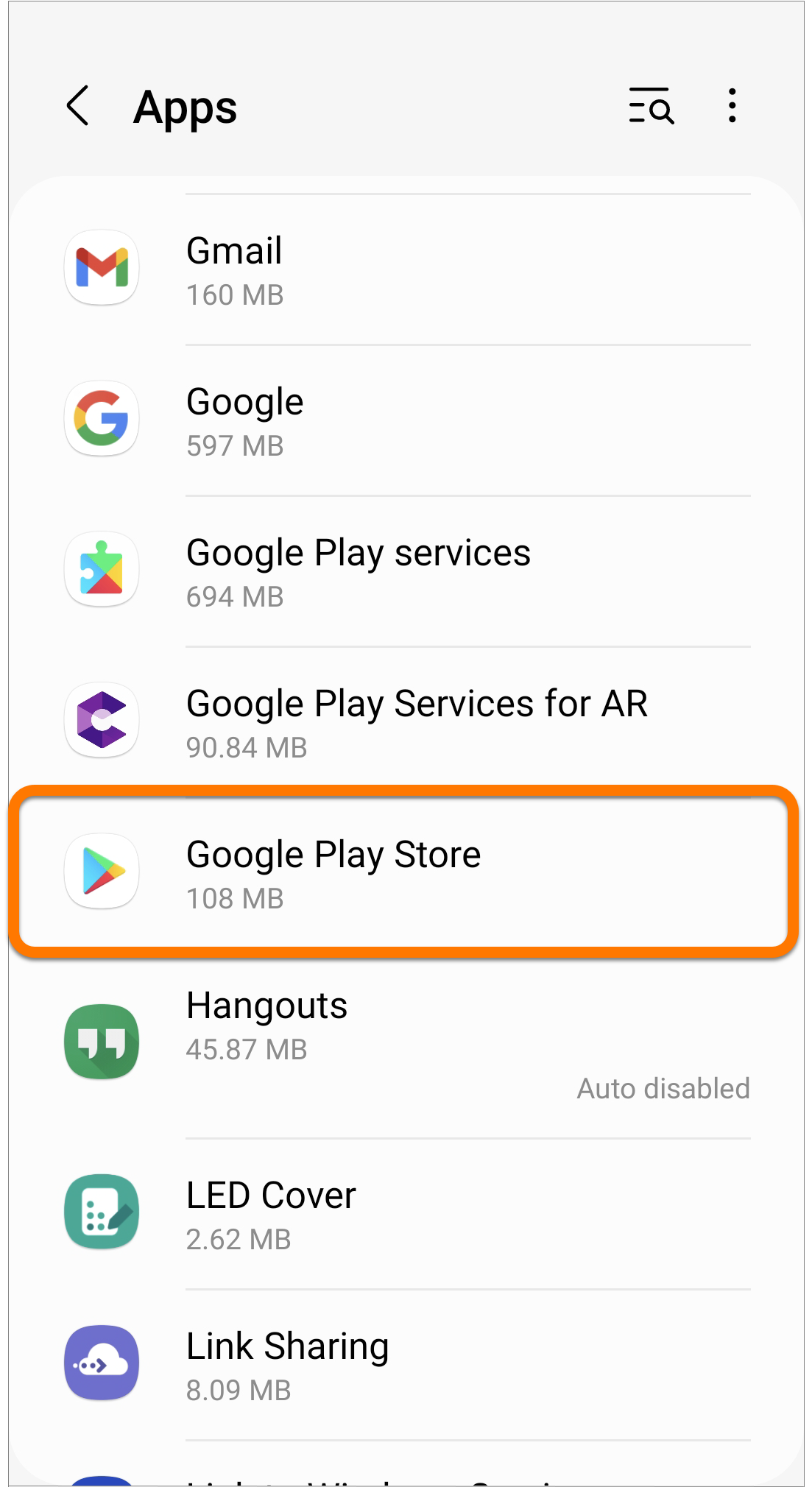
  2. Vyberte položku Obchod Google Play.
  3. Klepněte na možnosti Úložiště ▸ Vymazat data. Na výzvu potvrďte změnu nastavení klepnutím na tlačítko OK.

    Když z aplikace Obchod Google Play vymažete data nějaké aplikace, všechna nastavení dotyčné aplikace budou odebrána.

  4. Na hlavní obrazovce zařízení klepnutím na ikonu Obchod Play otevřete aplikaci Obchod Google Play. Na případnou výzvu přijměte podmínky služby.

Data Obchodu Google Play byla smazána. Podle pokynů v níže uvedené části obnovte své předplatné.

Obnovení předplatného

Až vymažete data Obchodu Google Play, podle pokynů v příslušné části níže obnovte své předplatné.

Vaše aplikace Avast pro Android:

Avast One

  1. Otevřete Avast One a klepněte na Účet.
  2. Na panelu Předplatné klepněte na ⋮ Možnosti (tři tečky) a pak vyberte možnost Uplatnit předplatné.
  3. Klepněte na možnost Již zakoupeno?.
  4. Vyberte možnost Obnovit z Google Play.

Aplikace automaticky načte a aktivuje vaše předplatné aplikace Avast One z Obchodu Google Play. Pokud se aktivace nezdaří, podle pokynů v tomto článku připojte správný účet Google.

Avast Cleanup

  1. Otevřete Avast Cleanup a klepněte na Účet.
  2. Klepněte na možnost Už máte předplatné?.
  3. Vyberte možnost Obnovit z Google Play.

Aplikace automaticky načte a aktivuje vaše předplatné aplikace Avast Cleanup z Obchodu Google Play. Pokud se aktivace nezdaří, podle pokynů v tomto článku připojte správný účet Google.

Avast SecureLine VPN

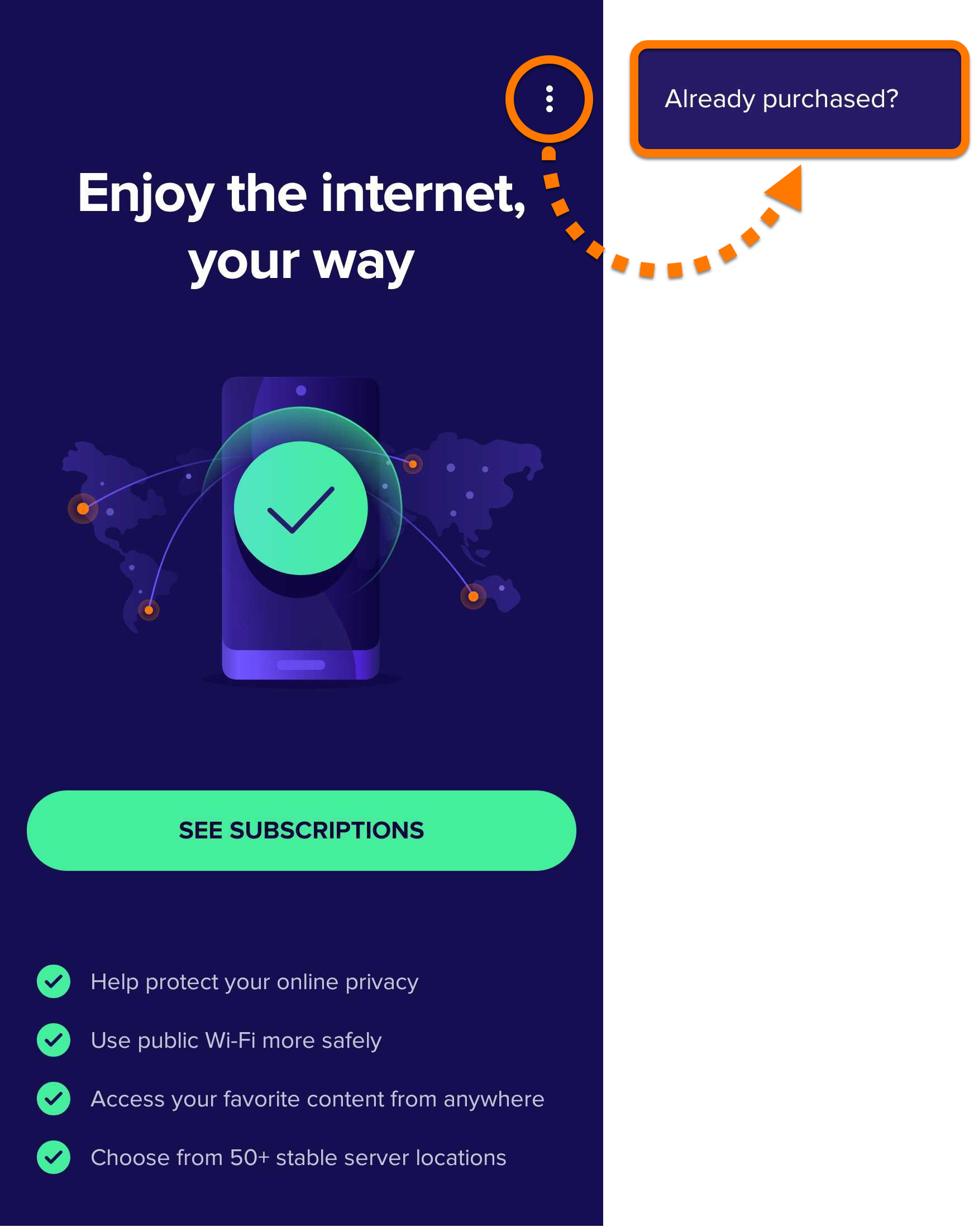
  1. Otevřete Avast SecureLine VPN a klepněte na ikonu ⋮ Možnosti (tři tečky) ▸ Již zakoupeno?,
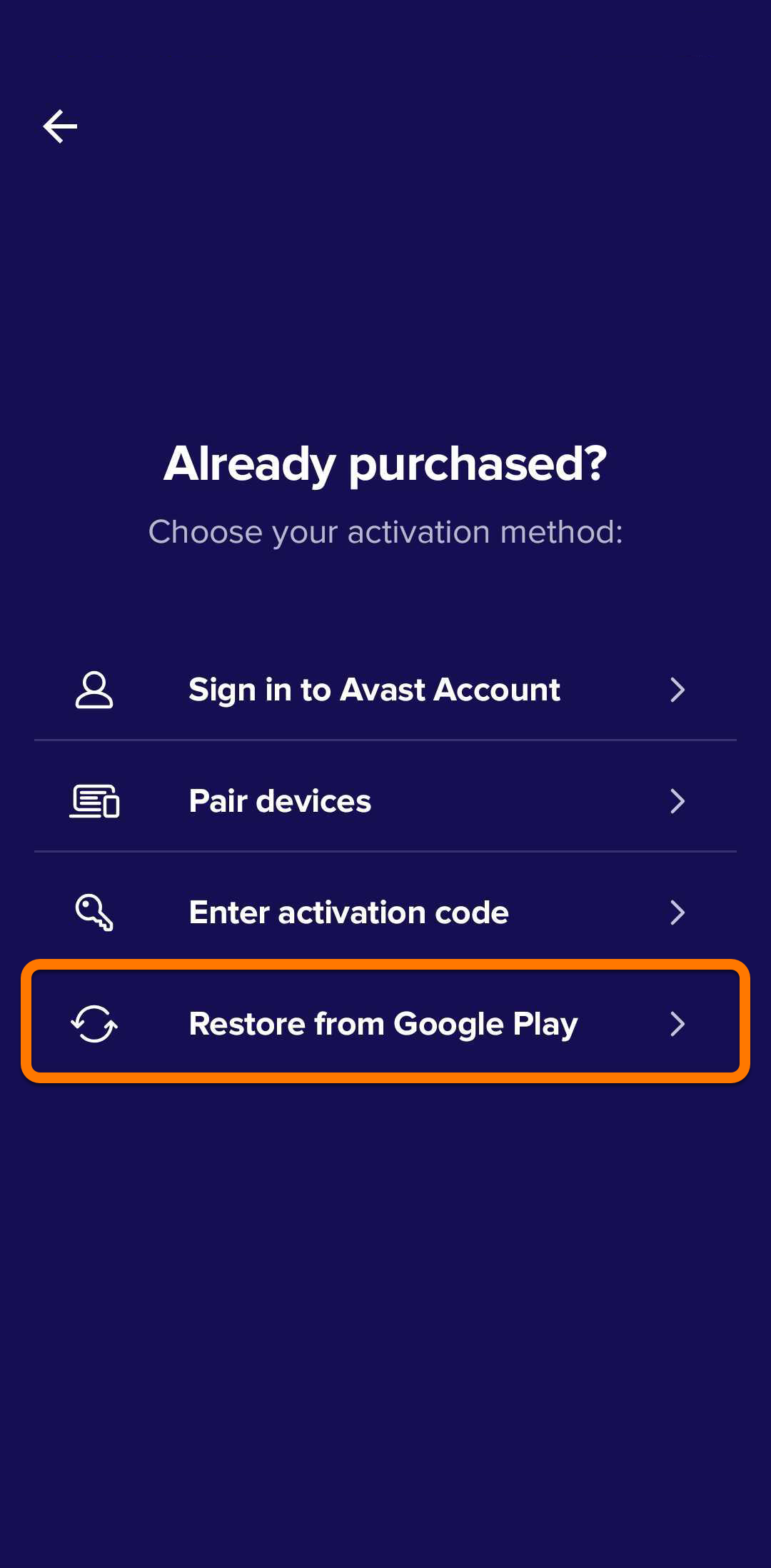
  2. Vyberte možnost Obnovit z Google Play.

Aplikace automaticky načte a aktivuje vaše předplatné Avast SecureLine VPN z Obchodu Google Play. Pokud se aktivace nezdaří, podle pokynů v tomto článku připojte správný účet Google.

Připojení ke správnému účtu Google

Pokud vám vymazání dat Obchodu Google Play s problémem nepomohlo, dle následujícího návodu se přihlaste ke správnému účtu Google:

  1. Odinstalujte aplikaci Avast ze zařízení s Androidem. Pokyny najdete v příslušném článku níže:
  2. Na hlavní obrazovce zařízení klepnutím na ikonu Obchod Play otevřete aplikaci Obchod Google Play.
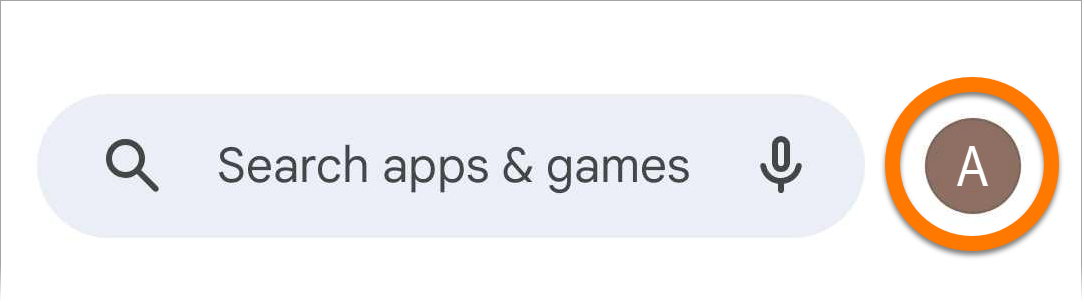
  3. Klepněte na ikonu profilu, která je uvedená v pravém horním rohu obrazovky.
  4. Zkontrolujte, který účet Google je uvedený v horní části obrazovky. Pokud se nejedná o účet Google, který jste použili k nákupu, proveďte příslušný krok níže:

Pokud nevíte, který účet Google jste použili k nákupu, můžete se podívat na předplatná, která máte připojená k aktuálnímu účtu Google:

  1. Na zařízení s Androidem otevřete Obchod Google Play.
  2. V pravém horním rohu klepněte na ikonu svého profilu.
  3. Výběrem možností Platby a předplatná ▸ Předplatná otevřete seznam připojených předplatných.

Nyní jste přihlášení ke správnému účtu Google. Podle pokynů v níže uvedené části přeinstalujte aplikaci a obnovte své předplatné.

Přeinstalace aplikace

Podle pokynů v příslušné části níže přeinstalujte aplikaci a obnovte své předplatné.

Vaše aplikace Avast pro Android:

Avast One

Informace o tom, jak znovu nainstalovat Avast One, najdete v následujících článcích:

Avast Cleanup

Informace o tom, jak znovu nainstalovat Avast Cleanup, najdete v následujících článcích:

Avast SecureLine VPN

Informace o tom, jak znovu nainstalovat Avast SecureLine VPN, najdete v následujících článcích:

Potřebujete poradit ještě s něčím?

Pokud vám tento článek s obnovením předplatného nepomohl, požádejte o pomoc technickou podporu Avastu.

Tento článek vysvětluje, jak vyřešit problémy s aktivací aplikací Avast pro iOS zakoupených přes App Store.

Chcete-li řešit problémy s aktivací předplatného, které jste si koupili na oficiálním webu Avastu, přečtěte si místo toho následující článek: Řešení problémů s aktivací produktů Avast.

Chcete-li vyřešit problém s aktivací produktu koupeného přes App Store, řiďte se postupně pokyny v následujících částech:

Obnovení předplatného

Zkuste předplatné obnovit přesným postupem podle pokynů v příslušné části níže:

Vaše aplikace Avast pro iOS:

Avast One

  1. Otevřete Avast One a klepněte na Účet.
  2. V panelu Předplatné klepněte na ⋮ Možnosti (tři tečky).
  3. Vyberte Získat můj nákup z App Storu.

Avast One automaticky načte předplatné z App Storu a aktivuje je. Pokud se aktivace nezdaří, podle pokynů v tomto článku připojte správné Apple ID.

Avast Cleanup

  1. Otevřete Avast Cleanup a klepněte na Nastavení.
  2. Klepněte na Zobrazit možnosti.
  3. Klepněte na Obnovit nákup.

Aplikace automaticky načte a aktivuje vaše předplatné Avast Cleanup z App Storu. Pokud se aktivace nezdaří, podle pokynů v tomto článku připojte správné Apple ID.

Avast SecureLine VPN

  1. Otevřete Avast SecureLine VPN a klepněte na možnost Již zakoupeno?,
  2. Vyberte Obnovení z App Store.

Avast SecureLine VPN automaticky načte předplatné z App Storu a aktivuje je. Pokud se aktivace nezdaří, podle pokynů v tomto článku připojte správné Apple ID.

Připojení ke správnému Apple ID

Podle postupu níže ověřte, zda jste přihlášeni správným Apple ID:

  1. Odinstalujte aplikaci Avast ze zařízení s iOS. Pokyny najdete v příslušném článku níže:
  2. Otevřete nastavení zařízení. V horní části obrazovky zkontrolujte Apple ID.
    Pokud se nejedná o Apple ID, které jste použili při nákupu, podle postupu níže se přihlaste jiným Apple ID.
  3. V horní části obrazovky Nastavení klepněte na aktuální Apple ID.
  4. Přejděte níže a klepněte na možnost Odhlásit.
  5. Až se odhlásíte, přihlaste se pomocí Apple ID, které jste použili při nákupu.

Pokud nevíte, které Apple ID jste použili k nákupu, můžete se podívat na předplatná, která máte připojená k aktuálnímu Apple ID:

  1. Na zařízení s iOS otevřete App Store.
  2. V pravém horním rohu klepněte na ikonu svého profilu.
  3. Výběrem možnosti Zakoupeno otevřete seznam připojených předplatných.

Nyní jste přihlášeni správným Apple ID. Podle pokynů v níže uvedené části přeinstalujte aplikaci a obnovte své předplatné.

Přeinstalace aplikace

Podle pokynů v příslušné části níže přeinstalujte aplikaci a obnovte své předplatné.

Vaše aplikace Avast pro iOS:

Avast One

Informace o tom, jak znovu nainstalovat Avast One, najdete v následujících článcích:

Avast Cleanup

Informace o tom, jak Avast Cleanup znovu nainstalovat, najdete v následujícím článku:

Avast SecureLine VPN

Informace o tom, jak znovu nainstalovat Avast SecureLine VPN, najdete v následujících článcích:

Potřebujete poradit ještě s něčím?

Pokud vám tento článek s obnovením předplatného nepomohl, požádejte o pomoc technickou podporu Avastu.

DOCID: troubleshoot-mobile-activationPoslední úprava: 09/03/2026

Byl tento článek užitečný?

Promotional banner image

Chraňte své online soukromí!

Procházejte internet, jako by se nikdo nedíval, s antitrackovacím softwarem Avast.

Potřebujete další pomoc?

Účet Avast
Fórum
Navštivte Akademii